Kişiler
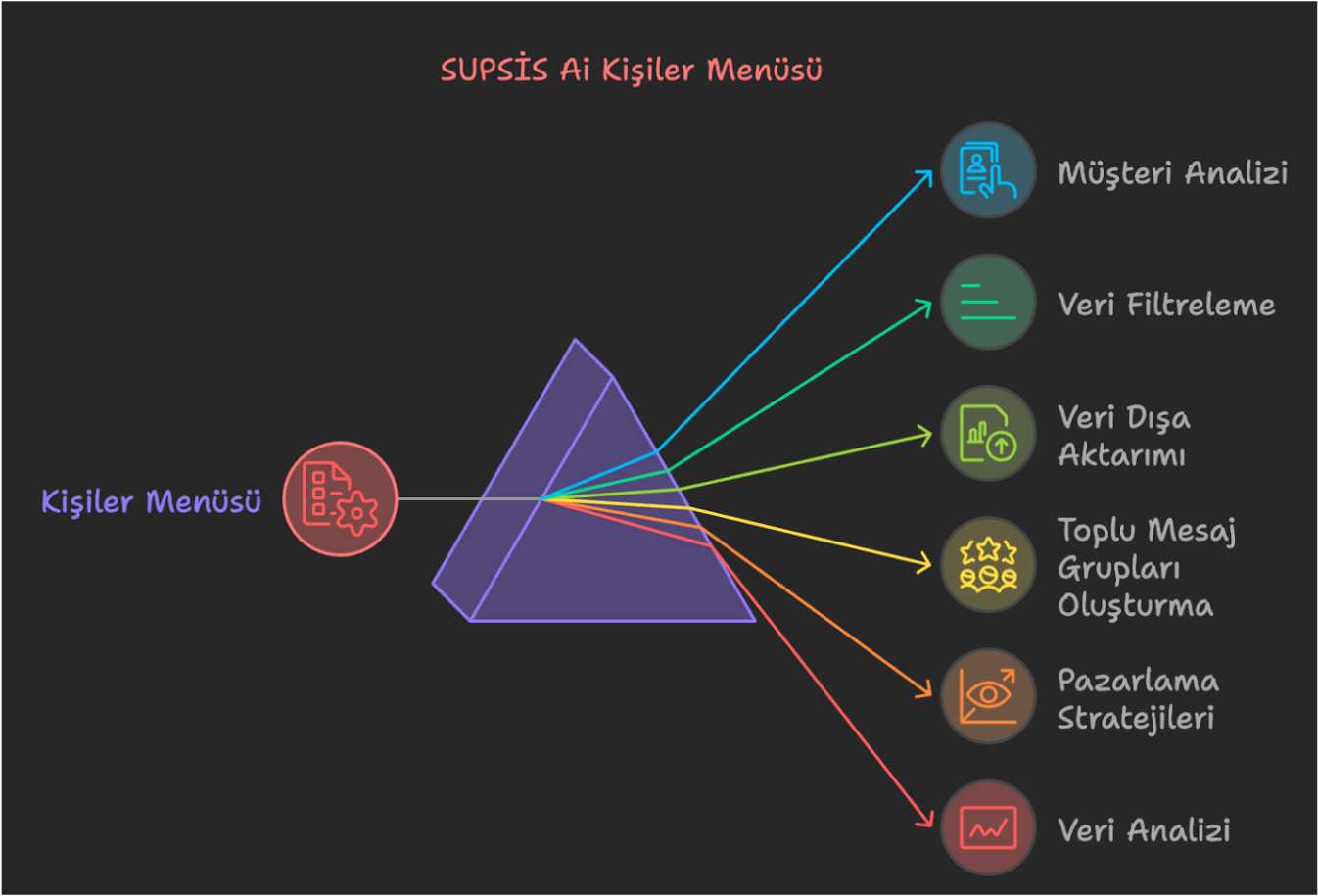
Kişiler Menüsü, Supsis’in CRM sistemidir. Bu menü, tüm iletişim kurduğunuz kişilerin profil bilgilerini görüntülemenizi sağlar. Bu bölümden kişileri bilgilerine göre filtreleyebilir, filtrelenen verileri dışa aktarabilir ve toplu mesaj gönderimleri için müşteri grupları oluşturabilirsiniz. Özellikle müşteri ilişkilerini daha iyi yönetmek, veri analizleri yapmak ve pazarlama stratejilerini belirlemek için oldukça faydalıdır.
Kişiler Menüsü
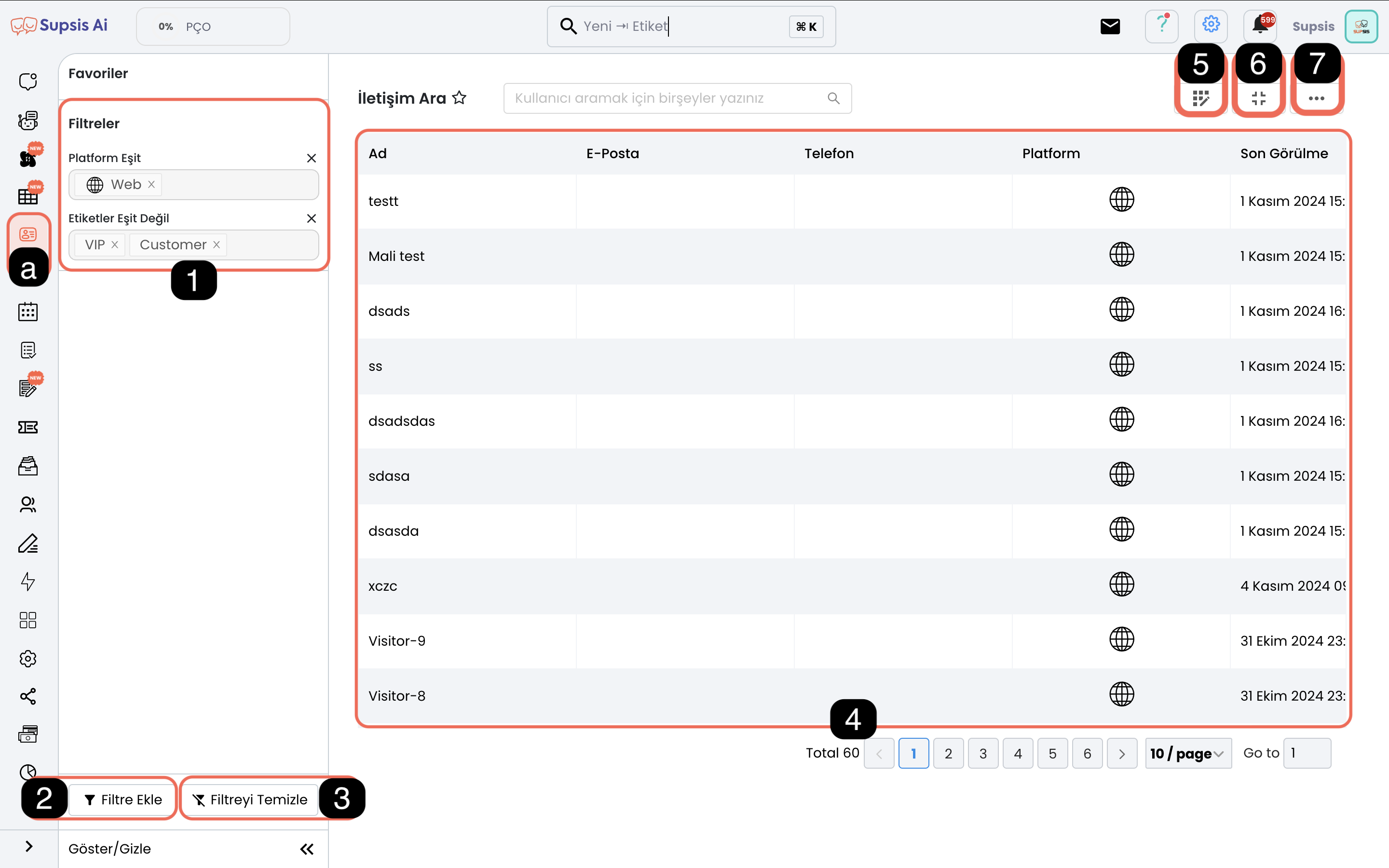
Menünün Öğeleri
1.Filtre İçerikleri: Eklediğiniz filtreler burada gözükecektir, eklediğiniz filtre içeriklerini bu bölümden özelleştirebilirsiniz.
2.Filtre Ekle: Veri içeriklerini özelleştirmek için bu bölümden yeni filtreleme seçenekleri ekleyebilirsiniz.
3.Filtreleri Temizle: Eklediğiniz tüm filtreleri temizler
4.Verilerin Tablosu: Filtrelediğiniz verilerin tablosal bir görünümünü sunar. Tablodaki bilgileri 5 numaralı kart ile gösterilen bölümden düzenleyebilirsiniz.
5.Tabloyu Özelleştir: Tablosal sunulan profil bilgilerini özelleştirmenizi sağlar, tablosal olarak gözlemlemek istediğiniz profil bilgilerini bu bölümden ekleyebilirsiniz.
6.Tabloyu Daralt/Genişlet: Tablonun görünümünü daraltır / genişletir.
7.Verileri Dışa Aktar/ Müşteri Grubu Olarak Kaydet: Bu bölümden ihtiyacınız özelinde segmente ettiğiniz verileri çıktı alabilir, toplu mesaj gönderimi için müşteri grubu olarak ekleyebilirsiniz.
1. Filtre İçerikleri
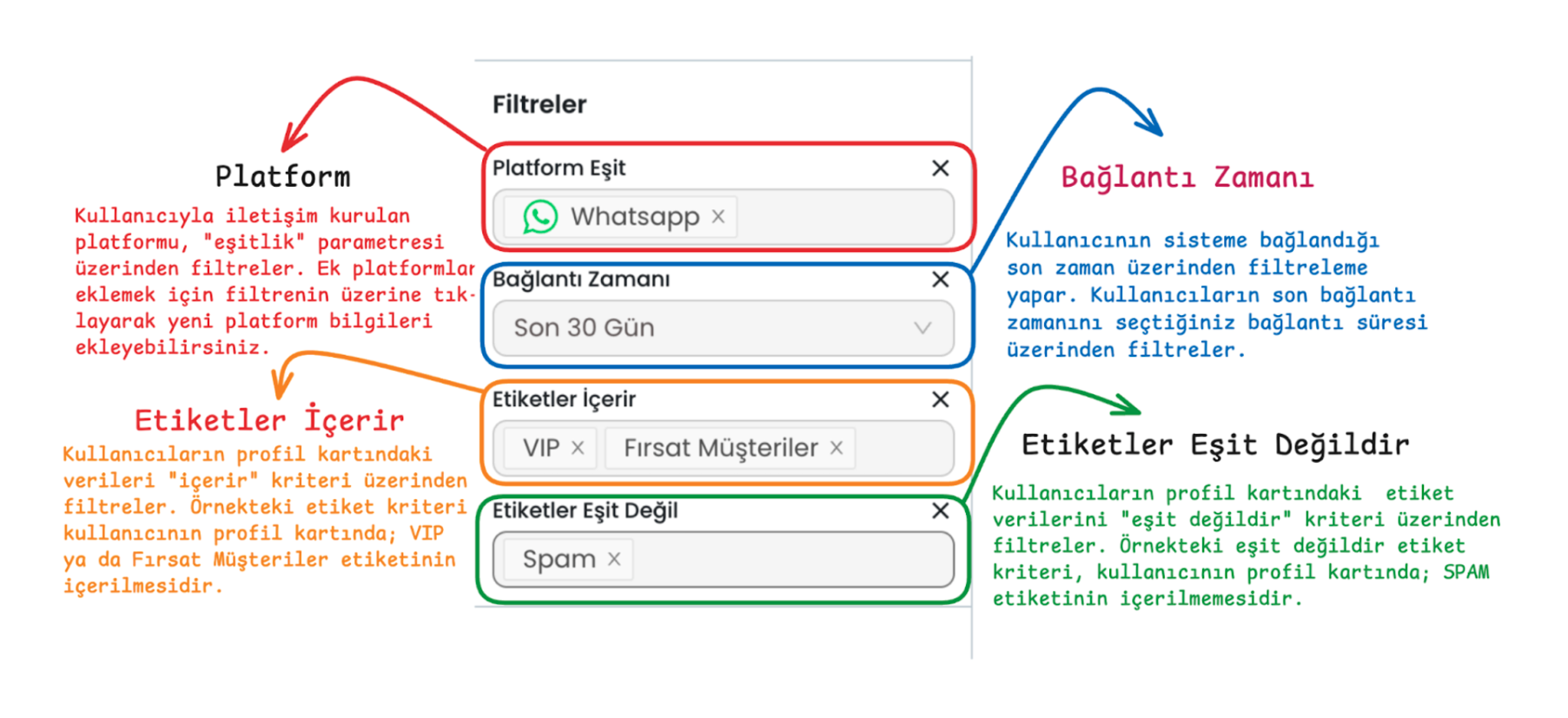
Bu alan, eklediğiniz filtrelerin bir listesini ve her filtrede belirlediğiniz kriterleri gösterir ve özelleştirmenizi sağlar. Filtre içeriklerinde her bir filtreye tıklayarak, ek bilgi ekleyebilir veya kriterleri değiştirebilirsiniz. Örnek görseldeki filtreleme durumu; son 30 gün içerisinde, WhatsApptan iletişime geçen, profil kartında VIP veya Fırsat Müşteriler etiketini içeren, ama Spam etiketini içermeyen kişiler şekilde oluşturulmuştur. Bu menüdeki filtrelemeler sayesinde veri analizleri yapabilir, pazarlama stratejilerini filtrelenen gruplara yapabilirsiniz.
2. Filtre Ekle
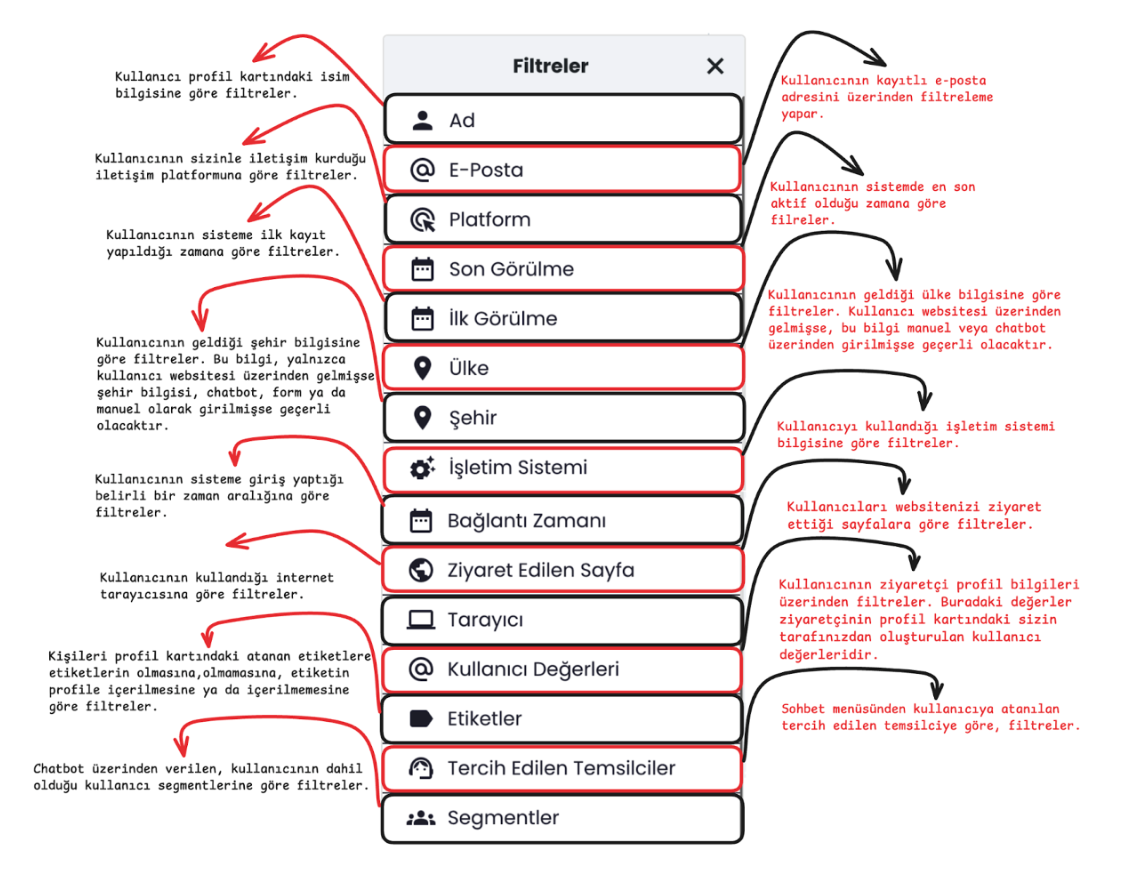
Yeni filtreler eklemek için kullanılan alandır. Filtreler, belirlediğiniz kriterlere (ör. içerir, eşittir, eşit değildir) göre kişileri daraltır ve belirli grupları öne çıkarır.
3. Filtreleri Temizle
Eklediğiniz tüm filtreleri kaldırarak tüm kişileri sınırlama olmaksızın görüntülemenizi sağlar. Bu özellik, sıfırdan filtreleme yapmak veya tüm kullanıcıları görmek istediğinizde kullanışlıdır.
4. Verilerin Tablosu
Seçtiğiniz filtre kriterlerine göre eşleşen verileri tablo formatında sunar. Bu tabloda kişilerin adı, e-posta adresi, telefon numarası, platform, son görülme gibi temel bilgileri görebilirsiniz. Tablodaki sütunları düzenlemek veya ek bilgi eklemek için “Tabloyu Özelleştir” simgesini kullanabilirsiniz. Örneğin, yalnızca Ad, E-Posta ve Platform bilgilerini görmek istiyorsanız diğer sütunları gizleyebilir veya farklı bilgileri tabloya ekleyebilirsiniz.
5. Tabloyu Özelleştir
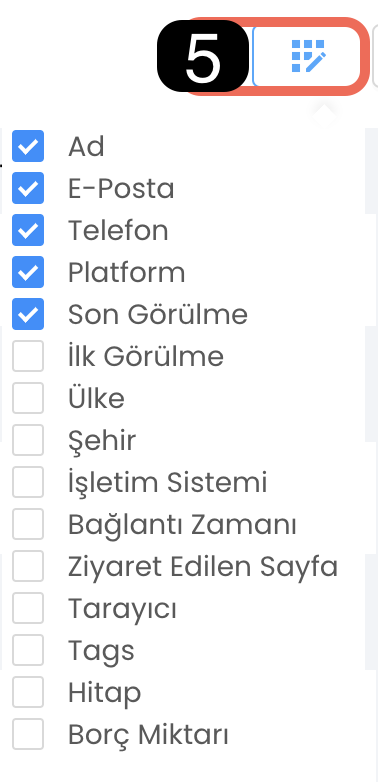
Tabloda hangi bilgilerin gösterileceğini seçmenizi sağlar. - İstediğiniz alanları onaylayarak tablo görünümünü özelleştirebilirsiniz. - Tüm temel bilgiler, etiketler ve özel profil bilgileri bu alanda düzenlenebilir.
6. Tabloyu Daralt/Genişlet
Tablonun görünümünü daraltır veya genişletir. Bu, çok sayıda veriyle çalışırken veya ekran alanını daha verimli kullanmak istediğinizde faydalıdır.
7. Verileri Dışarı Aktar / Müşteri Grubu Olarak Kaydet
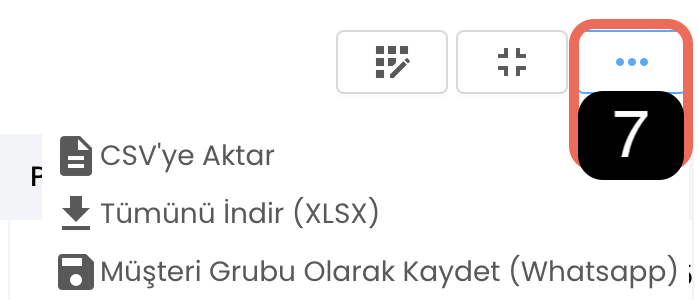
Bu seçenek, filtrelediğiniz verileri dışa aktarmanıza veya toplu pazarlama gönderimleriniz için müşteri grubu olarak kaydetmenize olanak tanır. “CSV’ye Aktar” veya “Excel’e Aktar” seçenekleriyle veriyi uygun formatta çıktı alabilirsiniz. Ayrıca, belirli bir filtreleme sonrası WhatsApp üzerinden ya da E-Posta üzerinden toplu mesaj göndermek ya da mailing yapmak amacıyla “Müşteri Grubu Olarak Kaydet” seçeneğini kullanabilirsiniz.