Kullanıcılar
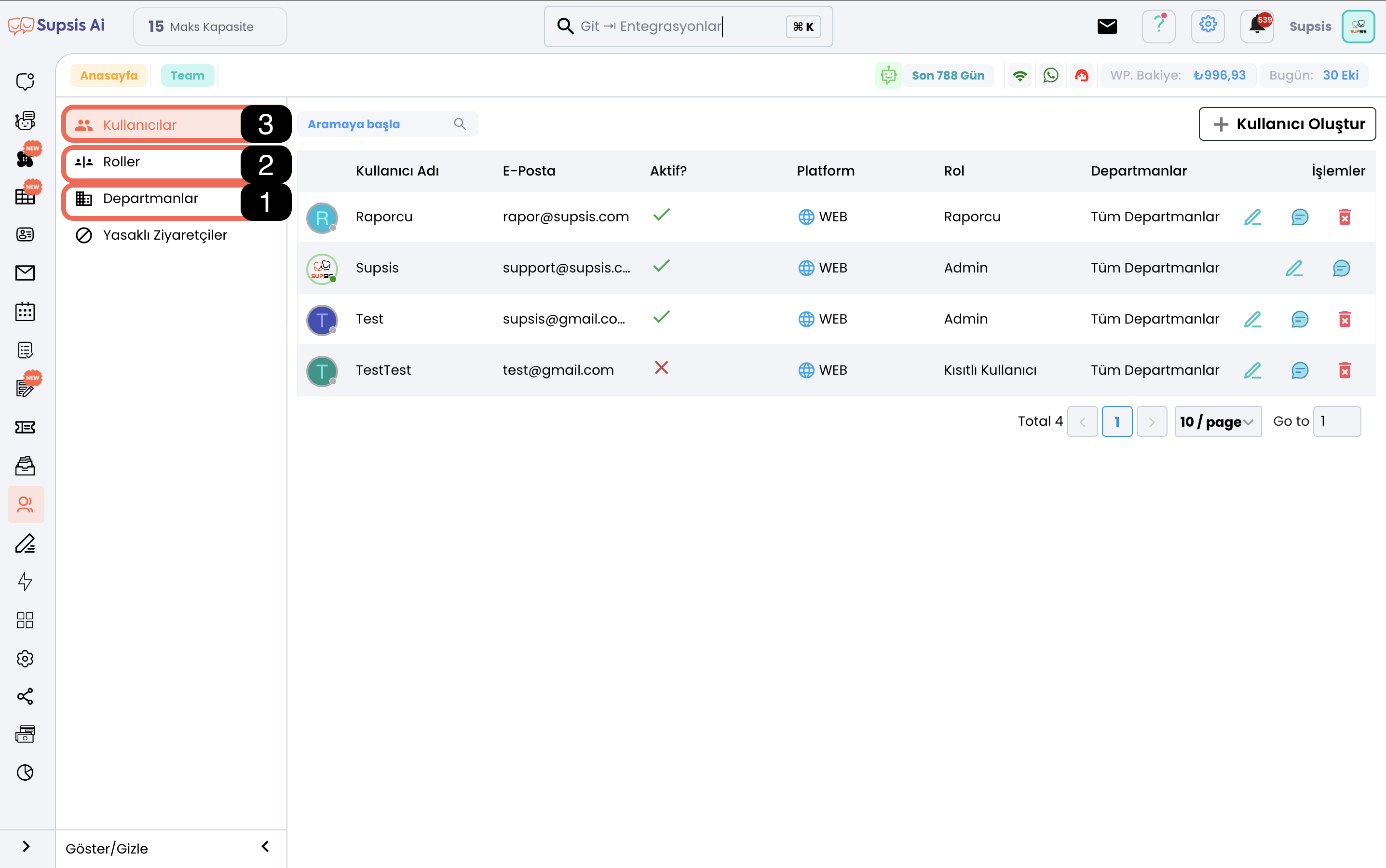
- Departmanlar
- Roller
- Kullanıcılar
1. Departmanlar
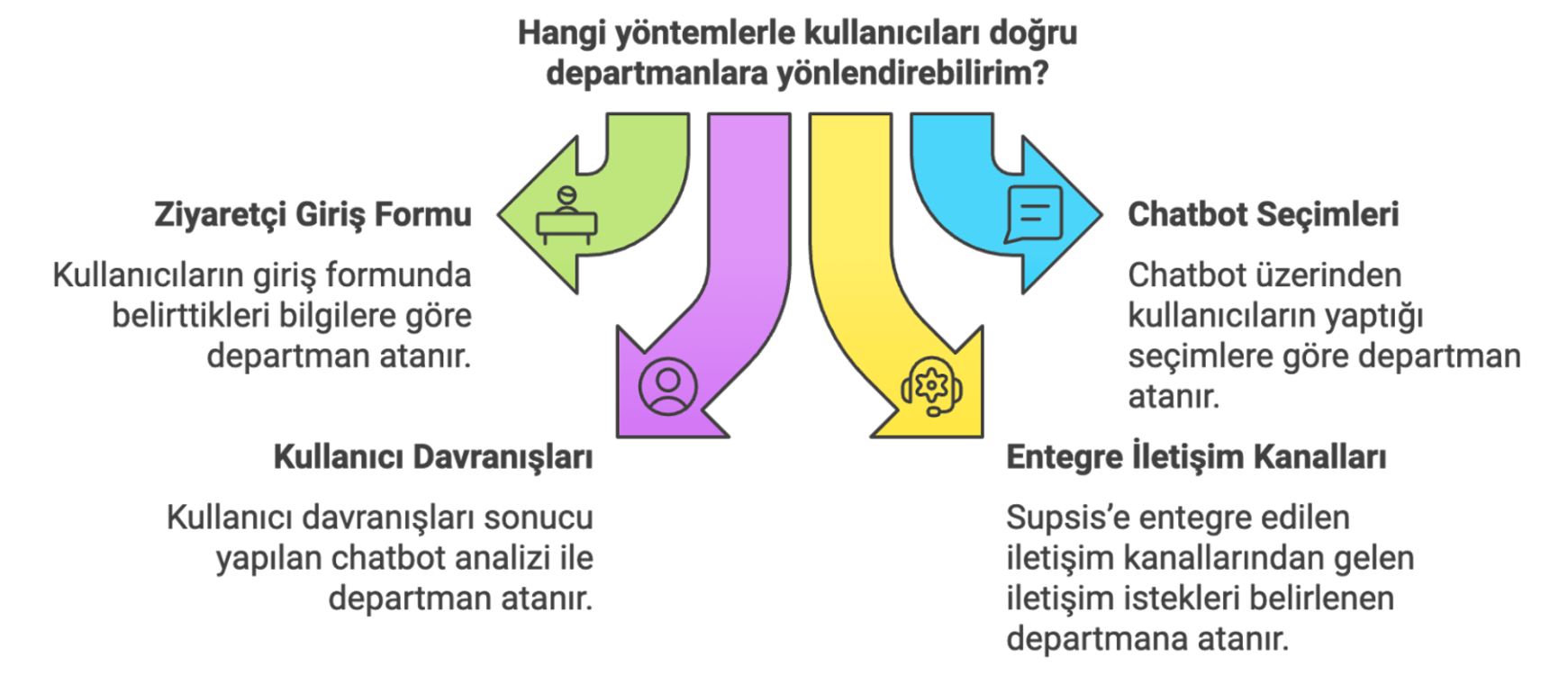
Departmanlar, kullanıcıları belirli gruplara ayırarak gelen mesajların doğru temsilcilere yönlendirilmesini sağlar. Bu yapı sayesinde ziyaretçilerin uygun departmana aktarılması mümkündür. Departman atamaları, kullanıcı oluşturma sürecinde veya kullanıcı formu üzerinden yapılır.
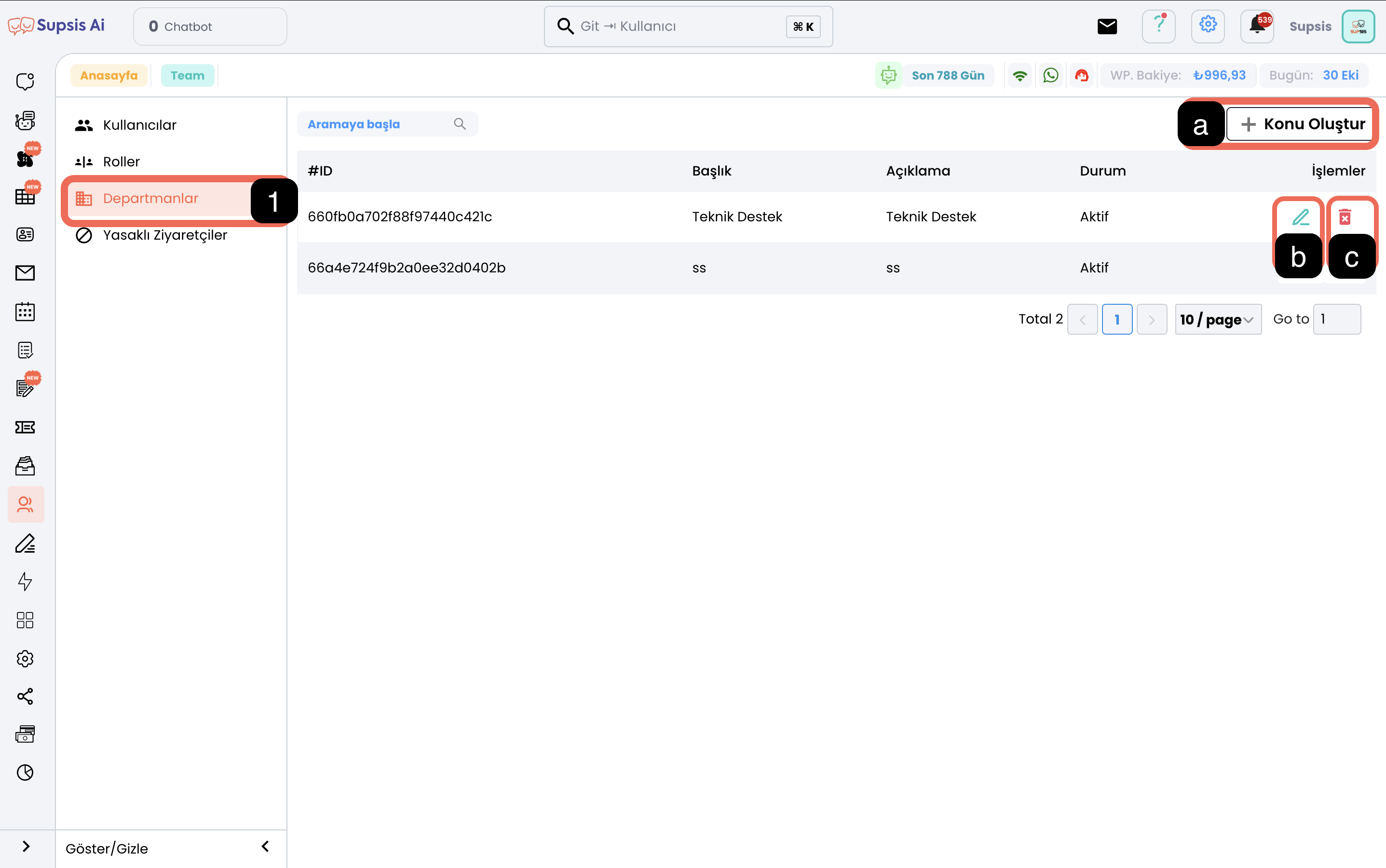
Menü Öğeleri:
- a. Departman Oluştur
- b. Departman Düzenle
- c. Departmanı Sil
a) Departman Oluştur
Bu bölümden yeni bir departman oluşturabilirsiniz.
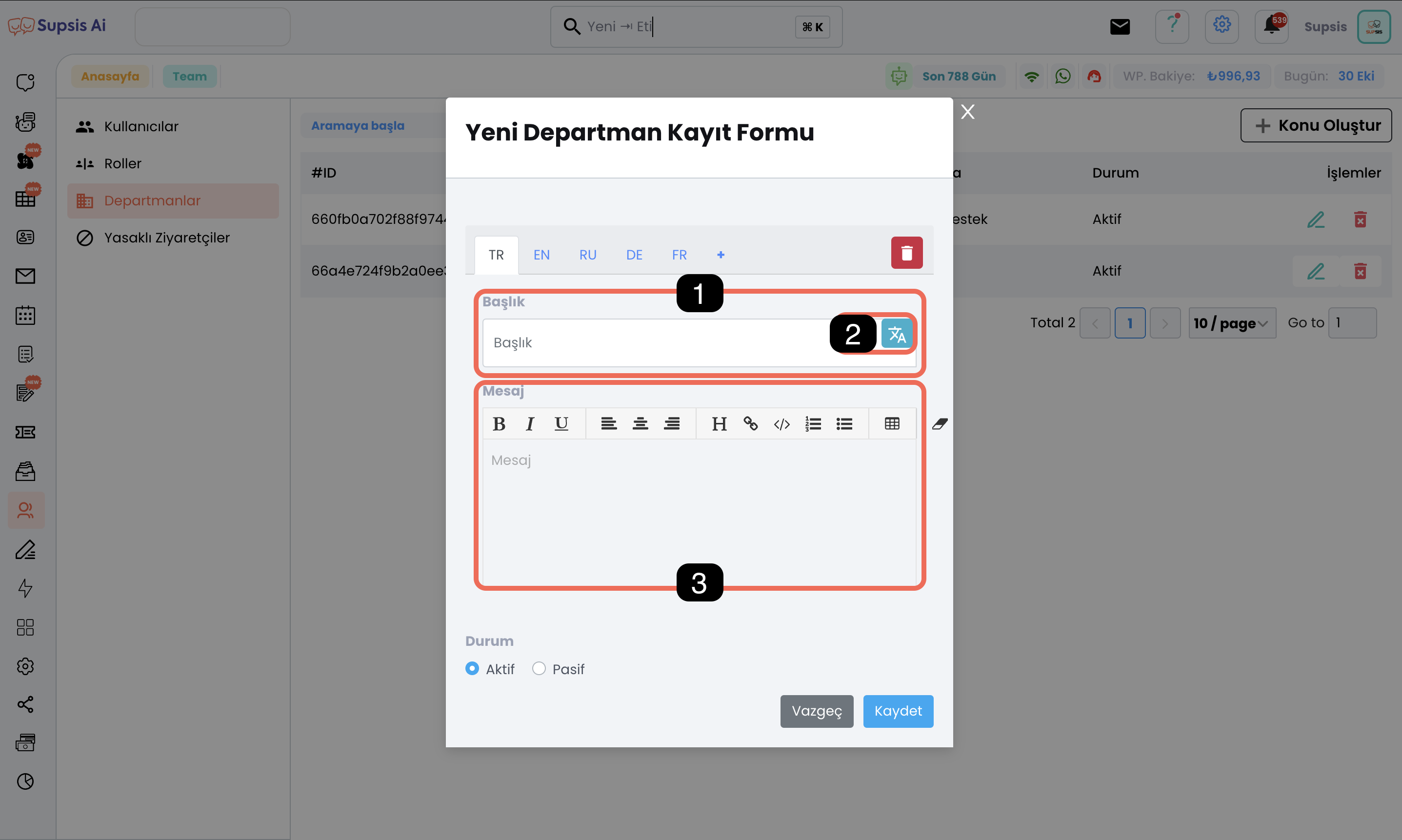
a.1. Başlık: Departmanın adını belirlemenizi sağlar. Bu başlık, kullanıcılar tarafından görülecek ve iletişim kurmak istedikleri departmanı tanımlamalarına yardımcı olacaktır. (Örn: "Teknik Destek", "Satış")
a.2. Seçili Dili Diğer Dillere Çevir: Oluşturduğunuz departman adını ve açıklamasını diğer dillere çevirme seçeneği sunar. Bu, çok dilli kullanıcılar için doğru departman bilgisini sunmanıza yardımcı olur.
a.3. Departman Açıklaması: Departman hakkında daha fazla bilgi verebilir veya departmanın hangi konularda hizmet sunduğunu belirtebilirsiniz. Örneğin, "Teknik Destek departmanı, ürün ve yazılım sorunlarıyla ilgilenir." gibi açıklamalar, kullanıcıların doğru bir seçim yapmasını sağlar.
b) Departman Düzenle
Var olan bir departmanı güncelleyebilirsiniz. Departman adı, açıklaması ve çok dilli destek seçeneklerini düzenleyin.
c) Departmanı Sil
Seçili departmanı silin. Ancak, aktif kullanıcı taleplerini etkileyebileceğinden dikkatle yapılmalıdır.
2. Roller/Kullanıcıları Kısıtlamak
Supsis Platformunda,kullanıcıların yetkilerini yönetmek için rol yönetimi modülü kullanılır. Her kullanıcıya uygun rol ve izinler atanarak platformun güvenli ve verimli kullanılması sağlanır.
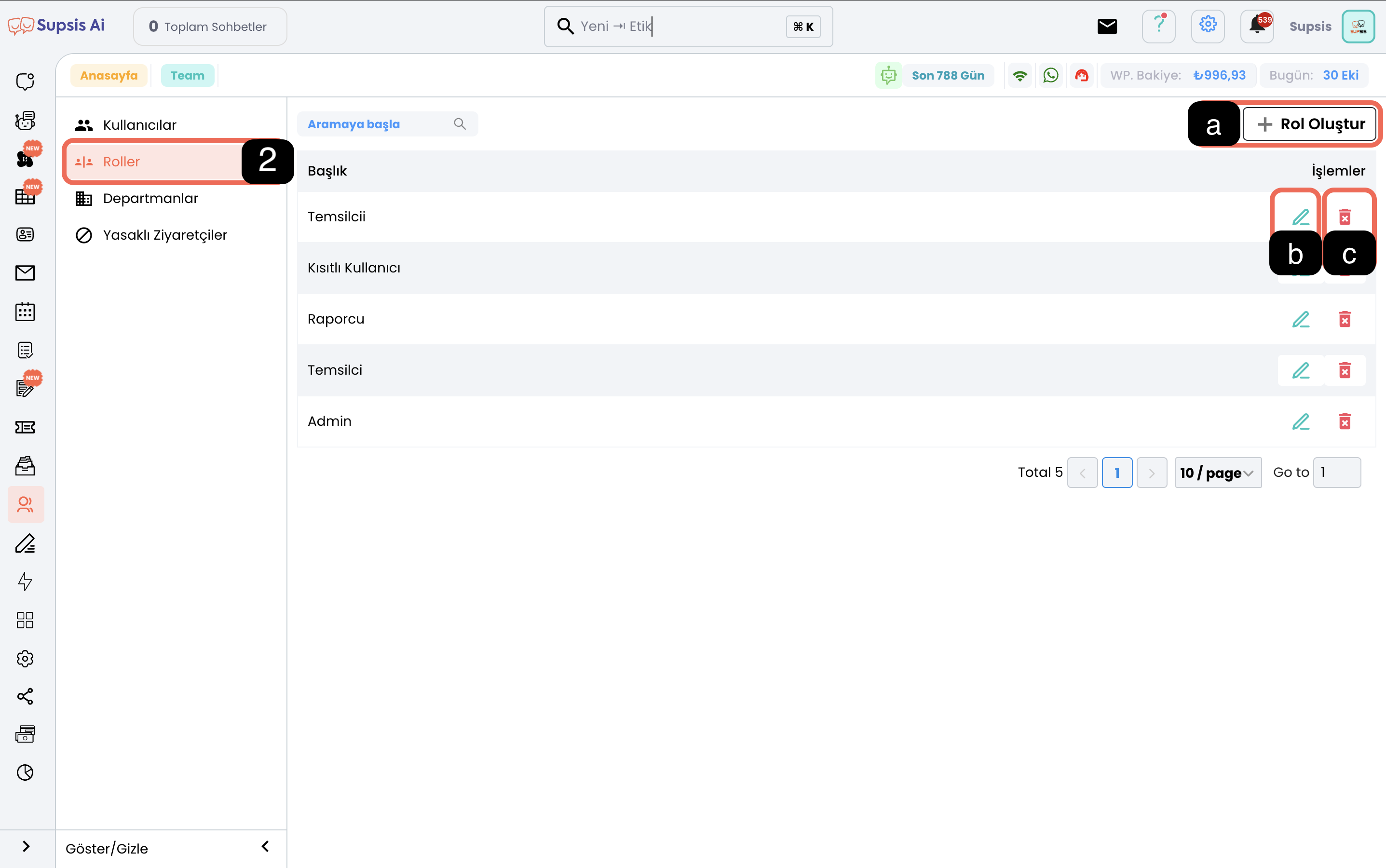
Menü Öğeleri:
- Rol Oluştur
- Rolü Düzenle
- Rolü Sil
a) Rol Oluştur
Yeni bir rol oluştururken gerekli düzenlemeleri yapabilirsiniz.
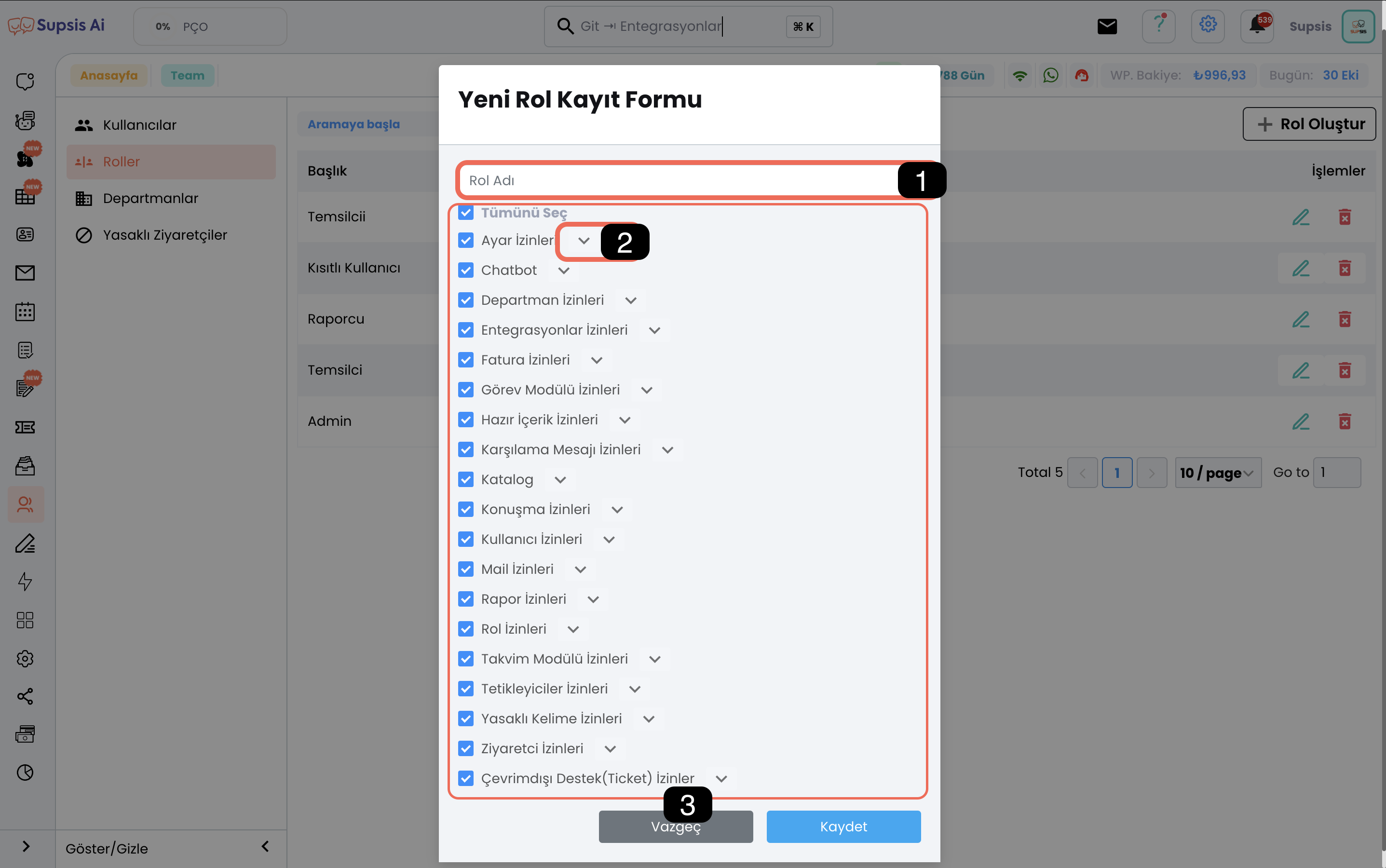
a.1 Rol Adı:
Role anlamlı bir isim verin (Örn: "Teknik Destek").
a.2 Detaylı Kısıtlamalar:
Belirli bir modülde daha spesifik kısıtlamalar yapmak için bu bölümdeki v ikonuna tıklayabilirsiniz. Eğer bir modülün tikini kapatırsanız, bu modül rol ataması yapılan kullanıcı tarafından tamamen görünmez hale gelir. Örneğin, Ayar İzinleri modülünün tikini kapatırsanız, kullanıcı ayarları görüntüleyemez. Ancak, ayar modülünü kısıtlamak istiyor ve düzenleme yapmasını istemiyorsanız, Ayar Düzenleme seçeneğinin tikini kaldırarak sadece görüntüleme yetkisi verebilirsiniz.
a.3 Kısıtlamalar:
Kullanıcı yetkileri, farklı kategoriler altında toplanmıştır. Her kategori, kullanıcıya çeşitli modüller üzerinde belirli düzeylerde kontrol sağlar:
- Ayar İzinleri: Ekleme, güncelleme, silme ve görüntüleme izinleri.
- Chatbot İzinleri: Chatbot hikayeleri oluşturma, güncelleme, silme ve görüntüleme izinleri.
- Departman İzinleri: Departman ekleme, güncelleme, silme ve görüntüleme izinleri.
- Entegrasyon İzinleri: Entegrasyonları görüntüleme ve etkinleştirme izinleri.
- Fatura İzinleri: Fatura ve ödeme yöntemlerini görüntüleme, düzenleme izinleri.
- Hazır İçerik İzinleri: Hazır içerik ekleme, güncelleme, silme ve görüntüleme izinleri.
- Karşılama Mesajı İzinleri: Karşılama mesajı ekleme, güncelleme, silme ve görüntüleme izinleri.
- Katalog İzinleri: Katalog ekleme, güncelleme, silme ve görüntüleme izinleri.
- Konuşma İzinleri: Arşiv listeleme, konuşma güncelleme ve görüntüleme izinleri.
- Kullanıcı İzinleri: Kullanıcı ekleme, güncelleme, silme ve görüntüleme izinleri.
- Rapor İzinleri: Rapor ekleme, güncelleme, silme ve görüntüleme izinleri.
- Rol İzinleri: Rol ekleme, güncelleme, silme ve görüntüleme izinleri.
- Tetikleyici İzinleri: Tetikleyici ekleme, güncelleme, silme ve görüntüleme izinleri.
- Yasaklı Kelime İzinleri: Yasaklı kelime ekleme, güncelleme, silme ve görüntüleme izinleri.
- Ziyaretçi İzinleri: Ziyaretçi detay görüntüleme, engel kaldırma ve güncelleme izinleri.
- Çevrimdışı Destek (Ticket) İzinleri: Ticket talebi oluşturma, mesajları listeleme, yazma ve silme izinleri.
b) Rolü Düzenle
Mevcut bir rolün yetkilerini genişletebilir veya daraltabilirsiniz.
c) Rolü Sil
Seçili bir rolü sistemden kaldırabilirsiniz. Ancak, rol atanmış kullanıcıları etkileyebileceğini göz önünde bulundurun.
3. Kullanıcılar
Supsis Platformundaki ,Kullanıcı yönetim ekranı, kullanıcıların detaylı bilgilerine ulaşma, yeni kullanıcılar ekleme ve mevcut kullanıcıları düzenleme imkânı sunar.
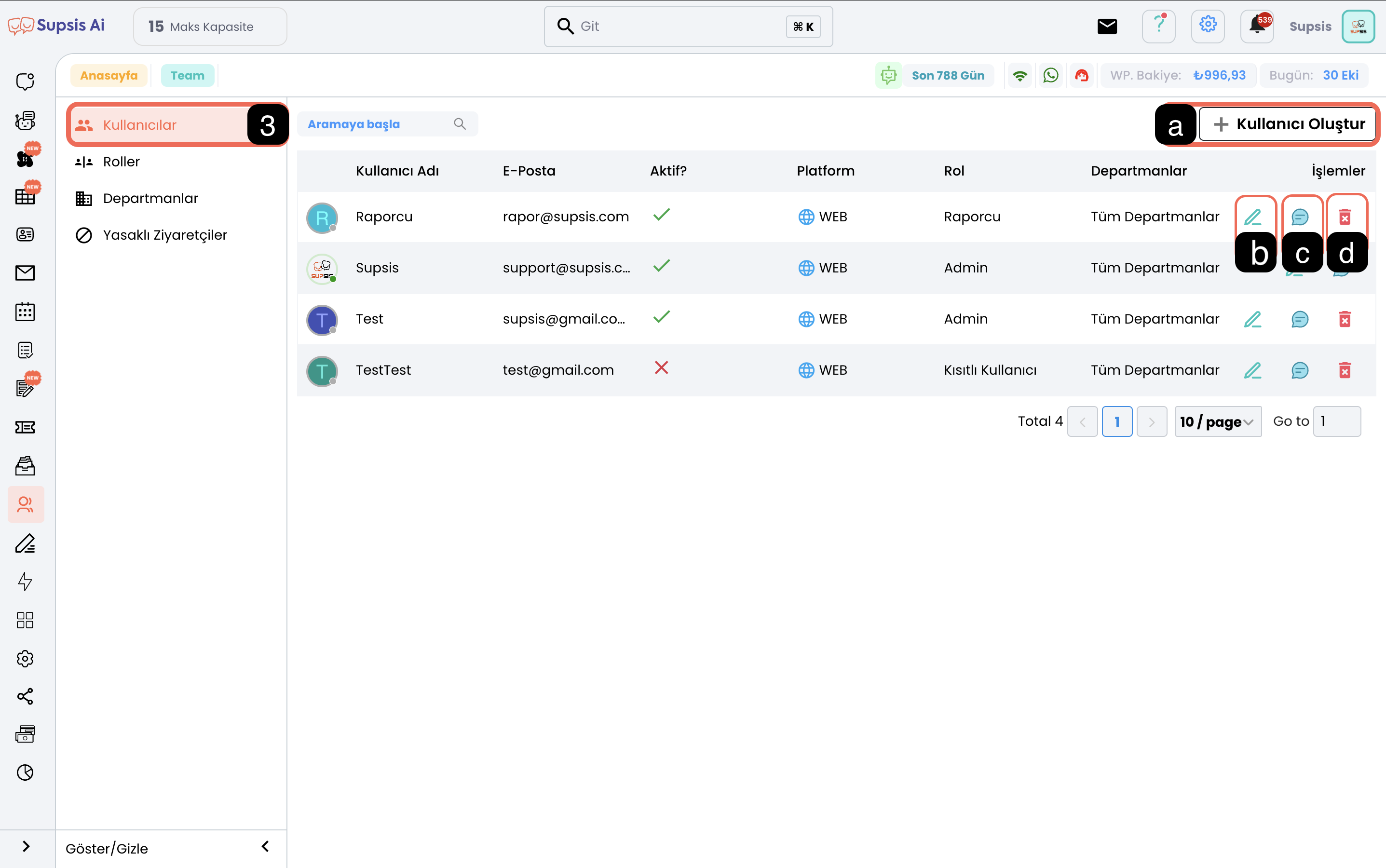
Menü Öğeleri:
- a. Kullanıcı Oluştur
- b. Kullanıcı Düzenle
- c. Kullanıcıya Takım Konuşması Üzerinden DM Mesaj Gönder
- d. Kullanıcıyı Sil
a) Kullanıcı Oluştur
Yeni kullanıcı eklemek için Yeni Kullanıcı Kayıt Formu'nu açın ve yeni kullanıcıya ait bilgileri ve belirlenen rol, departman gibi özellikleri girin.
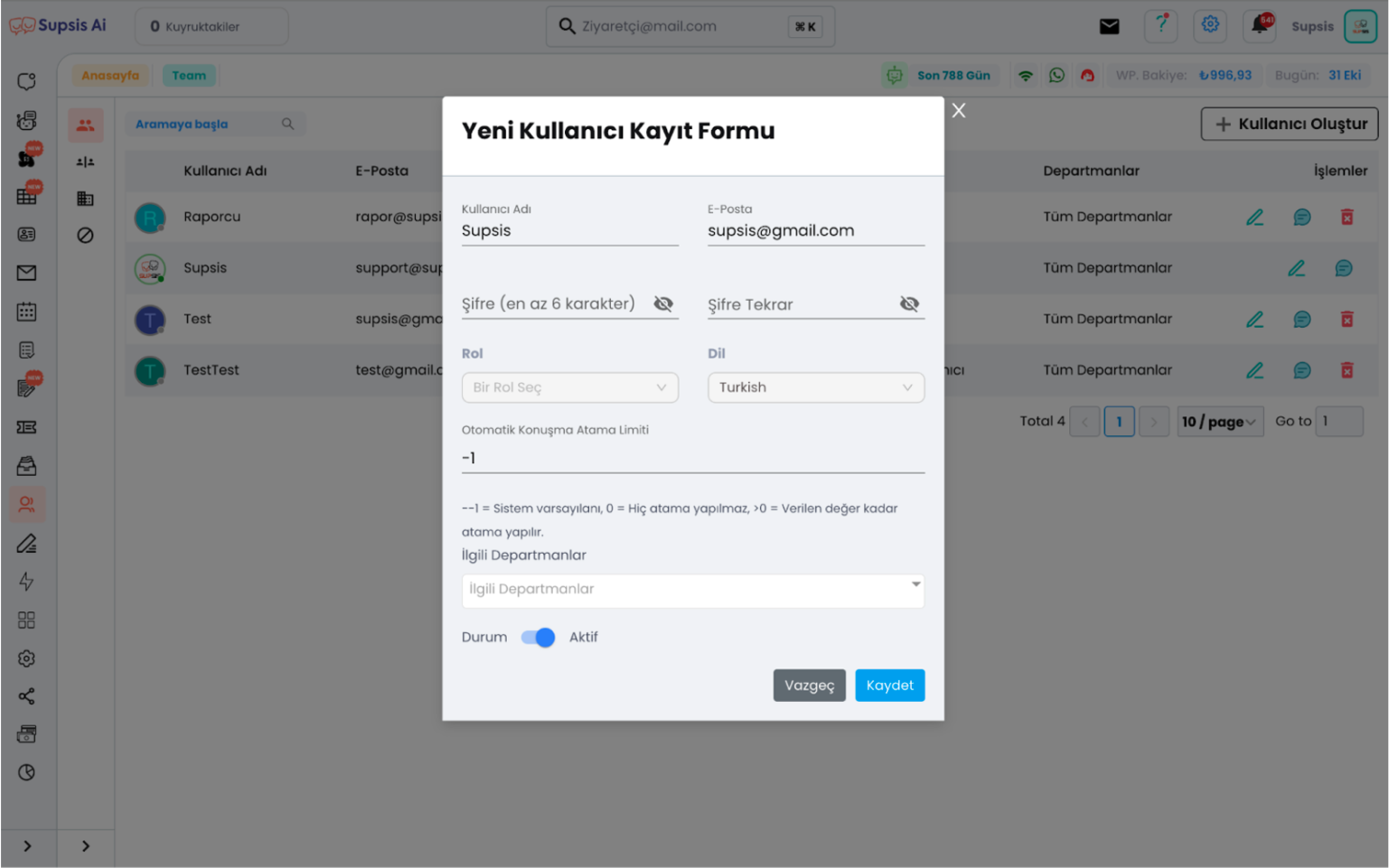
- Kullanıcı Adı: Kullanıcı adı girin.
- E-Posta: Kullanıcının e-posta adresini yazın.
- Şifre ve Şifre Tekrarı: Şifreyi girin (minimum 6 karakter).
- Rol: Kullanıcının rolünü seçin.
- Dil Tercihi: Kullanıcının platform dilini belirleyin.
- Otomatik Konuşma Atama Limiti: Kullanıcının üstlenebileceği maksimum konuşma sayısını belirleyin.
- İlgili Departmanlar: Kullanıcının bağlı olacağı departmanları seçin.
- Durum: Kullanıcının aktif/pasif durumunu belirleyin.
Kaydet: Girilen bilgilerin tamamlanmasının ardından kullanıcıyı oluşturmak için "Kaydet" butonuna basılır.
Not: Yeni kullanıcı eklemeden önce mevcut lisans yeterliliğinizin kontrol edilmesi gerekmektedir. Eğer lisanslarınız yeterliyse, sağ üst köşede bulunan Kullanıcı Oluştur butonunu kullanarak yeni bir kullanıcı ekleyebilirsiniz. Lisanslar yetersizse, bu bölümden ilgili yönlendirmeleri takip etmelisiniz.
b) Kullanıcıyı Düzenle
Mevcut bir kullanıcıyı düzenlemek için Kalem butonuna tıklayın. Bu seçenek, kullanıcı bilgilerini güncelleyebilmenizi sağlar. Her düzenleme, kullanıcının platformdaki deneyimini ve erişimlerini doğrudan etkiler.
c) Kullanıcıya Takım Konuşması Üzerinden DM Mesaj Gönder
Bu özellik, belirli bir kullanıcıya Takım Konuşması üzerinden doğrudan mesaj göndermenizi sağlar. Kullanıcının bildirim alması gereken durumlarda veya özel bir bilgi iletmek istediğinizde kullanabilirsiniz.
d) Kullanıcıyı Sil
Mevcut bir kullanıcıyı sistemden kaldırmak için Kullanıcıyı Sil seçeneğini kullanın. Bu işlem, kullanıcının tüm erişimlerinin kaldırılmasını sağlar. Ancak, kullanıcıyı silmeden önce veri kaybı olmaması adına gerekli bilgilerin yedeklendiğinden emin olun.