E-Posta Entegrasyon İşlemleri
E-Posta Entegrasyon İşlemleri, e-posta hesabınızı entegre ederek bu modül üzerinden toplu mail göndermenizi sağlar. Entegrasyon işlemlerini tamamladıktan sonra, e-posta kampanyalarınızı yönetebilir ve müşteri iletişiminizi daha verimli hale getirebilirsiniz.
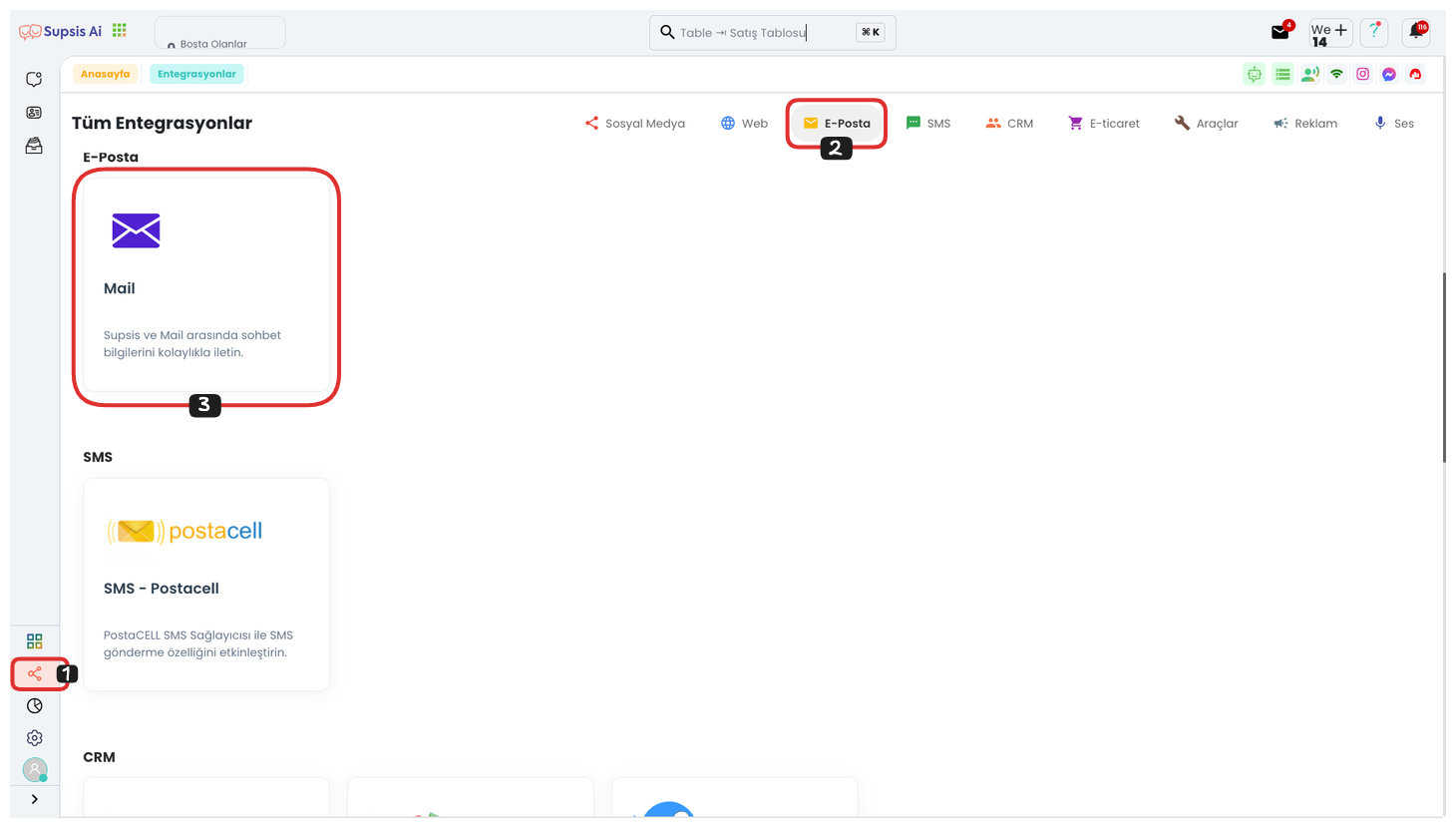
İlk olarak, sol menüde bulunan Entegrasyonlar sayfasına gidin. Açılan sayfada, sağ üst köşede yer alan menüden “E-Posta” seçeneğine tıklayarak hızlı bir şekilde Mail Entegrasyonu bölümüne ulaşabilirsiniz. Bu bölüme ulaştıktan sonra, “Mail” sekmesine tıklayarak E-posta Entegrasyonu sayfasına geçiş yapabilirsiniz.
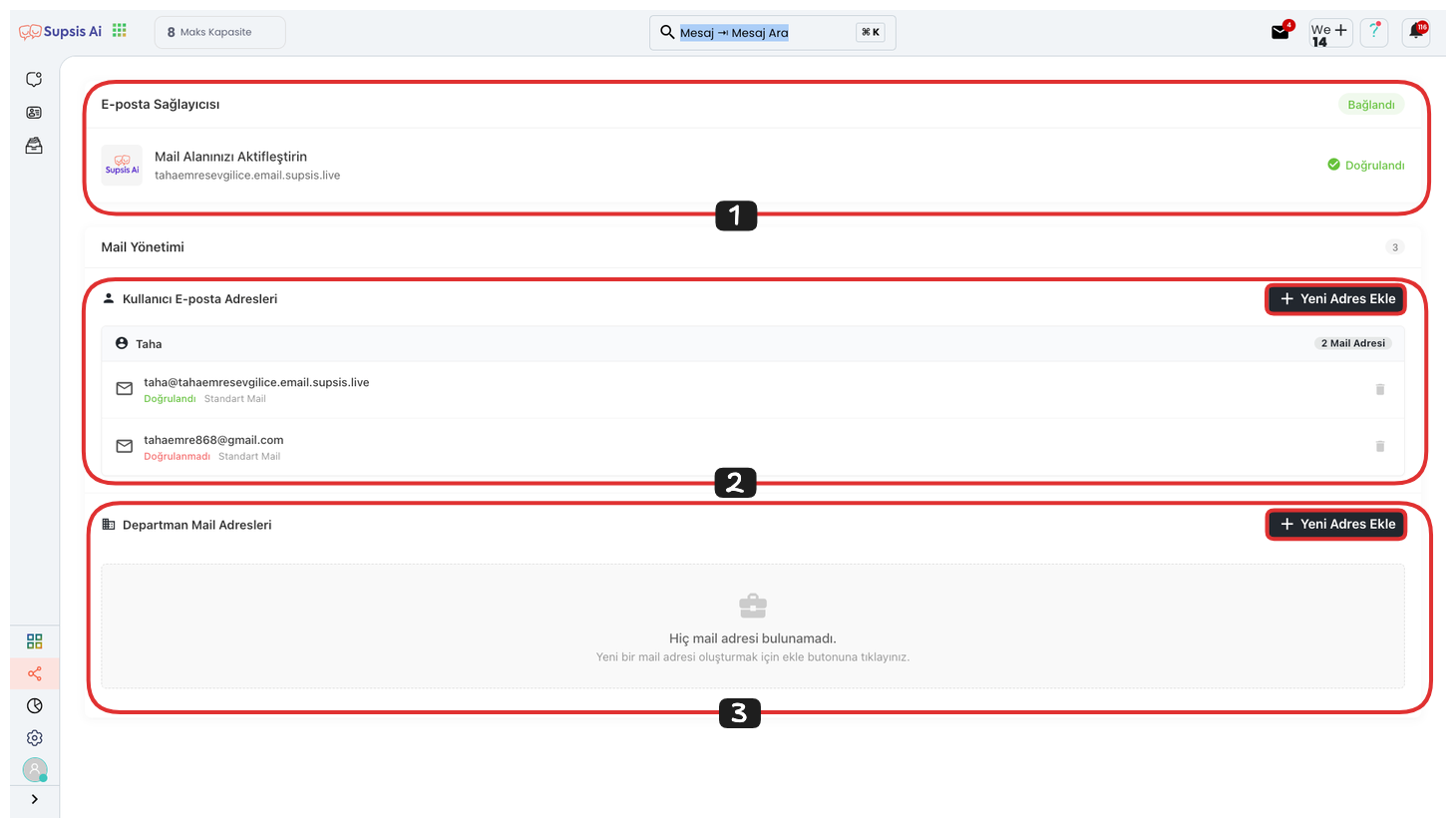
Açılan sayfada en üst kısımda sağlayıcı adresinizi görüntüleyebilirsiniz. Bu alan, sağlayıcı mail adresinizin sağ tarafında görünen kısmı belirtir. Genellikle “paneladresiniz.email.supsis.live” şeklinde olacaktır. Bir alt kısımdan ise, önce bir sağlayıcı mail adresi oluşturup, bu maili kendi mail adresinize yönlendirdikten sonra kendi mail adresinizi de buraya ekleyebilirsiniz. İsterseniz kullanıcı bazında, isterseniz departman bazında mail adresi oluşturabilirsiniz. Bunun için “Yeni Adres Ekle” seçeneğine tıklayabilirsiniz.
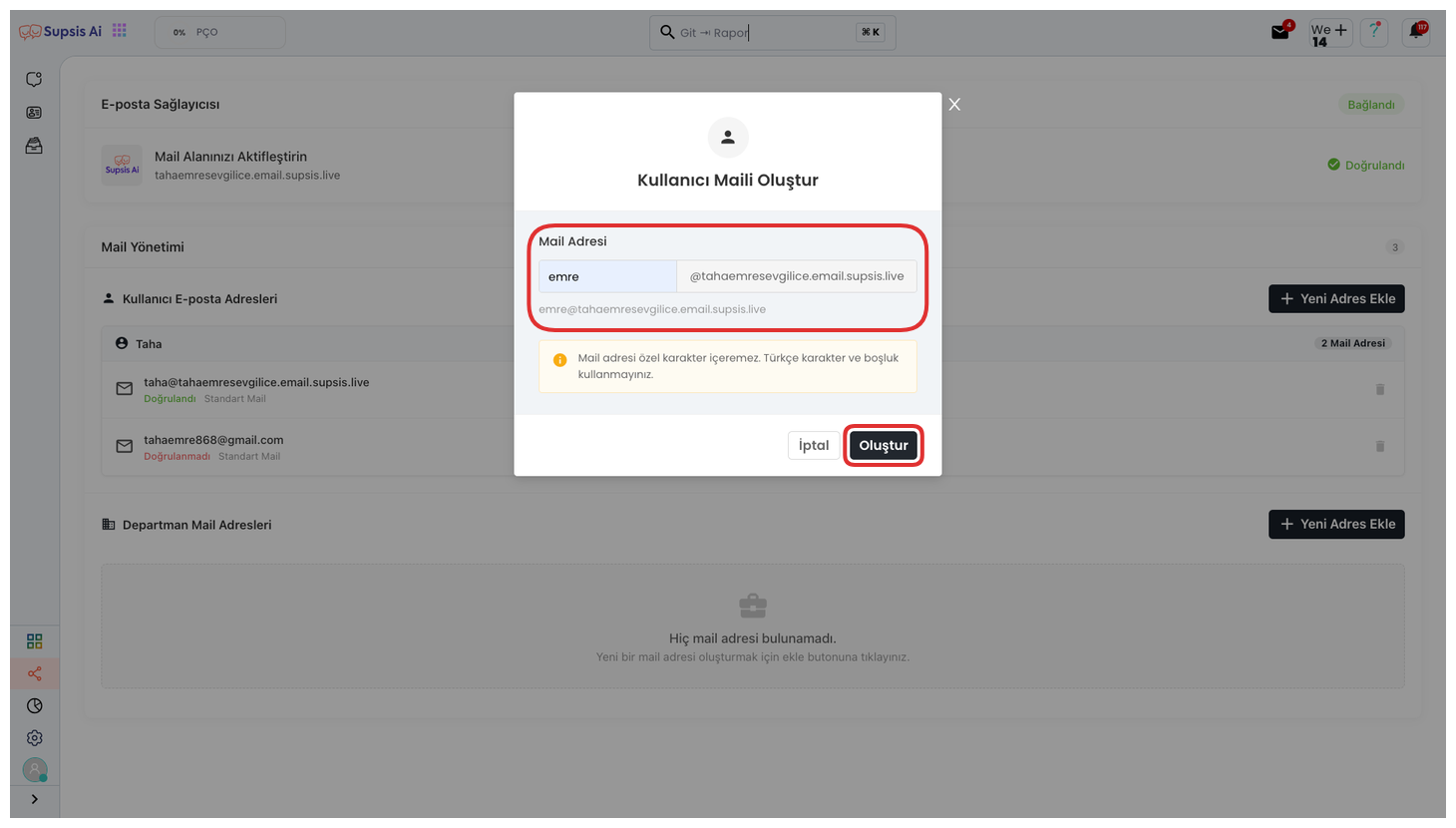
Bu butona tıkladıktan sonra açılan modalda, sağlayıcı mail adresinize bir isim verdikten sonra “Oluştur” butonuna tıklayarak sağlayıcı mail adresi oluşturma işlemini tamamlayabilirsiniz.
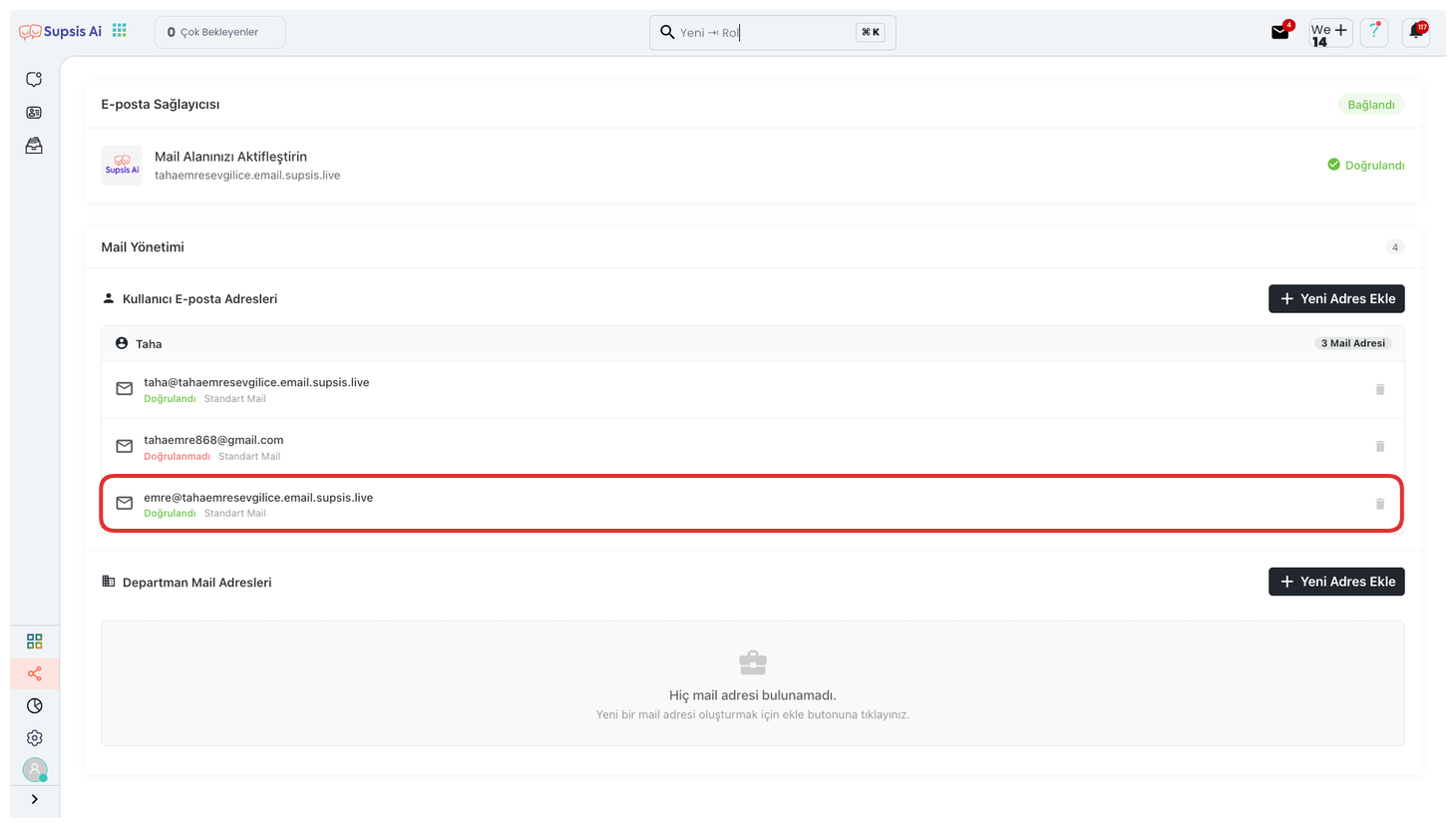
Oluşturduğunuz sağlayıcı mail adresinin üzerine tıklayarak, yönlendirme ayarlarını yapabilir ve kendi mail adresinizi de buraya ekleyebilirsiniz.
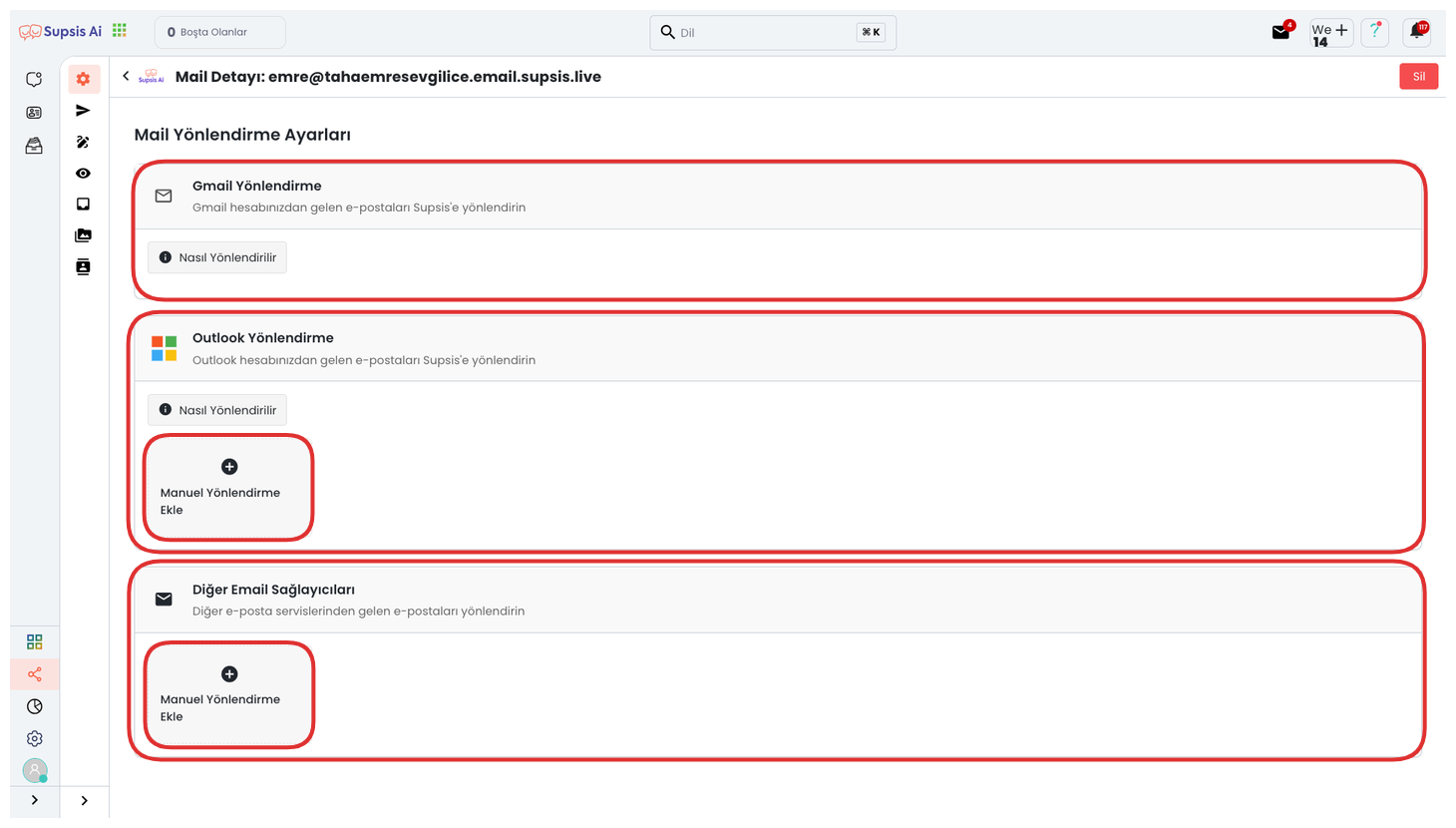
Açılan kısımdan Gmail, Outlook ve diğer e-posta sağlayıcıları üzerinden yönlendirme yapabilirsiniz. Bu yönlendirme işlemini tamamlamak için aşağıdaki adımları izleyebilirsiniz.
Entegrasyon Öğeleri:
- Gmail Entegrasyonu
- Microsoft Outlook Entegrasyonu
- Yandex Mail Entegrasyonu
- Diğer Sağlayıcılar
1.) Gmail Entegrasyonu
Gmail Entegrasyonu, Gmail hesaplarınızı Supsis AI platformuna entegre etmenizi sağlar. Bu entegrasyon sayesinde, toplu e-posta gönderimi yapabilir, müşteri iletişiminizi merkezi bir noktadan yönetebilir ve e-posta kampanyalarınızı daha verimli hale getirebilirsiniz. Entegrasyon işlemleri sırasında, Google hesap bilgilerinizi bağlayarak gerekli izinleri vermeniz gerekmektedir. Entegrasyonu tamamladıktan sonra, Gmail hesabınız üzerinden doğrudan e-posta yönetimi yapabilirsiniz.
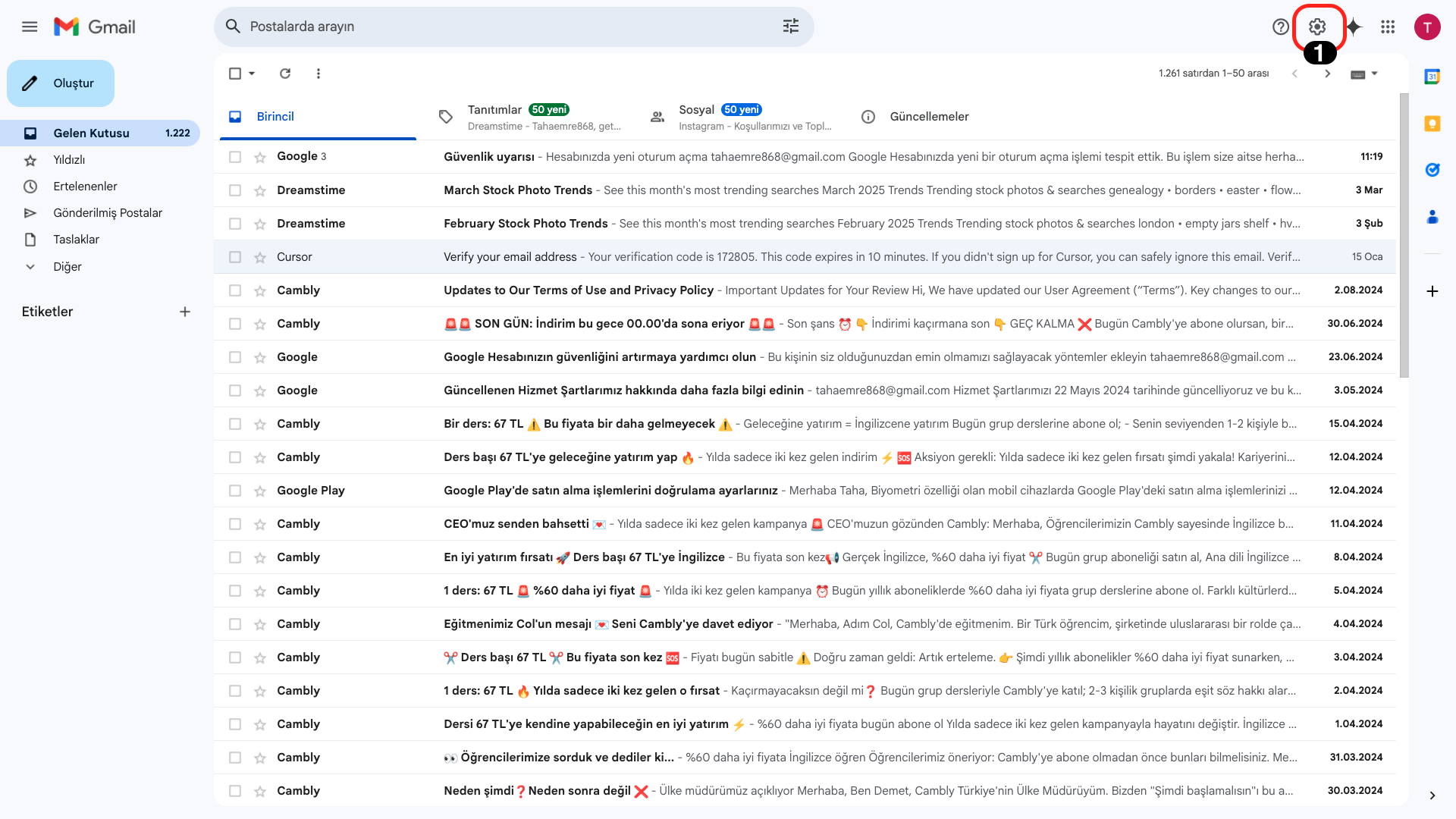
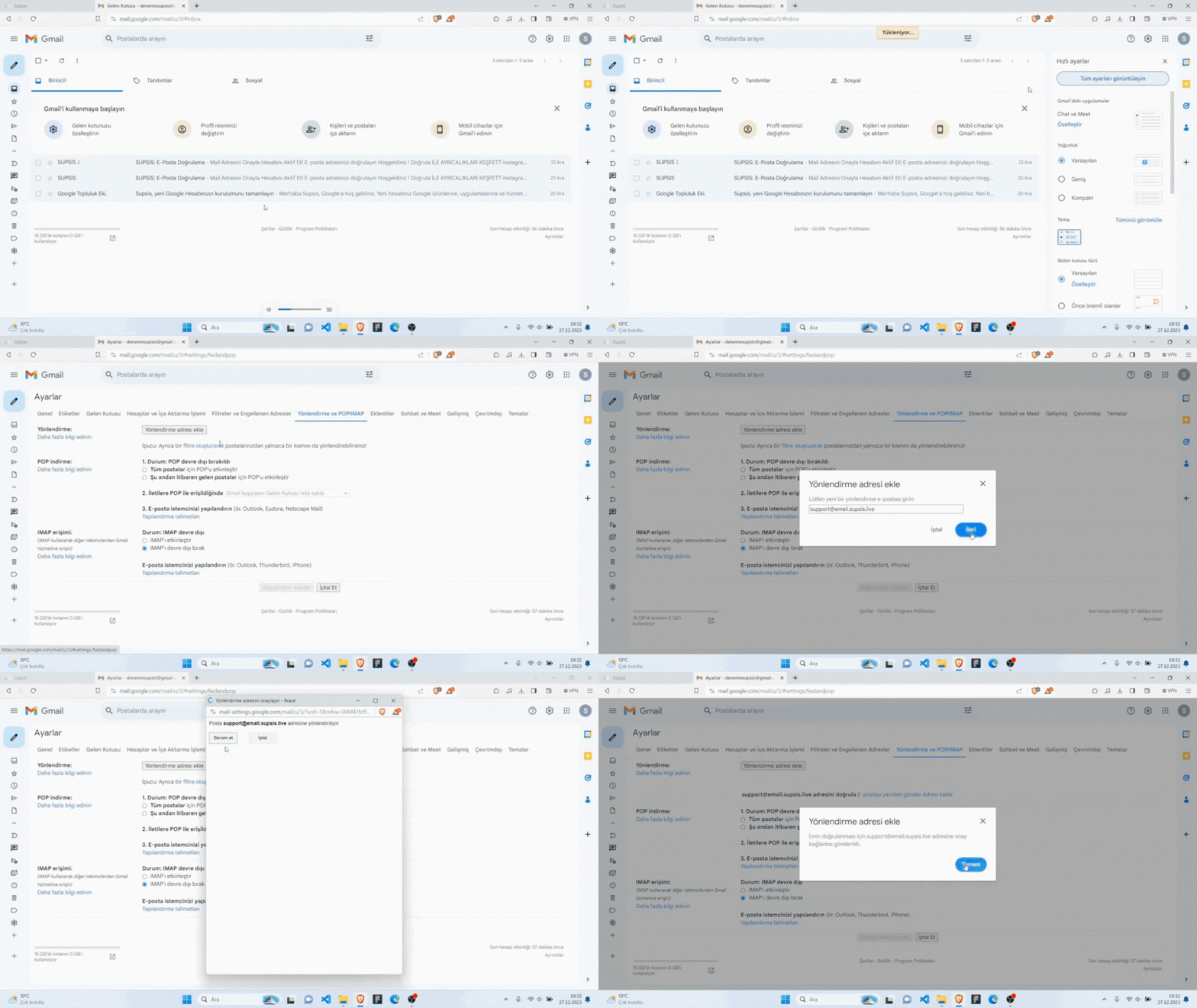
Sağ üst tarafta bulunan "Ayarlar" ikonuna tıklayarak gerekli ayarları görüntüleyebilirsiniz.
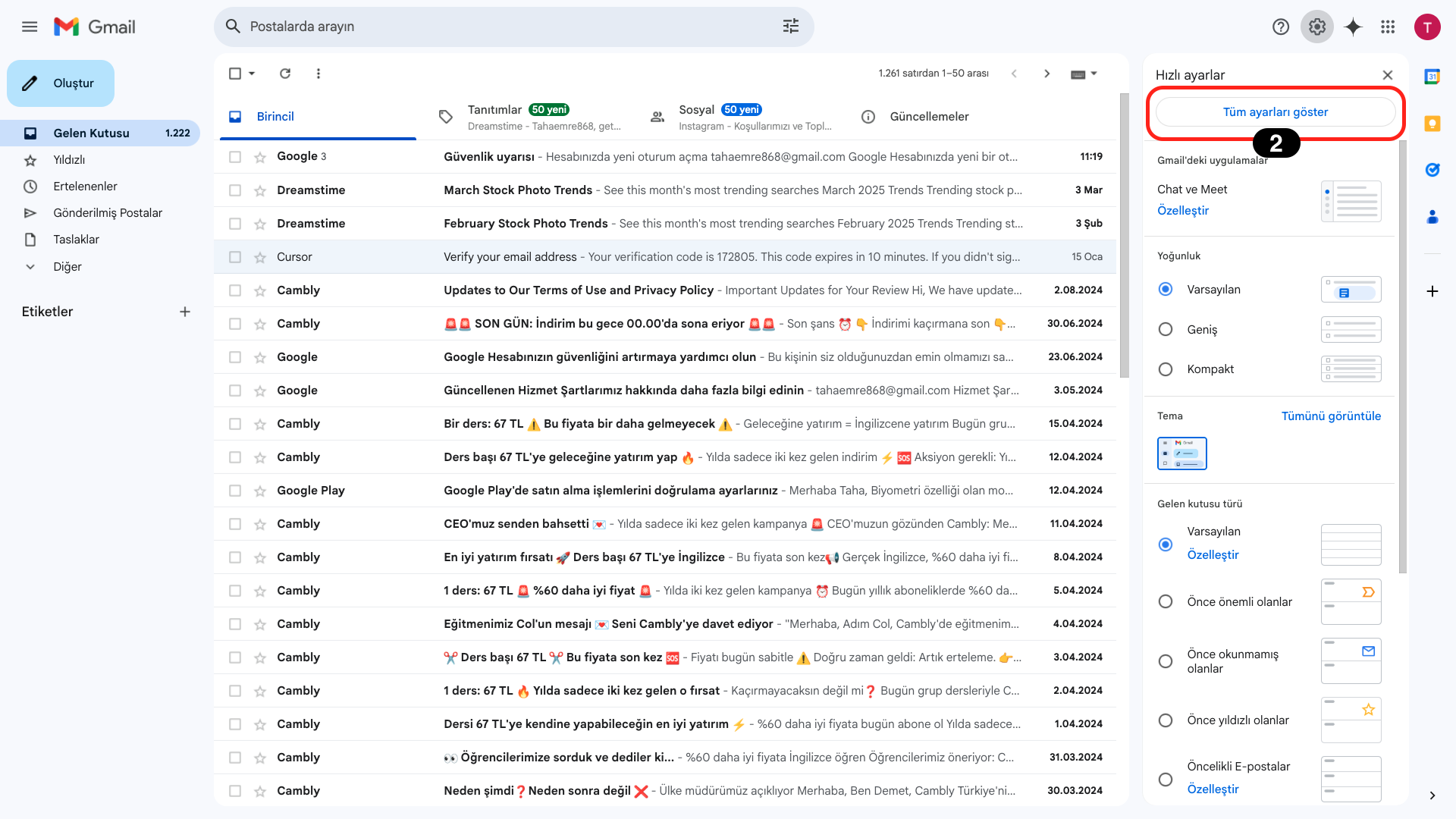
Açılan sekmeden "Tüm Ayarları Göster" butonuna tıklayarak işlemi devam ettirin.
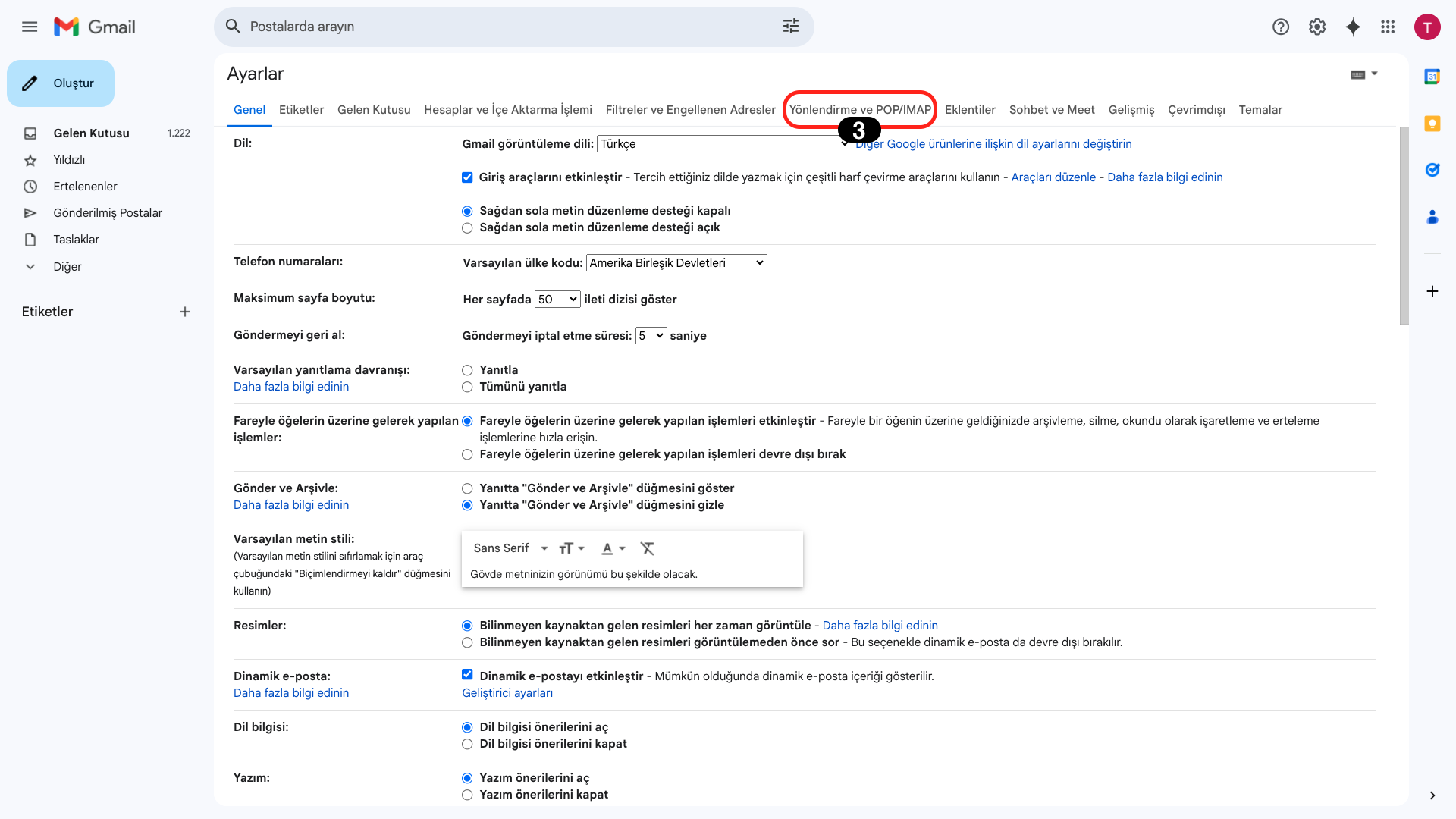
"Ayarlar" sayfasına geldikten sonra, "Yönlendirme ve POP/IMAP" sekmesine tıklayın.
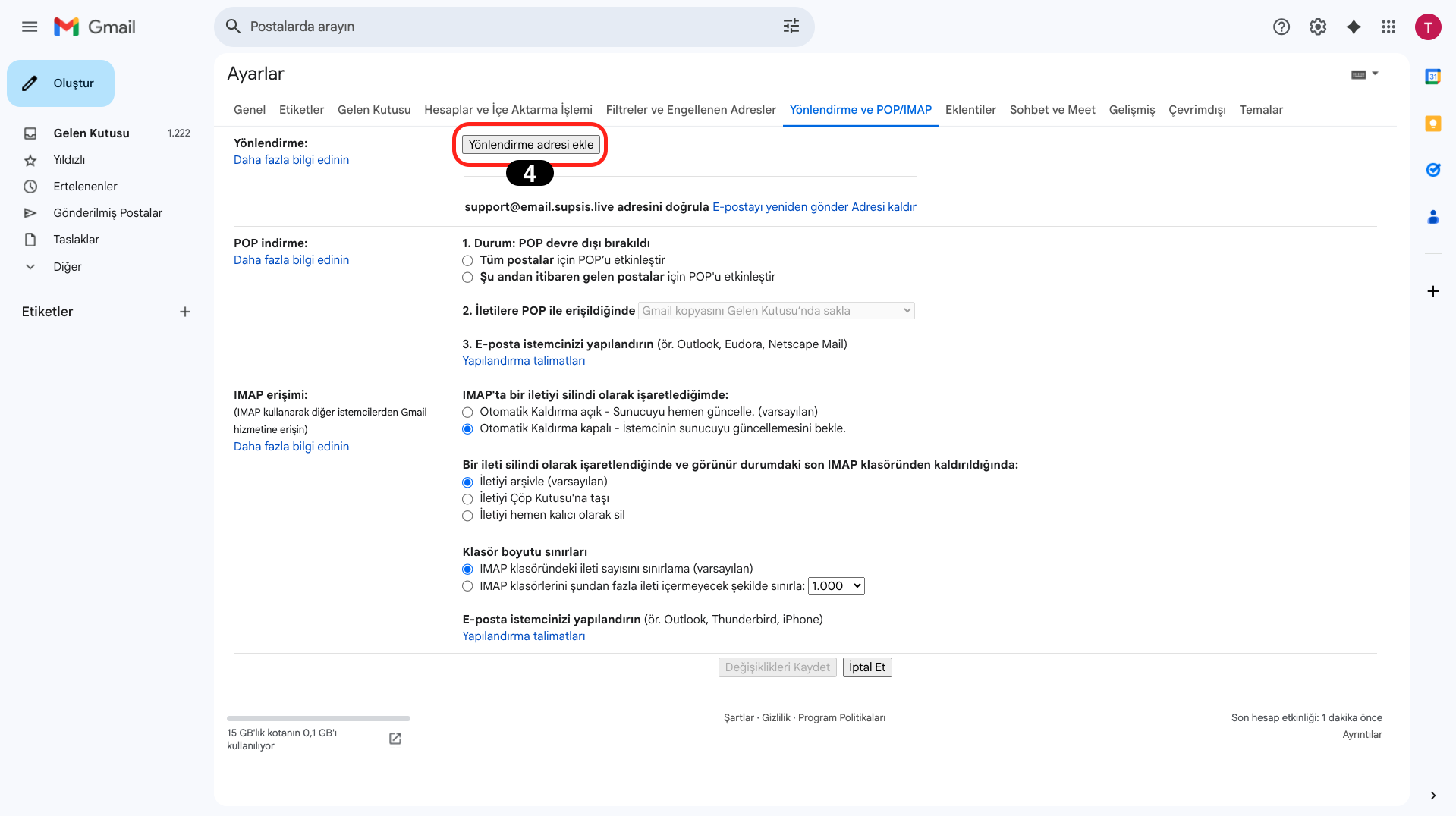
Açılan sekmeden "Yönlendirme Adresi Ekle" seçeneğine tıklayarak işlemi devam ettirin.
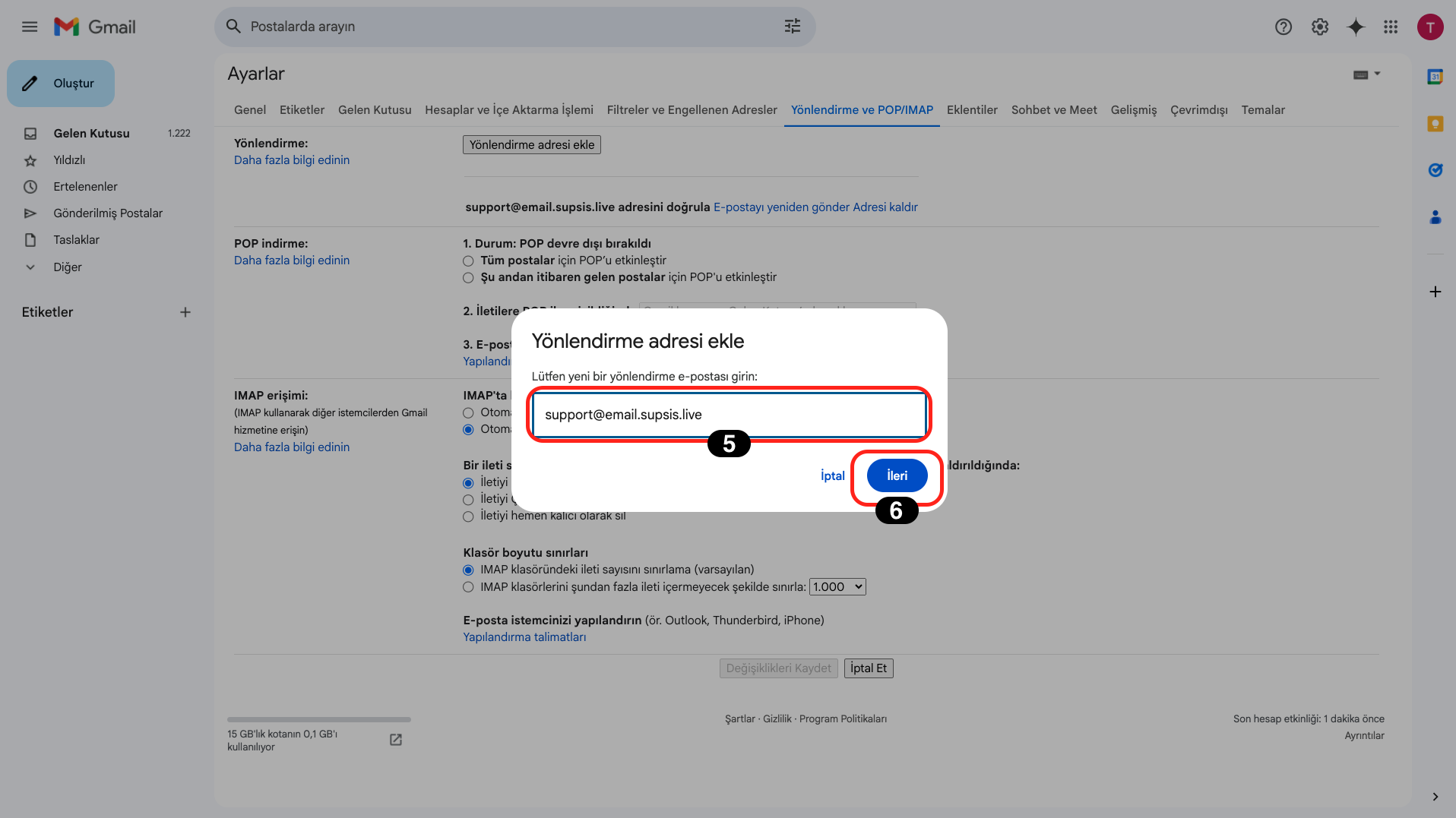
Açılan modülde "Yönlendirme E-Postası Girin" alanına kendi oluşturduğunuz email sağlayıcı adresini yazınız örneğin:"adiniz@paneladiniz.email.supsis.live" gibi ve "İlerle" butonuna tıklayarak işlemi devam ettirin.
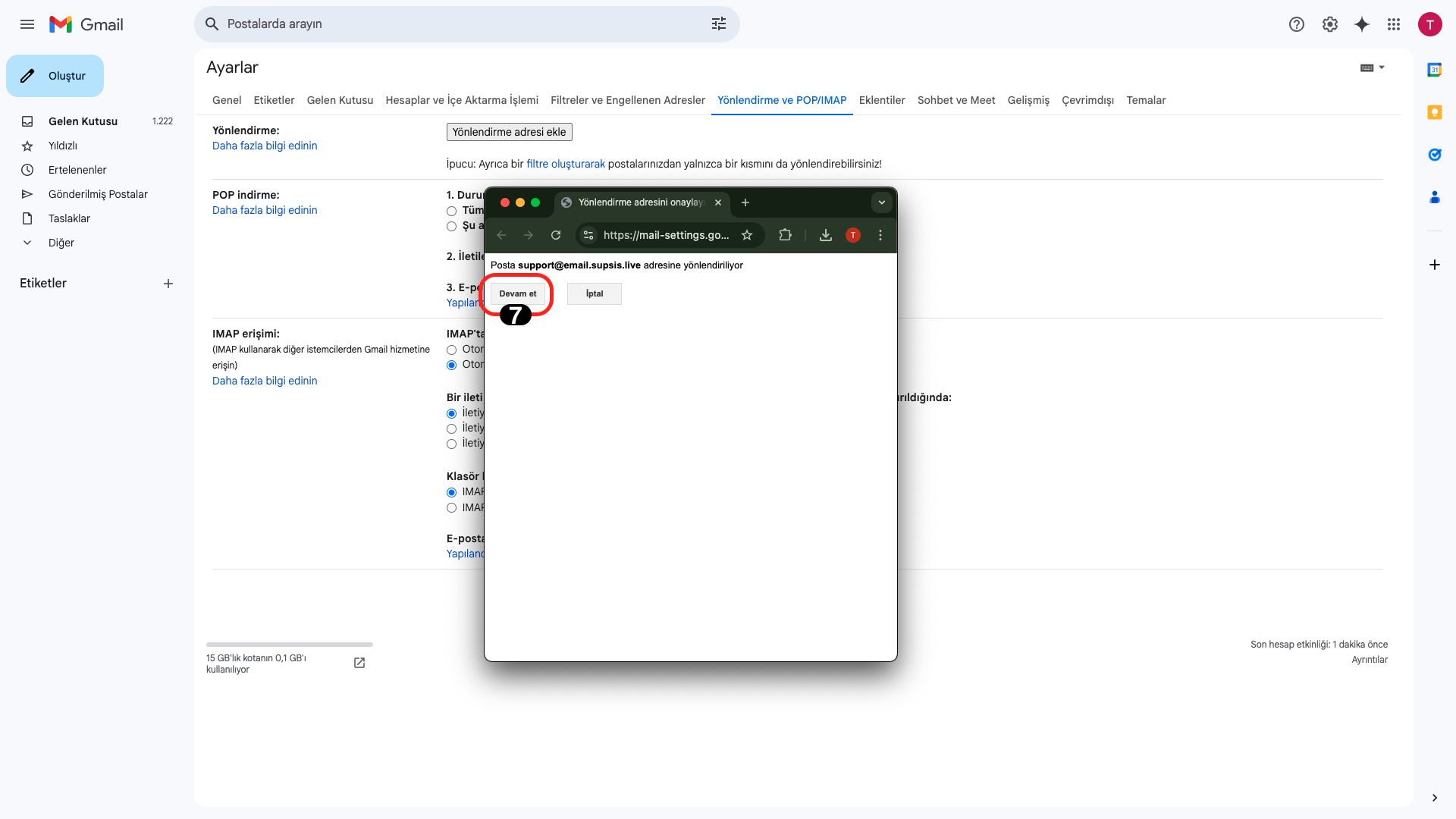
Açılan pencerede "Devam Et" butonuna tıklayarak işlemi onaylayın.
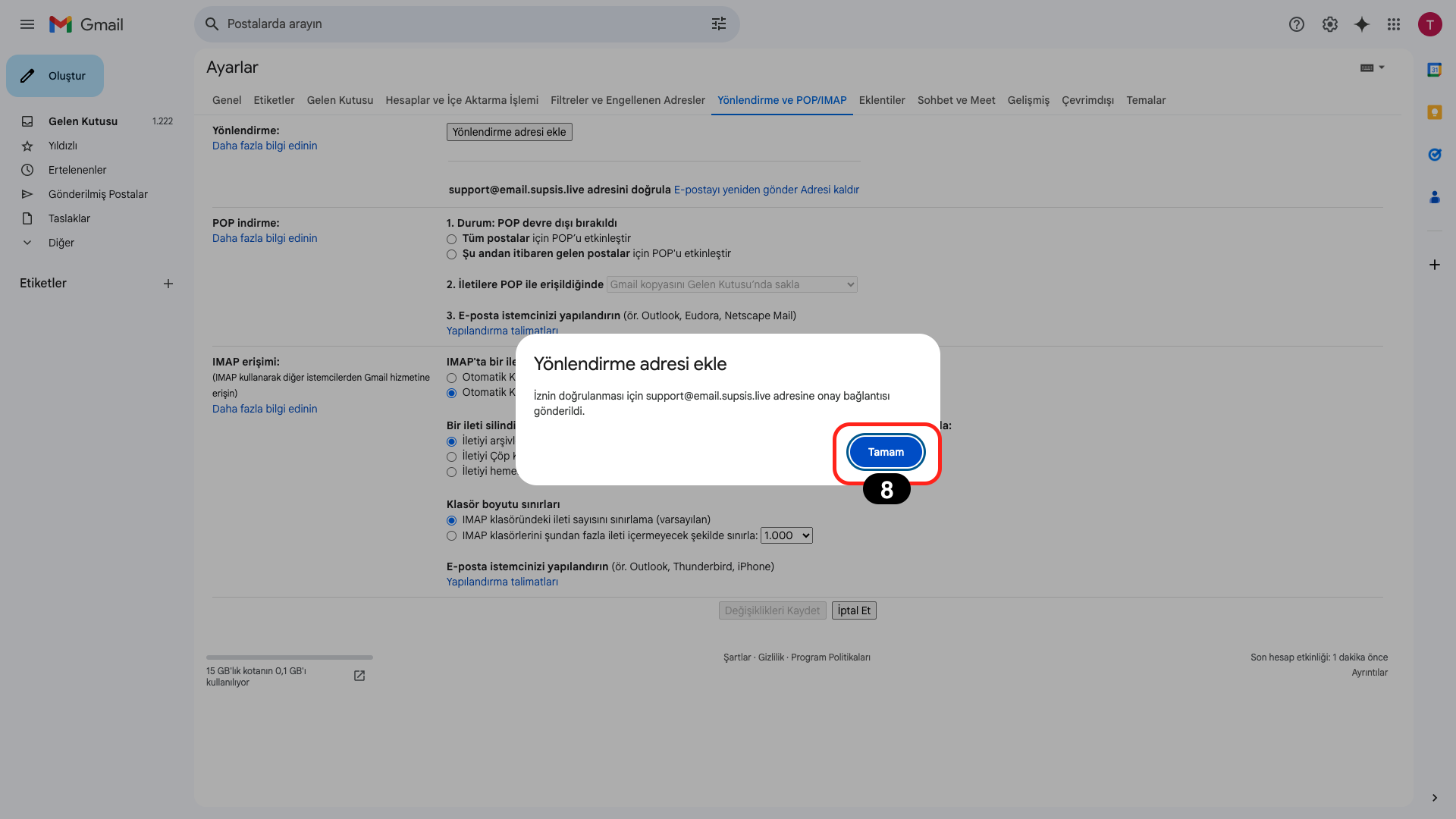
En son olarak, ekibimize onay bağlantısı gönderilecektir ve kısa süre içinde ekibimiz tarafından onaylanacaktır. İşlemi tamamlamak için "Tamam" butonuna tıklayın.
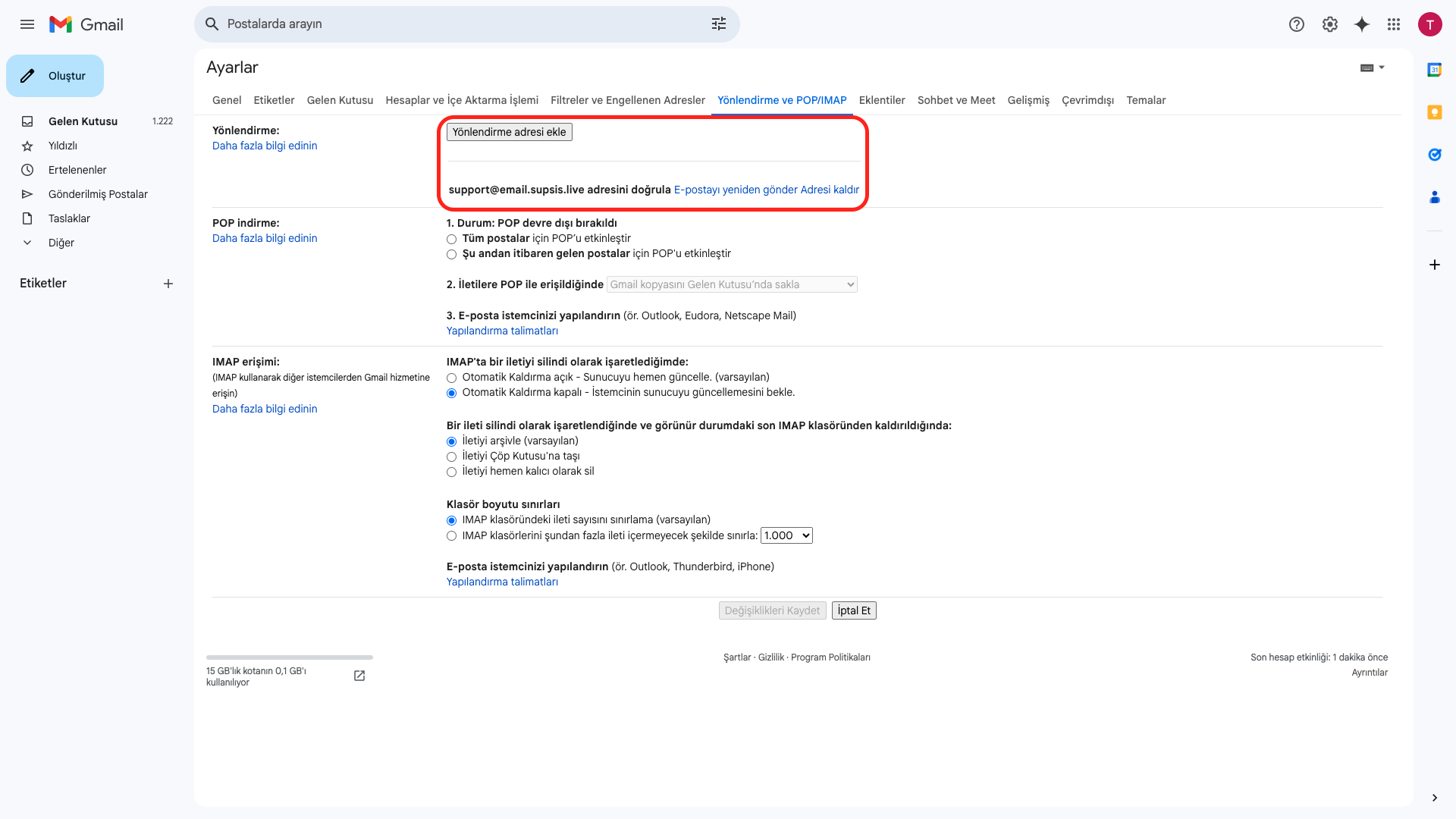
Bu işlemleri başarıyla tamamladıysanız ve ayarlarınız doğru şekilde yapılandırılmışsa, entegrasyon işlemini başarıyla tamamlamışsınız demektir. Artık sistem üzerinden Gmail entegrasyonunu kullanarak e-posta yönetiminizi gerçekleştirebilirsiniz.
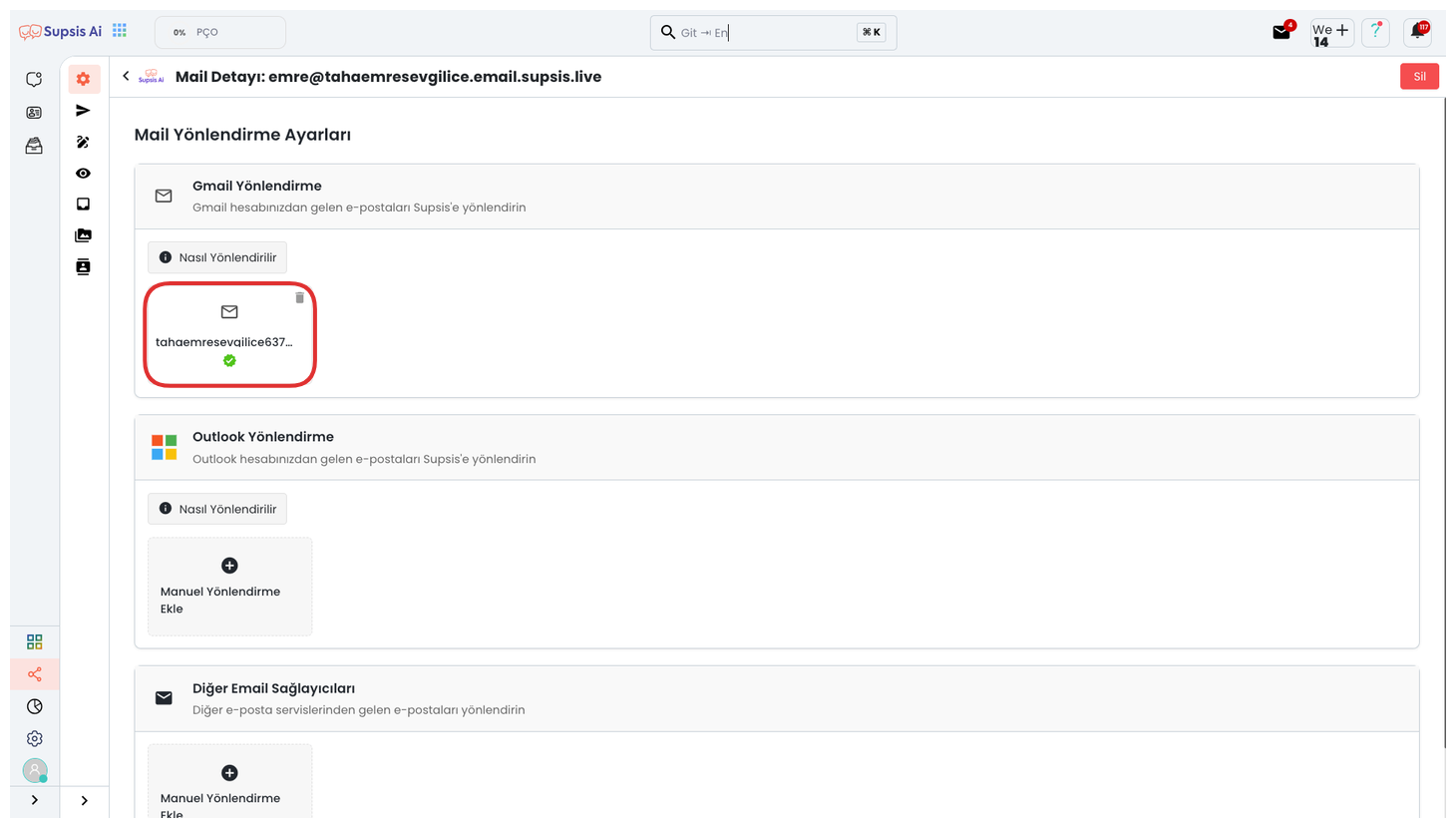 Tüm bu adımları tamamladıktan sonra doğrulama işlemi otomatik olarak tamamlanır. Doğrulama işlemi birkaç dakika sürebilir.
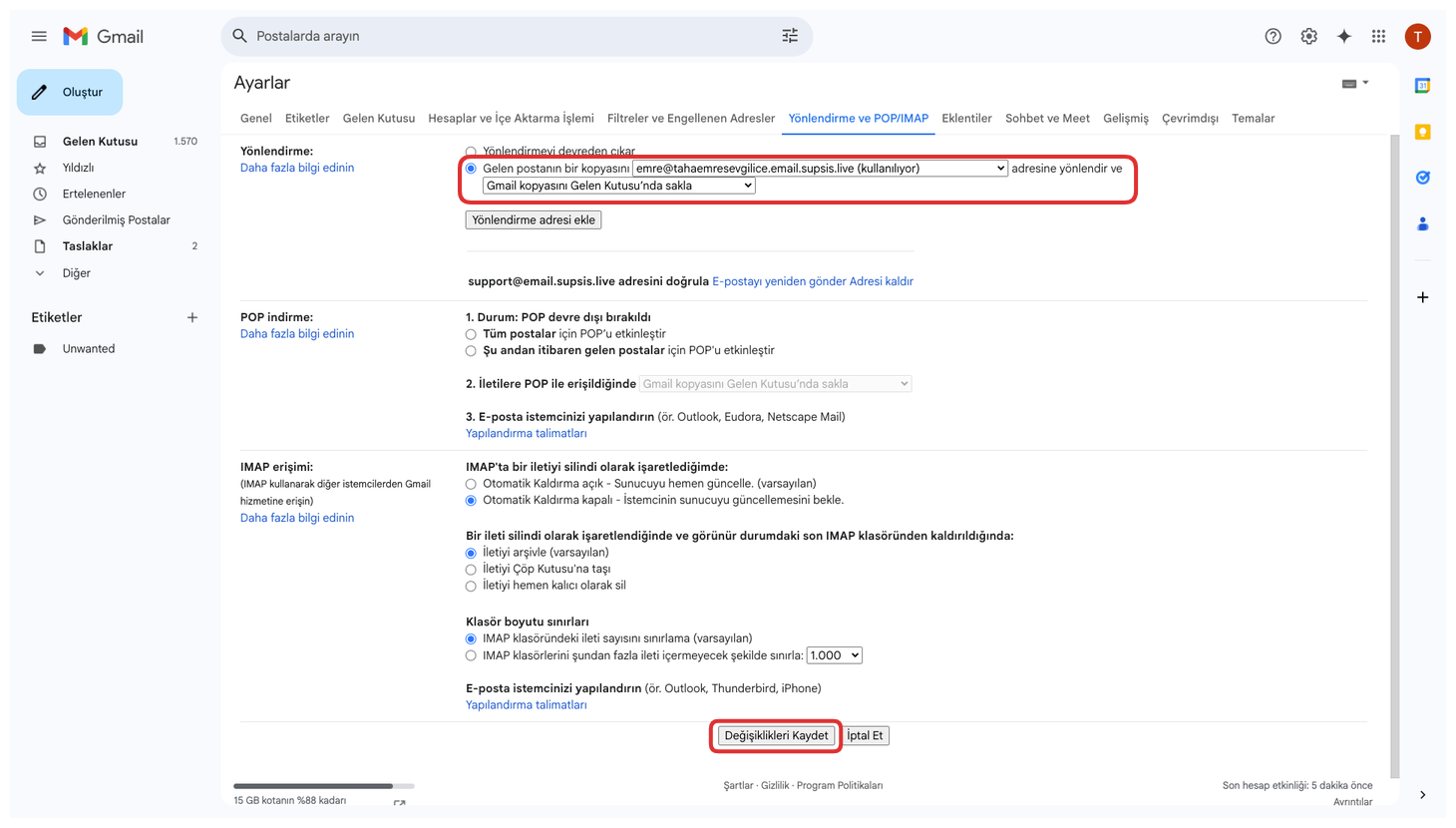
Gelen kutusundan maillerinizin görüntülenebilmesi için, yönlendirme ayarları kısmından bu kutucuğu işaretleyin ve ardından “Değişlikleri Kaydet” butonuna tıklayın.. Aksi takdirde, mailinize gelen mailler panel üzerinde görüntülenemez.
2.) Microsoft Outlook Entegrasyonu
Microsoft Outlook Entegrasyonu, Outlook hesaplarınızı Supsis AI platformuna entegre etmenizi sağlar. Bu entegrasyon sayesinde, toplu e-posta gönderimi yapabilir, müşteri iletişiminizi merkezi bir noktadan yönetebilir ve e-posta kampanyalarınızı daha verimli hale getirebilirsiniz. Entegrasyon işlemleri sırasında, Microsoft hesap bilgilerinizi bağlayarak gerekli izinleri vermeniz gerekmektedir. Entegrasyonu tamamladıktan sonra, Outlook hesabınız üzerinden doğrudan e-posta yönetimi yapabilirsiniz.
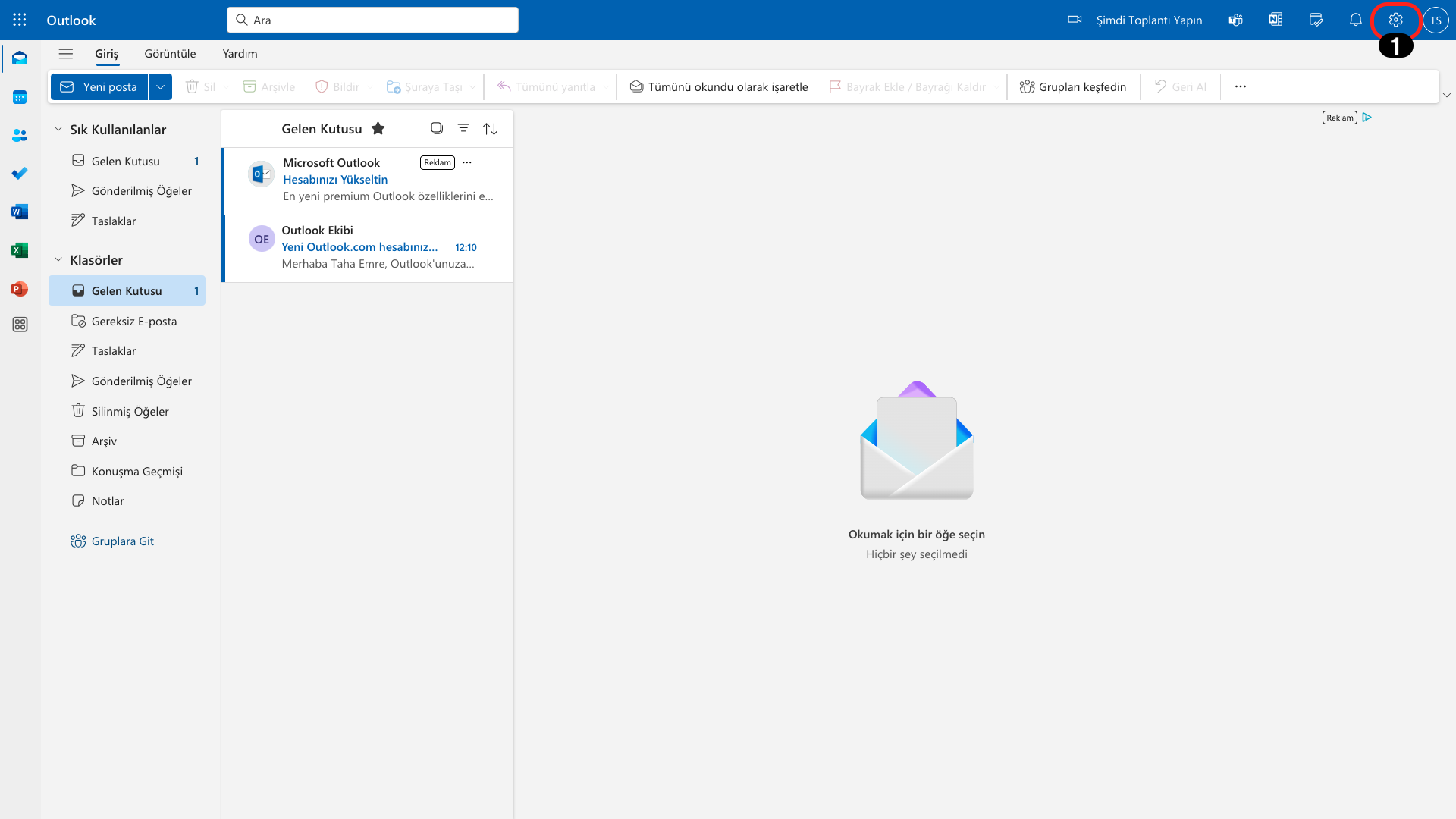
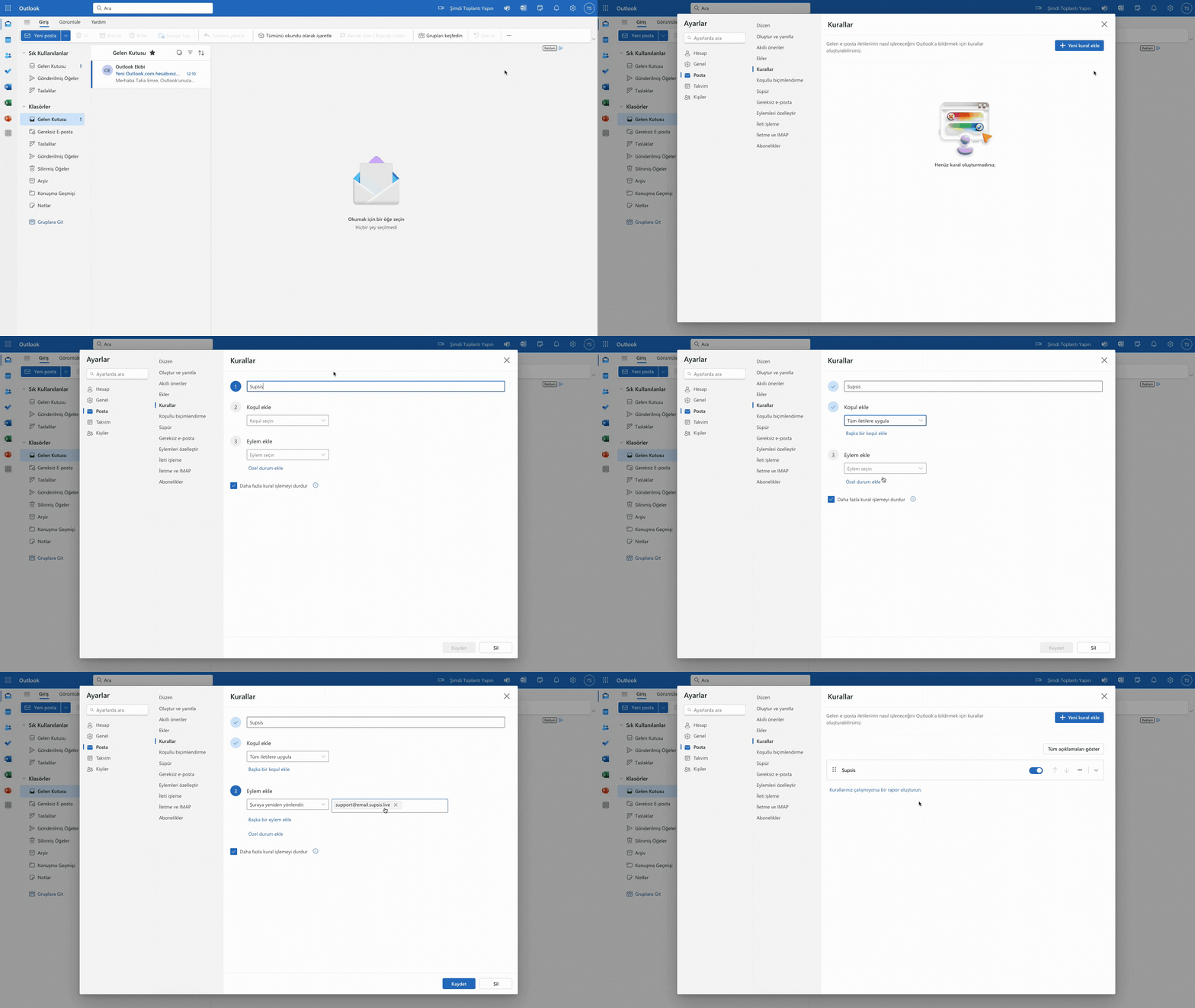
İlk olarak, sağ üst tarafta bulunan "Ayarlar" ikonuna tıklayarak işlemi devam ettirin.
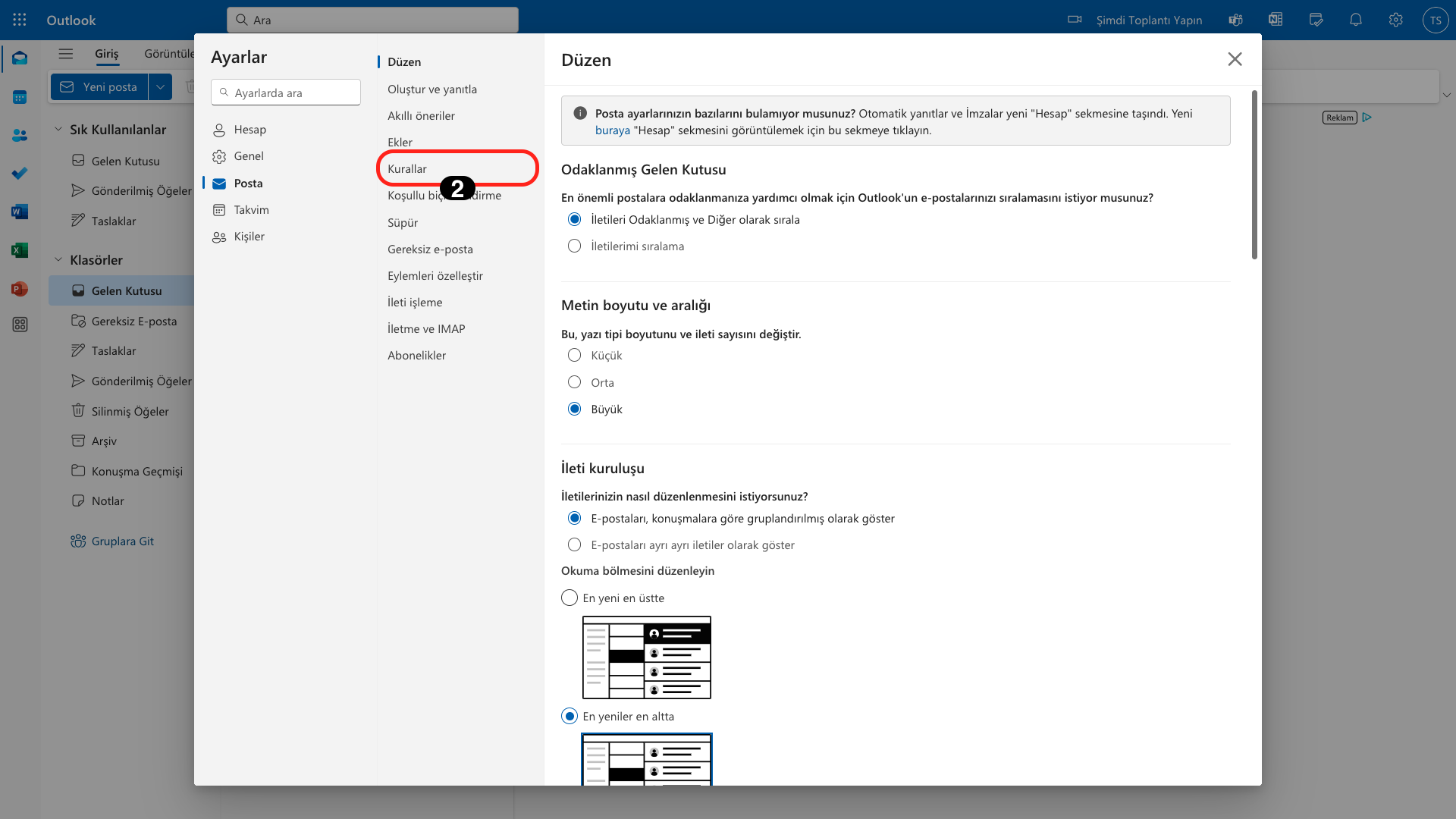
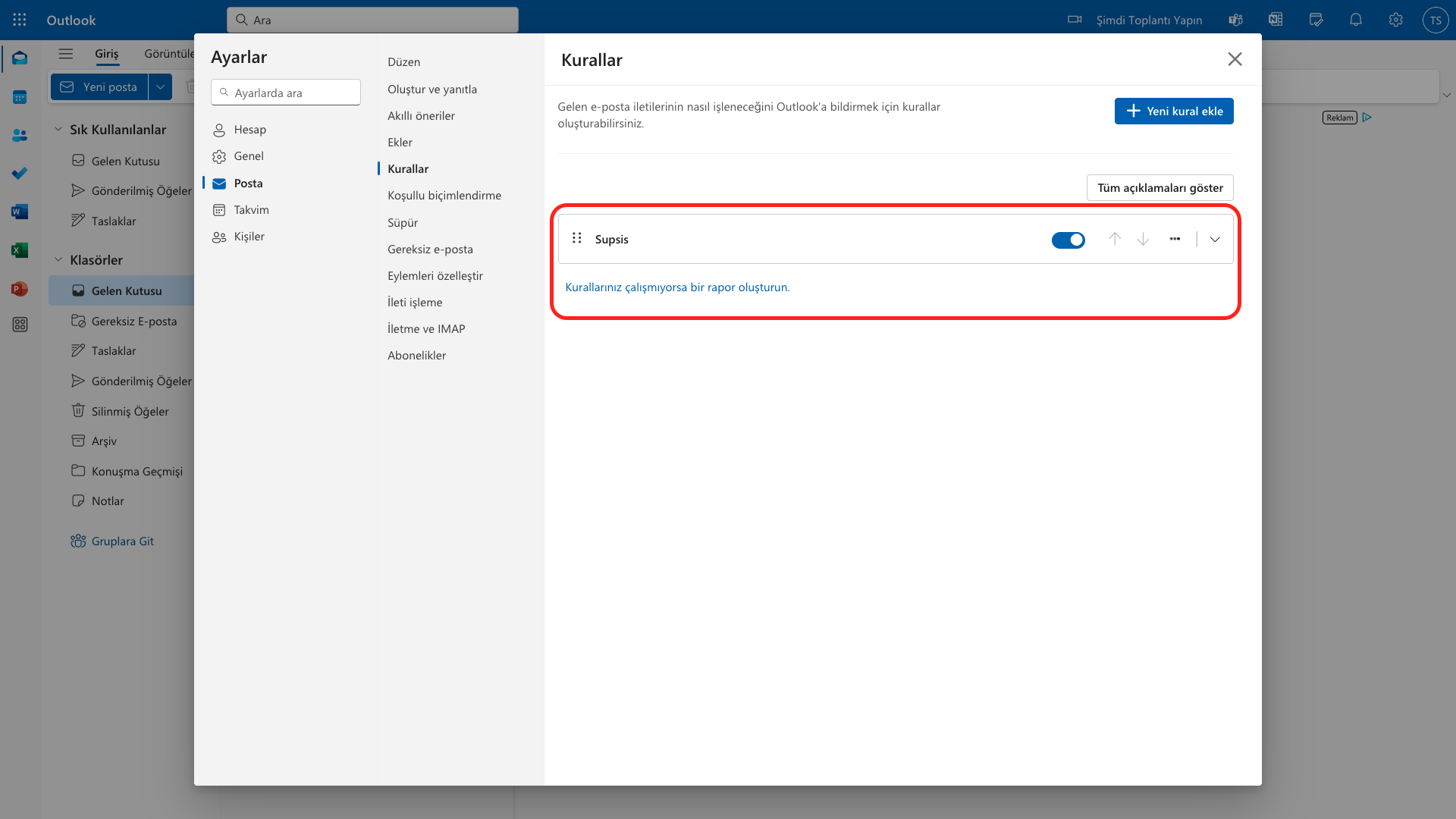
Açılan modülde "Posta" sekmesine gidin ve ardından "Kurallar" bölümüne tıklayın.
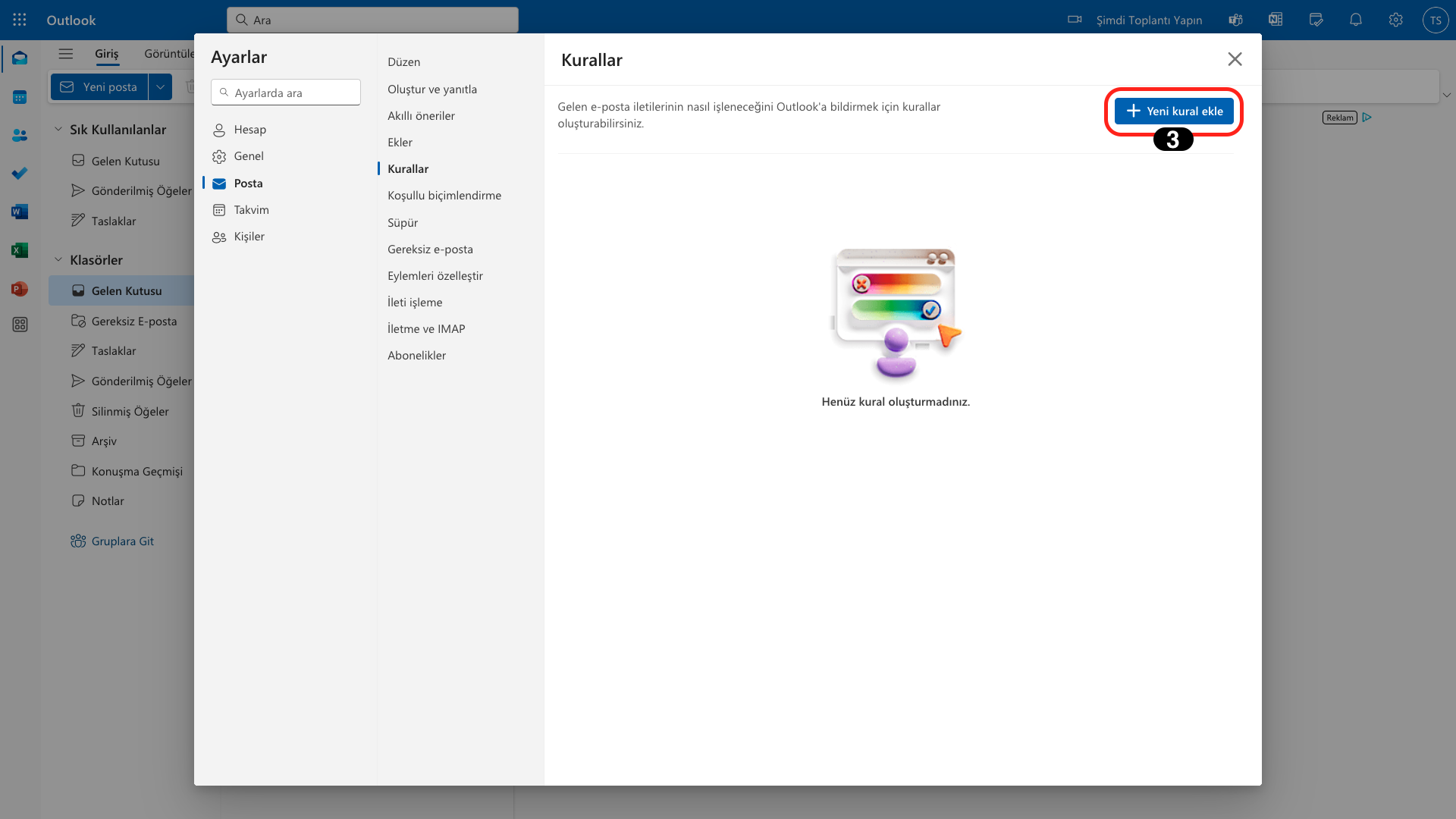
Açılan alanda "Yeni Kural Ekle" butonuna tıklayarak işlemi devam ettirin.
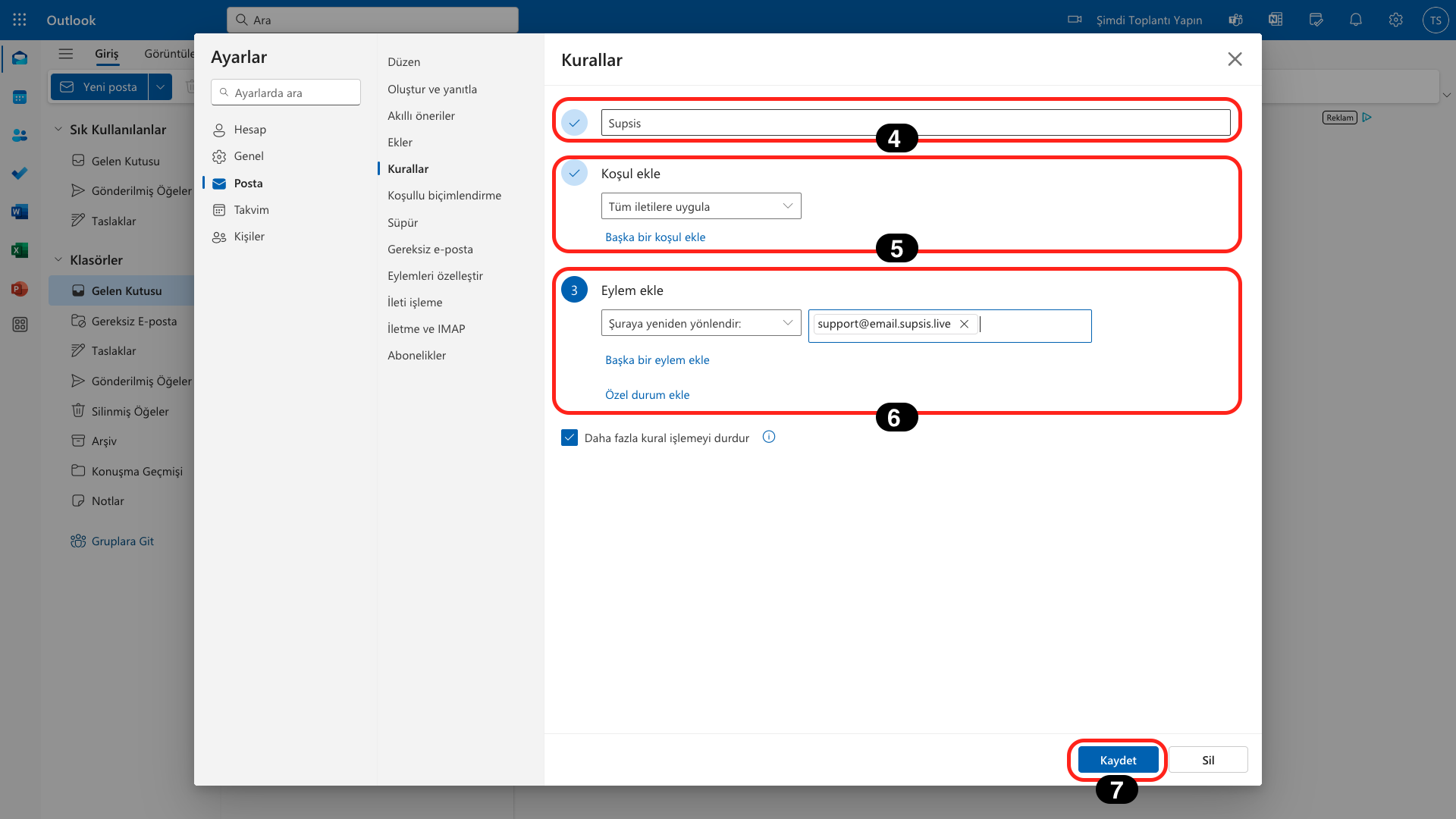
Açılan kısımda, üst tarafta yer alan alandan kuralınızı isimlendirebilirsiniz. "Koşul Ekle" bölümünden açılır listeden "Tüm iletilere uygula" seçeneğini seçin.
Bunun altında bulunan "Eylem Ekle" alanında açılır listeden "Şuraya Yeniden Yönlendir" seçeneğini seçin ve açılan alana kendi oluşturduğunuz email sağlayıcı adresini yazınız örneğin:"adiniz@paneladiniz.email.supsis.live" gibi.
Son olarak, "Kaydet" butonuna tıklayarak işlemi tamamlayın.
Manuel Ekleme
İlk olarak, sol menüde bulunan Entegrasyonlar sayfasına gidin. Açılan sayfada, sağ üst köşede yer alan menüden “E-Posta” seçeneğine tıklayarak hızlı bir şekilde Mail Entegrasyonu bölümüne ulaşabilirsiniz. Bu bölüme ulaştıktan sonra, “Mail” sekmesine tıklayarak E-posta Entegrasyonu sayfasına geçiş yapabilirsiniz.
Açılan kısımdan, oluşturduğunuz sağlayıcı mail adresinizi bulup üzerine tıklayarak işlem adımlarına devam edebilirsiniz.
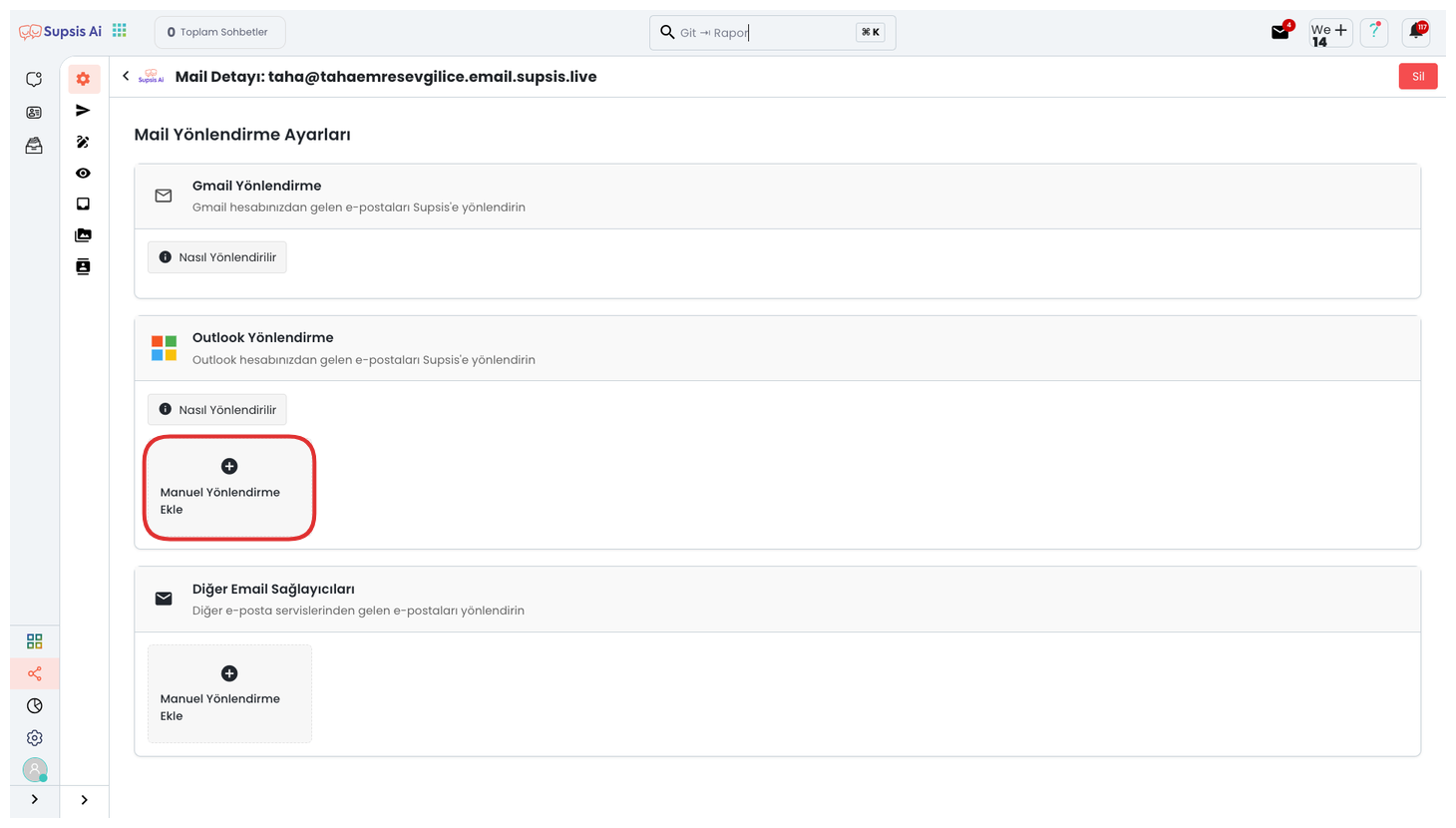
Açılan sayfada "Outlook Yönlendirme" yazan bölümün altında bulunan "Manuel Ekleme" seçeneğine tıklayın.
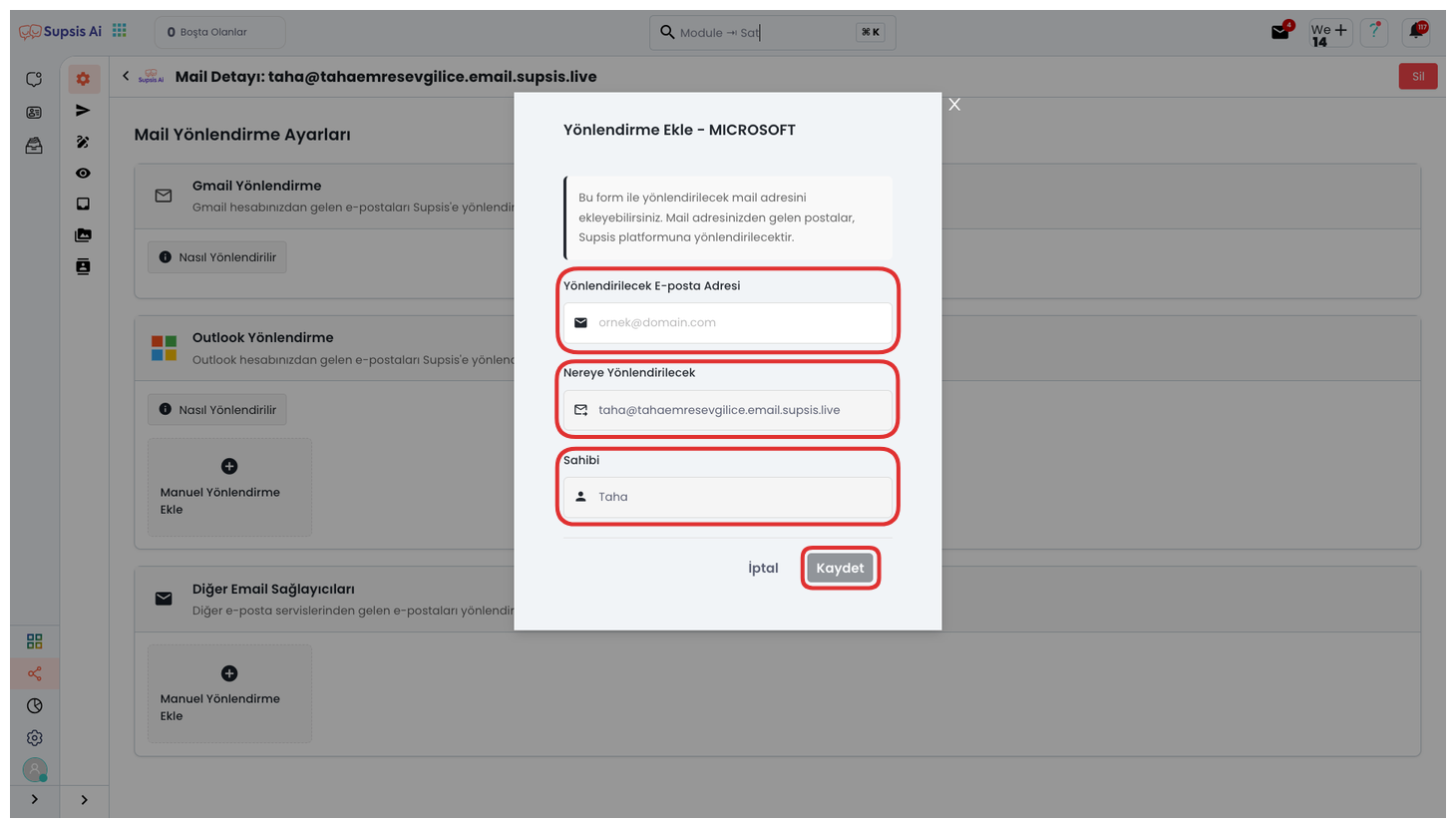
Açılan modülde bulunan alana yönlendirmek istediğiniz Outlook hesabınızı girin ve "Kaydet" butonuna tıklayarak işlemi tamamlayın.
3.) Yandex Mail Entegrasyonu
Yandex Mail Entegrasyonu, Yandex hesaplarınızı Supsis AI platformuna entegre etmenizi sağlar. Bu entegrasyon sayesinde, toplu e-posta gönderimi yapabilir, müşteri iletişiminizi merkezi bir noktadan yönetebilir ve e-posta kampanyalarınızı daha verimli hale getirebilirsiniz.
Entegrasyon işlemleri sırasında, Yandex hesap bilgilerinizi bağlayarak gerekli izinleri vermeniz gerekmektedir. Entegrasyonu tamamladıktan sonra, Yandex Mail hesabınız üzerinden doğrudan e-posta yönetimi yapabilirsiniz.
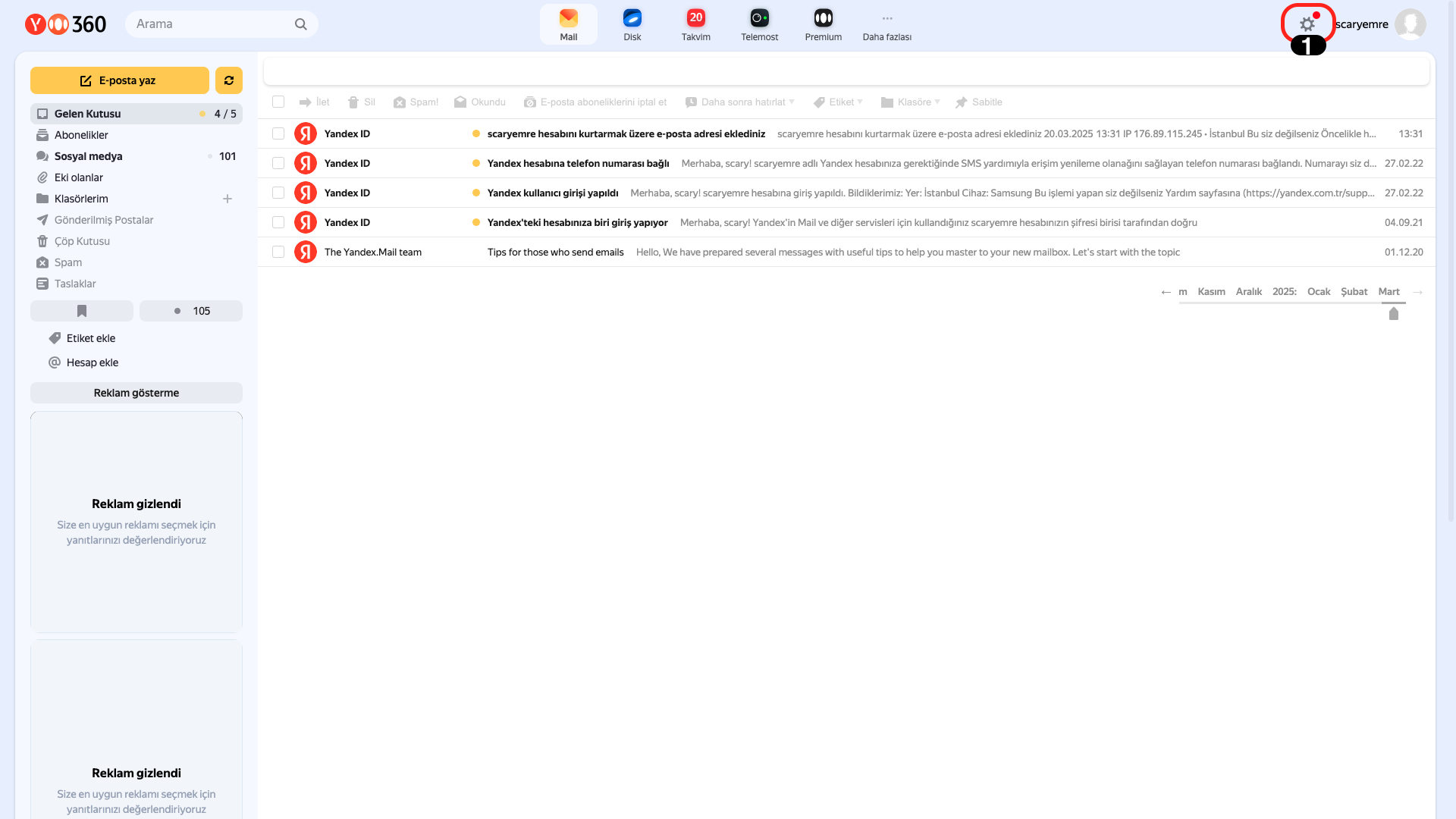
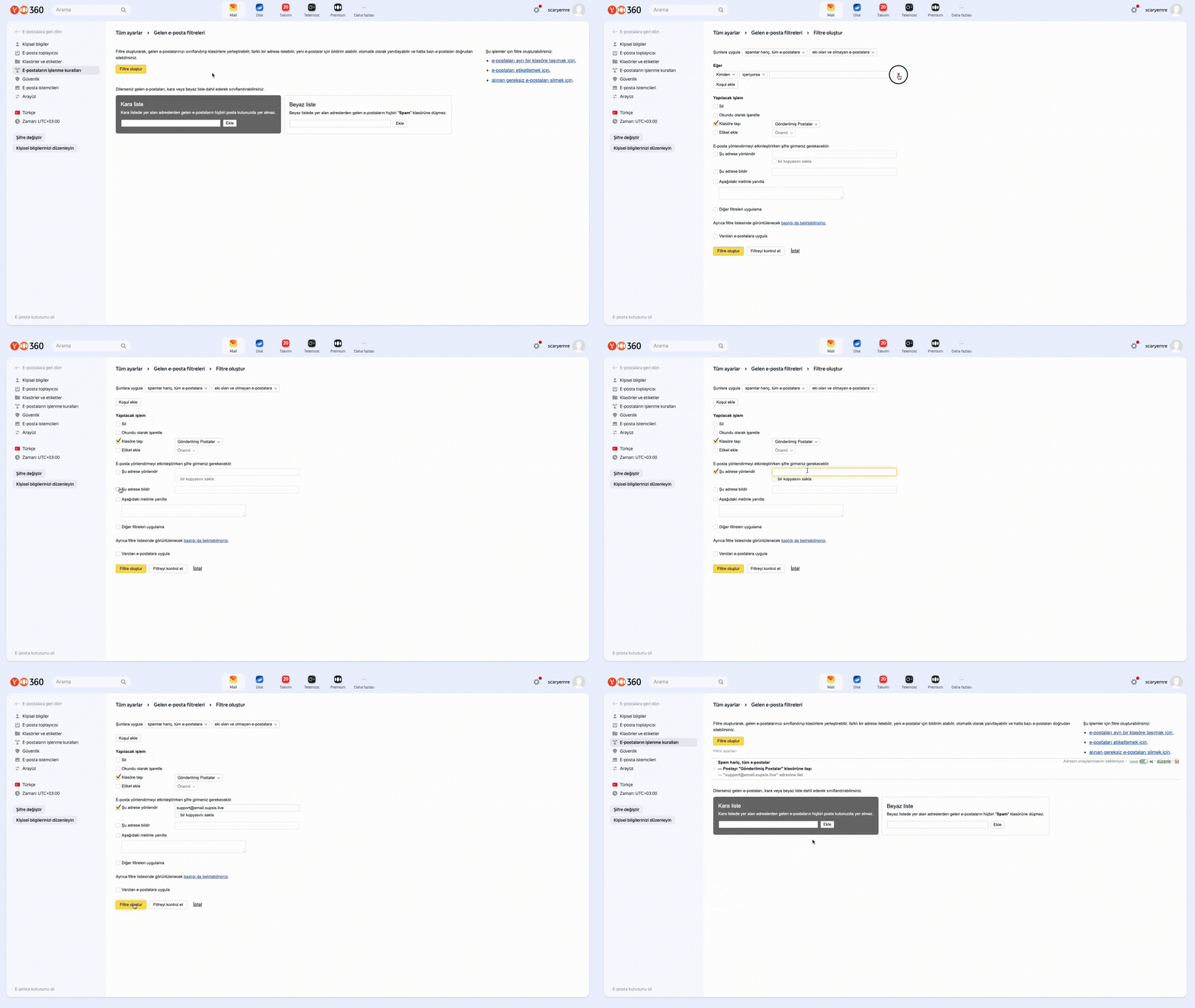
Sağ üst kısımdan "Ayarlar" ikonuna tıklayın.
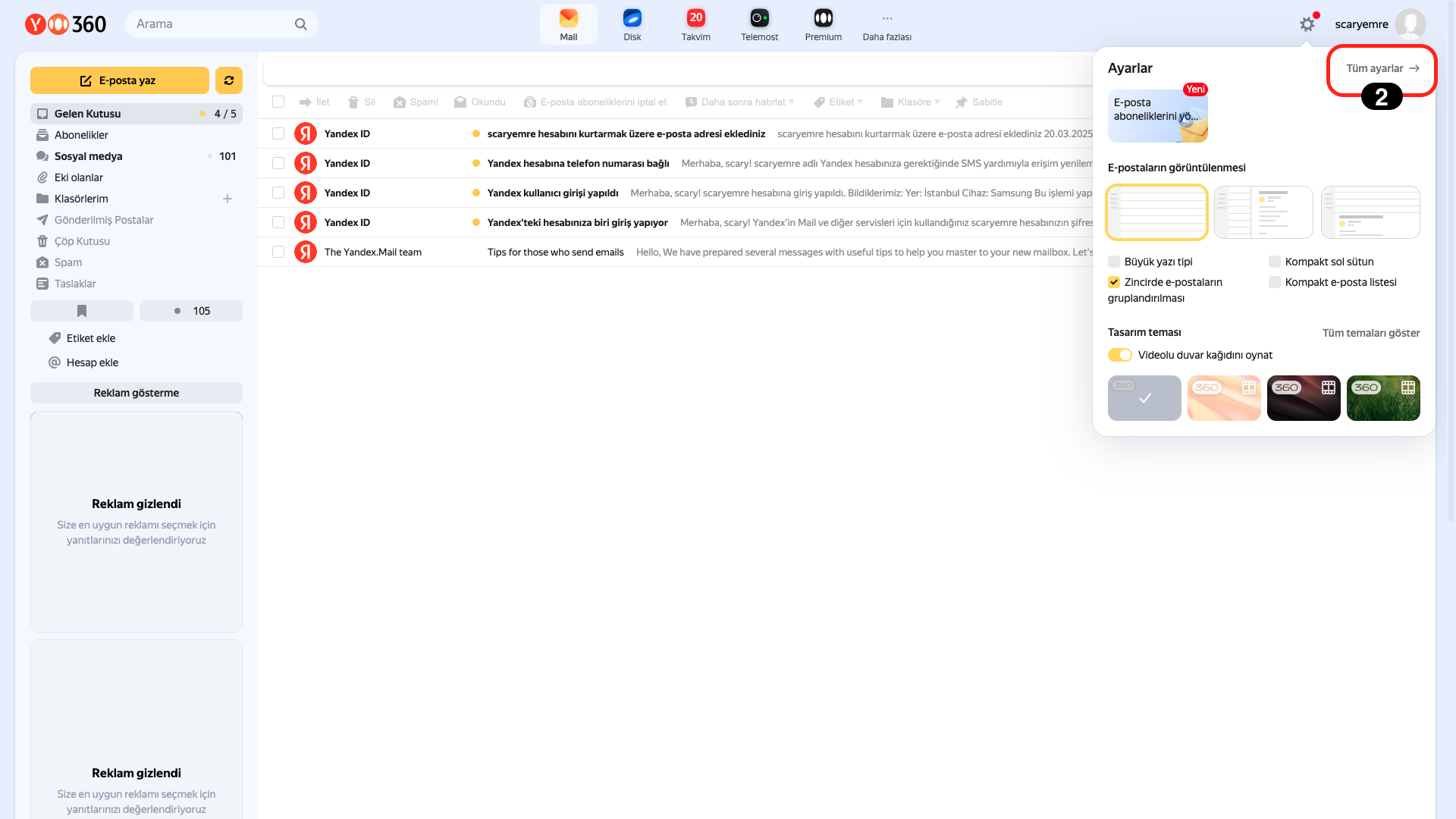
Açılan sayfadan "Tüm Ayarlar" seçeneğine tıklayarak devam edin.
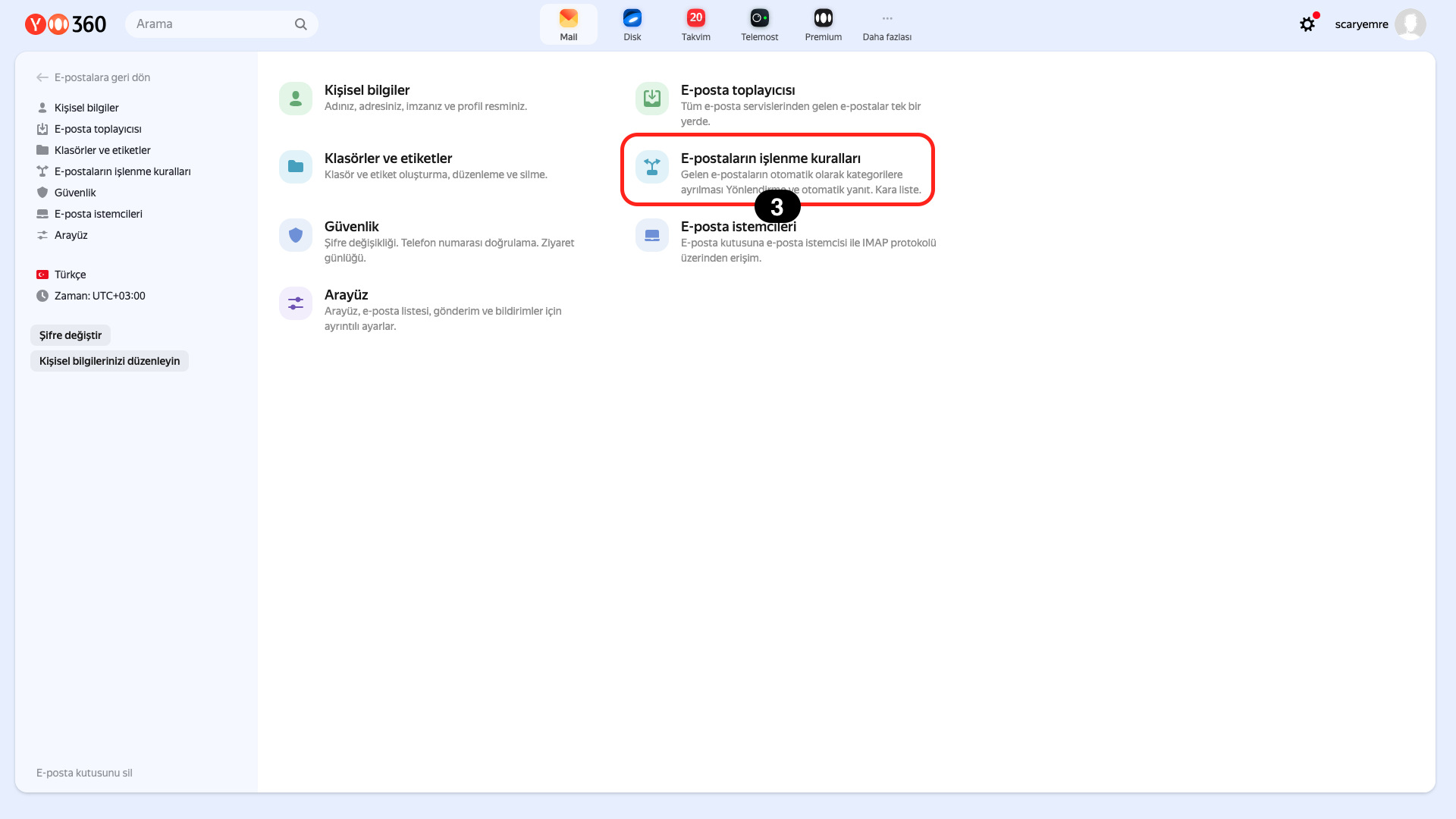
Açılan sayfadan "E-postaların İşlenme Kuralları" kısmına tıklayın.
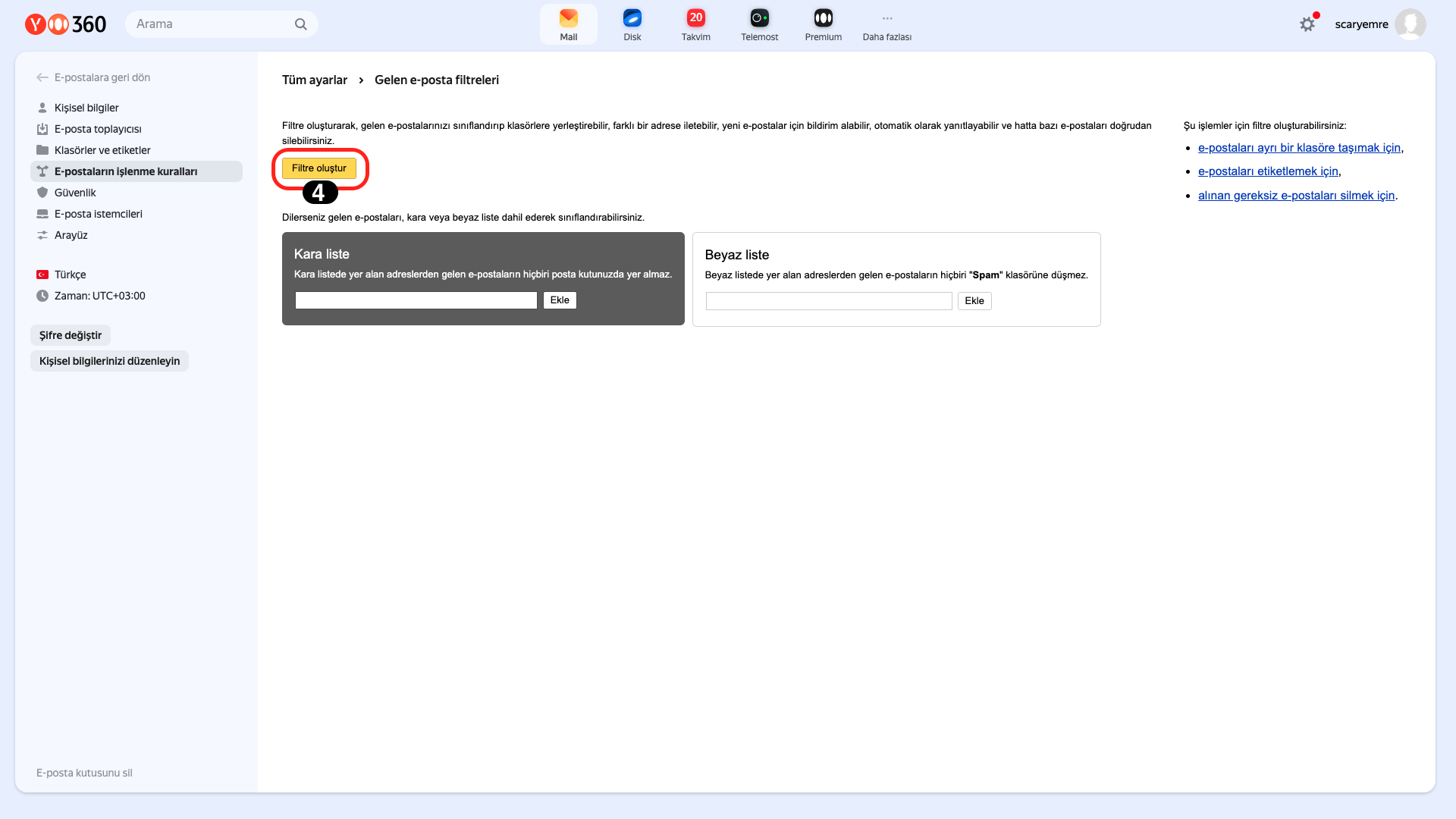
Ve sonra "Filtre Oluştur" butonuna tıklayın.
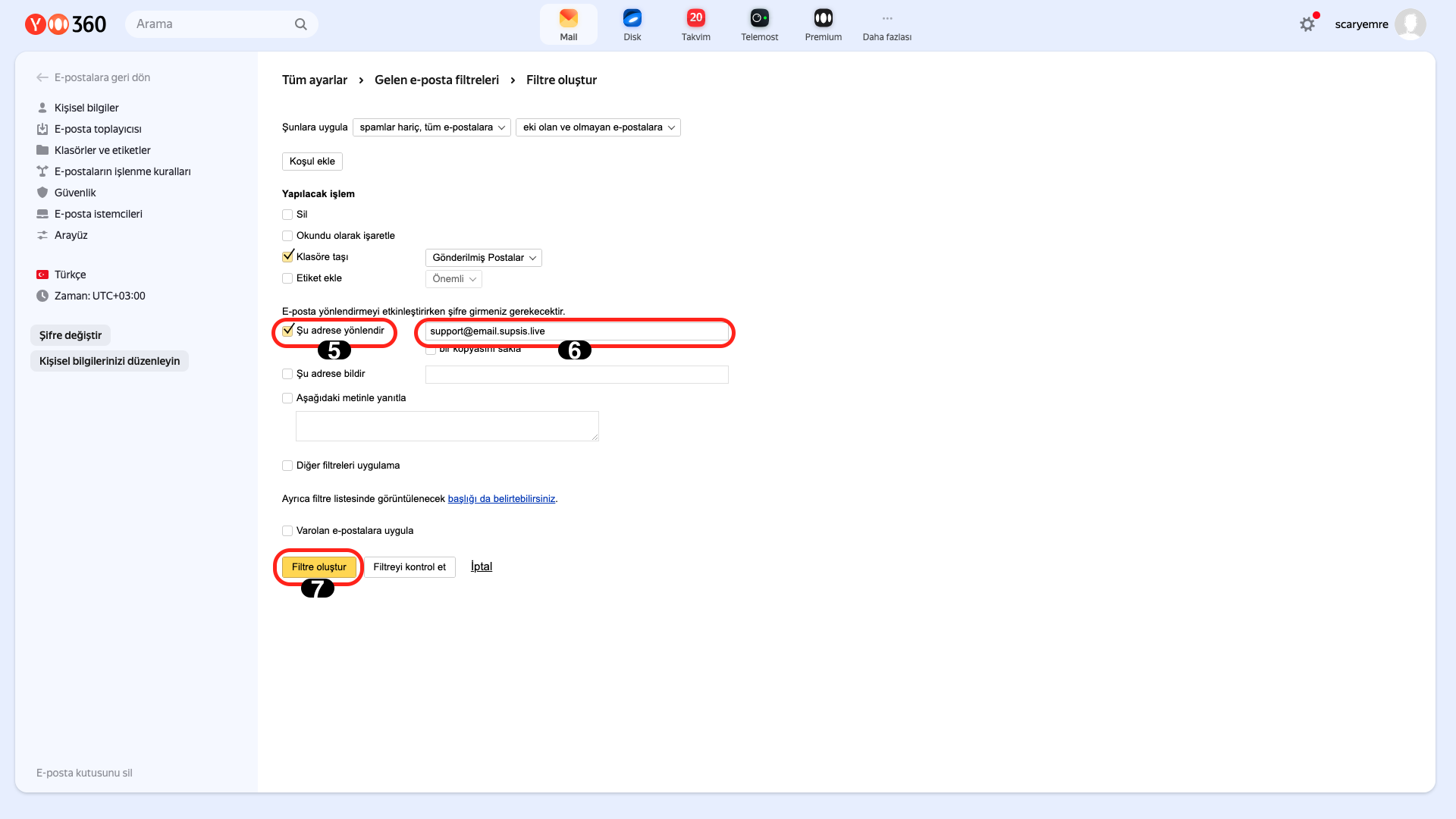
"Şu adrese yönlendir" kutusunu işaretleyin ve yan tarafındaki kutucuğa kendi oluşturduğunuz email sağlayıcı adresini yazınız örneğin:"adiniz@paneladiniz.email.supsis.live" gibi, Ardından, "Filtre Ekle" butonuna tıklayarak işlemi tamamlayın.
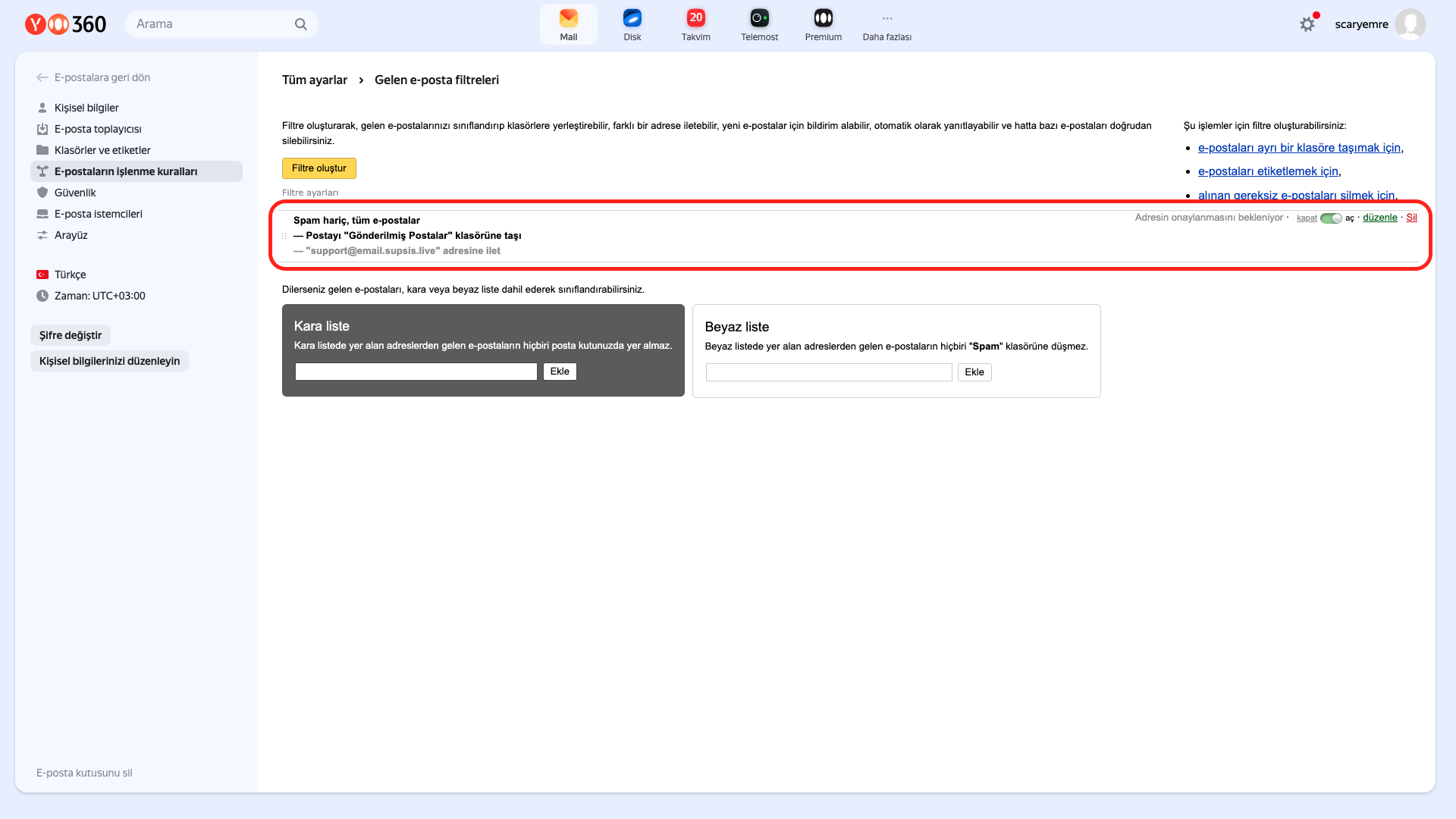
Tüm bu adımları tamamladıysanız ve bu ekranı görüyorsanız, entegrasyon işleminiz başarıyla tamamlanmıştır. Artık Yandex Mail üzerinden gelen e-postalar belirlediğiniz adrese yönlendirilecektir.
4.) Diğer Sağlayıcılar
Diğer sağlayıcılarda E-posta entegrasyonu tamamlamak için bu dökümanları inceleyerek yönlendirme ekleyebilirsiniz ve eğer bu dökümanlardan başka bir sağlayıcı kullanıyorsanız sağlayıcınız resmi dökümanlarını inceleyerek yönlendirme işleminizi tamamlayabilirsiniz.
-
Yahoo Mail:
-
iCloud Mail:
-
Yandex.Mail:
-
Zoho Mail:
-
ProtonMail:
 Yahoo Mail'de E-posta Yönlendirme Nasıl Yapılır
 Yönlendirme işlemlerini tamamladıktan sonra bu adımları izleyin.
İlk olarak, sol menüde bulunan Entegrasyonlar sayfasına gidin. Açılan sayfada, sağ üst köşede yer alan menüden “E-Posta” seçeneğine tıklayarak hızlı bir şekilde Mail Entegrasyonu bölümüne ulaşabilirsiniz. Bu bölüme ulaştıktan sonra, “Mail” sekmesine tıklayarak E-posta Entegrasyonu sayfasına geçiş yapabilirsiniz.
Açılan kısımdan, oluşturduğunuz sağlayıcı mail adresinizi bulup üzerine tıklayarak işlem adımlarına devam edebilirsiniz.
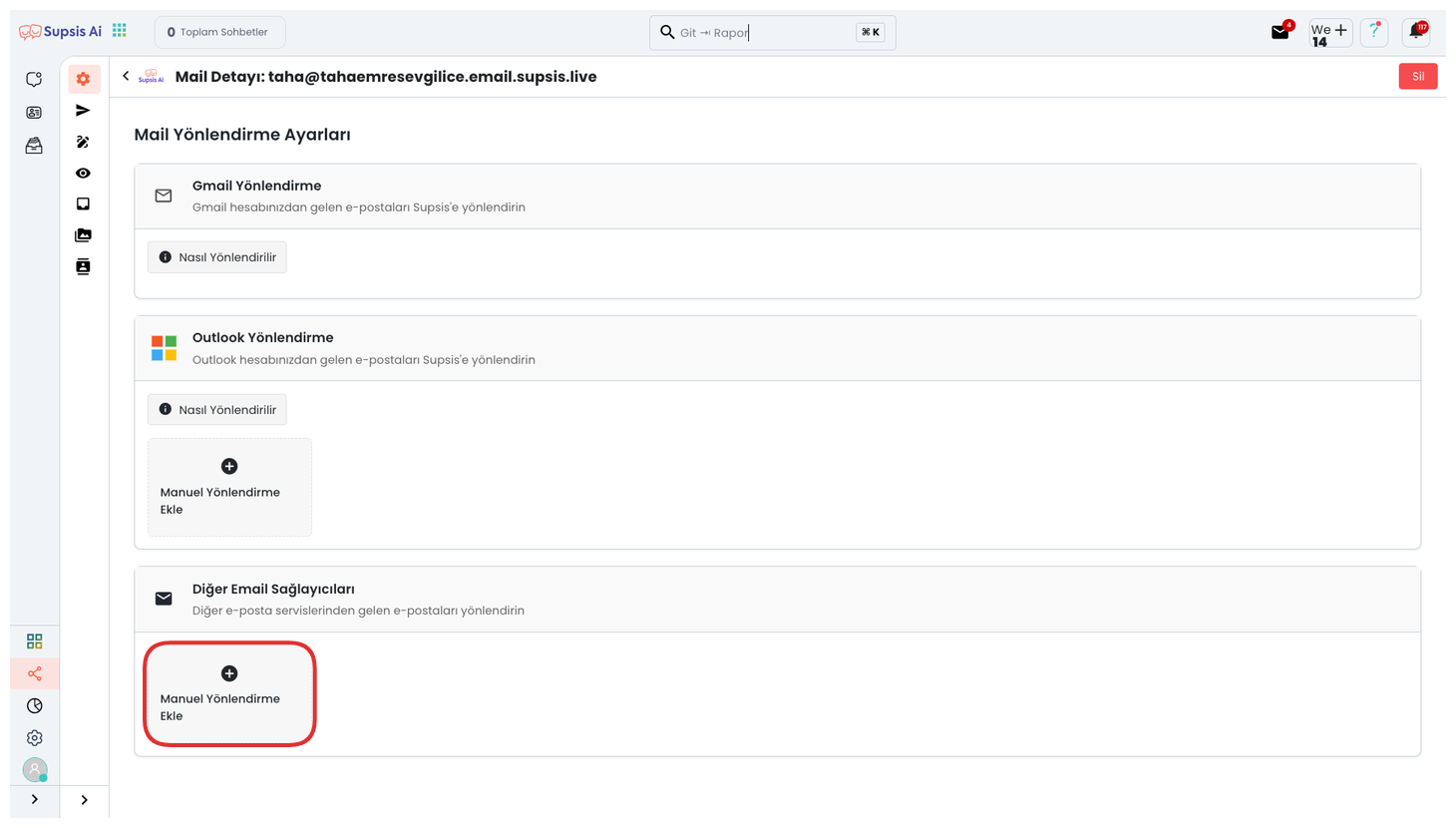
Açılan sayfada "Diğer Email Sağlayıcıları" yazan bölümün altında bulunan "Manuel Ekleme" seçeneğine tıklayın.
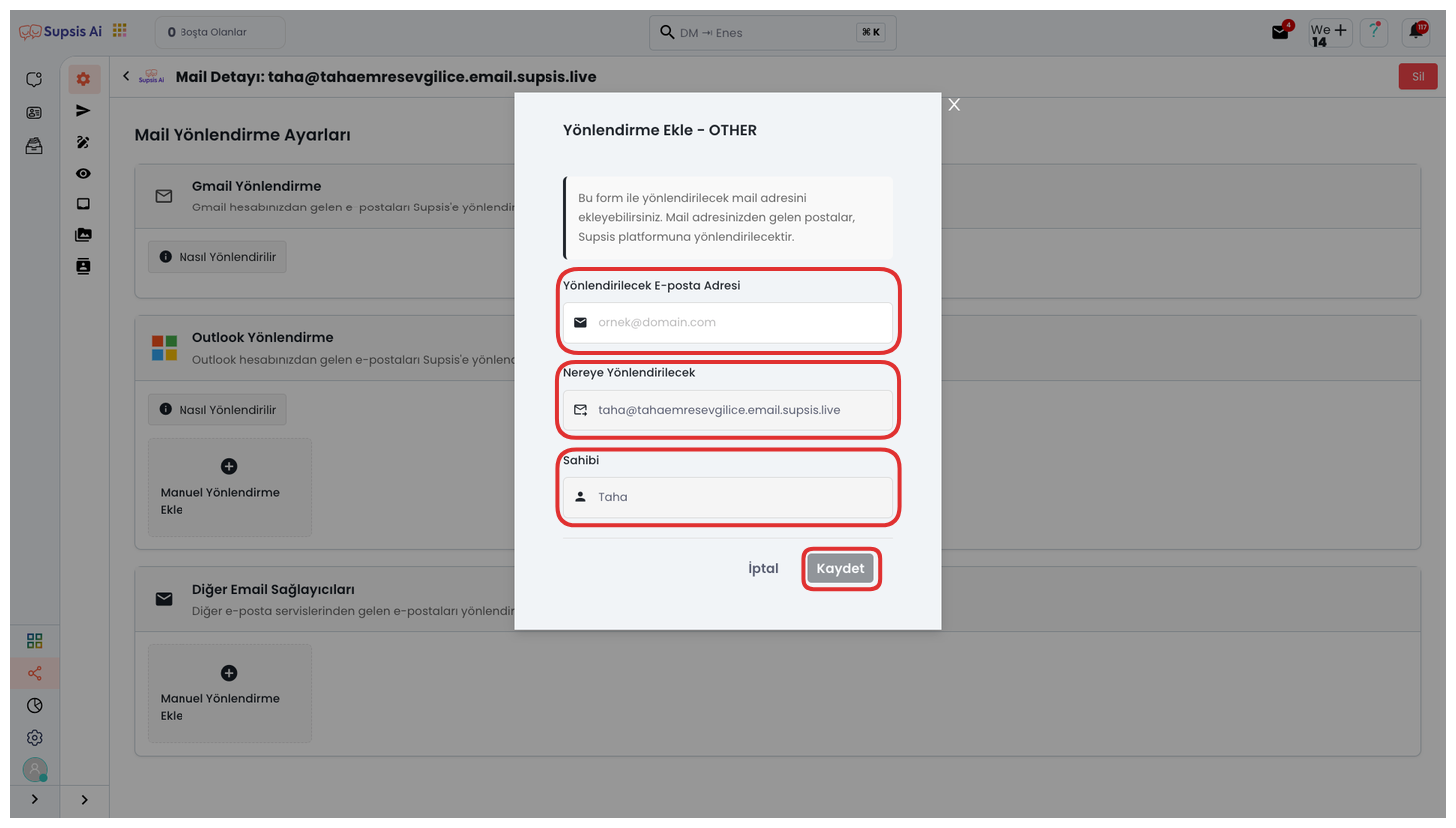
Açılan modülde bulunan alana yönlendirmek istediğiniz mail adresini girin ve "Kaydet" butonuna tıklayarak işlemi tamamlayın.
5.) Gönderici E-Posta Adresi Eklemek
Bu özellik sayesinde, sistem üzerinden toplu e-posta gönderimi gerçekleştirmek istediğinizde, kendi belirlediğiniz bir gönderici e-posta adresini tanımlayabilirsiniz. Örneğin, şirketinize ait kurumsal bir e-posta adresi (örnek: info@firmaadi.com) kullanarak e-postaların bu adresten gönderilmesini sağlayabilirsiniz. Bu işlem, hem marka güvenilirliğini artırır hem de alıcı tarafında profesyonel bir izlenim bırakır. Ayrıca, kurumsal e-posta adresinizin SPF, DKIM ve benzeri doğrulama ayarlarının yapılandırılmış olması, iletilerinizin spam filtrelerine takılma riskini azaltır.
İlk olarak, sol menüde bulunan Entegrasyonlar sayfasına gidin. Açılan sayfada, sağ üst köşede yer alan menüden “E-Posta” seçeneğine tıklayarak hızlı bir şekilde Mail Entegrasyonu bölümüne ulaşabilirsiniz. Bu bölüme ulaştıktan sonra, “Mail” sekmesine tıklayarak E-posta Entegrasyonu sayfasına geçiş yapabilirsiniz.
Açılan kısımdan, oluşturduğunuz sağlayıcı mail adresinizi bulup üzerine tıklayarak işlem adımlarına devam edebilirsiniz.
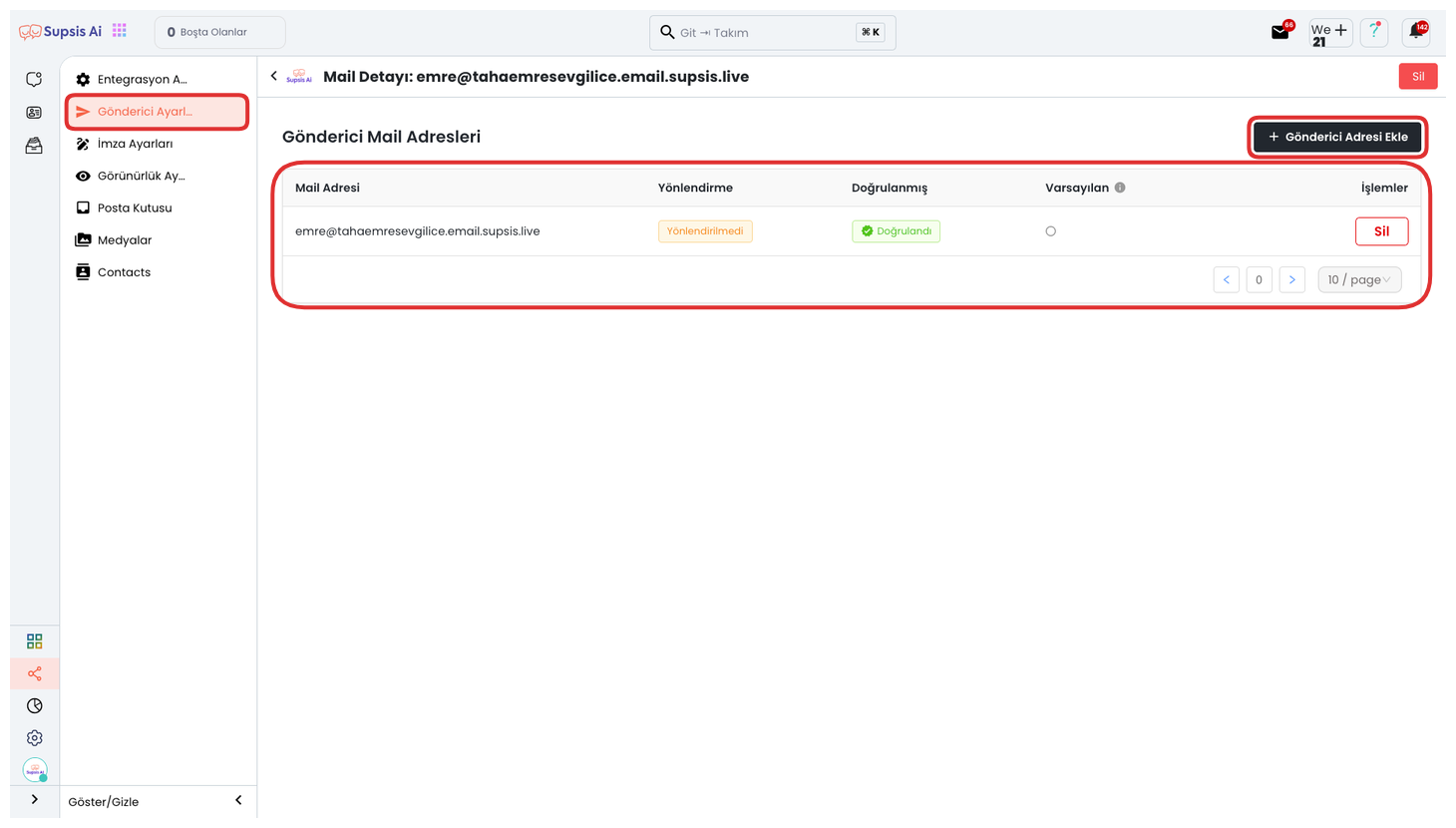
Sol menüde yer alan “Gönderici Ayarları” sekmesine girerek sistemde tanımlı e-posta adreslerinizin durumunu görüntüleyebilirsiniz. Bu bölümde adresin doğrulanıp doğrulanmadığını ve aktiflik durumunu takip edebilirsiniz. Yeni bir gönderici adresi eklemek için “Gönderici Adresi Ekle” butonuna tıklamanız yeterlidir. Açılan form aracılığıyla kurumsal e-posta adresinizi sisteme tanımlayabilirsiniz. Bu sayede e-posta gönderimleriniz belirttiğiniz kurumsal kimlik üzerinden yapılır.
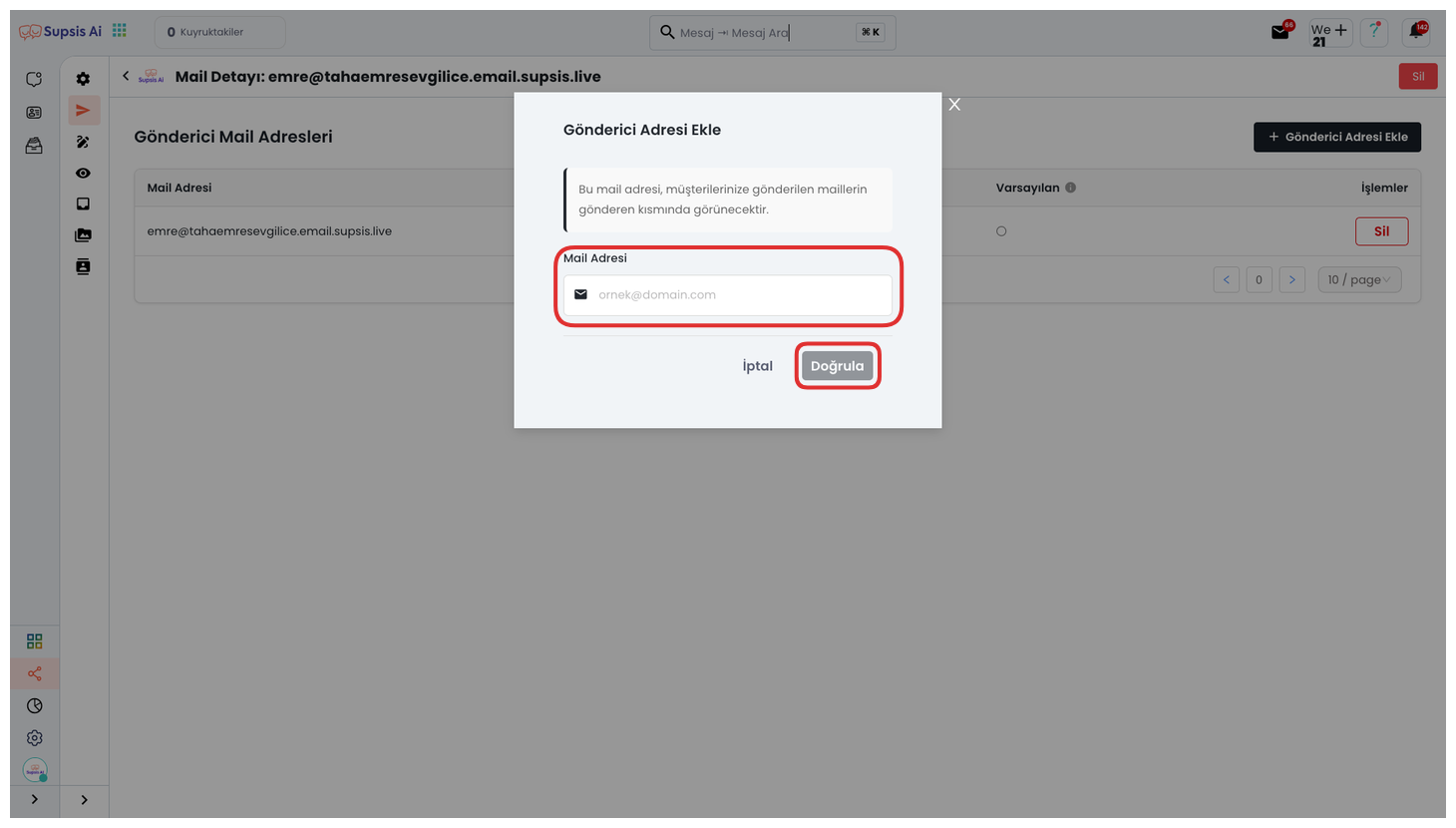
Açılan modaldaki “Mail Adresi” alanına kendi kurumsal e-posta adresinizi veya kullanmak istediğiniz farklı bir e-posta adresini girebilirsiniz. Ardından “Doğrula” butonuna tıklayarak, belirttiğiniz adrese sistem tarafından bir doğrulama bağlantısı gönderilmesini sağlayabilirsiniz. Bu bağlantıya tıklayarak adresin doğrulama sürecini tamamlayabilir ve gönderici olarak kullanmaya başlayabilirsiniz. Doğrulama işlemi tamamlanmadan adres aktif olarak kullanılamaz. Bu adım, gönderim güvenliğini ve teslim edilebilirliği artırmak amacıyla zorunludur.
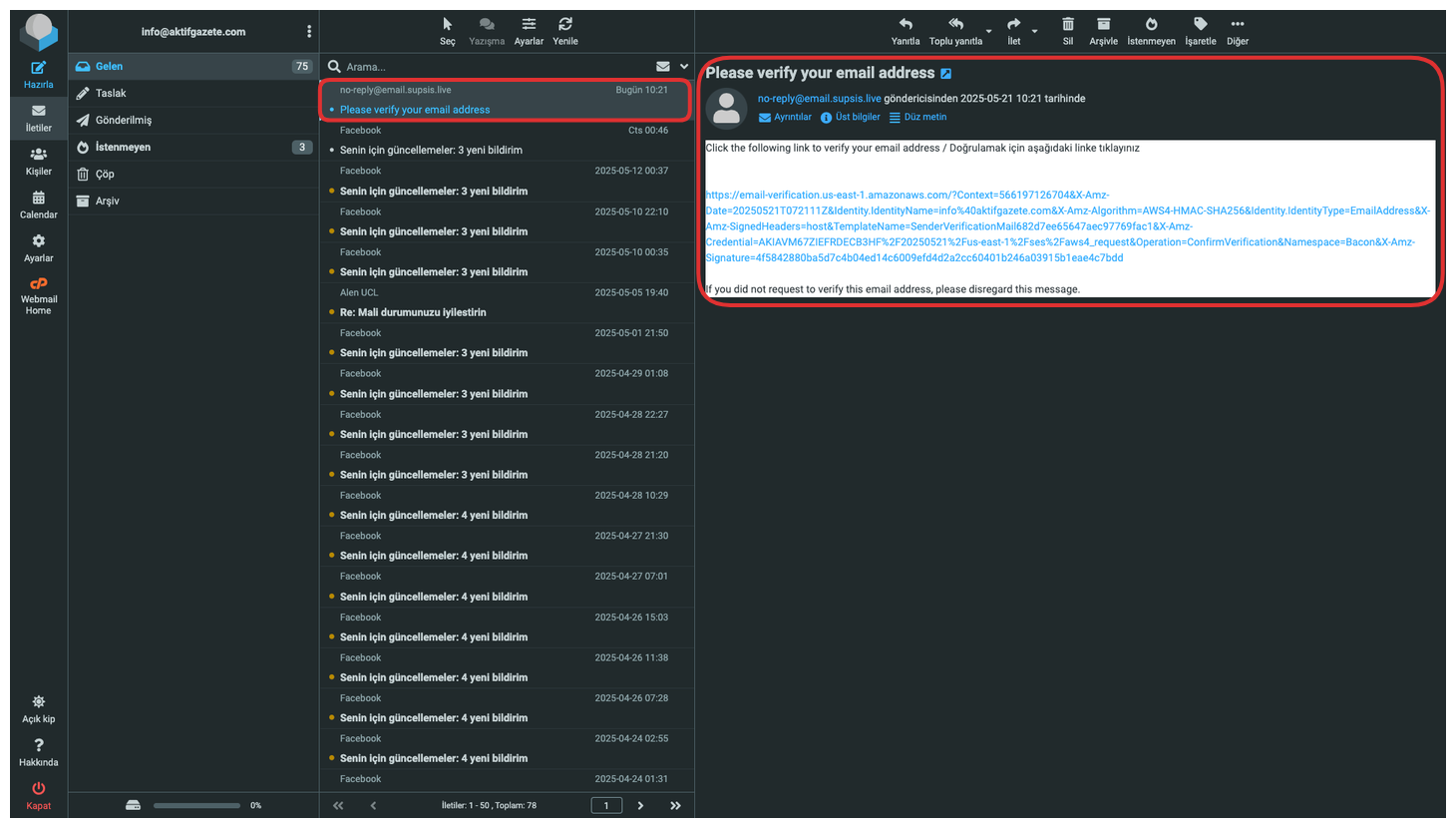
Öncelikle e-posta adresinizin bağlı olduğu yönetim paneline giriş yaparak gelen kutunuzu kontrol edin. Sistem tarafından gönderilen doğrulama e-postasını açın ve içerisinde yer alan doğrulama bağlantısına tıklayın. Bu bağlantı üzerinden yönlendirilerek doğrulama işlemini güvenli bir şekilde tamamlayabilirsiniz. Doğrulama tamamlandığında e-posta adresiniz sistemde aktif hale gelir ve gönderici olarak kullanılabilir. Bu işlem, gönderimlerin doğru ve güvenilir bir şekilde yapılabilmesi için gereklidir.
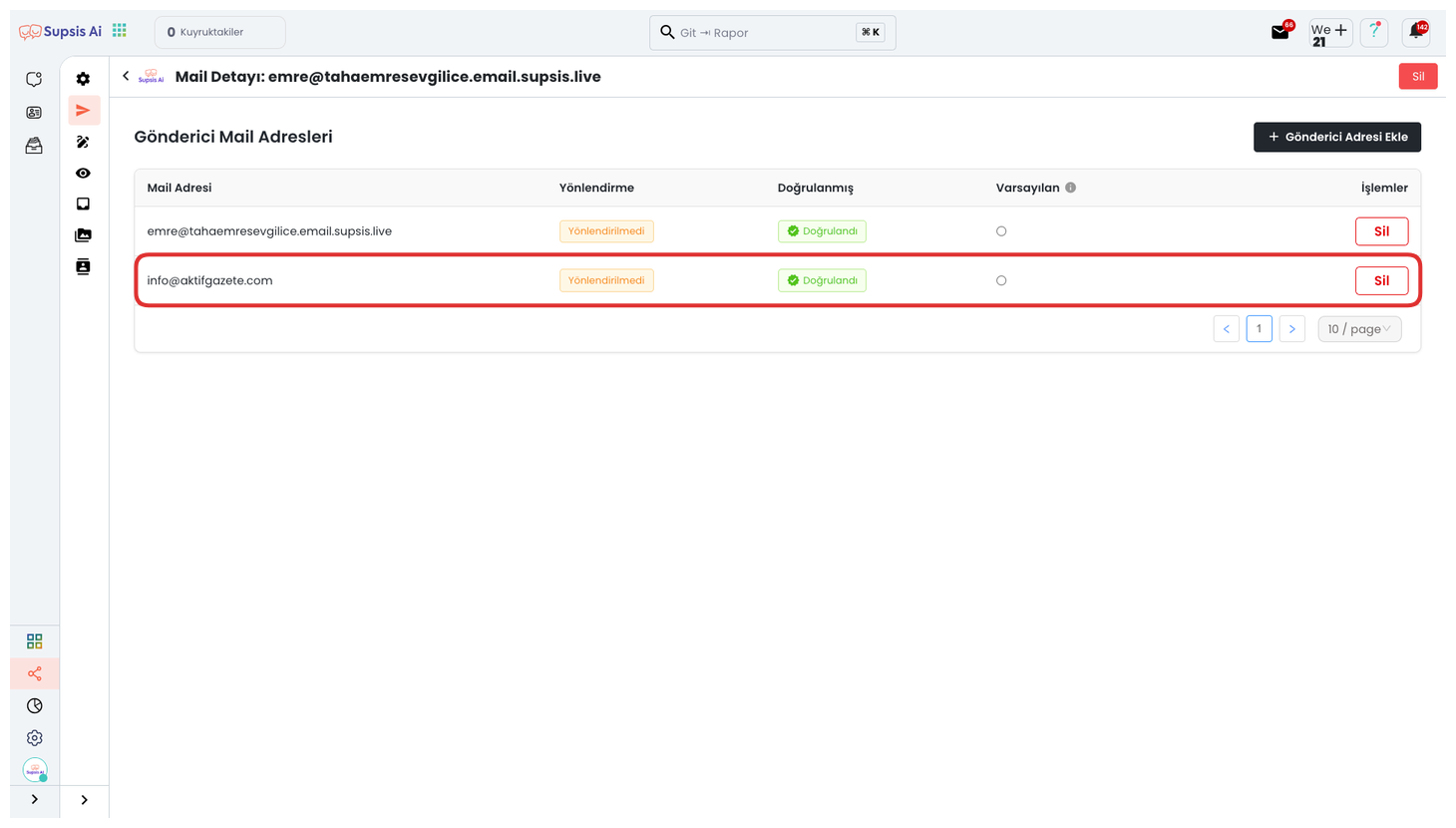
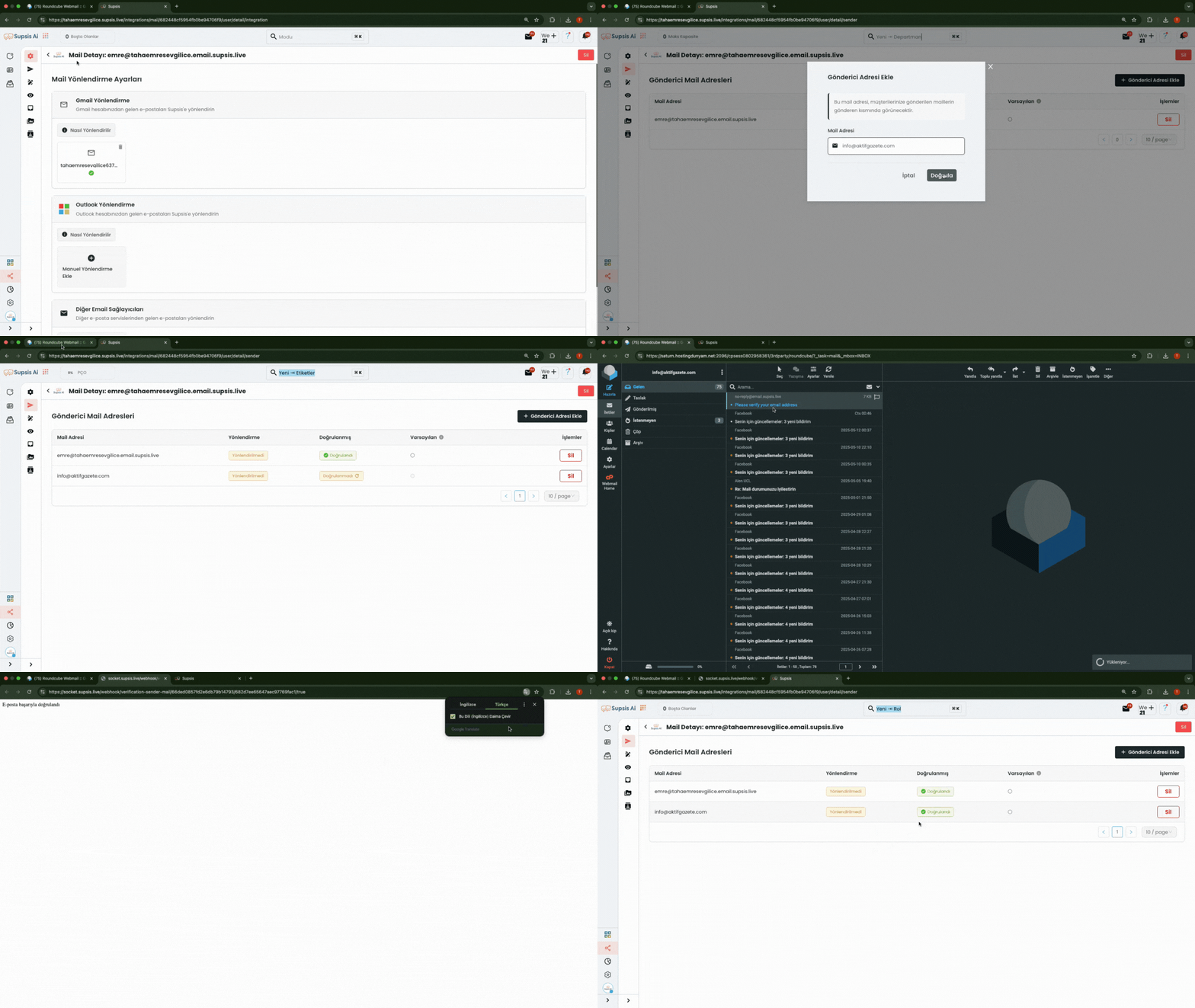
Tüm bu doğrulama adımlarını tamamladıktan sonra, e-posta adresiniz sisteme başarıyla eklenmiş ve doğrulanmış olur. Artık bu adres üzerinden toplu e-posta gönderimlerinizi güvenli ve sorunsuz bir şekilde gerçekleştirebilirsiniz. Doğrulama tamamlandığında sistem, adresi aktif olarak tanımlar ve gönderici listesinde kullanılabilir hale getirir.