
Tablo İçeriği alanı, oluşturduğunuz tablolardaki verileri görüntülemenizi ve yönetmenizi sağlar. Bu alan üzerinden tabloya ait veri setlerini düzenleyebilir, yapay zekâ asistan desteğiyle verileri analiz edebilir ve raporlayabilir, mevcut verilerinizi tabloya aktarabilir veya tablodaki verileri dışa aktarabilirsiniz.
Tablo İçeriği, veri yönetimi ve analiz süreçlerinin merkezi olarak çalışır.
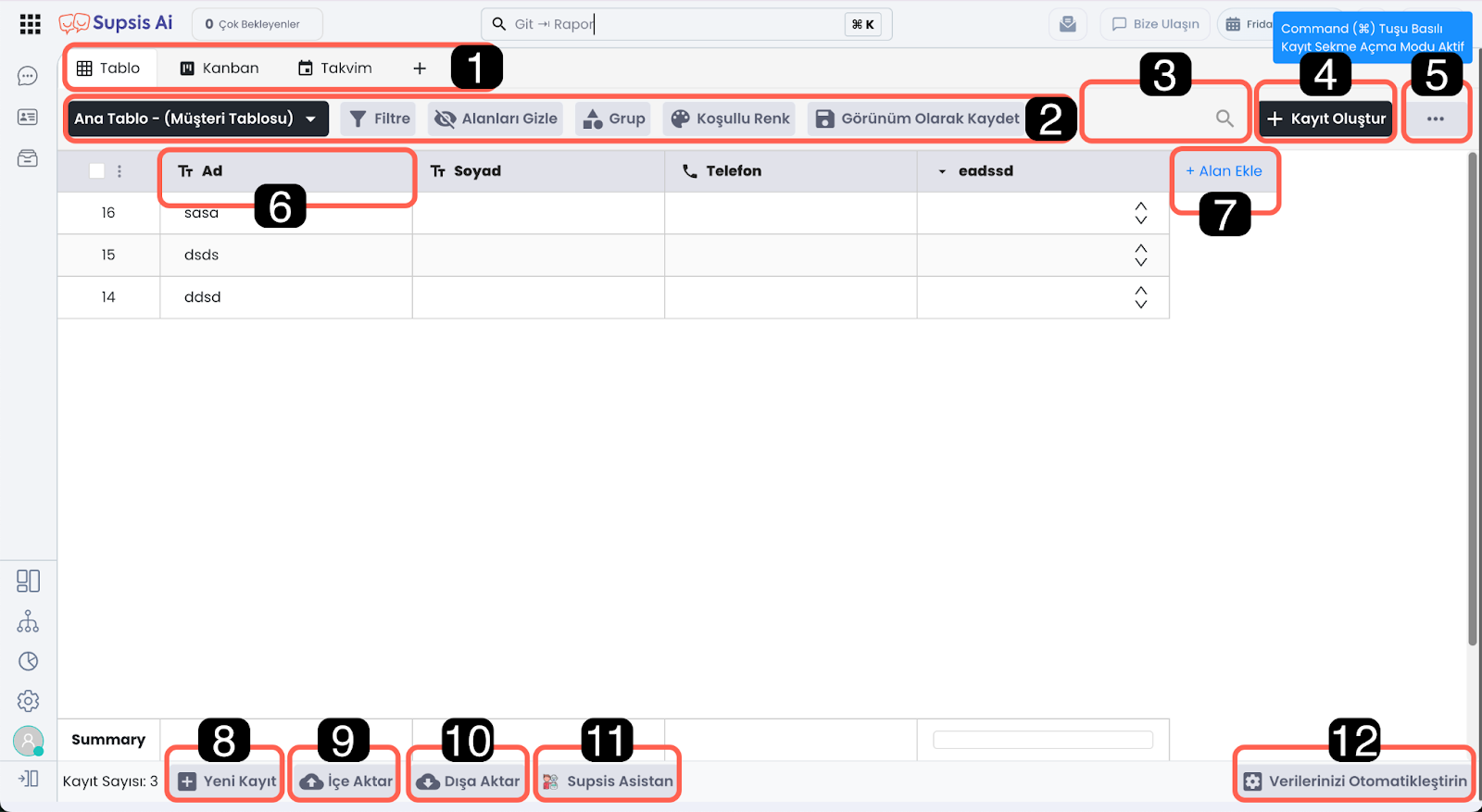
| No | Menü |
|---|---|
| 1 | Tablodaki Verilerin Görünümü |
| 2 | Görünüm Düzenleme |
| 3 | Arama Çubuğu |
| 4 | Kayıt Oluşturma |
| 5 | Ek Araçlar |
| 6 | Alanı Düzenle |
| 7 | Alan Ekle |
| 8 | Yeni Kayıt |
| 9 | İçe Aktarım |
| 10 | Dışa Aktarım |
| 11 | Supsis Asistan |
| 12 | Verileri Otomatikleştirin |
1-) Veri Görünümü
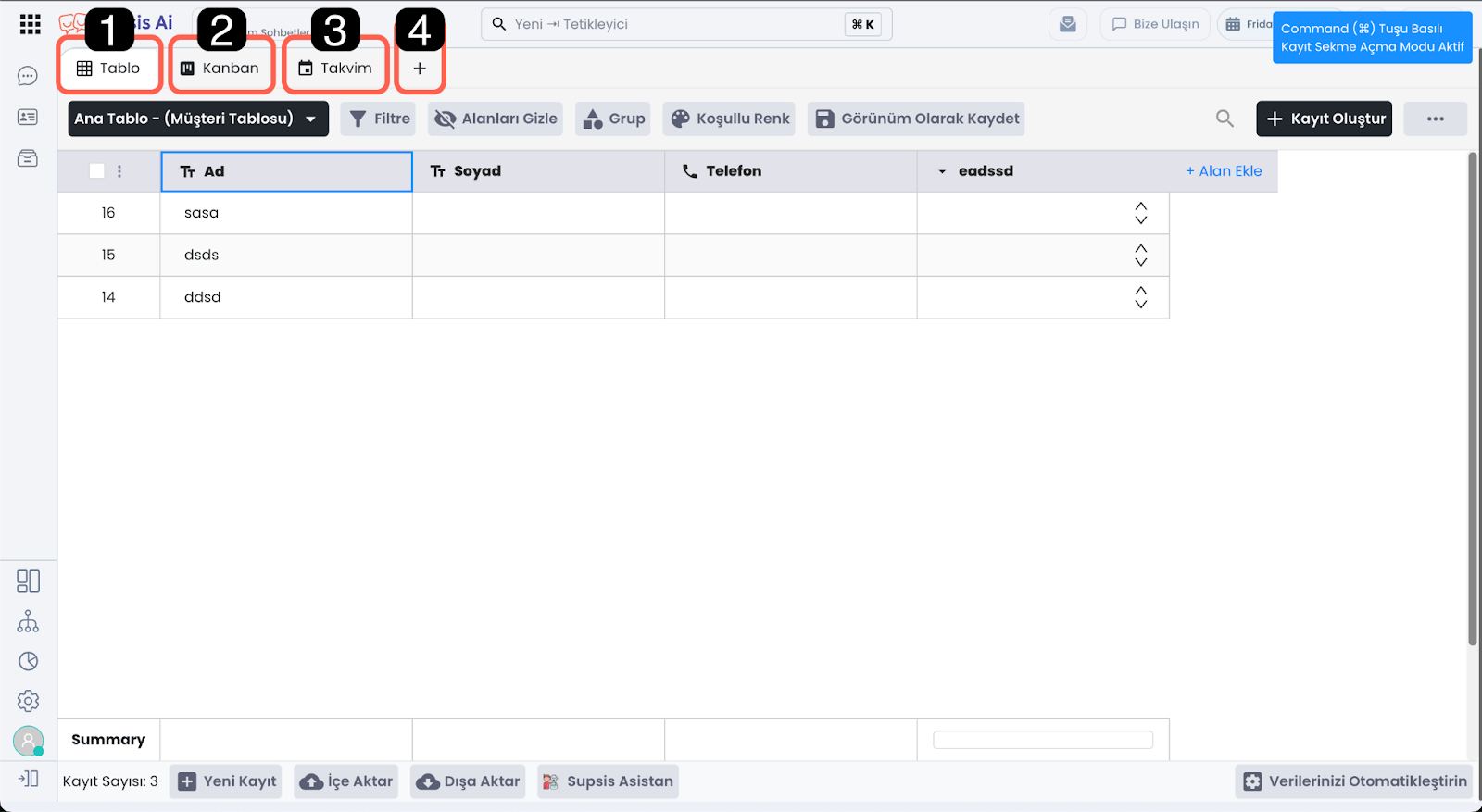
Veri Görünümü alanı, tablo içeriğinin nasıl görüntüleneceğini ve yönetileceğini belirlemenizi sağlar. Bu bölüm sayesinde verileriniz için farklı görünüm tipleri arasında geçiş yapabilir ve hangi tablo görünümü üzerinden işlem yapacağınızı kolayca seçebilirsiniz.
1-) Tablo Görünümü
Tablo Görünümü, tüm tablo işlemlerinin gerçekleştirildiği ana görünüm tipidir. Bu görünümde; tablodaki tüm kayıtlar listelenir, verilerle alakalı tüm işlemler yapılabilir, tabloların izin verdiği tüm işlevler aktif olarak kullanılabilir.
Tablo Görünümü, tablo üzerinde yapılabilecek tüm işlevlerin aktif olduğu temel çalışma alanıdır
1.a – Kanban Görünümü
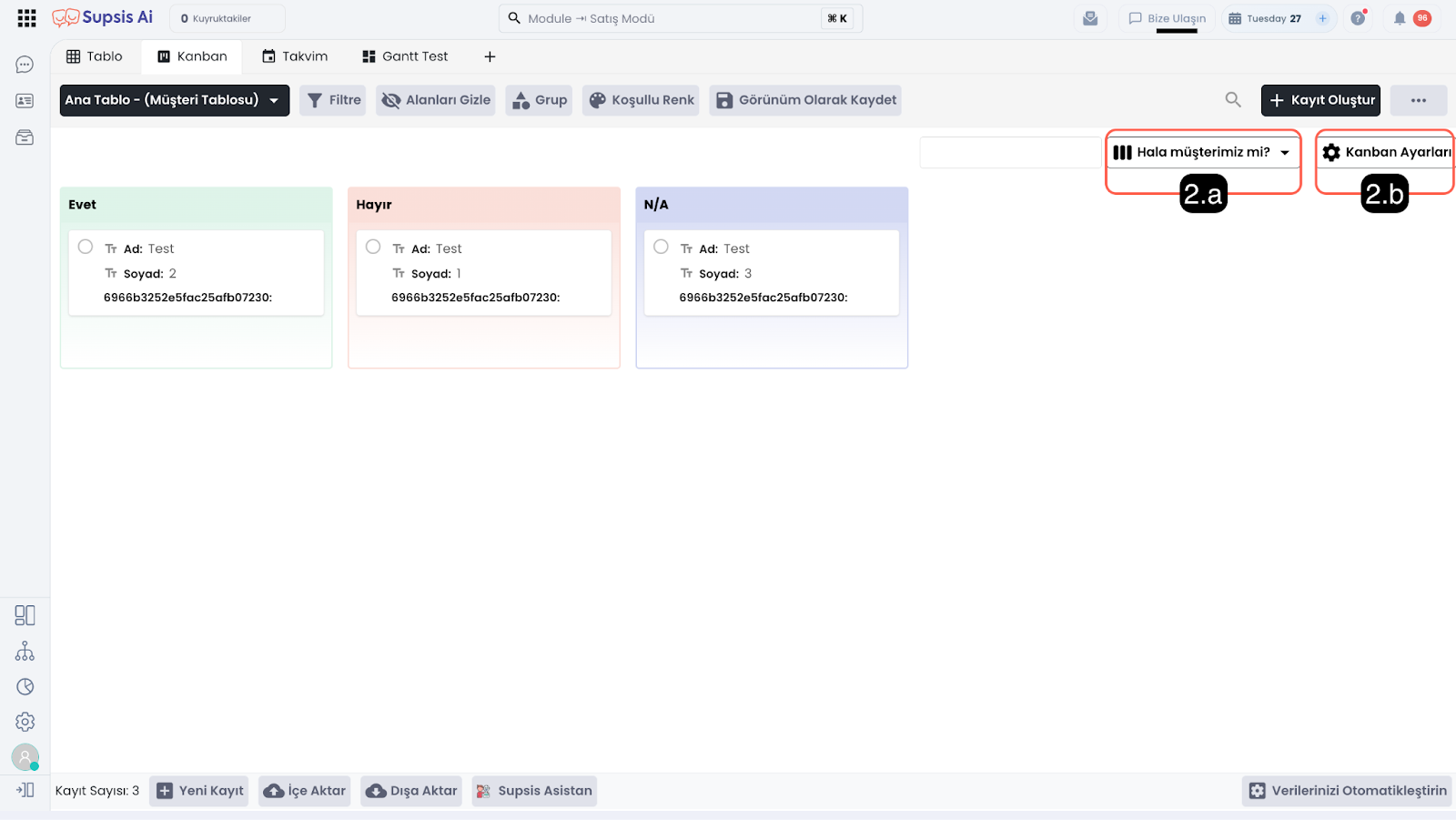
Kanban Görünümü, tablo sütunları arasında açılır liste (seçim alanı) bulunan tablolar için kullanılabilir. Tabloda açılır liste türünde bir sütun bulunmuyorsa Kanban görünümü aktif hale getirilemez.
Kanban görünümünde; açılır listedeki her bir seçilebilir değer, ayrı bir pano sütunu olarak görüntülenir. Kayıtlar, ilgili seçim değerine göre otomatik olarak ilgili sütunda yer alır. Pano sütunları arasında sürükle-bırak veya kaydırma işlemi yapılarak kayıtların durumu değiştirilebilir. Bu yapı, durum veya aşama bazlı iş takibini görsel ve pratik hale getirir.
2.a – Sütun Seçimi:
Sütun Seçimi alanı, Kanban görünümünde pano sütunlarının hangi tablo sütununa göre oluşturulacağını belirler. Bu alandan açılır liste türündeki tablo sütunu seçilir; seçilen sütundaki değerler, Kanban pano başlıklarını oluşturur.
2.b – Kanban Ayarları:
Kanban Ayarları alanı, Kanban panosunda görüntülenecek veri içeriklerinin yapılandırılmasını sağlar.
Bu alandan:
- Kanban kartları üzerinde gösterilecek tablo sütunları seçilebilir,
- Görünmesi istenmeyen tablodaki veri alanları gizlenebilir,
- Kart içeriği ihtiyaca göre sadeleştirilebilir,
Aktif edilen veri içerikleri, tablo kayıtlarından alınarak Kanban kartları üzerinde gösterilir.
1.b – Takvim Görünümü
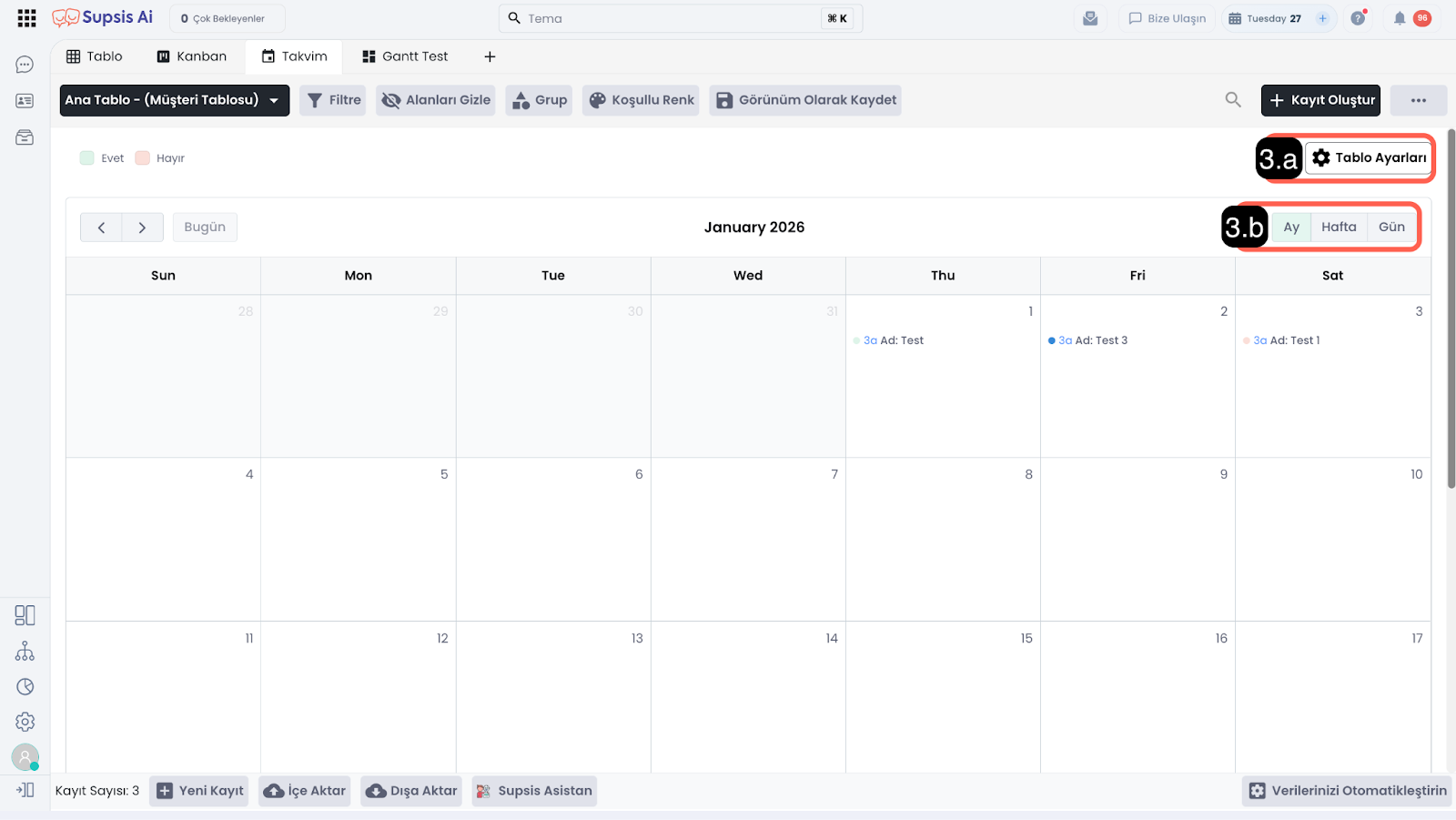
Takvim Görünümü’nü kullanabilmek için tabloda en az bir tarih alanı (sütun) bulunmalıdır. Tarih alanı bulunan tablolarda Takvim görünümüne geçildiğinde, veriler tarih bazlı olarak takvim üzerinde görüntülenir.
Takvim görünümünde:
- Kayıtlar tarih alanına göre günlere yerleştirilir,
- Aylık, haftalık ve günlük görünüm seçenekleri arasında geçiş yapılabilir,
- Takvim üzerindeki veriler, belirlenen tablo ayarlarına göre görüntülenir.
3.a – Tablo Ayarları:
Tablo Ayarları alanı, takvim görünümünde gösterilecek veri içeriklerini belirlemenizi sağlar.
Bu alandan:
- Takvim kartlarında hangi tablo sütunlarının gösterileceği seçilir,
- Seçilen içerikler, ilgili tarih gününde takvim üzerinde sunulur.
3.b – Tarih Bazlı Görünüm Seçimi:
Tarih Bazlı Görünüm Seçimi alanı, takvim tablosunun hangi zaman aralığında veri göstereceğini belirlemenizi sağlar.
Bu alandan: Günlük, haftalık, aylık görünüm seçenekleri arasında geçiş yapabilirsiniz.
1.c – Özelleştirilmiş Görünüm
Özelleştirilmiş görünüm özelliği; widgetlar ile tablolarınızdaki verilerinizden beslenen grafikler ve raporlar oluşturmanıza olanak tanır. Sunulan özelleştirilmiş görünüm seçenekleri üzerinden tablo verileriniz üzerinden, raporlar ve grafikler oluşturabilirsiniz. Verilerin daha anlamlı sunumu için widget oluştururken widgette sunulcak veri içeriğini manuel belirleyebilir ya da yapay zekaya görmek istediğiniz grafik ve raporları yazarak bu işlemi yapay zeka tarafından gerçekleştirilmesini sağlayabilirsiniz.
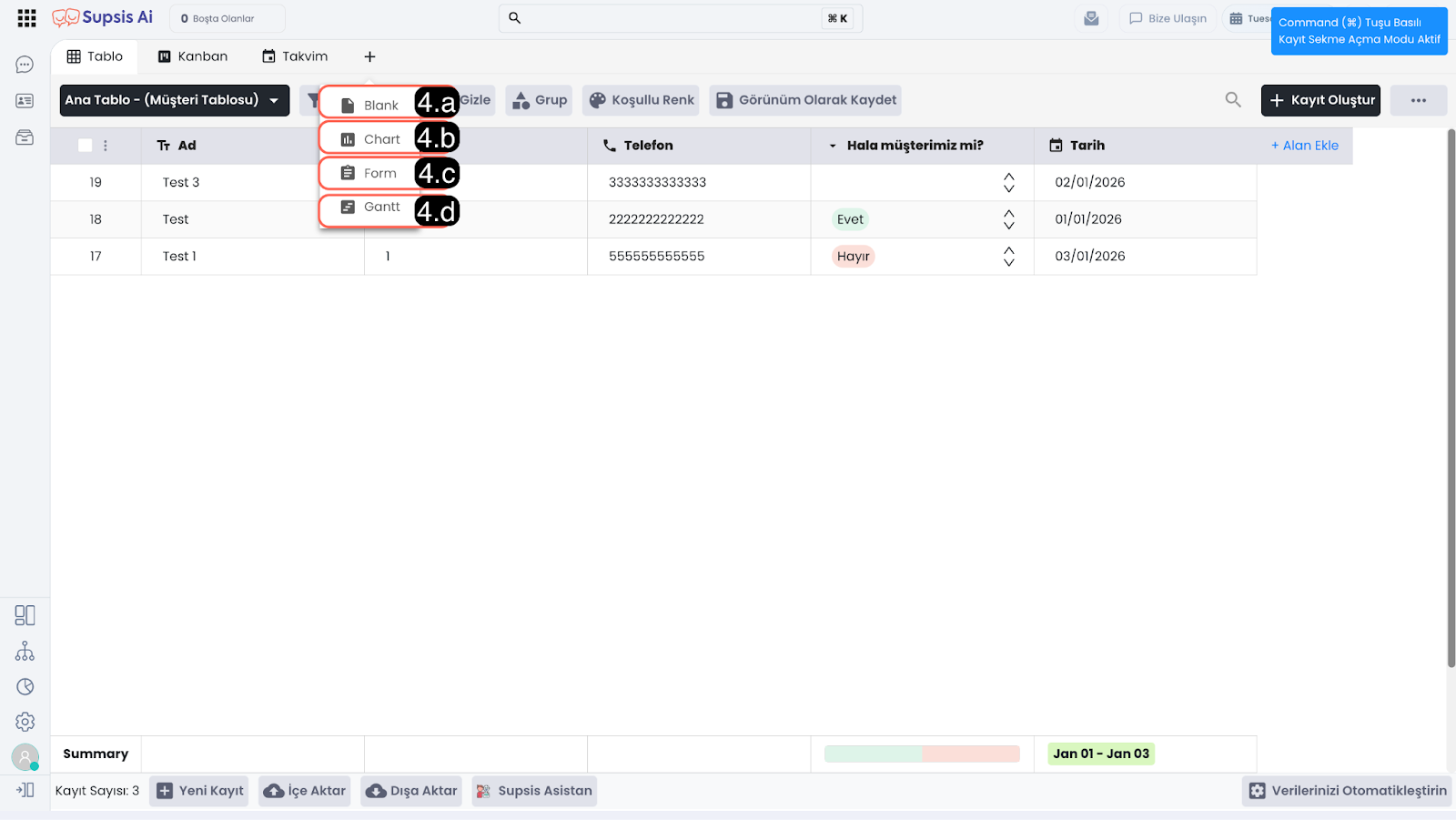
4.a – Blank:
4.b – Chart:
4.c – Form:
4.d – Gantt:
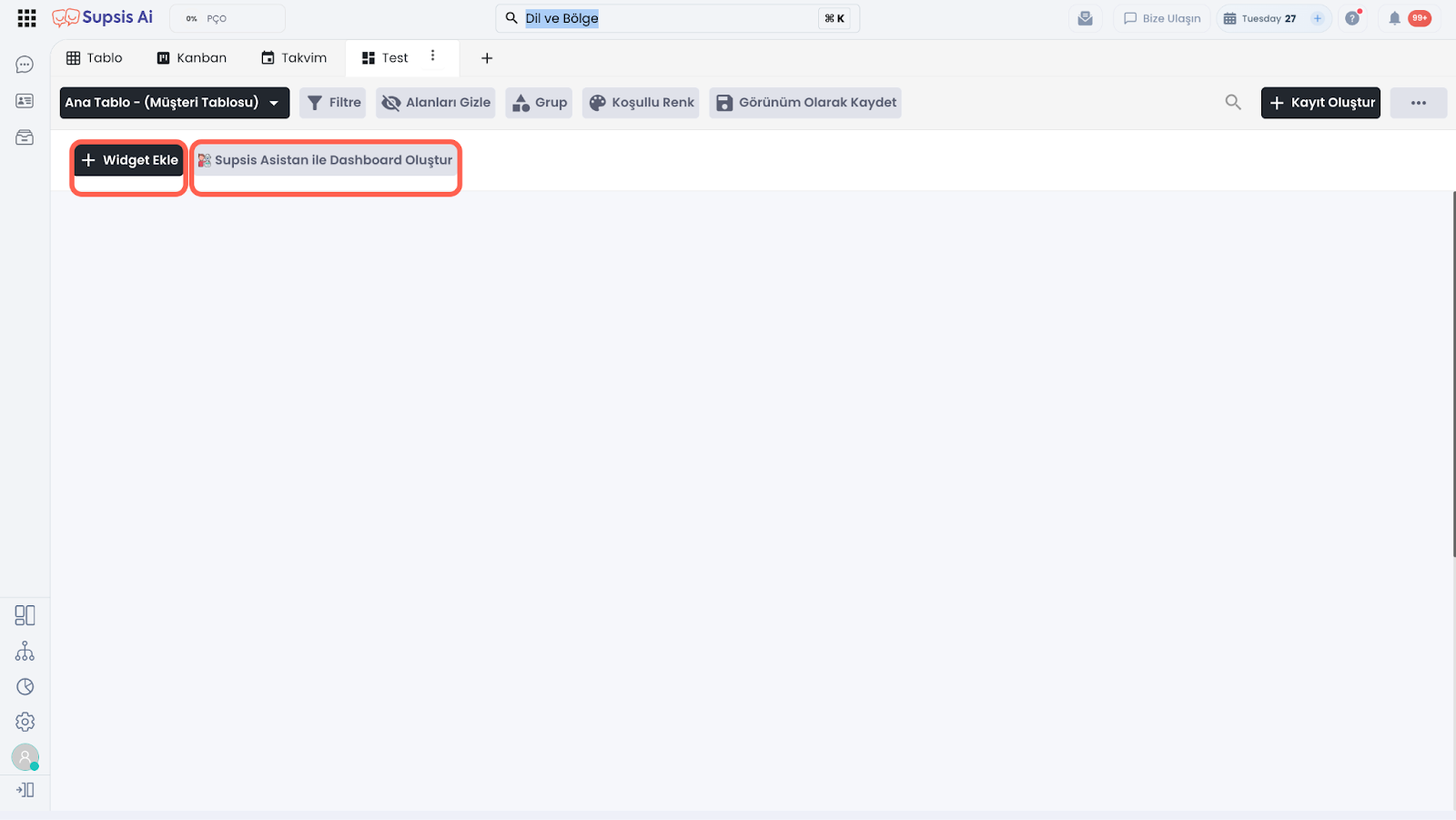
Widget Ekle: Manuel widget eklemenizi sağlar, eklediğiniz widgetin sunacağı veri içeriğini ve tablonun besleneceği tablo stünlarını kendiniz belirlersiniz.
Supsis Asistan ile Dashboard Oluştur: Supsis asistana görmek istediğiniz raporları aktararak Widget ekleme işlevinin otomatikleştirilmesini sağlayabilirsiniz. Asistan görmek isteidğiniz rapor içeriğini anlayarak, tablonuzu istediğiniz rapor doğrultusunda nasıl kullanabileceği konusunda bir strateji belirler ve bu strateji doğrultusunda en uygun widget seçimini yaparak besleneceği veri içeriğini belirleyerek, widget kurulumunu uçtan uca yönetir.
2-) Görünüm Düzenleme
Bu alandan tablo verilerinin görünümünü filtreleyebilir, filtreleme sonucu gruplandırma renklendirme gibi düzenlemeler yapılabilir.
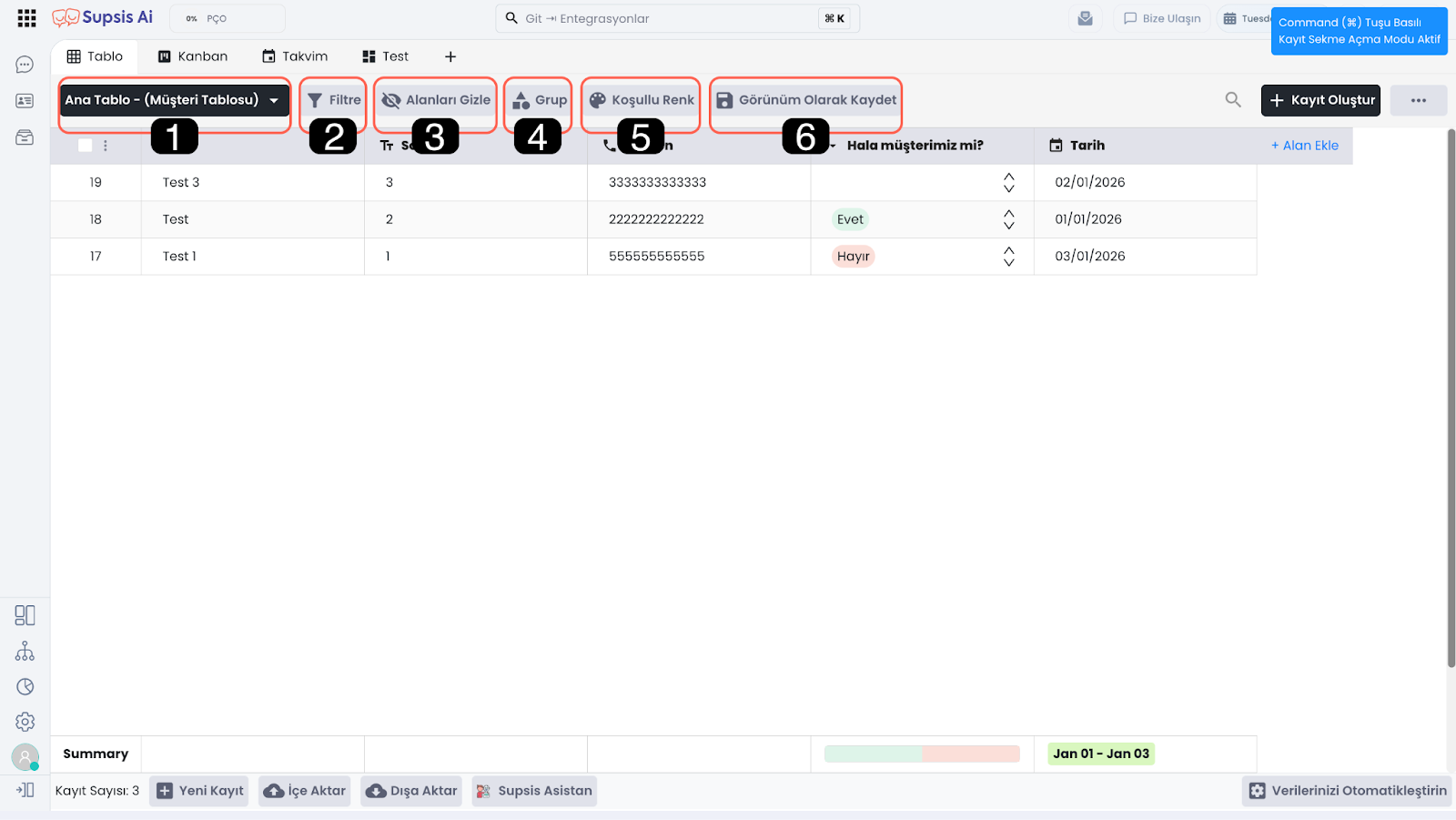
2.a – Kayıtlı Görünümler
Daha önceden kayıt edilen görünümler arası geçiş yapılabilir.
2-) Filtre
Filtre özelliği, tabloda yer alan verileri belirlediğiniz kurallara göre süzmenizi sağlar. Bu sayede ihtiyacınız olan kayıtlara hızlıca ulaşabilir, kalabalık veri listeleri içinde zaman kaybetmeden işlem yapabilirsiniz.
Filtreleme işlemi; alan seçimi, koşul belirleme ve değer girme adımlarından oluşur. İsterseniz tek bir koşul, isterseniz birden fazla koşul kullanarak filtreleme yapabilirsiniz.
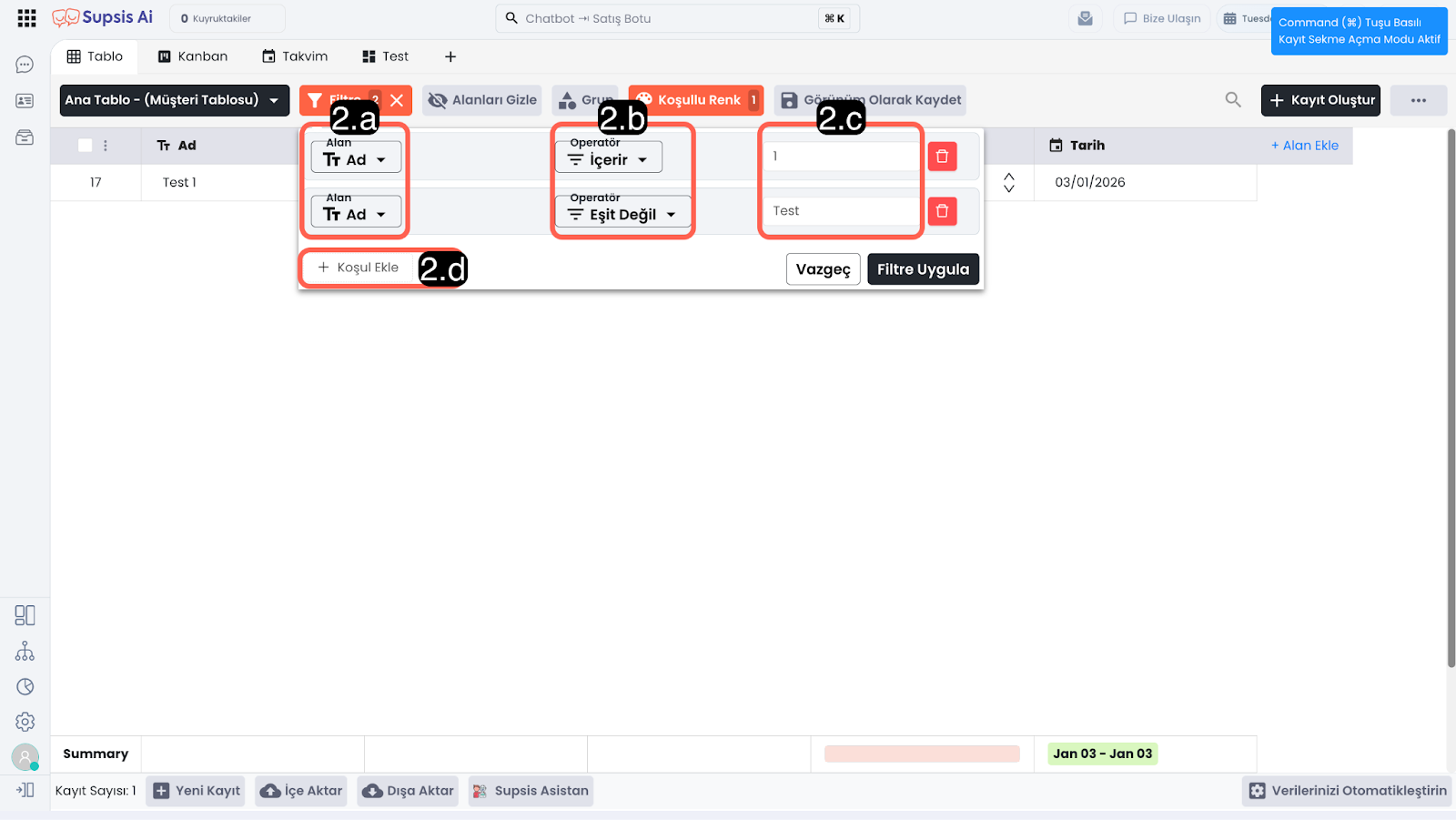
2.a – Alan Seçimi:
Bu alanda, filtreleme yapmak istediğiniz tablo sütunu seçilir.
Seçilen alan, filtreleme işleminin hangi veri sütunu üzerinden yapılacağını belirler.
2.b – Operatör:
Operatör, seçilen alanın hangi kurala göre filtreleneceğini belirler. Supsis Ai, farklı ihtiyaçlara yönelik çeşitli operatör seçenekleri sunar.
Kullanılabilir operatörler ve anlamları:
- İçerir
Seçilen alan, girilen değeri içeriyorsa kayıt listelenir.
Örnek: Ad alanında Ahmet’i içeren tüm kayıtlar görüntüler. - Eşit
Seçilen alandaki değer, girilen değerle birebir aynı olmalıdır.
Örnek: Soyad değeri Çelik olan kayıtlar listelenir. - Eşit Değil
Seçilen alandaki değer, girilen değerden farklı olmalıdır.
Örnek: E-posta adresi example@mail.com olmayan kayıtlar listelenir. - İle Başlar
Seçilen alan, girilen değer ile başlıyorsa kayıt listelenir.
Örnek: Ad alanı A harfi ile başlayan kayıtlar görüntülenir. - İle Biter
Seçilen alan, girilen değer ile bitiyorsa kayıt listelenir.
Örnek: Telefon numarası 75 ile biten kayıtlar görüntülenir. - Şunlardan Biri
Seçilen alanın değeri, girilen değerlerden herhangi biriyle eşleşiyorsa kayıt listelenir.
Örnek: Departman alanı Satış veya Pazarlama olan kayıtlar seçilir. - Bunları İçermeyen
Seçilen alan, girilen değerleri içermiyorsa kayıt listelenir.
Örnek: E-posta alanında yahoo.com geçmeyen kayıtlar görüntülenir. - Boş
Seçilen alanın değeri boş olan kayıtlar listelenir.
Örnek: Adres bilgisi girilmemiş kayıtlar görüntülenir. - Boş Değil
Seçilen alanın değeri dolu olan kayıtlar listelenir.
Örnek: Telefon numarası bulunan tüm kayıtlar listelenir.
2.c – Girilen Değer:
Bu alana, seçilen operatörün filtrelemede kullanacağı değer girilir. Filtreleme işlemi, bu değere göre gerçekleştirilir.
Örnek kullanım:
- Alan Seçimi: Ad
- Operatör: İçerir
- Girilen Değer: Ahmet
Bu ayarlar ile Ad alanında “Ahmet” geçen tüm kayıtlar listelenir.
2.d – Koşul Ekle:
Koşul Ekle seçeneği, filtreleme işleminin sağlanacağı koşulu eklemenizi sağlar. Koşul ekleyerek birden fazla filtre kuralını aynı anda kullanmanızı sağlar. Koşul ekleyerek; daha detaylı filtreleme yapılabilir, birden fazla kritere uyan kayıtlar listelenebilir.
2.e – Veri Tipine Göre Sağ Tık Hızlı Filtre Menüsü
Tabloda yer alan herhangi bir hücreye fare ile sağ tıklandığında, tıklanan hücrenin veri tipine (field type) özel açılır hızlı filtre menüsü (context menu) devreye girer. Bu sayede manuel filtre menüsünü açmadan, doğrudan veri türüne uygun filtreleme seçenekleri tek tıkla uygulanabilir.
- a – Tarihsel Alanlar (Date / DateTime) Sağ Tık Menüsü:
Tarih sütunlarındaki bir hücreye sağ tıklandığında aşağıdaki hazır zaman ve karşılaştırma seçenekleri açılır:
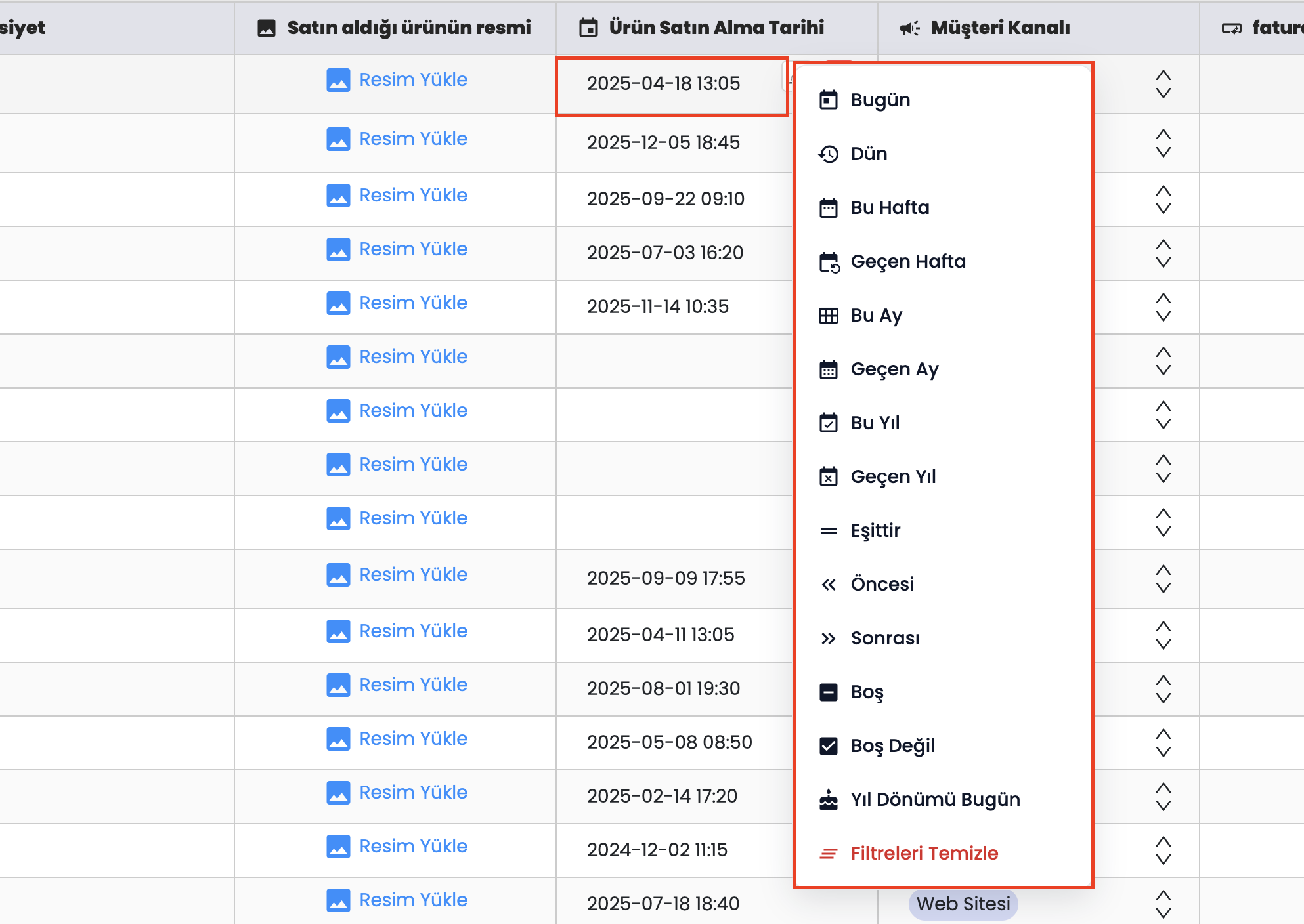
- Zaman Periyotları: Bugün, Dün, Bu Hafta, Geçen Hafta, Bu Ay, Geçen Ay, Bu Yıl, Geçen Yıl
- Karşılaştırma Operatörleri: Eşittir, Öncesi, Sonrası
- Durum Kontrolü: Boş, Boş Değil
- Özel Döngü Filtresi: Yıl Dönümü Bugün (Doğum günü, poliçe, abonelik yenileme takibi için)
-
Sıfırlama: Filtreleri Temizle
-
b – Metin, Dropdown, Seçim ve İzin Alanları (Text / Select / Dropdown) Sağ Tık Menüsü:
Metin, cinsiyet, KVKK izni veya seçim alanlarındaki bir hücreye sağ tıklandığında açılan seçenekler:
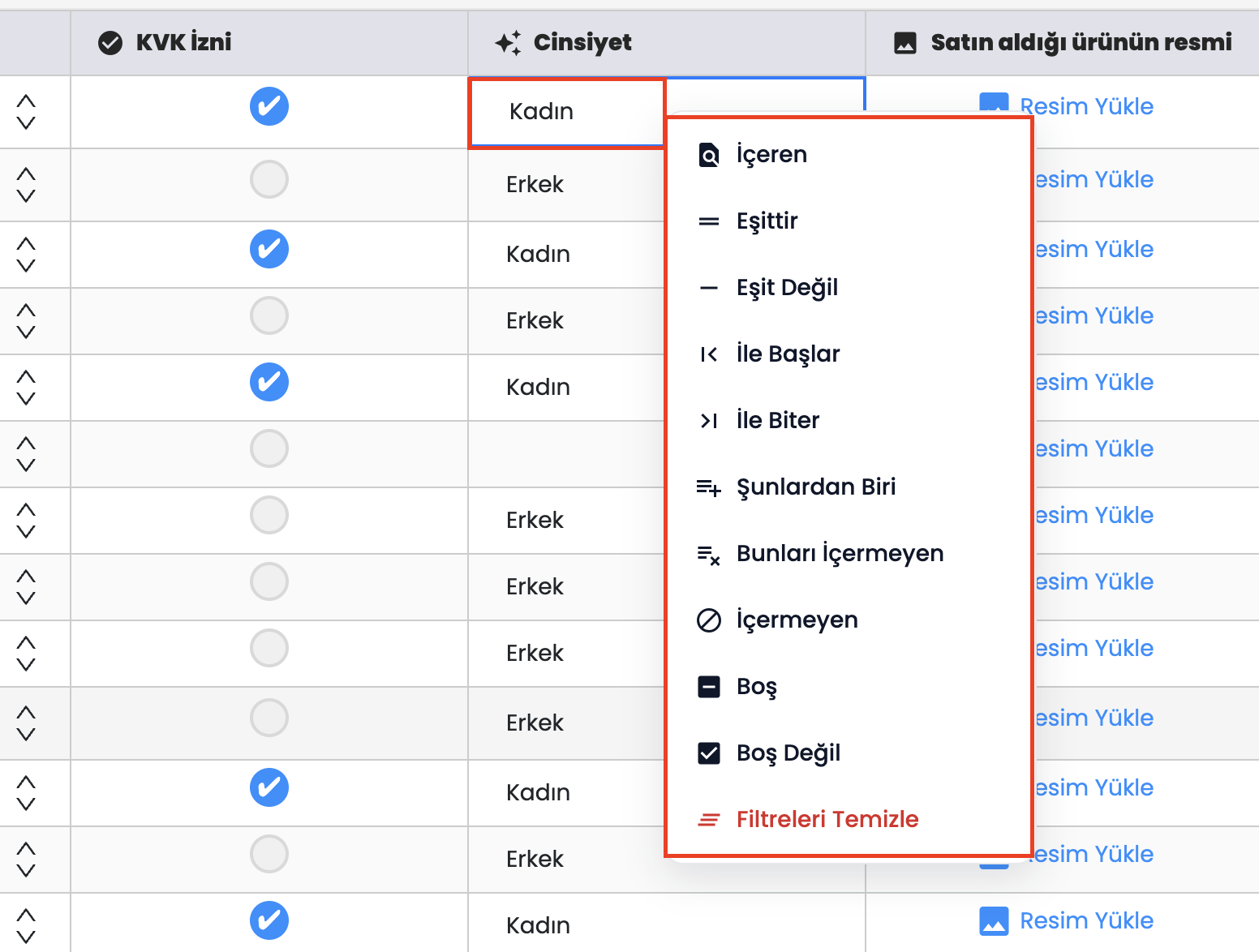
- Metin Karşılaştırma: İçeren, Eşittir, Eşit Değil, İle Başlar, İle Biter
- Çoklu / Hariç Tutma Filtreleri: Şunlardan Biri, Bunları İçermeyen, İçermeyen
- Durum Kontrolü: Boş, Boş Değil
-
Sıfırlama: Filtreleri Temizle
-
c – Sayısal Alanlar (Numeric Fields) Sağ Tık Menüsü:
Tutar, adet veya sayısal değer içeren hücrelere sağ tıklandığında açılan seçenekler: - Sayısal Karşılaştırma: Büyük Olanları Filtrele (
>), Küçük Olanları Filtrele (<), Eşittir (=) - Durum Kontrolü: Boş, Boş Değil
- Sıfırlama: Filtreleri Temizle
2.b – Alanları Gizle
Alanları Gizle özelliği, tabloda görüntülenen sütunları geçici olarak gizlemenizi sağlar. Bu sayede gereksiz alanları kapatarak ekranı sadeleştirebilir ve yalnızca ihtiyacınız olan bilgilere odaklanabilirsiniz.
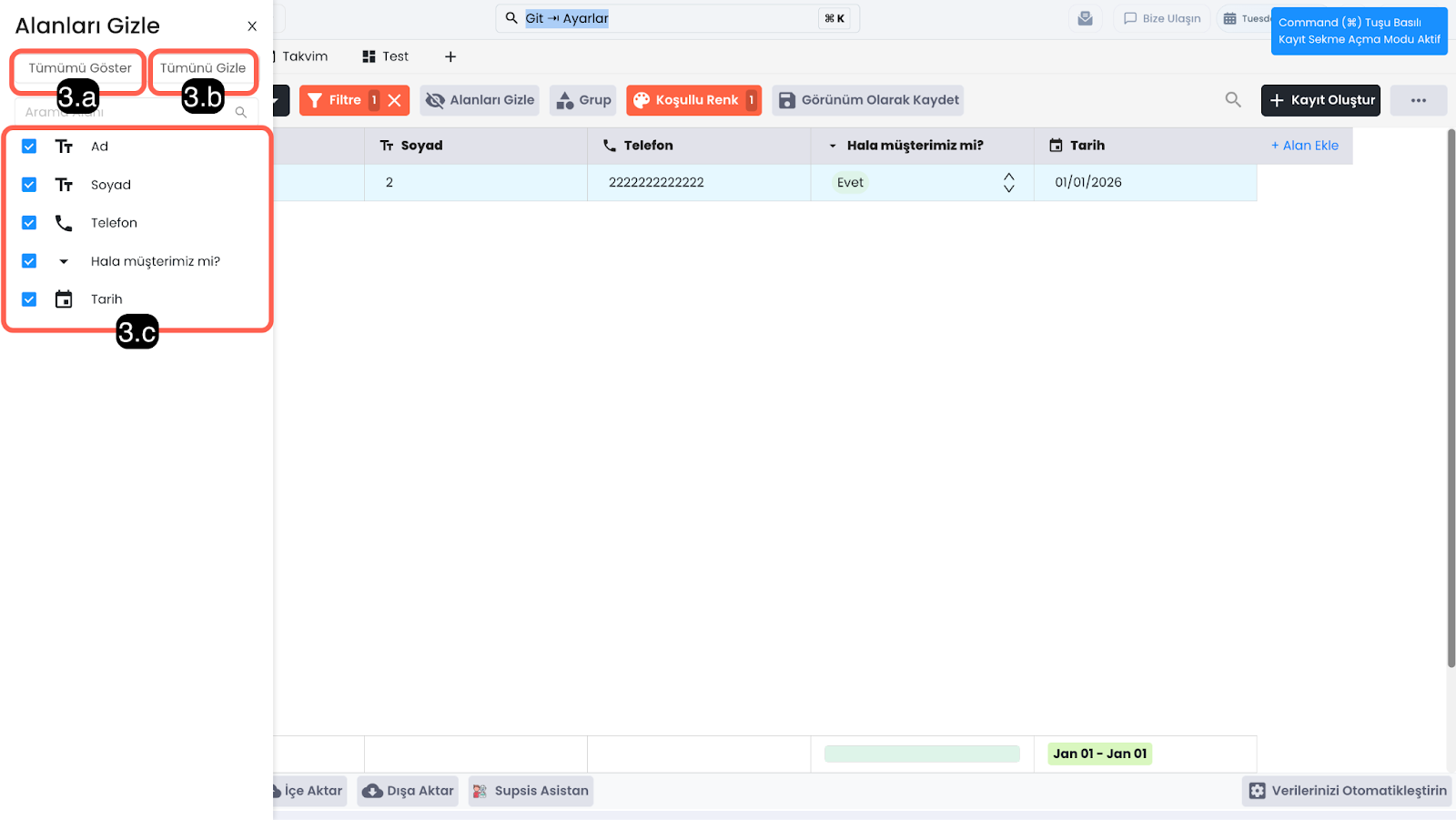
3.a – Tümünü Göster:
Tabloda bulunan tüm sütunların görünürlüğünü aktif hale getirir.
3.b – Tümünü Gizle:
Tabloda bulunan tüm sütunları gizler.
3.c – Tekli Seçim:
Bu alan üzerinden, hangi sütunların görünüp hangilerinin gizleneceğini tek tek seçebilirsiniz.
2.c – Grup
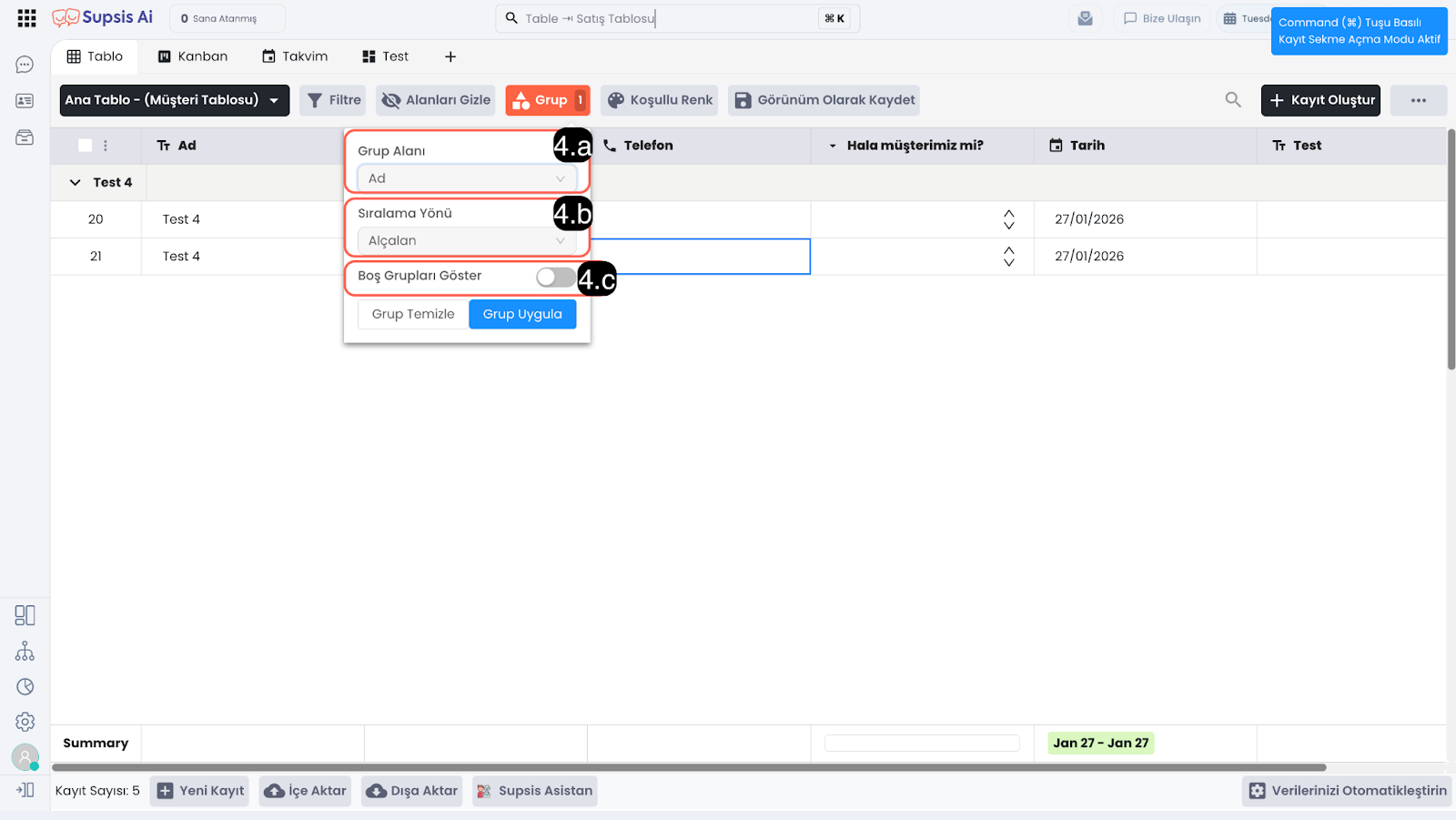
4.a – Grup Alanı:
Tabloda bulunan tüm sütunların görünürlüğünü aktif hale getirir.
4.b – Sıralama Yönü:
Tabloda bulunan tüm sütunları gizler.
4.c – Boş Grupları Göster:
Bu alan üzerinden, hangi sütunların görünüp hangilerinin gizleneceğini tek tek seçebilirsiniz.
2.d – Koşullu Renk
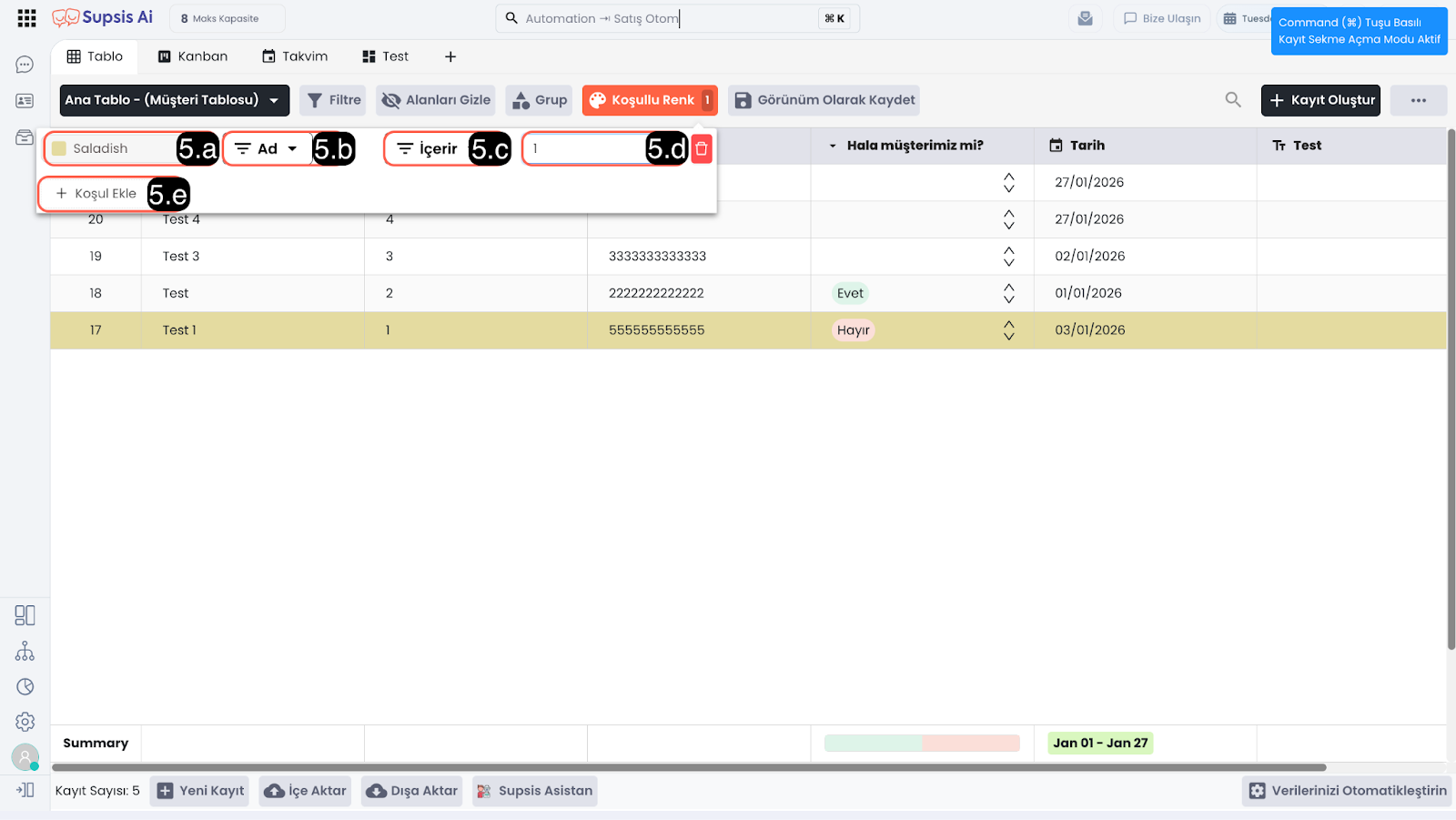
Koşullu Renk özelliği, tabloda yer alan verileri belirlediğiniz kurallara göre otomatik olarak renklendirmenizi sağlar. Bu sayede belirli kriterlere uyan kayıtlar görsel olarak öne çıkarılır ve önemli veriler hızlıca fark edilir.
Koşullu renklendirme; filtreleme mantığıyla çalışır ve koşulu sağlayan tüm kayıtlar seçilen renkte gösterilir.
5.a – Koşul Rengi:
Bu alandan, belirlenen koşulu sağlayan kayıtların tabloda hangi renkte gösterileceği seçilir.
Seçilen renk, yalnızca tanımlanan kurala uyan kayıtlar için geçerli olur.
5.b – Alan Seçimi:
Bu alanda, koşullu renklendirme için filtreleme yapılacak tablo sütunu seçilir.
Seçilen alan, renklendirme kuralının hangi alandaki verilerin niteliği üzerinden uygulanacağını belirler.
5.c – Operatör:
Operatör, seçilen alanın hangi koşula göre kontrol edileceğini belirler. Supsis Ai, farklı kullanım senaryolarına uygun operatör seçenekleri sunar.
Kullanılabilir operatörler ve anlamları:
- İçerir
Seçilen alan, girilen değeri içeriyorsa kayıt renklendirilir.
Örnek: Ad alanında Ahmet geçen kayıtlar renklendirilir. - Eşit
Seçilen alanın değeri, girilen değerle birebir aynıysa kayıt renklendirilir.
Örnek: Soyad değeri Çelik olan kayıtlar renklendirilir. - Eşit Değil
Seçilen alanın değeri, girilen değerden farklıysa kayıt renklendirilir.
Örnek: E-posta adresi example@mail.com olmayan kayıtlar renklendirilir. - İle Başlar
Seçilen alan, girilen değer ile başlıyorsa kayıt renklendirilir.
Örnek: Ad alanı A harfiyle başlayan kayıtlar renklendirilir. - İle Biter
Seçilen alan, girilen değer ile bitiyorsa kayıt renklendirilir.
Örnek: Telefon numarası 75 ile biten kayıtlar renklendirilir. - Şunlardan Biri
Seçilen alanın değeri, belirtilen değerlerden herhangi biriyle eşleşiyorsa kayıt renklendirilir.
Örnek: Departman alanı Satış veya Pazarlama olan kayıtlar renklendirilir. - Bunları İçermeyen
Seçilen alan, belirtilen değeri içermiyorsa kayıt renklendirilir.
Örnek: E-posta alanında yahoo.com geçmeyen kayıtlar renklendirilir. - Boş
Seçilen alanın değeri boş olan kayıtlar renklendirilir.
Örnek: Adres bilgisi girilmemiş kayıtlar renklendirilir. - Boş Değil
Seçilen alanın değeri dolu olan kayıtlar renklendirilir.
Örnek: Telefon numarası bulunan kayıtlar renklendirilir.
5.d – Girilen Değer:
Bu alana, seçilen operatörün kontrol edeceği değer girilir.
Koşullu renklendirme işlemi, bu değere göre uygulanır.
5.e – Koşul Ekle:
Koşul Ekle seçeneği, filtreleme ve renklendirme işleminin sağlanacağı yeni koşullar eklemenizi sağlar. Koşul ekleyerek birden fazla filtre kuralını aynı anda kullanmanızı ve bunlara uygun renklendirme yapmanızı sağlar. Koşul ekleyerek; daha detaylı renklendirme yapılabilir, birden fazla kritere uyan kayıtlar renklerle gruplandırılabilir.
2.e – Görünüm Kaydetme
Görünüm Kaydetme özelliği, tablo üzerinde yaptığınız tüm görünüm ayarlarını kaydetmenizi sağlar.
Kaydedilen ayarlar şunları kapsar:
- Gizlenen veya gösterilen alanlar,
- Filtreler,
- Koşullu renkler,
- Görünüm tipilerine (Tablo, Kanban, Takvim) göre farklı görünümler
Kaydettiğiniz görünümlere, Kayıtlı Görünümler bölümünden dilediğiniz zaman tekrar ulaşabilirsiniz.
3-) Arama Çubuğu
Arama Çubuğu, tablo içerisindeki kayıtlar arasında hızlı arama yapmanızı sağlar. Girilen arama terimi, tablodaki tüm alanlarda kontrol edilir ve eşleşen tüm kayıtlar listelenir.
4-) Kayıt Oluşturma
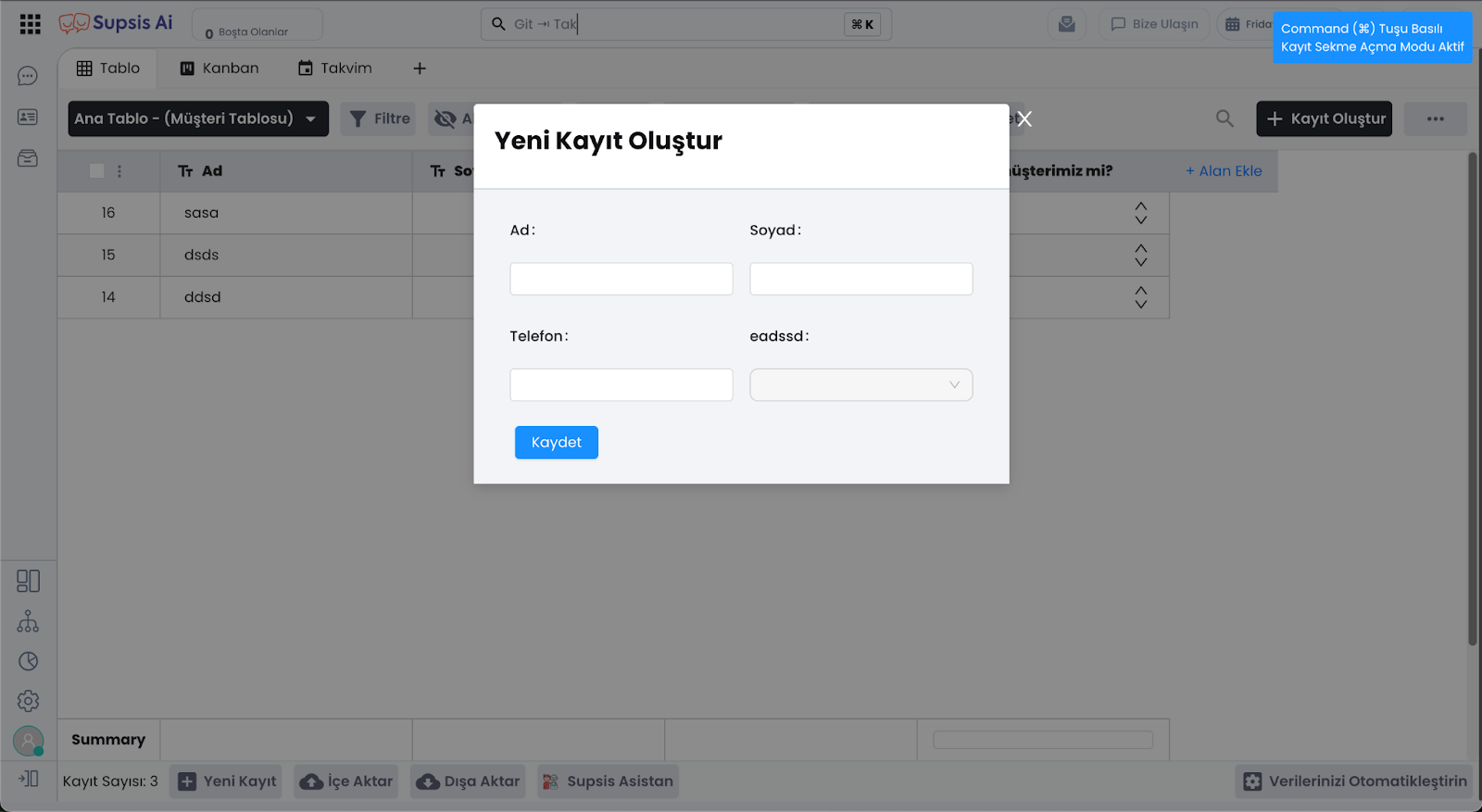
Kayıt Oluşturma alanı, tabloda yeni bir manuel kayıt eklemenizi sağlar. Bu özellik sayesinde kullanıcılar, tabloya ihtiyaç duydukları verileri doğrudan el ile girebilir.
Bu alan kullanıldığında:
- Tablodaki tüm sütunlar boş olarak açılır
- Her alan, kullanıcı tarafından manuel olarak doldurulur
- Girilen bilgiler kaydedildiğinde yeni bir tablo kaydı oluşturulur
Kayıt Oluşturma özelliği, dış kaynaktan veri aktarmadan hızlıca tekil veya özel kayıt eklemek için kullanılır.
5-) Ek Araçlar
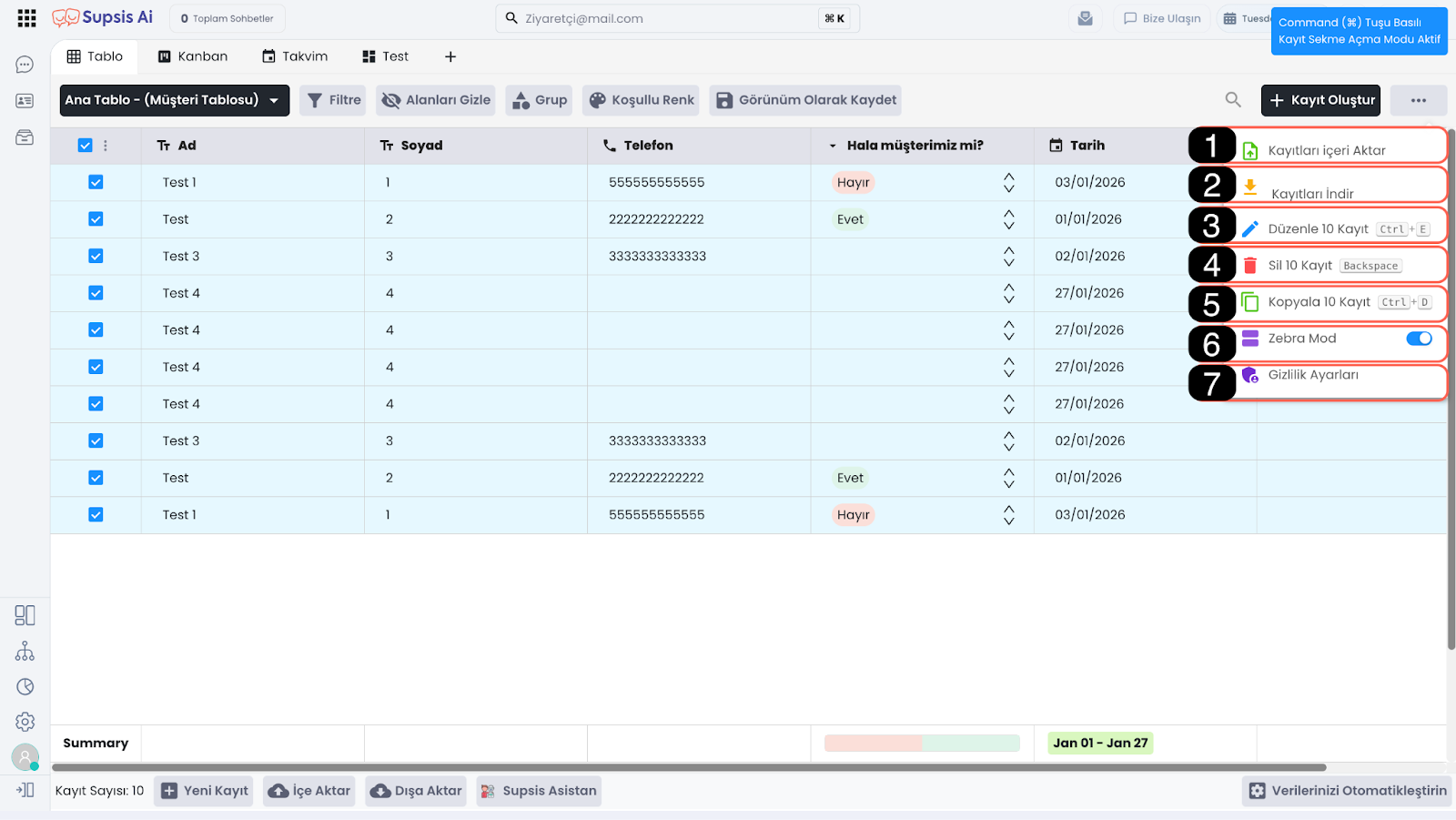
- Kayıtları İçe Aktar
- Kayıtları İndir
- Seçili Kayıtları Düzenle
- Seçili Kayıtları Sil
- Seçili Kayıtları Kopyala
- Zebra Mod
- Gizlilik Ayarları
5.a – Kayıtları İçe Aktar
Tablo içerisine elinizdeki belgeler üzerinden yeni veriler eklemenizi sağlar. Daha fazla bilgi almak için İçe Aktarım dokümanımızı inceleyebilirsiniz.
5.b – Kayıtları İndir
Kayıtları indirmenizi sağlar, kayıt indirme işlemi farklı seçenekler üzerinden sağlanılabilir, daha fazla bilgi almak için Dışa Aktarım dokümanımızı inceleyebilirsiniz.
5.c – Seçili Kayıtları Düzenle
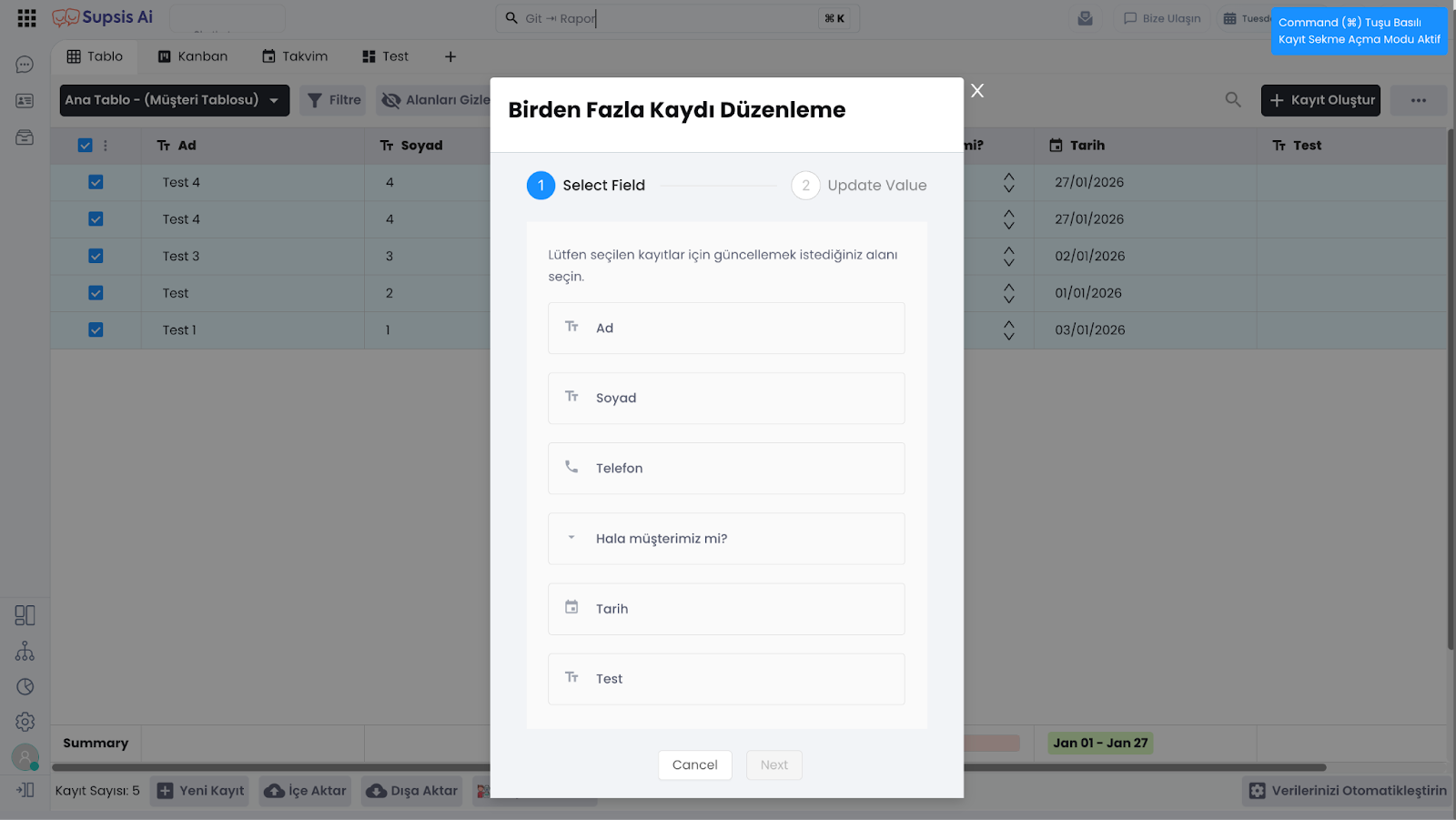
Kayıtları toplu bir şekilde düzenlemeyi sağlar. Düzenleme işlemi iki aşamalı olarak yapılır, öncelikle düzenlenecek tablo alanı (sütun) belirlenir, ardından alana ait yeni değer belirlenir ve bu işlem toplu bir şekilde gerçekleşir.
5.d – Seçili Kayıtları Sil
Seçili kayıtları toplu bir şekilde silmeyi sağlar.
5-) Seçili Kayıtları Kopyala
Tablo içerisinde, seçili kayıtlarla birebir aynı yeni kopyalar oluşturur.
5.e – Zebra Mod
Tablo görünümünün zebra mod özelliği bu alan üzerinden ayarlanabilir. Zebra modu tabloda her bir sütunun rengini düzenler. Bu mod aktifken tablodaki her bir veri sırasıyla bir koyu, bir açık olarak sunulur.
5.f – Gizlilik Ayarları
Tablo içeriğinin görünürlüğünü ve kullanıcı bazlı yetkilerini düzenleyebileceğiniz alandır.
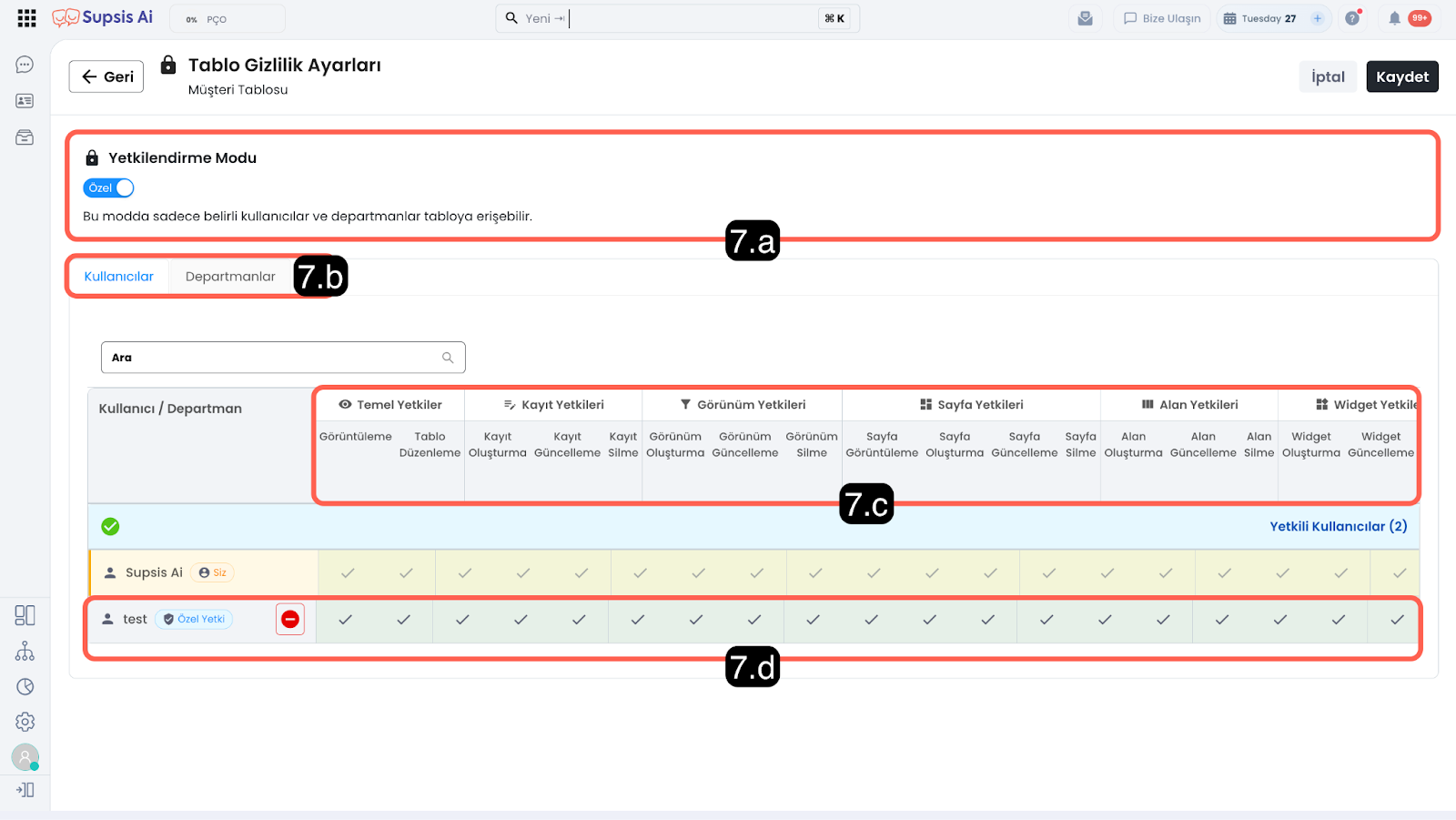
7.a – Yetkilendirme Modu:
Yetkilendirme modunu Genel ya da Özel yaparak içeriğin yetkilendirme modunu aktif/pasif hale getirebilirsiniz. Yetkilendirme modu geneldeyse tüm kullanıcılar tablo görünüm ve yetkisinde sınırsız yetkiye sahiptir. Özele alındığındaysa görünürlük ve yetkilerin tümü herkeste tam yetkili olarak aktif olur, aktif izinlerin kapatılması teker teker kullanıcı ya da departman bazlı olarak yapılmalıdır.
7.b – Departman/Kullanıcı Bazlı Düzenleme:
Yetki modu ayarlamasında işlemlerin departman bazlı ya da kullanıcı bazlı yapabilirsiniz. Özelleştirmeleri bu alan üzerinden seçerek sağlayabilirsiniz.
7.c – Yetki İçerikleri:
Sütun başlığındaki yetkilere fare imlecini sürükleyerek yetki içeriklerinin öngösterimini görüntüleyebilirsiniz. Bu alan ilgili yetki hakkında detaylı bilgi içeriğini gösterir.
7.d – Yetki Düzenlemesi:
Yetkilendirme ayarlarının bu alandaki kutucuklar üzerinden yapılması gereklidir. İlgili yetki kutucuğunu aktif ya da deaktif etmek ilgili kullanıcının yetkilerini düzenler.
6-) Alan Araçları
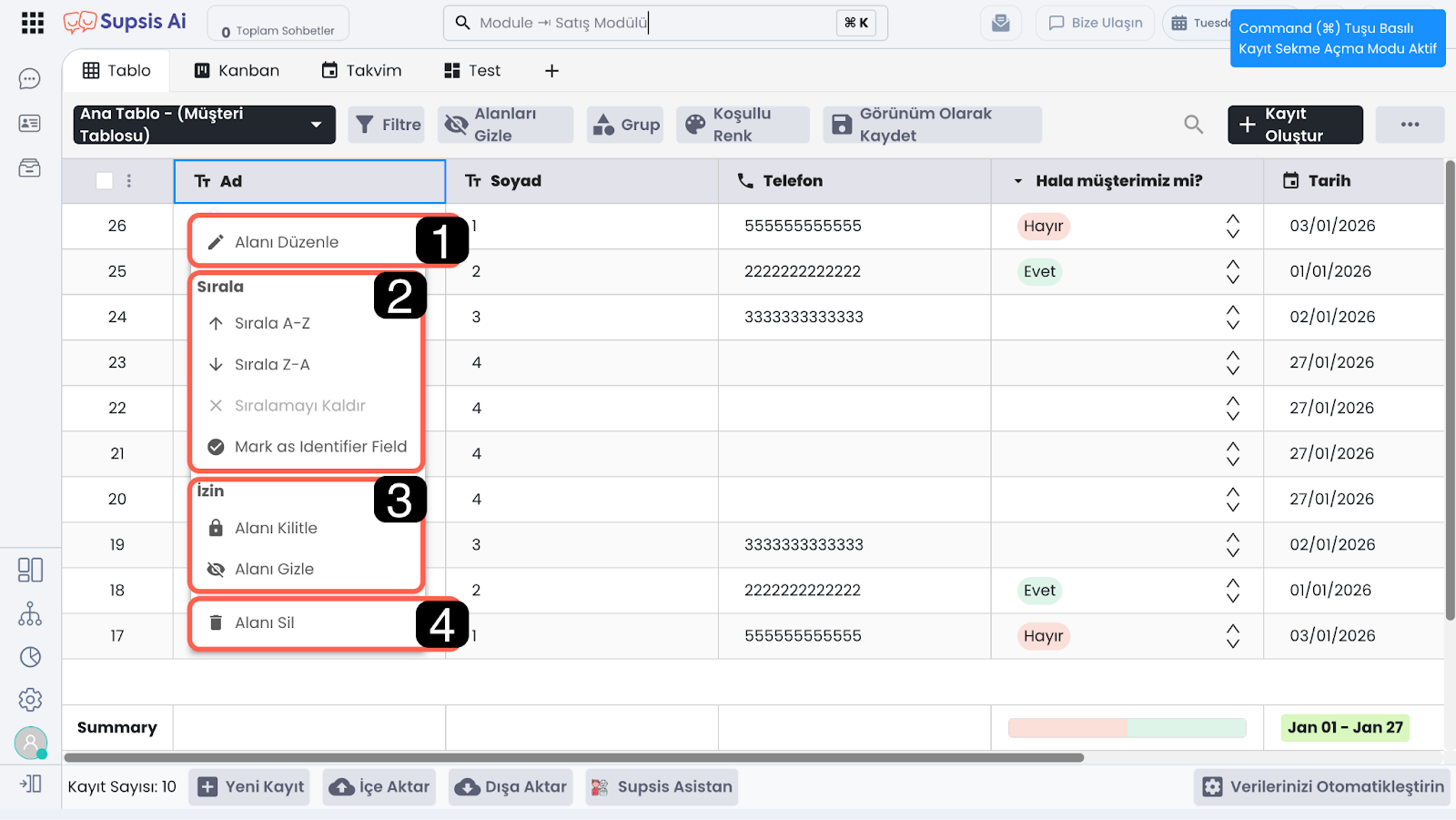
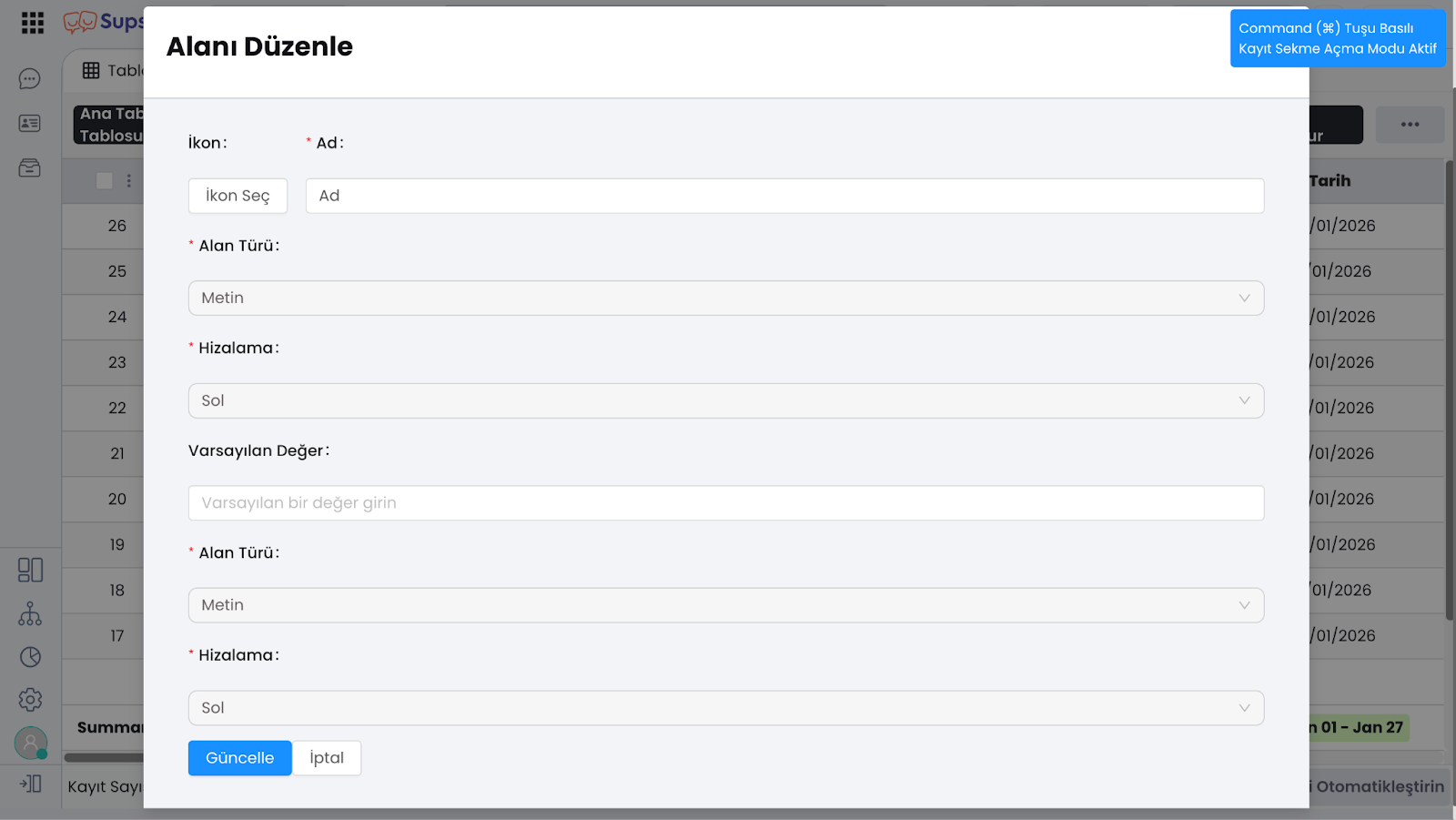
6.a – Alanı Düzenle
Alanın içeriğini düzenlemeyi sağlar. Bu araç yardımıyla ilgili alanın; ikonunu, adını, alan türünü, hizasını, varsayılan değerini düzenleyebilirsiniz.
6.b – Sıralama Araçları
Bu bölüm tablodaki verileri, ilgili alanda bulunan veri içeriğine dayalı olarak sıralamayı sağlar.
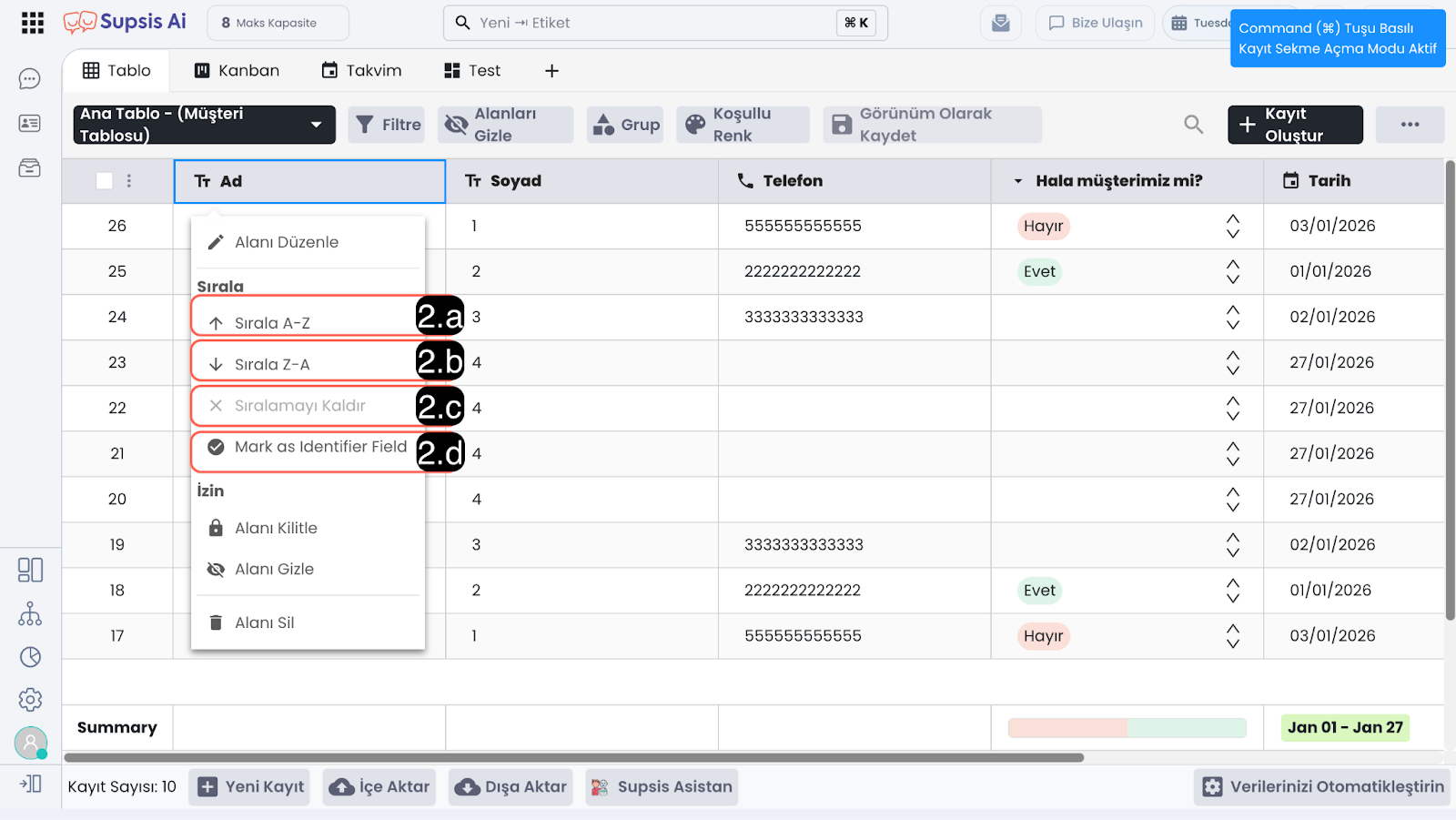
2.a - Sıralı A-Z: Verileri alfabetik içeriğine bağlı küçükten büyüğe (A-Z) doğru sıralar.
2.b - Sıralı Z-A: Verileri alfabetik içeriğine bağlı büyükten küçüğe (Z-A) doğru sıralar.
2.c - Sıralamayı Kaldır: Mevcutta bir sıralama işlemi yapılmışsa iptal edilir.
2.d - Mark as Identifier Field: Bu seçenek, ilgili alanı tanımlayıcı (identifier) alan olarak işaretler. Bu işlem, verilerin benzersiz bir şekilde tanımlanmasını sağlar.
6.c – İzinler
Alan izin işlemlerini bu alan üzerinden tanımlayabilirsiniz.
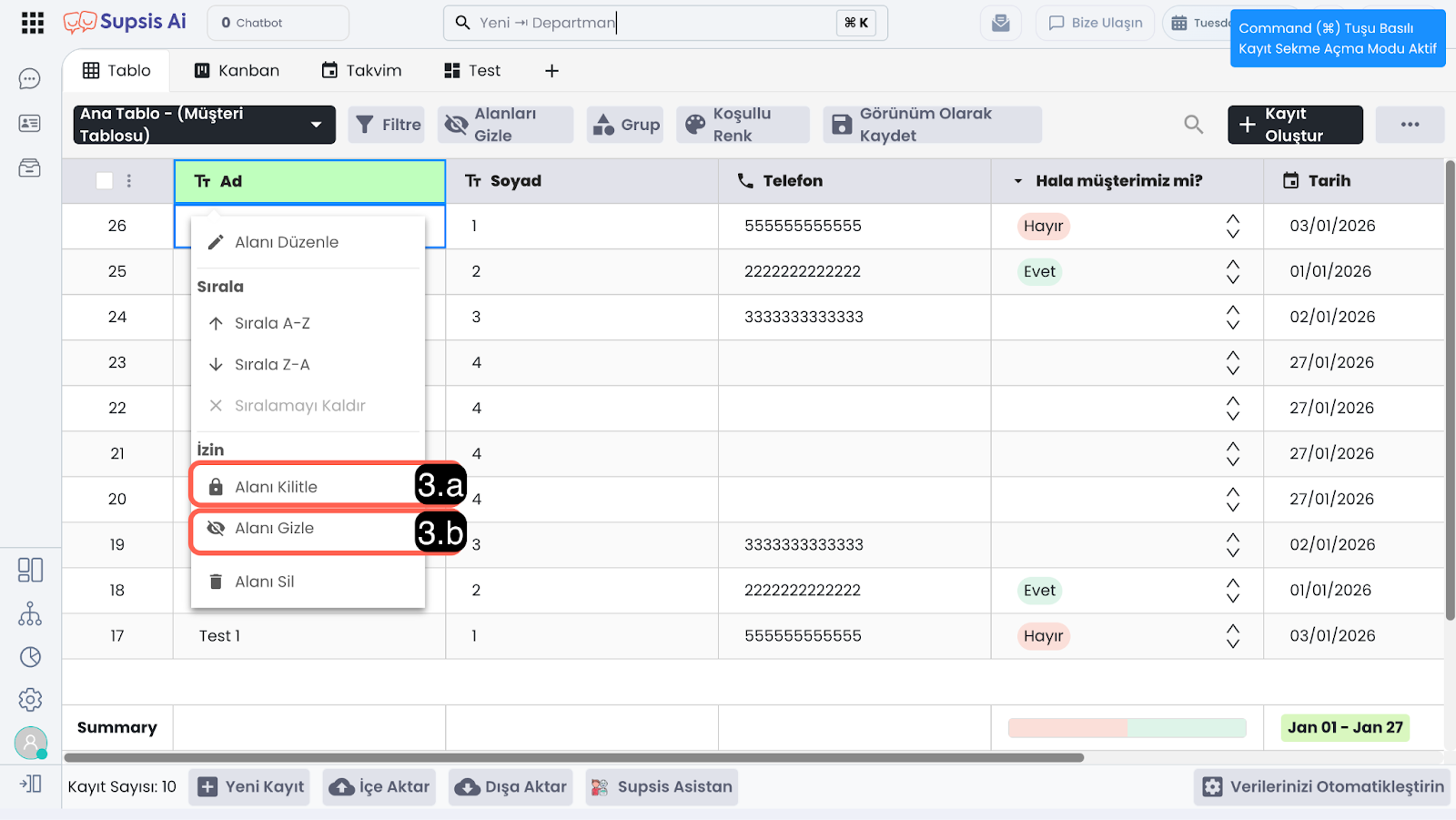
3.a - Alanı Kitle: Alandaki veri içeriğinin değiştirilmesini engelleyen bir kilit ekler. Bu kilit eklendikten sonra alanda bulunan slotların hiçbirinin içeriği düzenlenemez olur.
3.b - Alanı Gizle: Alanın tablo içerisinde gizler, gizlilik işlevi kaldırılana kadar ilgili alan tabloda gözükmez.
6.d – Alanı Sil
Alanı ve alanda bulunan veri satırlarının tümünü siler.
7-) Alan Ekle
Alana eklemek, tabloya yeni bir sütun eklemenizi sağlar. Alan ekleyerek, oluşturmak istediğiniz tablo içeriğine göre yeni veri alanları oluşturarak tabloyu özelleştirebilirsiniz.
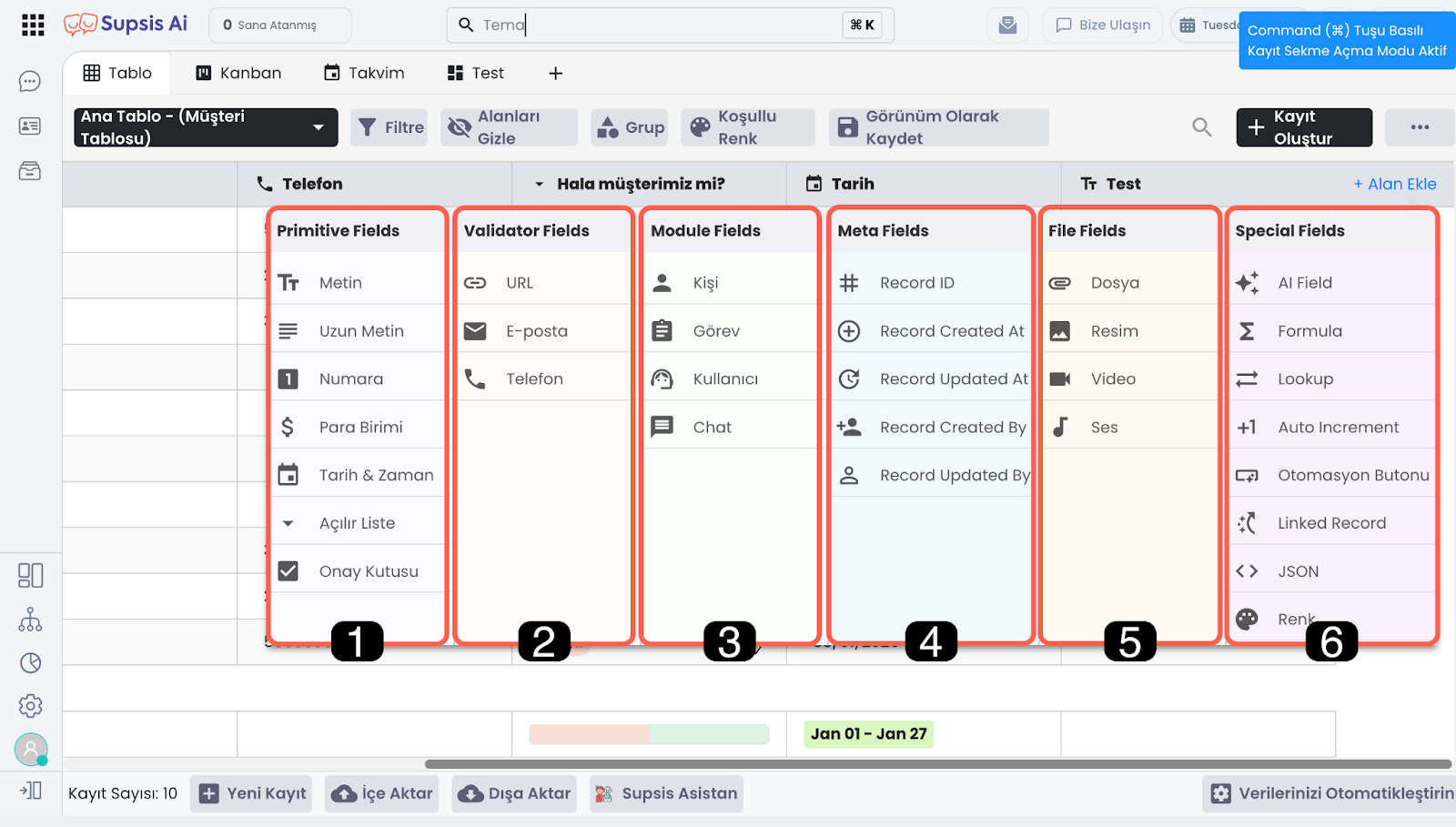
- Temel Alanlar
- Kimlik Doğrulama Alanları
- Modüllerle Entegre Alanlar
- Meta Alanları
- Dosya Alanları
- Özel Alanlar
7.a – Temel Alanlar
Alan izin işlemlerini bu
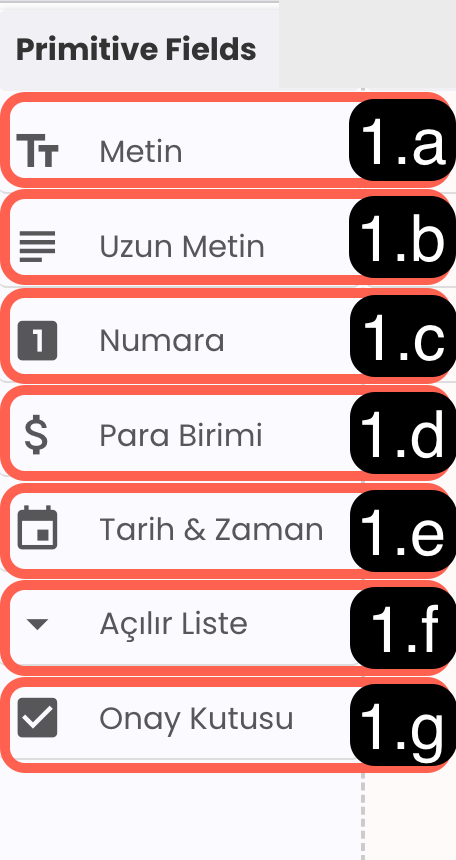
1.a - Metin: Kısa metin girişi için kullanılır. İsim, başlık gibi bilgiler için uygundur.
1.b - Uzun Metin: Uzun metinler, açıklamalar ve notlar için kullanılır. Birden fazla paragraf girebilirsiniz.
1.c - Numara: Sayısal değerler için kullanılır. Filtreleme ve hesaplamalarda kullanılabilir.
1.d - Para Birimi: Para birimi değerleri için kullanılır. Otomatik olarak para birimi formatında gösterilir.
1.e - Tarih & Zaman: Tarih ve saat bilgilerini saklamak için kullanılır. Takvim üzerinden seçim yapabilirsiniz.
1.f - Açılır Liste: Önceden tanımlanmış seçeneklerden birini seçmek için kullanılır. Kategori veya durum bilgisi için uygundur.
1.g - Onay Kutusu: Evet/Hayır tipinde bilgi saklamak için kullanılır. İşaretleme kutusunu işaretleyip kaldırabilirsiniz.
7.b – Kimlik Doğrulama Alanları
Alan izin işlemlerini bu
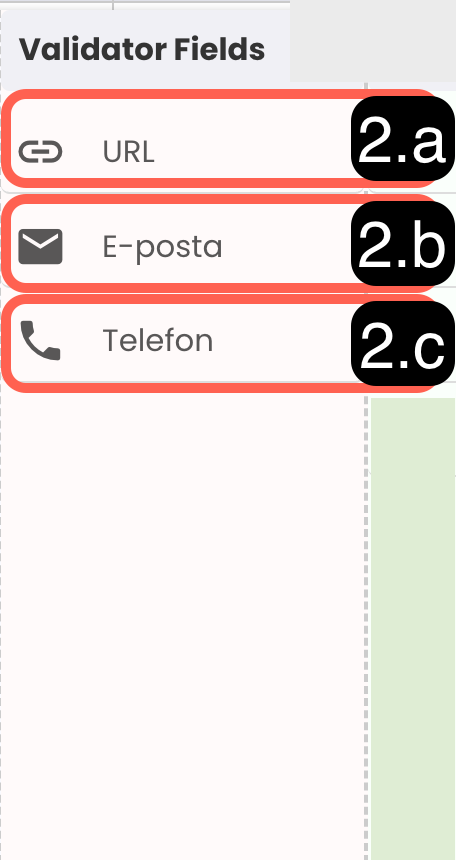
2.a - URL: Web adresleri için kullanılır. Bu alan, geçerli URL'leri otomatik doğrulama ile kontrol eder.zsdcsd
2.b - E-posta: E-posta adreslerini saklamak için kullanılır. Geçerli e-posta formatı otomatik olarak doğrulama özelliği ile kontrol edilir.
2.c - Telefon: Telefon numaraları için kullanılır. Geçerli telefon numaralarını, formatlama ve doğrulama özelliği ile kontrol eder.
7.c – Modüllerle Entegre Alanlar
Alan izin işlemlerini bu
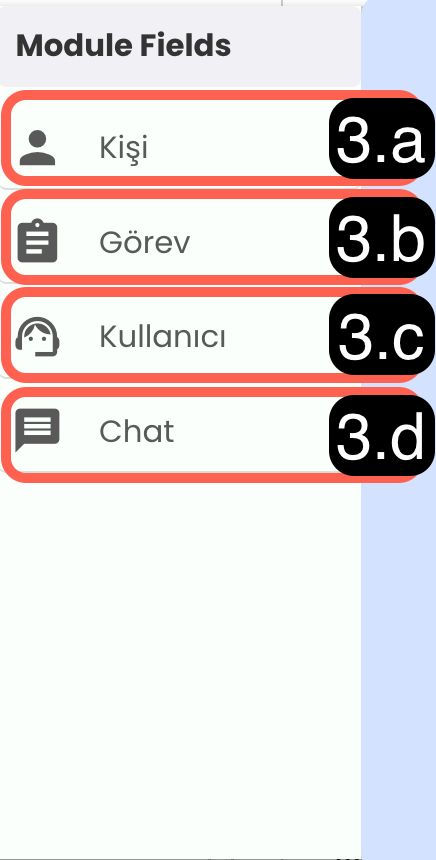
3.a - Kişi: Bu alan, "Kişi" modülüyle ilişkilendirmek için kullanılır. Sistemdeki mevcut kişilerden birini seçebilirsiniz.
3.b - Görev: Bu alan, "Görev" modülüyle ilişkilendirmek için kullanılır. Sistemdeki mevcut görevlerden birini seçebilirsiniz.
3.c - Kullanıcı: Bu alan, "Kullanıcı" modülüyle ilişkilendirmek için kullanılır. Sistemdeki mevcut kullanıcılardan birini seçebilirsiniz.
3.d - Chat (Sohbet): Bu alan, "Chat/Görüşme" modülüyle ilişkilendirmek için kullanılır. Sistemdeki mevcut sohbetlerden birini seçebilirsiniz.
7.d – Meta Alanları
📌 Video: Supsis Ai - Tablolar | Meta Alanları ⚙️
📝 Açıklama
Bu videoda, Supsis AI tablolar modülünde meta alanlarının nasıl kullanıldığı ve yönetildiği anlatılmaktadır. Meta verilerin görüntülenmesi, düzenlenmesi ve tablo yapısı içerisindeki kullanım senaryoları pratik örneklerle gösterilmektedir.
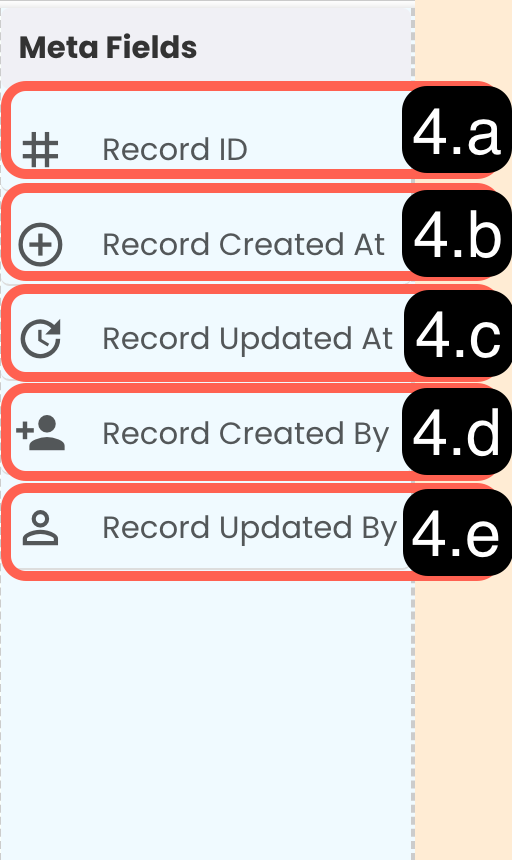
4.a - Record ID (Kayıt ID): Bu alan, her kayda benzersiz bir kimlik numarası atar. Bu numara otomatik olarak sistem tarafından oluşturulur ve kaydın kimliğini tanımlar. Manuel olarak değiştirilemez.
4.b - Record Created At (Kayıt Oluşturulma Tarihi): Bu alan, kaydın oluşturulma tarihini ve saatini otomatik olarak kaydeder. Kayıt ilk oluşturulduğunda sistem tarafından atanır.
4.c - Record Updated At (Kayıt Güncellenme Tarihi): Bu alan, kaydın son güncellenme tarihini ve saatini otomatik olarak kaydeder. Her güncelleme yapıldığında sistem tarafından yenilenir.
4.d - Record Created By (Kayıt Oluşturan Kullanıcı): Bu alan, kaydı oluşturan kullanıcıyı gösteren bir alan olup, sistem tarafından otomatik olarak atanır ve manuel olarak değiştirilemez.
4.e - Record Updated By (Kayıt Güncelleyen Kullanıcı): Bu alan, kaydın son güncellemesini yapan kullanıcıyı gösterir. Her güncelleme yapıldığında bu alan, kaydı güncelleyen kullanıcı bilgisiyle güncellenir.
7.e – Dosya Alanları
📌 Video: Supsis Ai - Tablolar | Dosya Alanları
📝 Açıklama
Bu videoda, Supsis AI tablolar modülünde dosya alanlarının nasıl oluşturulduğu ve yönetildiği anlatılmaktadır. Dosya yükleme, veri saklama ve tablo yapısı içerisinde dosya alanlarının kullanım senaryoları detaylı şekilde gösterilmektedir.
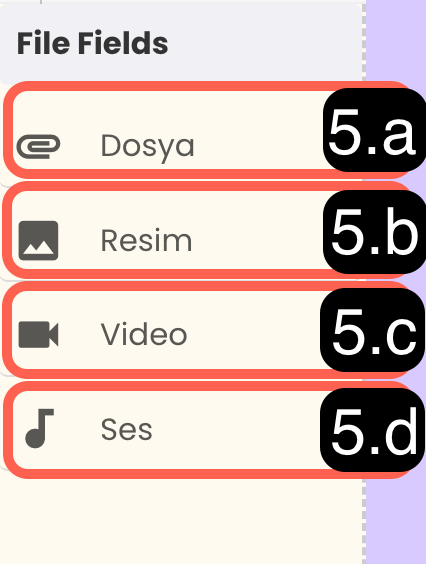
5.a - Dosya: Herhangi bir dosya türünü yüklemek ve saklamak için kullanılır. Belgeler, arşivler vb. için uygundur.
5.b - Resim: Resim dosyalarını yüklemek ve görüntülemek için kullanılır. Resimler otomatik olarak küçük resim olarak gösterilir.
5.c - Video: Video dosyalarını yüklemek ve oynatmak için kullanılır. Desteklenen video formatları ile çalışır.
5.d - Ses: Ses dosyalarını yüklemek ve oynatmak için kullanılır. Desteklenen ses formatları ile çalışır.
7.f – Özel Alanlar
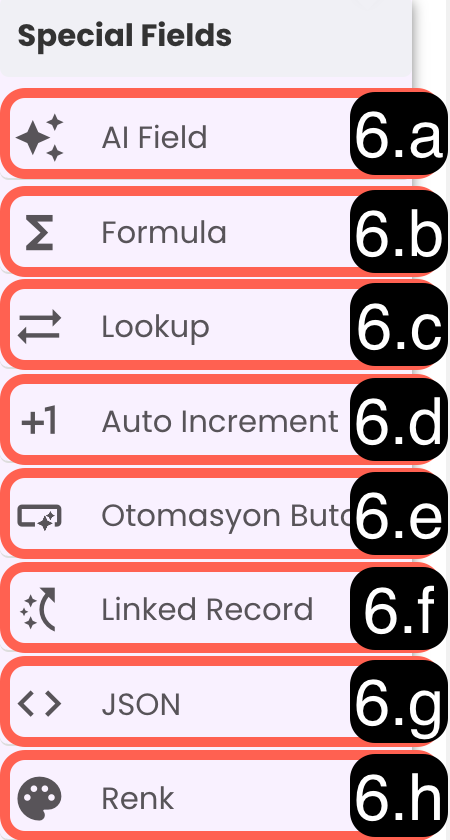
6.a - AI Field: Bu alan, yapay zeka destekli metin analiz, özetleme, sınıflandırma gibi işlemler için kullanılır. Metinleri analiz etmek, özetlemek veya sınıflandırma gibi işlemleri yapmanıza olanak tanır.
6.b - Formula: Hesaplamalı alan olarak kullanılır. Diğer alanlarda bulunan verilerle otomatik hesaplamalar yapılmasına olanak sağlar. Örneğin, sayısal değerler veya metinlerden yapılan hesaplamalar burada işlenebilir.
6.c - Lookup: Bu alan, başka bir tablodaki verileri görüntülemeye yarar. İlişkili tablolardaki bilgileri gösterir, böylece veritabanındaki ilişkili bilgilere kolayca erişim sağlar.
6.d - Auto Increment: Otomatik olarak artan bir sayı/metin alanıdır. Her yeni kayıt için benzersiz ve sıralı bir değer üretir, böylece her kaydın benzersiz bir kimlik numarası olur.
6.e - Otomasyon Butonu: tablonuzda bir alan olarak eklenir ve kullanıcılar bu butona tıklayarak otomatik işlemleri başlatabilir. Örneğin, bir veri girişi veya güncelleme yapıldığında, belirli aksiyonları tetiklemek için kullanılır.
6.f - Linked Record: Başka bir tablo kaydına bağlantı kurmak için kullanılır. İlişkili kayıtları birbirine bağlamak ve veriler arasındaki bağlantıyı sağlamak için kullanılır.
6.g - JSON: JSON formatında veri saklamak için kullanılır. Karmaşık yapılandırılmış verileri depolamak için uygun bir alandır. Veriler JSON formatında saklanır.
6.h - Renk: Renk seçimi ve saklama için kullanılır. Renk paleti üzerinden seçim yapılabilir ve bu renkler verilerinizi görsel olarak düzenlemek için kullanılabilir.
8-) Yeni Kayıt
Bu seçenek, tablo içerisinde yeni bir veri satırı oluşturur. Oluşturulan veri satırının içerikleri tamamen boştur, manuel doldurulması gerekir.
9-) İçe Aktarım
-
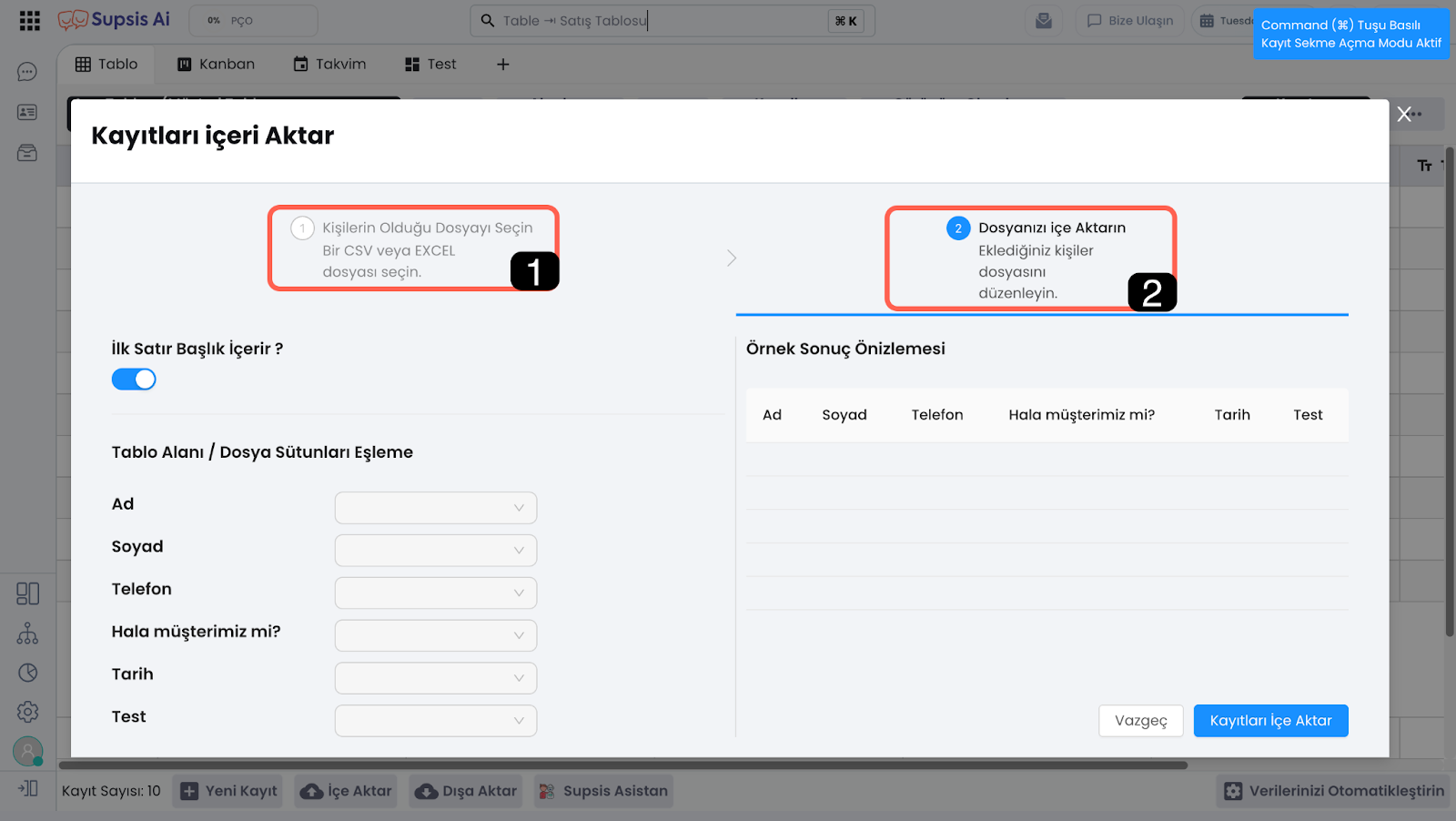
Belge Seçimi
-
İçe Aktarım
9.a – Belge Seçimi
Yüklemek istediğiniz belgeyi seçmeniz gereken adımdır. Bu alana yalnızca CSV ve Excel formatındaki belgelerinizi yükleyebilirsiniz.
9.b – İçe Aktarım
İçe aktarım işlemini yapacağınız belgenin içeriğini eşleştirme yapmanız gereken adımdır. Kendi belgenizle tablo alanlarını eşleştirmeniz gerekmektedir.
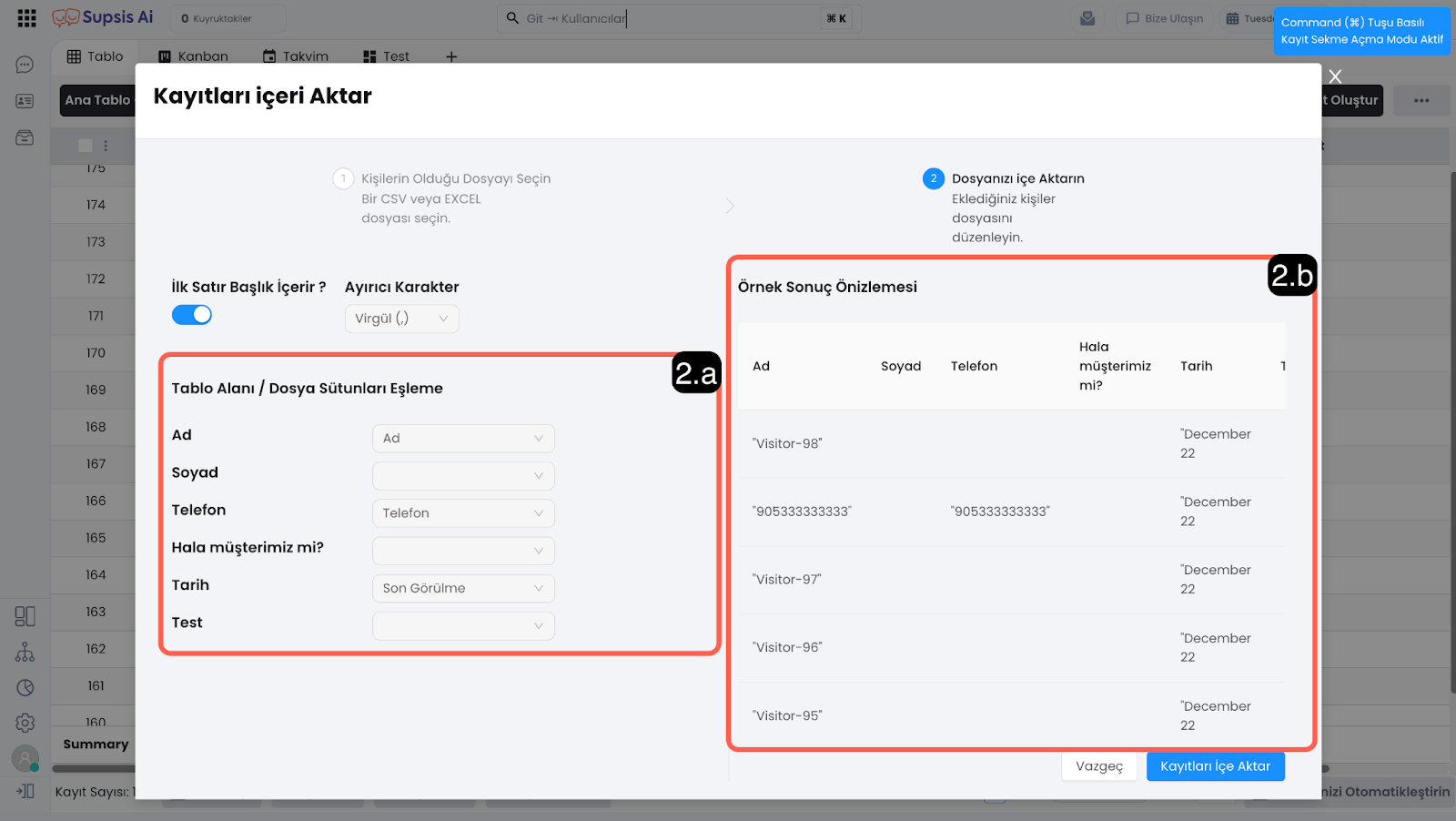
2.a - Tablo/Dosya Eşleştirmesi: Bu alan üzerinden tablo = belge eşleştirmesi yapılmalıdır.
2.b - Önizleme: Yaptığınız eşleştirme içeriğinin önizlemesini bu bölümden görüntüleyebilirsiniz.
10-) Dışa Aktarım
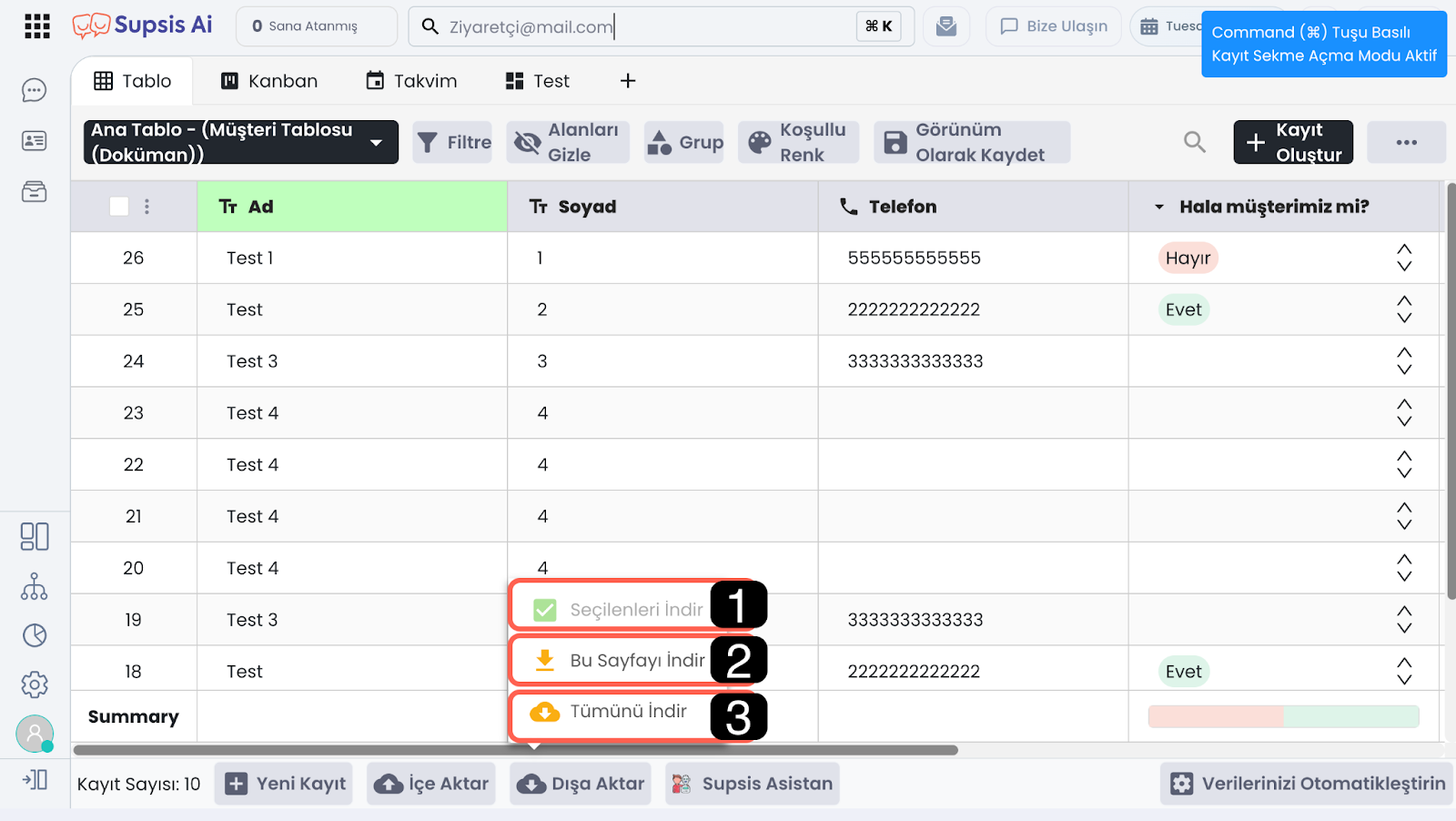
10.a – Seçilenleri İndir
Yalnızca seçili tablo satırlarını indirebileceğiniz seçenektir.
10.b – Bu Sayfayı İndir
Sayfada listelenen kayıtları indirebileceğiniz seçenektir. Kayıt sayısı düzenlenerek istenilen sayıda kayıt indirilebilir.
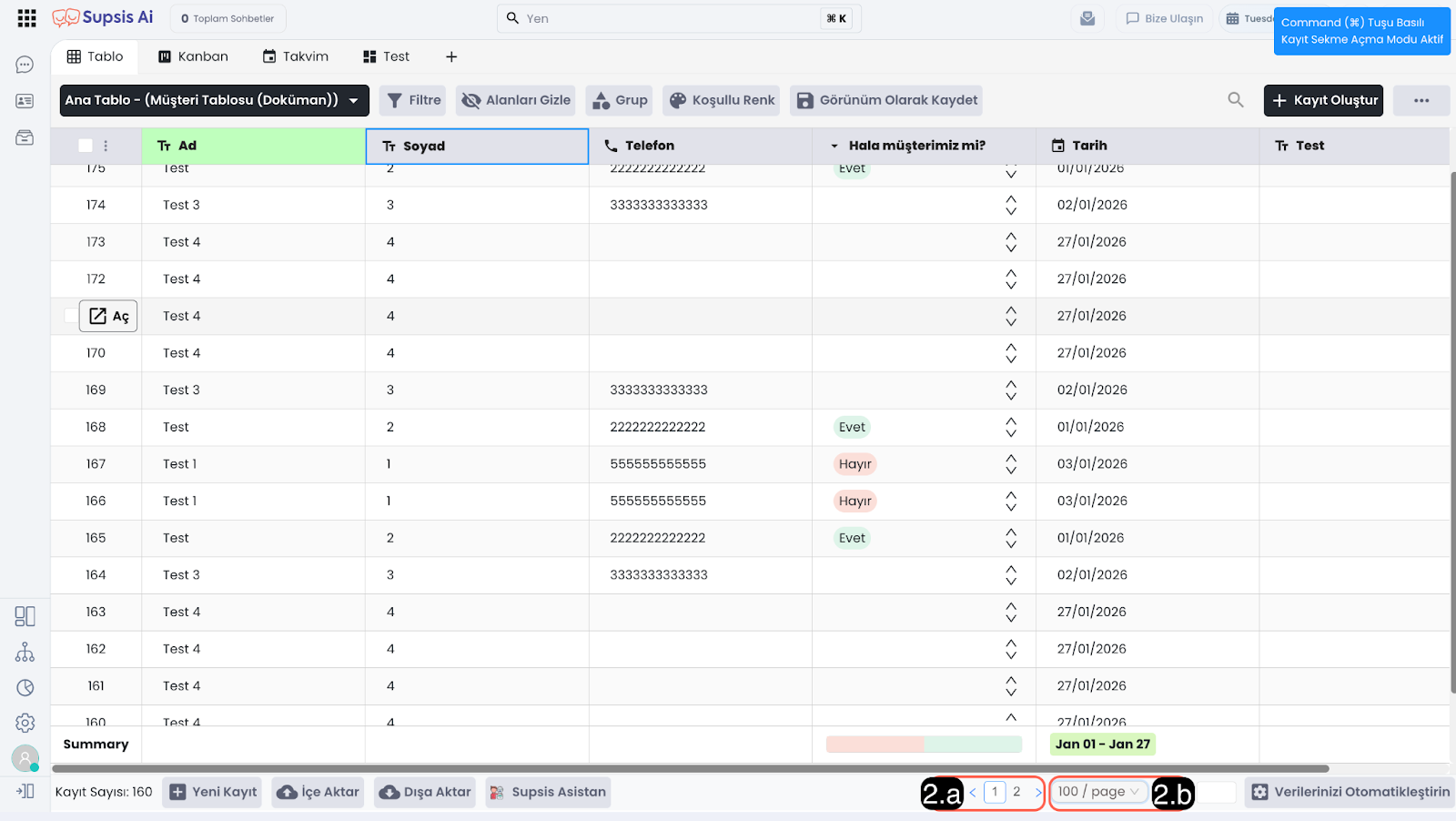
2.a - Sayfalar Arası Geçiş: Sayfada listelenen kayıt sayfaları arasında geçiş yapmanızı sağlar.
2.b - Kayıt/Sayfa: Tek bir sayfada kaç adet kayıt listelenebileceğini seçebileceğiniz alandır.
10.c – Tümünü İndir
Tablodaki veri kayıtlarının tümünü belirlenen şekilde EXCEL olarak indirir.
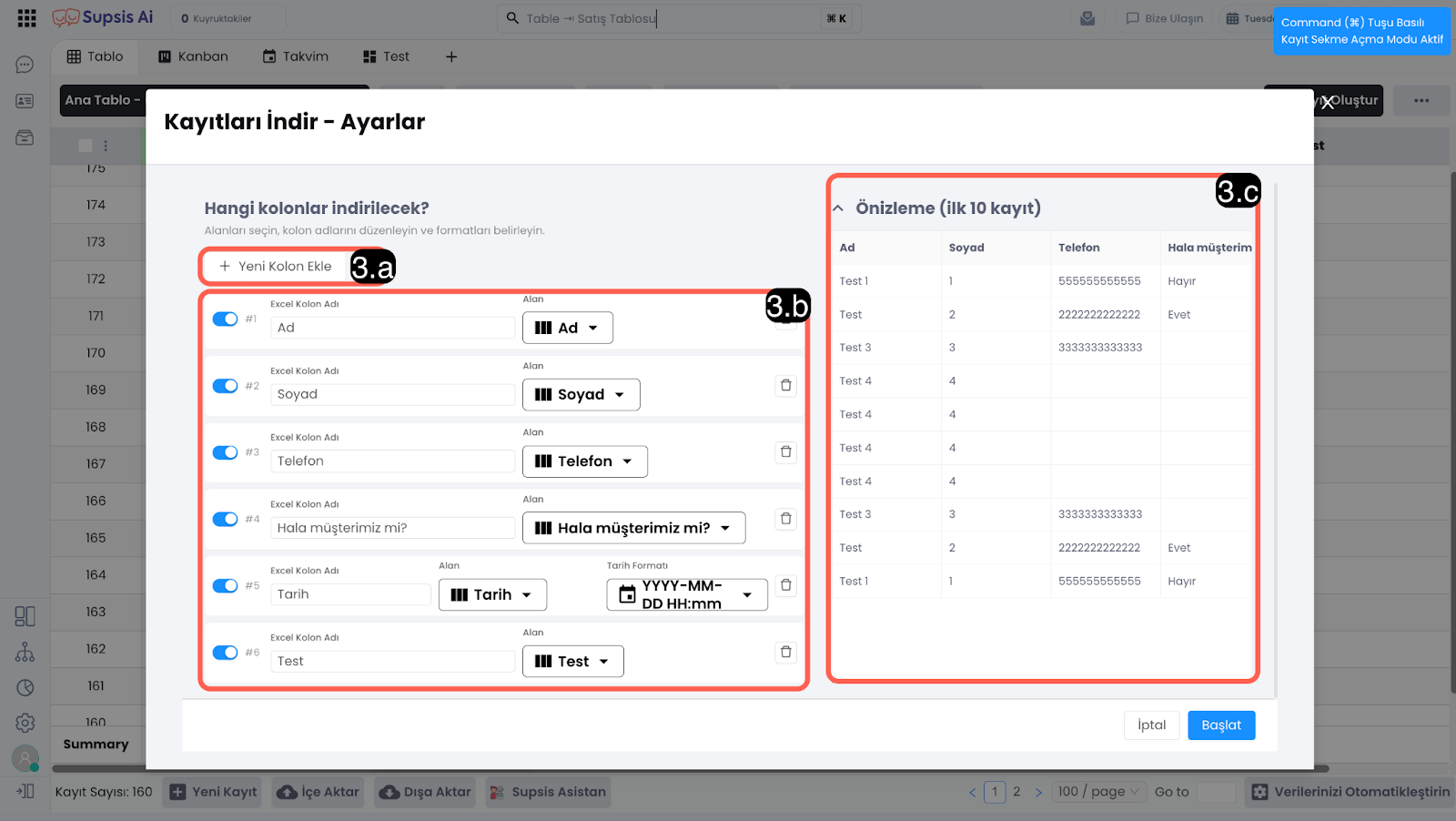
3.a – Yeni Kolon Ekle:
İndireceğiniz Excel belgesine yeni kolon ekler. Eklenilen kolonun ismini belirleyebilirsiniz, tablonuzda olan sütunlarla eklediğiniz kolonları eşleştirebilirsiniz.
3.b – Veri - Kolon Eşleştir:
Bu alan üzerinden belge = tablo eşleştirmesi yapılmalıdır. Excel Kolon Adı bölümünde indireceğiniz Excel belgesinde görmek istediğiniz sütunun adını belirlemelisiniz, alan kısmından ise tablonuzdaki alanla Excel Kolon Adı bölümüyle eşleştirme yapmalısınız.
3.c – Önizleme:
İndireceğiniz Excel belgesinin içeriğinin önizlemesini bu bölümden görüntüleyebilirsiniz.
11-) Supsis Asistan
Bu özellik, mevcut tablonuzda yapmak istediğiniz düzenlemeleri asistana aktardığınız bilgiler doğrultusunda düzenleyebilir. Asistanın yetenekleri şunlardır:
- Tabloya yeni alanlar ekleyebilir,
- Mevcut alanları düzenleyebilir,
- İhtiyaç duyulmayan alanları silebilir,
- Kayıtları filtreleyebilir,
- Kayıtları gruplandırabilir,
- Alanları gizleyebilir,
- Koşullu renklendirme oluşturabilir,
- Hesaplama formülleri oluşturabilir,
- Örnek kayıtlar oluşturabilir.
12-) Verileri Otomatikleştirin
Bu buton aracılığıyla tabloyla entegre çalışan yeni otomasyonlar oluşturabilir ve tabloyla bağlantılı mevcut otomasyonlarınızı görüntüleyebilirsiniz.
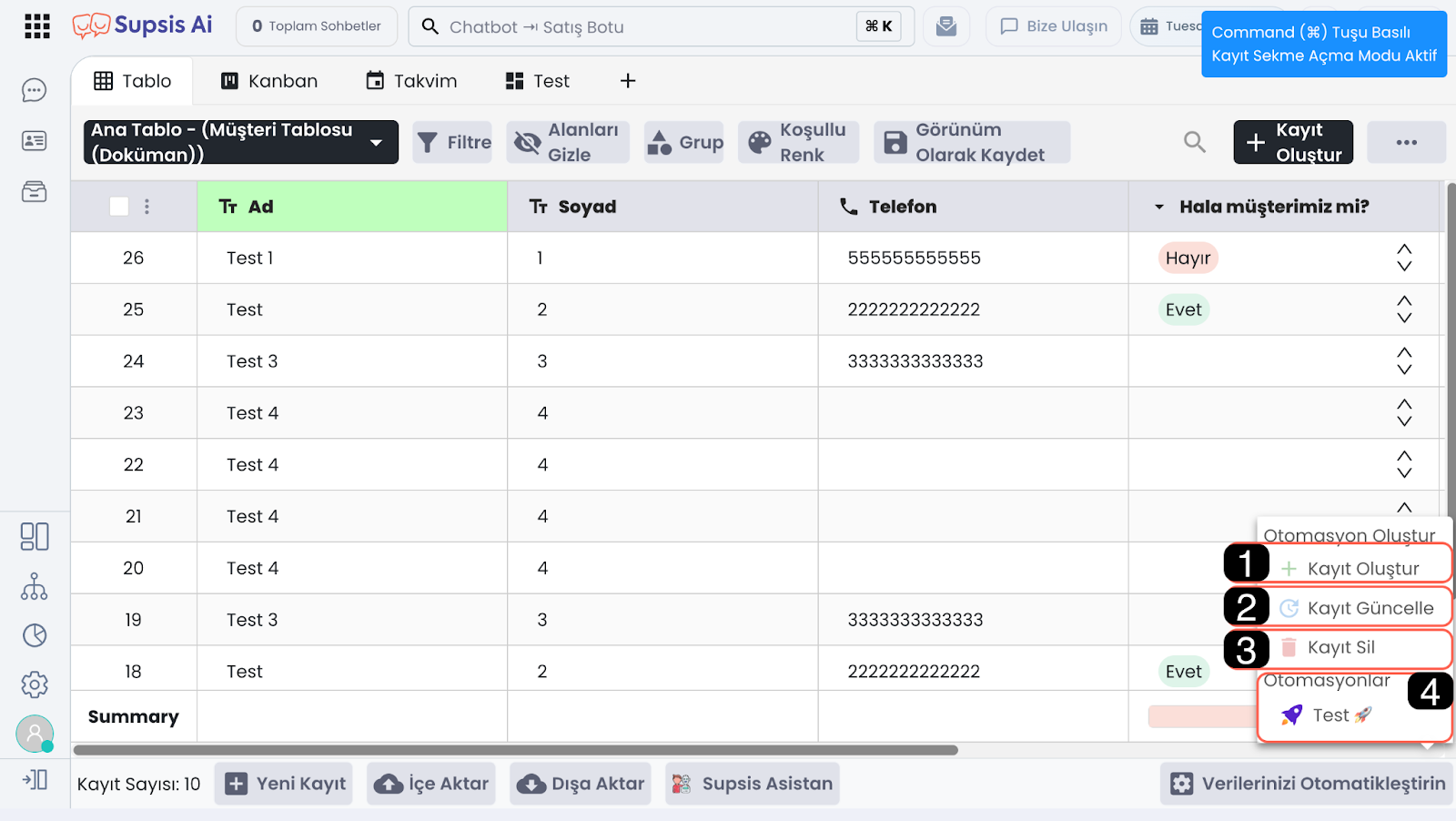
-
Kayıt Oluştur
-
Kayıt Güncelle
-
Kayıt Sil
-
Mevcut Otomasyonlar
12.a – Kayıt Oluştur
İçerisinde olduğunuz tabloya kayıt oluştuğunda çalışacak olan bir otomasyon oluşturur. Tabloya yeni bir kayıt oluştuğunda otomasyon bu veriyi işleyerek ilgili işlemleri otomatik bir şekilde sağlayabilir.
12.b – Kayıt Güncelle
İçerisinde olduğunuz tablo içerisinde kayıt güncellendiğinde çalışacak olan bir otomasyon oluşturur. Tablodaki alanlarada herhangi bir güncelleme yapıldığında otomasyon tetiklenerek belirlenen aksiyonları otomatik olarak alabilir.
12.c – Kayıt Sil
İçerisinde olduğunuz tablo içerisinde herhangi bir veri satırı silindiğinde çalışacak olan bir otomasyon oluşturur. Tablodaki satırlarından herhangi biri silindiğinde otomasyon tetiklenerek belirlenen aksiyonları otomatik olarak alabilir.
12.d – Mevcut Otomasyonlar
Bu alanda içerisinde olduğunuz tabloya bağlı olan mevcut otomasyonlar sıralanır.