
Mail Entegrasyonu
Supsis Ai'nin Mail Entegrasyonu, tüm e-posta adreslerinizi merkezi olarak Supsis Ai panelinde toplayarak müşteri yazışmalarınızı tek noktadan yönetmenizi sağlar. Bu entegrasyon sayesinde hem bireysel temsilciler hem de departmanlar için Supsis Ai domaini üzerinden özel e-posta adresleri oluşturabilir ve bu adresleri mevcut mail trafikleriniz için bir yönlendirme merkezi olarak kullanabilirsiniz.
| No | Menü |
|---|---|
| 1 | Supsis Ai Domainli Mail Oluşturma |
| 2 | Yönlendirme İşlemi |
Mail Modülü - Kurulum ve Yönlendirme Ekranı (Onboarding)
Bu rehber, Supsis Ai paneli üzerinden Supsis domainli e-posta adresleri oluşturma ve entegrasyon işlemlerini kapsamaktadır.
Eklenen yenilikler: Eskiden mail entegrasyonu için menülerden manuel seçim yapılması gerekirken, artık Mail ekranına giren ancak entegrasyonu tamamlamamış müşteriler için adım adım yönlendiren otomatik bir kurulum (onboarding) ekranı eklendi. Entegrasyon; alan adı (domain) bağlanmış ve en az bir mail adresi oluşturulmuşsa tamamlanmış sayılır. İki koşuldan biri eksikse, müşteri normal arayüz (Gelen kutusu, Şablonlar vb.) yerine ne yapması gerektiğini gösteren bu yönlendirme ekranını görür.
1.a – Alan Adı (Domain) Bağlama Adımı
Sol menüden Mail sekmesine tıklandığında, entegrasyon işlemi henüz hiç başlamamışsa sistem kurulum yönlendirme ekranını açar.
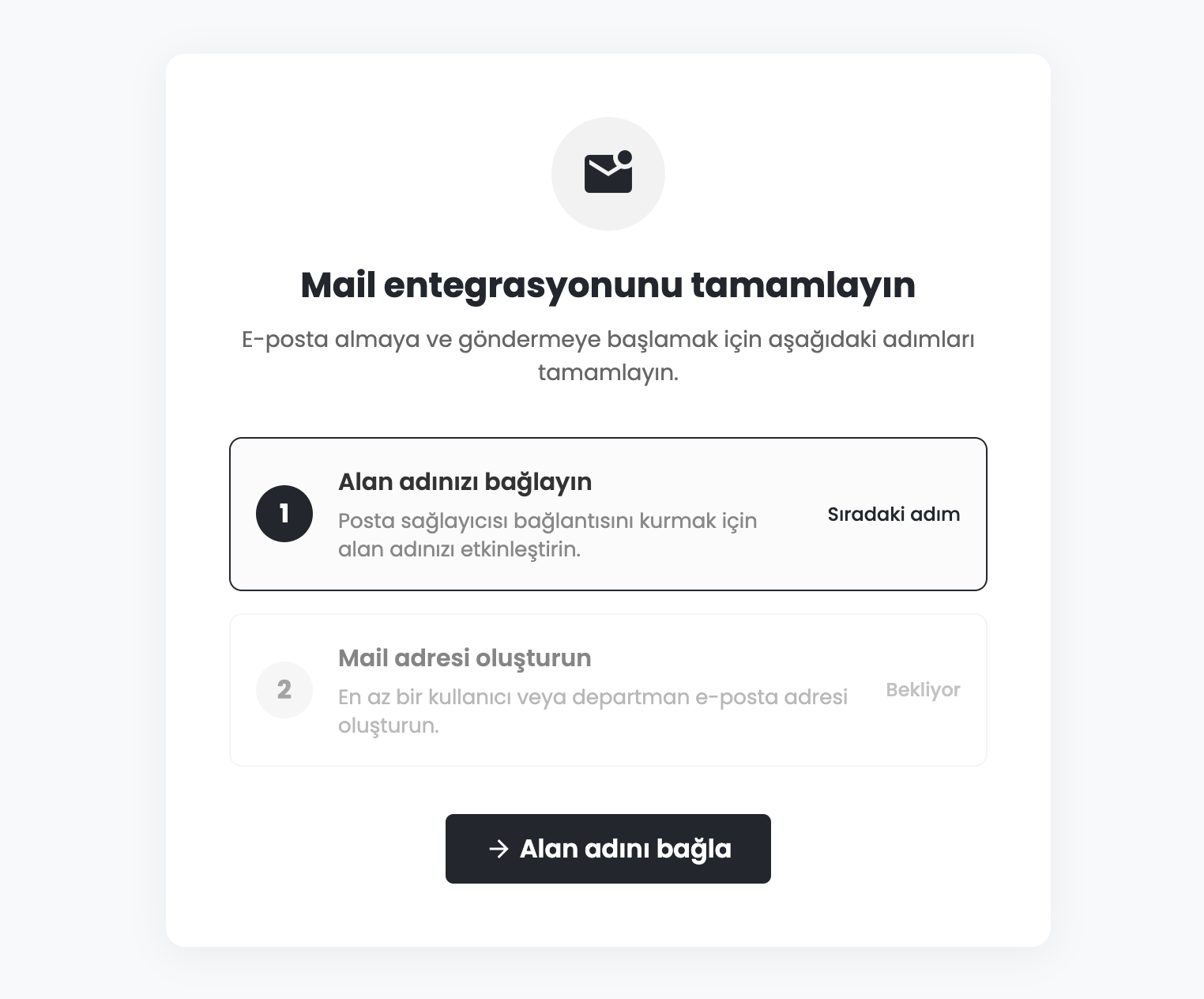
- a – Birinci Adım Durumu (Alan Adı Bağlayın): Ekranda ilk yapılması gereken işlemin alan adı (domain) bağlamak olduğunu gösteren aşamadır. Kurulumun "Sıradaki adım" durumunda olduğu belirtilir.
- b – Aksiyon Butonu ("Alan adını bağla"): Bu butona tıklandığında sistem kullanıcıyı doğrudan Mail Entegrasyon (
/integrations/mail) sayfasına yönlendirir ve alan adı etkinleştirme işleminin yapılmasını sağlar.
(Alternatif olarak Entegrasyonlar menüsünden eski yöntemle erişim sağlamak da mümkündür:)
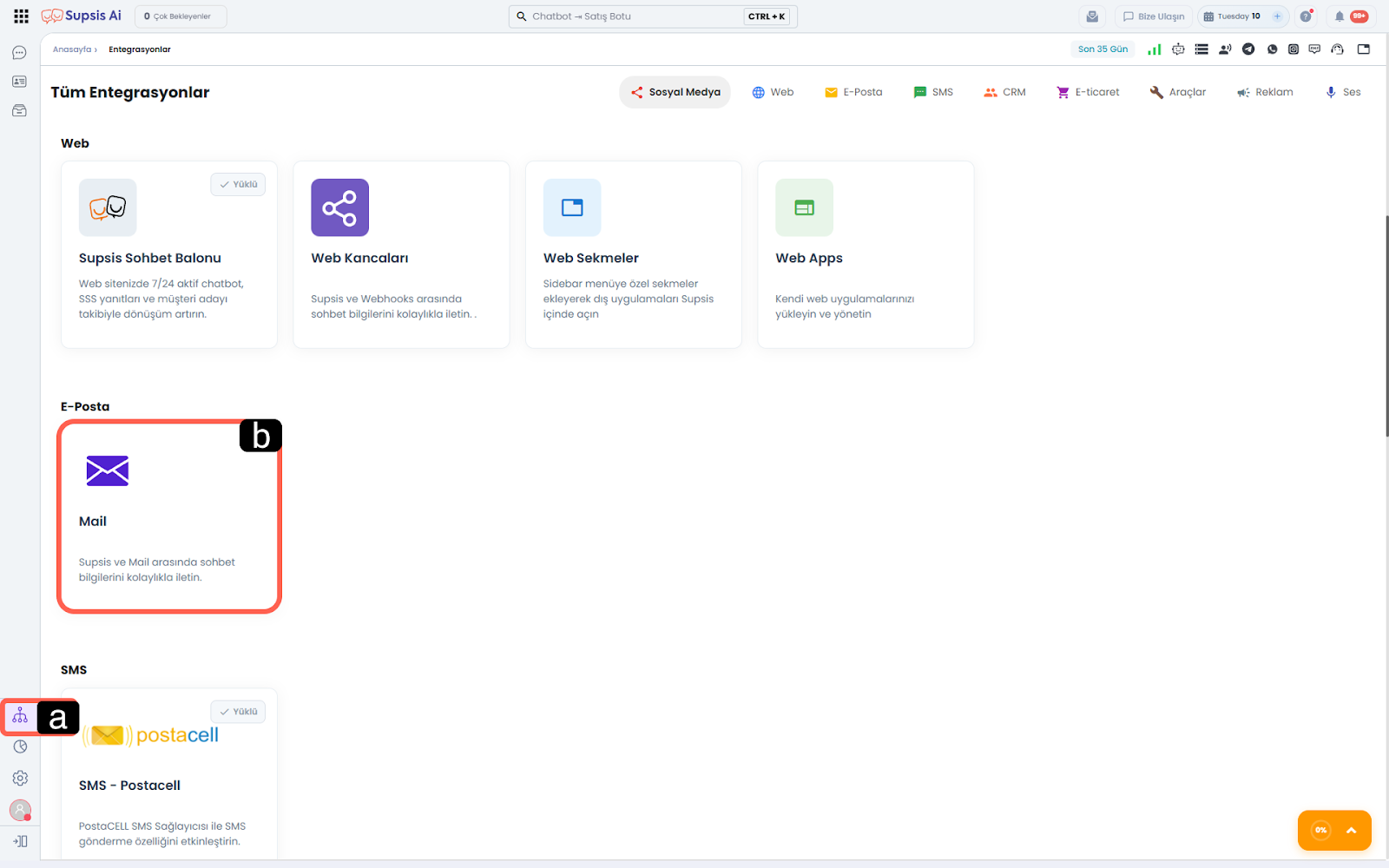 * a – Entegrasyonlara Erişim: Supsis Ai panelinizin sol menüsünde yer alan Entegrasyonlar simgesine tıklayın.
b – Mail:* "E-Posta" kategorisi altında bulunan Mail kartını seçin.
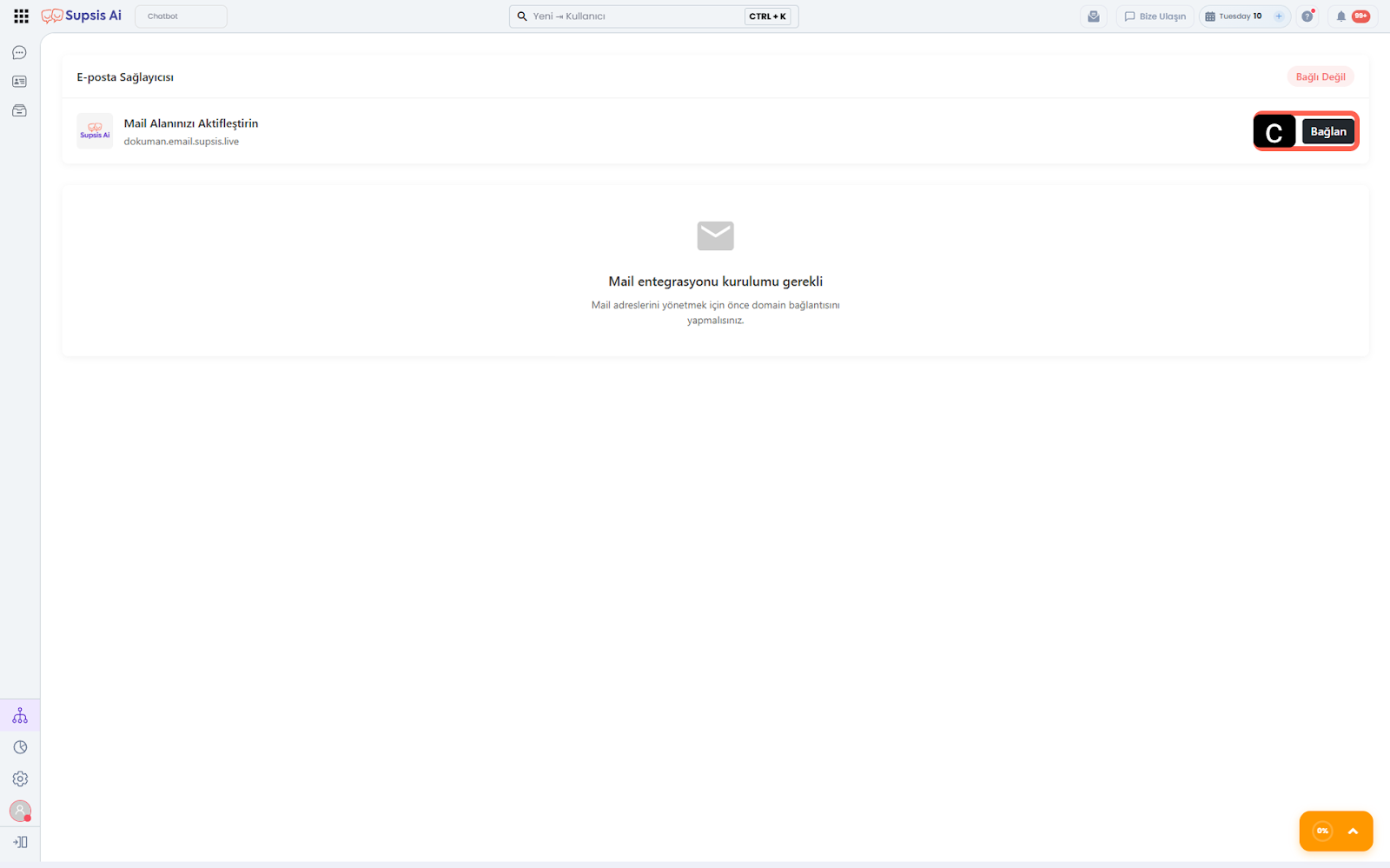 * c – Supsis Domainli Mail Oluşturma: E-posta ekranında yer alan alan adınızın yanındaki "Bağlan" butonuna tıklayarak Supsis domainli mail bağlantınızı aktif hale getirin.
1.b – Mail Adresi Oluşturma Adımı
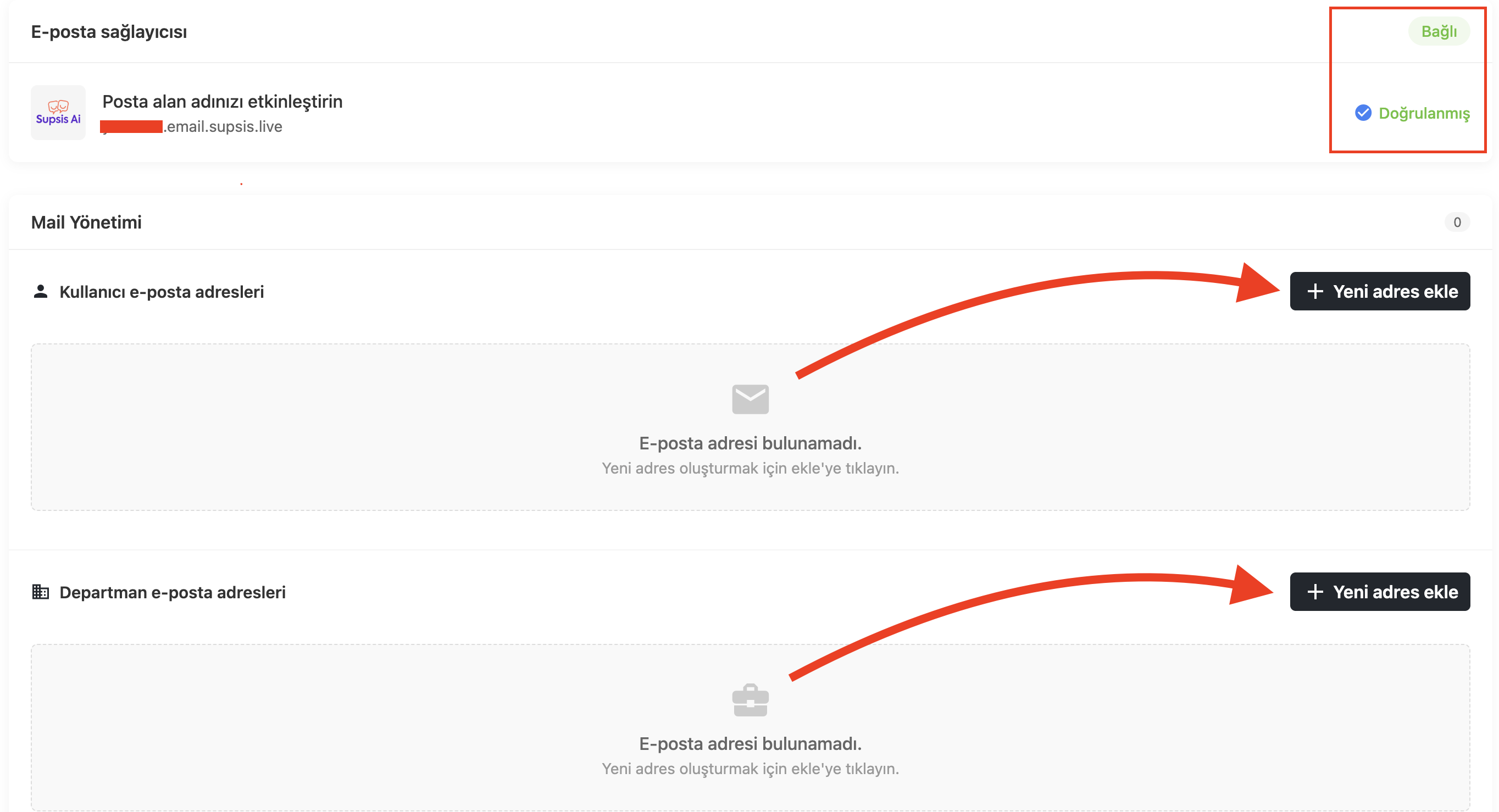
Alan adı (domain) aktivasyonu tamamlandıktan sonra, tekrar Mail ekranına dönüldüğünde sistem entegrasyonun ikinci ve son adımını aktif olarak gösterir. İletilerinizin hangi mail adreslerine düşeceğini belirlemek için Kullanıcı ve Departman bazlı adresler oluşturmanız gerekmektedir.
- c – İkinci Adım Durumu (Mail Adresi Oluşturun): Alan adının bağlandığını (Tamamlandı) ve sıradaki işlemin mail adresi oluşturmak olduğunu gösteren ekrandır.
- d – Aksiyon Butonu ("Mail adresi oluştur"): Bu butona tıklayarak panele entegre edilmiş alan adı üzerinden yeni bir adres hesabı açılması için ilgili sayfaya yönlendirme yapılır.
Bu sayfada iki farklı e-posta adresi tipi oluşturabilirsiniz:
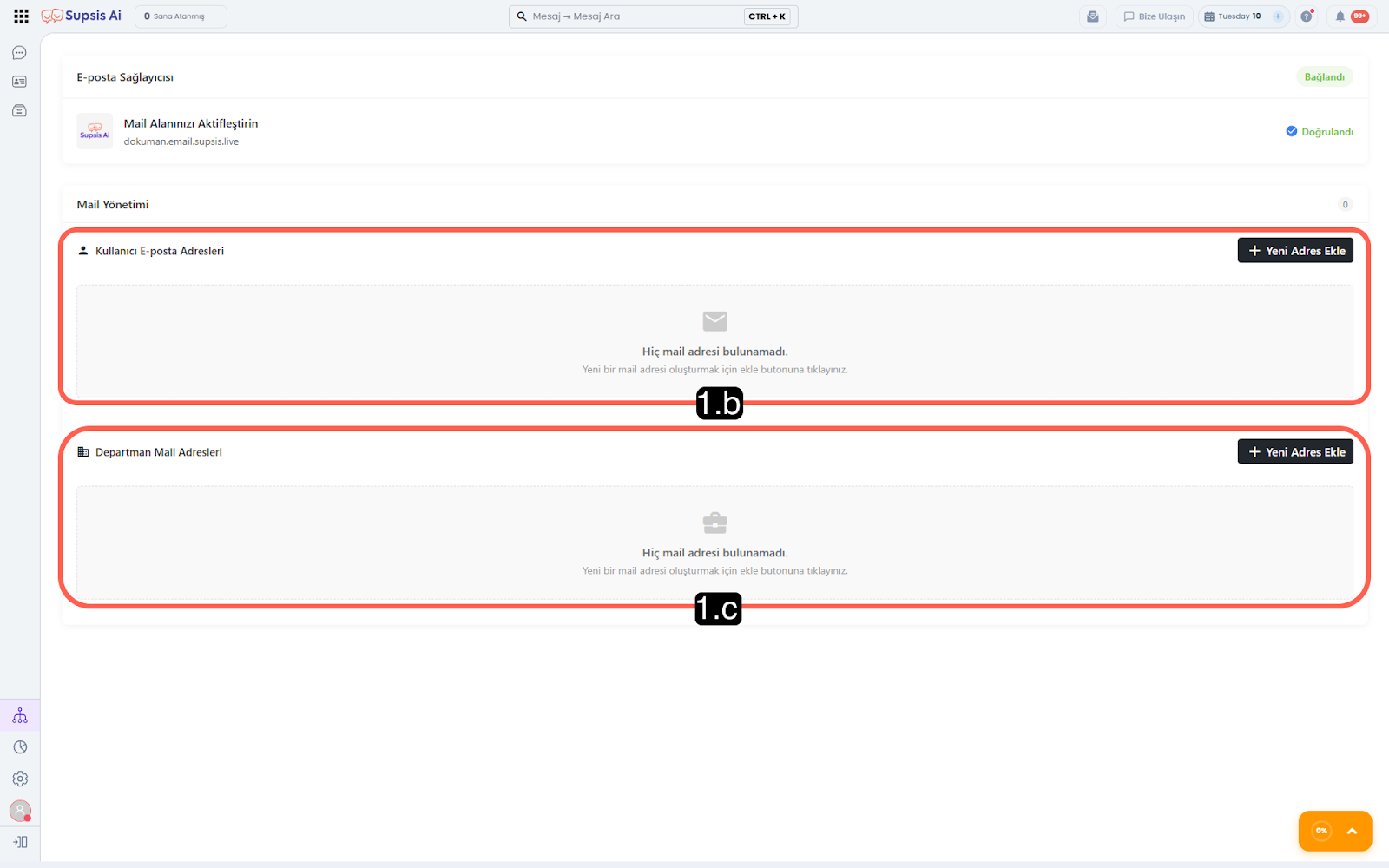
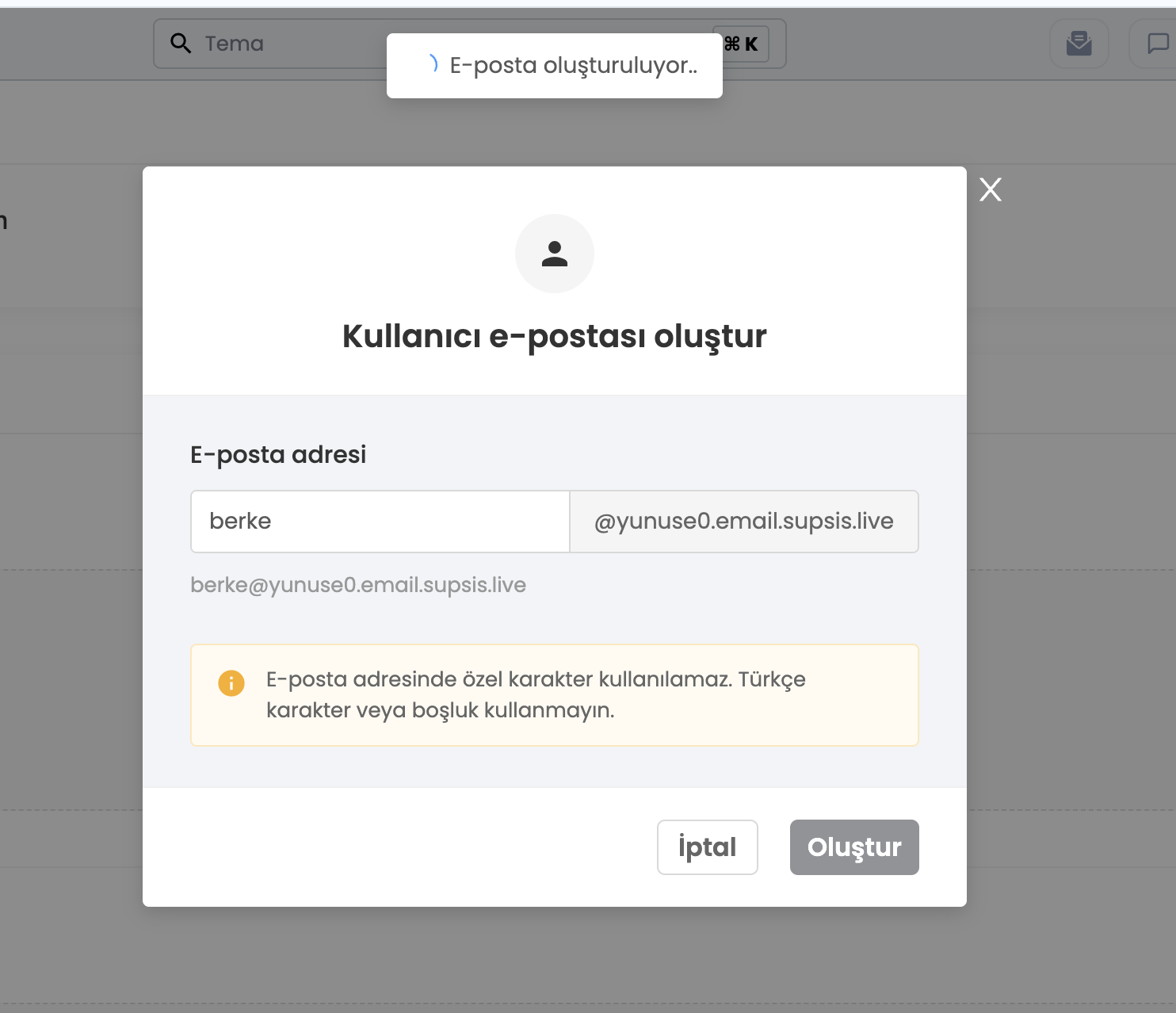
1. Kullanıcı Maili Oluştur: Bireysel kullanıcınızın özelinde e-posta adresleri tanımlayarak, kullanıcınıza özel mail adresinizi tanımlayabilirsiniz. Bu işlem için "Kullanıcı E-posta Adresleri" bölümündeki "+ Yeni Adres Ekle" butonuna tıklayın.
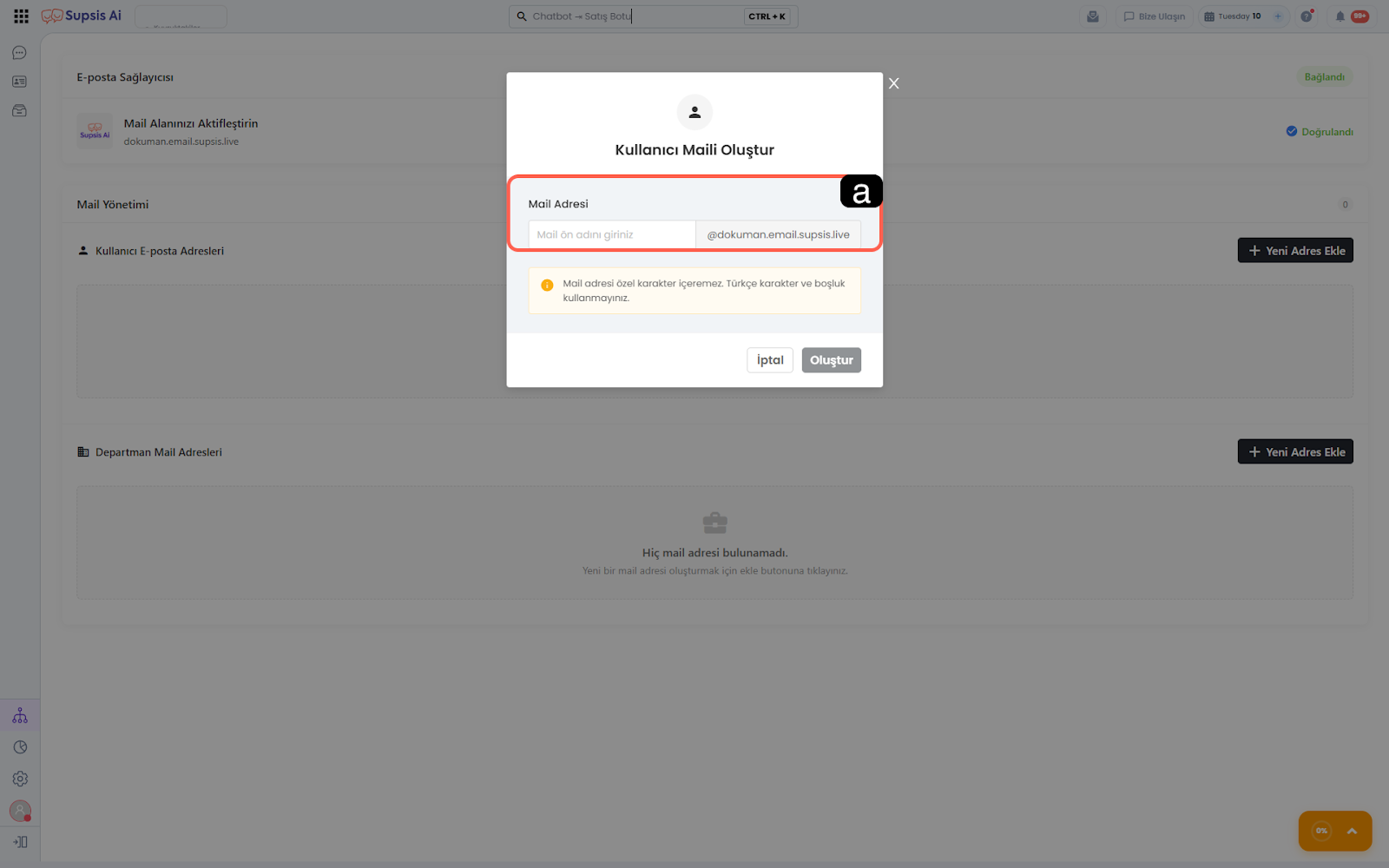 * a – Mail Adresi: Açılan modalda kullanıcınıza özel olarak oluşturulacak mail ön adını girin.
2. Departman Maili Oluştur: Departman mailleri; Satış, Destek veya Muhasebe gibi ekiplerin ortak kullanacağı, gelen maillerin otomatik olarak ilgili departmana düşmesini sağlayarak departmanda bulunan tüm Supsis Ai kullanıcılarının gelen mailleri yönetebileceği departman mailleridir.
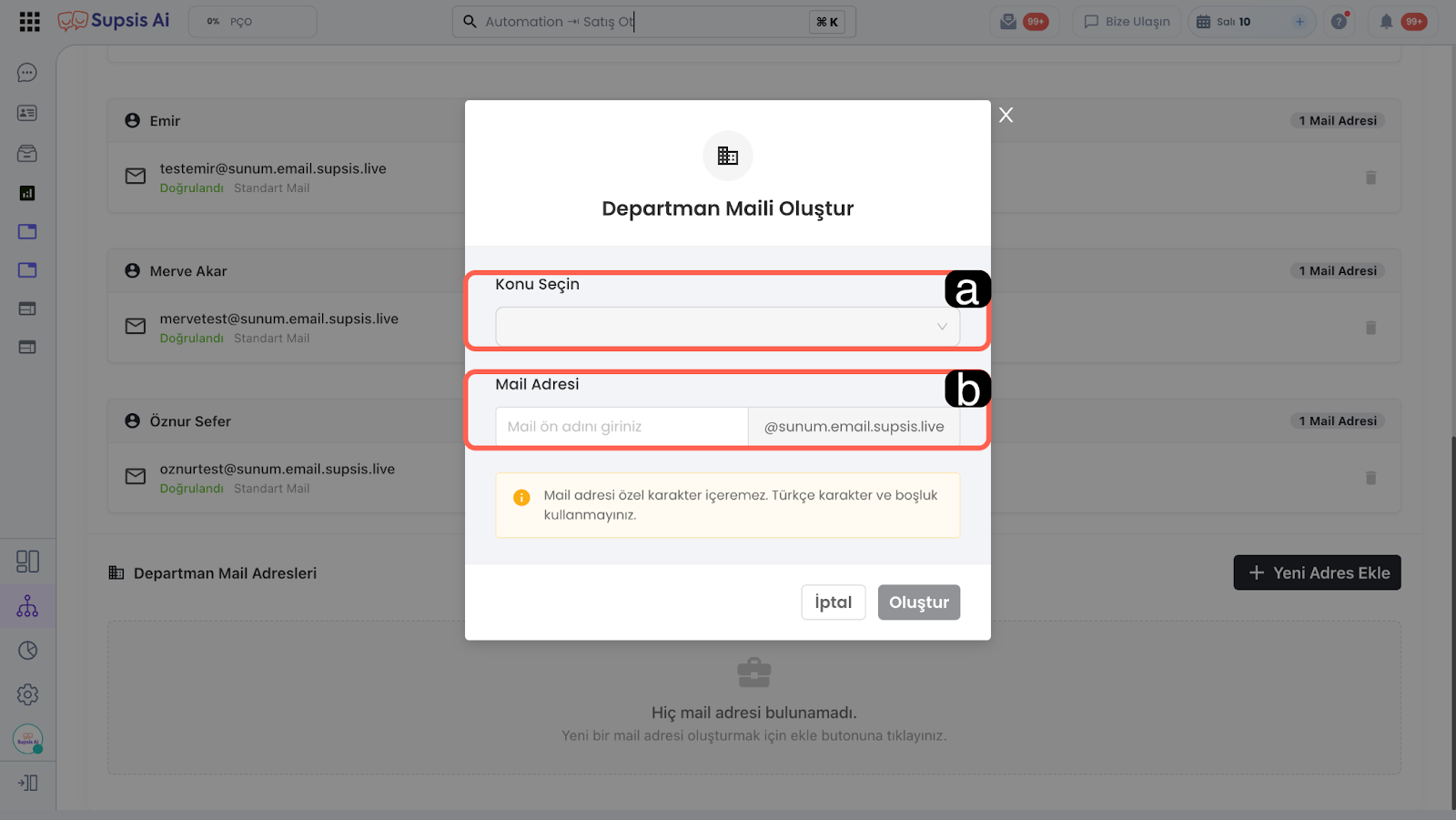 * a – Departman Seçimi: Bu e-posta adresine gelen maillerin hangi ekibe atanacağını burada açılan listeden belirleyebilirsiniz.
* b – Mail Adresi: Departmana özel olarak oluşturulacak mail ön adını bu alan girebilirsiniz.
* a – Departman Seçimi: Bu e-posta adresine gelen maillerin hangi ekibe atanacağını burada açılan listeden belirleyebilirsiniz.
* b – Mail Adresi: Departmana özel olarak oluşturulacak mail ön adını bu alan girebilirsiniz.
Önemli Not: Mail adreslerini oluştururken sistemin sorunsuz çalışması için şu kurallara dikkat edilmelidir:
* Karakter Kullanımı: Mail adresleri özel karakter içeremez.
Dil Desteği: Mail ön adlarında Türkçe karakter (ç, ğ, ı, ö, ş, ü) ve boşluk kullanılmamalıdır.
Doğrulama Durumu: Oluşturulan adreslerin yanında "Doğrulandı" ibaresini gördüğünüzde adres kullanıma hazırdır. Her iki adım (alan adı ve mail adresi) tamamlandığında yönlendirme ekranı otomatik kaybolur ve normal Mail arayüzü açılır.
1.c – Yetkilendirme ve Bilgilendirme Ekranı
Mail yönlendirme ekranlarındaki aksiyon butonları, yalnızca mail.update yetkisine sahip kullanıcılara gösterilir.
- e – Yetki Bilgilendirmesi: Kurulum yapma yetkisi olmayan bir kullanıcı Mail modülüne girdiğinde, aksiyon butonu yerine ne yapması gerektiğini belirten "Yöneticinizle iletişime geçin" notunu görür. Bu sayede yetkisiz işlemlerin önüne geçilir ve doğru yönlendirme sağlanır.
1.d – Örnek Kullanım Senaryoları
Mail yönlendirme ekranı, aşağıdaki senaryolarda süreçlerin eksiksiz tamamlanmasını sağlar:
- Sıfırdan Kurulum: Mail modülünü ilk kez açan ve hiçbir kurulum yapmamış bir müşteriye, boş bir ekran göstermek yerine yapması gereken işlemler sırasıyla listelenir.
- Yarım Kalan İşlemler: Alan adını bağlamış ancak henüz bir mail adresi oluşturmayı unutmuş müşteri, Mail modülüne girdiğinde doğrudan 2. adımda kaldığını görür ve süreci tamamlar.
- Yetkisiz Erişim Yönetimi: Yetkisi olmayan bir personel sistemi açtığında hatalı veya bozuk bir ekran görmek yerine, yetkilisi ile görüşmesi gerektiği konusunda bilgilendirilir.
Bu geliştirme sayesinde müşteriler, boş ve çalışmayan bir ekranla karşılaşmak yerine eksik adımlarını net bir şekilde görerek kurulum sürecini kolayca tamamlar. Böylece olası teknik destek talepleri azalır ve Mail entegrasyonunun tam verimli olarak kullanılması garanti altına alınır.
2-) Yönlendirme İşlemi
Supsis Ai domaini ile oluşturulan e-postalarınızı Supsis Ai'ye yönlendirme sürecini bu alan üzerinden yönetebilirsiniz.
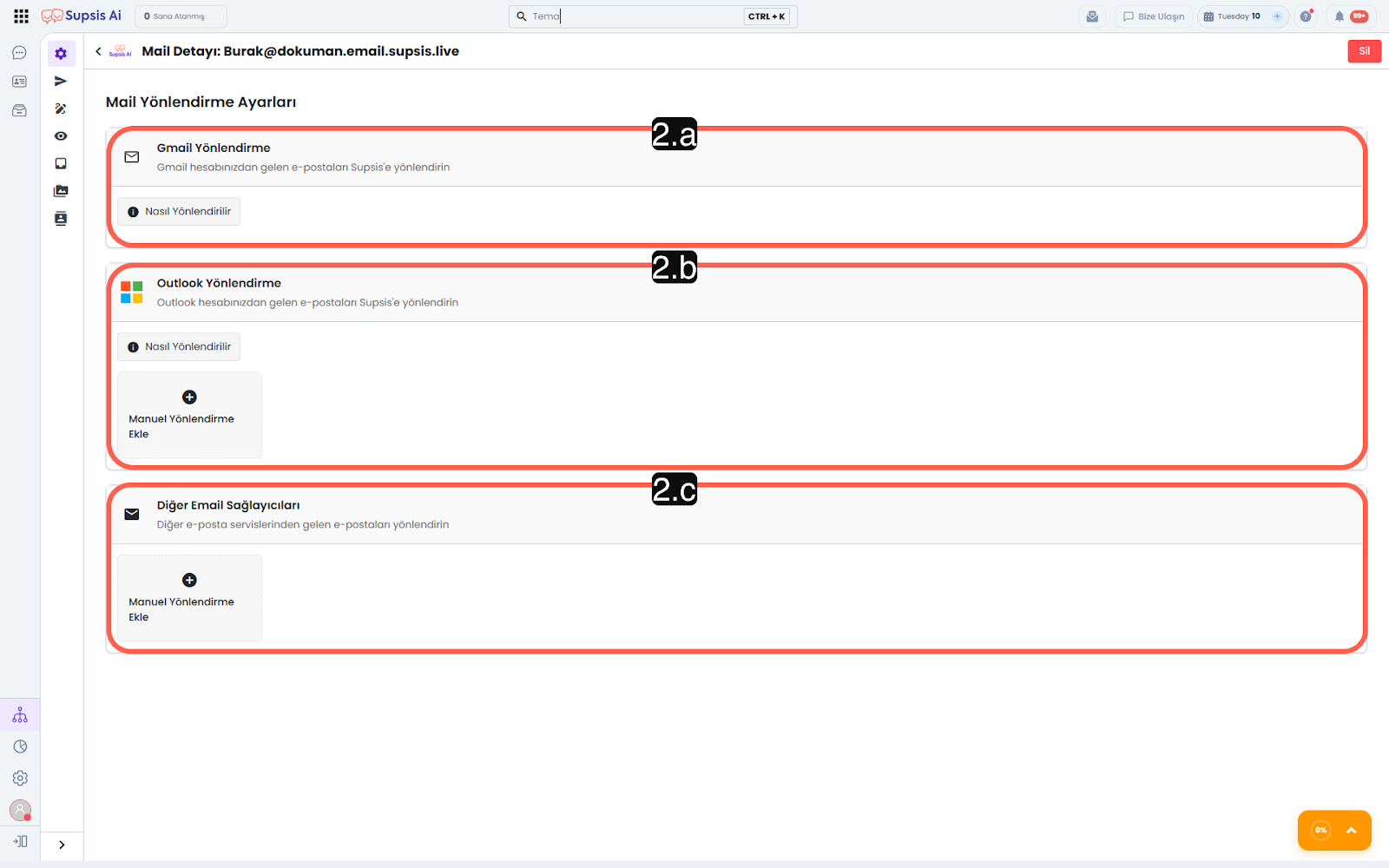
2.b – Gmail Yönlendirme
Yönlendirme işlemlerinin süreci doğrudan Gmail ayarlarınız üzerinden gerçekleştirilir.
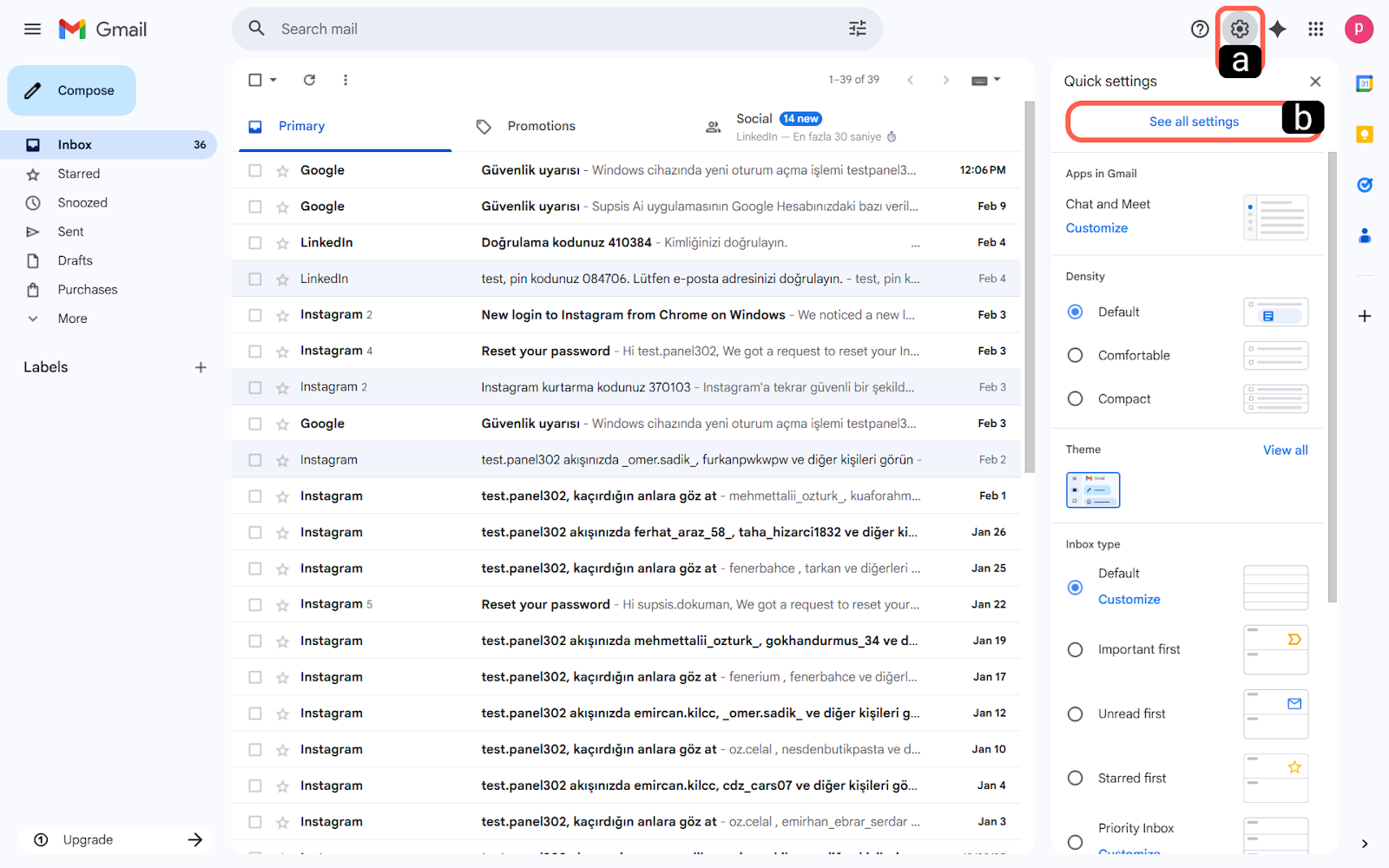
-
a – Ayarlar
Gmail arayüzünüzün sağ üst köşesinde bulunan Ayarlar (çark simgesi) ikonuna tıklayın. -
b – Tüm Ayarları Göster
Açılan yan menüden "Tüm ayarları görüntüleyin" (See all settings) butonuna basın.
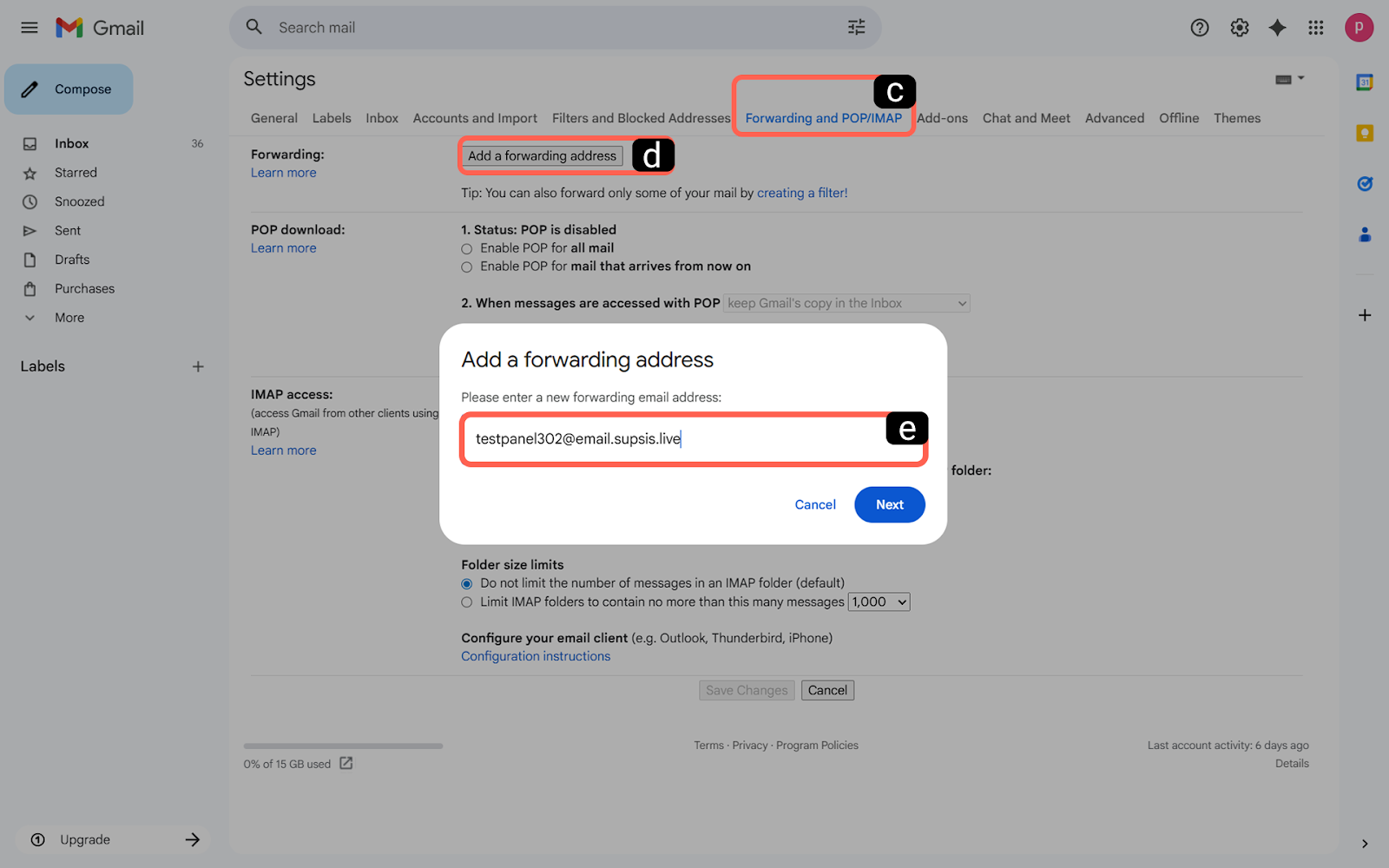
-
c – Yönlendirme ve Pop/Imap
Üst menü şeridinde yer alan "Yönlendirme ve POP/IMAP" sekmesine geçiş yapın. -
d – Yönlendirme Adresi Ekle
Ekranın en üst kısmındaki "Yönlendirme adresi ekle" (Add a forwarding address) butonuna tıklayın. -
e – Supsis Ai Mail Girişi
Açılan pencereye, Supsis Ai panelinde oluşturduğunuz e-posta adresini tam olarak girin ve "Sonraki" butonuna basın.
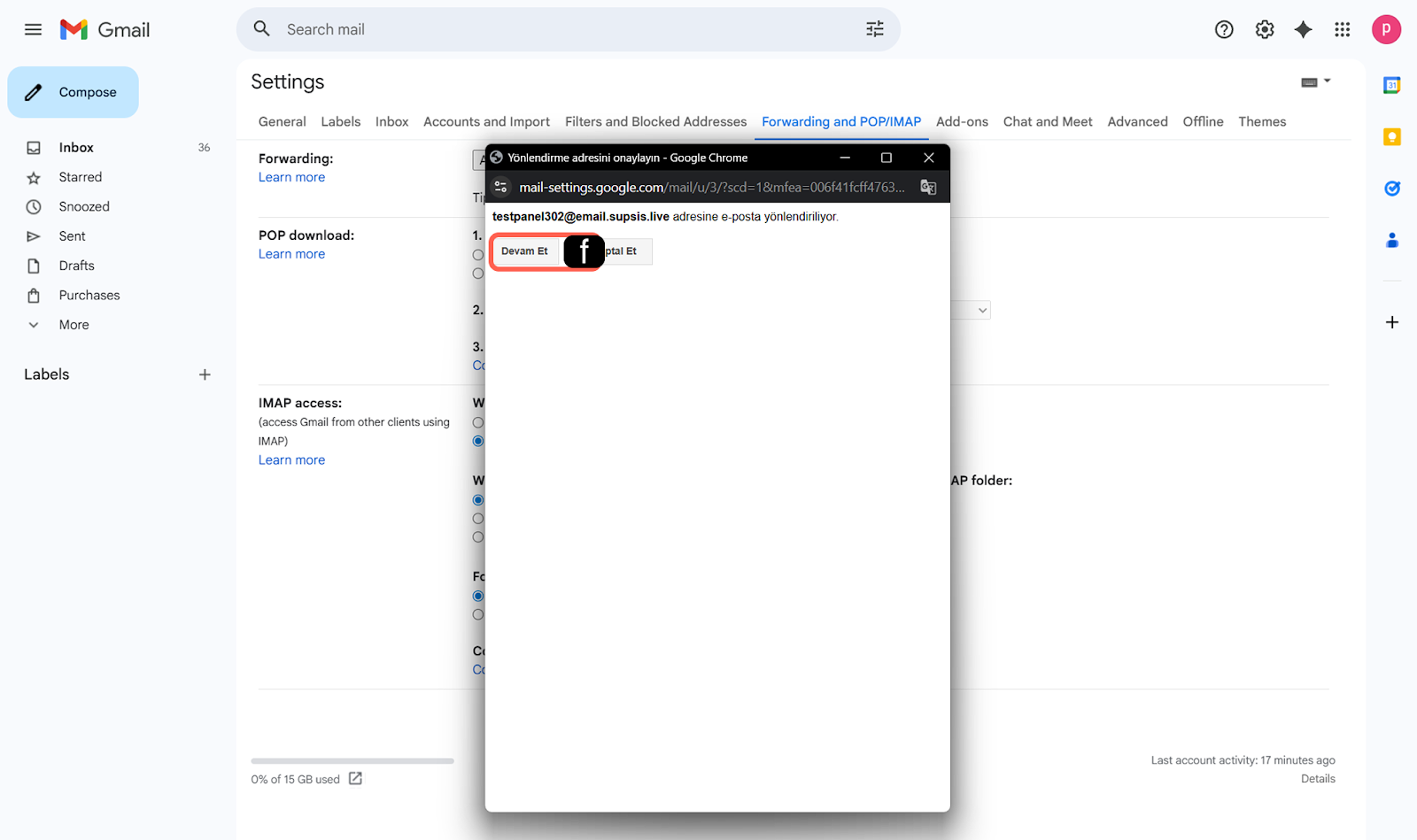
- f – Yönlendirme Onayı
Gmail tarafından gösterilen onay kutusunda "Devam Et" seçeneğine tıklayarak yönlendirme isteğini başlatın.
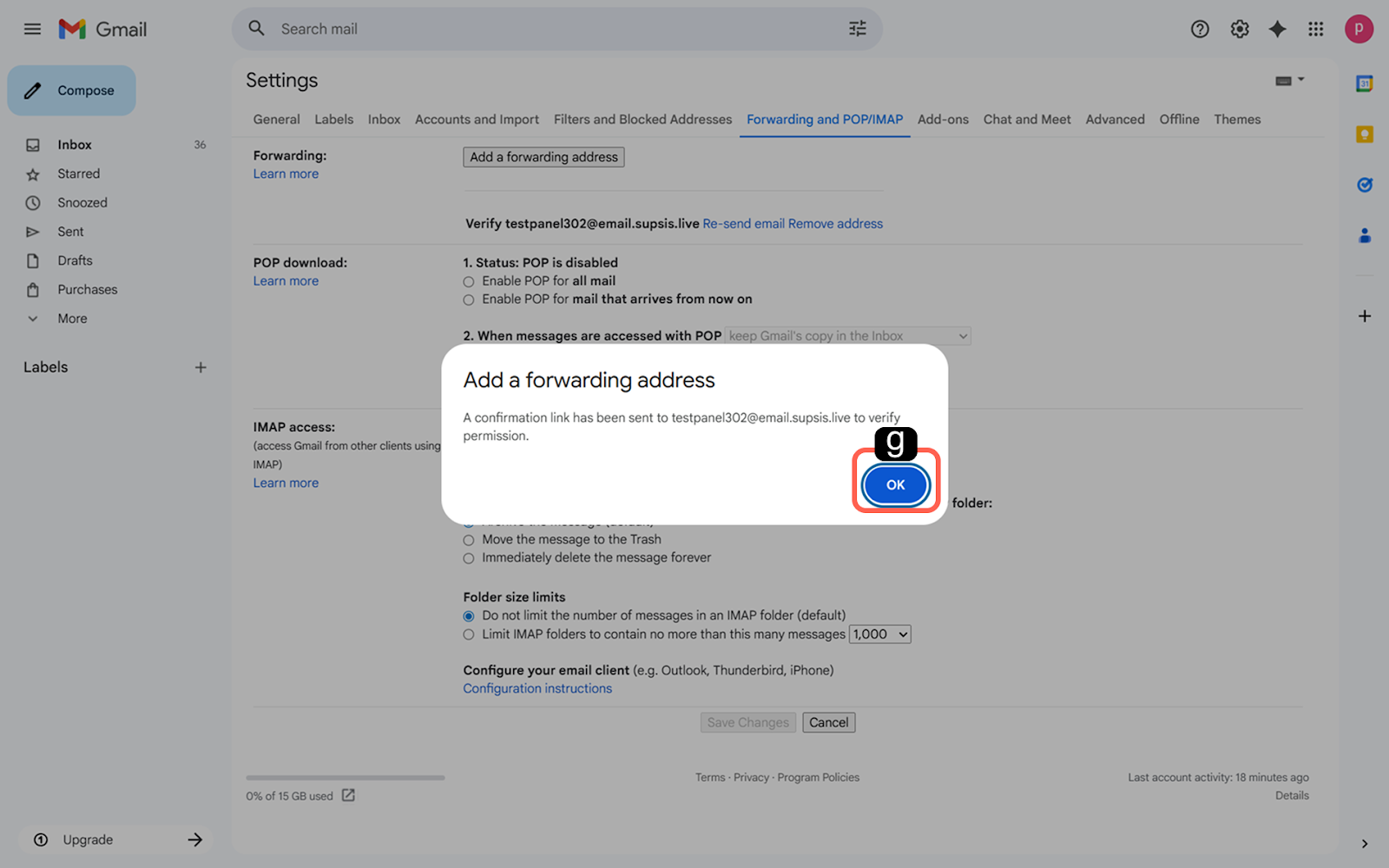
- g – Mail Onayı Bilgilendirmesi
Supsis Ai panelinizden oluşturduğunuz Mail’e bir doğrulama linki gönderilecektir. Bu aşamada Gmail üzerinde "Tamam" (OK) diyerek bilgilendirme kutusunu kapatın. Ardından Supsis Ai panelinizin sol üzerinde bulunan modüller üzerinden maile giriş yaparak gelen doğrulama linkini onaylayın.
-
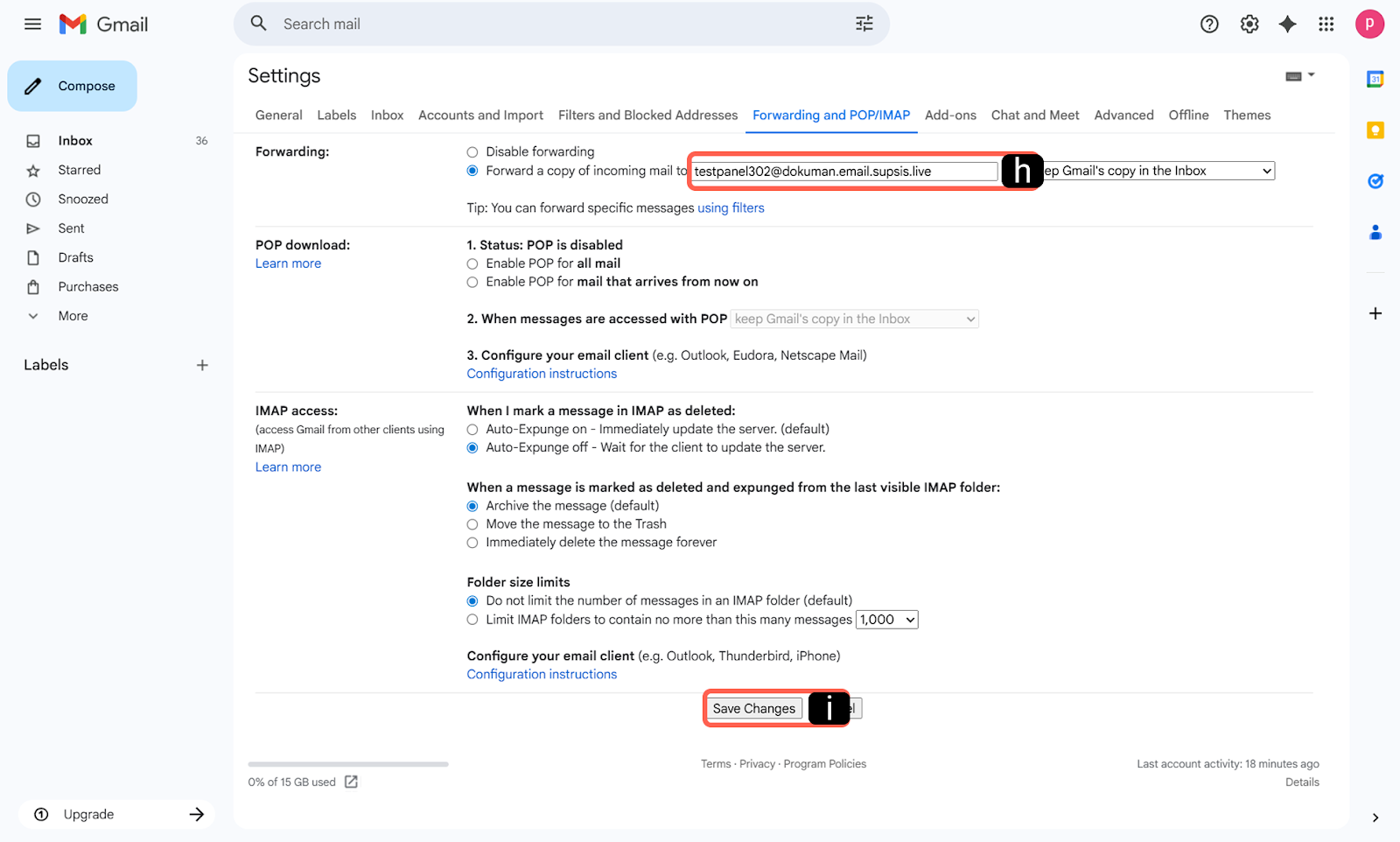
h – Yönlendirme Tipi
Supsis Ai panelinden mail doğrulamasını tamamladıktan sonra Gmail ekranına geri dönün. "Gelen iletinin bir kopyasını şuraya yönlendir" seçeneğini aktif hale getirin. -
i – Yönlendirme Tipini Kaydet
Sayfanın en altına inerek "Değişiklikleri Kaydet" butonuna tıklayın.
Kurulum Sonrası Kontrol Listesi
- Doğrulama: Supsis Ai panelindeki "Mail" entegrasyonu bölümünde bağladığınız mail adresinin yanındaki "Doğrulandı" ibaresini mutlaka kontrol edin.
- Test Gönderimi: Kişisel bir hesabınızdan Gmail adresinize test e-postası göndererek iletinin Supsis Ai Mail modülüne düşüp düşmediğini teyit edin.
- Spam Filtresi: Eğer mailler ileti olarak panelinize düşmüyorsa, Gmail yönlendirme ayarlarının en üstündeki "Yönlendirme etkin" uyarısının göründüğünden emin olun.
2.b – Outlook Yönlendirme
Bu işlem, Outlook hesabınıza gelen iletilerin otomatik olarak Supsis Ai paneline düşmesini sağlar. Kurulumu tamamlamak için lütfen aşağıdaki adımları sırasıyla takip edin.
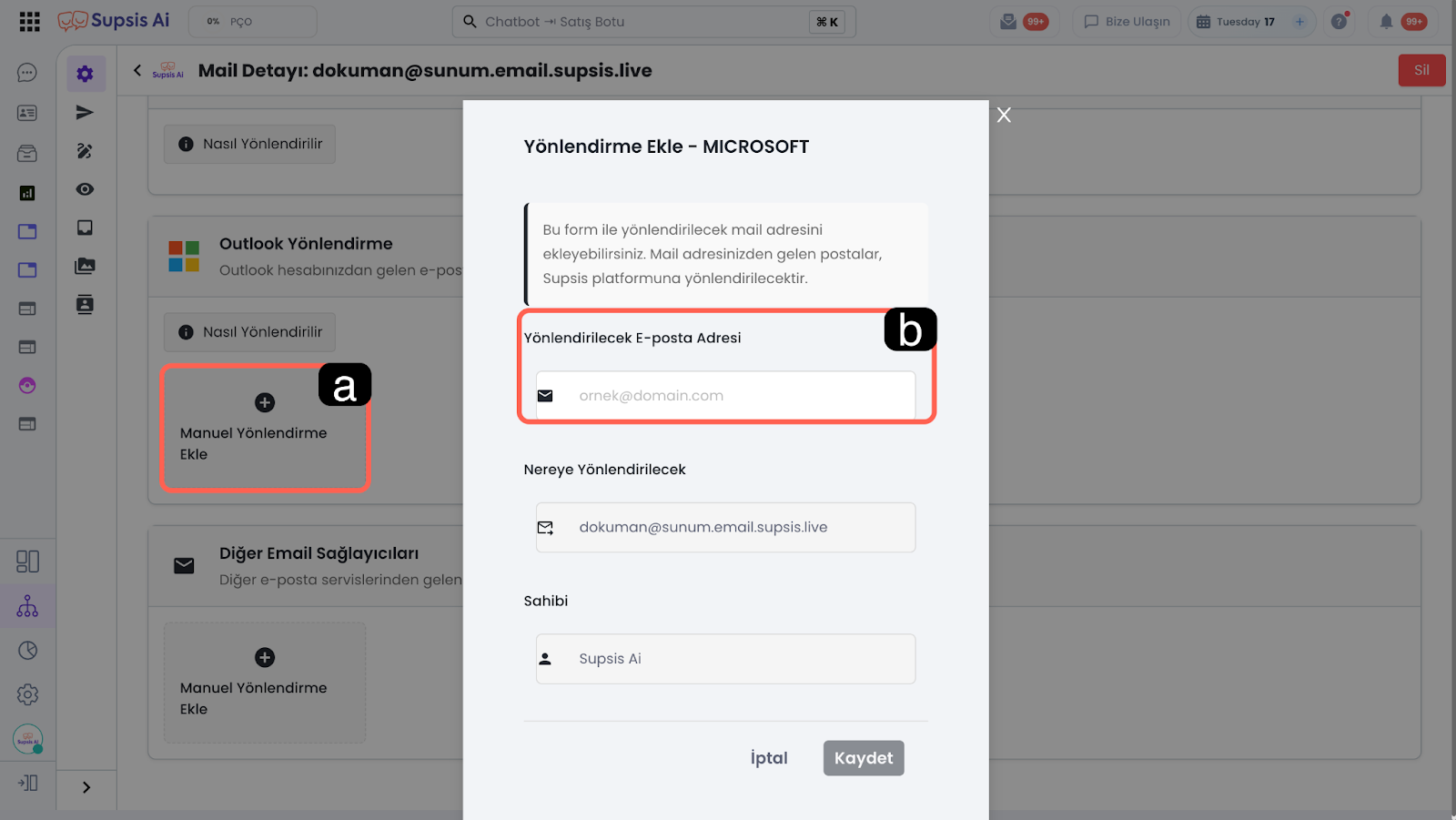
Yönlendirmenin sağlıklı çalışması için öncelikle Supsis Ai sistemine hangi adresin yönlendirileceğini tanımlamalısınız.
-
a – Manuel Yönlendirme Ekle
Mail yönlendirme ekranındaki Outlook kutucuğunda bulunan "Manuel Yönlendirme Ekle"butonuna tıklayın. -
b – Yönlendirme yapılacak E-Posta Adresi
Açılan formdaki "Yönlendirilecek E-posta Adresi" alanına, Supsis Ai'ye aktarmak istediğiniz mevcut Outlook e-posta adresinizi tam olarak yazın ve "Kaydet" butonuna basın.
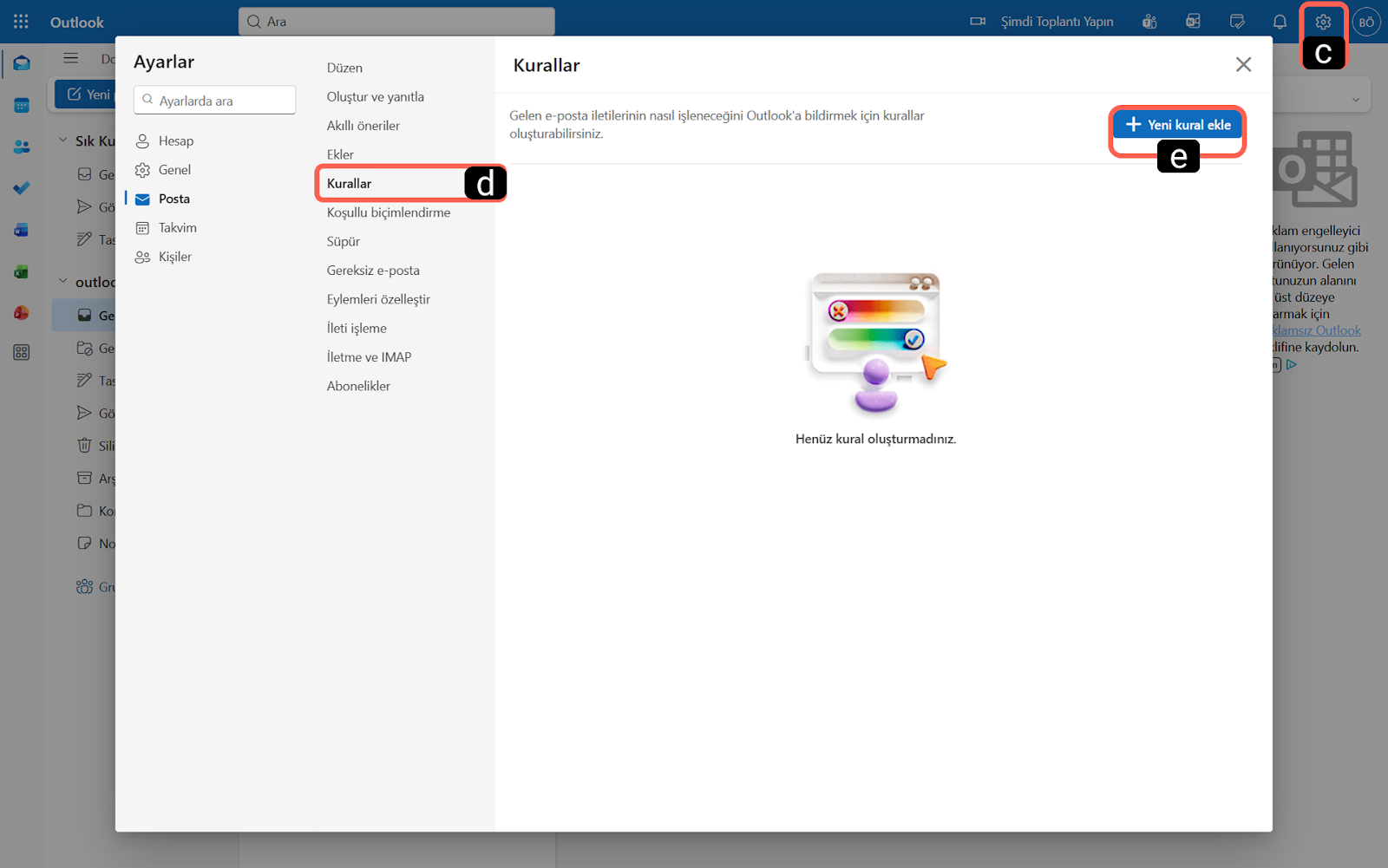
Supsis Ai panelinde hazırlığı yaptıktan sonra, Outlook web arayüzüne giderek asıl yönlendirme kuralını tanımlamanız gerekir:
-
c – Ayarlar
Outlook ekranının sağ üst köşesinde bulunan "Ayarlar" (çark simgesi) ikonuna tıklayın. -
d – Kurallar
Sol menüden Posta > Kurallar adımlarını izleyin. -
e – Yeni Kural Ekle
Ekrandaki "+ Yeni kural ekle" butonuna tıklayın.
-
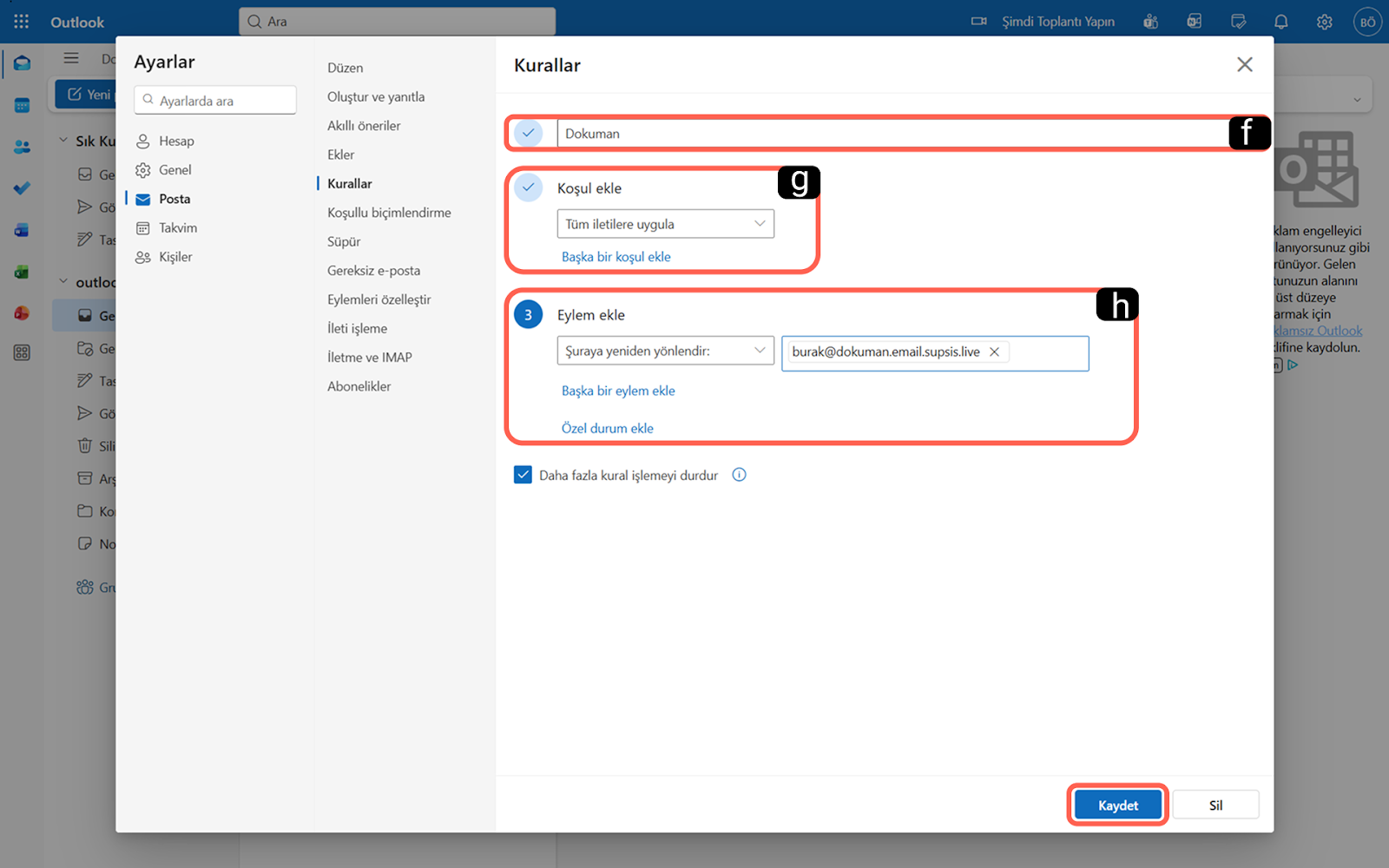
f – Kural Adı
Belirlediğiniz kurala kuralı tanımlayan net bir isim verin. -
g – Kural Koşulu
Tüm iletilere uygula" seçeneğini işaretleyerek tüm trafiği yönlendirme kapsamına alın. -
h – Koşul Sağlandığında Gerçekleşecek Eylem
"Eylem ekle" kısmından "Şuraya yeniden yönlendir" (Redirect to) seçeneğini bulun. Ardından alıcı alanına, Supsis Ai paneliniz üzerinden oluşturduğunuz...email.supsis.liveuzantılı yönlendirme adresini yapıştırın. İşlemi tamamlamak için "Kaydet" butonuna basın.
Kurulum Sonrası Kontrol Listesi
- Doğrulama: Supsis Ai panelindeki "Mail" entegrasyonu bölümünde bağladığınız mail adresinin yanındaki "Doğrulandı" ibaresini mutlaka kontrol edin.
- Test Gönderimi: Kişisel bir hesabınızdan Supsis Ai’ye entegre ettiğiniz Outlook adresinize test e-postası göndererek iletinin Supsis Ai Mail modülüne düşüp düşmediğini teyit edin.
2.c – Diğer Email Sağlayıcıları
"Diğer E-Posta Sağlayıcıları" seçeneği, SMTP/IMAP desteği olan tüm yerel ve global servisleri Supsis Ai ekosistemine dahil etmenizi sağlar. Eğer bu desteğe sahip bir sağlayıcı kullanıyorsanız, yönlendirme işlemini sağlayıcınızın dokümantasyonuna göre veya teknik destek ekibiyle iletişime geçerek tamamlayabilirsiniz.
Yönlendirmenin sağlıklı çalışması ve sistemin gelen trafiği tanıması için öncelikle şu adımları uygulayın:
-
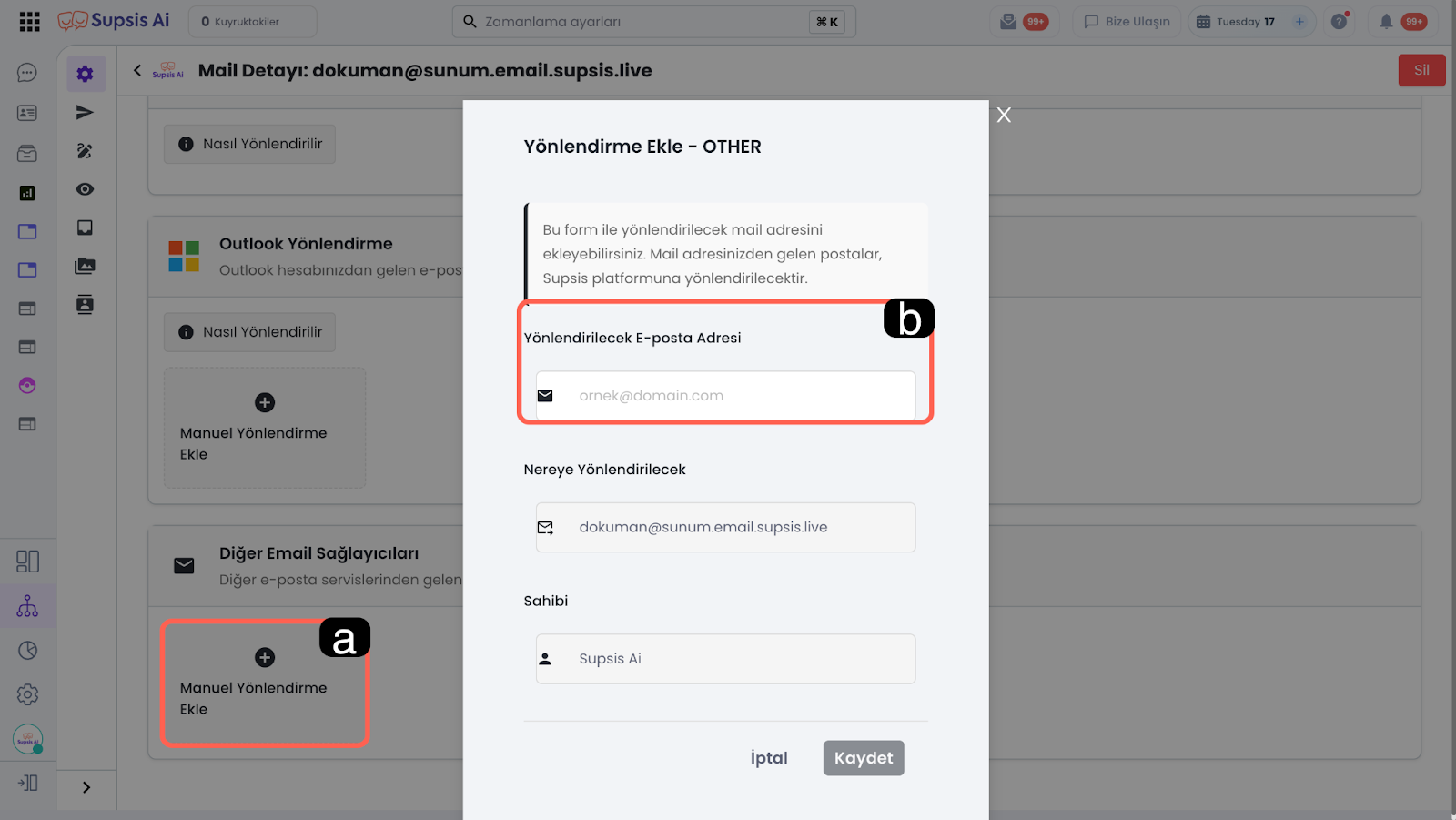
a – Manuel Yönlendirme Ekle
Mail yönlendirme ekranındaki Diğer Email Sağlayıcıları kutucuğunda bulunan "Manuel Yönlendirme Ekle" butonuna tıklayın. -
b – Yönlendirme yapılacak E-Posta Adresi
Açılan formdaki "Yönlendirilecek E-posta Adresi" alanına, Supsis Ai'ye aktarmak istediğiniz mevcut e-posta adresinizi tam olarak yazın ve "Kaydet" butonuna basın.
Supsis Ai tarafındaki bu tanımlamayı yaptıktan sonra, e-posta sağlayıcınızın yönetim paneline giderek iletileri Supsis Ai'nin size özel ürettiği mail adresine yönlendirme aşamalarını tamamlayın.
Kurulum Sonrası Kontrol Listesi
- Doğrulama: Supsis Ai panelindeki "Mail" entegrasyonu bölümünde bağladığınız mail adresinin yanındaki "Doğrulandı" ibaresini mutlaka kontrol edin.
- Test Gönderimi: Kişisel bir hesabınızdan panele entegre ettiğiniz mail adresinize test e-postası göndererek iletinin Supsis Ai Mail modülüne düşüp düşmediğini teyit edin.