
Web sitenize sohbet balonu (web chat) ekleyin. Panelde Sohbet Balonu → Entegrasyon bölümünden script kodunu, altyapıya özel talimatları ve entegrasyon kontrolünü yönetirsiniz.
Menü: Sohbet Balonu → Entegrasyon (Entegrasyon Kodu · Entegrasyon Talimatları · Entegrasyon Kontrolü)
Altyapı: JavaScript (genel) · İkas · T-Soft · Ideasoft · WordPress · OpenCart · Ticimax · Shopify
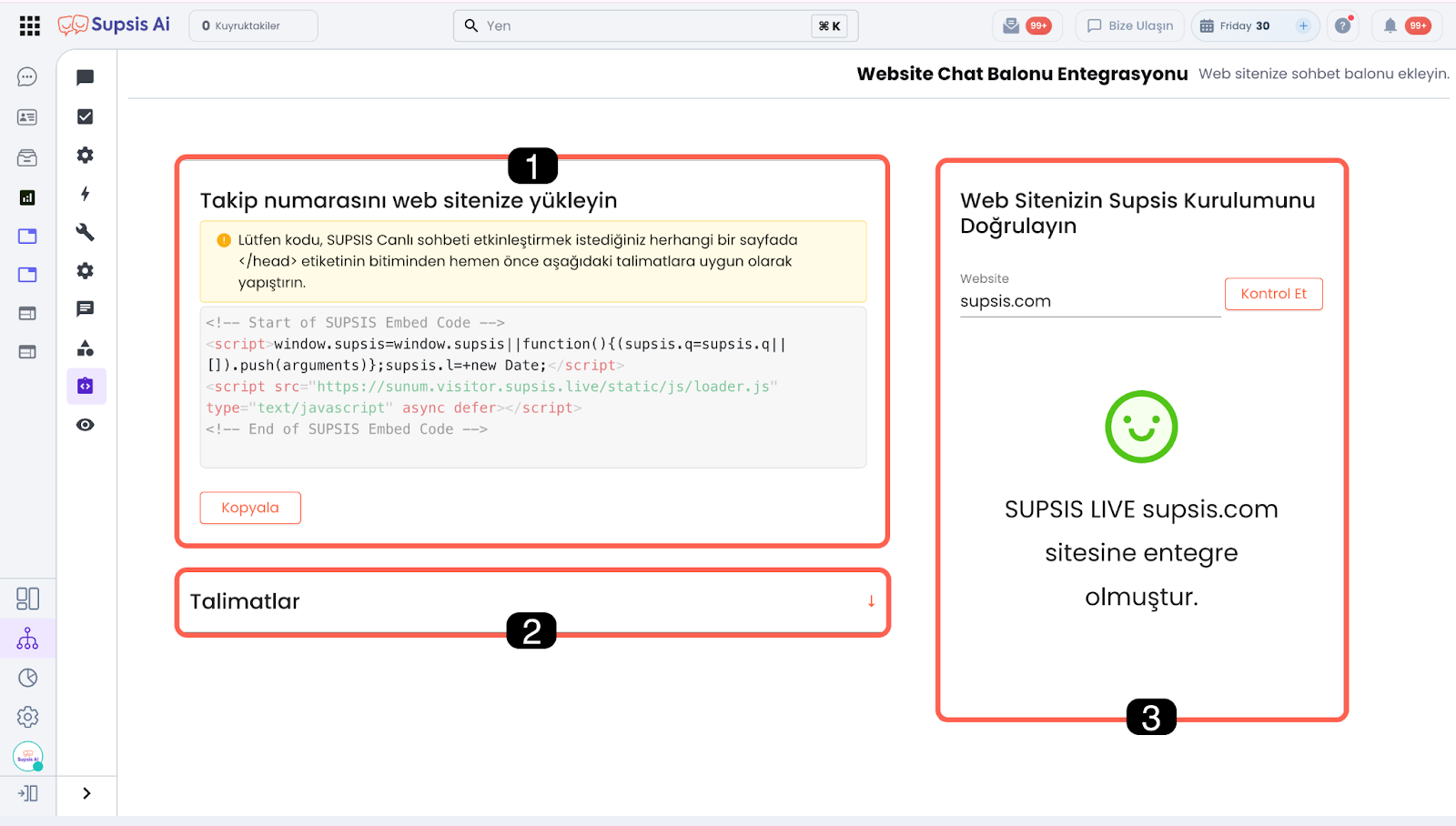
1 - Takip kodunu (embed) yükleyin
Supsis canlı sohbeti etkinleştirmek için aşağıdaki kodu sitenize ekleyin. Varsayılan öneri: sohbeti açmak istediğiniz sayfalarda </head> kapanış etiketinden hemen önce yapıştırın. Altyapınıza göre </body> öncesi de kullanılabilir — platform talimatlarına bakın.
<!-- Start of SUPSIS Embed Code -->
<script>
    window.supsis = window.supsis || function () {
        (supsis.q = supsis.q || []).push(arguments);
    };
    supsis.l = +new Date();
</script>
<script src="https://visitor.supsis.live/static/js/loader.js" type="text/javascript" async defer></script>
<!-- End of SUPSIS Embed Code -->
Paneldeki Entegrasyon Kodu alanı aynı scripti gösterir; site kimliğinize göre özelleştirilmiş olabilir.
2 - Altyapı talimatları
Kullandığınız e-ticaret veya site altyapısını seçin; adım adım kurulumu uygulayın.
JavaScript (HTML / özel site)
Yukarıdaki entegrasyon kodunu sayfanızda </body> etiketinin kapanışından hemen önce yapıştırın. Statik HTML, özel framework veya panelde hazır “Script ekle” alanı olan siteler için uygundur.
İkas
- İkas yönetim paneline giriş yapın.
- Satış Kanalları → ilgili satış kanalınız → Eklentiler yolunu izleyin.
- Yüklü Uygulamalar altından Scriptler'i açın.
- Script Ekle'ye tıklayın.
- Scripte bir ad verin; Script İçeriği alanına yukarıdaki entegrasyon kodunu yapıştırın.
- Kaydet'e basın; script satırındaki aktif kutusunun işaretli olduğundan emin olun.
T-Soft
T-Soft mağazalarında script yapıştırmadan Uygulama Marketi kurulumu yeterlidir:
- T-Soft Uygulama Marketi — Supsis sayfasını açın.
- T-Soft yönetici hesabınızla giriş yapın.
- Yükle'ye tıklayın; uygulama mağazanıza ücretsiz kurulur.
- Kurulum bitince Supsis paneline yönlendirilirsiniz; sohbet balonu sitede otomatik görünür.
- Ayrı entegrasyon kodu gerekmez. Paneldeki Entegrasyon Kontrolü alanından doğrulayın.
Ideasoft
- Bayi paneline giriş yapın.
- Ayarlar → SEO → Arama Motoru Servisleri adımlarını izleyin.
- Takip Kodu bölümünde Meta Tag ile Site Doğrulama seçeneğini seçin.
- Açılan alana yukarıdaki entegrasyon kodunu yapıştırın ve kaydedin.
- Ayarlar → Optimizasyonlar → Ön Belleği Temizle'ye basın. Entegrasyon tamamlanır.
(Ideasoft OAuth / sipariş entegrasyonu için bkz. Ideasoft — bu sayfa yalnızca web chat balonu script yerleşimidir.)
WordPress
- WordPress yönetici paneline giriş yapın.
- Görünüm → Tema Düzenleyici'ye gidin.
- Sağda Tema Dosyaları altında Tema Altbilgisi (footer.php) dosyasını seçin.
- Entegrasyon kodunu alttaki
</body>etiketinin hemen önüne yapıştırın. - Dosyayı Güncelle ile kaydedin.
Alternatif
Tema güncellemelerinde kod silinmesin diye Code Snippets veya Insert Headers and Footers eklentisi ile footer script alanına da ekleyebilirsiniz.
OpenCart
- OpenCart admin paneline giriş yapın.
- Tasarım → Tema Düzenleyici'ye gidin.
- common klasöründen header.twig dosyasını açın.
- Entegrasyon kodunu
</head>etiketinin hemen önüne yapıştırın. - Kaydet'e tıklayın.
Ticimax
- Ticimax yönetim paneline giriş yapın.
- Üst menüden Modüller → Script Yönetimi'ni açın.
- Tüm Sayfalar kaydını düzenleyin. Kodun
<head>içinde olması gerekiyorsa Tüm Sayfalar – Header kaydını kullanın. - Mevcut scriptlerin üzerine yazmadan entegrasyon kodunu yapıştırın.
- Değişiklikleri kaydedin.
Shopify
- Shopify paneline giriş yapın.
- Online Store → Themes → Actions (açılır menü) → Edit code → theme.liquid dosyasını açın.
- Entegrasyon kodunu
theme.liquidiçinde</body>etiketinin hemen önüne yerleştirin. - Kaydedin ve vitrinde balonu kontrol edin.
3 - Entegrasyon kontrolü
Kod eklendikten (veya T-Soft uygulama kurulumundan) sonra panelde Entegrasyon Kontrolü alanına web sitenizin adresini yazarak balonun yüklendiğini doğrulayın.
4 - Google Tag Manager (GTM) ve Etkinlik (Event) Takibi
Web sitenizdeki Supsis canlı destek sohbet balonunun ziyaretçi etkileşimlerini Google Tag Manager (GTM), Google Analytics 4 (GA4) veya Meta Pixel gibi analitik platformlarına ileterek dönüşüm (conversion) ölçümleri gerçekleştirebilirsiniz.
Bu entegrasyon iki kritik ziyaretçi hareketini anlık olarak yakalar: 1. Sohbet Balonuna Tıklanması: Ziyaretçinin sağ alttaki chat balonuna tıklayarak sohbet penceresini açması. 2. Canlı Desteğe Bağlanma: Ziyaretçinin bilgilerini ileterek canlı destek temsilcisine başarıyla bağlanması.
4.a – GTM Takip Kodu ve dataLayer Entegrasyonu
Aşağıdaki JavaScript kod bloğunu sitenizin <head> veya <body> bölümüne (tercihen GTM kodunuzdan sonra) ekleyebilir ya da doğrudan Google Tag Manager üzerinde bir Custom HTML (Özel HTML) etiketi olarak tanımlayabilirsiniz:
<script>
  // 1. Supsis SDK hazır olduğunda sohbet balonuna tıklama olayını dinle
  if (typeof supsis === "function") {
    supsis("ready", function(s) {
      if (s.i && s.i.openButton) {
        s.i.openButton.addEventListener("click", function() {
          window.dataLayer = window.dataLayer || [];
          window.dataLayer.push({
            event: "supsis_chat_opened",
            event_category: "Supsis Chat",
            event_action: "Chat Balonu Açıldı"
          });
        });
      }
    });
  }

  // 2. Ziyaretçi canlı desteğe bağlandığında gerçekleşen iframe mesajını dinle
  window.addEventListener("message", function(e) {
    if (e.data && e.data.command === "visitor-connected") {
      window.dataLayer = window.dataLayer || [];
      window.dataLayer.push({
        event: "supsis_visitor_connected",
        event_category: "Supsis Chat",
        event_action: "Canlı Desteğe Bağlandı",
        chat_id: e.data.id || null
      });
    }
  });
</script>
4.b – Olayların (Events) Açıklamaları
| Olay Adı (Event) | Tetiklenme Anı | GTM / GA4 Kullanım Amacı |
|---|---|---|
supsis_chat_opened |
Ziyaretçi sağ alttaki sohbet balonuna tıkladığında veya buton üzerinden sohbeti açtığında. | Chat başlatma ilgisini ve etkileşim oranını ölçmek (Micro Conversion). |
supsis_visitor_connected |
Ziyaretçi mesaj gönderip bir müşteri temsilcisine / canlı destek hattına bağlandığında. | Gerçekleşen canlı destek görüşmelerini ve potansiyel müşteri (Lead) dönüşümlerini ölçmek (Macro Conversion). |
4.c – Canlı Test ve Doğrulama (Tarayıcı Konsolu)
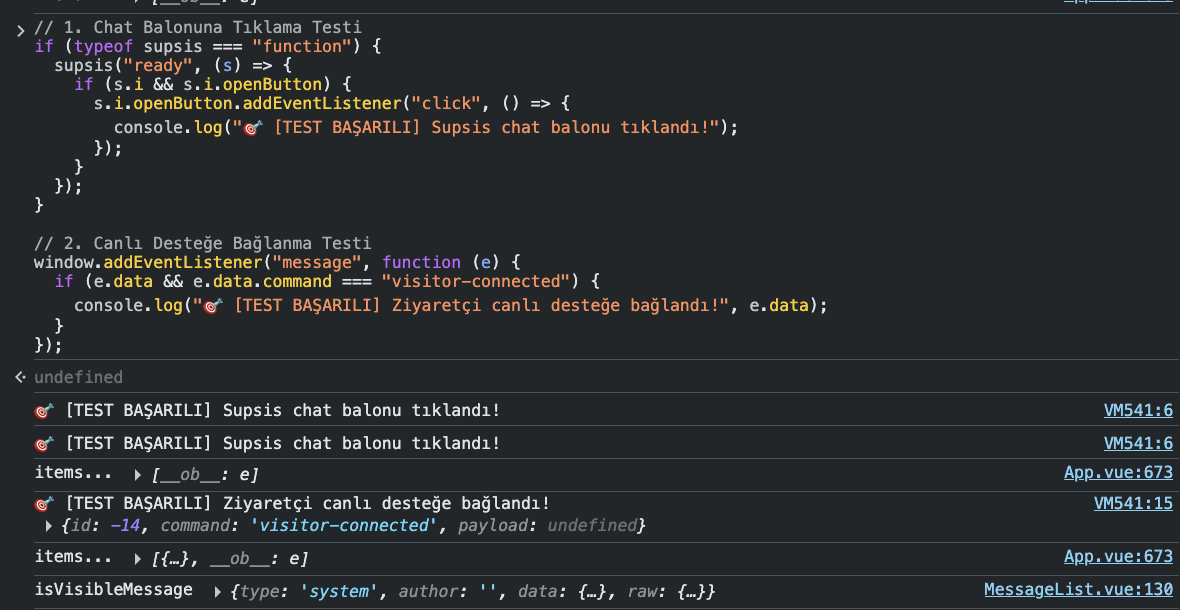
Kodun doğru çalışıp çalışmadığını Google Tag Manager'ı yayına almadan önce tarayıcınızın konsolundan test edebilirsiniz:
- Web sitenizde klavyeden F12 tuşuna basarak Geliştirici Araçları'nı açın ve Console (Konsol) sekmesine gelin.
- Konsola test kodunu yapıştırıp çalıştırın.
- Sohbet balonuna tıkladığınızda ve canlı desteğe bağlandığınızda aşağıdaki gibi başarı loglarını ve veri nesnelerini görüntüleyebilirsiniz:
GTM Tetikleyici (Trigger) Yapılandırması
Google Tag Manager içerisinde bu olayları kullanmak için Özel Etkinlik (Custom Event) türünde iki yeni tetikleyici oluşturun:
* Etkinlik Adı: supsis_chat_opened
* Etkinlik Adı: supsis_visitor_connected
Bu tetikleyicileri GA4 Event Etiketi veya Meta Pixel Dönüşüm Etiketi ile eşleştirerek reklam kampanyalarınızı optimize edebilirsiniz.