
1-) Bildirimler
Bildirimler ekranı (Ayarlar → Bildirimler), Supsis AI üzerinde gerçekleşen belirli olaylar ve okunmamış mesajlar için hangi kanallar (Web Paneli, Mobil Uygulama, E-Posta) üzerinden bildirim almak istediğinizi detaylı şekilde yapılandırmanızı sağlar. Bu ayarlar sayesinde gereksiz e-posta bildirimlerinin önüne geçebilir, kritik olayları seçtiğiniz kanallardan anında takip edebilirsiniz.
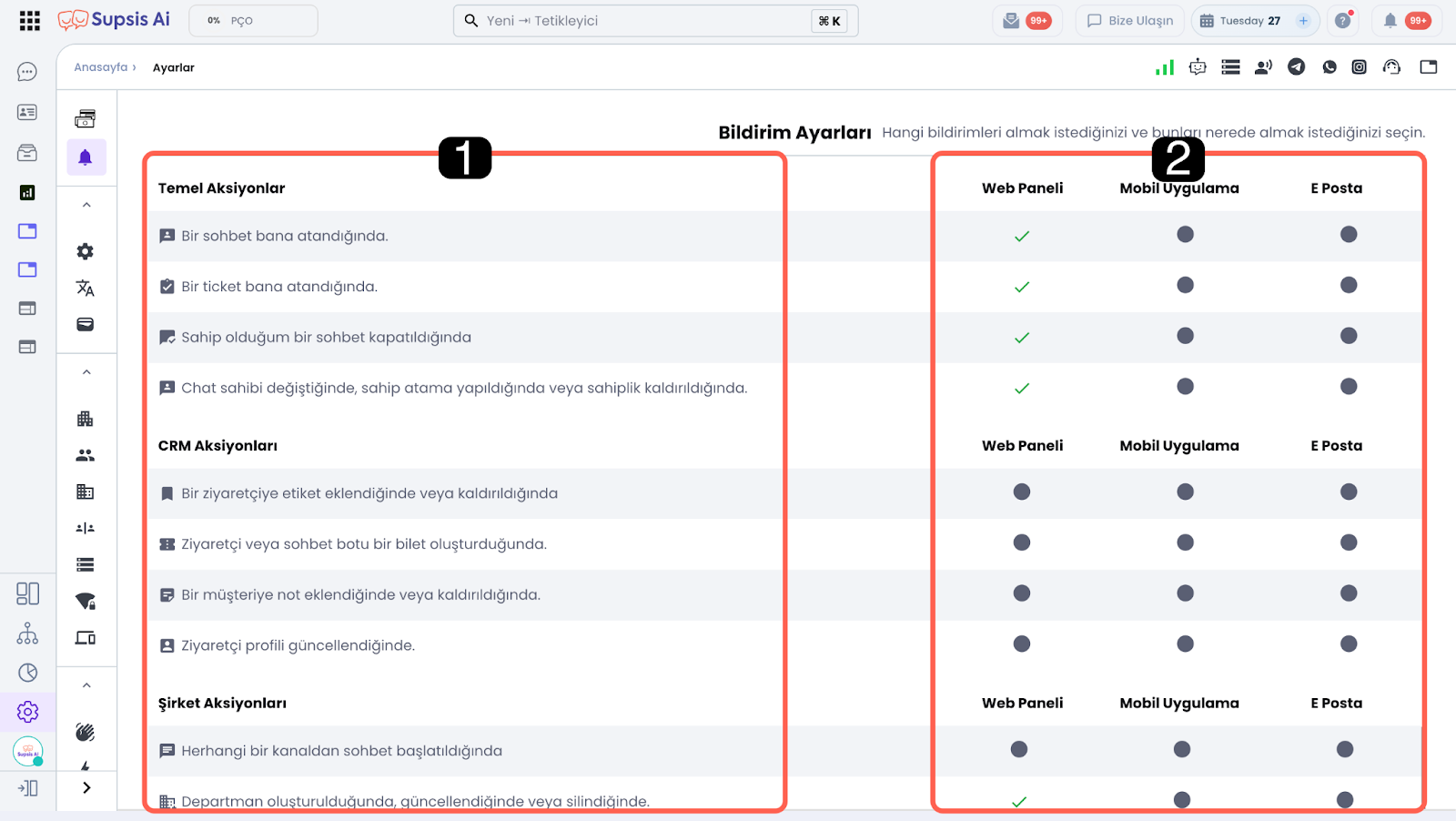
1-) Aksiyonlar ve Bildirim Kategorileri
Aksiyonlar alanı, sistem üzerinde gerçekleştiğinde bildirim oluşturabilecek durumları ifade eder. Bildirimler sistem içerisinde kategorize edilerek yönetilir:
- Temel Aksiyonlar: Sohbet ataması, ticket ataması, sohbet kapatılması, sohbet sahipliği değişimi gibi temel operasyonel durumlar.
- CRM Aksiyonları: Ziyaretçiye etiket ekleme/kaldırma, sohbet botu/ziyaretçi bilet oluşturma, müşteri notu ekleme/kaldırma, ziyaretçi profili güncelleme durumları.
- Şirket Aksiyonları: Şirket genelini ilgilendiren sistem ve yönetim duyuruları.
- Görev Yönetim Modülü: Görev atamaları, iş akışı güncellemeleri ve son teslim tarihi hatırlatmaları.
- Otomasyon İşlemleri: Otomasyon kurgularından tetiklenen sistem bildirimleri.
2-) Bildirim Kanalları Yapılandırması
Bildirim Kanalları bölümünde, her bir aksiyon satırında yer alan seçim kutucukları (Web Paneli, Mobil Uygulama, E-Posta) kullanılarak hangi kanalın aktif veya pasif olacağı belirlenir.
2.a – Web Bildirimleri:
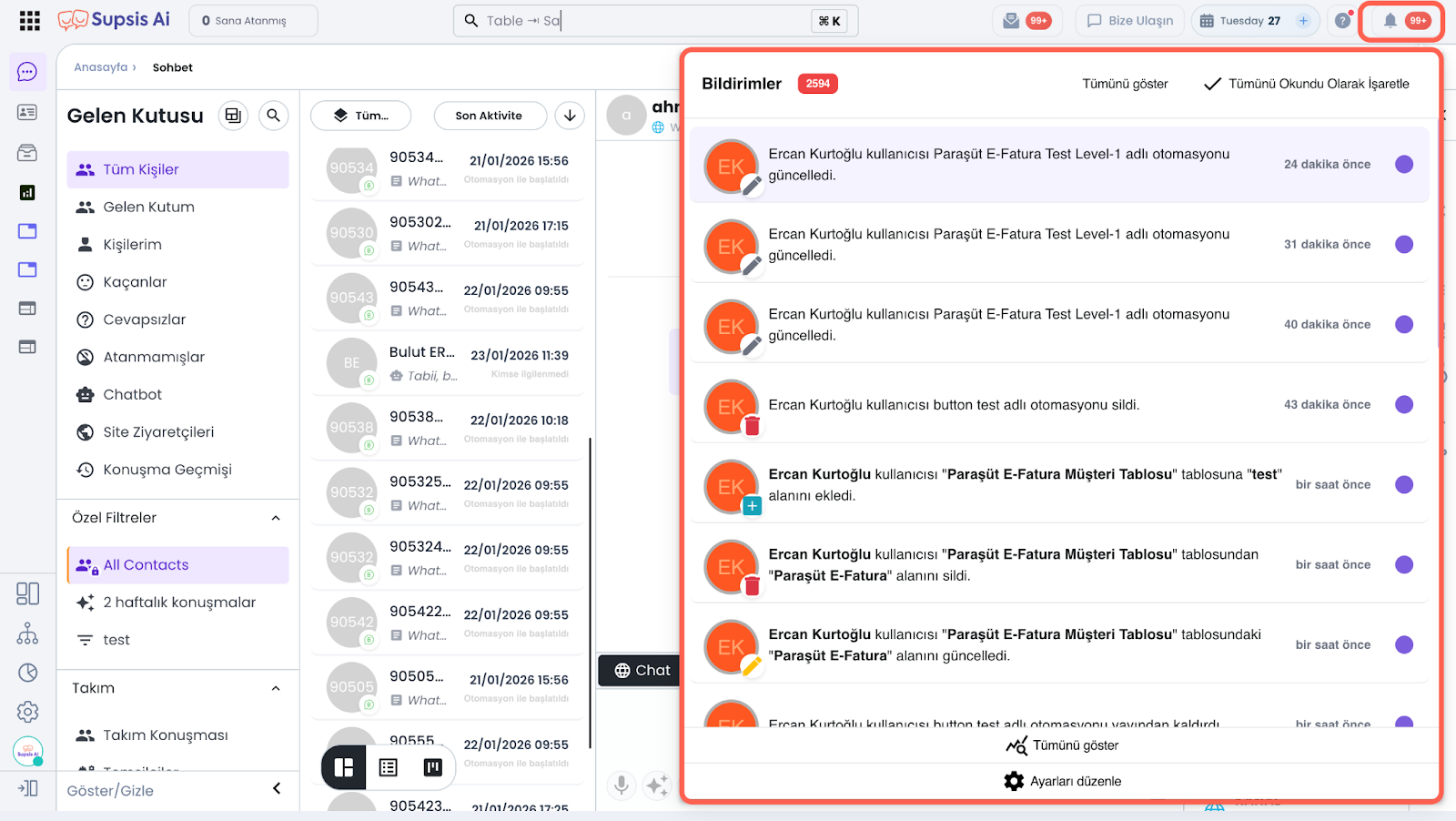
Web paneli kolonunda yer alan ilgili kutucuğu aktif hale getirdiğinizde, belirlenen aksiyon Supsis AI panelinizde gerçekleştiğinde web bildirimi alırsınız. Bildirimler, panelin sağ üst köşesinde bulunan zil simgesi üzerinden görüntülenir.
Ayrıca, bildirim tetiklendiğinde panelin sağ alt köşesinde kısa süreli bir bildirim kartı gösterilir ve eş zamanlı olarak bir bildirim sesi çalınır. Bu yapı sayesinde gerçekleşen aksiyonlardan anında haberdar olabilir ve gerekli işlemleri hızlıca gerçekleştirebilirsiniz.
Önemli Not (Sahipli Sohbet Bildirimleri): Belirli bir temsilciye atanmış veya sahiplendirilmiş (Owned Chat) sohbet oturumlarında yeni bir mesaj veya işlem gerçekleştiğinde, atanan chat bildirim kartı ve bildirim sesi yalnızca sohbetin atandığı ilgili temsilciye (sahibine) iletilir. Sohbetin sahibi olmayan diğer temsilciler için bu atanan bildirim sesleri çalmaz ve bildirim kartları gösterilmez.
2.b – Mobil Uygulama Bildirimleri:
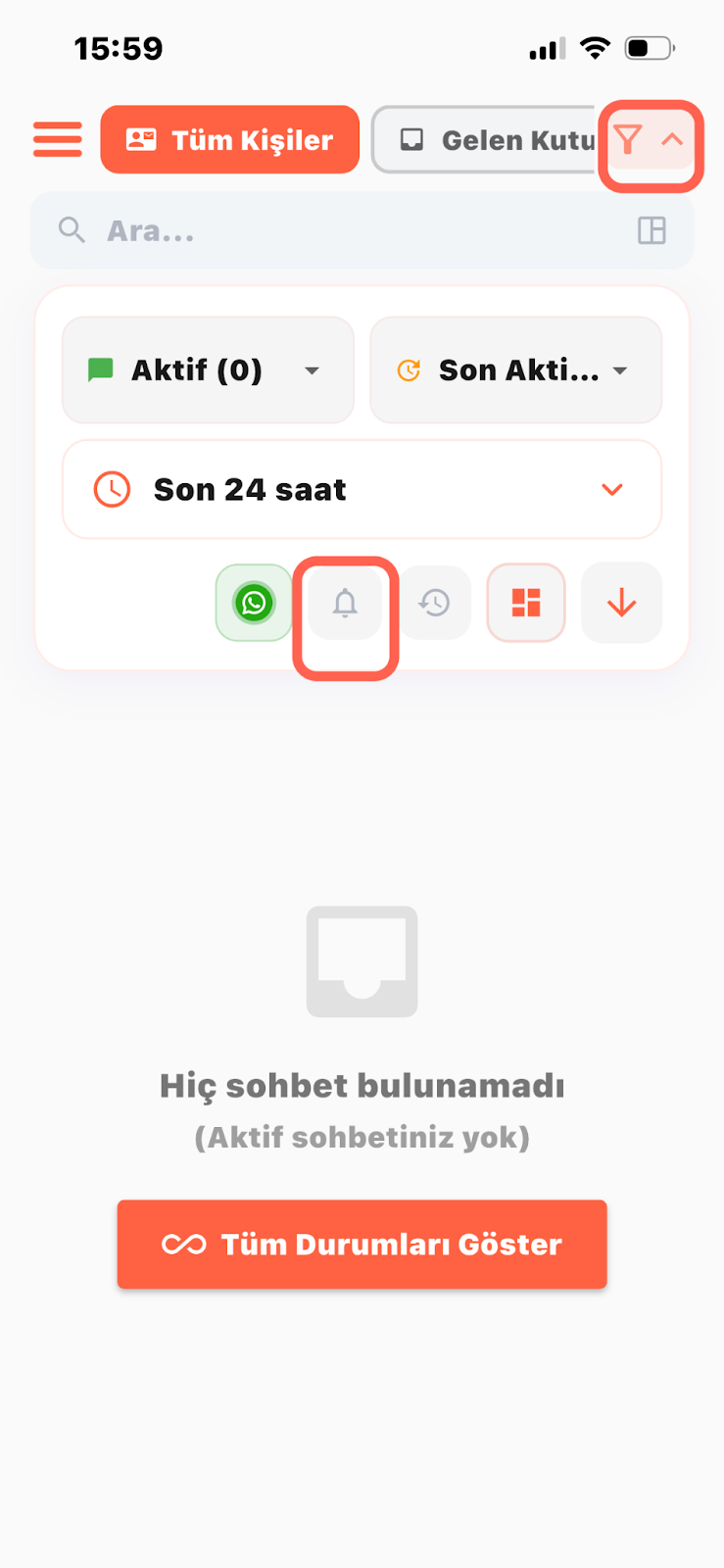
Mobil uygulama kolonunda ilgili kutucuğu aktif hale getirdiğinizde, Supsis AI mobil uygulaması üzerinden bildirim almaya başlarsınız. Bildirimler, mobil uygulamadaki Mesajlar menüsünün sağ üst bölümünde yer alan filtre simgesi içerisindeki zil simgesi üzerinden görüntülenir.
Mobil uygulama bildirimleri, uygulama arayüzü üzerinden daha detaylı şekilde yapılandırılabilir. Mobil bildirim ayarları hakkında ayrıntılı bilgi almak için Mobil Bildirim Ayarları dokümanını inceleyebilirsiniz.
2.c – E-Posta Bildirimleri ve Okunmamış Mesaj Maili Yönetimi:
E-posta bildirimleri seçeneğini aktif hale getirdiğinizde, belirlenen aksiyonlar gerçekleştiğinde Supsis AI panelinde kullanıcı hesabınıza tanımlı olan e-posta adresine bilgilendirme e-postası gönderilir.
- E-Postadan Doğrudan Ayarlara Yönlendirme: Gelen okunmamış mesaj bildirim maillerinin alt kısmındaki doğrudan bağlantı tıklanarak anında
Ayarlar → Bildirimlersayfasına erişilebilir. - E-Posta Bildirimlerini Kapatma / Açma: Kullanıcılar almak istemedikleri e-posta bildirimlerini (örneğin okunmamış mesaj veya bilet bildirimleri)
Ayarlar → Bildirimlerekranından e-posta kolonundaki seçimi kaldırarak kolayca kapatabilirler.
3-) Entegrasyon ve Kanal Bağlantı Bildirimleri (Instagram & Messenger)
Meta kanallarında (Instagram, Instagram V2, Messenger) erişim yetkisinin sona ermesi veya şifre değişikliği nedeniyle kanal bağlantısı koptuğunda (token-invalid), sistem anlık olarak bir güvenlik/durum aktivitesi üretir.
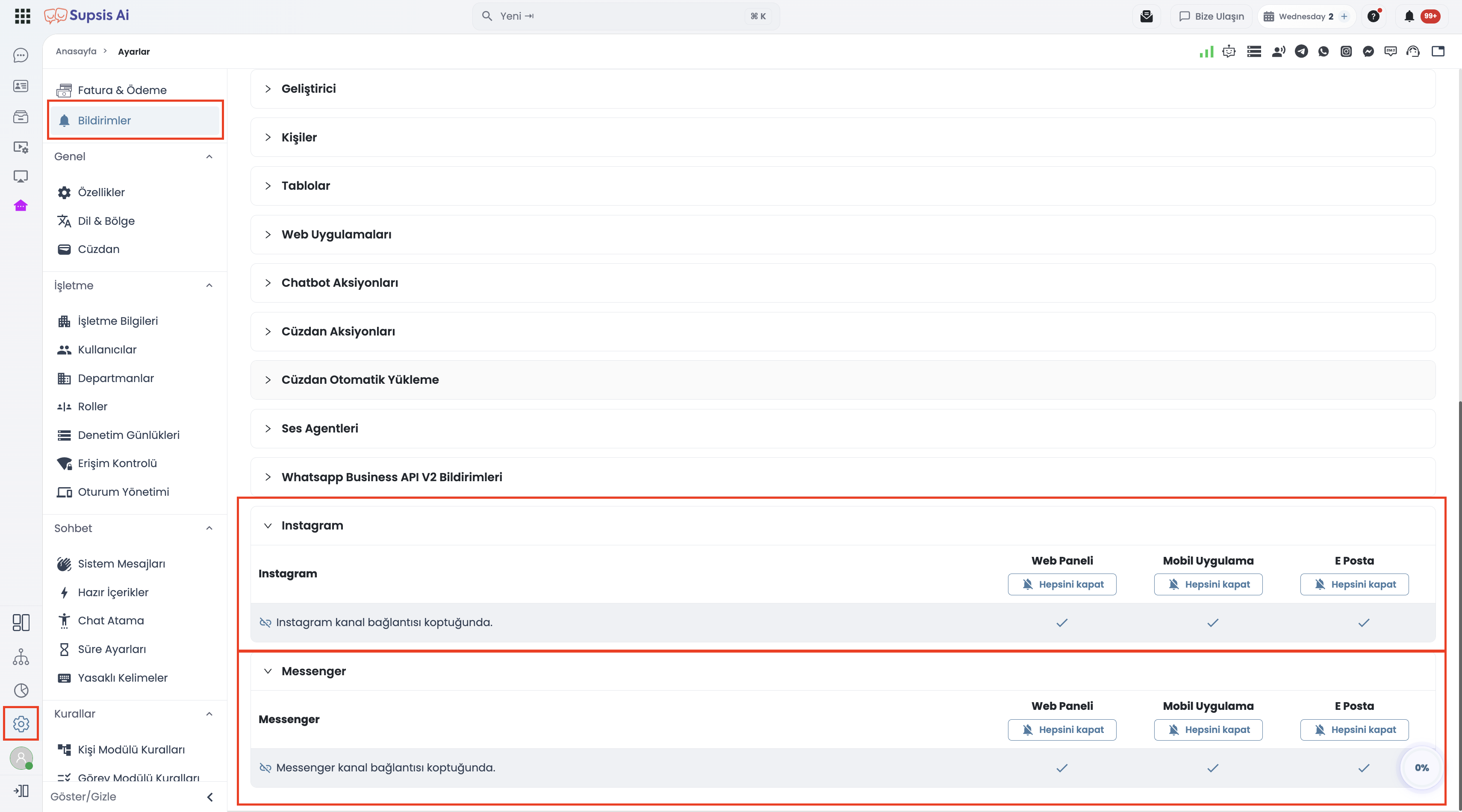
3.a – Bildirim Tercihlerinin Yönetimi
Ayarlar → Bildirimler ekranında yer alan Instagram ve Messenger bölümlerinden, kanal bağlantısı kopma bildirimleri kanal bazlı olarak yapılandırılabilir:
| Entegrasyon Türü | Olay (Aksiyon) | Web Paneli | Mobil Uygulama | E-Posta |
|---|---|---|---|---|
| Instagram kanal bağlantısı koptuğunda | Açık / Kapalı | Açık / Kapalı | Açık / Kapalı | |
| Messenger | Messenger kanal bağlantısı koptuğunda | Açık / Kapalı | Açık / Kapalı | Açık / Kapalı |
3.b – Otomatik Bildirim Akışı ve Önemi
- Kesintisiz İletişim: Bağlantı koptuğu anda belirlenen kanallara (ör. kritik operasyon ekibine e-posta ve mobil bildirim) uyarı gönderilerek müşteri mesajlarının yanıtsız kalması önlenir.
- Kişiselleştirilebilir Tercihler: Web paneli zili, mobil anlık bildirim veya e-posta seçenekleri bağımsız olarak açılıp kapatılabilir.
4-) Temsilci Bildirimlerini Geçici Olarak Sessize Alma (Rahatsız Etmeyin)
Bu ekrandaki kurallar sistem genelindeki kalıcı bildirim tercihlerini belirler. Ancak temsilciler mola, toplantı, odaklanma süresi veya mesai bitimlerinde bu kalıcı ayarları bozmadan tüm bildirimleri geçici olarak durdurabilirler.
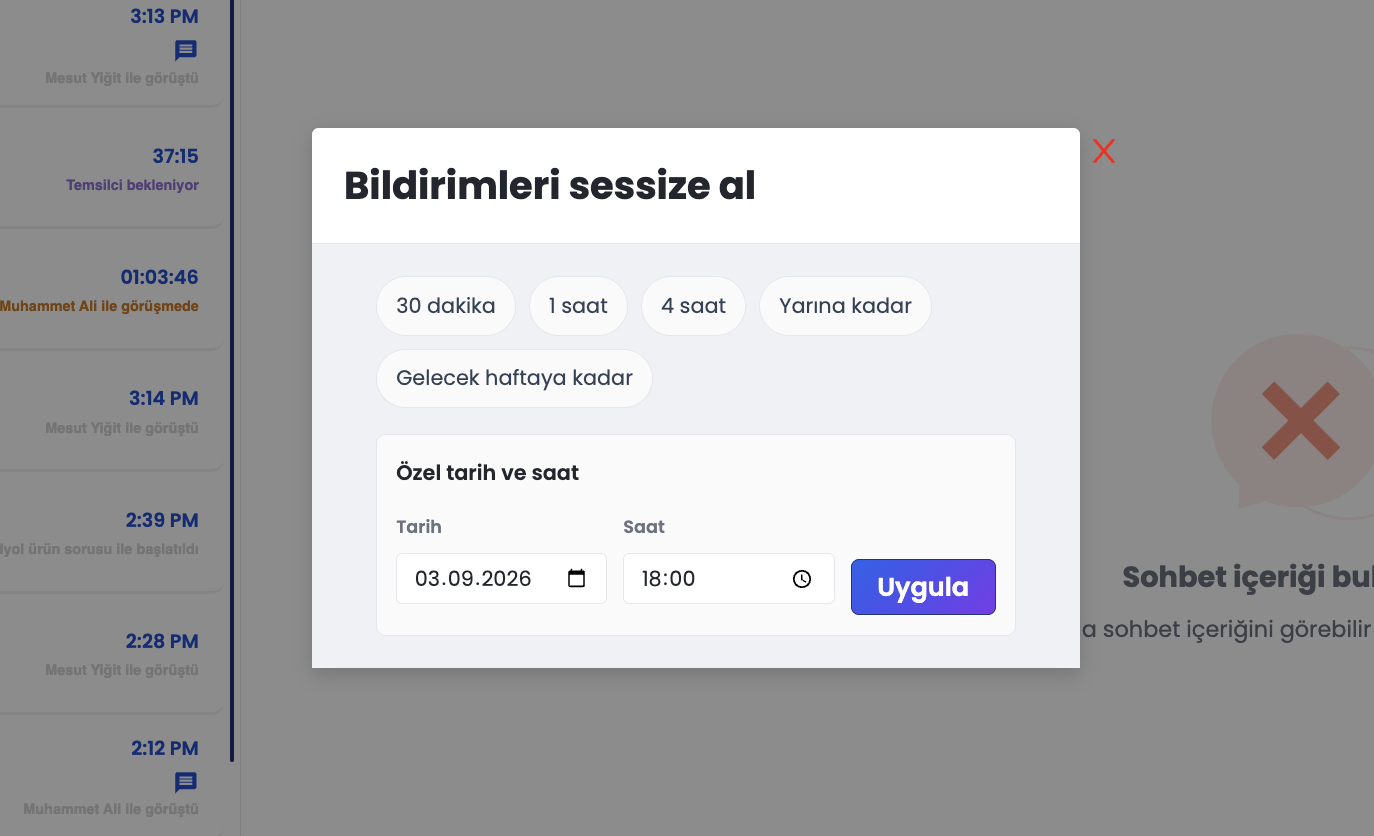
4.a – Kalıcı Ayarlar ile Geçici Sessize Alma Arasındaki Fark
| Özellik | Kalıcı Bildirim Ayarları (Ayarlar → Bildirimler) |
Geçici Sessize Alma (Do Not Disturb) |
|---|---|---|
| Kapsam | Hangi olayların Web, Mobil veya E-Posta ile iletileceğini belirler. | Tüm bildirimleri belirli bir süre boyunca tamamen susturur. |
| Süreklilik | Siz tekrar değiştirene kadar kalıcı olarak aktif kalır. | Seçilen süre (örn. 1 saat, yarına kadar) bittiğinde otomatik olarak kalkar. |
| Etki Alanı | İlgili şirketin veya profilin varsayılan akışını yapılandırır. | Yalnızca işlemi yapan temsilcinin kişisel bildirimlerini etkiler. |
4.b – Hızlı Erişim Yolları
Temsilciler bildirimleri sessize alma özelliğine panelin herhangi bir sayfasından anında erişebilir: * 1.a – Üst Bar Bildirim Zili: Sağ üstteki zil simgesine tıklayıp alt kısımdaki üzeri çizili zil (sessize al) butonuna basarak süre modalını açabilirler. * 1.b – Sol Menü Kullanıcı Menüsü: Sol en alttaki avatar alanına tıklayıp Bildirimleri sessize al seçeneğini seçebilirler. * 1.c – Profil Ayarları: Profil sayfasındaki Bildirimler sekmesinden hazır chip süreler veya özel tarih-saat belirleyebilirler.
Detaylı Kullanım ve Adımlar
Passkey ile oturum açma, bildirim sesleri ve sessize alma sürelerinin adım adım yönetimi hakkında daha fazla bilgi edinmek için Profil ve Bildirim Ayarları Kılavuzu sayfasını inceleyebilirsiniz.