
Tablolar Menüsü
Bu alan üzerinden mevcut tablolarınıza erişebilir, tablolarınızı kategorize edebilir ve güncelleyebilirsiniz. Ayrıca yeni tablolar oluşturabilir, tablolar arasında ilişki kurabilir ve tablolarınızı modül hâline getirebilirsiniz.
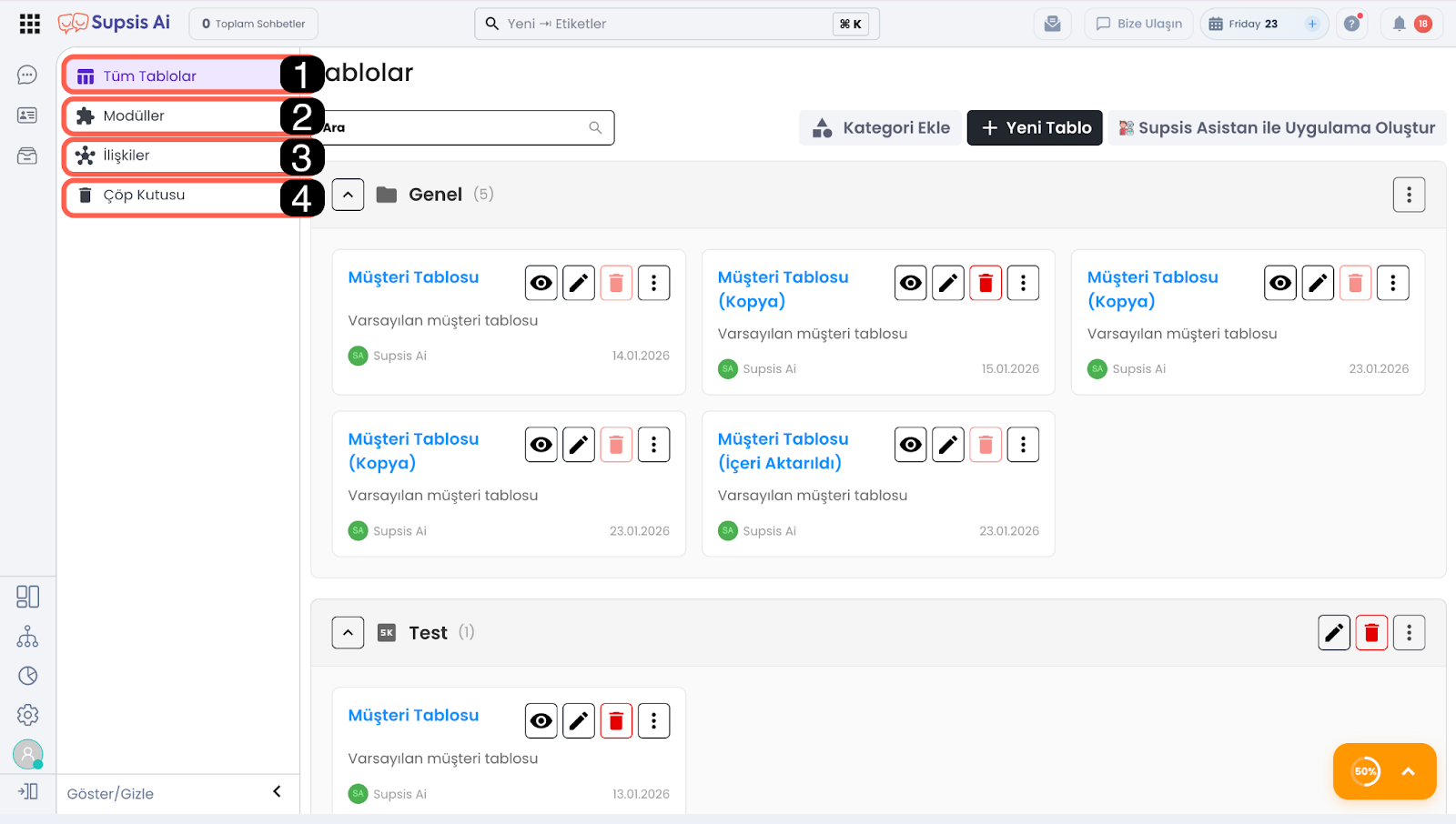
| No | Menü |
|---|---|
| 1 | Tüm Tablolar |
| 2 | Modüller |
| 3 | İlişkiler |
| 4 | Çöp Kutusu |
1-) Tüm Tablolar
Bu alan üzerinden; yeni tablolar oluşturabilir, Supsis’in yapay zeka asistanına talimat vererek gelişmiş tablo uygulamaları kurgulatabilir, tablolarınızı düzenlemek ve sınıflandırmak için yeni kategoriler ekleyebilir, mevcut tablolarınızın içeriklerini görüntüleyebilir ve mevcut tablolar üzerinde düzenleme ve güncelleme işlemleri yapabilirsiniz.
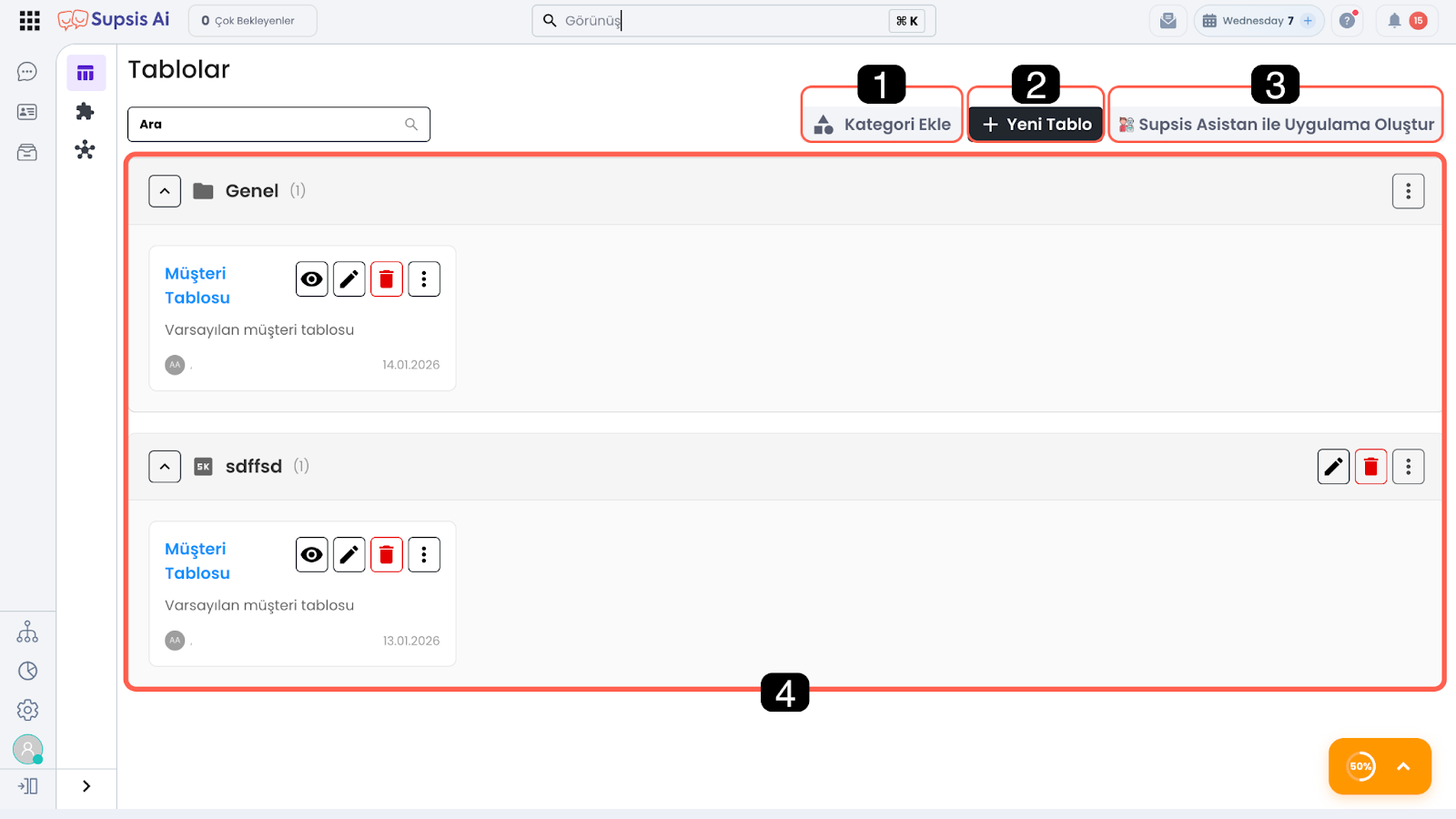
1-) Kategori Ekle
Bu alan üzerinden yeni bir kategori oluşturarak tablolarınızı kategoriler altında gruplandırabilirsiniz.
Kategori oluşturma sırasında kategoriye bir isim vererek özel bir ikon ekleyebilirsiniz. Bu sayede tablolarınızı daha kolay ayırt edebilir, tablolarınızı daha düzenli, anlaşılır ve yönetilebilir hâle getirebilirsiniz.
1.a – Yeni Tablo
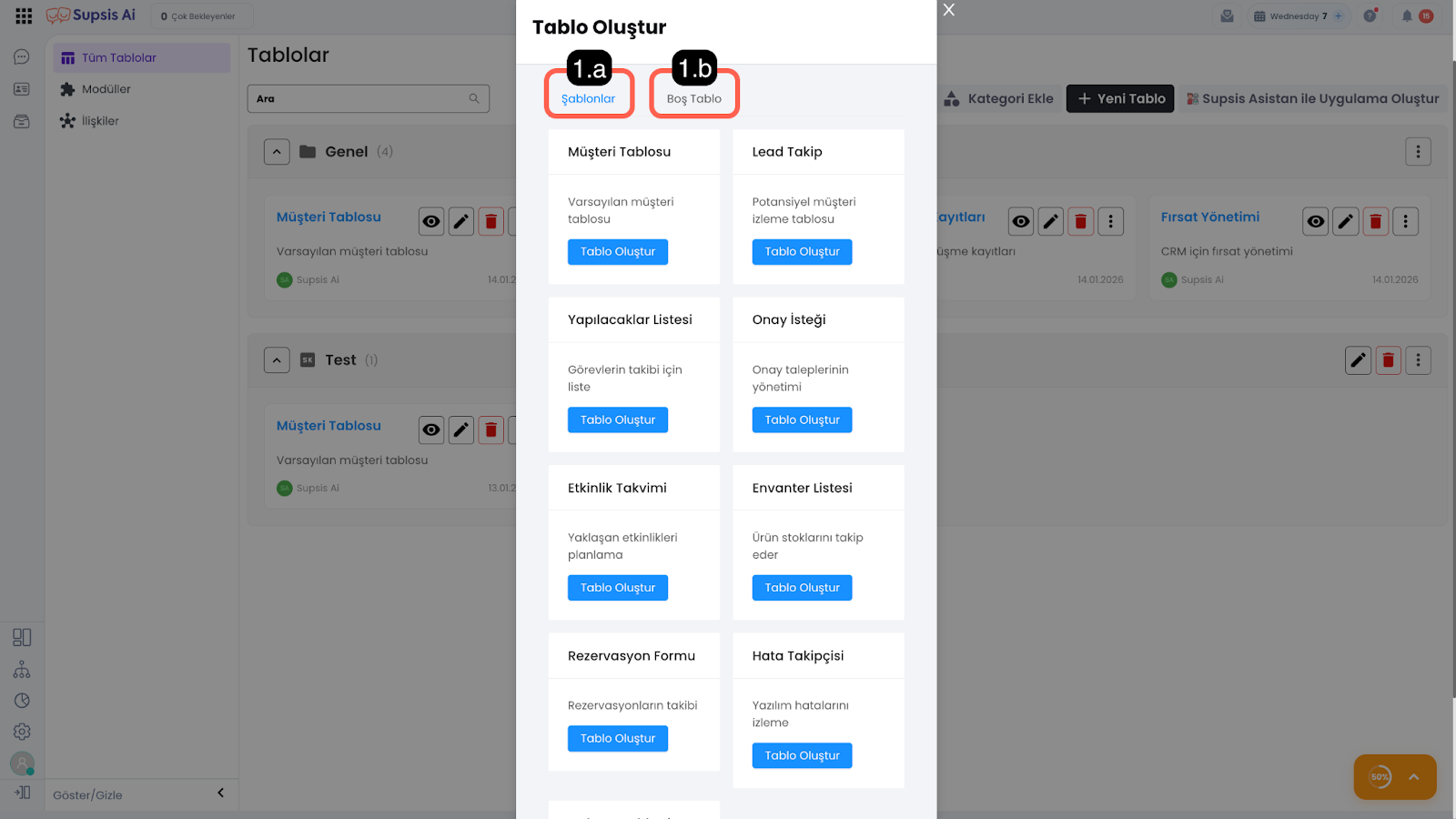
Bu seçeneği kullanarak yeni bir tablo oluşturabilirsiniz. Oluşturduğunuz tabloyu, iş süreçlerinize ve ihtiyaçlarınıza uygun olacak şekilde tamamen özelleştirebilir ve bu süreçlere uygun veri yapıları tanımlayabilirsiniz.
-
2.a – Şablon Tablolar:
Tablo oluştururken hazır şablon tablolar arasından seçim yapabilirsiniz. Şablon tablolar; sisteme önceden tanımlanmış, sütunları ve bu sütunlara ait veri yapıları belirlenmiş hazır tablolardır.
İhtiyacınıza en uygun şablonu alt bölümde yer alan şablonlar arasından seçerek, hazır gelen içerikleri doğrudan kullanabilir veya bu içerikler üzerinde düzenleme ve değişiklikler yaparak tablonuzu ihtiyaçlarınıza uygun hâle getirebilirsiniz. Bu yöntem sayesinde tablonuzu daha hızlı bir şekilde kullanıma hazır hâle getirebilirsiniz.
-
2.b – Boş Tablo:
Bu seçenek, içerisinde herhangi bir sütun bulunmayan, tamamen boş bir tablo oluşturmanızı sağlar. Bu tabloyu, tüm sütunları ve veri yapılarını manuel olarak tanımlayarak ihtiyaçlarınıza göre sıfırdan oluşturabilirsiniz.
Tablonuzu oluşturduktan sonra, tablo içeriğinin oluşturulması ve yönetimi hakkında daha fazla bilgi almak için Tablo İçeriği dokümanını inceleyebilirsiniz.
1.b – Supsis Asistan ile Uygulama Oluştur
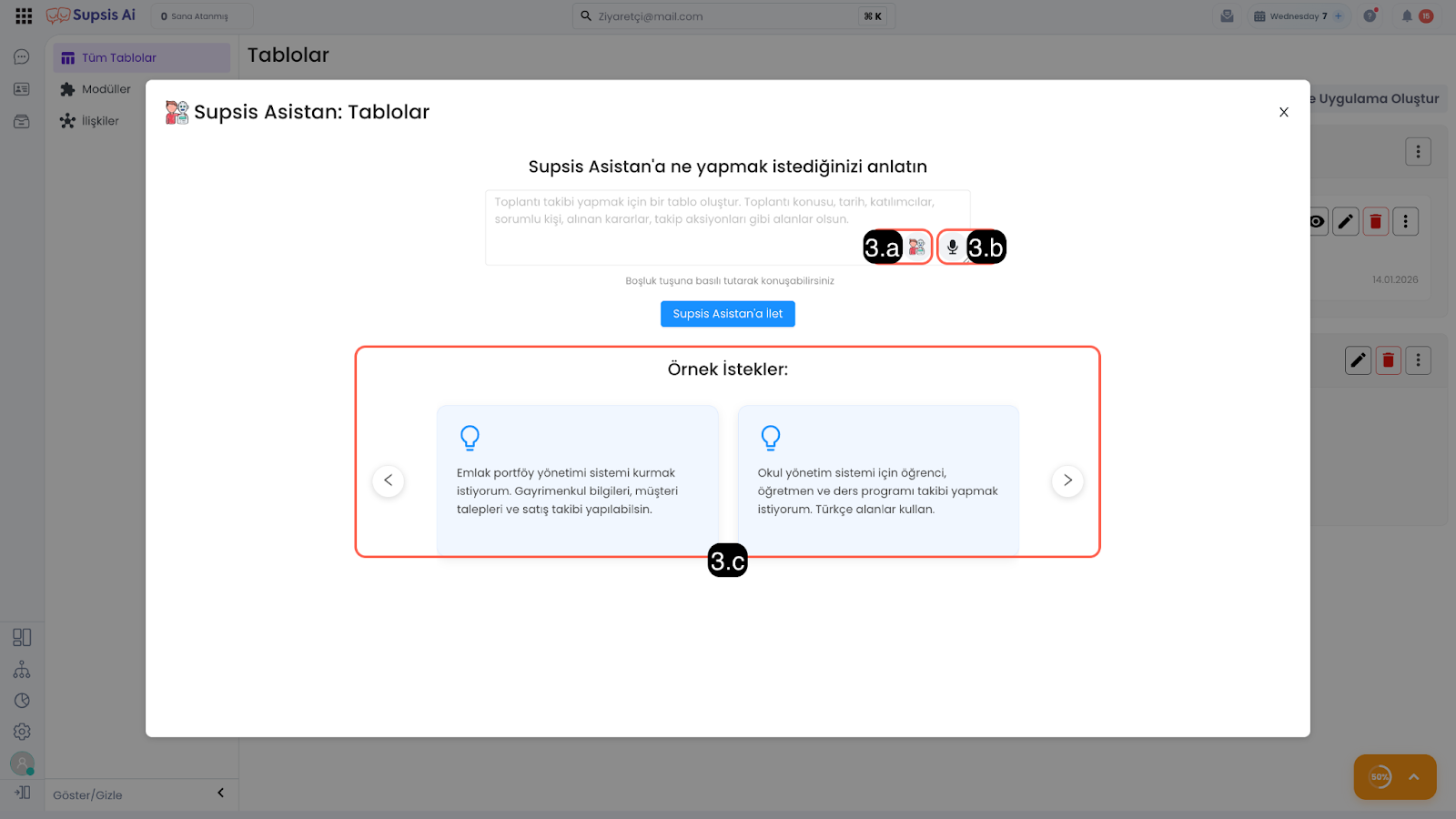
Bu seçenek, Supsis’in yapay zekâ asistanını kullanarak ihtiyaçlarınıza uygun tablolar ve bu tablolar üzerinden gelişmiş uygulamalar oluşturmanıza olanak tanır.
Yapay zekâ asistanına vereceğiniz bilgiler doğrultusunda; tablo alanları, alanların yapıları, tablolar arası ilişkiler ve tablo modülleri otomatik olarak oluşturulur. Böylece teknik detaylarla uğraşmadan, çok daha hızlı ve pratik bir şekilde ihtiyacınıza uygun gelişmiş uygulamalar ve tablolar oluşturabilirsiniz.
-
3.a – Yapay Zeka Co-Pilot:
Bu buton aracılığıyla Yapay Zekâ Co-Pilot özelliğini aktif edebilirsiniz. Co-Pilot sayesinde, tablo oluşturma sürecinde yapay zekâya ileteceğiniz mesajları düzenleyebilir, geliştirebilir veya yeniden oluşturabilirsiniz.
Co-Pilot, yapay zekâya göndereceğiniz içeriği daha anlaşılır, tutarlı ve hedef odaklı hâle getirerek tablo oluşturma sürecinde daha doğru ve verimli sonuçlar elde etmenize yardımcı olur.
Co-Pilot’un sunduğu özelliklerin kullanılabilmesi için panelinizde OpenAI entegrasyonunun aktif olması gerekmektedir. Entegrasyon işlemleri hakkında detaylı bilgi almak için OpenAI Entegrasyonu dokümanını inceleyebilirsiniz.
Yapay Zeka Co-Pilot’un sunduğu metin düzenleme işlevleri şunlardır:
Uzun Cümle: Kısa ve yüzeysel içerikleri daha detaylı, açıklayıcı ve kapsamlı bir hâle getirir.
Ton Değiştir: İçeriğin üslubunu ve tonunu değiştirmenizi sağlar. Metin; profesyonel, samimi, basit, kararlı veya günlük ton seçeneklerinden biriyle yeniden düzenlenebilir.
Prompt Çalıştır: Yapay zekâya verdiğiniz komutlar (prompt’lar) doğrultusunda tablo içeriğinin detaylarını otomatik olarak oluşturur veya mevcut içeriği belirlediğiniz kurallara göre yeniden düzenler.
Yazım Düzelt: İçerikteki yazım ve noktalama hatalarını otomatik olarak düzeltir. Böylece metin daha düzgün ve anlaşılır bir yapıya kavuşur.
-
3.b – Konuşmadan Metine:
Bu özellik, tablo içeriğini yazmadan, mikrofon aracılığıyla konuşarak oluşturmanıza olanak tanır. Konuşmalarınız otomatik olarak metne dönüştürülerek tablo oluşturma sürecinde kullanılabilir.
Not: Bu özellik çalışmıyorsa, tarayıcınızın Site Ayarları bölümünden mikrofon izninin aktif olduğundan emin olunuz.
-
3.c – Örnek İstekler:
Bu bölümde, Supsis Asistan’a gönderebileceğiniz örnek talepleri görüntüleyebilirsiniz. Bu örnekleri ilham almak amacıyla inceleyebilir veya doğrudan kullanarak tablolarınızı ve uygulamalarınızı hızlıca oluşturabilirsiniz.
Bu özellik, tablonuzun sütun isimlerinden sütun ikonlarına kadar tüm yapısını, verdiğiniz talimatlar doğrultusunda otomatik olarak belirler. Talebinizin içeriği doğrultusunda birden fazla tablo oluşturulması gerekiyorsa bu tabloları da otomatik olarak oluşturur; gerekli durumlarda tabloları birbirleriyle ilişkilendirir, modül hâline getirir.
Örnek Asistanla Uygulama Oluşturma İşlemi:
1. Örnek İstek:
Müşterilerimin, müşteri bazlı olarak yaptıkları ürün alımlarını takip etmek istiyorum. Supsis tablolarıyla API entegrasyonum var. Sistemime yeni bir ürün eklendiğinde, yeni bir müşteri kaydı oluştuğunda ve yeni bir satış oluştuğunda bunları API üzerinden Supsis tablolarına otomatik olarak gönderiliyor.
Yeni bir müşteri kaydı olştuğunda; müşterilerimin ad soyad, adres, telefon numarası ve mail verileri API yoluyla iletiliyor.
Satış gerçekleştiğinde alan kişinin; ad soyad, adres ve telefon numarası bilgileri API yoluyla iletiliyor.
Yeni bir ürün eklemesi yapıldığında ürünün; adı, açıklaması ve fiyatı API yoluyla gönderiliyor.
2. Asistan Tabloları Oluşturur:
Supsis Asistan, istek talebiniz doğrultusunda aldığı bilgilerle aşağıdaki tabloları otomatik olarak oluşturur:
Müşteriler Tablosu İçeriği:
* Ad Soyad (Veri Tipi ⇒ Metin)
* Adres (Veri Tipi ⇒ Uzun Metin)
* Telefon Numarası (Veri Tipi ⇒ Telefon Numarası)
* E-posta (Veri Tipi ⇒ E-Posta)
Ürünler Tablosu:
* Ürün İsmi (Veri Tipi ⇒ Metin)
* Ürün Açıklaması (Veri Tipi ⇒ Uzun Metin)
* Ürün Fiyatı (Veri Tipi ⇒ Para Birimi)
Satış Tablosu:
* Ad Soyad (Veri Tipi ⇒ Metin)
* Adres (Veri Tipi ⇒ Uzun Metin)
* Telefon Numarası (Veri Tipi ⇒ Telefon Numarası)
* Satılan Ürün (Veri Tipi ⇒ Related List)
Satışlar tablosundaki Satılan Ürün sütunu, Related List (İlgili Liste) veri tipi ile oluşturulur. Bu sayede satılan ürünün detayları, ürün tablosuna geçiş yapmadan doğrudan satış kaydı üzerinden görüntülenebilir.
3. Tabloların İlişkilendirilmesi:
Asistan, Müşteriler ve Satışlar tablolarında ortak ve benzersiz bir alan olan Telefon Numarası sütununu kullanarak tablolar arasında ilişki kurar.
Bu ilişkilendirme sayesinde:
- Müşteriler tablosu üzerinden, ilgili müşteriye ait tüm satış kayıtları otomatik olarak listelenir.
- Satışlar tablosundaki kayıtlar, benzersiz değer ile eşleştirilmesi sebebiyle doğru müşteri ile eşleştirilmiş olur.
4. Tablonun Modülleştirilmesi:
Asistan, Müşteriler tablosunu modül hâline getirir. Böylece Modüller menüsü üzerinden Müşteriler modülüne doğrudan erişim sağlanır.
Bu yapı sayesinde tek bir modül üzerinden üç tablo, bütünleşik ve düzenli bir şekilde yönetilebilir
Müşteriler tablosu, Satışlar tablosu ile ilişkilendirildiği için:
- Müşteri kaydı üzerinden, o müşteriye ait tüm satışlara erişilebilir.
- Satışlar tablosundaki Satılan Ürün sütunu related list olarak tanımlandığı için, satılan ürünün detayları da aynı ekran üzerinden görüntülenebilir.
Bu yapı sayesinde tek bir modül üzerinden üç tablo, bütünleşik ve düzenli bir şekilde yönetilebilir.
5. Modülün Otomatikleştirilmesi:
Tabloların sunduğu API entegrasyonu sayesinde dış kaynaklardan gelen veri tablolara yazılabilir. Bu sayede; yeni bir satış gerçekleştiğinde sisteme yeni bir ürün eklendiğinde, yeni bir müşteri kaydı oluşturulduğunda ilgili veriler API aracılığıyla otomatik olarak ilgili tablolara aktarılabilir. Böylece tüm tablo kayıtları güncel, tutarlı ve merkezi bir yapıda yönetilmeye devam eder. API erişimini sağlamak için tablonuzu modüller bölümünden modülleştirmeniz gerekmektedir..
1.c – Kategori ve Tablo İşlemleri
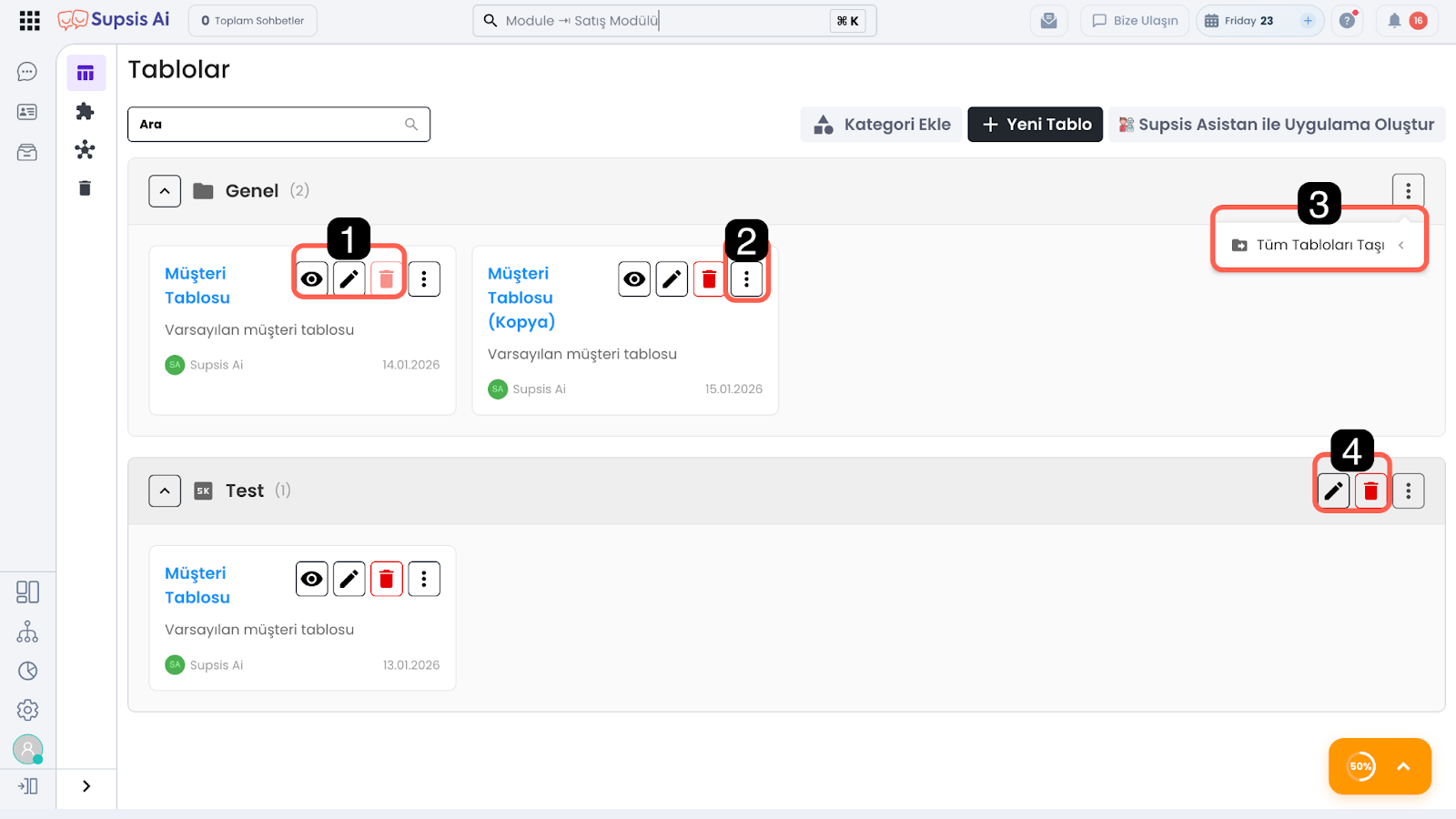
Bu alan üzerinden oluşturduğunuz kategoriler içerisinde yer alan tabloları yönetebilirsiniz. Mevcut tablolarınızı dilediğiniz kategoriye taşıyabilir, tablolar üzerinde düzenleme işlemleri yapabilir ve kategori yapılandırmasını güncelleyebilirsiniz.
-
Tabloyu Görüntüle/Düzenle/Sil Tabloları Taşımanızı sağlar.
-
Tablo Ayarları Kategoriyi Düzenle/Sil işlemlerini yapmanızı sağlar.
1-) Tabloyu Görüntüle/Düzenle/Sil
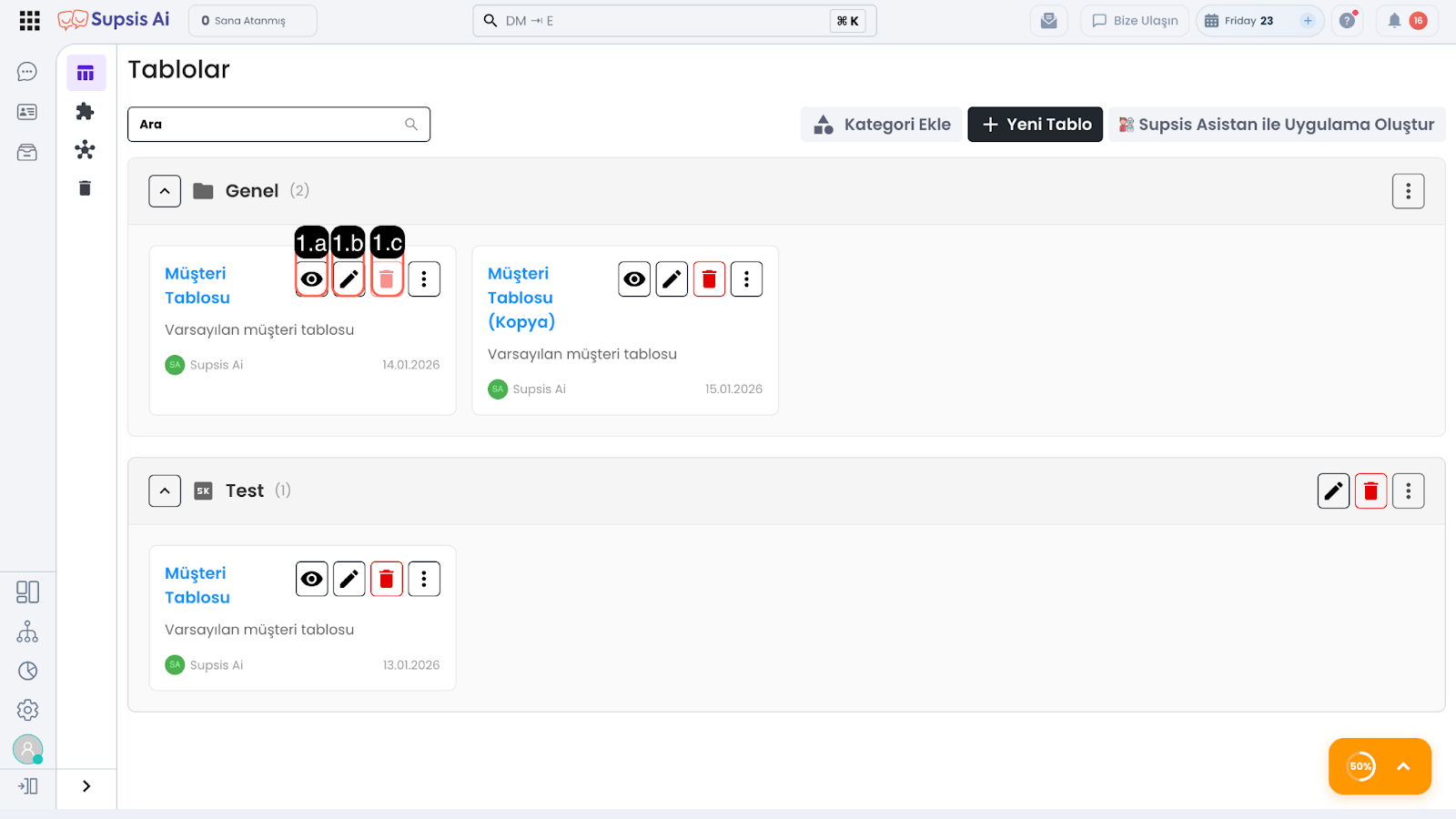
Bu alan, ilgili tablonun satırında yer alan işlem simgeleri üzerinden tabloya ait temel işlemleri gerçekleştirmenizi sağlar.
1.a - Tabloyu Görüntüle:
Bu seçenek ile tablonun; mevcut kayıtlarını, alan (kolon) yapılarını, veri tiplerini ve ilişkilerini görüntüleyebilirsiniz.
1.b - Tablo İsim & Açıklama Düzenleme:
Bu seçenek ile, tablo adını ve açıklama bölümünün içeriğini güncelleyebilirsiniz.
1.c - Tabloyu Sil:
Bu seçenek ile ilgili tabloyu panelden silebilir ve tabloyu geri dönüşüm kutusu alanına taşıyabilirsiniz.
Geri dönüşüm kutusuna taşınan tablolar, kalıcı olarak silinmeden önce 30 gün boyunca geri yüklenebilir. Silme koruması açık olan tablolar bu işlemle silinemez.
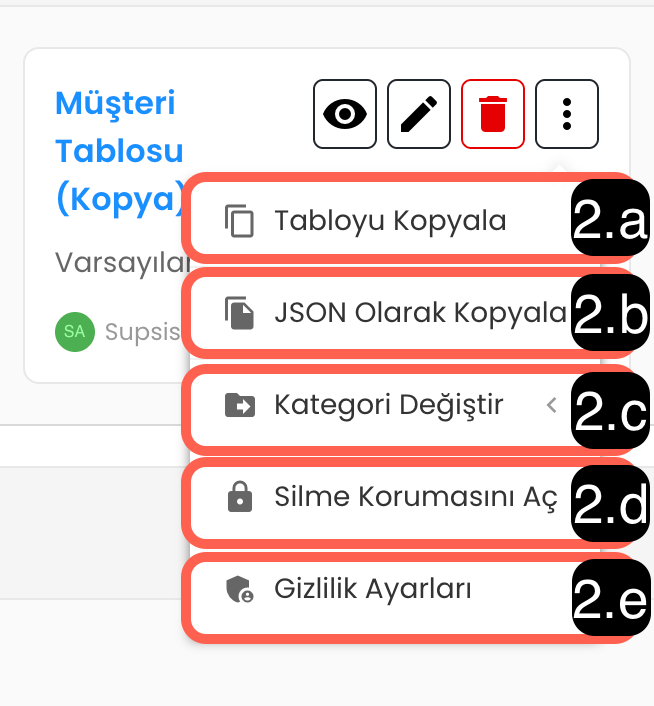
Bu alan üzerinden tablonun genel ayarlarını ve gelişmiş yapılandırmalarını yönetebilirsiniz.
2.a - Tabloyu Kopyala:
Bu seçenek, tablonun aynı kategori içerisinde birebir bir kopyasını oluşturur.
Oluşturulan kopya tabloda eski tabloda bulunan veriler bulunmaz; yalnızca tabloya ait alanlar, veri tipleri ve diğer nitelikler aynen kopyalanır.
2.b - Tabloyu JSON Olarak Kopyala:
Bu seçenek ile tablo yapısı JSON formatında kopyalanır.
Kopyalama işleminden sonra Windows için CTRL + V veya Mac için Command + V tuşları kullanılarak tablo; aynı panel içerisine ve farklı Supsis panellerine yapıştırılabilir.
Not: JSON olarak kopyalanan tabloda, eski tabloda bulunan veriler yer almaz, yalnızca tablo yapısı ve nitelikleri kopyalanır.
2.c - Kategori Değiştir:
Bu seçenek ile ilgili tabloyu farklı bir kategori altına taşıyabilirsiniz.
2.d - Silme Korumasını Aç:
Bu seçenek aktif edildiğinde, tablonun silinmesi engellenir. Silme koruması açık olan tablolar, koruma kaldırılmadan sistemden silinemez.
2.e - Gizlilik Ayarları:
Bu alandan; tablo içeriğini görüntüleyebilecek ve tablo üzerinde işlem yapabilecek kullanıcıları veya departmanları belirleyebilirsiniz. Bu sayede tabloya erişim yetkilerini kontrol altına alabilirsiniz.
2-) Modüller
📌 Video: Supsis Ai - Tablolarda Modülleştirme ve API Erişimi ⚙️
📝 Açıklama
Bu videoda, Supsis AI tablolar modülünde oluşturulan yapıların nasıl modül haline getirileceği ve API erişiminin nasıl açılacağı anlatılmaktadır. Tabloların farklı sistemlerle entegre edilmesi, veri erişimi sağlanması ve geliştirilebilir yapıların kurulması adım adım gösterilmektedir.
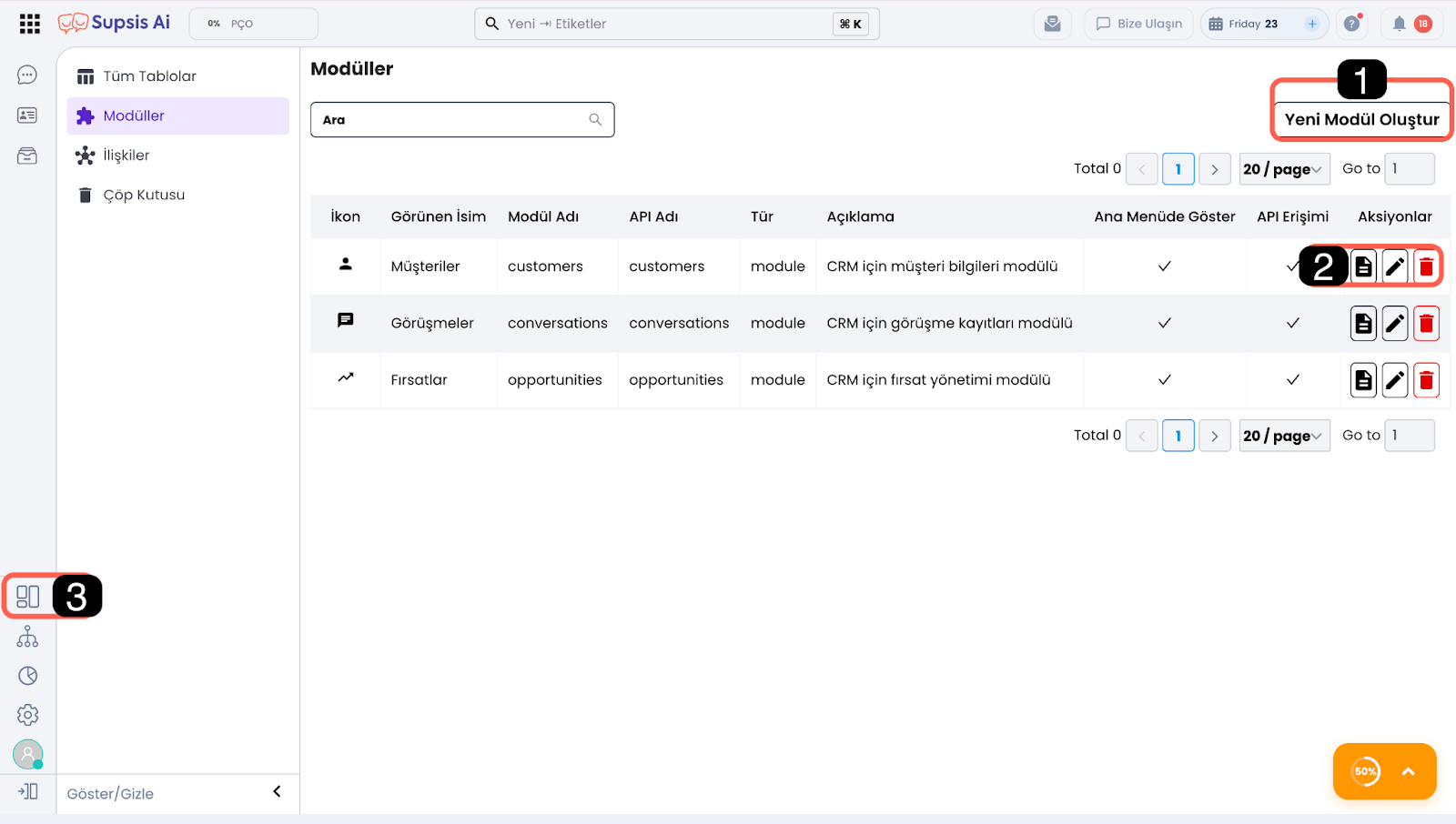
Modüller alanı üzerinden mevcut modüllerinize erişebilir, modül içeriklerini düzenleyebilir, ilgili API dokümantasyonlarını inceleyebilir ve yeni modüller oluşturabilirsiniz.
Bir tabloyu modülleştirmek, ilgili tabloyu: ana menüden kısayol ile erişilebilir hâle getirir, API üzerinden dış sistemlere açar, modülün menüde görünürlük kontrollerini yönetmenizi sağlar.
2.a – Yeni Modül Oluştur
Bu alan üzerinden tablolarınızı modülleştirebilirsiniz.
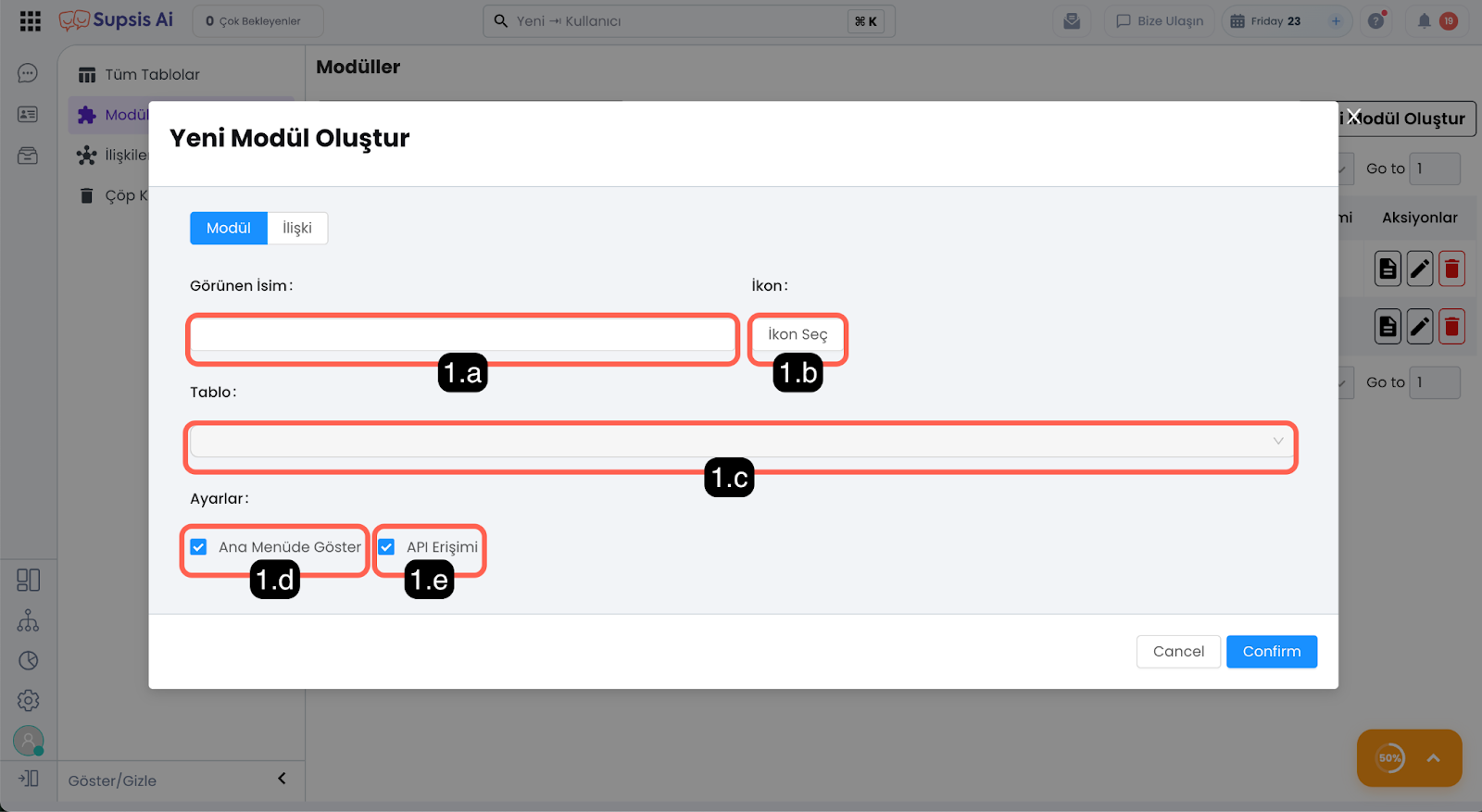
1.a - Modül İsmi:
Bu alanda belirlediğiniz modül adı;
* Supsis ana menüsünde,
API erişim noktalarında,
Modül listelerinde
görüntülenecek olan modül adını ifade eder.
1.b - Modül İkonu:
Bu alandan seçilen ikon, Supsis ana menüsündeki Modüller bölümünde oluşturulan modülün görsel temsilini belirler.
1.c - Tablo Seçimi:
Bu açılır menüden seçeceğiniz tablo, modül hâline getirilir. Seçilen tabloya ait tüm içerik, ilişkiler ve veri yapıları modül menüsü üzerinden erişilebilir olur.
1.d - Ana Menüde Göster:
Bu seçenek aktif edildiğinde: oluşturulan modül, Supsis ana menüsünde Modüller alanında listelenir. Kullanıcılar tabloya doğrudan menü üzerinden erişebilir.
Seçenek pasif bırakıldığında: Modül ana menüde gösterilmez, tabloya yalnızca API üzerinden erişim sağlanabilmesine olanak sağlar.
1.e - API Erişimi:
Bu seçeneği aktif ederek tablonuza API üzerinden erişim izni tanımlayabilirsiniz.
Not: Bir tabloya API erişimi sağlayabilmek için, tablonun modül hâline getirilmesi ve bu seçeneğin aktif edilmesi zorunludur.
2-) Modül Bilgileri ve Düzenleme
Modül Bilgileri ve Düzenleme alanı üzerinden; ilgili modüle ait tablo yapısını inceleyebilir, API dokümantasyonuna erişebilir ve modül ayarlarını düzenleyebilirsiniz.
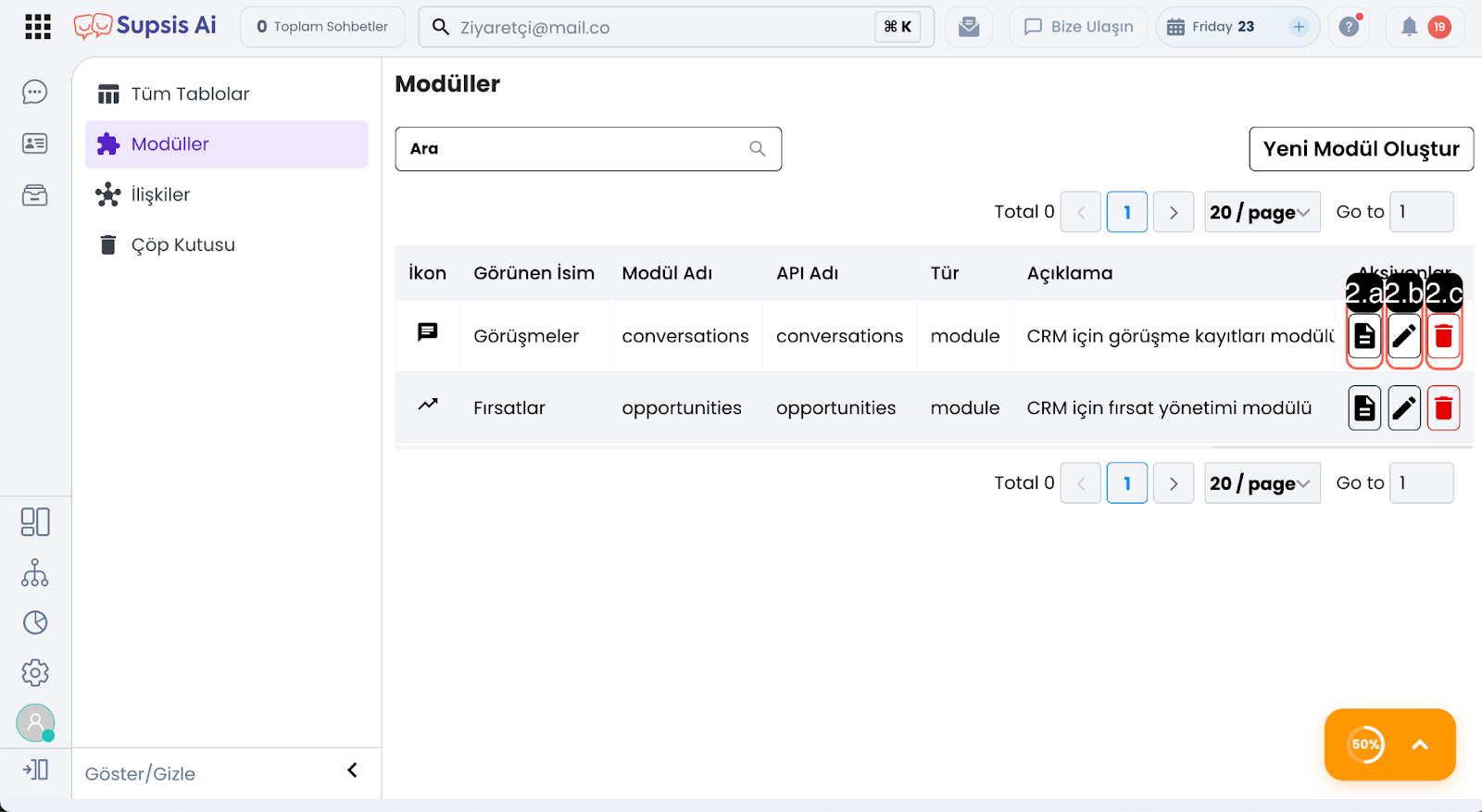
2.a - API Dokümantasyonu:
Bu bölüm üzerinden:
 * Modüle ait tablo API uç noktalarına (endpoint),
 * API parametrelerine,
 * Örnek istek (request) ve yanıt (response) senaryolarına
erişebilirsiniz.
Bu dokümantasyon, tablonuzun harici sistemlerle entegrasyonu için gerekli tüm teknik detayları içerir.
2.b - Modül Ayarlarını Düzenleme:
Bu alan üzerinden modülün genel yapılandırmalarını düzenleyebilirsiniz. Düzenlenebilir ayarlar şunlardır:
 * Modül adı
 Modül ikonu
 * Ana menüde gösterim durumu
 * API erişim izni
Yapılan değişiklikler kaydedildiğinde, modül hem kullanıcı arayüzünde hem de API erişiminde güncel ayarlarla çalışmaya devam eder..
2.c - Modülü Sil:
Bu seçenek ile modülü kalıcı olarak silebilirsiniz.
Not: Modül silme işlemi geri alınamaz. Silinen modül geri dönüşüm kutusuna taşınmaz ve modüle ait API erişimleri anında devre dışı bırakılır.
2.b – Modüllere Erişim
Bu alan üzerinden, modülleştirme aşamasında “Ana Menüde Göster” seçeneği aktif edilen tablolarınıza erişebilirsiniz.
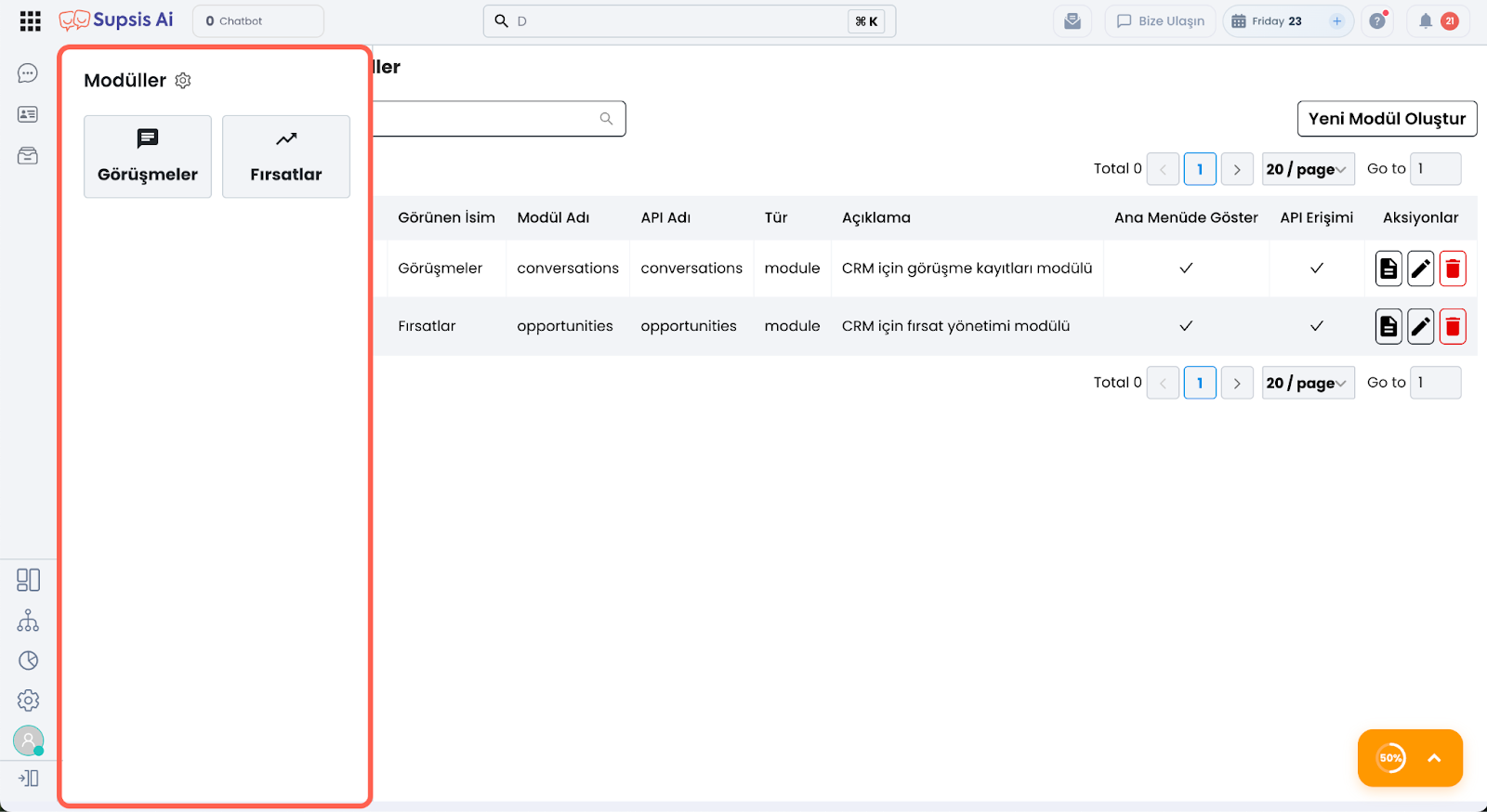
Ana menüde listelenen modüller sayesinde, modülleştirilen tablolarınıza kısayol üzerinden hızlı erişim sağlayabilirsiniz.
Ana menüde gösterimi kapalı olan modüller ise yalnızca API erişimi için kullanılabilir ve menüde listelenmez.
3-) İlişkiler
İlişkiler alanı, oluşturduğunuz tabloları birbirleriyle veya Supsis’in Standart Modülleri ile ilişkilendirmenizi sağlar.
Bu sayede bir tabloya ait kayıtlar üzerinden, ilişkili diğer tablo veya modül içeriklerine doğrudan erişebilirsiniz.
Bu yapı sayesinde; veri tekrarının önüne geçilir, kayıtlar arası bağlantılar güçlendirilir, daha anlamlı ve ilişkili veri yapıları oluşturulabilir.
Bu alan üzerinden; mevcut ilişkileri görüntüleyebilir, yönetebilir ve yeni ilişkiler oluşturabilirsiniz. İlişkilendirme; seçtiğiniz ilişki yönüne bağlı olarak, hedef ile kaynak arasında bağlantı alanında belirlediiğiniz içeriğin eşleşmesi sonucu kaynağa hedefin diğer verilerini de getirir. Örneğin Müşteriler tablosunda ve Satışlar tablosunda ortak olarak telefon numarası bulunuyorsa ve ilişkilendirme telefon numarası üzerinden yapılırsa. Müşteriler tablosu üzerinden satış tablosundaki o müşterinin telefon numarasına ait kayıt detaylarına erişebilirsiniz
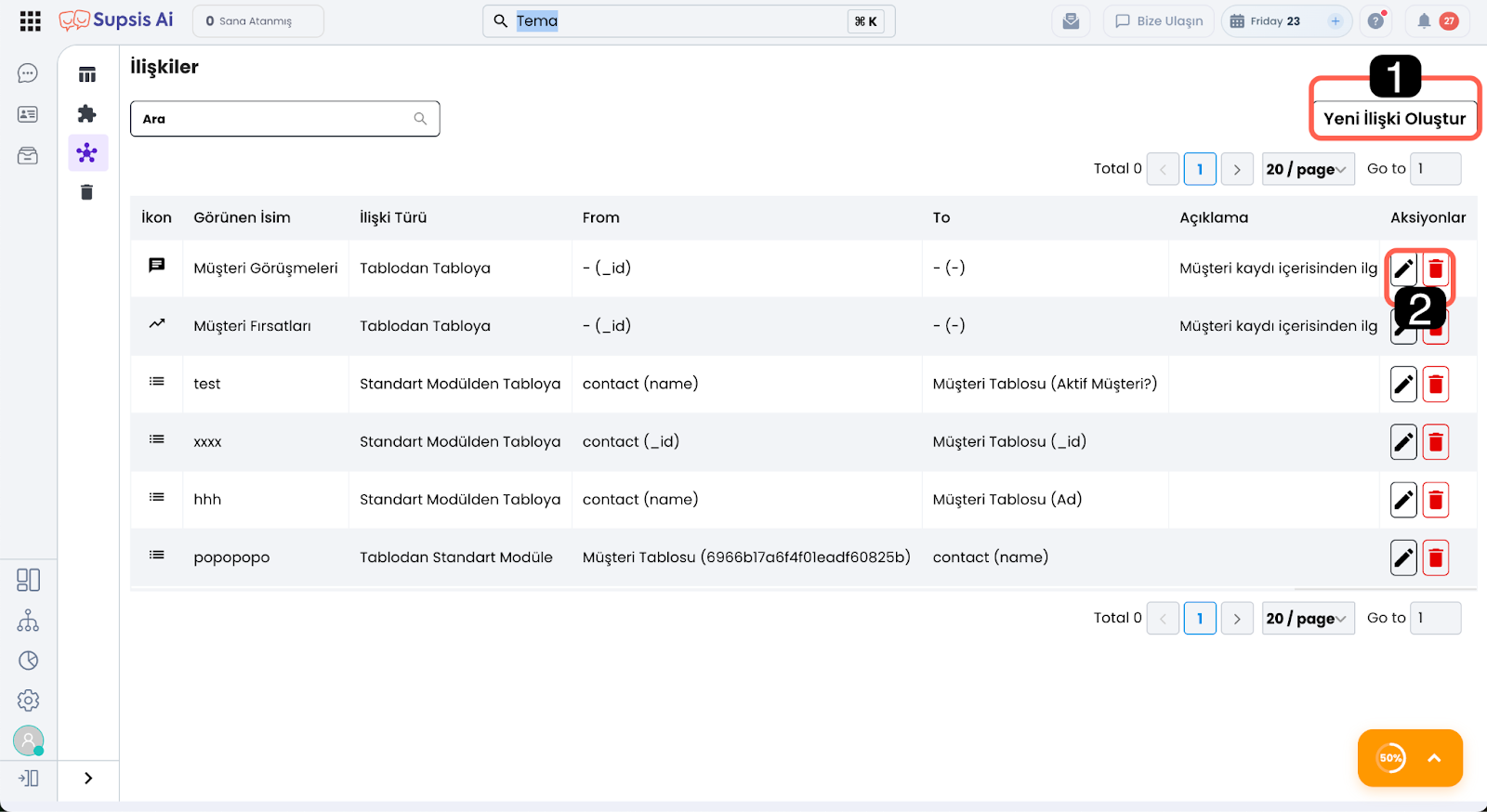
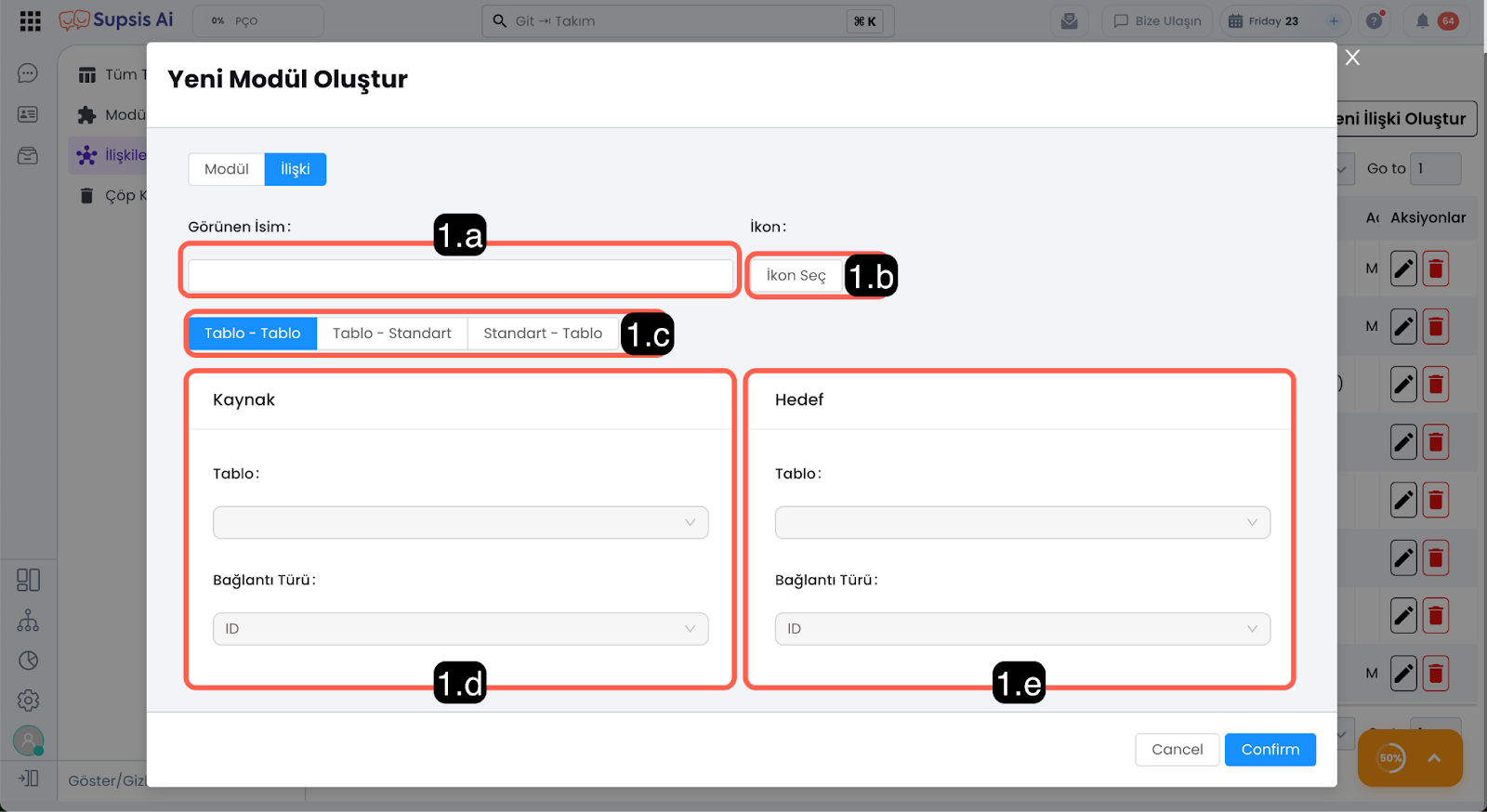
1.a - İlişki İsmi:
Oluşturacağınız ilişkinin amacını ve işlevini açıklayan bir isim belirleyebilirsiniz.
1.b - İlişki İkonu:
İlişkiye uygun bir ikon ekleyerek, ilişkiyi daha anlaşılır ve görsel olarak ayırt edilebilir hale getirebilirsiniz.
1.c - İlişki Yönü:
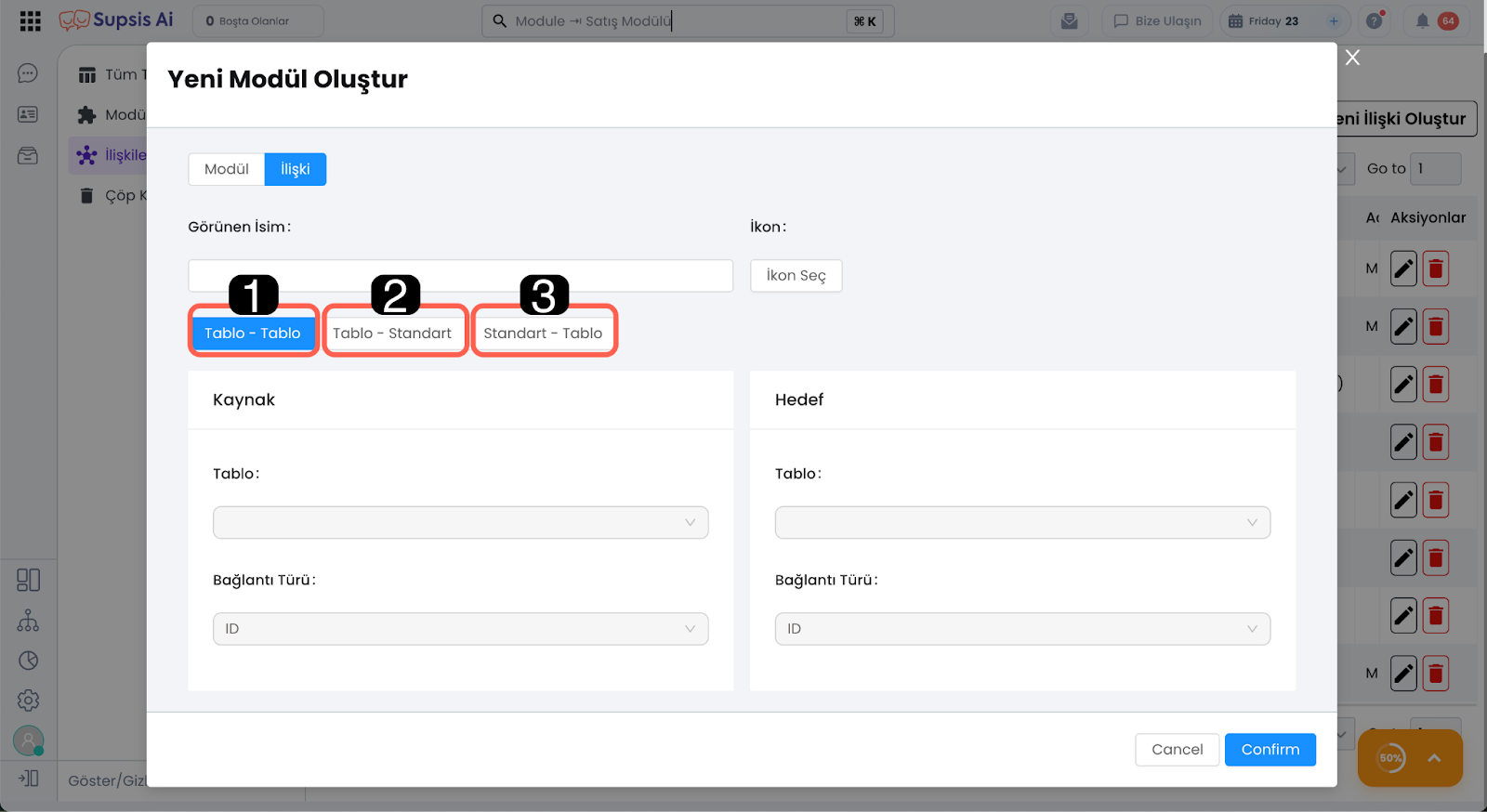
Tablolarda üç farklı ilişkilendirme tipi bulunmaktadır. Yaptığınız ilişkilendirme yönüne bağlı olarak veri akış yönü değişkenlik gösterir:
Tablo → Tablo:
İki özel tablo arasında ilişki kurmanızı sağlar.
Bu ilişki sayesinde kaynak tablo üzerinden hedef tablonun kayıtlarına ve içeriğine erişilebilir.
Standart Modül → Tablo:
Supsis’in (standart) modüllerinden bir özel tabloya bağlantı oluşturur.
Örneğin; Standart Kişi (Kontak) modülündeki kişi kartı üzerinden özel olarak oluşturulmuş bir tablonun veri içeriğine erişim sağlanabilir.
Tablo → Standart Modül:
Özel olarak oluşturduğunuz bir tablodan, Supsis’in standart modüllerine erişim sağlar.
Bu yapı sayesinde tablolarınız üzerinden, Supsis’in modüllerindeki veri içerikleri görüntülenebilir.
1.d - Kaynak:
Hedef olarak seçilen içerik üzerinden görüntülenecek veri içeriğinin seçildiği bölümdür.
Kaynak olarak seçilen yapı, hedef tablo veya modül üzerinden direkt görüntülenebilir.
1.e - Hedef:
Hedef, kaynak verinin hangi tablo veya modül üzerinden görüntüleneceğini belirlediğiniz alandır.
3.a – İlişki Düzenleme/Silme
Bu alan üzerinden mevcut ilişkilerinizin içeriğini düzenleyebilir ve ilişkiyi silebilirsiniz.
Not: İlişki silme işlemi geri alınamaz. Silinen ilişki geri dönüşüm kutusuna taşınmaz, kalıcı olarak silinir.
3.b – Örnek İlişkilendirme Senaryoları
Dokümanımızın bu bölümünde tüm ilişkilendirme yönlerinde, örnek ilişkilendirme senaryolarını inceleyeceğiz.
Örnek amacımız; Müşterilerin, müşteri bazlı olarak yaptıkları ürün alımlarını takip etmek. Bu işlem için tablolarımız şunlar olacak:
Müşteriler Tablosu İçeriği: Ad Soyad, Adres, Telefon Numarası, E-posta.
Satışlar Tablosu İçeriği: Ad Soyad, Adres, Telefon Numarası, Satılan Ürün.
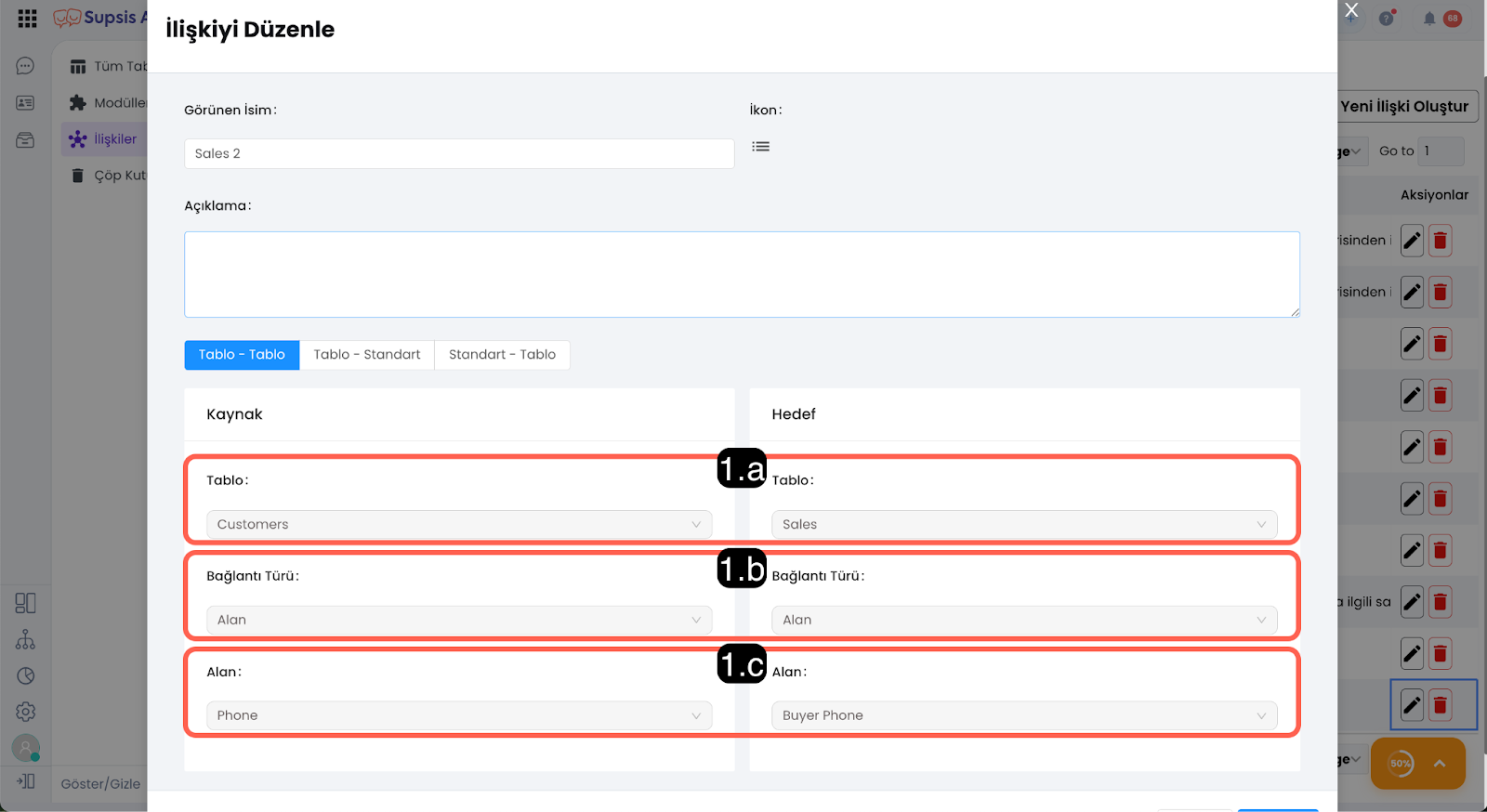
3.c – Tablo:
Tablo alanının kaynak kısmında görüntü Satışlar Tablosundan veri almak istediğimiz, Customer (Müşteriler) Tablosu seçilir. Hedef bölümünde ise içeriğini çekmek istediğimiz tablo olan Sales (Satışla) tablosu seçilir.
1.b - Bağlantı Türü:
Bağlantı türü alan olarak seçilir. Alan bağlantısı üzerinden eşleştirme yapılan tablo alanlarında eşleşen kayıtlar getirilir.
3.d – Alan:
Alan bağlantısı türü seçildiği için, eşleşme aranacak tablo alanı (stünu) bu bölüm üzerinden belirlenmelidir.
İki tablodada; ortak ve benzersiz bir veri içeriği sunabilecek bir alan seçilmelidir. Bu doğrultuda alan ilişkilendirilmesi, Telefon Numarası ya da adres üzerinden sağlanabilir. Adres ilişkilendirmesi, yanlış yazım, eksik ya da farklı yazım durumlarına bağlı olarak eksik sonuç verebileceği için Telefon Numarası seçilir.
Sonuç:
Bu ilişkilendirme sayesinde: Sales (Satış) tablosundaki kayıtlar, benzersiz telefon numarası üzerinden Customer (Müşteriler) tablosu ile eşleştirilir müşteriler tablosu üzerinden, ilgili müşteriye ait tüm satış kayıtları otomatik olarak listelenir.
Örnek amacımız; Yazan müşterilerin geçmiş satın alımlarını Satış tablosu üzerinden getirmek.
Satışlar Tablosu İçeriği: Ad Soyad, Adres, Telefon Numarası, Satılan Ürün.
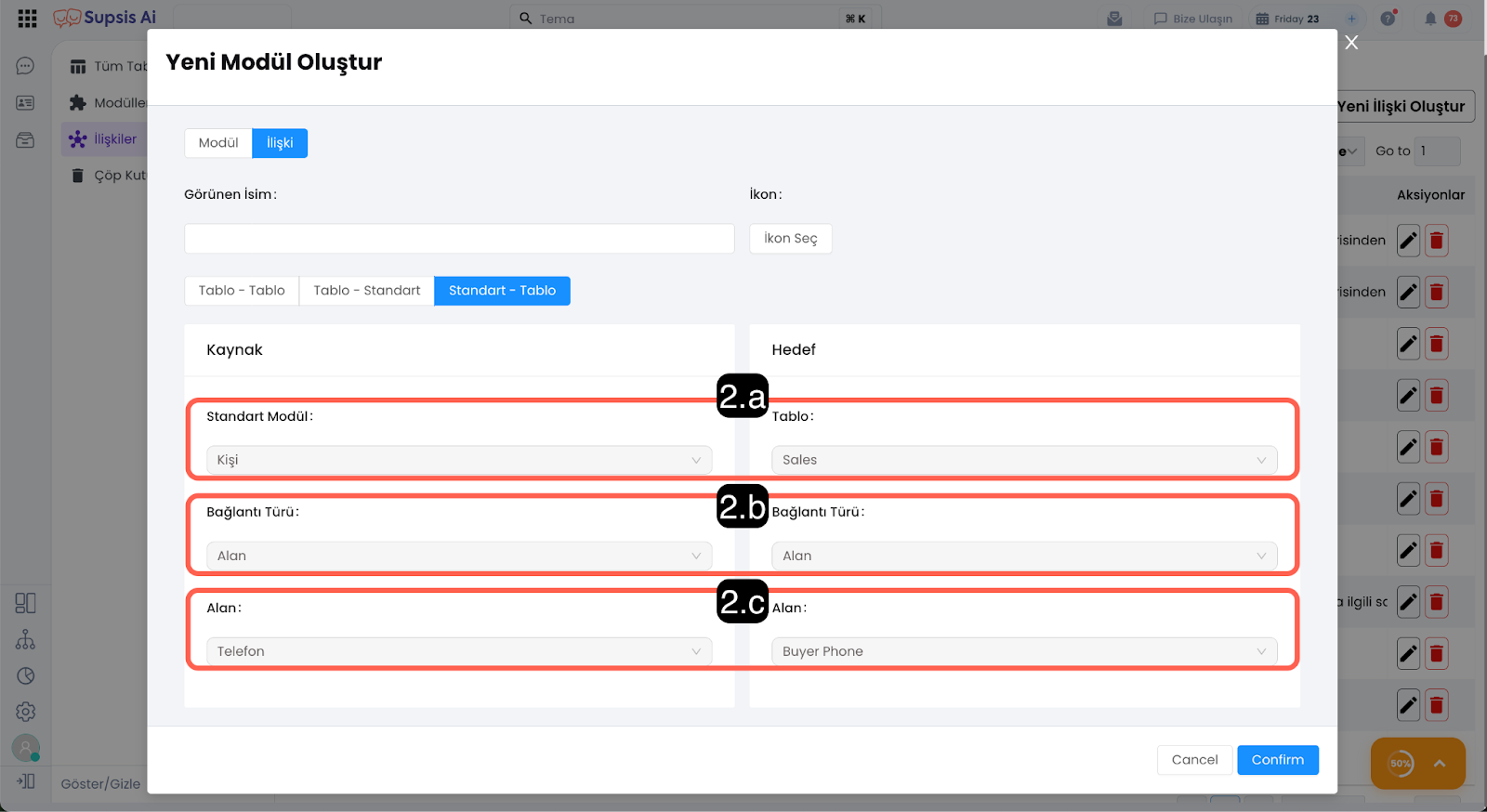
2.a - Modül ve Tablo Seçimi:
Akışımıza uygun olacak şekilde ilişkilendirilme sağlamak için kaynak kısmının Standart Modül kısmından, “Kişi” modülü seçilmelidir, hedef bölümündense Sales (Satışlar) tablosu seçilmelidir. Bu sayede yazan kişilerin profil kartındaki belirlenen alan, tablolardaki ilgili alanda eşleşme sağlandığında tablo içeriğine erişim sağlanabilir.
2.b - Bağlantı Türü:
Bağlantı türü olarak hem Kaynak hem Hedef bölümünden alan seçilmelidir. Alan bağlantısı üzerinden eşleştirme yapılan Kişi bilgisi ile tablo alanlarında eşleşen kayıtlar getirilir.
2.c - Alan:
Alan bağlantısı türü seçildiği için, kişi kartıyla eşleşme aranacak tablonun ilgili alanı (stünu) bu bölüm üzerinden belirlenmelidir.
Kişi kartında bulunan bilgiyle, ortak ve benzersiz bir veri içeriği sunabilecek bir tablo alanı seçilmelidir. Bu doğrultuda alan ilişkilendirilmesi, Telefon Numarası üzerinden sağlanabilir.
4-) Çöp Kutusu
Silinen tablolar çöp kutusu alanına taşınır. Bu alandan silinen tablolarınızı geri yükleyebilir ve tablolarınızı kalıcı olarak silebilirsiniz. Tabloların manuel bir şekilde kalıcı olarak silinmemesi durumunda, 30 gün sonra bu senaryo otomatik olarak silinir.
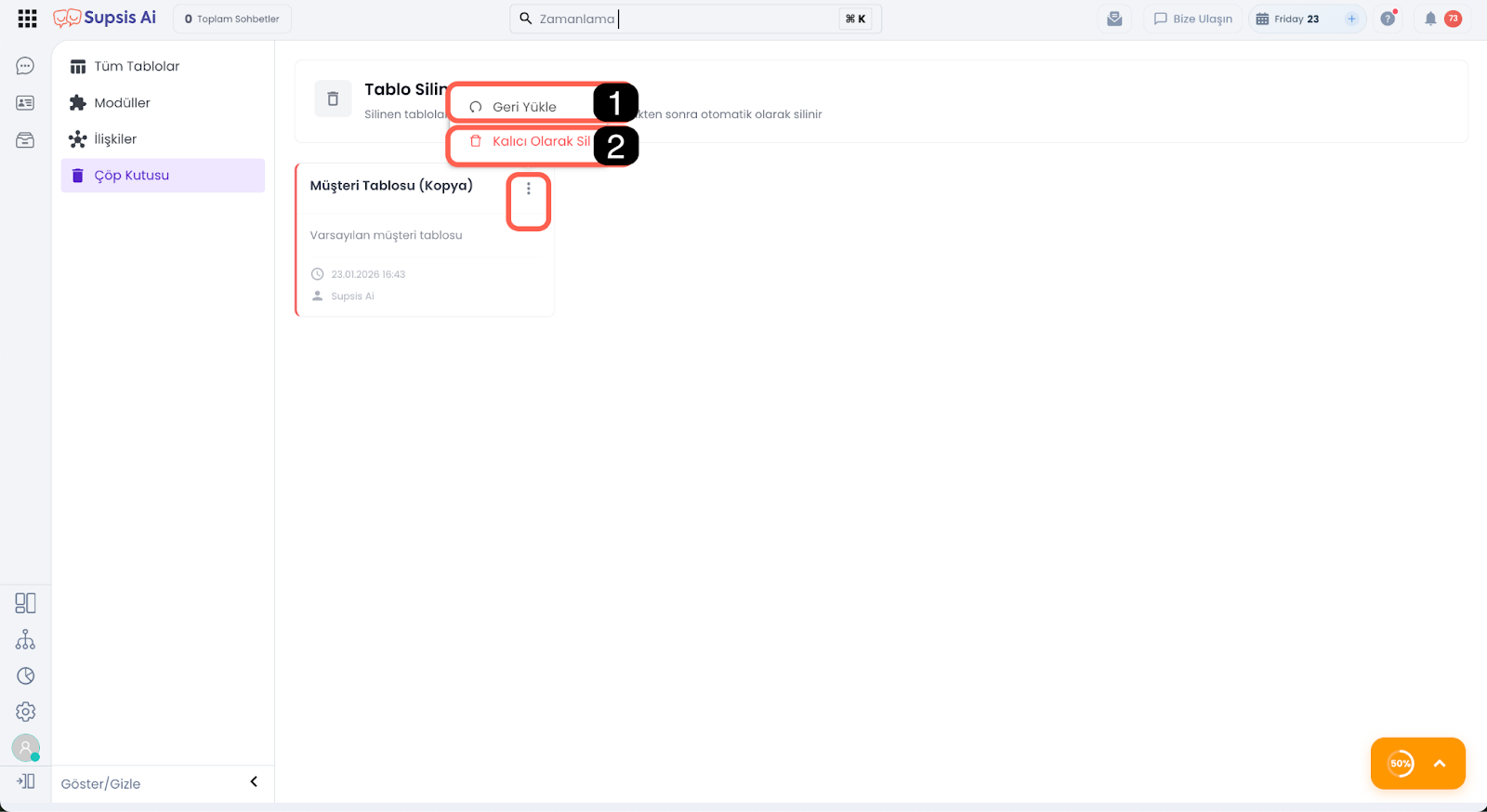
4.a – Geri Yükle
Sildiğiniz tabloları bu butonu kullanarak geri yükleyebilirsiniz. Çöp kutusunda bulunan tablolar geri yüklenmediği durumlarda 30 gün sonra otomatik olarak kalıcı olarak silinir.
4.b – Kalıcı Olarak Sil
Silinen tabloyu bu buton yoluyla kalıcı olarak silebilirsiniz. Kalıcı olarak sildiğiniz tablolar geri yüklenemez.