
Sohbet görünümleri, seçmiş olduğunuz filtre kriterleriyle eşleşen sohbet kayıtlarının farklı görünümlerle listelenmesini sağlayan içerik alanıdır. Bu alan sayesinde sohbetleri ihtiyaçlarınıza ve çalışma biçiminize uygun şekilde görüntüleyebilirsiniz.
Sohbet görünümleri; görüşmelere ait temel bilgilerin farklı yöntemler ve görsel düzenler ile sunulmasına olanak tanır. Her bir görünüm, sohbetleri ele alış biçimi, sunduğu bilgiler ve etkileşim seçenekleri açısından kendine özgü özellikler içerir. Böylece sohbetleri anlık kullanım biçiminize en uygun listeleme metoduyla görüntüleyerek hızla analiz edebilir ve yönetebilirsiniz.
Gördüğünüz görüşmeleri özelleştirmek ve yalnızca belirli niteliklere sahip sohbetleri görüntülemek için filtrelemeler yapabilirsiniz. Filtrelemeler hakkında daha fazla bilgi almak için Özel Filtreler dokümanımızı inceleyebilirsiniz.
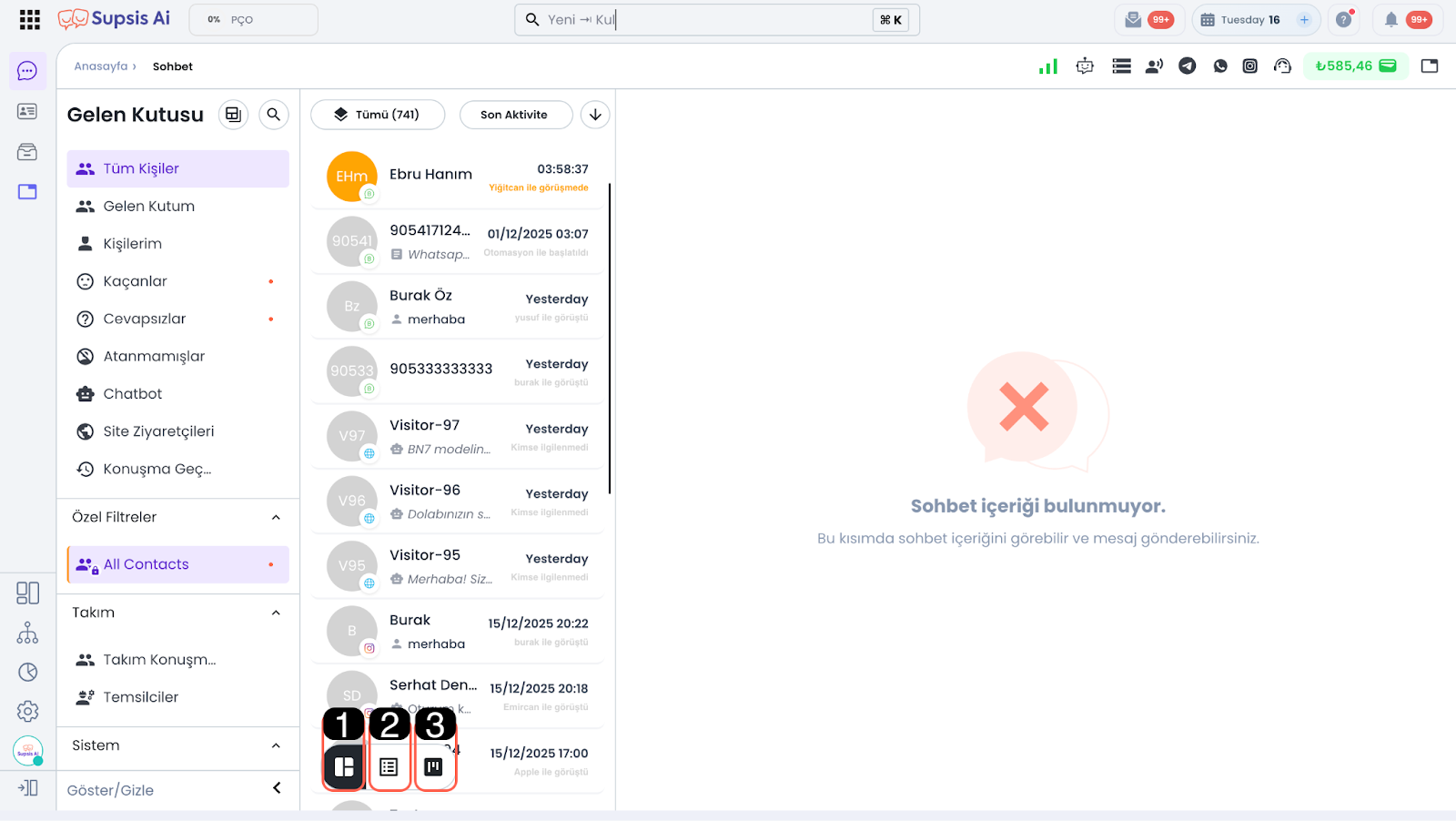
Sohbet dökümü alanı üzerinden; görüşmelere ait temel bilgilere erişebilir, listelenen sohbetleri ihtiyaçlarınıza göre sıralayabilir, filtreleme sonucunda oluşan verileri daha düzenli ve anlaşılır şekilde inceleyebilirsiniz.
Filtrelemeler hakkında daha fazla bilgi almak için Özel Filtreler dokümanımızı inceleyebilirsiniz.
Sohbet (Liste) Görünümü
Sohbet (Liste) görünümü, sohbet kayıtlarını belirlenen sıralama araçlarının nitelikleri doğrultusunda kronolojik bir düzende ve liste halinde görüntülemenizi sağlar. Bu görünümde her sohbet, temel bilgileriyle birlikte satır bazlı olarak sunulur ve sohbetler arasında hızlıca geçiş yapmanıza olanak tanır. Özellikle çok sayıda sohbetin bulunduğu senaryolarda, filtreleme ve sıralama araçlarıyla birlikte kullanıldığında sohbet yönetimini pratik ve verimli hale getirir.
Bu bölümden; müşterinin sizinle hangi iletişim kanalı üzerinden bağlantı kurduğu, iletişimde olan müşterinin adı, görüşme kapalıysa ne zaman gerçekleştiği, açık bir görüşmeyse ne kadar süredir aktif olduğu, görüşmenin hangi temsilci ya da temsilciler tarafından yürütüldüğü ve son sohbet mesajına ait kısa bir ön izleme bilgisi görüntülenir.
Sohbet görünümünde sunulan sohbetlerin listeleme şeklini niteliklerine göre sıralama araçlarını kullanabilirsiniz. Sıralama araçları ile: Sohbetleri tarih, güncellenme zamanı veya öncelik durumuna göre sıralayabilir; en yeni ya da en eski sohbetleri öncelikli olarak görüntüleyebilir, bu sayede sohbet listesi görünümünü iş akışınıza uygun hale getirebilirsiniz.
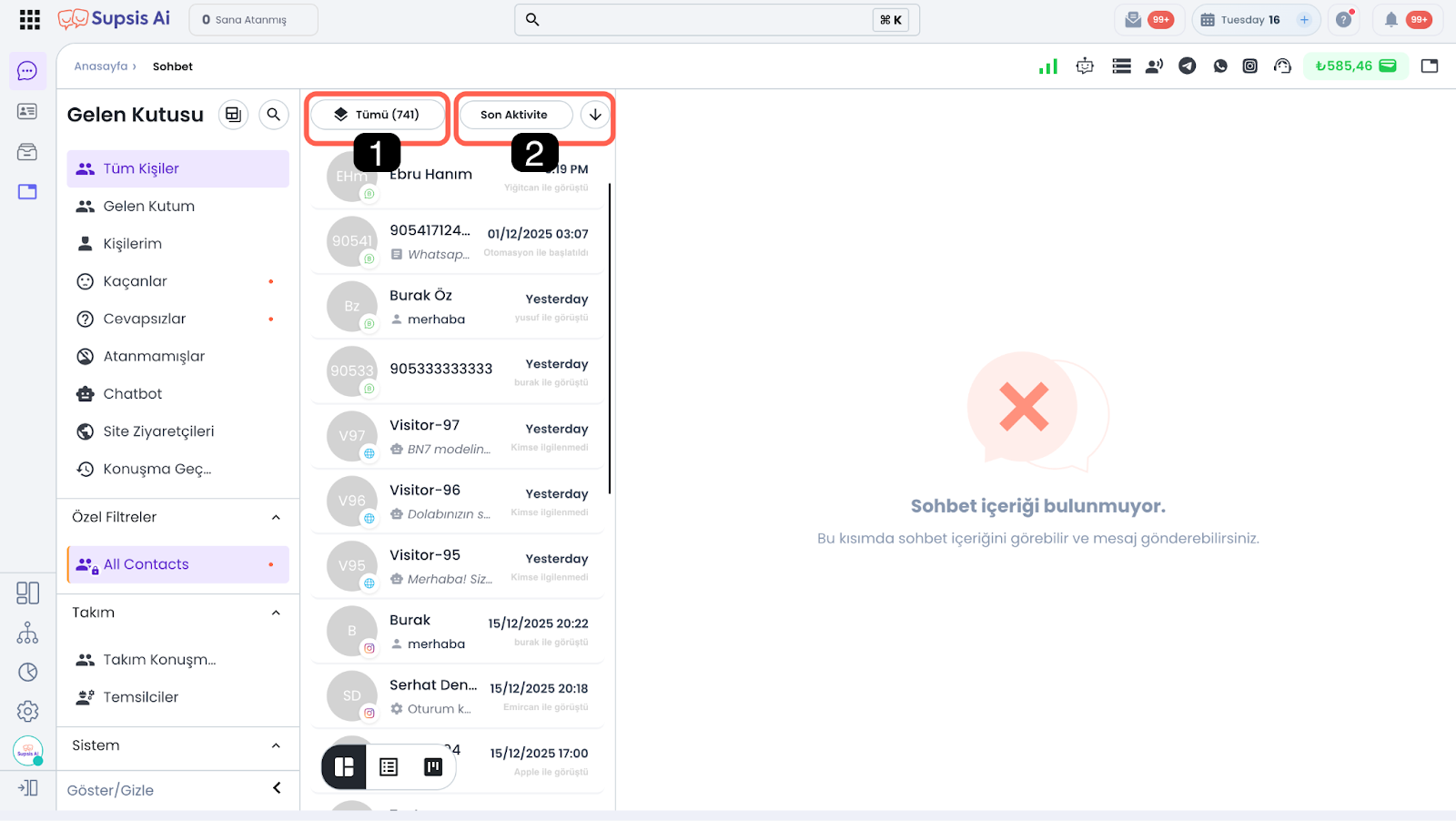
1-) Durum Filtresi
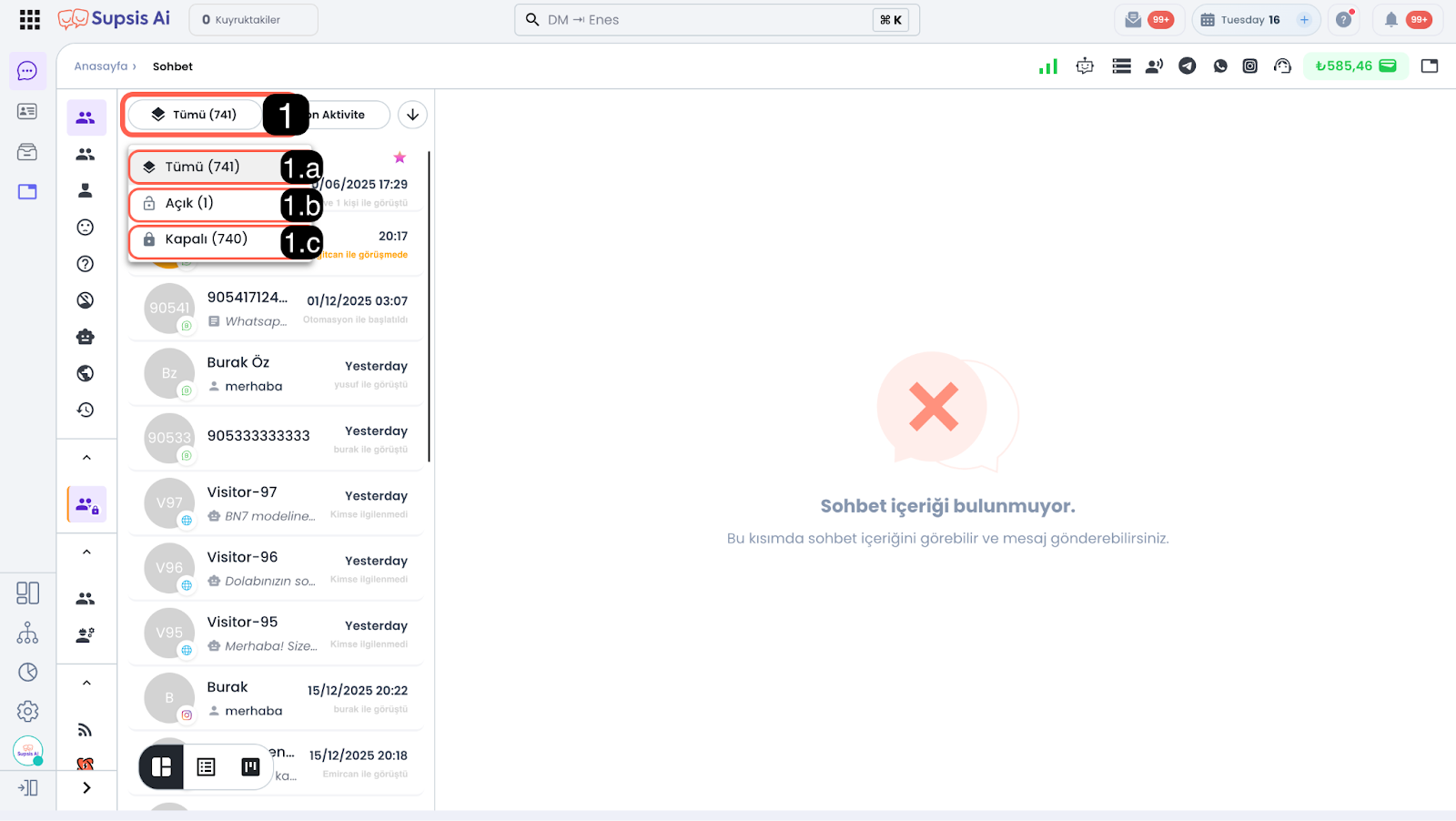
Bu araç, sohbet dökümünde yer alan görüşmeleri durumlarına göre hızlı ve düzenli bir şekilde görüntülemenizi sağlar. Bu araç üzerinden açık, kapalı veya tüm sohbetleri tek tıklamayla ayırabilir; aktif görüşmelere odaklanabilir ya da geçmiş sohbetleri kolayca inceleyebilirsiniz. Böylece sohbet yönetimini daha verimli ve kontrollü bir şekilde gerçekleştirebilirsiniz
-
1.a – Tümü: Filtreleme içeriğiyle uyuşan açık ve kapalı statüdeki tüm sohbetleri sohbet dökümü sayfasında listeler. Hem aktif hem de geçmiş görüşmelerin aynı ekranda görüntülenmesini sağlayarak en kapsamlı sohbet görünümünü sunar.
-
1.b – Açık: Oturum süresi henüz dolmamış veya temsilciler tarafından sonlandırılmamış, hâlen devam eden ve filtre içeriğinizle eşleşen sohbetleri getirir. Aktif müşteri etkileşimlerini takip etmek ve yanıtlamak için kullanılır. Sohbetlerin otomatik kapanmasını sağlayan oturum süreleriyle ilgili daha detaylı bilgi almak için Sohbet Süresi Ayarları dokümanını inceleyebilirsiniz.
-
1.c – Kapalı: Kapatılmış veya oturum süresi dolmuş sohbetleri listeler. Bu alan, geçmiş görüşmeleri arşiv niteliğinde incelemek, analiz yapmak veya görüşme yapılan kişilerle yeniden iletişim başlatmak için kullanılabilir.
2-) Etkileşime Göre Sırala
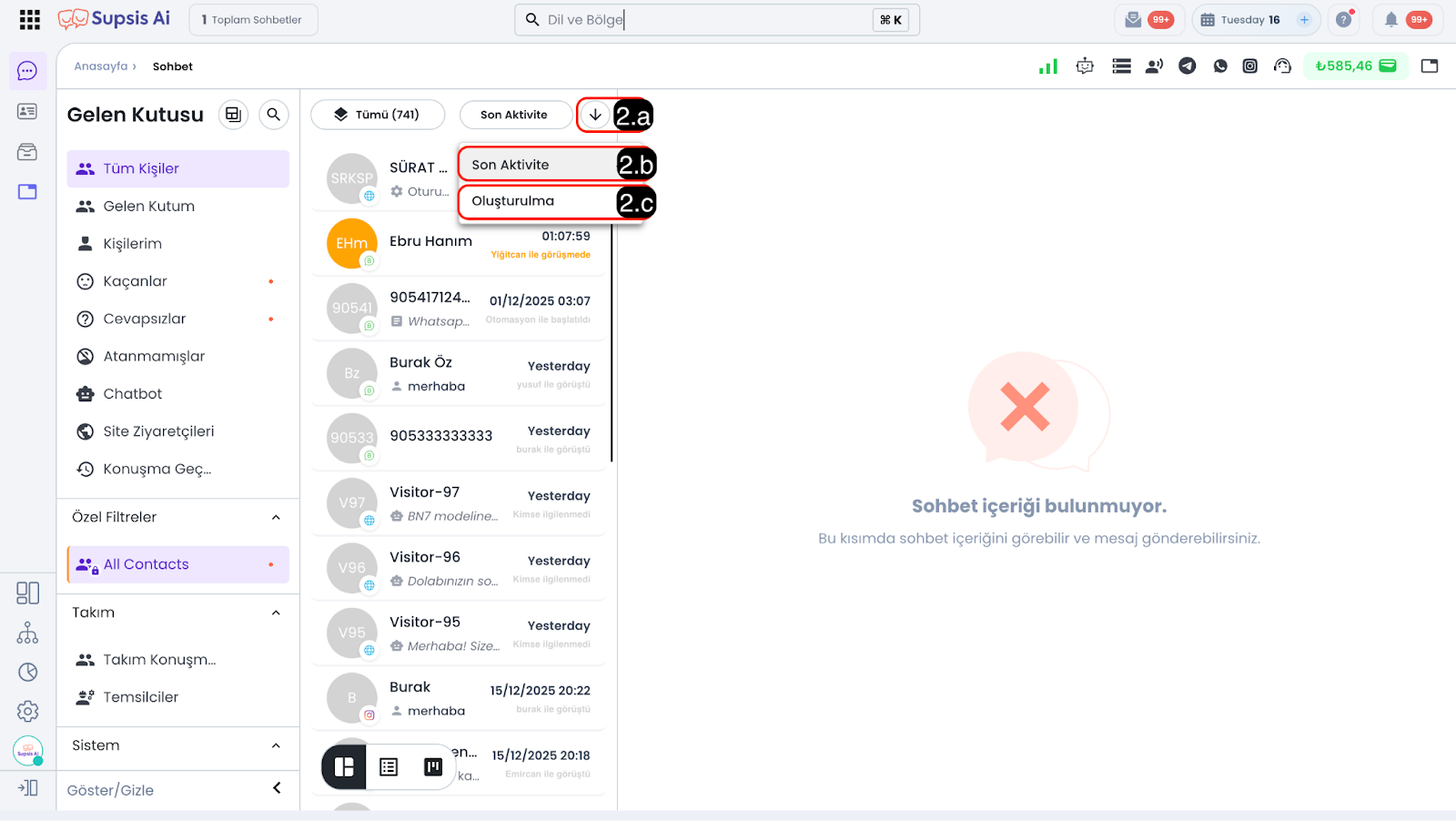
Bu alan, sohbet dökümünde yer alan görüşmeleri etkileşim türüne göre sıralamanızı sağlar. Seçtiğiniz sıralama kriteri doğrultusunda sohbetleri artan veya azalan şekilde listeleyebilir; güncel, eski ya da oluşturulma zamanına göre sohbetlerinizi yönetebilirsiniz
-
2.a – Etkileşime Göre Artan/Azalan: Seçilen sıralama niteliğine bağlı olarak nitelikler doğrultusunda artan veya azalan düzende sıralar. Bu sayede sohbetleri belirlediğiniz kritere göre en yeni veya en eski olacak şekilde görüntüleyebilirsiniz.
-
2.b – Son Aktivite: Sohbet içerisinde gerçekleştirilen en son işleme göre sıralama yapar. Bu araç en güncel etkileşimleri baz alarak, artan/azalan türde sıralama yapmanıza en güncel veya en eski etkileşime sahip sohbetlere odaklanmanıza olanak tanır.
-
2.c – Oluşturulma: Sohbet oturumlarını ilk oluşturulma tarihine göre sıralar. Görüşmelerin ne zaman başlatıldığını baz alarak kronolojik bir sıralama elde etmenizi sağlar.
Her görünüm tipi, kullanım amacına göre farklı sıralama seçenekleri sunduğundan, ihtiyaçlarınıza en uygun görünümü tercih ederek sohbetlerinizi daha verimli bir şekilde yönetebilirsiniz. Diğer görünümleri ve sıralama araçlarını incelemek için Tablo Görünümü ve Kanban Görünümü dokümanlarımızı inceleyebilirsiniz.
Tablo Görünümü
Tablo görünümü, sohbet edilen kişileri; sohbet statüleri ve uygulanan gruplandırma kriterleri doğrultusunda, belirlenen niteliklere uygun şekilde tablo halinde görüntülemenizi sağlar. Bu görünümde her bir kişi, seçmiş olduğunuz kişi kartı bilgileriyle birlikte tablo yapısı içerisinde sunulur.
Belirli kriterlere uyan kişilerin hızlıca bulunması ve işlem yapılması gerektiği durumlarda, Tablo görünümü sayesinde filtreleme ve sıralama işlemleri pratik bir şekilde gerçekleştirilebilir. Ayrıca bu görünüm, kişilerle ilgili toplu veya tekli işlemler yapmanıza olanak tanıyarak operasyonel süreçleri önemli ölçüde kolaylaştırır.
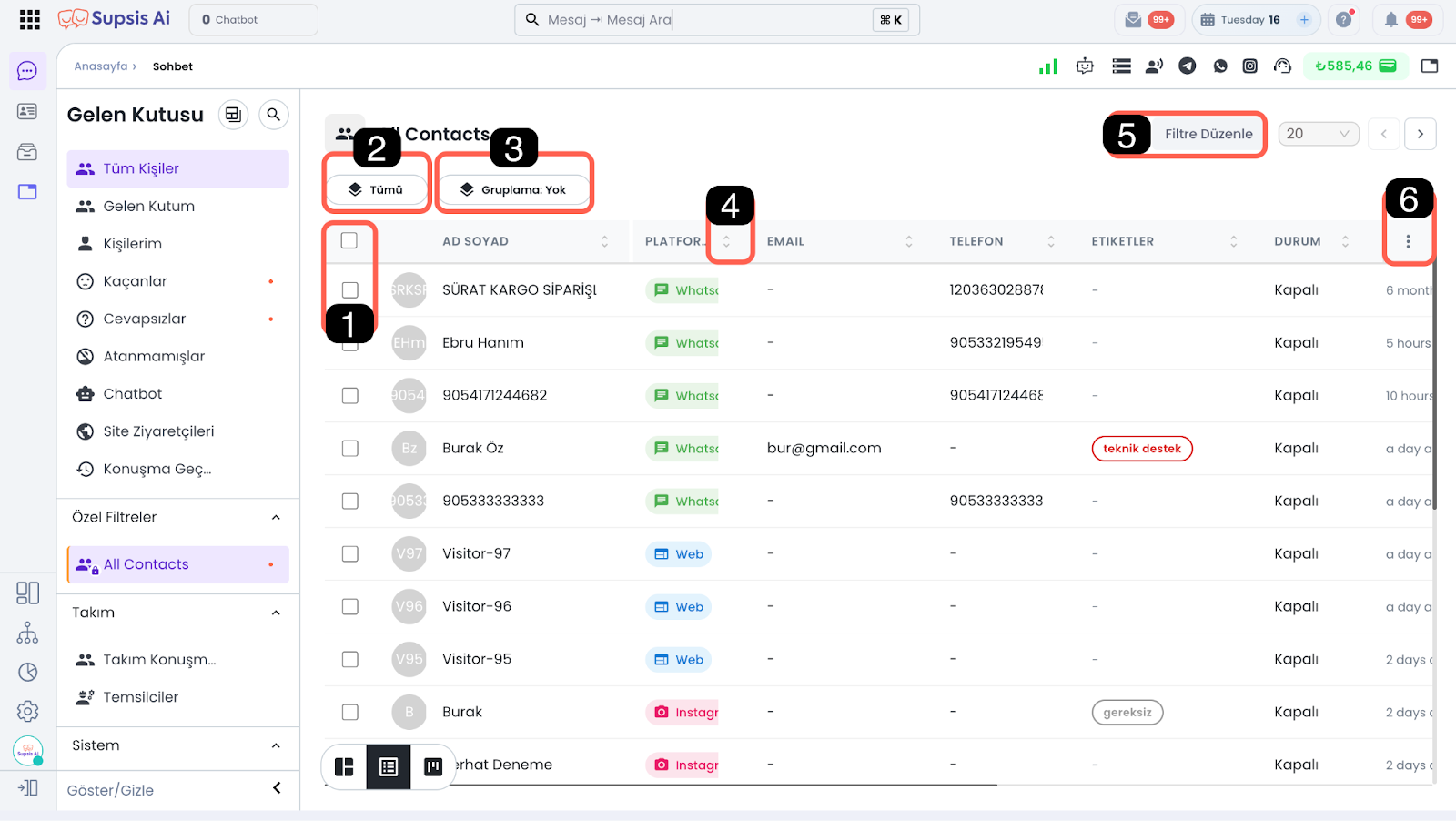
- Toplu/Tekli Kişi Seçimi
- Durum Filtresi
- Gruplama
- Kolondaki Veriye Göre Sırala
- Filtre Düzenle
- Tablo Görünümünü Özelleştir
1-) Toplu/Tekli Kişi Seçimi
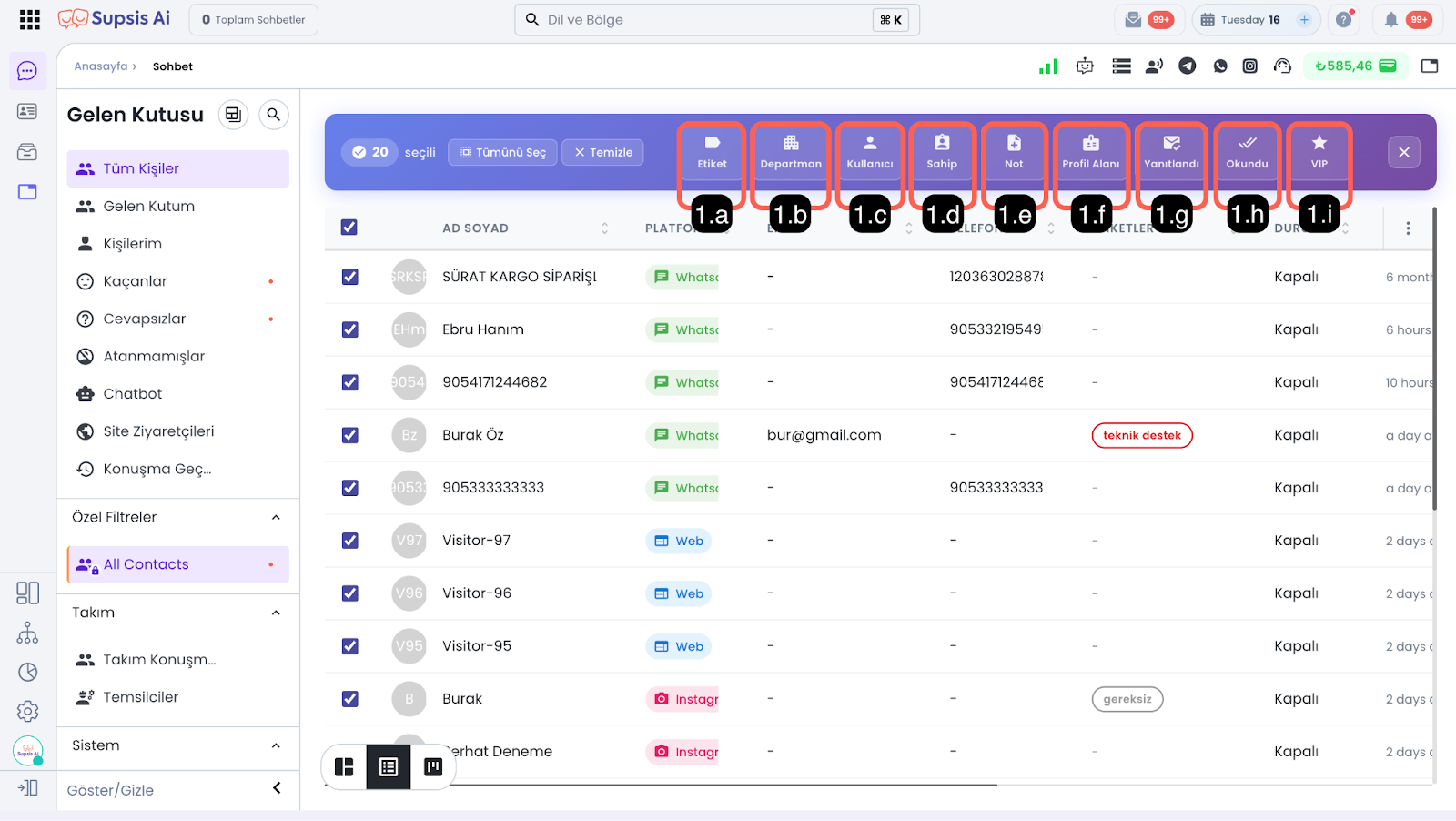
Kişinin bulunduğu satırın en solunda yer alan onay kutusu ile tekli kişi seçimi yapılabilir. Niteliklerin bulunduğu satırın sol üst kısmında yer alan onay kutusu ise tabloda listelenen tüm kişileri topluca seçmenizi sağlar. Seçim yaptıktan sonra, seçilen kişi veya kişiler için kişi kartında yer alan nitelikler tekli ya da toplu olarak düzenlenebilir.
-
1.a – Etiketlendirme: Bu alan üzerinden seçilen kişi veya kişilere bir ya da birden fazla etiket ekleyebilirsiniz. Etiketleme işlemi; kişileri sınıflandırmak, filtreleme süreçlerini kolaylaştırmak ve raporlamalarda daha anlamlı gruplar oluşturmak amacıyla kullanılır. Etiketleme özelliği hakkında daha fazla bilgi almak için Etiketler dokümanımızı inceleyebilirsiniz
-
1.b – Departmana Ata: Seçilen kişilerin görüşmelerini belirlenen bir departmana atamanızı sağlar. Bu işlem sonucunda, ilgili kişilerin yeni sohbetleri departman bazlı olarak yönetilir ve departman içerisinde bulunan uygun temsilcilere yönlendirilir. Temsilcilerinizin departmanlarını yönetmek için Kullanıcı Düzenleme dokümanımızı inceleyebilirsiniz.
-
1.c – Kullanıcılara Ata: Seçilen kişilerin sohbetlerini belirli temsilcilere atamanızı sağlar. Bu sayede, ilgili kişiyle yeni bir sohbet başlatıldığında görüşmeler, mevcut sohbet atama algoritmasına göre seçilen kullanıcılar arasından en uygun temsilciye yönlendirilir.
-
1.d – Kullanıcıya Sahiplik Ver: Seçilen kişilerin genel sohbet sahipliğini belirli bir kullanıcıya tanımlamanızı sağlar. Sahiplik verilen kullanıcı, bu kişilerle yapılacak yeni sohbetlerin birincil sorumlusu olur. Kullanıcının çevrimdışı olması durumunda dahi, sohbetler otomatik olarak sahiplik verilen kullanıcıya atanır.
-
1.e – Kişi Kartına Not Ekle: Seçilen kişi veya kişilerin kartlarına dahili notlar ekleyebilirsiniz. Bu notlar yalnızca ekip içi veya özel kullanım amaçlıdır ve müşteri tarafından görüntülenmez. Notlar, geçmiş etkileşimler, özel talepler veya önemli bilgiler hakkında hızlı referans sağlamak için kullanılabilir.
-
1.f – Profil Alanını Düzenle: Kişi kartında yer alan profil alanlarını tekli veya toplu olarak güncelleyebilirsiniz. Bu özellik, kişi bilgilerini hızlı ve tutarlı bir şekilde düzenlemenizi sağlar. Özellikle
preferredLanguage(Tercih Edilen Dil) alanı güncellenirken, temsilcilerin ISO kodlarını elle girmesine gerek kalmadan Dil Seçimi Modalı açılır; liste üzerinden dil seçilerek ilgili ISO 3166-1 / 639-1 kodu (en,tr,zh-TWvb.) otomatik atanır. Profil Alanları hakkında daha fazla bilgi almak için Profil Alanları dokümanımızı inceleyebilirsiniz. -
1.g – Yanıtlandı Olarak İşaretle: Seçilen sohbetleri manuel olarak “Yanıtlandı” durumuna getirebilirsiniz. Bu işlem, yanıt durumu raporlamalarında ve filtreleme süreçlerinde sohbetlerin doğru statüde görüntülenmesini sağlar.
-
1.h –Okundu Olarak İşaretle: Seçilen sohbetleri okundu olarak işaretleyerek bildirimleri temizleyebilir ve sohbet listesindeki okunmamış mesaj sayısını kontrol altına alabilirsiniz.
-
1.i – VIP Müşteri Durum Değişikliği Yap: Seçilen kişileri VIP müşteri olarak işaretleyebilir veya mevcut VIP durumunu kaldırabilirsiniz. VIP olarak işaretlenen kişiler; sohbet ataması, filtreleme, otomasyon ve önceliklendirme süreçlerinde özel kurallara tabi tutulabilir.
2-) Durum Filtresi
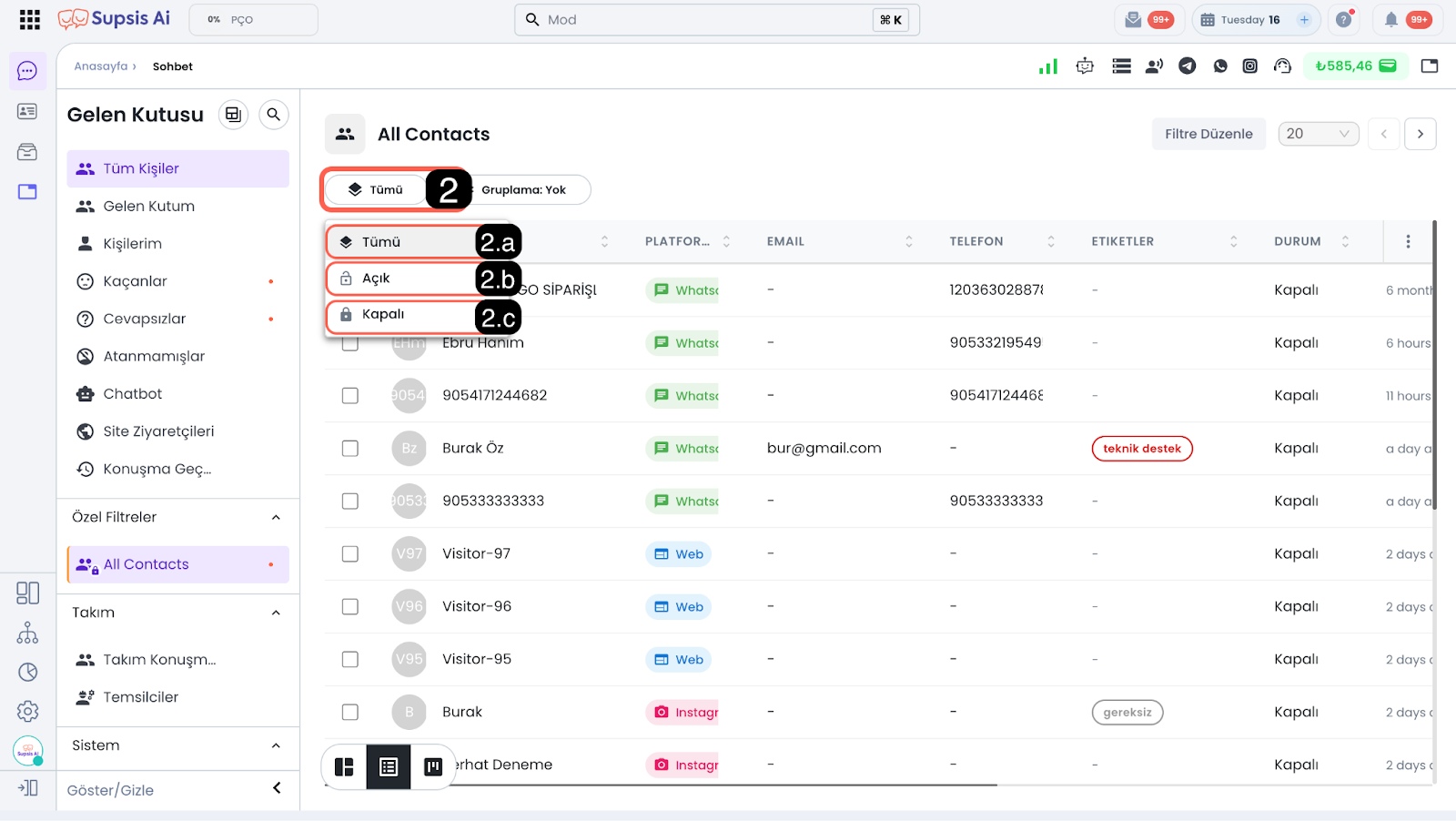
Bu araç, tablo görünümünde yer alan kişilerin sohbet durumlarına göre hızlı ve düzenli bir şekilde görüntülemenizi sağlar. Bu araç üzerinden açık, kapalı veya tüm sohbetleri tek tıklamayla ayırabilir; aktif görüşmeleri olan kişilere odaklanabilir ya da kapalı sohbetleri kolayca inceleyebilirsiniz. Böylece sohbet yönetimini daha verimli ve kontrollü bir şekilde gerçekleştirebilirsiniz
-
2.a – Tümü: Filtreleme içeriğiyle uyuşan açık ve kapalı statüdeki tüm sohbetleri tablo sayfasında listeler. Hem aktif hem de geçmiş görüşmelerin aynı ekranda görüntülenmesini sağlayarak en kapsamlı tablo görünümünü sunar.
-
2.b – Açık: Oturum süresi henüz dolmamış veya temsilciler tarafından sonlandırılmamış, hala devam eden ve mevcut filtre içeriğinizle eşleşen sohbeti olan kişileri getirir. Aktif müşteri etkileşimlerini takip etmek ve yanıtlamak için kullanılır. Sohbetlerin otomatik kapanmasını sağlayan oturum süreleriyle ilgili daha detaylı bilgi almak için Sohbet Süresi Ayarları dokümanını inceleyebilirsiniz.
-
2.c – Kapalı: Kapatılmış veya oturum süresi dolmuş sohbeti olan kişileri tabloda listeler.
3-) Gruplama
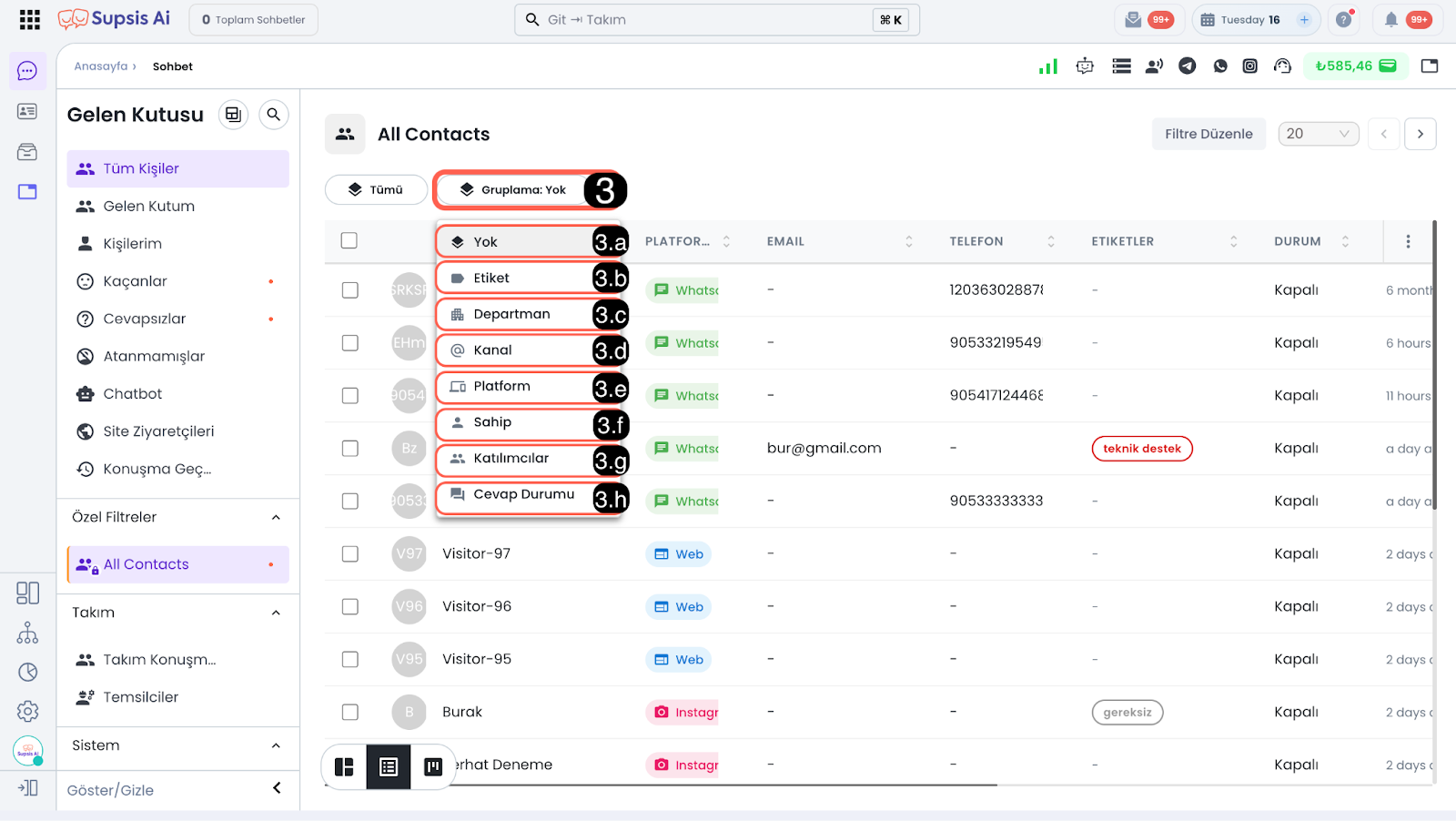
Gruplama özelliği, tabloda görüntülenen sohbetleri belirli niteliklere göre bir araya getirerek daha düzenli ve anlamlı bir görünüm sunar. Bu özellik sayesinde aynı özelliklere sahip kişileri tek bir tabloda toplayabilir ve daha hızlı işlem yapabilirsiniz.
Gruplama aktif edildiğinde, sohbetler seçilen kritere göre otomatik olarak gruplandırılır ve her grup kendi başlığı altında listelenir.
-
3.a – Yok: Gruplama uygulanmaz. Tablodaki tüm sohbetler, seçili filtreleme kriterine göre tek bir liste halinde görüntülenir. Varsayılan tablo görünüm olarak kullanılır.
-
3.b – Etiket: Tablonuzda bulunan kişileri, kişi kartına atanmış etiketlere göre gruplandırır. Aynı etikete sahip kişiler aldıkları etiketle braber tabloda listelenir. Etiket bazlı gruplama, müşteri segmentasyonu veya özel senaryoların hızlıca görüntülenmesi için idealdir
-
3.c – Departman: Kişileri, görüşmenin bağlı olduğu departmanlara göre gruplandırır. Bu sayede her departmanın yönettiği sohbetler ayrı gruplar halinde görüntülenir ve departman bazlı iş yükü kolayca analiz edilebilir.
-
3.d – Kanal: Sohbetleri, görüşmenin gerçekleştiği platformun bağlı olduğu iletişim kanalına göre gruplandırır.
-
3.e – Platform: Sohbetleri, iletişimin sağlandığı platformlara göre gruplandırır. Örneğin Meta, Web, WhatsApp Business API gibi farklı platformlardan gelen sohbetler ayrı başlıklar altında görüntülenirç
-
3.f – Sahip: Kişileri, temsilci sahipliğine göre gruplandırır. Her grup, belirli bir kullanıcıya atanmış sohbetleri içerir. Bu gruplama türü, temsilci bazlı iş takibi ve sahiplik kontrolü sağlamak için kullanılır.
-
3.g – Katılımcılar: Kişileri, görüşme sağladıkları temsilcilere göre gruplandırır. Birden fazla temsilcinin dahil olduğu sohbetler, ilgili temsilciler bazında ayrı gruplar altında görüntülenebilir.
-
3.h –Cevap Durumu: Sohbetleri, yanıt durumlarına göre gruplandırır. Örneğin Yanıt Bekleyen, Yanıtlandı veya Cevapsız durumlar ayrı gruplar halinde listelenir. Bu gruplama, öncelikli aksiyon alınması gereken sohbetlerin hızlıca tespit edilmesini sağlar.
4-) Kolondaki Veriye Göre Sırala
İlgili kolonun başlığına tıklayarak, o kolonda yer alan verileri veri niteliğine göre alfabetik veya sayısal olarak sıralayabilirsiniz. Sıralama işlemi her tıklamada aşağıdaki sırayla gerçekleşir:
-
İlk tıklama: Küçükten büyüğe doğru sıralama
-
İkinci tıklama: Büyükten küçüğe doğru sıralama
-
Üçüncü tıklama: Varsayılan sıralama düzenine geri dönüş
Bu özellik sayesinde, tablo verilerini hızlıca analiz edebilir ve ihtiyaç duyduğunuz bilgilere daha kolay erişebilirsiniz.
5-) Filtreyi Düzenle
Filtre düzenleme alanı, tablo görünümünde görüntülenen sohbet ve kişi kayıtlarını belirlediğiniz kriterlere göre özelleştirmenizi sağlar. Bu alan üzerinden mevcut filtreleri düzenleyebilir, ihtiyaçlarınıza uygun şekilde güncelleyerek yalnızca sizin için anlamlı olan verileri görüntüleyebilirsiniz.
Filtreleme seçenekleri ve gelişmiş kullanım detayları hakkında daha fazla bilgi almak için Özel Filtreler dokümanımızı inceleyebilirsiniz.
6-) Tablo Görünümünü Özelleştir
Bu alan, tabloda görüntülenecek veri içeriklerini sunan kolonları belirlemenizi sağlar. Burada yer alan bilgiler, kişilerin kişi kartlarında bulunan alanlara karşılık gelir ve seçilen alanların kişi kartındaki bilgiler tablodaki stünlarda görüntülenir.
Bu sayede tablo yapısını ihtiyaçlarınıza göre özelleştirebilir, yalnızca takip etmek istediğiniz bilgileri ön plana çıkararak daha düzenli ve verimli bir görünüm elde edebilirsiniz.
Kanban Görünümü:
Kanban görünümü, sohbetleri mevcut filtrelerinize ek olarak uygulayabileceğiniz filtrelemeler doğrultusunda ve seçtiğiniz gruplandımra niteliğine uygun Kanban panolarına ayrılmış halinde görüntülemenizi sağlar.
Kanban panolarında; kullanıcıya ait temel bilgiler, sohbet durumu ve kişi kartında yer alan temel bilgiler görüntülenir.
Bu görünümün sunduğu geniş segmentasyon kriterleri sayesinde sohbetleri farklı panolar üzerinde takip edebilir ve verimli bir şekilde yönetebilirsiniz.
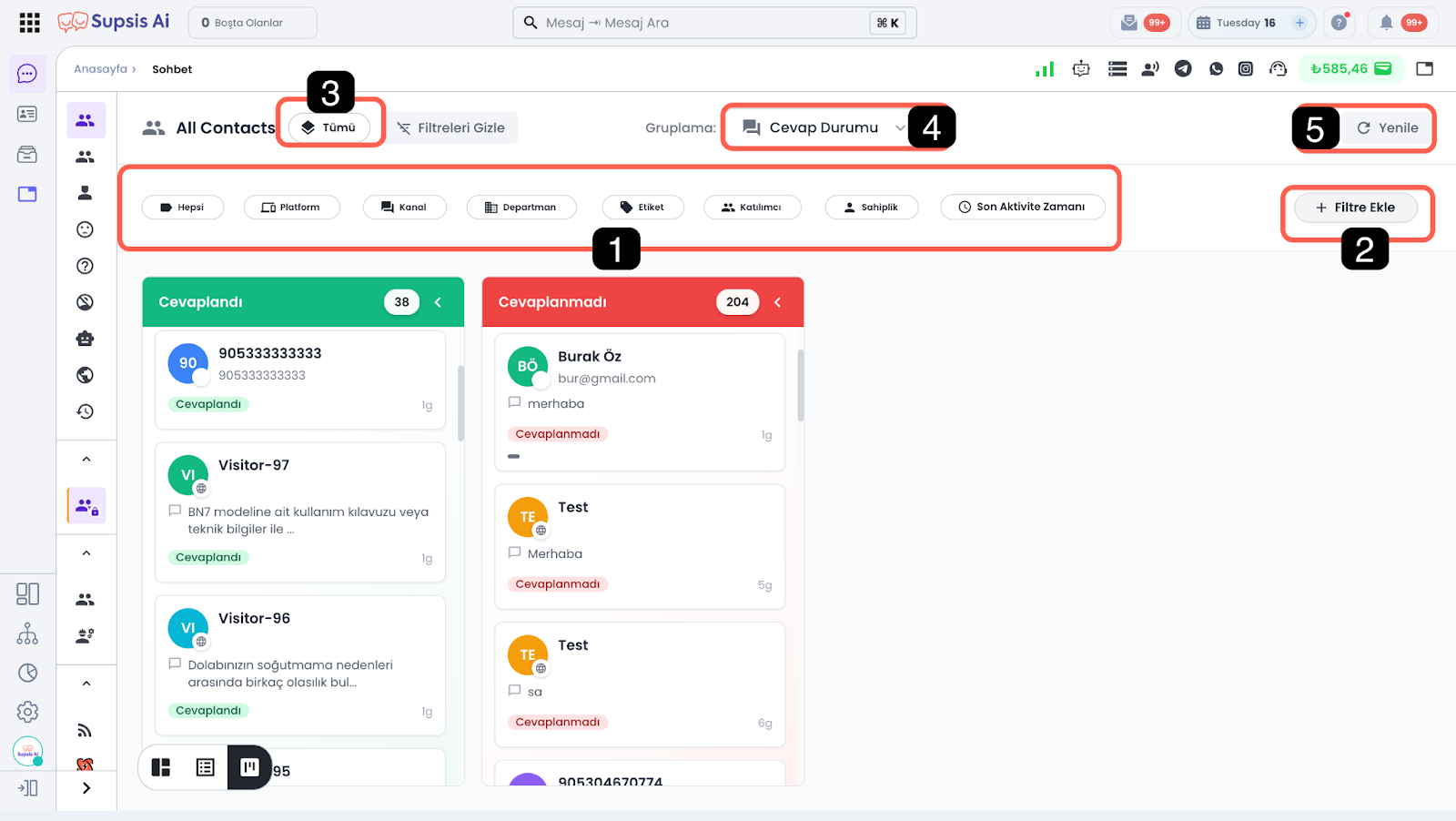
1-) Temel Filtreler
Bu alan, mevcut filtrenin içeriğini bozmadan Kanban panosunda görüntülenen sohbetlere ek filtreler uygulamanızı sağlar. Temel filtreler sayesinde, Kanban panosundaki sohbetleri belirli kriterlere göre daraltabilir ve ihtiyacınıza uygun şekilde görüntüleyebilirsiniz.
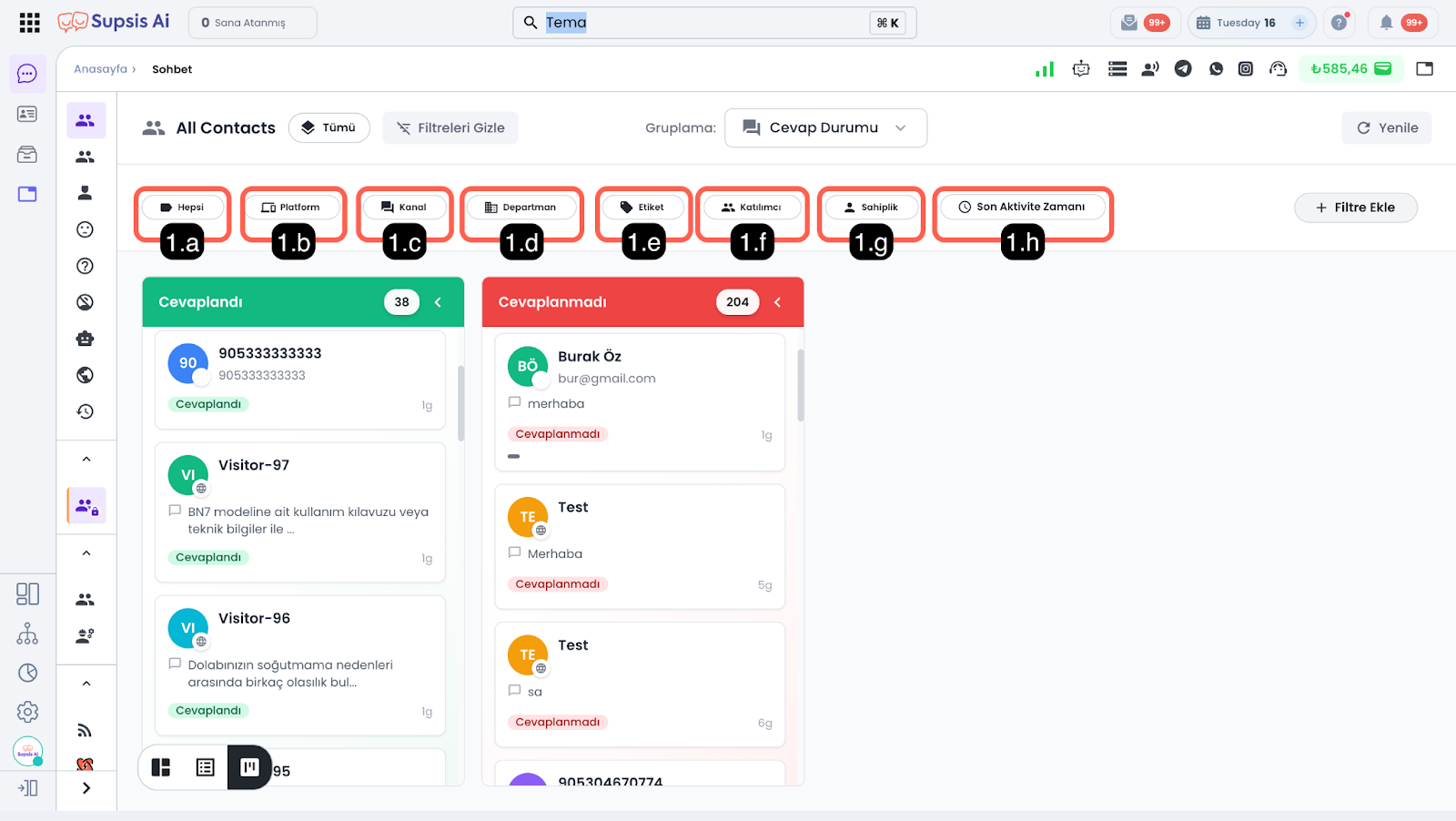
- 1.a – Oturum Durumu: Filtre içeriğinin getirdiği sohbet oturumlarının durumunu belirleyebileceğiniz alandır. Yalnızca açık oturumlar, yalnızca kapalı oturumlar veya her iki durumdaki sohbetlerin birlikte listelenmesi sağlanabilir. Bu sayede Kanban panosunda yalnızca seçtiğiniz oturum durumuna uygun sohbetleri görüntüleyebilirsiniz.
- 1.b – Platform: Kanban panosunda yer alan sohbetleri, Supsis’e entegre ettiğiniz platformlara göre filtrelemenizi sağlar.
- 1.c – İletişim Kanalı: Supsis panelinizde bağlı olan iletişim kanallarına göre filtreleme yapabileceğiniz alandır. Bu alanda yapılan seçimlerin, Platform filtresiyle uyumlu olması gerekmektedir. Örneğin; Platform alanında Instagram seçiliyken İletişim Kanalı alanında WhatsApp seçilirse, bu iki seçenek birbiriyle uyumlu olmadığı için herhangi bir sonuç listelenmez.
- 1.d – Departman: Belirli bir departman tarafından yürütülen görüşmeleri filtrelemek için kullanılır. Bu sayede yalnızca ilgili departmana ait sohbetler Kanban panosunda görüntülenir.
- 1.e – Etiket: Kanban panosundaki sohbetler arasından, yalnızca belirlediğiniz etiketlere sahip olan konuşmaları filtreleyerek görüntülemenizi sağlar.
- 1.f – Katılımcı: Görüşmeye katılım sağlayan temsilciye göre filtreleme yapılmasını sağlar. Bu filtre ile belirli bir temsilcinin yer aldığı sohbetlere kolayca erişebilirsiniz.
- 1.g – Sahiplik: Sohbet oturumunun sahipliğinin tanımlandığı kullanıcıya veya kullanıcılara göre filtreleme yapılmasını sağlar. Bu sayede belirli bir kullanıcıya ait sohbetler Kanban panosunda listelenebilir.
- 1.h – Son Aktivite Zamanı: Bu alandan belirlediğiniz tarih filtresi doğrultusunda, yalnızca seçilen tarihten sonra işlem görmüş sohbet oturumları Kanban panosunda görüntülenir.
2-) Ek Filtreler
Bu bölüm, temel filtrelere ek olarak uygulanabilecek gelişmiş filtreleme yöntemlerine erişim sağlar. Ek Filtreler, daha detaylı ve senaryo bazlı Kanban panolarıoluşturmanıza olanak tanır.
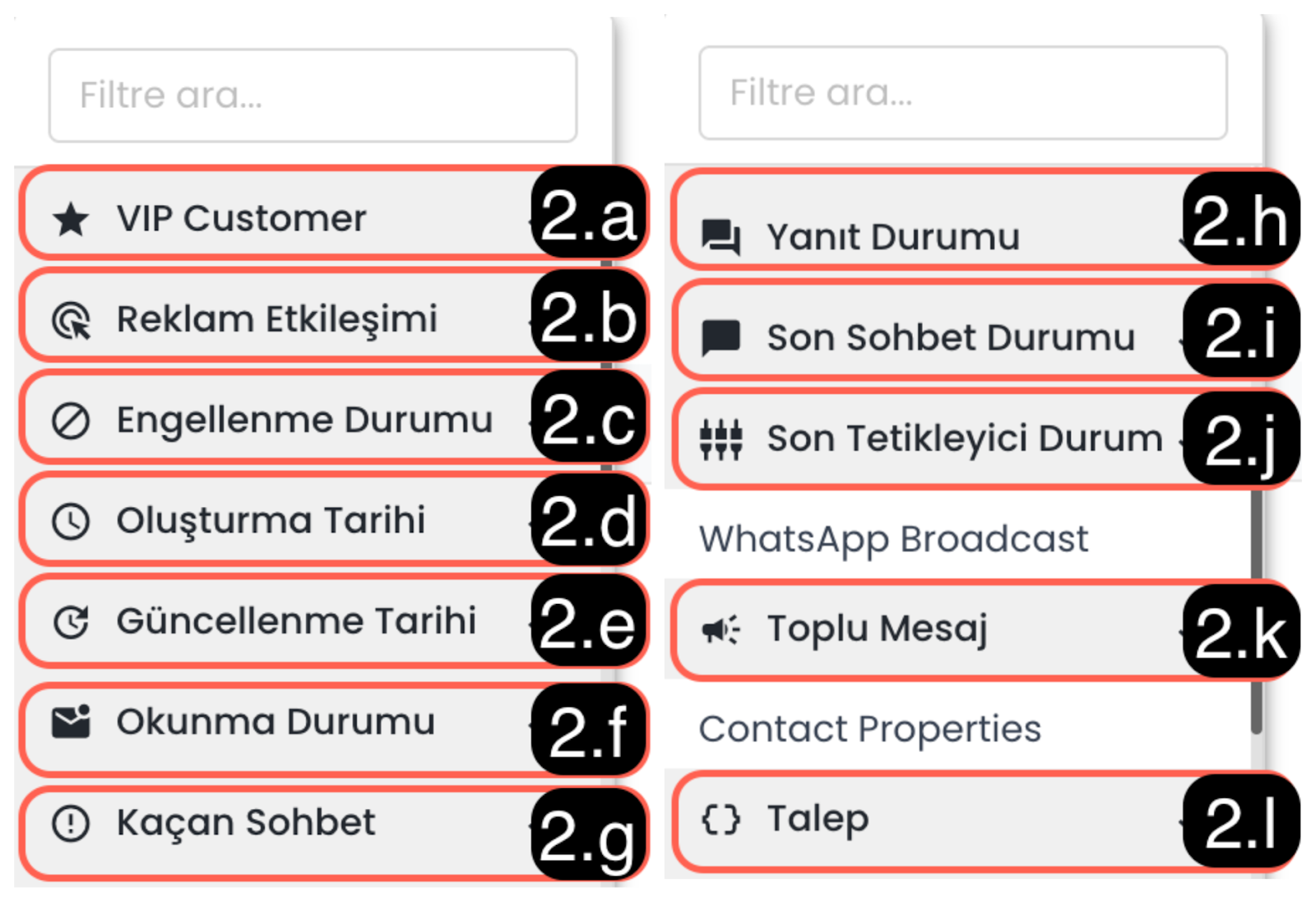
- 2.a – VIP Customer: Kanbandaki sohbetlerde, sohbet edilen kişinin VIP Customer olarak işaretlenip işaretlenmediğine göre ayrım yapılmasını sağlar.
- 2.b – Reklam Etkileşimi: Sohbetin bir reklam etkileşimi sonucunda başlatılıp başlatılmadığına göre Kanbanı özelleştirmenize olanak tanır.
- 2.c – Engelleme Durumu: Sohbet edilen kişinin sistemde engellenmiş olup olmadığına göre filtreleme yapılmasını sağlar.
- 2.d – Oluşturma Tarihi: Sohbet kaydındaki kontak kişisinin sistemde ilk oluşturulduğu tarihe göre filtreleme yapılmasını sağlar.
- 2.e – Güncellenme Tarihi: Sohbetin en son güncellendiği tarihe göre filtreleme yapılmasını sağlar.
- 2.f – Okunma Durumu: Sohbetlerin okunmuş veya okunmamış olma durumuna göre filtrelenmesini sağlar.
- 2.g – Kaçan Sohbet: Temsilci etkileşimi gerçekleşmeden kapanan veya yanıtlanmayan sohbetleri filtreler.
- 2.h – Yanıt Durumu: Sohbetlerin temsilci tarafından yanıtlanıp yanıtlanmadığına göre filtreleme yapılmasını sağlar.
- 2.i – Son Sohbet Durumu: Sohbetin son durumuna (aktif, kaçmış, kapalı vb.) göre filtreleme yapılmasını sağlar.
- 2.j – Son Tetikleyici Durum: Sohbeti en son tetikleyen aksiyona göre (API, Otomasyon, toplu mesaj vb.) filtreleme yapılmasını sağlar.
- 2.k – WhatsApp Toplu Mesaj: Sohbetin WhatsApp üzerinden gönderilen bir toplu mesaj ile başlatılıp başlatılmadığını filtreler.
- 2.l – Kullanıcı Öznitelikleri (Contact Properties): Kişi kartında tanımlı özel alanlara (Profil Alanları, Dinamik özellikler vb.) göre filtreleme yapılmasını sağlar. Öznitelik oluşturmak ve kullanımı hakkında daha detaylı bilgi almak için Profil Alanları dokümanını inceleyebilirsiniz.
3-) Sohbet Durumu
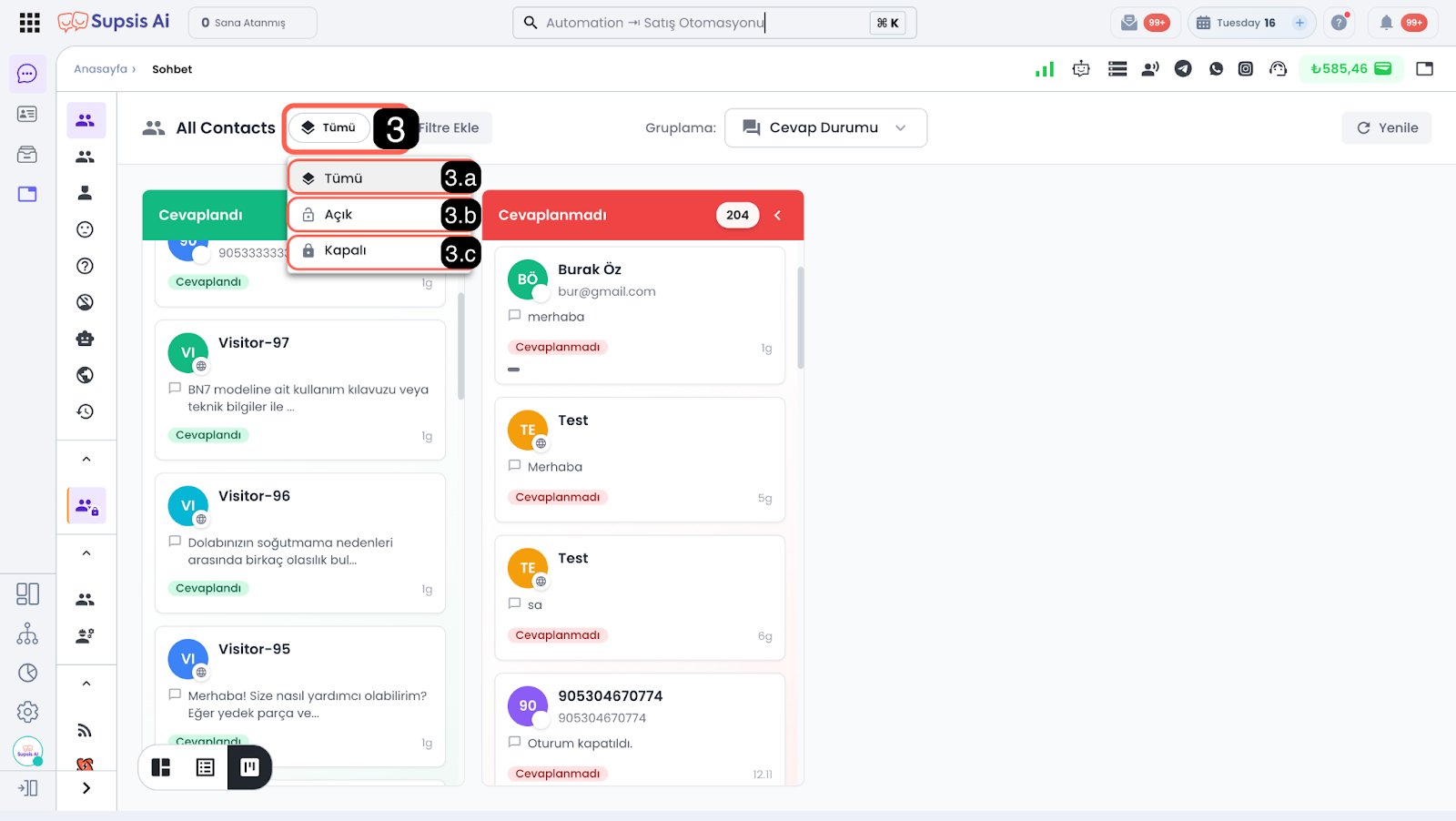
Bu araç, Kanban panosunda yer alan sohbetleri statü durumlarına göre görüntülemenizi sağlar. Açık, kapalı veya her iki statüdeki sohbetleri filtreleyerek yalnızca ihtiyacınıza uygun olan konuşmaları Kanban panosunda listeleyebilir ve süreçlerinizi daha verimli bir şekilde inceleyebilirsiniz.
-
3.a – Tümü: Mevcut ve ek filtreleme içeriğiyle uyuşan açık ve kapalı statüdeki tüm sohbetleri Kanban panolarında listeler. Hem aktif hem de geçmiş görüşmelerin aynı ekranda görüntülenmesini sağlayarak en kapsamlı kanban görünümünü sunar.
-
3.b – Açık: Oturum süresi henüz dolmamış veya temsilciler tarafından sonlandırılmamış, hala devam eden, filtre ve ek filtre içeriğinizle eşleşen aktif sohbeti olan olan sohbetleri Kanban panosuna getirir. Sohbetlerin otomatik kapanmasını sağlayan oturum süreleriyle ilgili daha detaylı bilgi almak için Sohbet Süresi Ayarları dokümanını inceleyebilirsiniz.
-
3.c – Kapalı: Kapatılmış veya oturum süresi dolmuş sohbetler olan kişileri Kanban panolarında listeler.
4-) Gruplandırma
Bu buton aracılığıyla, mevcut filtrenizin getirdiği Kanban panosunda yer alan sohbetleri, seçtiğiniz gruplandırma niteliğine göre ayrı Kanban panoları halinde görüntüleyebilirsiniz. Gruplandırma özelliği, sohbetleri belirli kriterlere göre ayırarak daha düzenli, anlaşılır ve yönetilebilir bir yapı sunar.
Örneğin; Tüm Kişiler filtresi aktifken Kanban görünümünde Ülke gruplandırması seçildiğinde, görüşme yaptığınız tüm kişiler ülkelerine göre farklı Kanban panolarında listelenir. Bu sayede ekipler, sohbetleri önceliklendirebilir ve ihtiyaç duydukları görüşmelere daha hızlı erişebilir.
Gruplandırma Araçları:
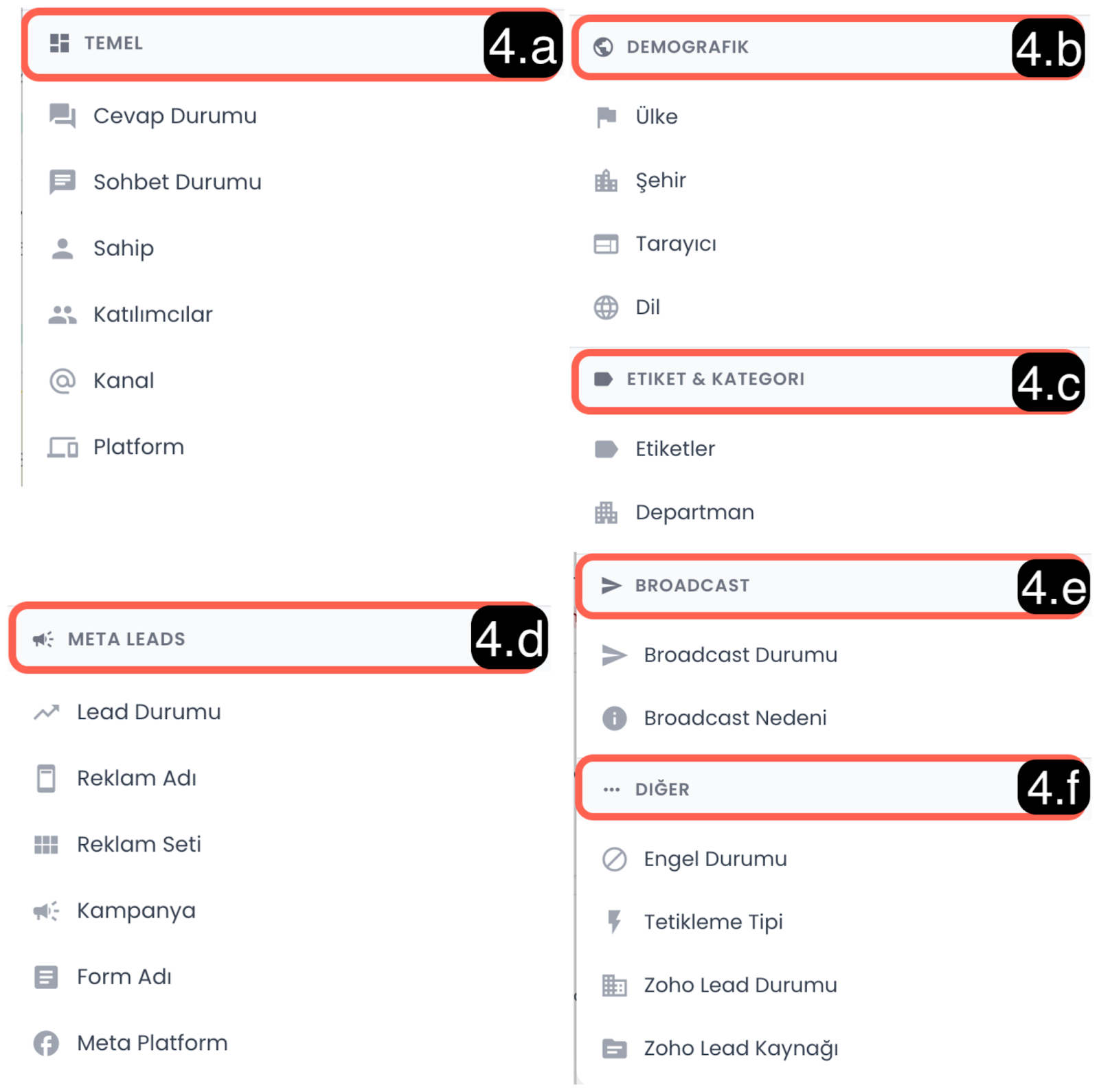
4.a - Temel: Temel gruplandırma seçeneği, sohbetleri görüşmelere ait temel nitelikler doğrultusunda gruplandırır. Bu gruplama türü, günlük operasyonlarda en sık kullanılan kriterleri kapsar ve sohbetlerin genel durumunu hızlıca analiz etmenizi sağlar.
- Cevap Durumu: Sohbetleri cevaplandı ve cevapsız durumlarına göre gruplandırır. Bu sayede yanıt bekleyen sohbetleri hızlıca tespit edebilir ve aksiyon alabilirsiniz.
- Sohbet Durumu: Görüşmeleri açık, kapalı, chatbotla görüşmede, kuyrukta, temsilci düştü ve özel olarak ayrı panolarda görüntülemenizi sağlar.
- Sahip: Sohbetleri, görüşmenin sahipliğinin tanımlı olduğu temsilciye göre gruplandırır. Bu gruplama, temsilci bazlı iş yükü takibi ve performans değerlendirmesi için kullanışlıdır.
- Katılımcılar: Görüşmeye dahil olan temsilcilere göre sohbetleri gruplandırır. Her bir temsilci için bir pano açarak temsilcilerin yer aldığı görüşmeleri kolayca ayırt edilmesini sağlar.
- Kanal: Görüşmelerin geldiği entegre platform kanallarına göre gruplandırma sağlar. Tek platformda birden fazla kanal entegrasyonu kullanan ekipler için sohbetlerin kaynağını net bir şekilde ayırt etmeyi mümkün kılar.
- Platform: Sohbetleri WhatsApp, Web Chat, Instagram, Facebook gibi iletişim kanallarına göre ayırır. Kanal bazlı yoğunluk analizi yapmanıza yardımcı olur.
4.b - Demografik: Demografik gruplandırma seçeneği, sohbetleri kişi kartında bulunan ve ilk etapta sistem tarafından otomatik olarak toplanan, daha sonradan bir bölümü temsilciler tarafından değiştirilebilen demografik ve teknik bilgilere göre gruplandırmanızı sağlar.
Bu gruplandırma türü, ziyaretçilerin konum, dil ve kullandıkları cihaz bilgileri doğrultusunda analiz edilmesine ve operasyonların bu doğrultuda planlanmasına yardımcı olur
-
Ülke: Sohbetleri, görüşme yapılan kişilerin bulundukları ülke bilgisine göre gruplandırır. Farklı ülkelerden gelen talepleri ayrı panolarda görüntüleyerek bölgesel yoğunluk analizi yapmanızı kolaylaştırır.
-
Şehir: Görüşmeleri, kişilerin şehir bilgilerine göre gruplandırır. Özellikle bölgesel hizmet veren ekipler için lokasyon bazlı takip ve önceliklendirme imkânı sunar
-
Tarayıcı: Sohbetleri, ziyaretçilerin iletişim sırasında kullandıkları tarayıcı türüne göre gruplandırır (ör. Chrome, Safari, Firefox). Teknik destek süreçlerinde, tarayıcı kaynaklı sorunların hızlıca tespit edilmesine yardımcı olur.
-
Dil: Sohbetleri, kişinin tercih edilen dili veya sistem tarafından algılanan dil bilgisine göre gruplandırır. Çok dilli destek veren ekipler için, uygun temsilcilerin doğru sohbetlere yönlendirilmesini ve dil bazlı iş yükü yönetimini kolaylaştırır
4.c - Etiket & Kategori: Etiket & Kategori gruplandırma seçeneği, sohbetleri kişi kartına veya sohbetlere atanmış etiketler ve departman bilgileri doğrultusunda kanban panolarına ayırmanızı sağlar. Bu gruplandırma türü, operasyonel süreçlerin daha düzenli yönetilmesine, ekipler arası iş paylaşımının netleştirilmesine ve belirli konu başlıklarına odaklanılmasına yardımcı olur.
- Etiket: Sohbetleri, kişi kartına veya sohbet oturumuna atanmış etiketlere göre gruplandırır. Aynı etiketlere sahip sohbetler tek bir kanban panosunda toplanır.
- Departman: Sohbetleri, görüşmenin ait olduğu veya atandığı departmana göre gruplandırır. Her departman için ayrı bir kanban panosu oluşturularak, ilgili ekiplerin yalnızca kendi sorumluluk alanlarındaki sohbetleri görüntülemesi ve yönetmesi sağlanır. Bu gruplandırma, departman bazlı iş yükü takibi, performans analizi ve operasyonel düzen açısından büyük kolaylık sunar.
4.d - Meta Leads: Meta Leads gruplandırma seçeneği, Meta (Facebook ve Instagram) reklamları üzerinden gelen görüşmeleri; reklam, kampanya ve lead bilgilerine göre Kanban panolarına ayırmanızı sağlar.
Bu gruplandırma türü, pazarlama ve satış ekiplerinin reklam performansını sohbet bazlı takip edebilmesine, gelen taleplerin kaynağını net bir şekilde görmesine ve lead yönetimini daha verimli yapmasına yardımcı olur.
- Lead Durumu: Görüşmeleri, Meta lead formu üzerinden gelen kayıtların mevcut durumuna göre gruplandırır. Örneğin; yeni lead, ilk iletişim, müzakere veya kapanış aşamasındaki lead’ler ayrı Kanban panolarında görüntülenebilir. Bu sayede lead yönetim süreci daha sistematik bir şekilde takip edilebilir
- Reklam Adı: Sohbetleri, kişinin iletişime geçtiği reklam adına göre gruplandırır. Hangi reklamın daha fazla etkileşim ve sohbet oluşturduğunu analiz etmenize olanak tanır.
- Reklam Seti: Görüşmeleri, reklam seti bazında gruplandırır. Bu sayede farklı hedef kitleler veya bütçe gruplarına ait reklam setlerinin performansını sohbetler üzerinden değerlendirebilirsiniz
- Kampanya: Sohbetleri, bağlı oldukları Meta kampanyasına göre Kanban panolarına ayırır. Kampanya bazlı lead dağılımını ve etkileşim yoğunluğunu tek ekranda görmenizi sağlar
- Form Adı: Meta üzerinde kullanılan lead formlarına göre gruplandırma yapar. Farklı formlar üzerinden gelen taleplerin hangi sohbetlere dönüştüğünü takip edebilir ve form performanslarını karşılaştırabilirsiniz.
- Meta Platform: Görüşmeleri, etkileşimin gerçekleştiği Meta platformuna göre gruplandırır. Örneğin; Facebook veya Instagram üzerinden gelen lead’ler ayrı Kanban panolarında listelenir. Bu sayede platform bazlı etkileşim ve talep yoğunluğu net bir şekilde analiz edilebilir
4.e - Brodcast: Broadcast gruplandırma seçeneği, toplu mesaj (broadcast) gönderimleriyle ilişkili sohbetleri; gönderim durumu ve olası hata nedenlerine göre gruplandırmanızı sağlar. Bu alan, toplu gönderim süreçlerinin takibini kolaylaştırır ve gönderim sırasında yaşanan sorunları hızlıca tespit etmenize yardımcı olur.
-
Brodcast Durumu: Sohbetleri, ilgili kişi veya görüşmenin broadcast gönderim sürecindeki mevcut durumuna göre gruplandırır. Örneğin; gönderildi, sırada, gönderim başarısız veya silinmiş durumlar ayrı Kanban panolarında listelenebilir. Bu sayede toplu mesaj kampanyalarının anlık durumunu ve ilerleyişini kolayca takip edebilirsiniz.
-
Brodcast Nedeni: Broadcast mesajının neden iletilemediğini temel nedenler üzerinden gruplandırır.
4.f - Diğer: Diğer gruplandırma seçenekleri, sohbetleri sistemsel durumlar, tetiklenme biçimleri ve harici CRM entegrasyonlarından gelen bilgiler doğrultusunda Kanban panolarına ayırmanızı sağlar. Engel Durumu: Sohbetleri veya kişileri, engelleme durumuna göre gruplandırır.
-
Tetikleme Tipi: Kişinin sohbet sistemine hangi tetikleme yöntemiyle dahil olduğunu baz alarak gruplandırma yapar.
-
Zoho Lead Durumu: Zoho CRM entegrasyonu bulunan panellerde, kişilerin Zoho üzerindeki lead (potansiyel müşteri) durumuna göre gruplandırma yapılmasını sağlar.
-
Zoho Lead Kaynağı: Zoho CRM üzerinde tanımlı lead kaynaklarına göre sohbetleri gruplandırır.