
4-) Sohbet
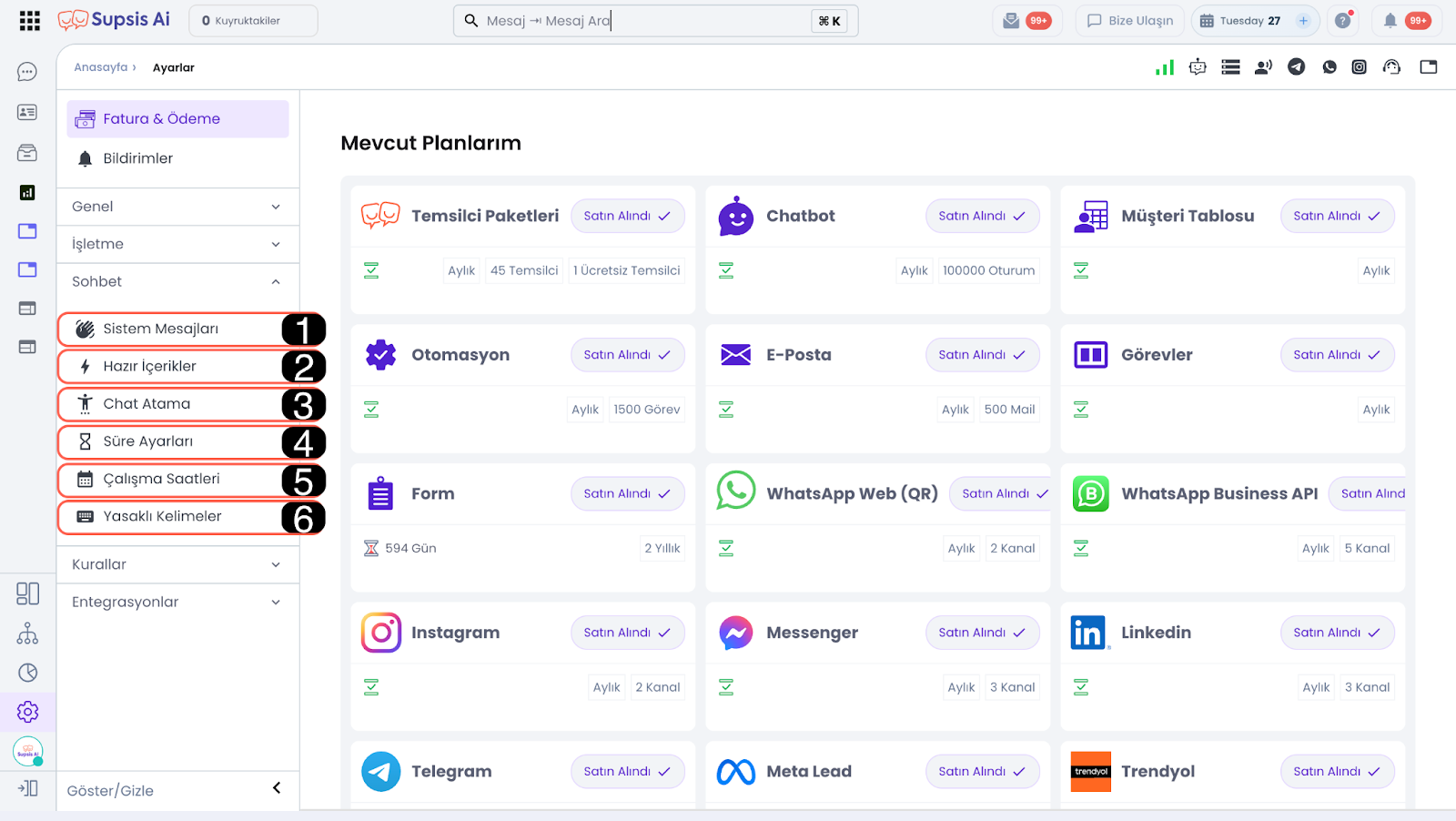
| No | Menü |
|---|---|
| 1 | Sistem Mesajları |
| 2 | Hazır İçerikler |
| 3 | Chat Atama |
| 4 | Süre Ayarları |
| 5 | Yasaklı Mesajlar |
1-) Sistem Mesajları
Sistem mesajları sohbet balonu üzerinden bağlantı kuran müşterilere belirli aksiyonlar gerçekleştiğinde sistem tarafından otomatik olarak gönderilen mesajlardır.
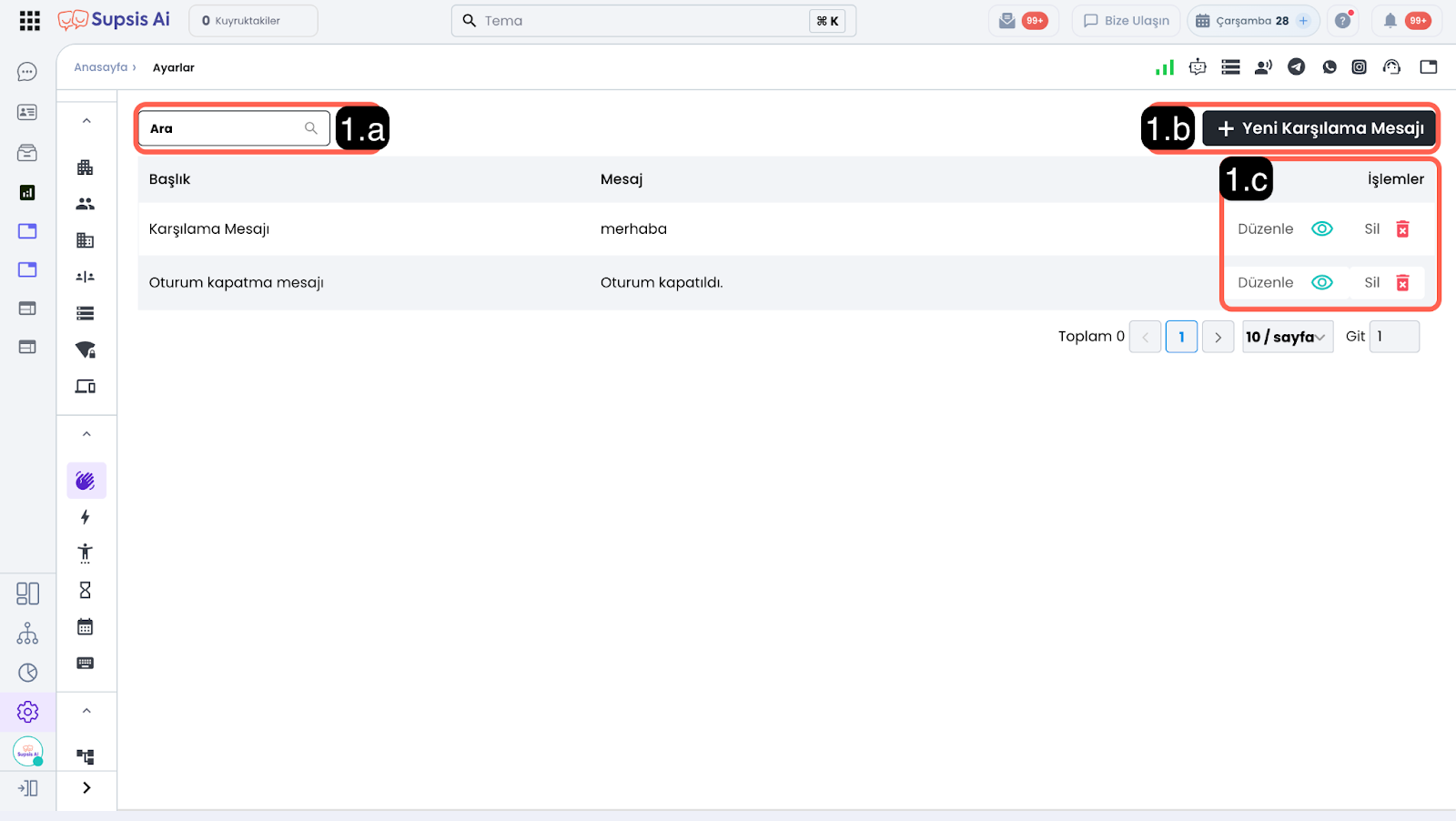
1.a – Arama Çubuğu:
Arama çubuğu üzerinden karşılama mesajlarınızı başlık ve mesaj içeriği üzerinden arayabilirsiniz.
1.b – Yeni Karşılama Mesajı Oluştur:
Kullanıcıların
-
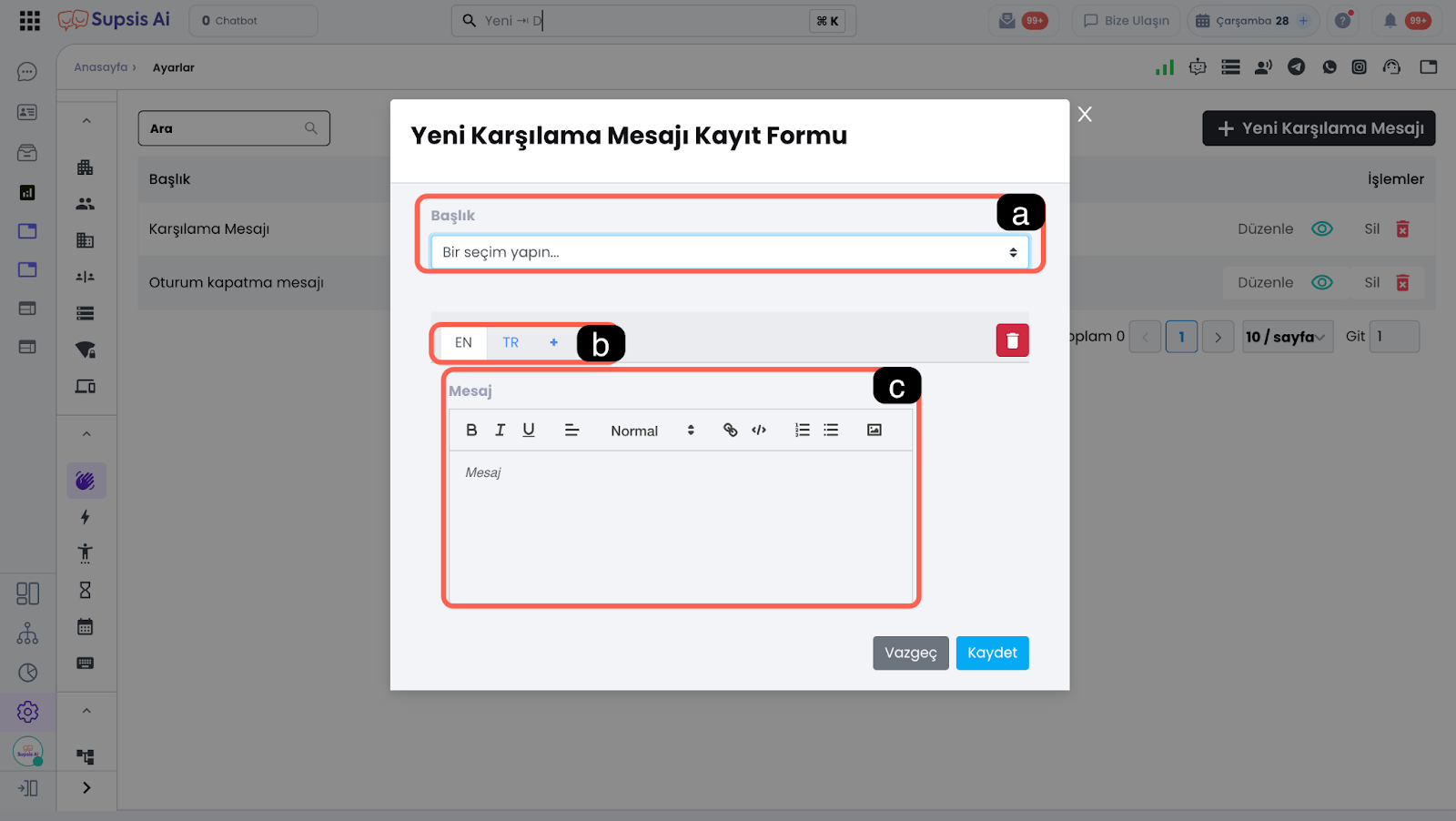
a – Sistem Mesajı Tipi:
Sistem mesajının hangi durumda yollanacağını bu alan üzerinden belirleyebilirsiniz. Mevcut sistem mesajları şunlardır:
Karşılama Mesajı: Ziyaretçi sohbet balonu üzerinden bağlantı kurduğunda gönderilecek olan hazır sistem mesajıdır.
Temsilci Oturum Açtı: Temsilci sohbet oturumuna katıldığında gönderilecek olan hazır sistem mesajı.
Oturum Kapatma Mesajı: Sohbet oturumunun süresi dolduğunda, sohbet oturumu temsilci ya da ziyaretçi tarafından sonlandırıldığında gönderilecek olan hazır sistem mesajı. -
b – Dil:
Sistem mesajları yalnızca sohbet balonu üzerinden gönderilebilir. Sohbet balonu scripti otomatik olarak ziyaretçinin tarayıcı ayarları üzerinden dil bilgisini çeker. Sistem mesajı çektiği dil bilgisi doğrultusunda gönderilir. -
c – Mesaj İçeriği:
Sistem mesajı tipi bölümünden belirlediğiniz durum gerçekleştiğinde, sistem tarafından otomatik olarak gönderilecek olan mesajın içeriğini bu alan üzerinden belirleyebilirsiniz.
1.c – İşlemler:
İşlemler, mevcut karşılama mesajlarınız üzerinden işlem yapmanızı sağlar.
-
Düzenle
Sistem mesajınızın içerik bilgilerini düzenlemek için Göz simgesini kullanabilirsiniz. Bu seçenek ile sistem mesajının her alanını düzenleme yapılabilir. -
Çöp Kutusu
Sistem mesajını kaldırmak için bu seçeneğini kullanabilirsiniz.
2-) Hazır İçerikler (Zengin Çok Bloklu İçerik Akışları)
Hazır İçerikler, sıkça sorulan sorulara, kampanya duyurularına ve rutin müşteri taleplerine hızlı, tutarlı ve standart yanıtlar vermek için önceden hazırlanan şablon mesaj akışlarıdır.
Yeni nesil Çok Bloklu Hazır İçerik mimarisi sayesinde, yalnızca tek bir metin göndermek yerine; Metin, Resim, Belge, Ses, Video, Konum ve Butonlu Mesaj bloklarından oluşan zengin içerik dizileri tanımlanabilir.
Aşağıdaki 4 temel aşama üzerinden hazır içeriklerin nasıl oluşturulduğunu, canlı sohbet esnasında nasıl gönderildiğini, temsilci ve müşteri ekranlarındaki görünümlerini detaylıca inceleyebilirsiniz.
| Aşama No | Görünüm / Ekran Adı | Açıklama |
|---|---|---|
| 1 | Hazır İçerik Oluşturma Alanı | Şablon adının, klavye kısayollarının, dil seçeneklerinin ve mesaj bloklarının tanımlandığı editör alanı. |
| 2 | Hazır İçerik Gönderme & Önizleme Alanı | Temsilcinin canlı destek ekranında hazır içeriği seçtiğinde açılan esnek gönderim ve önizleme modalı. |
| 3 | Gönderen (Temsilci) Gözünden Görüntü | Mesaj gönderildikten sonra temsilcinin canlı sohbet panelinde gördüğü kronolojik mesaj akışı. |
| 4 | Alan (Müşteri) Gözünden Görüntü | Gönderilen zengin içeriğin müşterinin kullandığı kanalda (Sohbet Balonu, WhatsApp vb.) görünümü. |
2.a – Hazır İçerik Oluşturma Alanı (Editör & Kayıt Formu)
Hazır içeriklerin sıfırdan tanımlandığı, klavye kısayollarının ve mesaj akışlarının yapılandırıldığı yönetim ekranıdır.
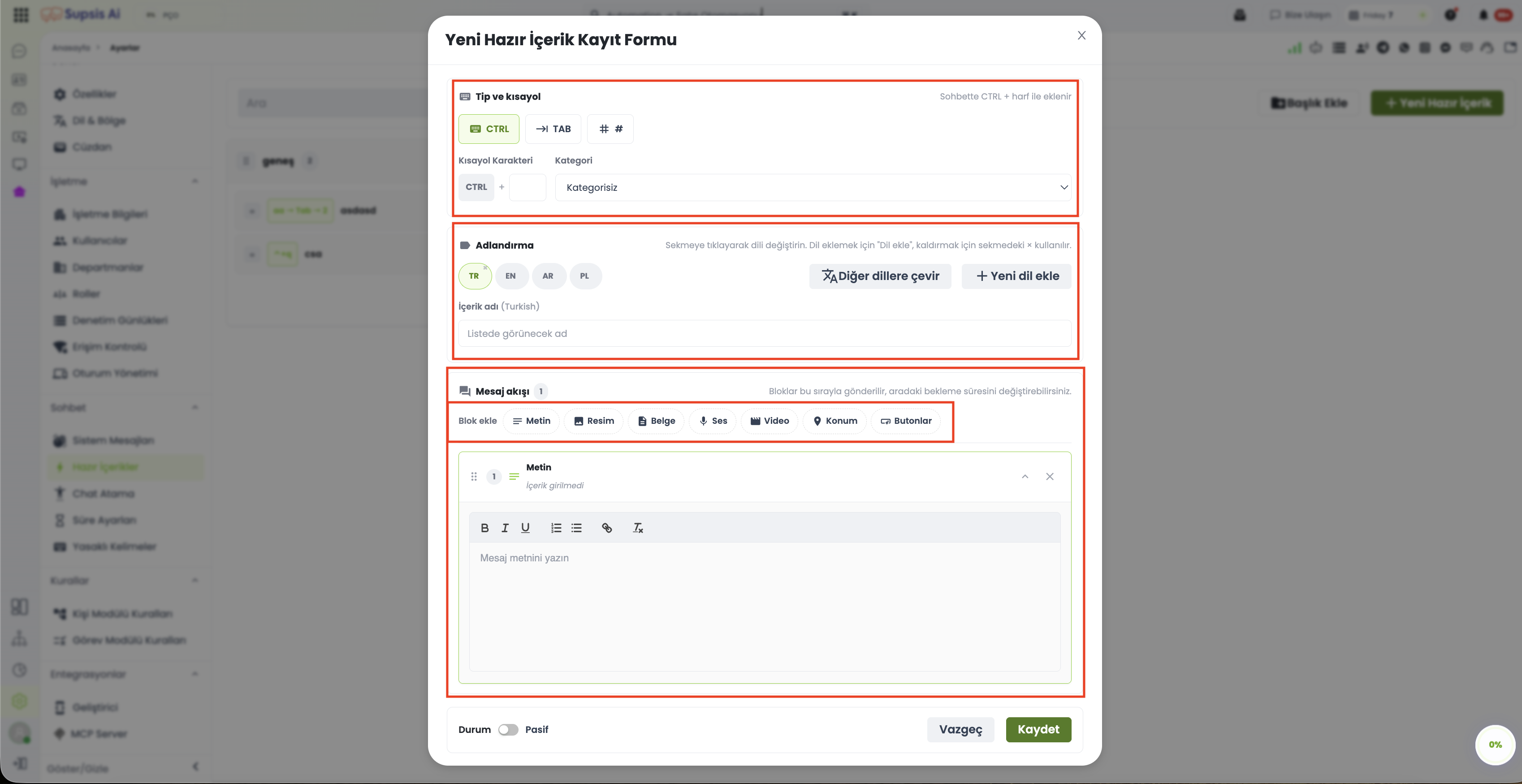
- 1.a – Tip ve Kısayol Seçimi (CTRL / TAB / HASH):
İçeriğin sohbet alanında hangi klavye kısayolu ile hızlıca çağrılacağını belirler. - CTRL:
CTRL + Harfkombinasyonu ile mesaja doğrudan eklenir. - TAB: Belirlenen harf serisi yazılıp
TABtuşuna basıldığında içeriği çağırır. - HASH (#):
#sembolü ve harf serisi yazılarak etiket bazlı imleç araması sunar. - 1.b – Kategori Seçimi ve Adlandırma:
İçeriğin dahil edileceği grubu (Karşılama, Satış, Destek vb.) ve listede görünecek başlığını belirler. - 1.c – Çoklu Dil Yönetimi ve Otomatik Çeviri:
Hazır içeriği farklı dillerde (TR, EN, AR, PL vb.) tanımlamanızı sağlar. "Seçili Dili Diğer Dillere Çevir" butonu ile metinler tüm dillere otomatik çevrilebilir. - 1.d – Mesaj Akışı ve Blok Ekleme (En Fazla 10 Blok):
Tek bir hazır içerik akışında 10 adede kadar Metin, Resim, Belge, Ses, Video, Konum ve Butonlu Mesaj bloğu tanımlanabilir. - 1.e – Bekleme Süresi (Gecikme) ve Sıralama:
Bloklar sürükle-bırak yöntemiyle sıralanabilir. Her blok için önceki bloktan sonra beklenecek bekleme süresi 0 ila 300 saniye arasında tanımlanabilir.
📌 Not (Sistem Limitleri): Bir hazır içerik akışında en fazla 10 blok, butonlu mesajlarda ise en fazla 3 adet buton (REPLY, URL, PHONE) tanımlanabilir.
2.b – Hazır İçerik Gönderme & Önizleme Alanı
Temsilci canlı sohbet ekranında klavye kısayolu (# veya TAB) veya menü üzerinden bir hazır içerik seçtiğinde açılan Önizleme ve Gönderim Modalıdır.
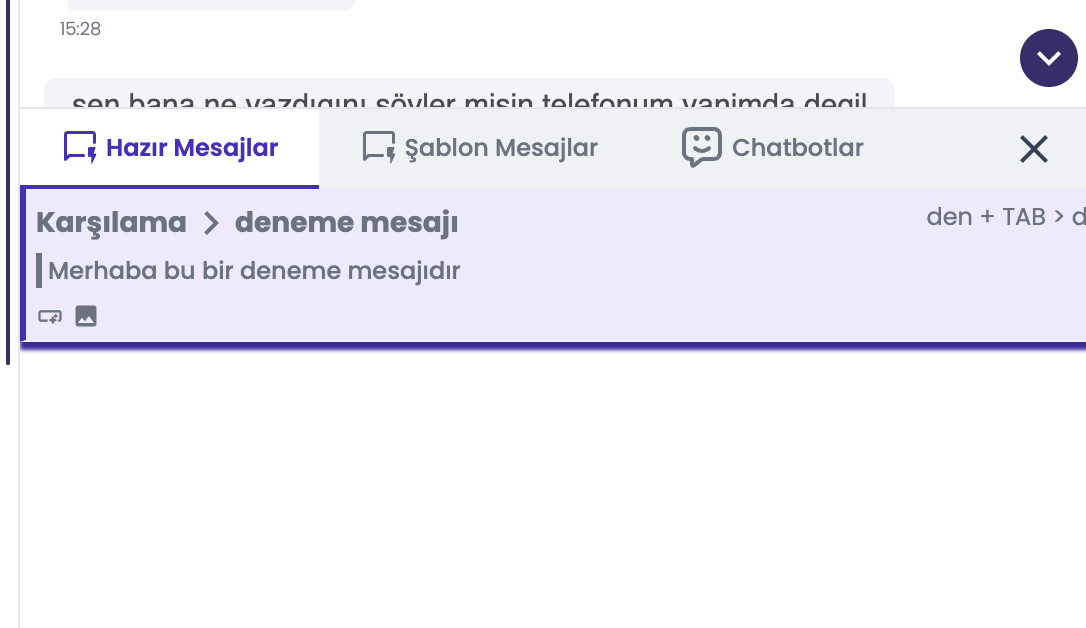
- 2.a – Dil Seçimi:
Müşterinin kişi kartında kayıtlı dili otomatik olarak seçili gelir, istenirse temsilci tarafından elle değiştirilebilir. - 2.b – Blok Seç/Atla Esnekliği:
Akıştaki tüm mesaj blokları sıralı olarak görüntülenir. Temsilci o an göndermek istemediği blokların yanındaki kutucuk (checkbox) işaretini kaldırarak ilgili bloğu atlayabilir. - 2.c – Gecikmeli Sıralı Gönderim Orkestrasyonu:
Bloklar arası bekleme süreleri etiketler halinde görüntülenir. Temsilci Gönder butonuna bastığında backend sırayla ve belirlenen sürelerle iletimi arka planda gerçekleştirir. Temsilci sohbet ekranından ayrılsa bile iletim kesintisiz sürer.
2.c – Gönderen (Temsilci) Gözünden Görüntü
Hazır içerik gönderimi başladıktan ve tamamlandıktan sonra temsilcinin Supsis canlı destek ekranındaki sohbet akışının görünümüdür.
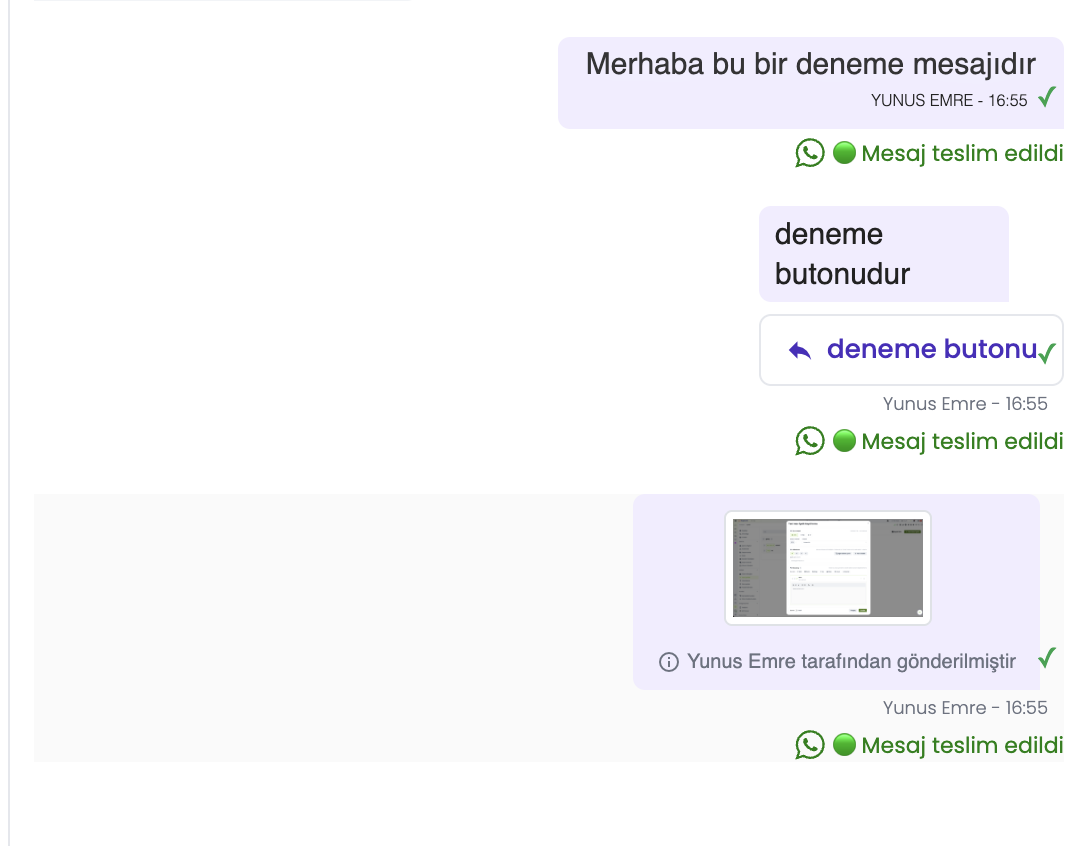
- 3.a – Kronolojik Mesaj Akışı:
Gönderilen metinler, görseller ve buton blokları temsilcinin mesaj penceresinde sırasıyla ve iletim zamanlarıyla birlikte listelenir. - 3.b – İletim Statüleri ve Canlı Takip:
Mesajların iletildiğini belirten onay işaretleri (✓✓) ve arka planda bekleyen gecikmeli blokların gönderim durumları anlık takip edilebilir.
2.d – Alan (Müşteri) Gözünden Görüntü
Müşterinin kendi ekranında (Supsis Sohbet Balonu, WhatsApp, Instagram, Messenger vb.) hazır içerik mesajlarını nasıl gördüğünü gösteren canlı kanal ekranıdır.
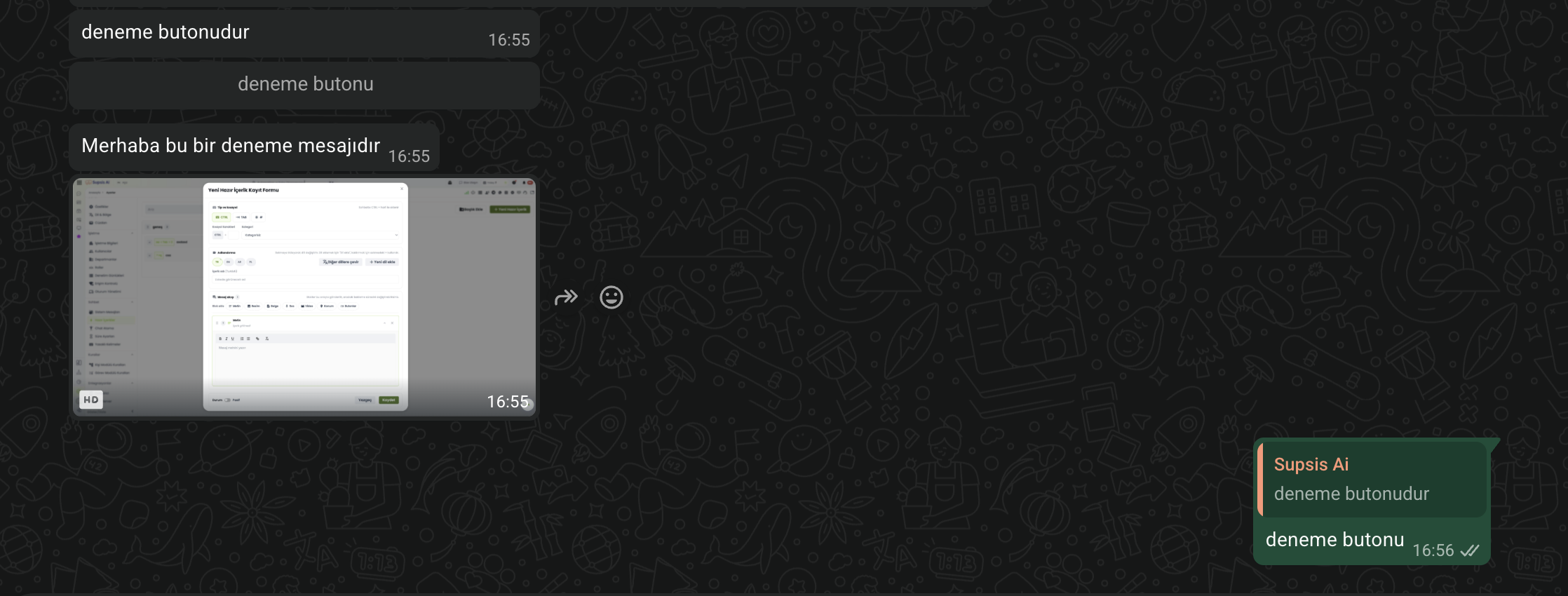
- 4.a – Doğal (Native) Kanal Görünümü:
Gönderilen görseller, metinler ve butonlar ilgili platformun orijinal arayüz standartlarında (Native UI) kusursuz görüntülenir. - 4.b – Tek Tıkla İnteraktif Etkileşim:
Müşteri butonlara tıkladığında (Örn: Hızlı Yanıt, Web Sitesine Git, Telefon Et) tanımlanan aksiyon anında tetiklenir ve yanıt temsilci ekranına düşer.
2.e – Otomasyon ve Broadcast (Toplu Mesaj) Entegrasyonları
Hazır içerikler yalnızca temsilciler tarafından canlı sohbette değil, otomasyon sistemleri tarafından da otomatik tetiklenebilir:
- İletişim Kuralları:
İletişim Kuralları → Aksiyon Eklealanından Hazır İçerik Gönder seçilerek kurala bağlı otomatik yanıtlar iletilebilir. - Broadcast Post-Actions: Toplu mesaj gönderimi tamamlandıktan sonra arka planda otomatik takip hazır içeriği tetiklenebilir.
- Platform Uyumluluğu: Buton özelliğini desteklemeyen kanallarda (örneğin SMS) buton seçenekleri otomatik olarak metin formatında fallback ile iletilir.
2.f – Yetkiler, Limitler ve Geriye Dönük Uyumluluk
- a – Kullanıcı Yetkileri:
Hazır içerik oluşturma, güncelleme ve silme işlemleri için kullanıcının sırasıylaprepared.create,prepared.updateveprepared.deleteyetkilerine sahip olması gerekir. - b – Sistem Limitleri:
- Bir hazır içerik akışında en fazla 10 blok yer alabilir.
- Buton bloğunda en fazla 3 buton tanımlanabilir.
- Blok öncesi bekleme süresi en fazla 300 saniye (5 dakika) olabilir.
- c – Geriye Dönük Uyumluluk:
Sistem güncellenmeden önce oluşturulmuş eski tek metinlik hazır içerikler, geriye dönük uyumlu olarak tek Metin (TEXT) bloğu şeklinde sorunsuz çalışmaya devam eder.
3-) Chat Atama
Chat Atama, müşteri görüşmelerinin doğru temsilcilere, doğru miktarda ve kontrollü şekilde yönlendirilmesini sağlar.
Bu bölümden sohbetlerin hangi durumlarda hangi temsilciye atanacağı yapılandırılabilir.
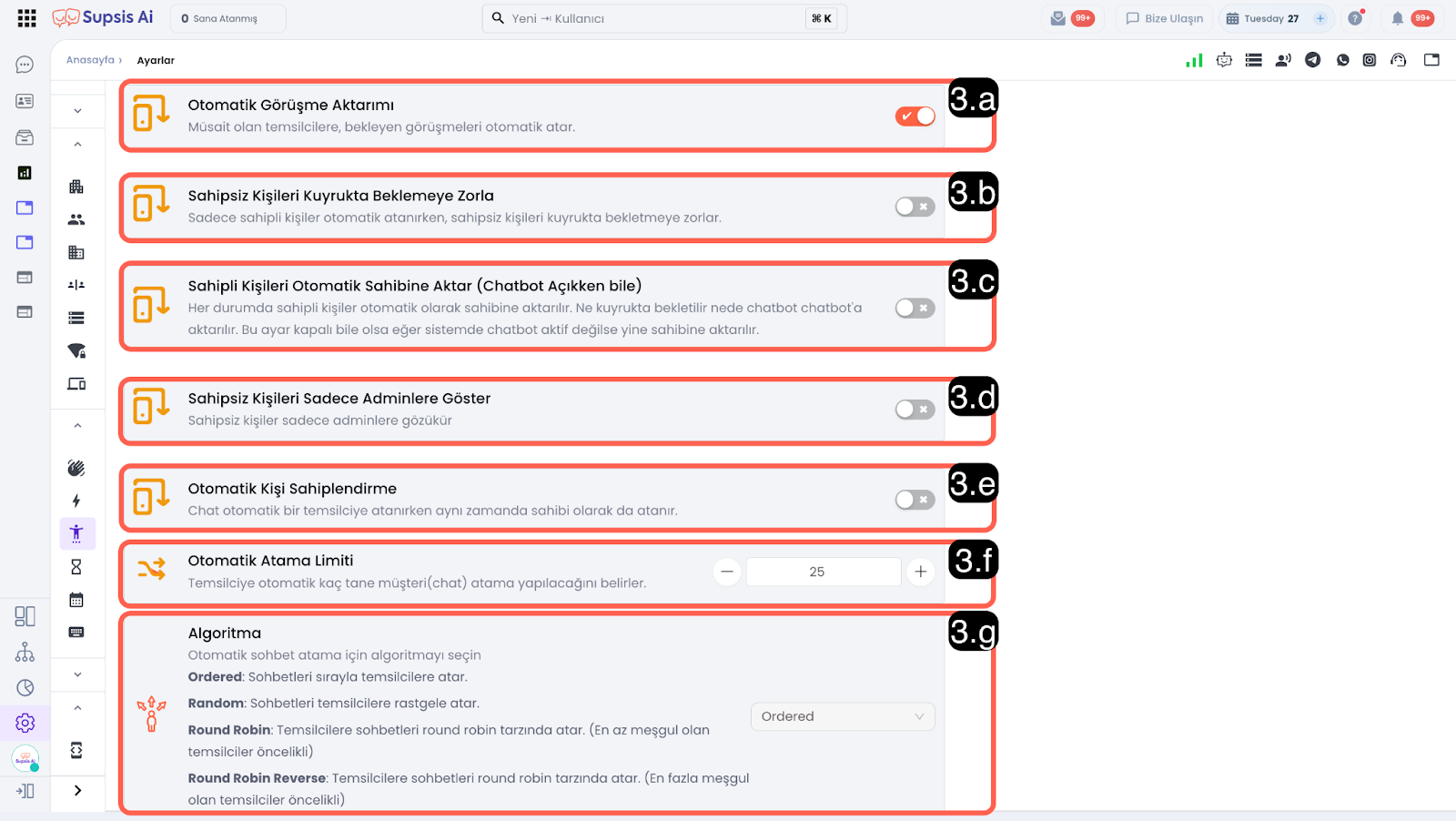
3.a – Otomatik Görüşme Aktarımı:
Ayar aktif olduğunda, bekleyen müşteri görüşmeleri müsait olan temsilcilere otomatik olarak atanır. Atama işlemi, seçili dağıtım algoritmasına göre gerçekleştirilir.
3.b – Sahipsiz Kişileri Kuyrukta Beklemeye Zorla:
Bu özellik açıkken yalnızca sahibi bulunan kişiler otomatik atamaya dahil edilir. Sahibi olmayan kişiler temsilciye atanmadan kuyrukta bekletilir.
3.c – Sahipli Kişileri Otomatik Sahibine Aktar (Chatbot Açıkken Bile):
Ayar aktif edildiğinde, sahibi olan kişiler her durumda doğrudan kendi temsilcisine yönlendirilir. Görüşme kuyrukta beklemez ve chatbot üzerinden devam etmez.
Chatbotun devre dışı olduğu durumlarda, ayar kapalı olsa bile görüşme yine sahibine aktarılır.
3.d – Sahipsiz Kişileri Sadece Adminlere Göster:
Bu seçenek etkinleştirildiğinde, sahibi olmayan kişiler yalnızca tam yetkili kullanıcılar tarafından görüntülenebilir. Diğer roller bu kayıtları göremez.
3.e – Otomatik Kişi Sahiplendirme:
Bu ayar aktif olduğunda, bir sohbet otomatik olarak bir temsilciye atandığında aynı zamanda o temsilci kişi sahibi olarak da tanımlanır. Aynı kişilerin tekrar iletişim kurması dahilinde kişi–temsilci eşleşmesini otomatik hale getirilir.
3.f – Otomatik Atama Limiti:
Bu ayar, sistem varsayılanı olarak bir temsilciye otomatik olarak en fazla kaç adet müşteri sohbeti atanabileceğini belirler.
3.g – Algoritma:
Otomatik sohbet atama işleminde kullanılacak sohbet dağıtım yöntemini belirler.
-
Ordered: Sohbetleri temsilcilere sırayla atar.
-
Random: Sohbetleri temsilcilere rastgele dağıtır.
-
Round Robin: Sohbetleri, en az meşgul olan temsilciler öncelikli olacak şekilde round robin mantığıyla atar.
-
Round Robin Reverse: Sohbetleri, en fazla meşgul olan temsilciler öncelikli olacak şekilde round robin mantığıyla atar.
4-) Süre Ayarları
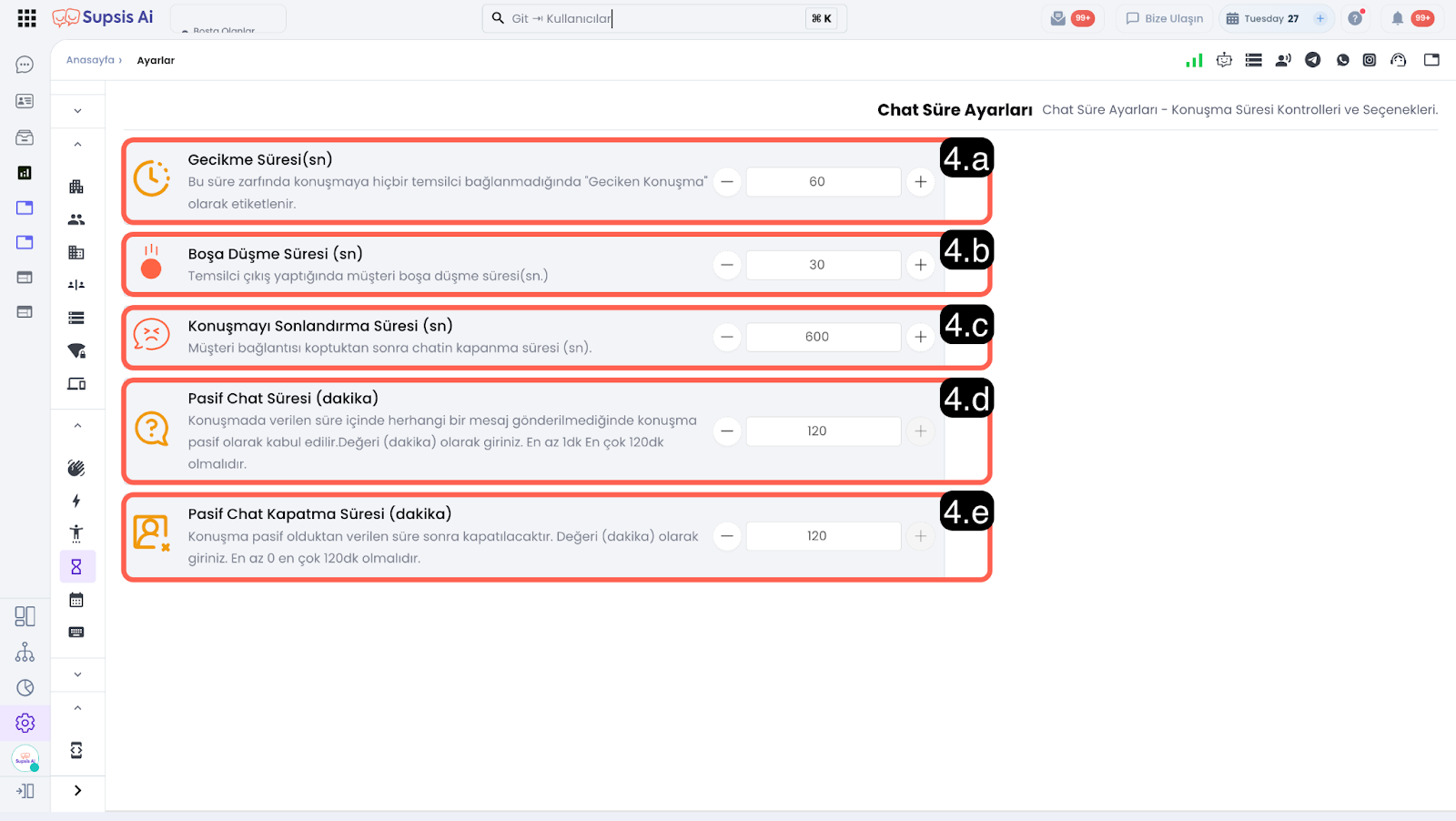
Süre Ayarları, müşteri ve temsilci arasındaki görüşmelerin zaman bazlı davranışlarını kontrol etmenizi sağlar. Bu alanda yapılan ayarlar sayesinde geciken, pasif kalan veya bağlantısı kopan sohbetlerin nasıl yönetileceği belirlenir. Operasyonel verimlilik, temsilci iş yükü ve müşteri deneyimi bu ayarlar üzerinden dengelenir.
4.a – Gecikme Süresi:
Bu süre içerisinde herhangi bir temsilci konuşmaya bağlanmazsa, ilgili sohbet “Geciken Konuşma” olarak etiketlenir. Geciken sohbet sayısı panelinizin sol üstündeki sohbetler hakkında bilgi sunulan alanda sayısal olarak sunulur.
4.b – Boşa Düşme Süresi:
Temsilci sohbetten çıktığında, müşterinin sahipsiz olarak bekleyebileceği süreyi belirler. Bu sürenin sonunda sohbet boşa düşmüş olarak değerlendirilir ve sohbet kuyruğa alınır.
4.c – Konuşmayı Sonlandırma Süresi:
Müşteri bağlantısı koptuktan sonra, sohbetin otomatik olarak kapatılacağı süreyi belirler. Bu özellik yalnızca sohbet balonu üzerinden bağlanan ziyatetçiler için aktiftir, sohbet balonundan bağlanan ziyaretçilerin gereksiz açık kalan sohbetlerinin önüne geçilmesini sağlar.
4.d – Pasif Chat Süresi:
Bu alanda belirlenen süre boyunca konuşmada konuşulan kişi tarafından herhangi bir mesaj gönderilmezse, sohbet pasif olarak kabul edilir. Değer dakika cinsinden girilir ve minimum 1, maksimum 120 dakika olacak şekilde ayarlanabilir.
4.e – Pasif Chat Kapatma Süresi:
Sohbet pasif duruma geçtikten sonra, belirlenen süre sonunda otomatik olarak kapatılır. Değer dakika cinsinden belirlenir ve minimum 0, maksimum 120 dakika arasında ayarlanabilir.
5-) Yasaklı Mesajlar
Yasaklı Mesajlar özelliği, temsilcilerin sohbet esnasında kullanması istenmeyen kelimelerin kontrol altına alınmasını sağlar. Bu alanda tanımlanan yasaklı kelimeleri içeren mesajların temsilciler tarafından gönderilmesi sistem tarafından otomatik olarak engellenir.
Yasaklı kelime kontrolü yalnızca temsilciler için geçerlidir; müşterilerin bu kelimeleri kullanması herhangi bir kısıtlamaya veya yaptırıma tabi değildir.
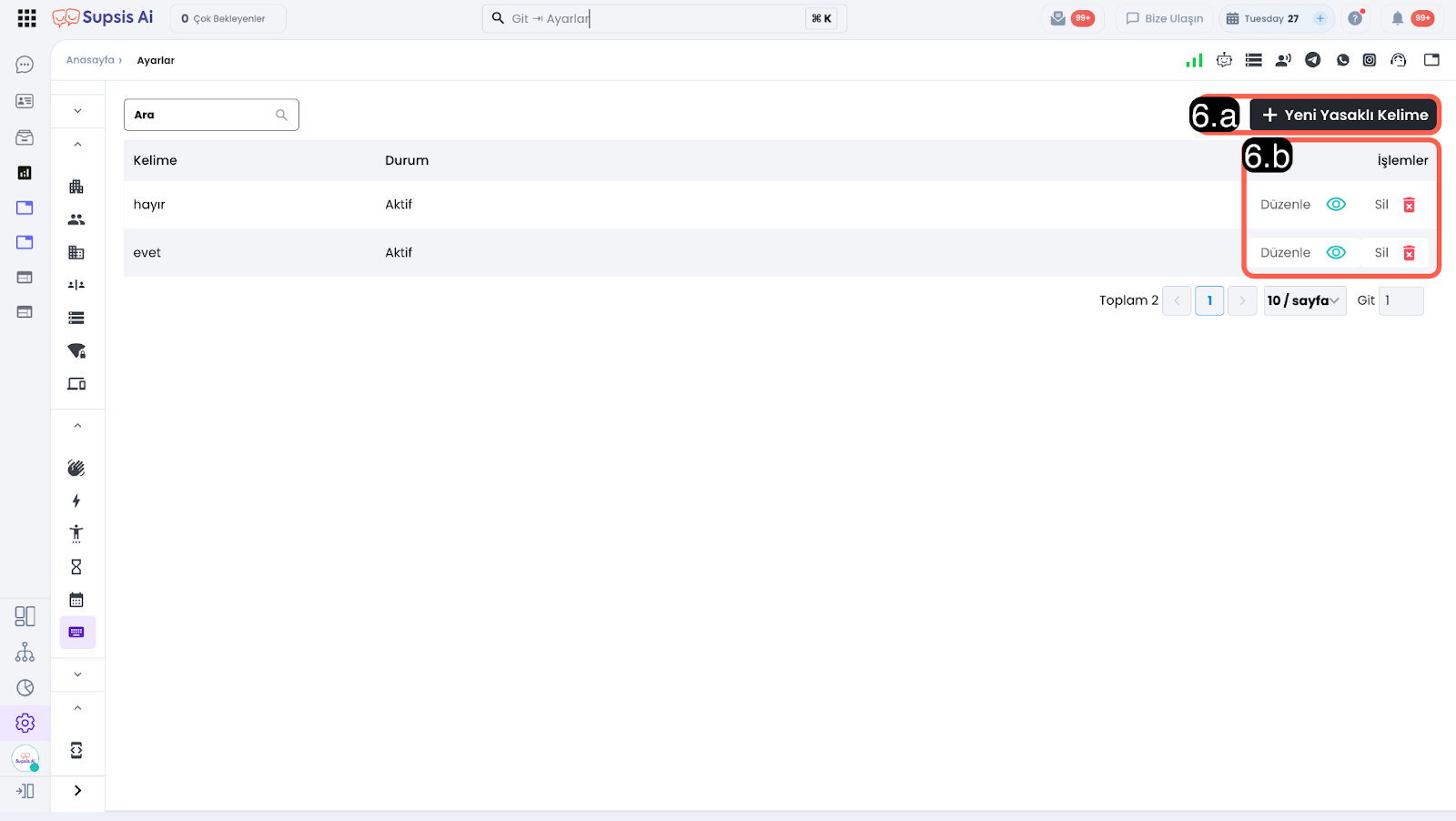
5.a – Yeni Yasaklı Kelime Ekle:
Bu alan üzerinden yeni yasaklı kelime ekleyebilirsiniz.
5.b – Yasaklı Kelime İşlemleri:
Mevcut yasaklı kelimelerinizi düzenleme ve silme işlevlerini sunar.
-
Düzenle
Mevcut yasaklı kelimenin içeriğini ve durumunu (aktif/pasif) belirleyebilirsiniz. -
Sil
Yasaklı kelimeyi sistemden siler.