
Takvim Görünümü & Google Senkronizasyonu
Takvim yönetim alanı, tüm etkinliklerin, toplantıların ve müşteri randevularının kart tabanlı modern bir düzende takip edildiği ana yönetim ekranıdır.
1-) Takvim Görünümü & Kart Tablosu Düzeni
Takvim sayfası, modüler ve yüksek erişilebilirlik sunan iki ana sütundan oluşur:
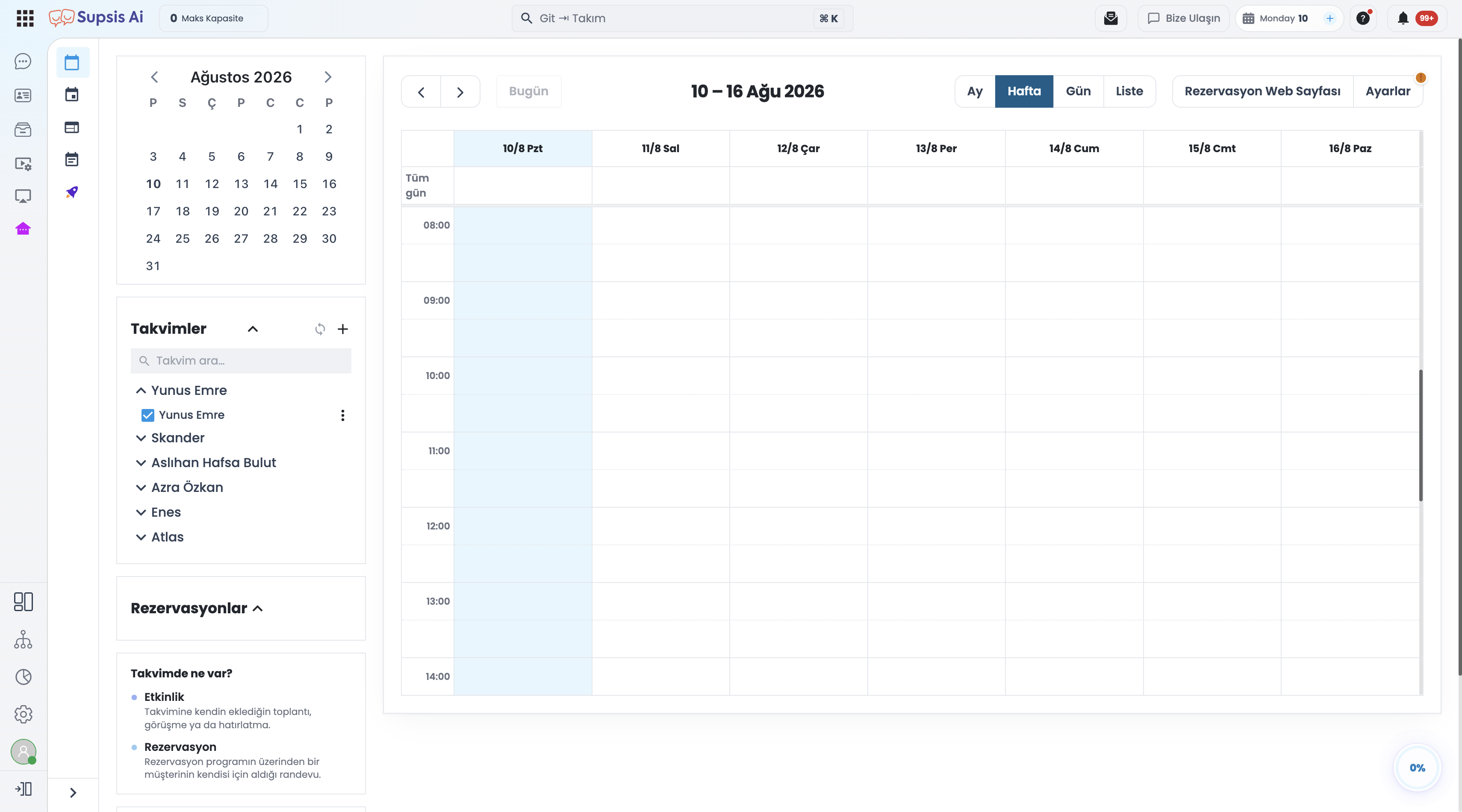
1.a – Sol Sütun Kart Yapısı:
Sol sütunda hızlı navigasyon ve filtreleme sağlayan aşağıdaki kart alanları bulunur:
* Tarih Seçici (Mini Takvim): İstenen güne tek tıkla gitmeyi sağlar.
* Takvimler Listesi: Bağlı ve tanımlı takvimlerin işaretleme kutularıyla yönetildiği alandır.
* Rezervasyon Programları: Etkin olan randevu ve rezervasyon şablonlarını listeler.
* Renk Açıklaması (Lejant): Etkinlik kategorilerine göre atanan renk tanımlarını gösterir.
* Yaklaşan Rezervasyonlar: Yaklaşan toplantı ve müşteri randevularını kronolojik olarak sıralar.
1.b – Sağ Taraf Takvim Görünümleri & Dil Desteği:
Sağ tarafta takvimin ana çalışma alanı bulunur:
* Görünüm Seçenekleri: İhtiyaca göre Ay, Hafta, Gün veya Liste görünümleri arasında geçiş yapılabilir.
* Otomatik Panel Dili Uyumlaması: Takvim arayüzü, Supsis panelinin seçili dil ayarını (Türkçe / İngilizce) otomatik olarak takip eder. Gün, ay ve zaman ifadeleri seçilen dilde görüntülenir.
2-) Google Takvim Çift Yönlü Senkronizasyonu
Google Takvim entegrasyonu, harici takvim araçları ile panel arasındaki veri uyuşmazlıklarını ortadan kaldırmak için çift yönlü mimariyle çalışır.
2.a – Otomatik Çift Yönlü Eşitleme & Silme:
Google hesabınız panele bağlı olduğunda:
* Supsis panelinde oluşturulan bir etkinlik veya randevu anında Google Takvim hesabınıza işlenir.
* Google Takvim üzerinde oluşturulan veya güncellenen bir etkinlik doğrudan Supsis paneline yansır.
* Herhangi bir tarafta yapılan etkinlik silme işlemi her iki platformda eşzamanlı olarak gerçekleşir.
2.b – Anlık Veri Çekme & Bağlantı Uyarısı:
* Takvim sayfası her açıldığında veya tarih değiştirildiğinde Google tarafındaki güncel veriler anında çekilir; değişiklikleri görmek için sayfa yenileme beklenmez.
* Google hesabı henüz bağlı değilse, sayfa açılışında kullanıcıya bilgilendirme uyarısı gösterilir.
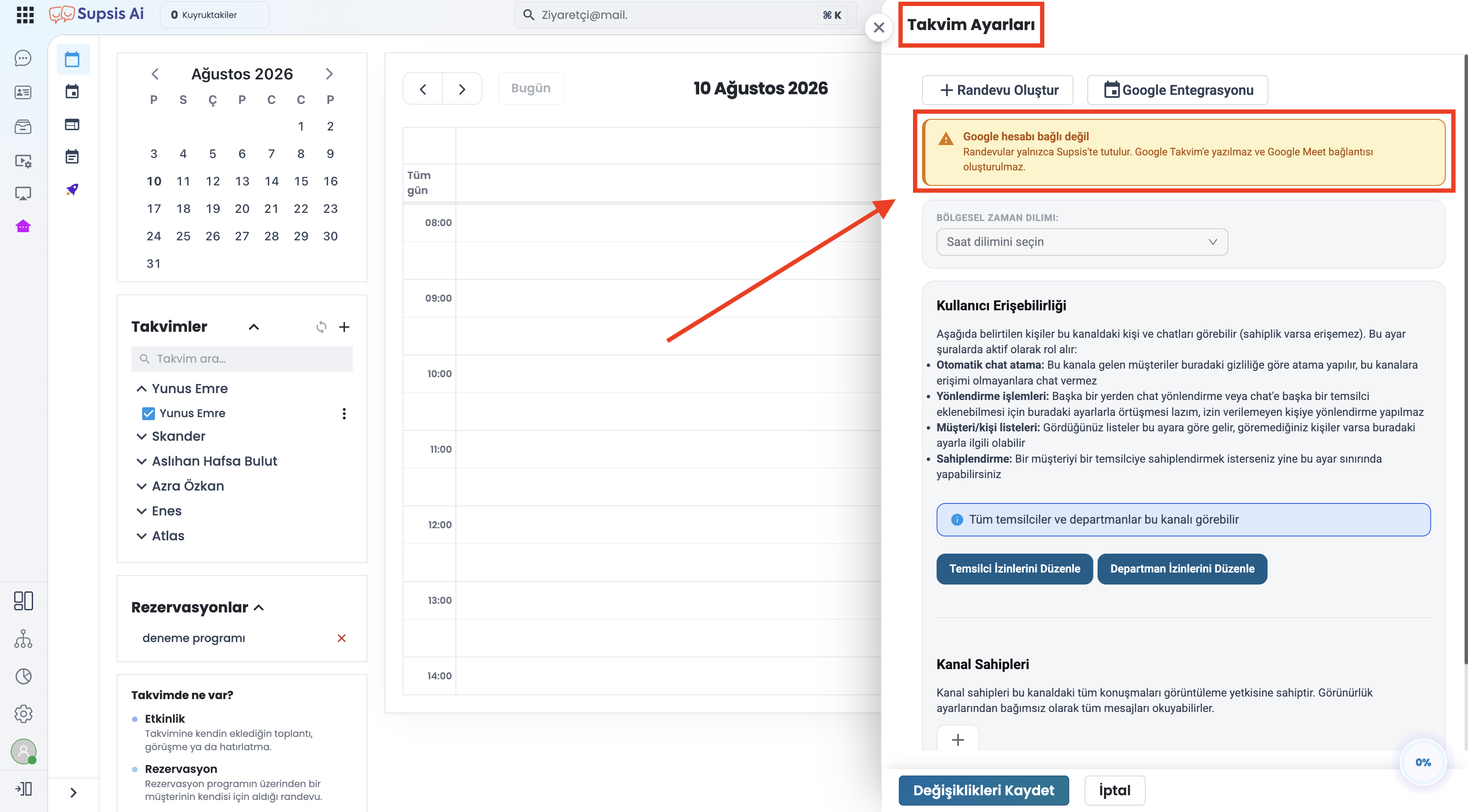
📌 Not: Google hesabı bağlı değilse uyarının üzerindeki "Şimdi Bağlan" butonu ile
Ayarlar → Entegrasyonlaradımı üzerinden hesap saniyeler içinde bağlanabilir.
3-) Takvim Yönetimi & Takvim Menüsü
Sistemdeki takvim kayıtlarının oluşturulması, temizlenmesi ve yapılandırılması işlemlerini kapsar.
3.a – Yeni Takvim Oluşturma:
Sol sütundaki Takvimler kartının üstünde yer alan + butonuna basılarak yeni takvim ekleme modalı açılır.
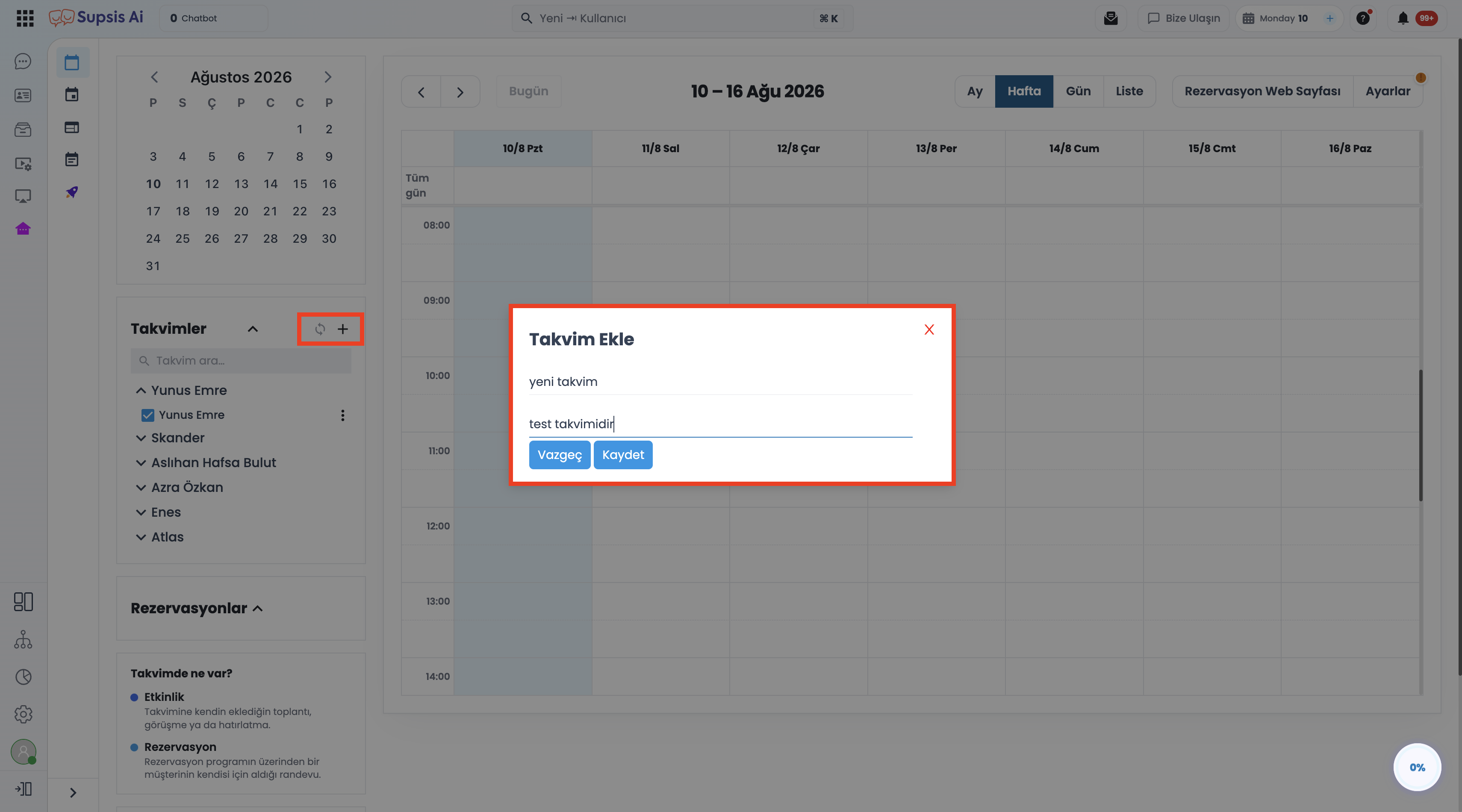
- Takvim Adı ve Açıklaması: Yeni takvimin ismi ve detaylı açıklaması girilir.
- Otomatik Google Takvim Açılışı: Google hesabı bağlıysa, oluşturulan yeni takvim Google Takvim tarafında da otomatik olarak açılır ve paneldeki listede işaretli olarak yerini alır.
3.b – Temizlenmiş Takvim Listesi:
Takvim karmaşasını önlemek adına takvim listesi otomatik olarak filtrelenir:
* Adı boş olan kayıtlar, sahibi silinmiş kullanıcı takvimleri ve mükerrer kayıtlar listede görüntülenmez.
* Takvim sayısı arttığında liste kendi içerisinde kaydırılabilir (scrollable) yapıya geçer, sayfa boyutu uzamaz.
3.c – Takvim Menüsü (Üç Nokta İşlemleri):
Her takvim satırının sağında yer alan üç nokta (...) menüsü üzerinden şu işlemler gerçekleştirilir:
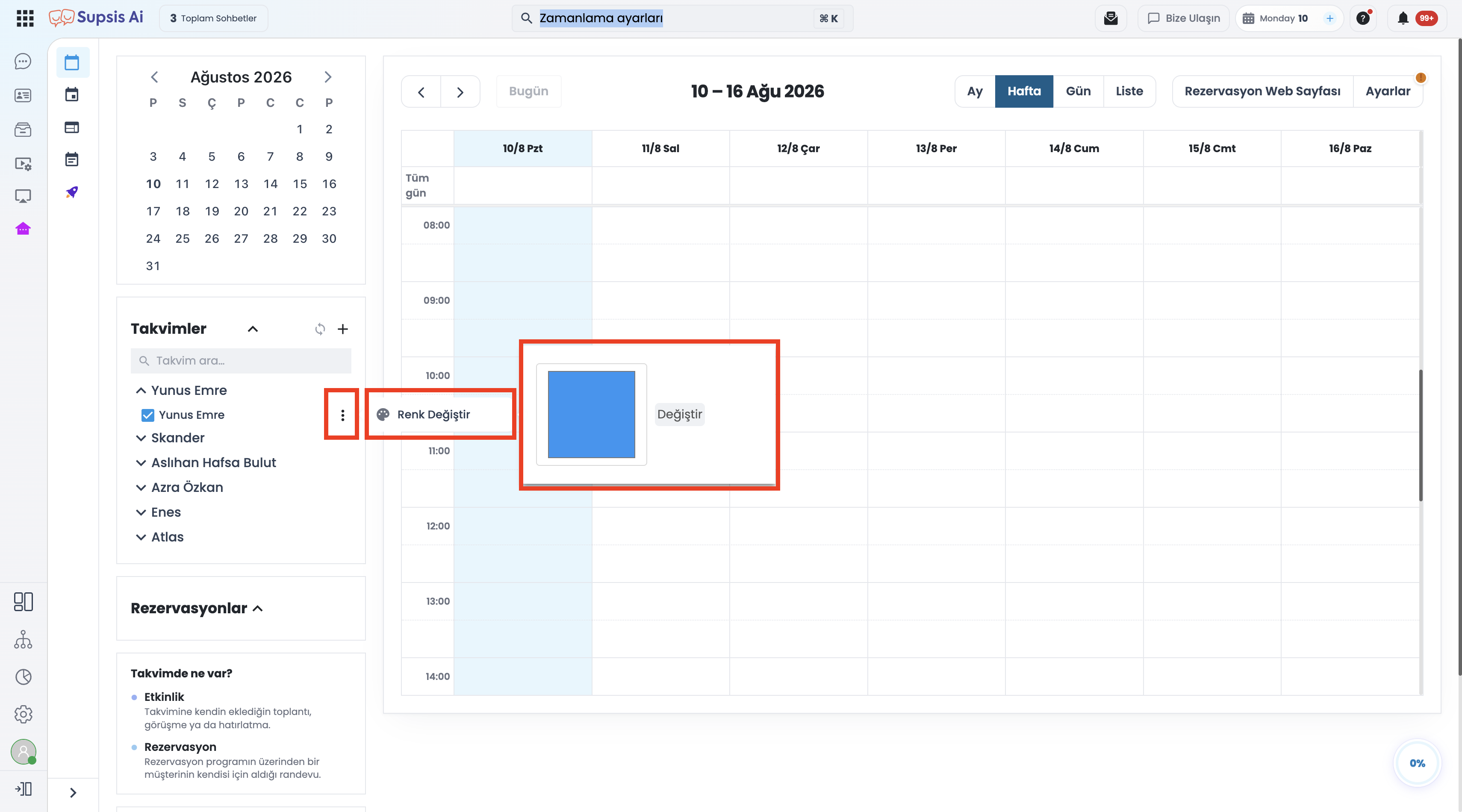
| İşlem | Açıklama |
|---|---|
| Renk Değiştir | Takvime özel renk atanarak sağ taraftaki etkinliklerin görsel ayrımı sağlanır. |
| Takvim Sil | Seçili takvim panelden ve bağlı ise Google hesabından kaldırılır. |
4-) Etkinlik Oluşturma & Detay Yönetimi
Takvim üzerinde boş bir saat dilimine tıklanarak veya etkinlik ekle butonu ile yeni etkinlik oluşturma çekmecesi açılır.
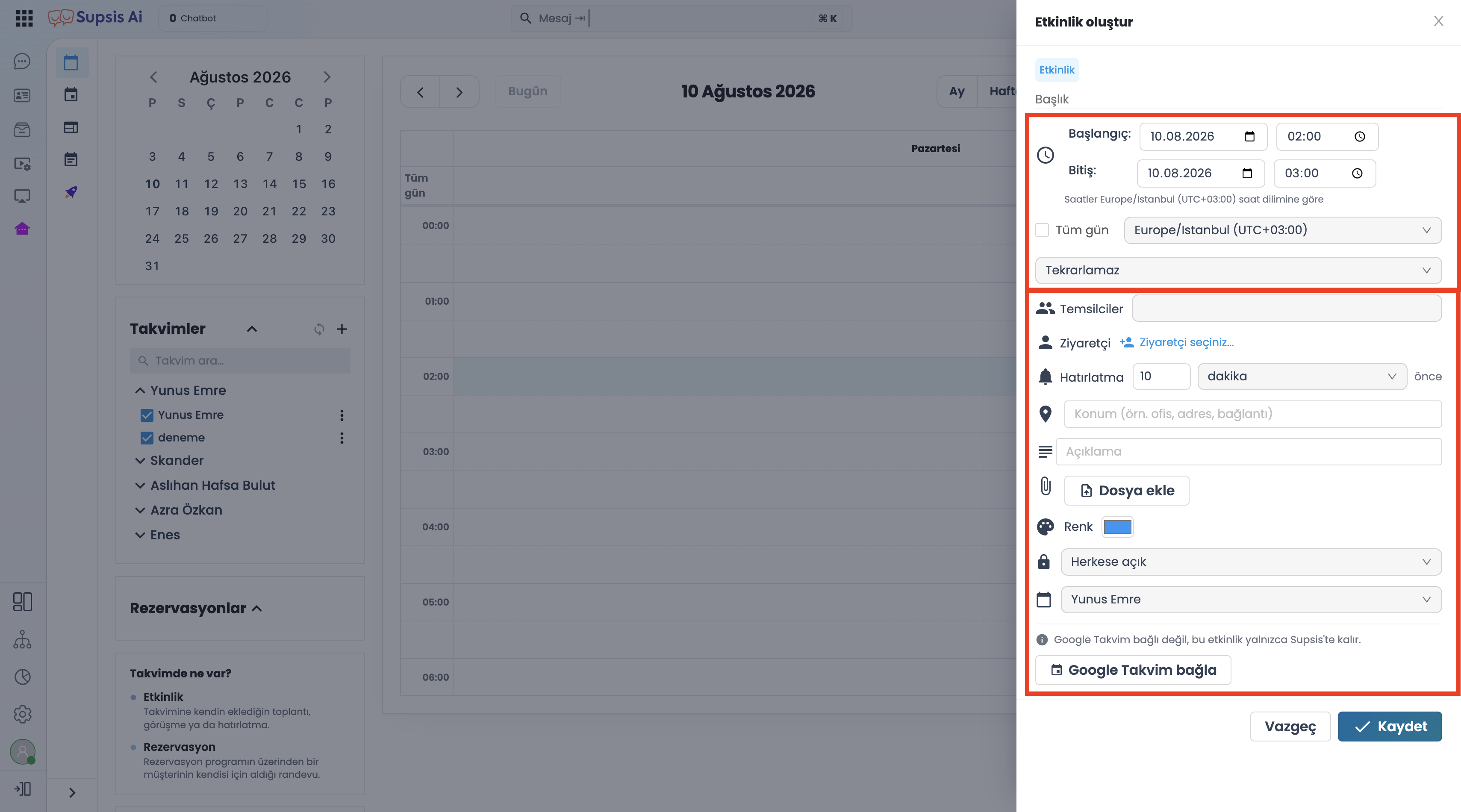
4.a – Etkinlik Detay Alanları:
Etkinlik modalında aşağıdaki zenginleştirilmiş parametreler yapılandırılabilir:
* Başlık & Tarih/Saat: Etkinlik adı ve başlangıç/bitiş zaman aralığı.
* Açıklama & Konum: Etkinliğe dair detay metni ve fiziki veya online konum bilgisi.
* Renk Seçimi: Etkinliğin takvim üzerindeki vurgu rengi.
* Hatırlatma Zamanı: Etkinlik öncesi bildirim süresi (ör. 15 dakika önce, 1 saat önce).
* Görünürlük Ayarı: Etkinliğin gizlilik derecesi (Varsayılan, Genel, Özel).
💡 İpucu: Hatırlatma ve görünürlük ayarları Google Takvim senkronizasyonu sırasında doğrudan Google tarafına da aktarılır.
4.b – Google Meet Entegrasyonu:
Etkinlik oluşturma ekranındaki "Google Meet Bağlantısı Ekle"* kutucuğu işaretlendiğinde, etkinliğe otomatik olarak benzersiz bir Google Meet katılım linki eklenir.
* Bu bağlantı daha sonra etkinlik detayından da açılabilir ve katılımcılara iletilebilir.
5-) Yaklaşan Rezervasyonlar Kartı
Sol sütunda yer alan Yaklaşan Rezervasyonlar kartı, ekibin yakın dönemdeki tüm randevularını özetler:
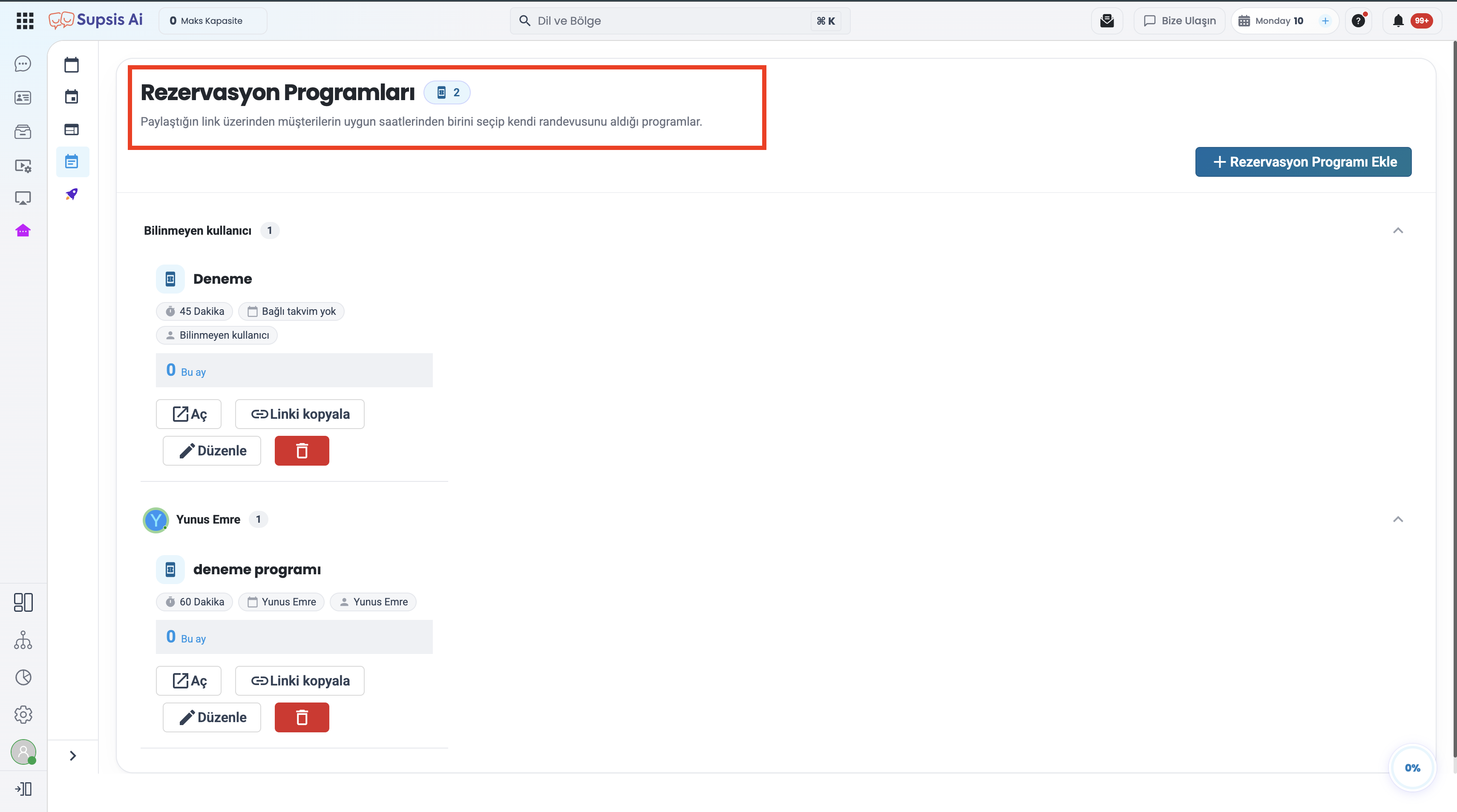
- Sabit Yükseklik & Kaydırma: Kayıt sayısı ne olursa olsun kartın boyutu sabit kalır ve kendi içerisinde kaydırılır.
- Hızlı Erişim: Listeden bir rezervasyon kaydına tıklandığında, sistem doğrudan ilgili randevunun detayına ve takvimdeki zaman dilimine odaklanır.