
Gelen kutusu, tüm sohbetlerin yönetildiği merkezi alandır. Bu bölüm üzerinden aktif ve geçmiş sohbetlerin içeriklerine erişilebilir, sohbetler filtrelenebilir ve ilgili işlemler gerçekleştirilebilir.
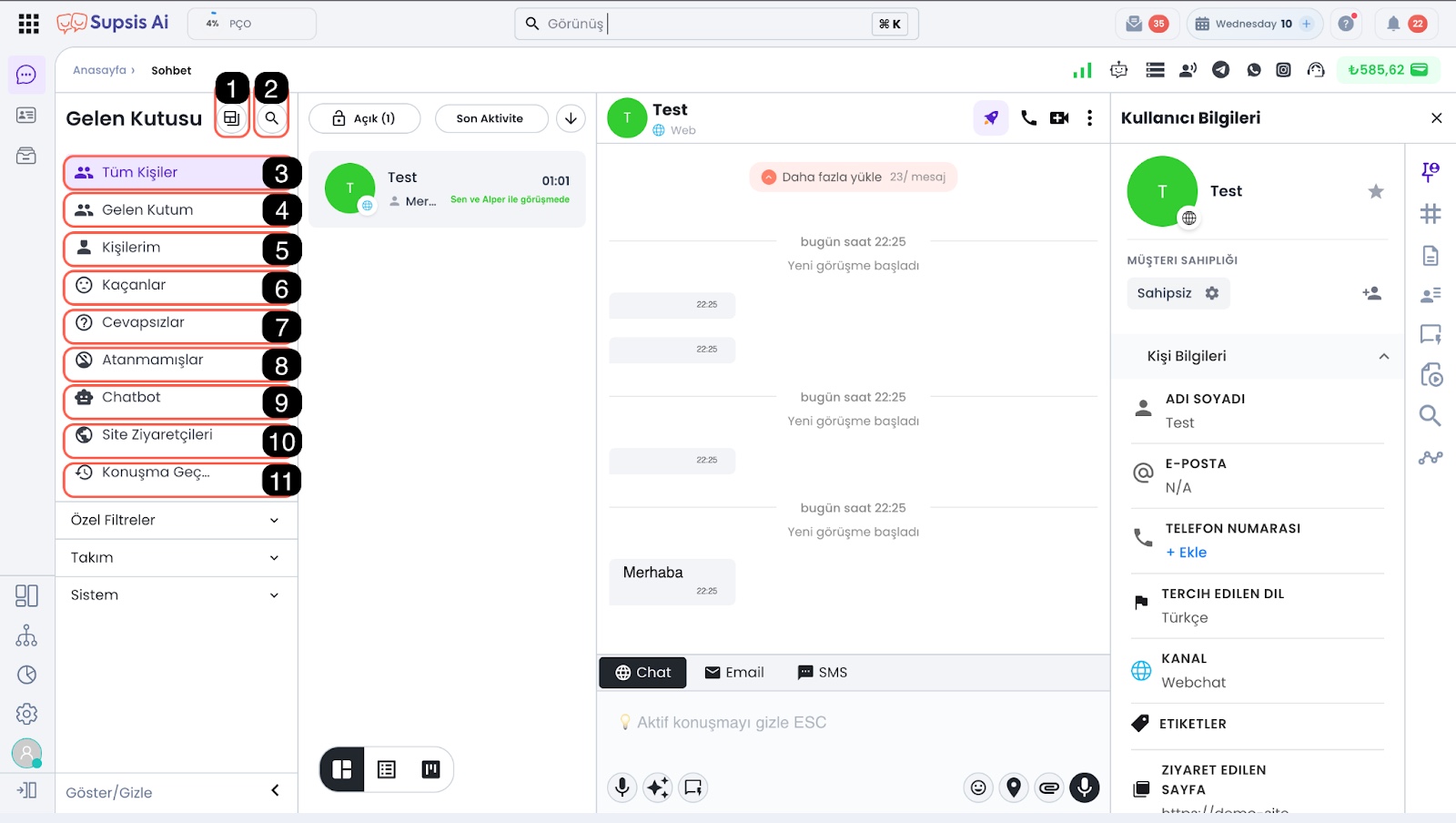
Alanlar
| No | Menü |
|---|---|
| 1 | TAB Ekranı |
| 2 | Arama |
| 3 | Tüm Kişiler |
| 4 | Gelen Kutum |
| 5 | Kişilerim |
| 6 | Kaçanlar |
| 7 | Cevapsızlar |
| 8 | Atanmamışlar |
| 9 | Chatbot |
| 10 | Site Ziyaretçileri |
| 11 | Konuşma Geçmişi |
1- TAB Ekranı
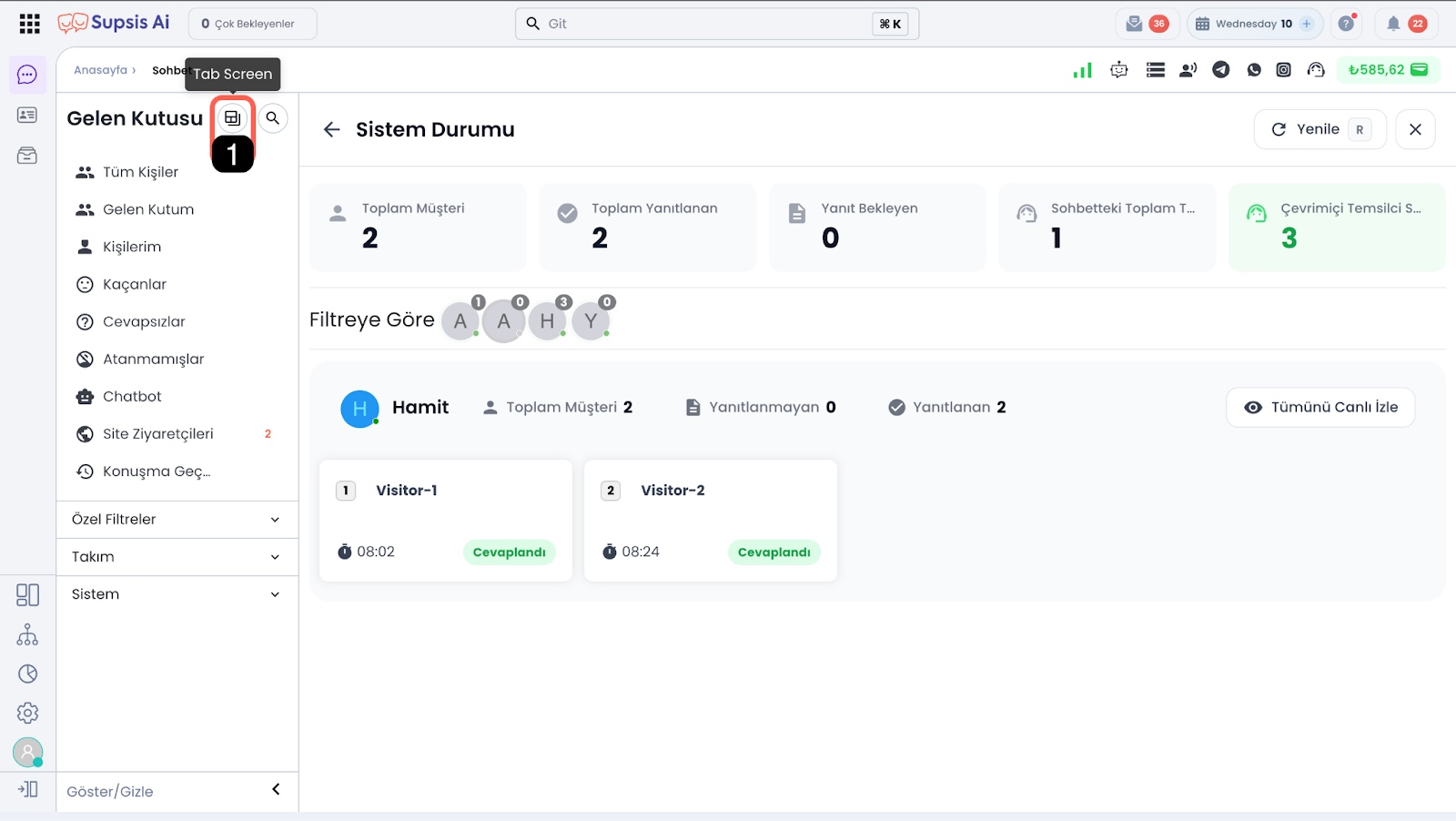
Tab tuşuna basarak veya işaretli TAB Ekranı butonunu kullanarak bu menüye erişebilirsiniz.
Bu menü, aktif sohbet oturumlarının durumunu gözlemlemek için kullanılır.
Aktif sohbetlerin genel veya temsilci bazlı durumlarını bu ekran üzerinden görüntüleyebilirsiniz.
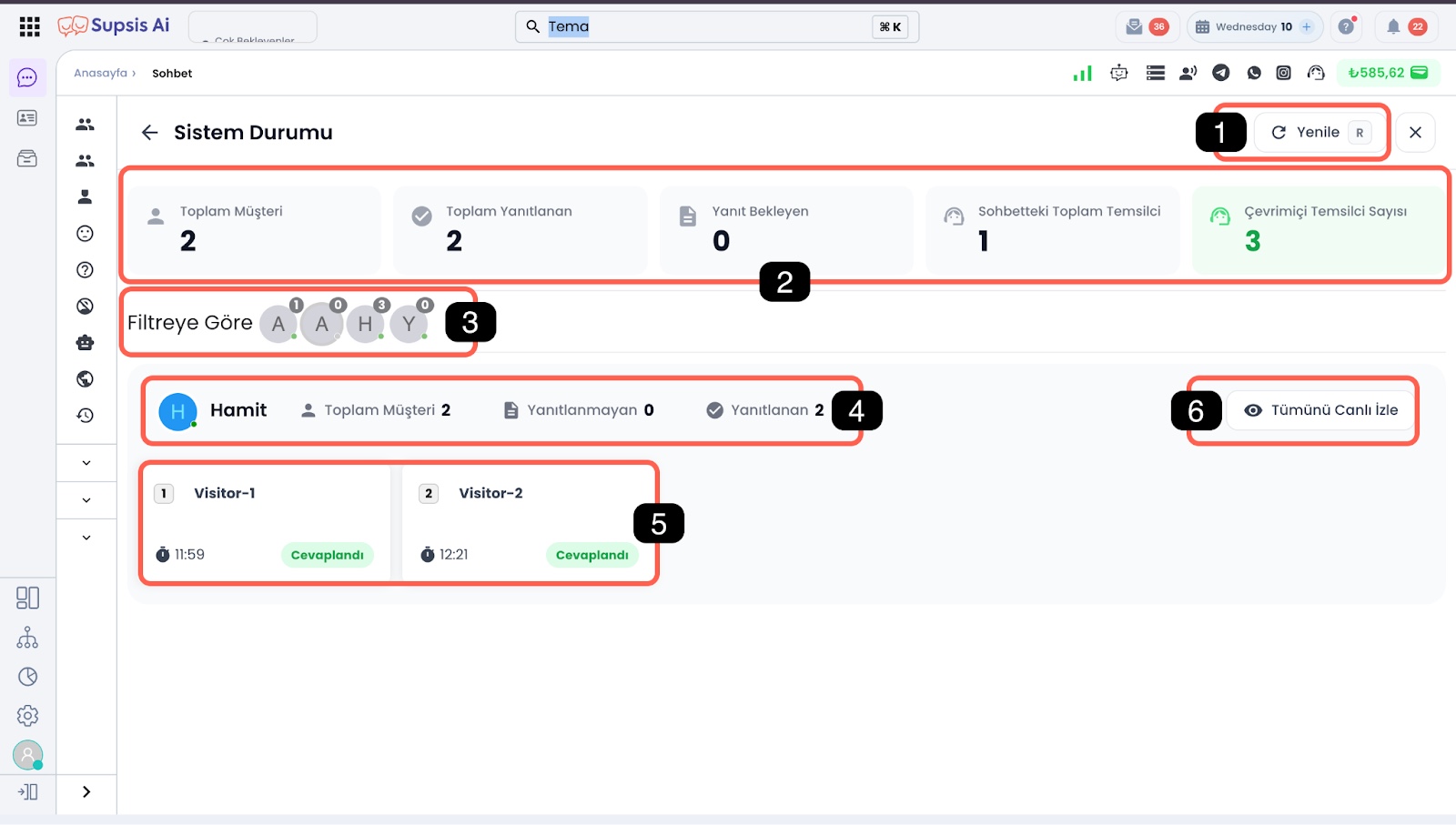
- Yenile
- Aktif Sohbetlerin Sistem Durumu
- Temsilci Sohbetlerini Filtreleme
- Temsilcinin Sohbetlerinin Durumu
- Sohbete Erişim ve Sohbet Durumu
- Temsilcinin Sohbetlerini Canlı İzle
1-) Yenile
Menüdeki veriler otomatik olarak güncellenmez. Sohbetlerin en güncel durumunu görüntülemek için ilgili butona tıklayarak veya klavyeden "R" tuşuna basarak sayfayı manuel olarak yenilemeniz gerekir.
Bu işlem, açılan veya kapanan oturumlar ile güncellenen sohbet durumlarının anında görüntülenmesini sağlar.
2-) Aktif Sohbetlerin Sistem Durumu
Bu bölümde sistemde aktif olarak yürütülen tüm sohbetlerin genel durumu özetlenir. Gösterge paneli sayesinde sistemin anlık durumu hızlıca analiz edilebilir ve gerektiğinde müdahalede bulunulabilir.
Aktif sohbetlere ilişkin sunulan sayısal veriler aşağıdaki gibidir:
- Toplam Müşteri: Sistemde aktif sohbet oturumu bulunan toplam müşteri sayısı.
- Toplam Yanıtlanan: Temsilciler tarafından yanıtlanmış toplam sohbet sayısı.
- Yanıt Bekleyen: Aktif sohbet oturumu bulunan ve temsilci yanıtı bekleyen sohbet sayısı.
- Sohbetteki Toplam Temsilci: Müşterilerle aktif sohbette olan temsilci sayısı.
- Çevrimiçi Temsilci Sayısı: Sistemde o anda çevrimiçi ve görevde olan temsilci sayısı.
3-) Temsilci Sohbetlerini Filtreleme
Çevimiçi olan temsilciler ve onlara atanmış sohbetler bu alanda sayısal olarak görüntülenir. Ayrıca, temsilcinin profil resmine tıklayarak ilgili temsilciye atanmış sohbetleri filtreleyebilir ve yalnızca seçilen temsilcinin aktif sohbet oturumlarını görüntüleyebilirsiniz.
4-) Temsilcinin Sohbetlerinin Durumu
Bu bölümde, seçilen temsilcinin yürütmekte olduğu aktif sohbetlerin durumu görüntülenir. Her temsilcinin kaç adet aktif sohbeti bulunduğu ve bu sohbetlerin mevcut durumları takip edilebilir. Bu yapı, temsilci bazında iş yükünü analiz etmek ve operasyonel verimliliği izlemek için önemli bir kolaylık sağlar.
5-) Sohbete Erişim ve Sohbet Durumu
Sohbet içeriğine erişmek için ilgili sohbet balonuna tıklamanız yeterlidir. Her sohbetin anlık durumu bu bölümde görüntülenir. Sohbet durumları, sohbet balonunun sağ alt kısmında yer alan “cevap bekleniyor”, “cevaplandı” gibi etiketlerle belirtilir. Bu sayede, temsilcinin sorumluluğundaki sohbetlerin hangi aşamada olduğu hızlı ve kolay bir şekilde takip edilebilir.
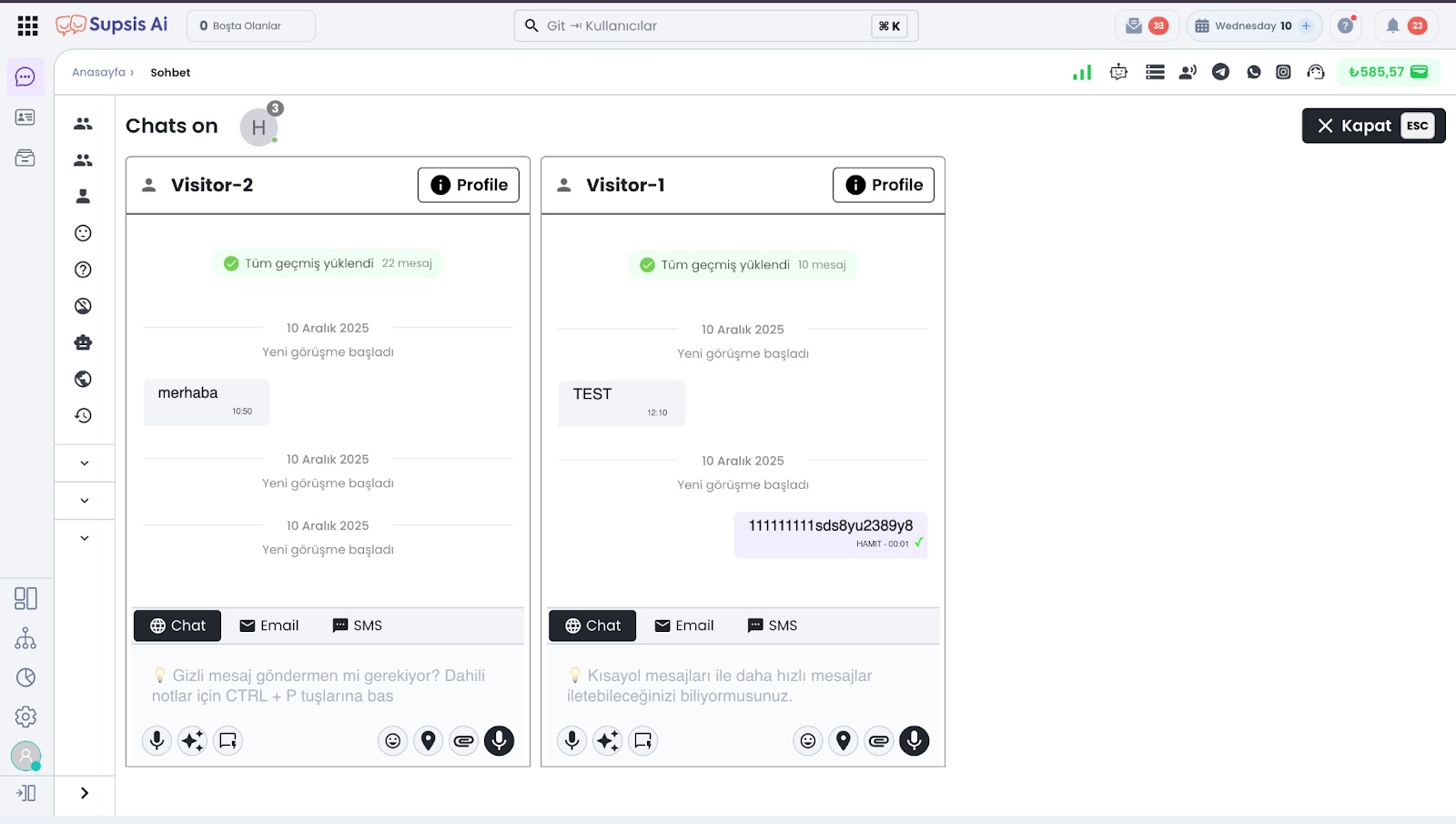
6-) Tüm Sohbetleri Canlı İzleme
Bu alan, temsilciye atanmış tüm sohbetlerin gerçek zamanlı olarak izlenebilmesini ve gerekli işlemlerin gerçekleştirilmesini sağlar. Temsilcinin hizmet verdiği müşterilere ait sohbetlerin tüm içeriği bu bölüm üzerinden canlı olarak takip edilebilir ve sohbet işlemleri sağlanabilir.
7-) Otomasyon Gönderim Bilgisi ve Canlı Bağlantı
Sohbet penceresinde, otomasyon senaryoları (WhatsApp, Chatbot vb.) aracılığıyla müşteriye otomatik olarak iletilen mesajların hemen altında özel bir bilgilendirme ve izlenebilirlik alanı yer alır:
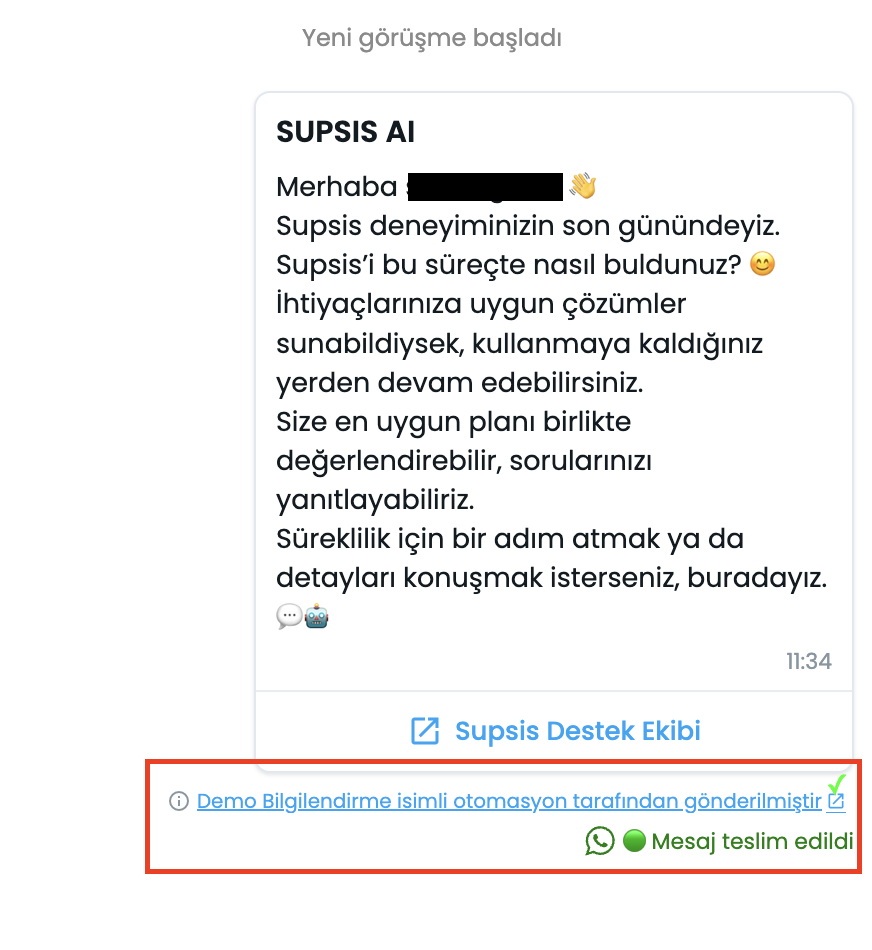
- Otomasyon İsmi Bilgisi: Mesaj balonunun altında "ℹ️ [Otomasyon Adı] isimli otomasyon tarafından gönderilmiştir" ifadesi görüntülenerek mesajın hangi kurgudan çıktığı netleştirilir.
- Tıklanabilir Canlı Bağlantı (Link): Bilgilendirme metni doğrudan tıklanabilir bir link içerir. Temsilciler veya yöneticiler bu bağlantıya tıkladıklarında, ilgili mesajı gönderen otomasyonun düzenleme ve detay sayfasına sohbet ekranından ayrılmadan anında ulaşabilirler.
8-) Medya ve Görsel (Asset) Mesajlarında Temsilci Bilgisi & Zaman Damgası
Sohbet penceresinde gönderilen resim, dosya ve medya (asset) mesajlarında da metin mesajlarında olduğu gibi detaylı temsilci gönderen bilgisi, zaman damgası ve mesaj okundu statüsü görüntülenir:
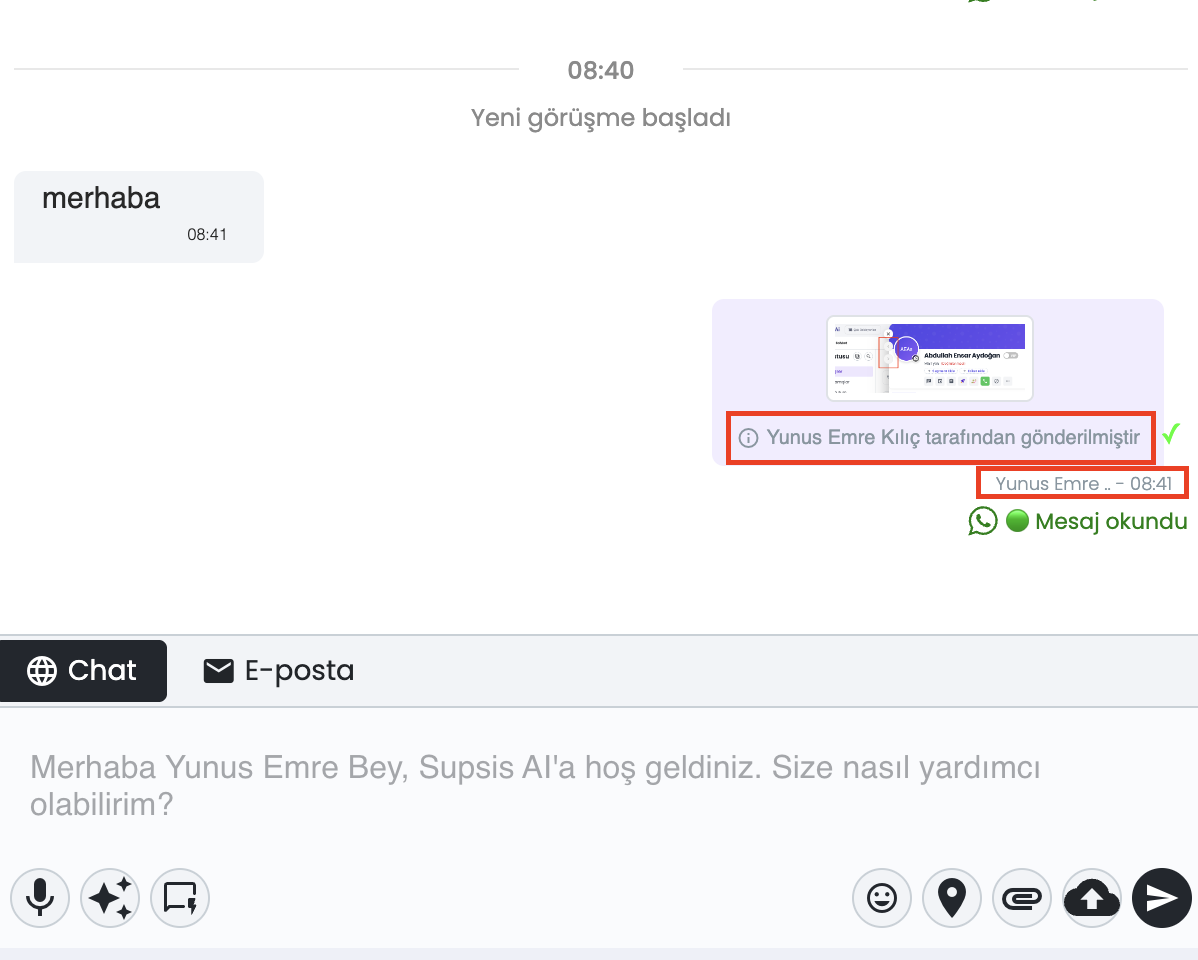
- Gönderen Temsilci Bilgisi: Medya veya görsel mesaj balonunun hemen altında "ⓘ [Temsilci Adı Soyadı] tarafından gönderilmiştir" ifadesi yer alır. Böylece ekipler, sohbet geçmişinde ilgili görsel veya dosyanın hangi temsilci tarafından iletildiğini anında tespit edebilir.
- Temsilci İsmi ve Gönderim Saati: Görsel balonunun alt kısmında gönderen temsilcinin ismi ve gönderim saati (Örn:
Yunus Emre Kılıç - 08:41) detaylı olarak listelenir. - İletim ve Okundu Statüsü: WhatsApp veya ilgili canlı destek kanalının ikonu ile birlikte mesajın iletim ve okunma durumu (Örn:
🟢 Mesaj okunduveya✓✓) gerçek zamanlı takip edilebilir.
2-) Arama
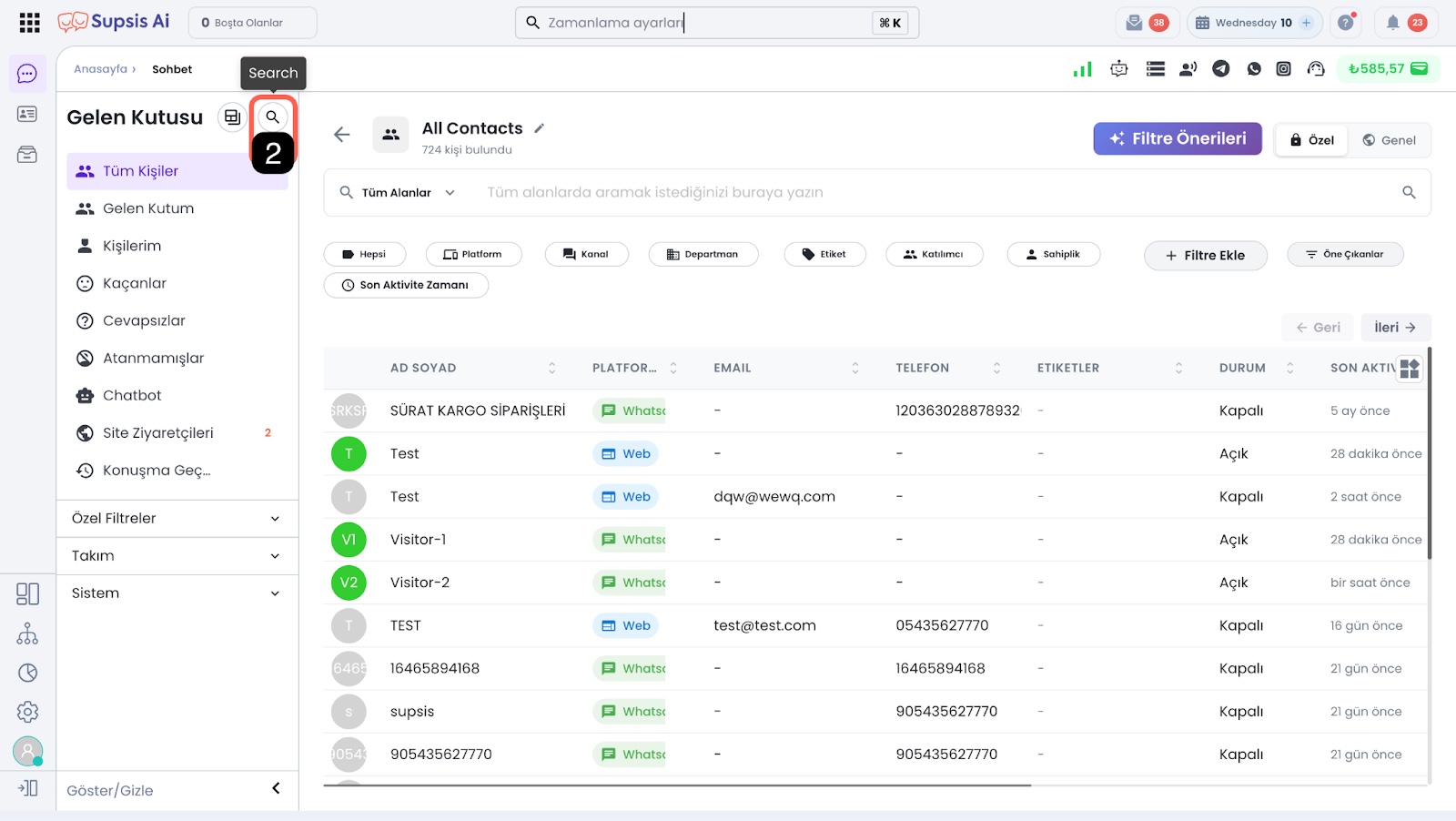
İşaretli buton üzerinden erişilen arama menüsü sayesinde, Kişiler menüsünde yer alan kişi kartlarında bulunan kayıtlar arasında belirlediğiniz kriterlere göre arama yapabilirsiniz. Bu alan, kişi kartlarındaki mevcut bilgileri baz alarak sonuçları filtrelemenize ve aradığınız kişiye hızlıca ulaşmanıza yardımcı olur.
Kişiler menüsünün yapısı ve arama sırasında esas alınan kişi kartlarının nasıl oluşturulduğu hakkında daha fazla bilgi almak için Kişiler dokümanını inceleyebilirsiniz.
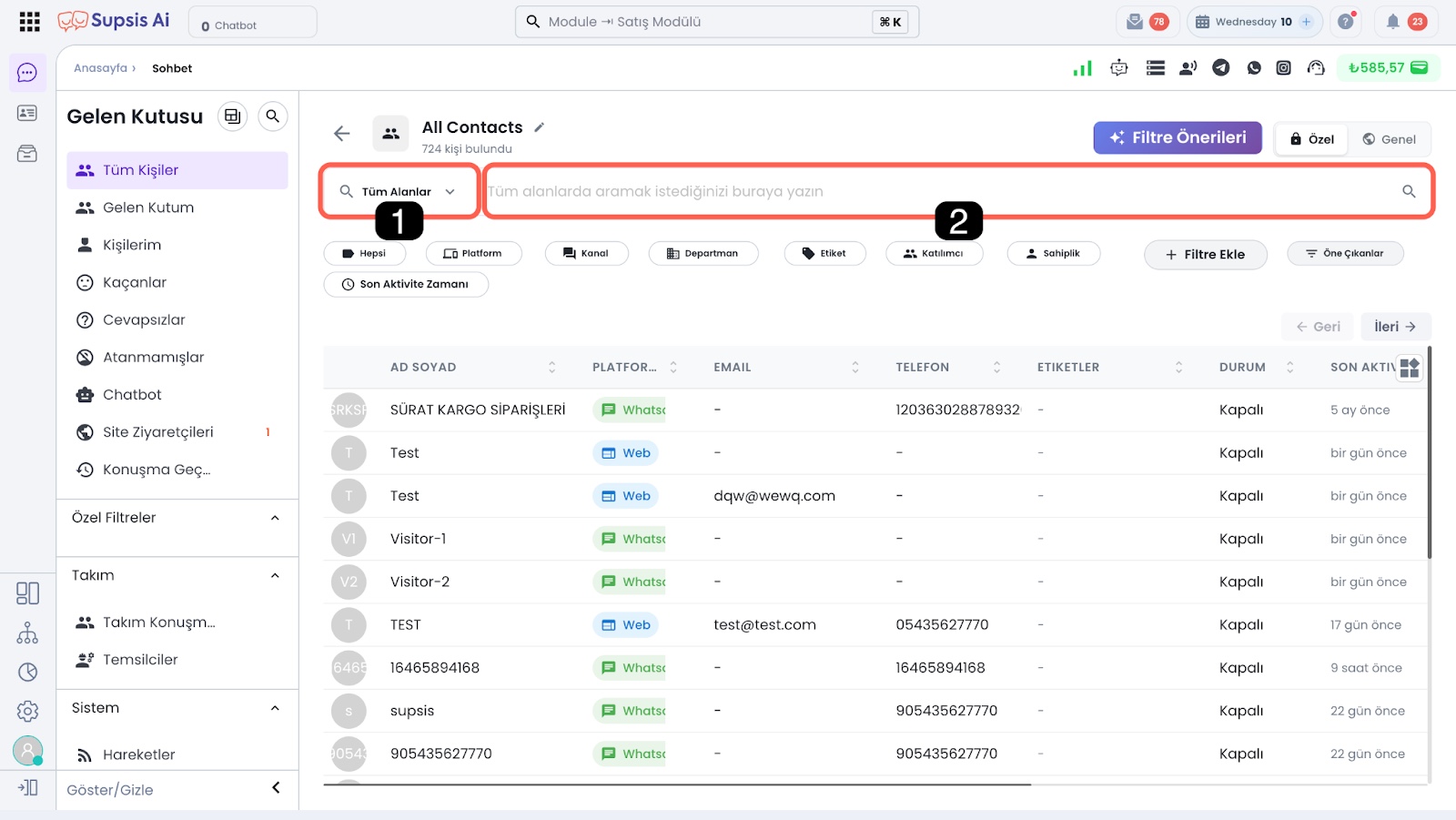
- Arama Kriteri
- Arama Çubuğu
1-) Arama Kriteri
Arama menüsü üzerinden, sistemde kayıtlı kişiler arasında farklı alanlara göre detaylı filtreleme yapabilirsiniz. Bu sayede aradığınız kişiye veya belirli bir sohbet kaydına hızlı ve doğru şekilde ulaşmanız sağlanır.
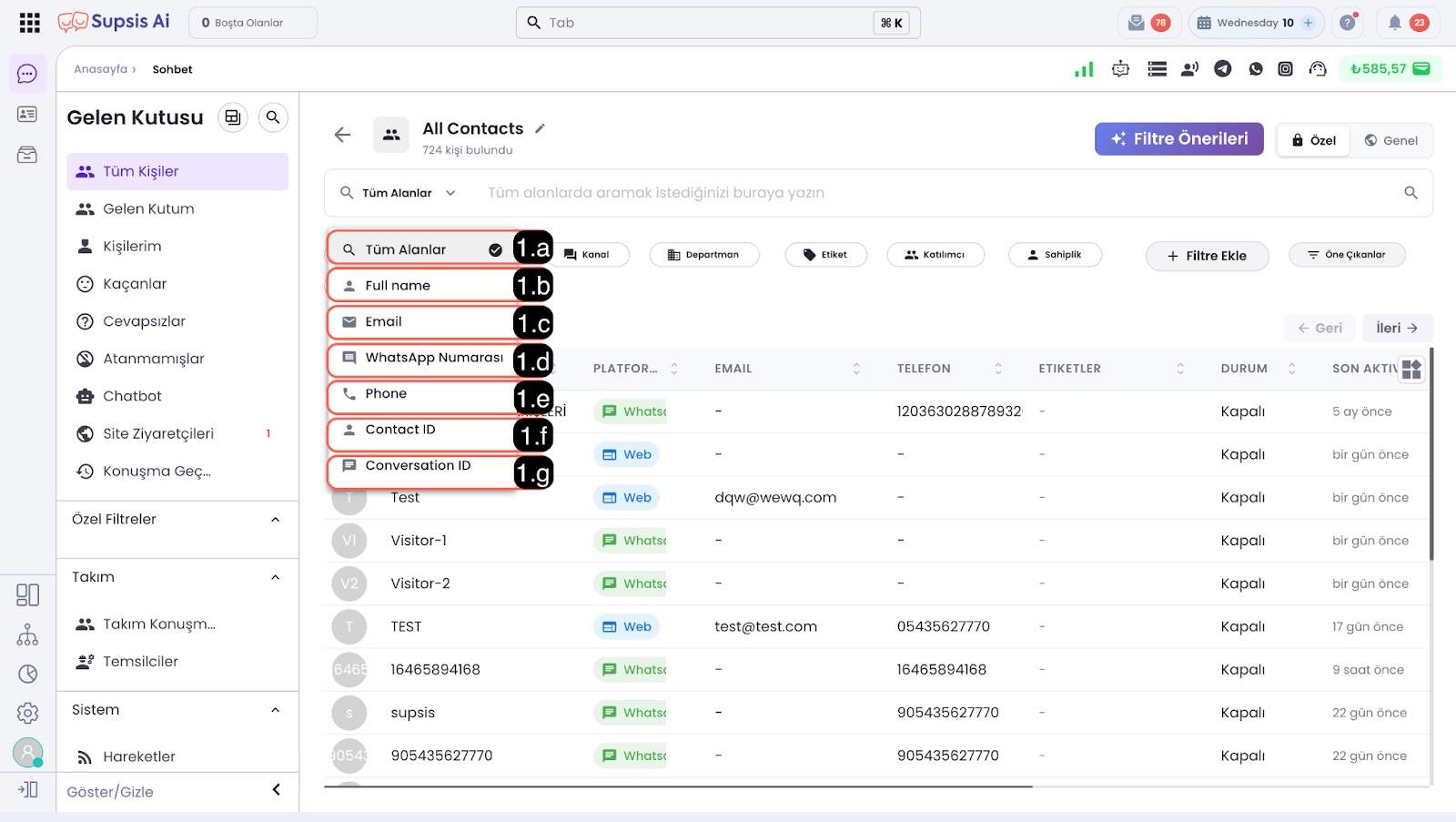
Kullanılabilir arama kriterleri aşağıdaki gibidir:
-
1.a – Tüm Alanlar:
Tüm veri alanlarında genel arama yapılmasını sağlar. Girilen anahtar kelime; ad, iletişim bilgileri, ID’ler ve diğer arama kriterleri dâhil olmak üzere tüm alanlarda taranır. -
1.b – Tam İsim:
Kişinin ad ve/veya soyad bilgisine göre arama yapılmasına olanak tanır. -
1.c – Email:
Sistemde kayıtlı e-posta adresleri üzerinden filtreleme yapılmasını sağlar. -
1.d – WhatsApp Numarası:
WhatsApp üzerinden iletişim kurulan kişilerin telefon numaralarına veya WhatsApp grup numaralarına göre arama yapılabilir. -
1.e – Telefon:
Kişinin kişi kartında kayıtlı olan telefon numarası üzerinden arama yapılmasına imkan tanır. -
1.f – Supsis Kişi ID:
Her kişiye sistem tarafından otomatik olarak atanan benzersiz Supsis Kişi ID’si ile hedefli arama yapılmasını sağlar. -
1.g – Konuşma ID:
Kişiye ait belirli bir sohbet oturumuna tanımlı Konuşma ID’si üzerinden doğrudan arama yapılmasına olanak tanır.
2-) Arama Çubuğu
Seçilen arama kriterine göre filtreleme yapmak için, aramak istediğiniz bilgi bu alandaki arama çubuğuna yazılmalıdır. Arama çubuğuna girilen ifade, seçilen kriter doğrultusunda ilgili kayıtlar arasında taranarak sonuçlar listelenir.
Kişi listesi arama algoritması (contains & normalizasyon)
Sohbet ekranındaki kişi listesi arama alanı, kayıtlı kişilerde daha öngörülebilir eşleşme için güncellendi.
- E-posta ve Telefon kriterlerinde arama, eskiden olduğu gibi bulanık (fuzzy) eşleşme yerine contains (içerir) mantığıyla çalışır. Kayıtlı e-posta veya telefon değerinin ilgili kısmında aradığınız metin geçiyorsa kişi sonuçlarda görünür.
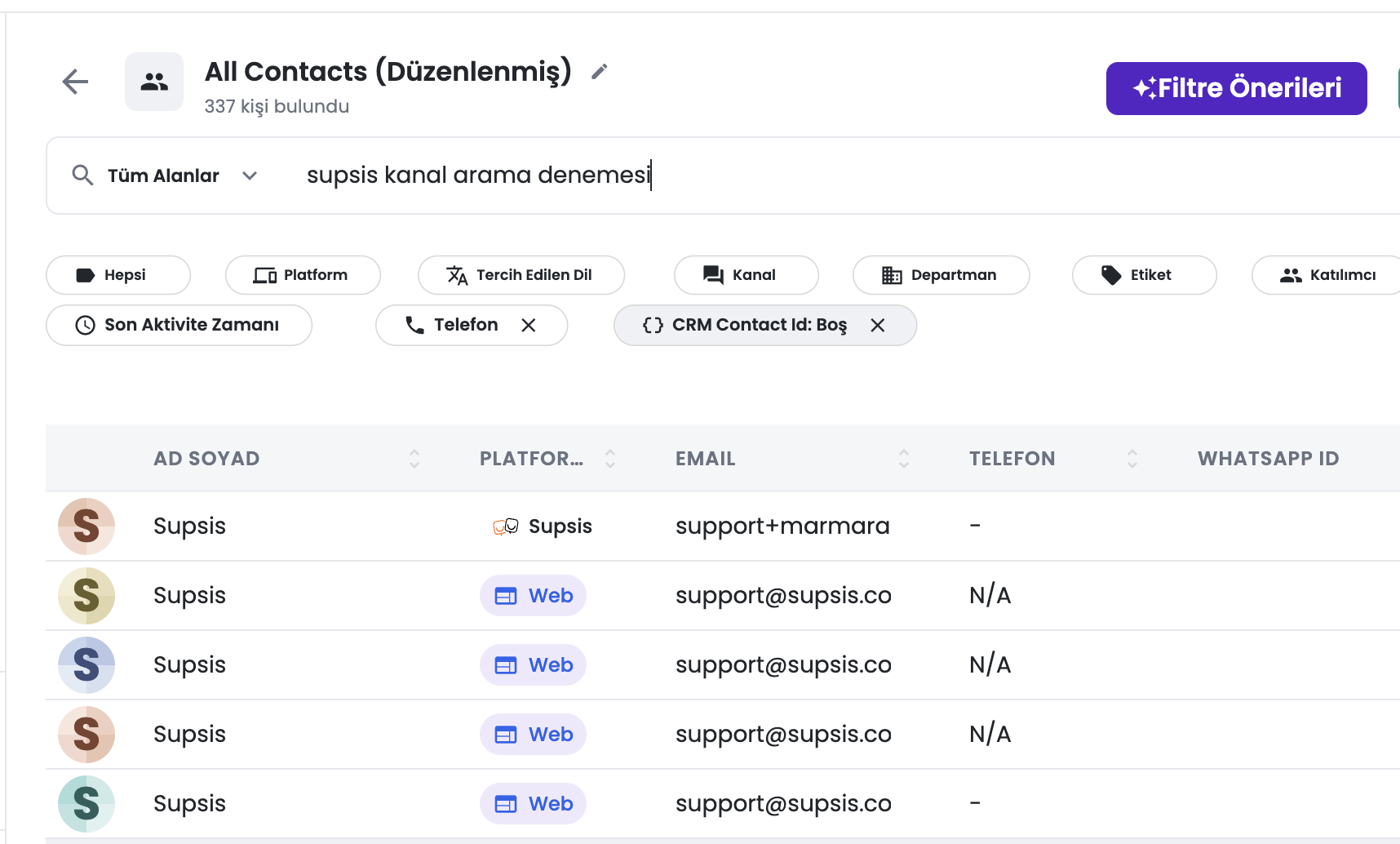
- Tüm Alanlar ve diğer metin tabanlı kriterlerde de liste, girilen ifadeyi ilgili alanlarda içerir olarak tarar. Örneğin
supsis kanal arama denemsiyazdığınızda, ad veya diğer alanlarda supsis geçen kişiler listelenir. - İstek sunucuya gitmeden önce girilen değer normalize edilir: telefon ve WhatsApp numarası aramalarında yalnızca rakamlar tutulur; boşluk, tire, parantez ve benzeri özel karakterler temizlenir (
+90 (532) 123 45 67→905321234567). E-posta aramasında da gereksiz boşluk ve biçimlendirme karakterleri temizlenerek sorgu gönderilir.
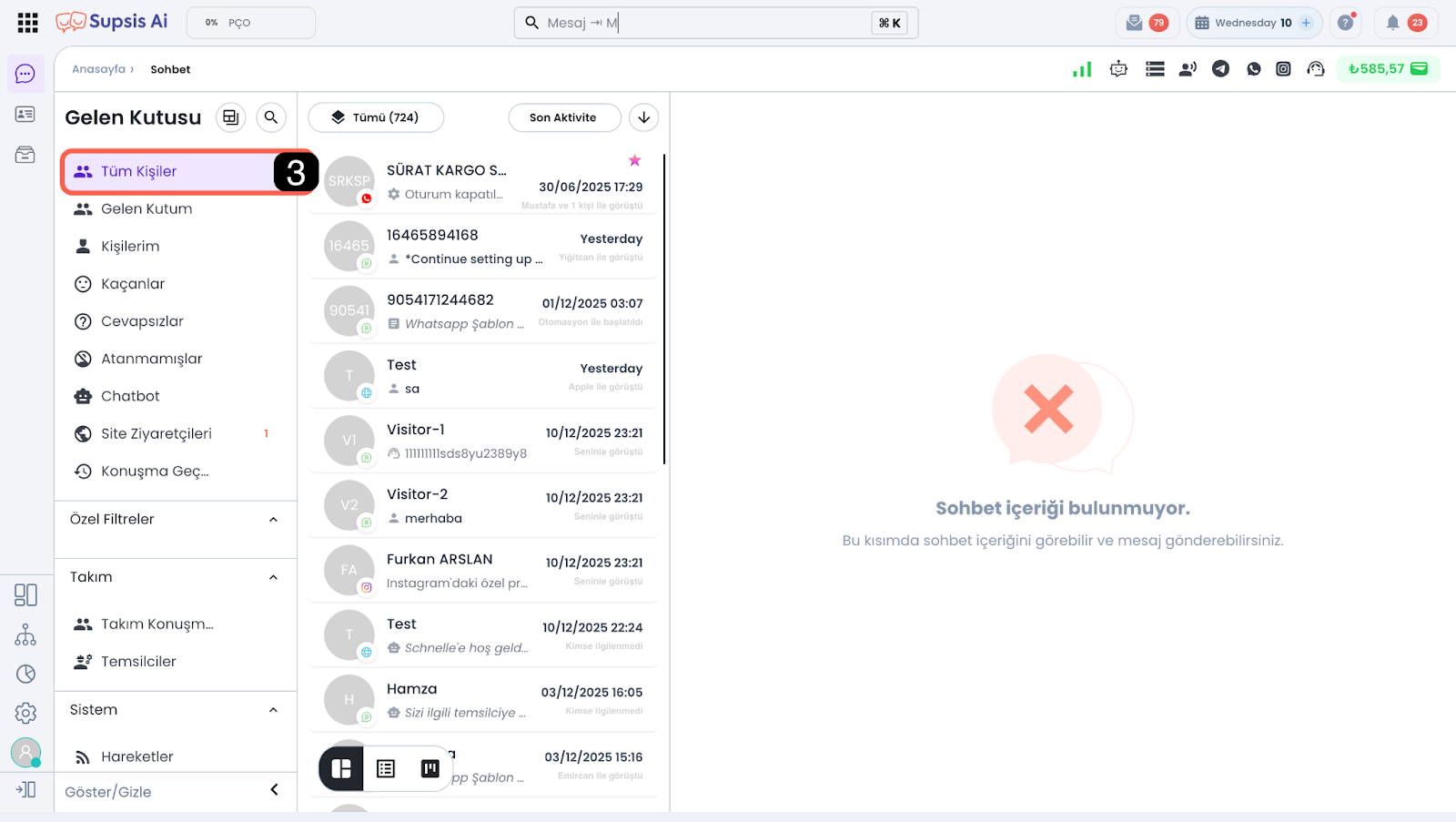
3-) Tüm Kişiler
“Tüm Kişiler” bölümü, sistemde sohbet oturumu açılmış tüm kişilerin görüşme kayıtlarının listelendiği alandır. Supsis sistemine giriş yapılan kullanıcının sahip olduğu departman, rol ve filtre yetkilerine bağlı olarak, bu bölüm üzerinden yetkilendirmenin izin verdiği tüm sohbet geçmişine erişim sağlanabilir.
Bu alanda görüntülenen sohbetler, Supsis sistemine giriş yapılan kullanıcının rolü, departmanı ve görünürlük ayarları doğrultusunda değişkenlik gösterebilir. Değişen kullanıcı ayarları görünecek sohbetleri kısıtlayabilir.
“Tüm Kişiler” bölümü üzerinden uygulanan filtreler, bu alana giriş yapıldığında gösterilecek görüşme listesini belirli kriterlere göre daraltır. Bu doğrultuda yalnızca tanımlanan kurallara uygun görüşmeler görüntülenir. Daha detaylı bilgi için dokümanımızın Özel Filtreler bölümünü inceleyebilirsiniz.
Özel alanlarda Dolu / Boş filtreleme
Tüm Kişiler listesinde ve liste üstündeki filtre / arama alanında, kişi kartındaki özel property (contact property) alanları için Dolu ve Boş operatörleri kullanılabilir. Böylece değer girmeden yalnızca alanın dolu olup olmadığına göre kayıt bulunur.
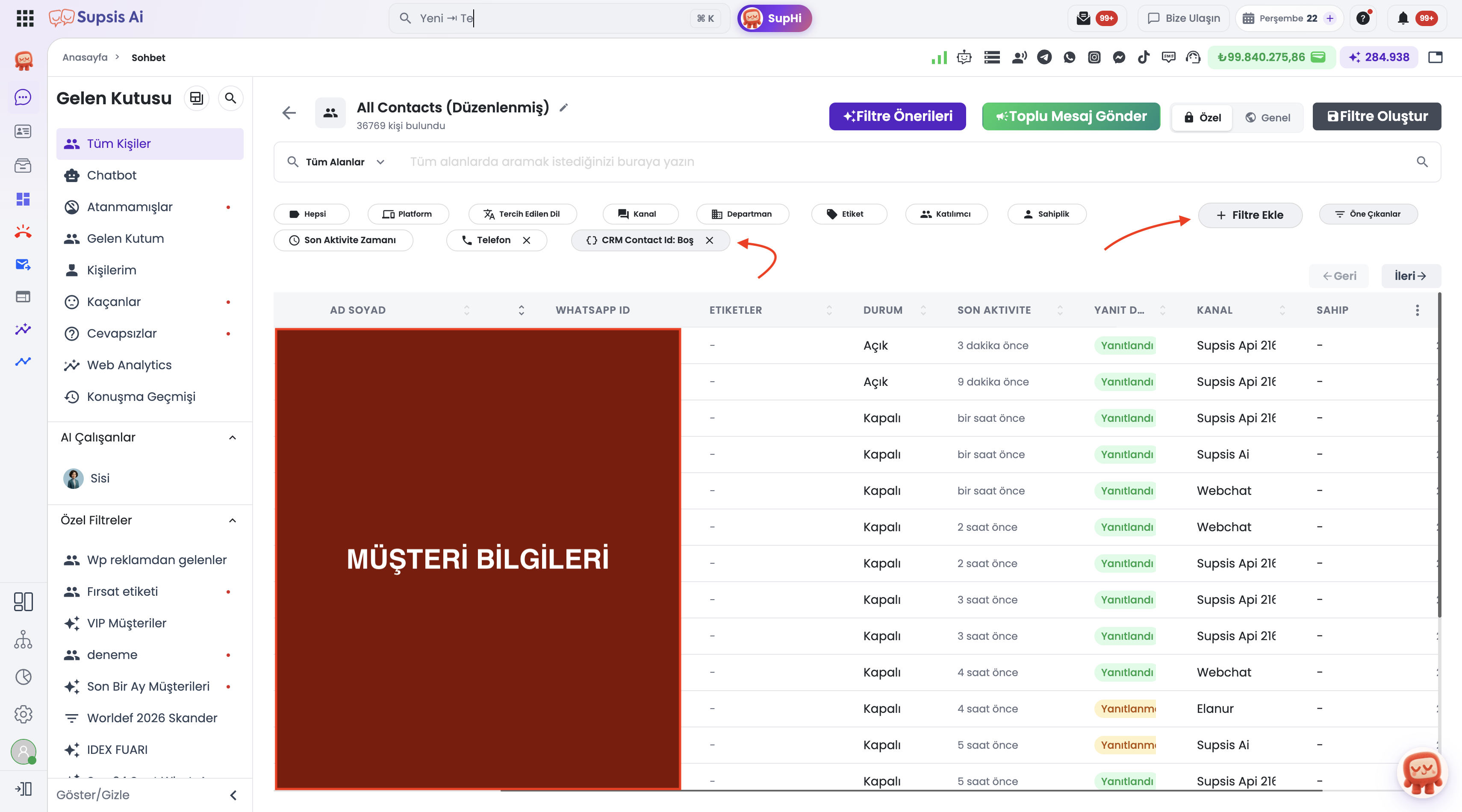
| Operatör | Anlamı | Örnek kullanım |
|---|---|---|
| Dolu (Boş değil / Not null) | Alan en az bir değer içeriyor | CRM Lead ID’si atanmış lead’ler |
| Boş (Null) | Alan hiç doldurulmamış | Entegrasyondan gelmeyen, eksik CRM alanı olan kişiler |
Örnek: CRM Lead ID → Dolu ile HubSpot/Pipedrive tarafında eşleşmiş kişiler; CRM Lead ID → Boş ile lead id’si hiç yazılmamış kayıtlar listelenir. Aynı mantık diğer özel alanlar (metin, sayı, entegrasyon property’leri vb.) için de geçerlidir.
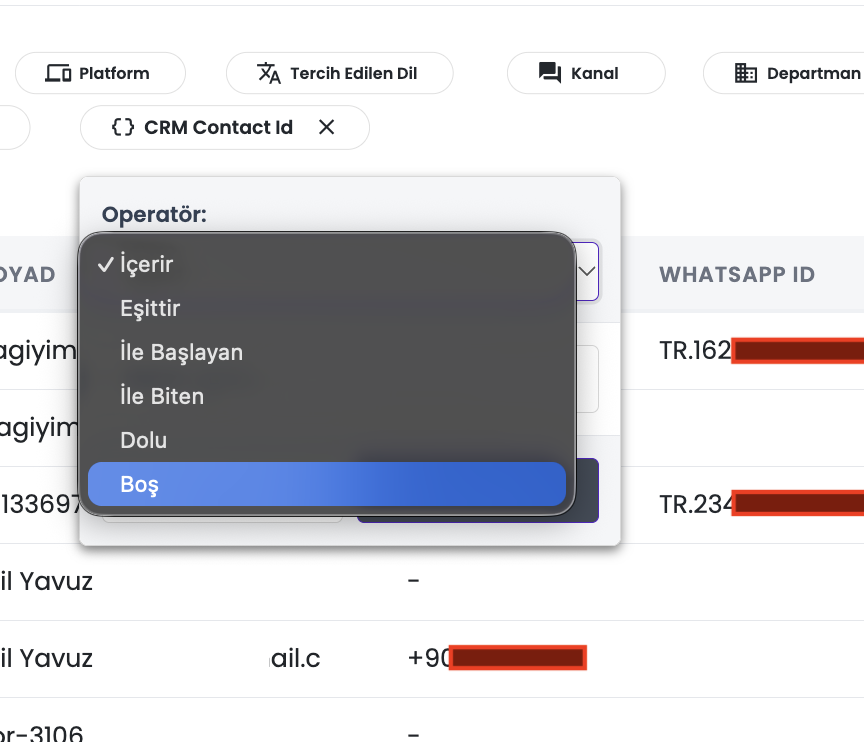
Özel filtre kaydederken de Kullanıcı Öznitelikleri satırında bu operatörler kullanılır; bkz. Özel Filtreler — Contact Properties.
Sohbetlerin görünümünü özelleştirmek, farklı görüntüleme özelliklerinin kullanılmasına olanak tanır. Bu seçenekler hakkında daha detaylı bilgi için Sohbet Görünümü dokümanımızı inceleyebilirsiniz.
4-) Gelen Kutum
Gelen Kutum bölümü, sisteme giriş yapan kullanıcının yalnızca kendi yürüttüğü veya kendisine atanmış sohbet kayıtlarının listelendiği alandır. Bu bölüm, kullanıcının kişiye özel görüşme geçmişine hızlıca erişmesini, aktif sohbetlerini yönetmesini ve geçmiş iletişimlerini takip etmesini sağlar.
Bu alanda görüntülenen sohbetler, Supsis sistemine giriş yapılan kullanıcının rolü, departmanı ve görünürlük ayarları doğrultusunda değişkenlik gösterebilir. Değişen kullanıcı ayarları görünecek sohbetleri kısıtlayabilir.
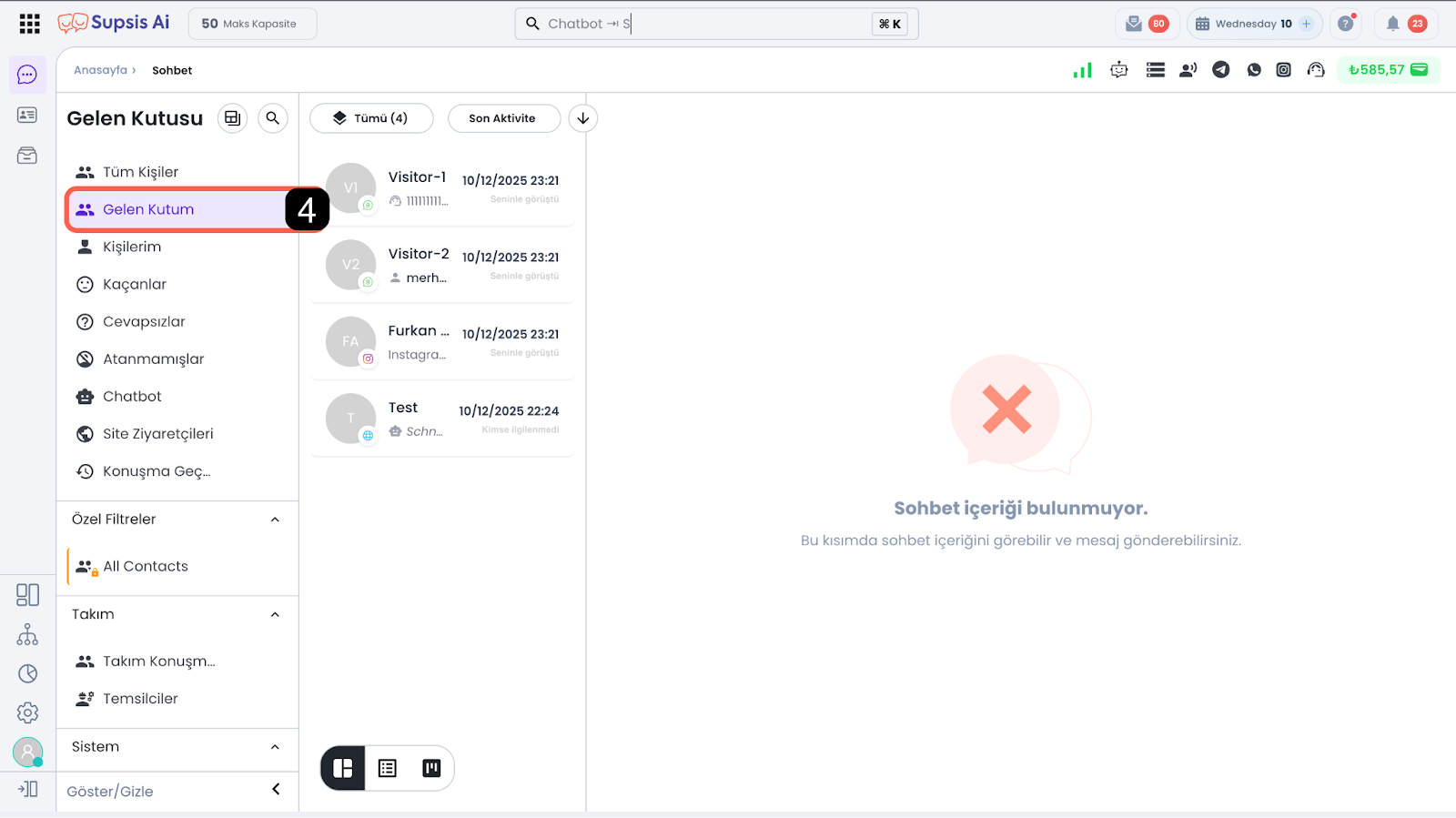
“Gelen Kutum” bölümü üzerinden uygulanan filtreler, bu alana giriş yapıldığında gösterilecek görüşme listesini belirli kriterlere göre daraltır. Bu doğrultuda yalnızca tanımlanan kurallara uygun görüşmeler görüntülenir. Daha detaylı bilgi için dokümanımızın Özel Filtreler bölümünü inceleyebilirsiniz.
Sohbetlerin görünümünü özelleştirmek, farklı görüntüleme özelliklerinin kullanılmasına olanak tanır. Bu seçenekler hakkında daha detaylı bilgi için Sohbet Görünümü dokümanımızı inceleyebilirsiniz.
5-) Kişilerim
Kişilerim bölümü, Supsis sisteminde görüşme yapılan kişiler arasından, sahipliği kullanıcıya atanmış kişilerin listelendiği alandır. Bu bölümde yalnızca kullanıcının sorumluluğuna devredilmiş veya kullanıcının sahiplik aldığı kişiler görüntülenir.
Bu alan sayesinde kullanıcı, kendisine ait kişileri kolayca takip edebilir, bu kişilerle olan geçmiş ve aktif görüşmelere hızlıca erişebilir ve gerekli işlemleri doğrudan gerçekleştirebilir. Liste; kullanıcı yetki, rol ve departman ayarlarına göre şekillenir ve yalnızca kullanıcının sahip olduğu kişileri içerir.
Kişilerim Filtresine Kişi Eklemek
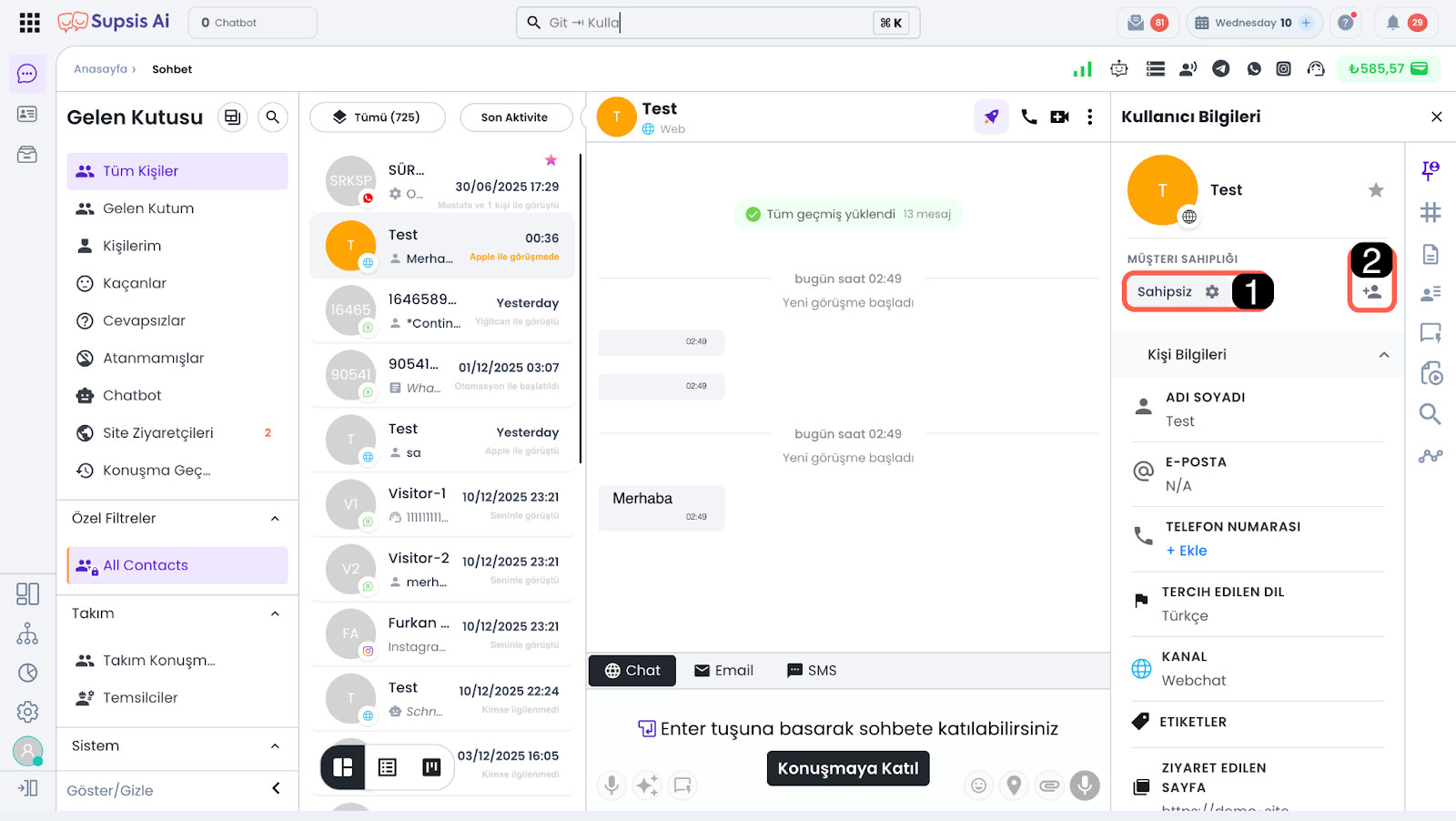
Görüşme yapılan bir kişinin Kişilerim filtresinde görüntülenebilmesi için, ilgili sohbetin sahipliği kendi üzerinize almanız gerekir. Aynı şekilde, bir kişiyi farklı bir temsilcinin Kişilerim filtresine eklemek için de sohbet sahipliği ilgili temsilciye devredilmelidir.
Sohbet sahipliğini kendi üzerinize almak veya farklı bir temsilciye atama yapmak için Müşteri Sahipliği alanını kullanabilirsiniz. Bu işlem için aşağıdaki adımları takip ediniz.
-
Sahipliği Ata ve Yönlendir
-
Bana Ata
5.a – Sahipliği Ata ve Yönlendir
Bu bölüm üzerinden, görüşme sağlanan müşterinin mevcut ve gelecekteki sohbetlerinin sahipliğini belirleyebilir; görüşmeyi belirli bir kullanıcıya, departmana atayabilir veya kuyruğa yönlendirebilirsiniz.
- Yönlendirme İşlemi Nedir?
Yönlendirme işlemi, aktif bir sohbet oturumunun belirlenen kullanıcıya aktarılmasını sağlar. Yönlendirilen sohbet, oturum manuel olarak kapatılana ya da doğal olarak sona erene kadar yönlendirilen ilgili kullanıcının üzerinde kalır.
Sohbet oturumu kapatıldığında, görüşmeler sistemde tanımlı olan mevcut yönlendirme algoritmasına göre olağan akışında devam eder. Yönlendirme işlemi, sohbetin kalıcı sahipliğini değiştirmez.
- Atama (Sahiplendirme) İşlemi Nedir?
Atama işlemi, görüşmenin kalıcı olarak belirli bir kullanıcıya veya departmana bağlanmasını sağlar. Atama yapılan müşteriyle gerçekleştirilen mevcut ve gelecekteki tüm sohbetler, sahip olarak belirlenen kullanıcı ya da departman doğrultusunda yönlendirilir.
Atama sonrasında, yönlendirme işlemleri yalnızca atanmış kullanıcı veya departman kapsamında gerçekleştirilir.
-
Kullanıcıya Atama:
Görüşme belirli bir kullanıcıya atanmışsa, müşteriyle yeni bir sohbet oturumu başlatıldığında sistem, sohbeti otomatik olarak atanmış kullanıcıya yönlendirir. -
Departmana Atama:
Görüşme bir departmana atanmışsa, müşteriyle yeniden başlatılan sohbet oturumları, otomatik olarak yalnızca bu departman içerisinde yer alan uygun kullanıcılardan birine yönlendirilir.
Not:
Atama işlemlerinin gerçekleşmesi için, sahip olarak belirlenen kullanıcının veya departmandaki kullanıcıların çevrimiçi olması zorunlu değildir. İlgili kullanıcı veya departman çevrimdışı olsa dahi, atama kuralı sistem tarafından otomatik olarak uygulanır.
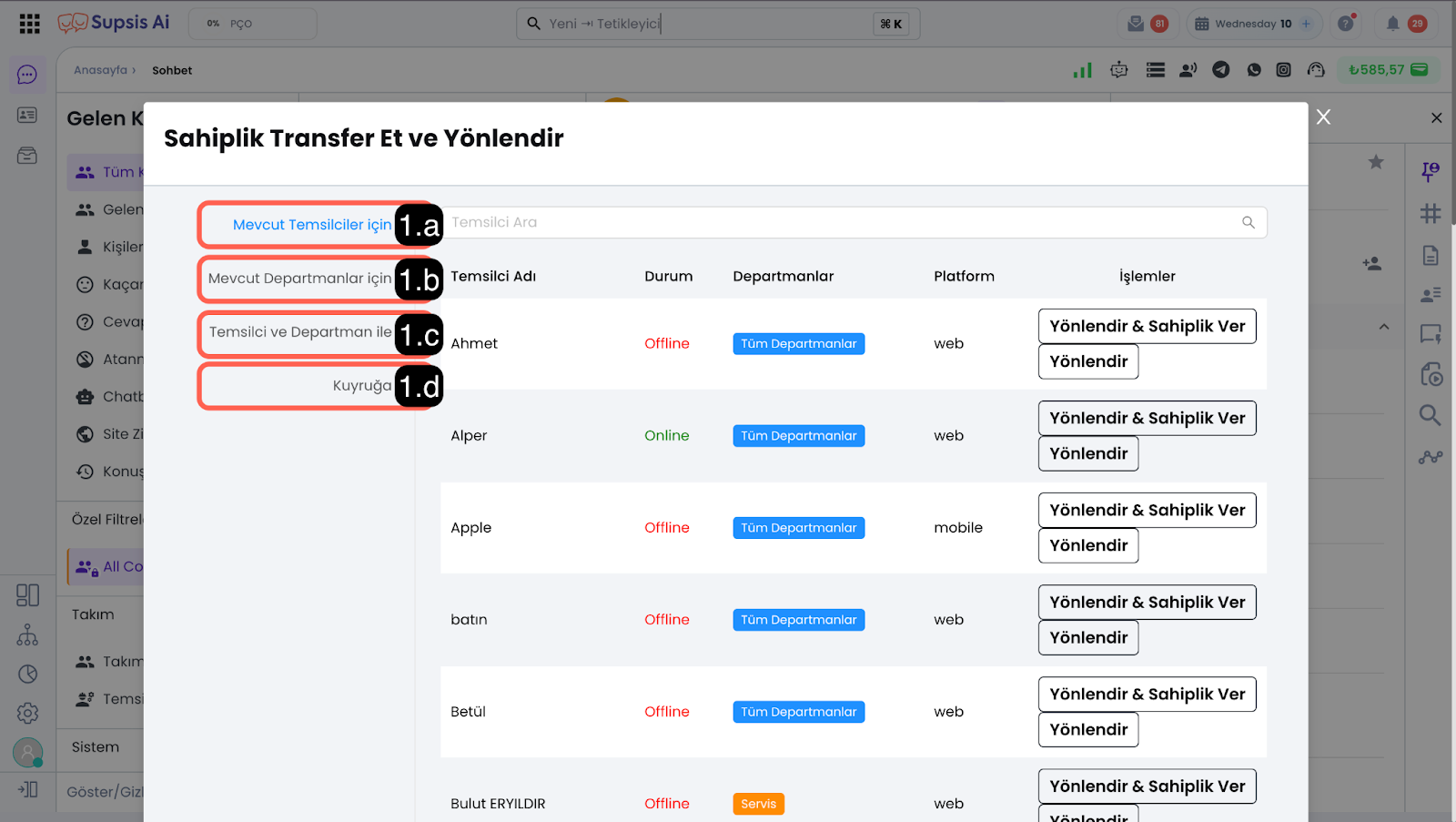
-
1.a – Mevcut Temsilciler İçin
- Bu seçenek ile sistemde tanımlı tüm kullanıcılara görüşme yönlendirme veya atama işlemi yapabilirsiniz.
-
1.b – Mevcut Departmanlar İçin
- Görüşmenin genel sahipliğini belirlenen departmana devreder.
- Bu işlem, görüşmeyi tek bir kullanıcıya değil doğrudan ilgili departmana atar.
- Listede bazı departmanlar görüntülenmiyorsa, görüşmenin sağlandığı iletişim kanalına ait görünürlük ayarlarını kontrol etmeniz gerekmektedir.
-
1.c – Temsilci ve Departman ile
- Görüşmeyi belirlenen temsilciye yönlendirme şeklinde aktarır.
- Ancak görüşmenin genel sahipliğini belirlenen departmana atar.
- Bu yöntem, departman bazlı sahiplik korunurken aktif temsilci değişimi yapılmasını sağlar.
-
1.d – Kuyruğa
- Görüşmeyi kuyruğa ekler.
- Bu işlem gerçekleştirildiğinde, sohbette yer alan temsilci görüşmeden çıkarılır ve görüşme kuyruğa alınır.
- Otomatik sohbet ataması etkinse, görüşme sistemde tanımlı atama algoritmasına göre uygun bir temsilciye otomatik olarak atanır.
- Otomatik sohbet ataması devre dışıysa, görüşme kuyrukta bekler ve manuel olarak alınması gerekir.
5.b – Bana Ata
- Bana Ata seçeneği, görüşmenin sahipliğini doğrudan kendi kullanıcınıza atamanızı sağlar.
- Bu işlem sonrasında, aynı kişiyle yeniden bir sohbet oturumu başlatıldığında görüşme otomatik olarak tekrar size yönlendirilir.
- Atama işlemi tamamlandıktan sonra, ilgili kişiye sol tarafta yer alan Kişilerim sohbet filtresi üzerinden de kolayca erişebilirsiniz.
6-) Kaçanlar
Kaçanlar filtresi; doğrudan canlı desteğe bağlanmış ya da chatbot veya yapay zeka aracılığıyla canlı desteğe aktarılmış olmasına rağmen, canlı destek ekibi tarafından sohbet oturumuna dahil olunmamış görüşmeleri seçilen Sohbet Durumu niteliği doğrultusunda listeler.
Bu filtre sayesinde:
- Gözden kaçmış sohbetleri kolayca tespit edebilir
- Hızlıca müdahale ederek müşteri deneyiminin olumsuz etkilenmesini önleyebilirsiniz
7-) Cevapsızlar
Cevapsızlar filtresi; temsilcilerin sohbet oturumuna dahil olduğu, ancak son etkileşimin müşteri tarafından gerçekleştirildiği ve bu etkileşime temsilci tarafından yanıt verilmeden sohbet oturumunun kapatıldığı görüşmeleri listeler. Ayrıca temsilciler tarafından manuel olarak “cevaplandı” şeklinde işaretlenmemiş sohbetler de bu alanda görüntülenir.
Cevapsızlar alanında yer alan sohbetlerde temsilciler tarafından herhangi bir aksiyon alındığında, ilgili sohbet otomatik olarak bu filtreden kaldırılır. Daha sonradan farklı bir kanal üzerinden yeniden iletişim kurulmuş ya da aksiyon gerektirmeyen, kalabalık oluşturan sohbetleri bu alandan çıkarmak için görüşmeyi manuel olarak cevaplandı durumuna alabilirsiniz
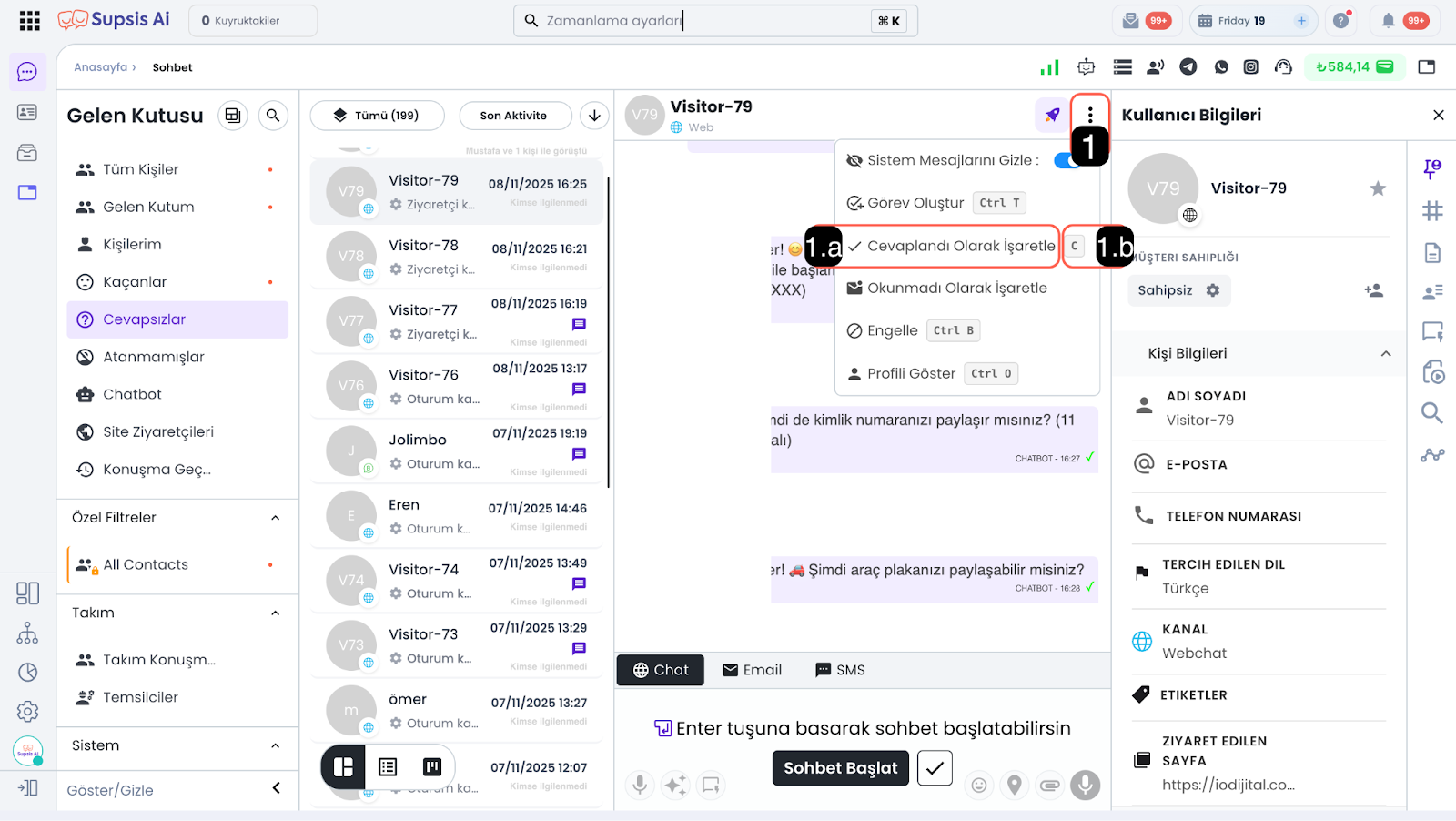
7.a – Cevaplandı Alanına Erişim
İlgili buton üzerinden, açık sohbeti manuel olarak cevaplandı olarak işaretleyebileceğiniz alana erişebilirsiniz.
- 1.a – Cevaplandı Olarak İşaretle
Bu buton ile mevcut sohbeti cevaplandı durumuna alabilirsiniz.
İşlem tamamlandığında sohbet, Cevapsızlar filtresinden otomatik olarak kaldırılır.
- 1.b – Kısayol (C)
Görüşme içerisindeyken “C” kısayol tuşunu kullanarak sohbeti hızlıca cevaplandı durumuna alabilirsiniz.
8-) Atanmamışlar
Atanmamışlar bölümü, temsilciler tarafından sahiplenilmemiş görüşmelerin listelendiği alandır.
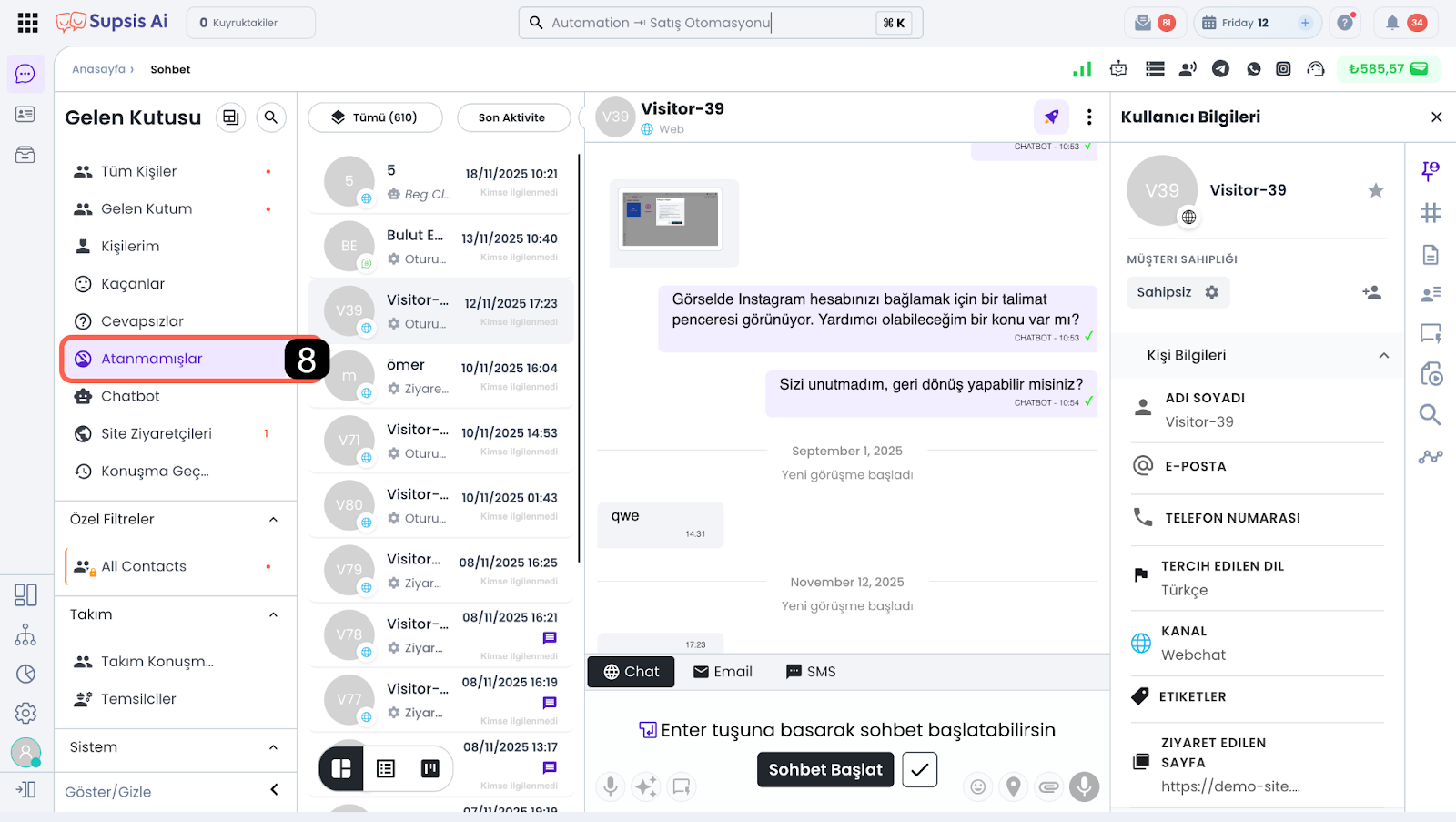
Bu bölümde aşağıdaki koşullara uygun konuşmalar yer alır:
- Herhangi bir temsilci tarafından üzerine alınmamış sohbetler
- Chatbot veya yapay zekâ tarafından temsilciye yönlendirilmesine rağmen temsilci etkileşimi gerçekleşmeyen görüşmeler
“Atanmamışlar” bölümü üzerinden uygulanan filtreler, bu alana giriş yapıldığında gösterilecek görüşme listesini belirli kriterlere göre daraltır. Bu doğrultuda yalnızca tanımlanan kurallara uygun görüşmeler görüntülenir. Daha detaylı bilgi için dokümanımızın Özel Filtreler bölümünü inceleyebilirsiniz.
Sohbetlerin görünümünü özelleştirmek, farklı görüntüleme özelliklerinin kullanılmasına olanak tanır. Bu seçenekler hakkında daha detaylı bilgi için Sohbet Görünümü dokümanımızı inceleyebilirsiniz.
9-) Chatbot
Chatbot bölümü, müşteriler ile chatbot arasında gerçekleşen tüm görüşmelerin listelendiği alandır. Bu bölüm üzerinden chatbot tarafından yanıtlanmış, yönlendirilmiş veya işlem yapılmış tüm sohbetlere erişilebilir.
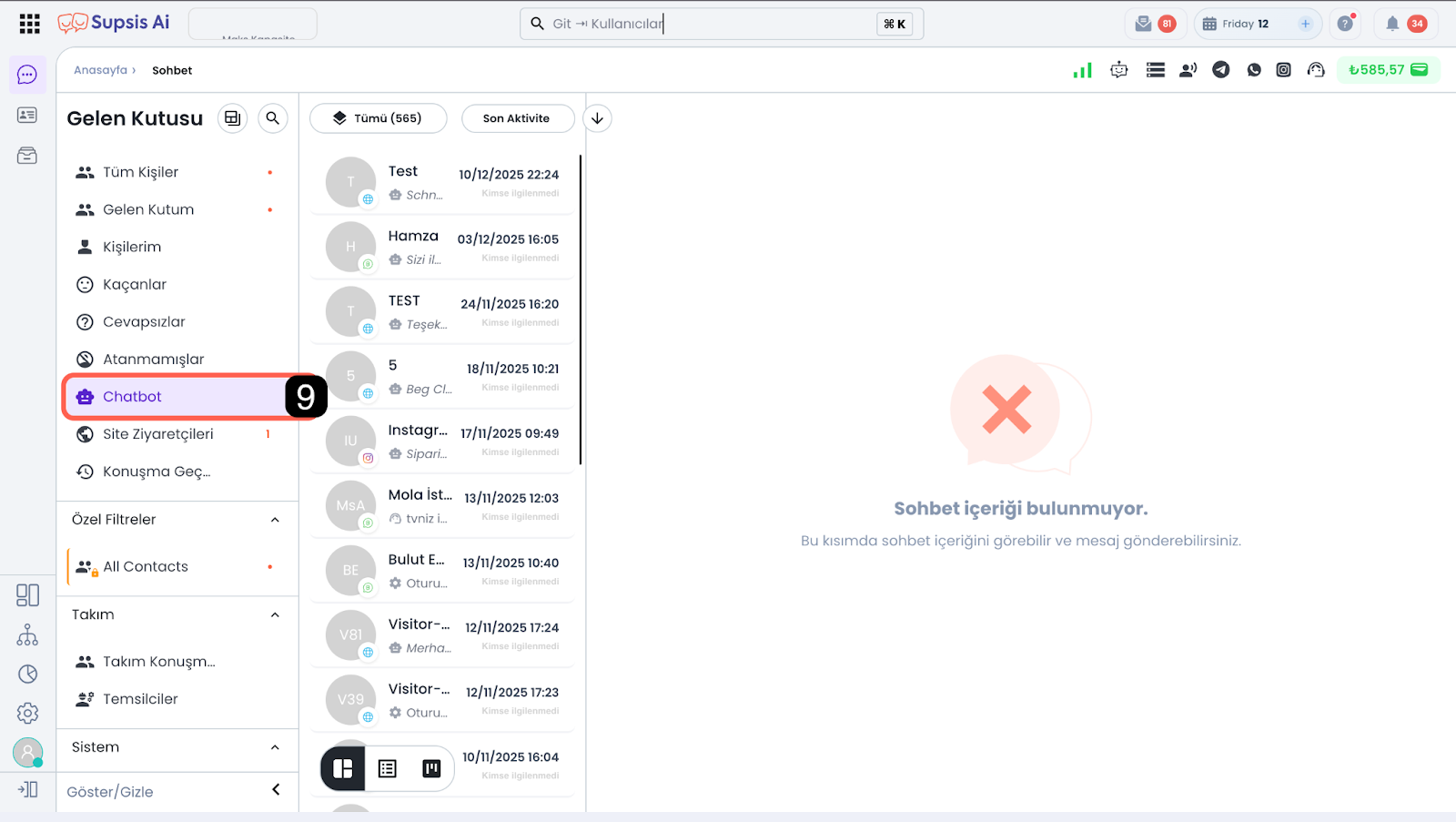
“Chatbot” bölümü üzerinden uygulanan filtreler, bu alana giriş yapıldığında gösterilecek görüşme listesini belirli kriterlere göre daraltır. Bu doğrultuda yalnızca tanımlanan kurallara uygun görüşmeler görüntülenir. Daha detaylı bilgi için dokümanımızın Özel Filtrelerbölümünü inceleyebilirsiniz.
Sohbetlerin görünümünü özelleştirmek, farklı görüntüleme özelliklerinin kullanılmasına olanak tanır. Bu seçenekler hakkında daha detaylı bilgi için Sohbet Görünümü dokümanımızı inceleyebilirsiniz.
10-) Site Ziyaretçileri
Site Ziyaretçileri bölümü, Supsis sohbet balonunun web sitenize entegre edilmesi durumunda, web sitenizi ziyaret eden kullanıcıların listelendiği alandır.
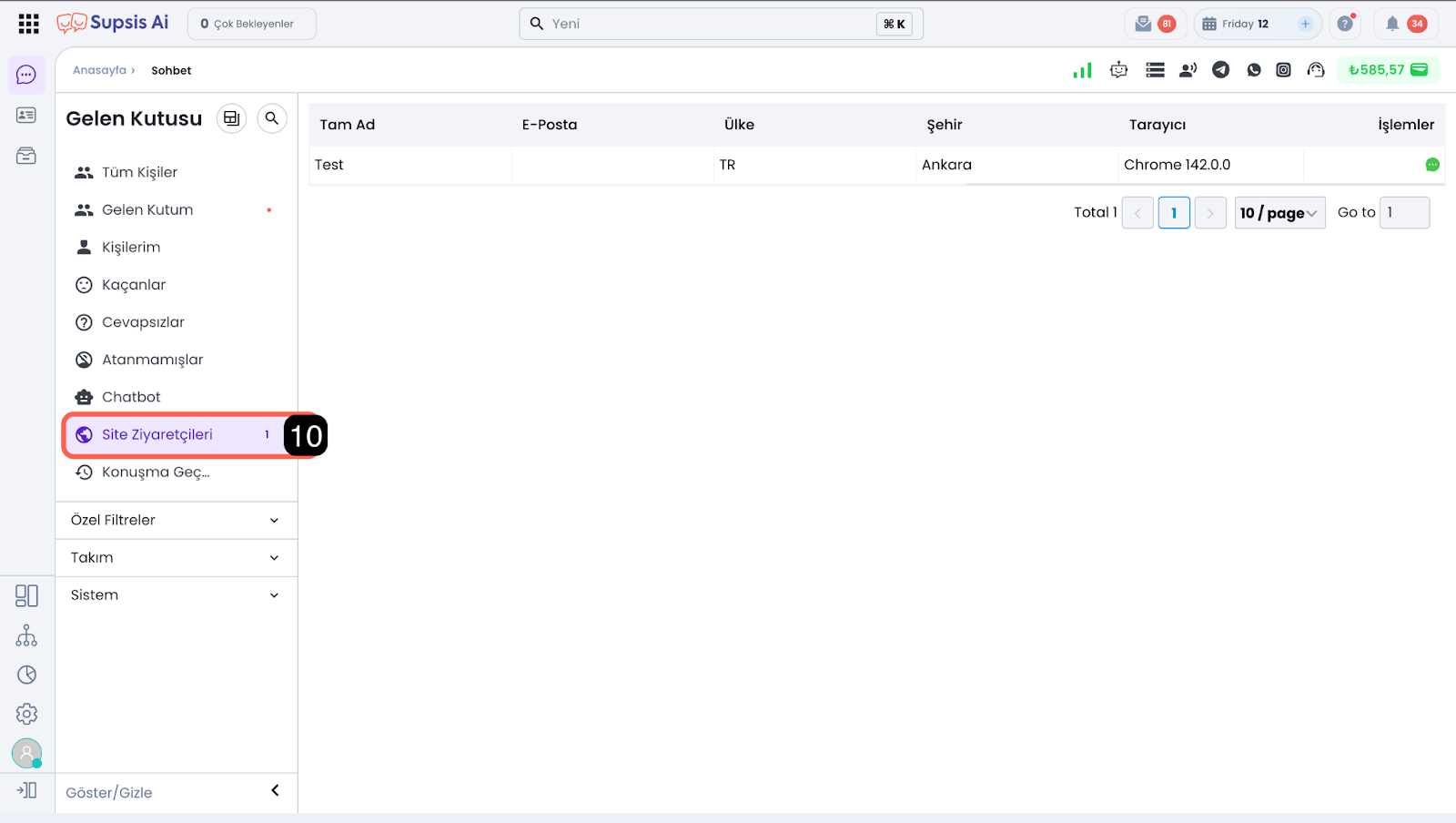
Bu bölüm üzerinden ziyaretçinin; şehri, bağlandığı tarayıcı, kullandığı işletim sistemi, websitenize giriş yaptığı tarih, gezindiği web sayfası ve geçmiş sohbet etkileşimleri bulunmaktadır.
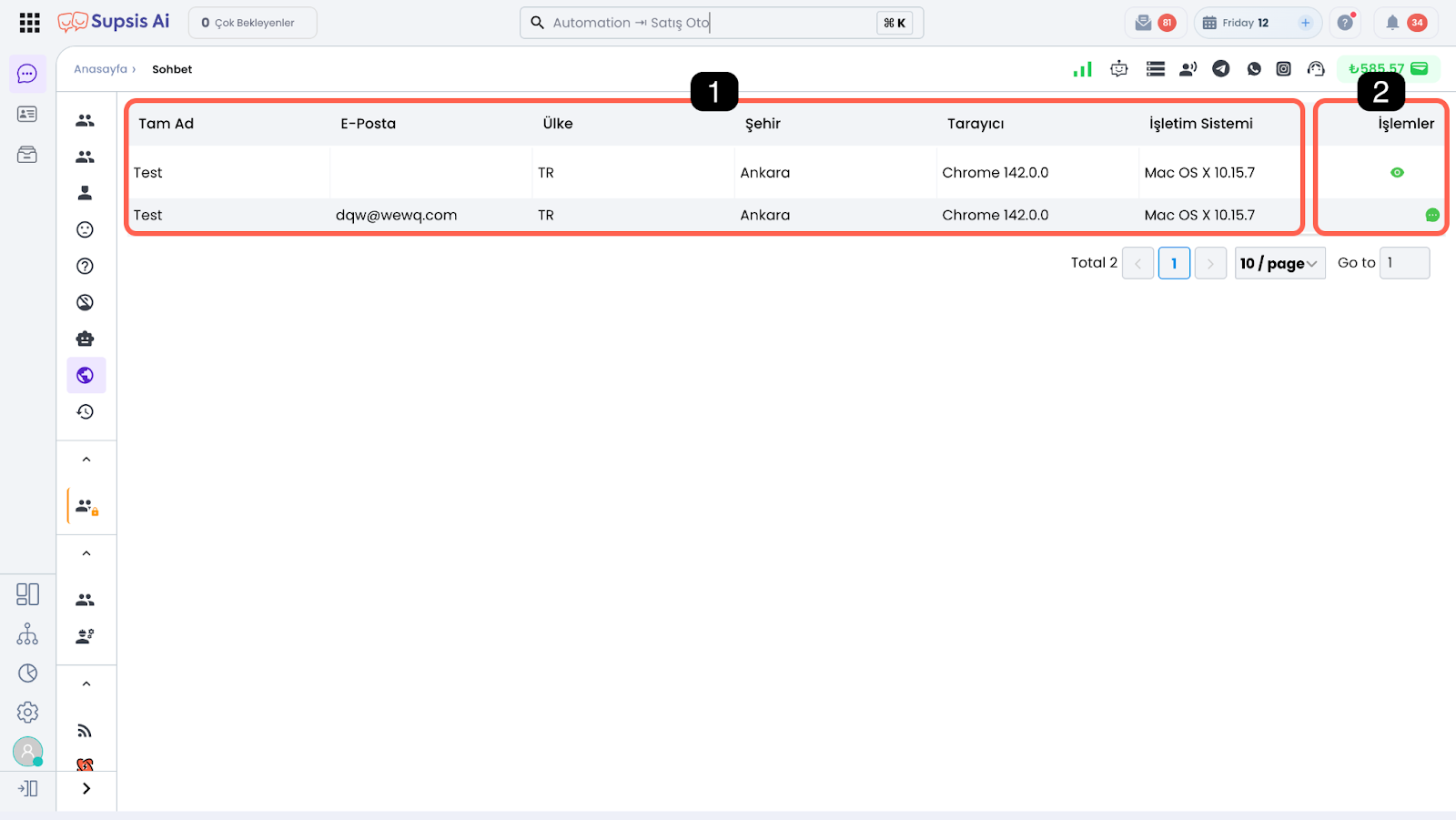
- 1.Ziyaretçi Tablosu
- 2.Konuşma Başlat / Konuşmayı İzle
10.a – Ziyaretçi Tablosu
Bu alan, web sitenizi ziyaret eden kullanıcıların mevcut verilerinin görüntülendiği veri tablosudur. Tablo içerisinde yer alan bilgilerin bir kısmı ziyaretçinin tarayıcısından otomatik olarak alınan verilerden oluşur. Ad, soyad ve e-posta gibi kişisel bilgiler ise, ziyaretçinin sohbet balonunda yer alan ziyaretçi giriş formunu doldurması halinde tabloda görüntülenir.
Bu yapı sayesinde ziyaretçilerin temel bilgileri, davranışları ve potansiyel etkileşim verileri tek bir alanda izlenebilir.
Ek özellikler satın alınmadığında, bu bölümde yalnızca Supsis sohbet balonu üzerinden daha önce bağlantı kurmuş ziyaretçiler listelenir. Ek özelliğin satın alınması durumunda ise web sitenizde gezinen tüm ziyaretçilerin mevcut bilgileri bu alanda görüntülenebilir.
Daha detaylı bilgi almak ve özelliği aktif hale getirmek için fatura dokümanındaki Web bölümünü inceleyebilirsiniz.
10.b – Konuşma Başlat / Konuşmayı İzle
Bu bölüm, web sitenizi ziyaret eden kullanıcılarla etkileşim kurmayı veya mevcut etkileşimleri takip etmeyi sağlayan kontrol alanıdır.
Konuşma Başlat: Ek özelliklerin aktif olduğu durumlarda, listedeki ziyaretçiler arasından dilediğiniz kullanıcıyla manuel olarak konuşma başlatabilirsiniz. Bu özellik, özellikle satış, destek veya proaktif iletişim stratejilerinde ziyaretçiye doğrudan ulaşmak için kullanılır. Konuşma başlatıldığında sohbet, temsilci ekranına otomatik olarak düşer ve ziyaretçi tarafından sohbet balonu üzerinden yanıtlanabilir.
Konuşmayı İzle: Ziyaretçi sohbet balonu ile etkileşime geçtiğinde veya chatbot tarafından bir akış başlatıldığında, bu bölüm üzerinden ziyaretçinin mevcut sohbet durumu görüntülenebilir. Temsilci bu alanda sohbeti canlı olarak izleyebilir, gerektiğinde müdahale edebilir veya görüşmeyi üzerine alabilir.
Bu kapsamda aktarılan Konuşma Başlat / Konuşmayı İzle özelliği doğrudan aktif değildir. Bu işlemi aktif hale getirmek için ek özellik gereklidir.
Daha detaylı bilgi almak ve özelliği aktif hale getirmek için fatura dokümanındaki Ziyaretçi Chat Başlatma bölümünü inceleyebilirsiniz.
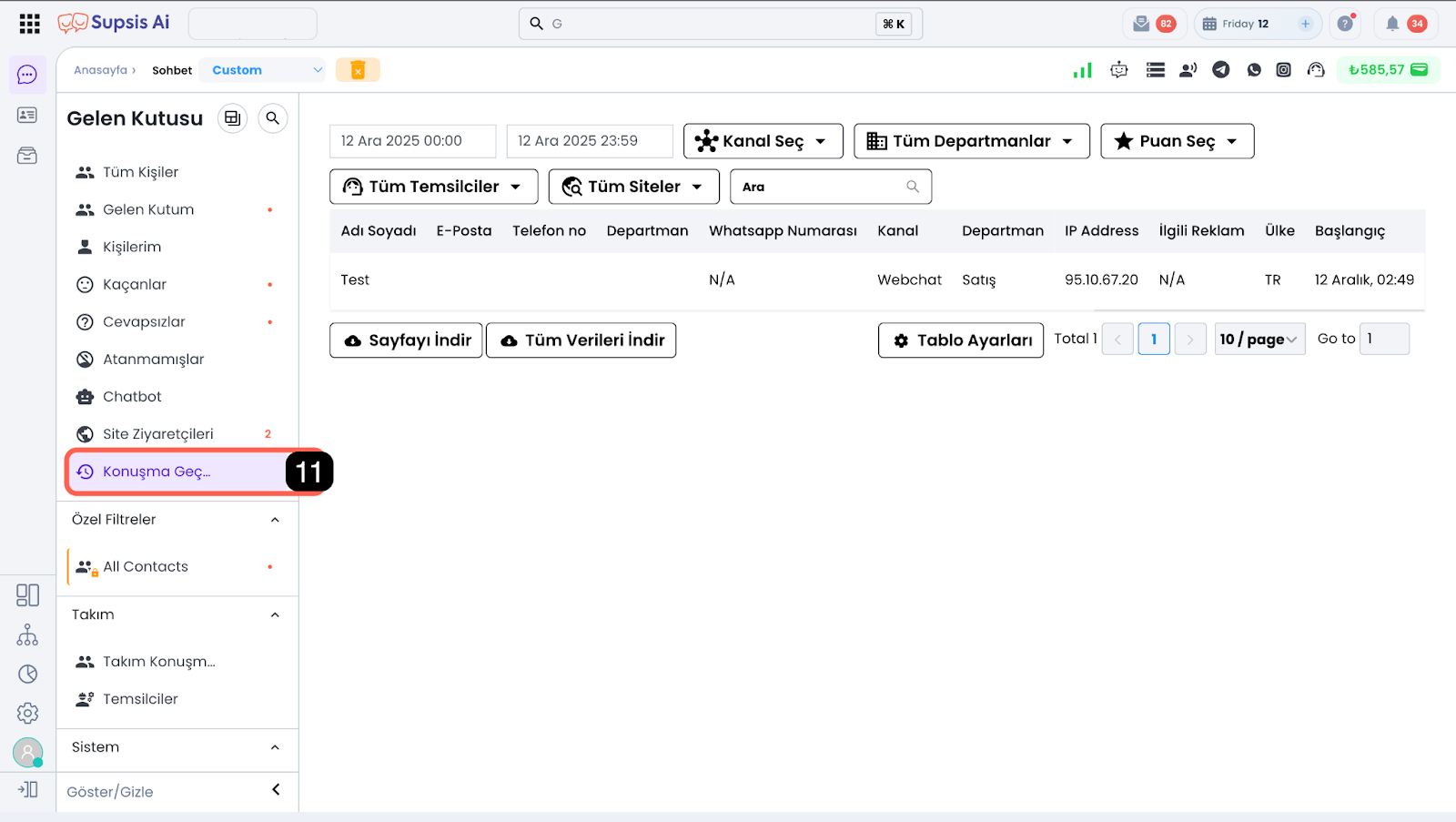
11-) Konuşma Geçmişi
Konuşma geçmişi alanı, daha önce gerçekleşen tüm görüşmeleri ve bu görüşmelerde yer alan kişi kartlarındaki bilgileri tablo halinde detaylı bir şekilde görüntüleyebileceğiniz ve tabloyu dışa aktarabileceğiniz bölümdür. Bu alanda; geçmiş konuşmalar belirli niteliklere ve durumlara göre filtrelenebilir, filtrelenen sonuçlar veya tablodaki tüm veriler dışa aktarılabilir.
Dışa aktarılan veriler Excel formatında sunulur ve her konuşmaya ait kişi kartındaki tüm bilgiler dosyaya dahil edilir. Bu sayede geçmiş etkileşimlerinizi detaylı bir şekilde analiz edebilir, kayıtlarınızı güvenle saklayabilirsiniz.
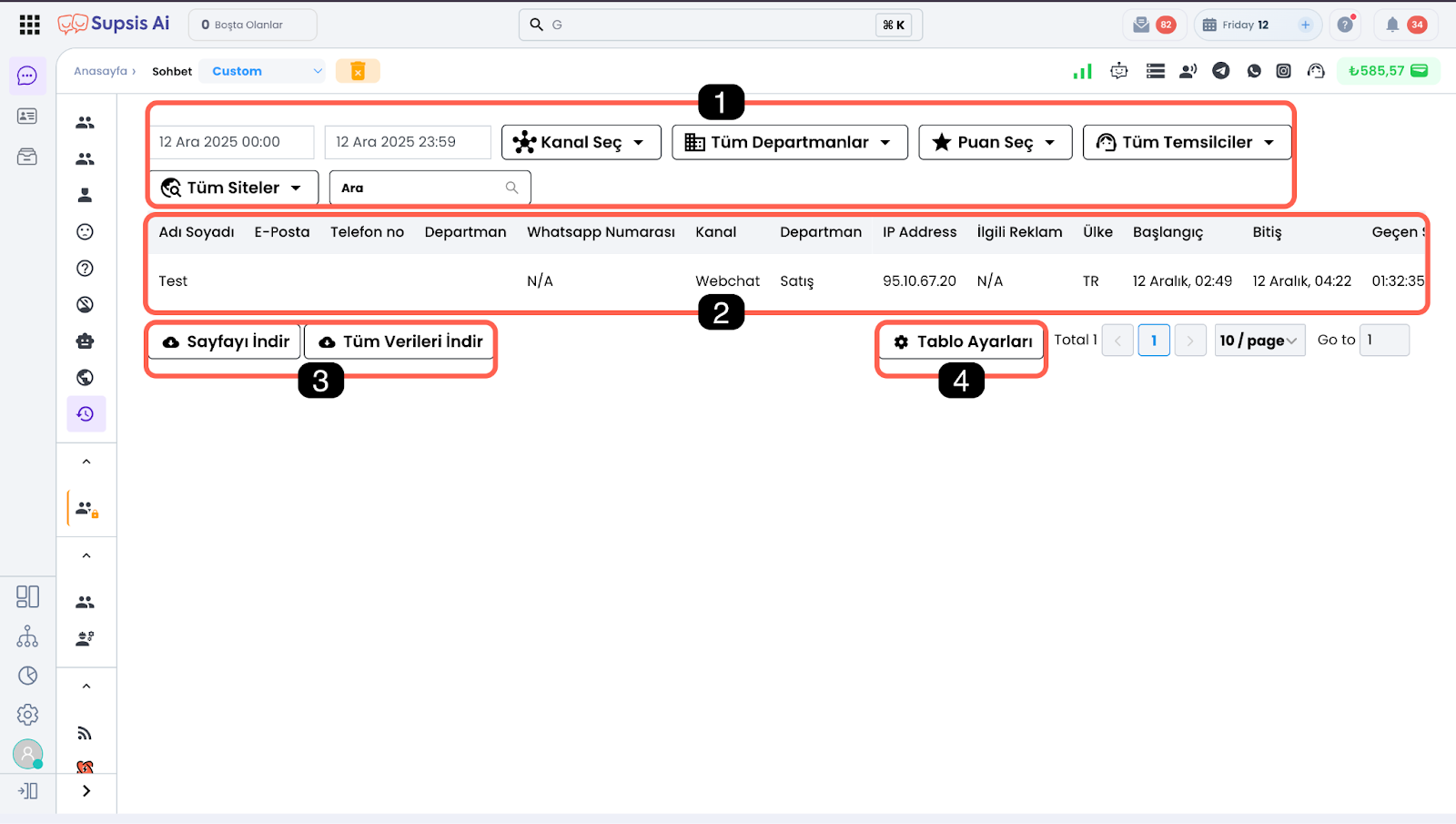
11.a – Filtreler
11.b – Tablo
11.c – Veri Dışa Aktarımı
11.d – Tablo Ayarları
1-) Filtreler
Tabloda görüntülemek veya dışa aktarmak istediğiniz verileri daraltmanızı sağlayan kriterlerdir. Filtreleme işlemi birden fazla kriteri bir araya getirerek ya da bazı kriterleri belirlemeden sağlanabilir. Bu parametreler sayesinde yalnızca ihtiyaç duyduğunuz verilere erişerek, analizlerinizi daha etkili bir şekilde gerçekleştirebilirsiniz.
-
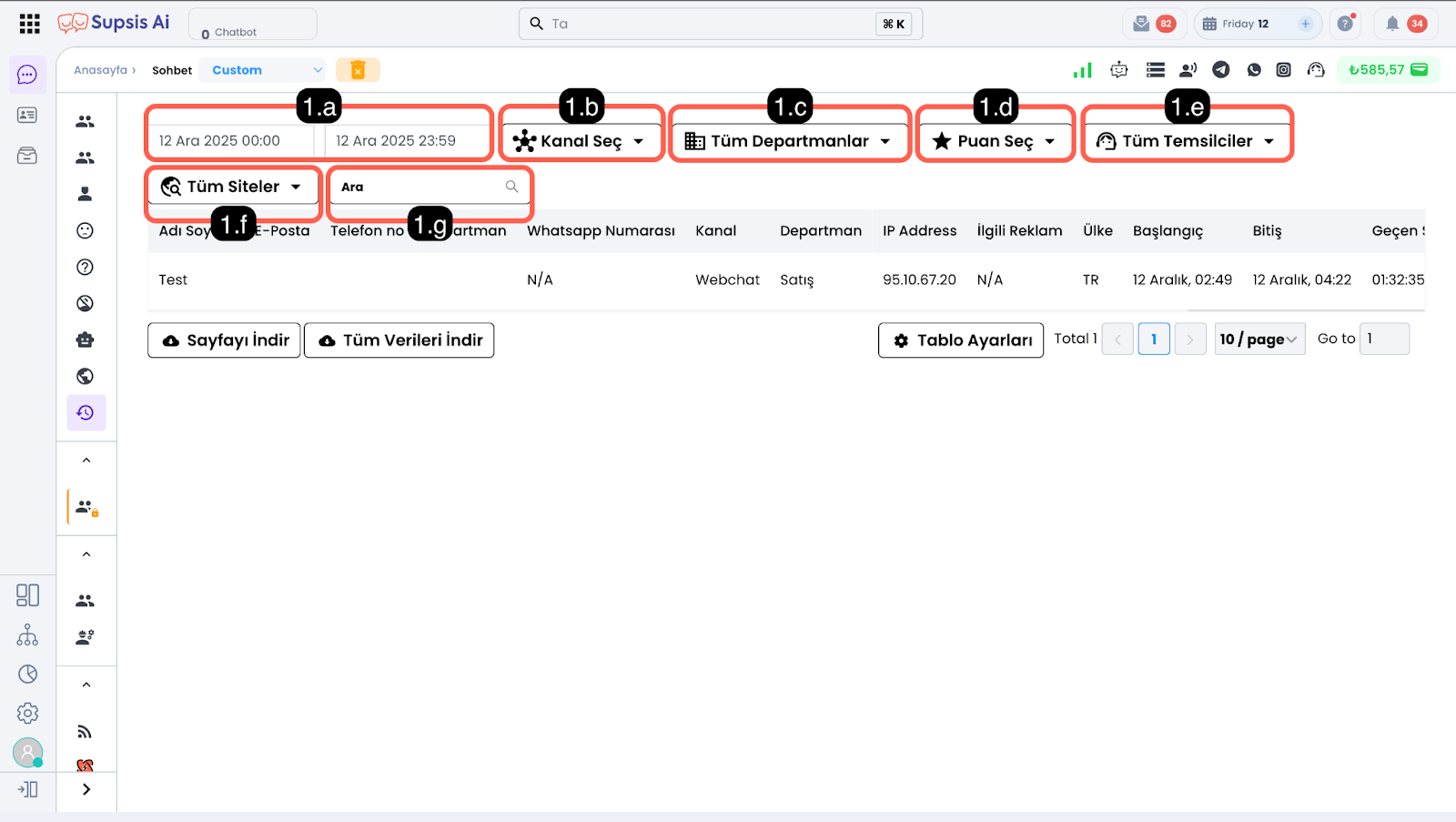
1.a – Tarih Filtresi Konuşma geçmişini belirli bir tarih aralığına göre filtreleyebileceğiniz alandır.
Bu sayede yalnızca seçtiğiniz zaman dilimindeki görüşmeler görüntülenir ve indirilir. -
1.b – Kanal Filtresi Entegrasyon sağladığınız iletişim kanallarına göre filtreleme yapmanızı sağlar.
Bu filtre ile yalnızca seçili kanaldan gelen görüşmeler listelenir. -
1.c – Departman Filtresi Belirli bir departman üzerinden gerçekleşen konuşmaları filtreleyebileceğiniz alandır.
Böylece departman bazında geçmiş görüşmeleri kolayca inceleyebilirsiniz. -
1.d – Puan Filtresi Sohbet balonunda görüşme sonrasında kullanıcının temsilciye verdiği 1–5 arası değerlendirme puanına göre filtreleme yapabileceğiniz alandır.
-
1.e – Temsilci Filtresi Müşteriyle görüşmeyi gerçekleştiren temsilciye göre filtreleme yapabileceğiniz alandır.
Bu filtre, temsilci performans analizleri için özellikle kullanışlıdır. -
1.f – Site Filtresi Konuşma geçmişini açtığınız panelde bulunan Supsis scriptini entegre ettiğiniz farklı web siteleri arasından seçim yaparak yalnızca belirli bir siteye ait görüşmeleri görüntüleyebileceğiniz filtre alanıdır.
-
1.g – Arama Çubuğu Tabloda yer alan tüm veriler içinde metin araması yaparak yalnızca aramak istediğiniz bilgiye ait kayıtları listeleyebileceğiniz alandır.
2-) Tablo
Filtrelenen verilerin ve Tablo Ayarları bölümünde belirlediğiniz veri gösterim tercihlerinin önizlemesini sunan alandır. Bu tabloda, uyguladığınız filtreler ve seçtiğiniz veri alanlarına göre oluşan sonuçları görüntüleyebilir, verilerin indirilecek nihai halini önceden kontrol edebilirsiniz.
3-) Veri Dışa Aktarımı
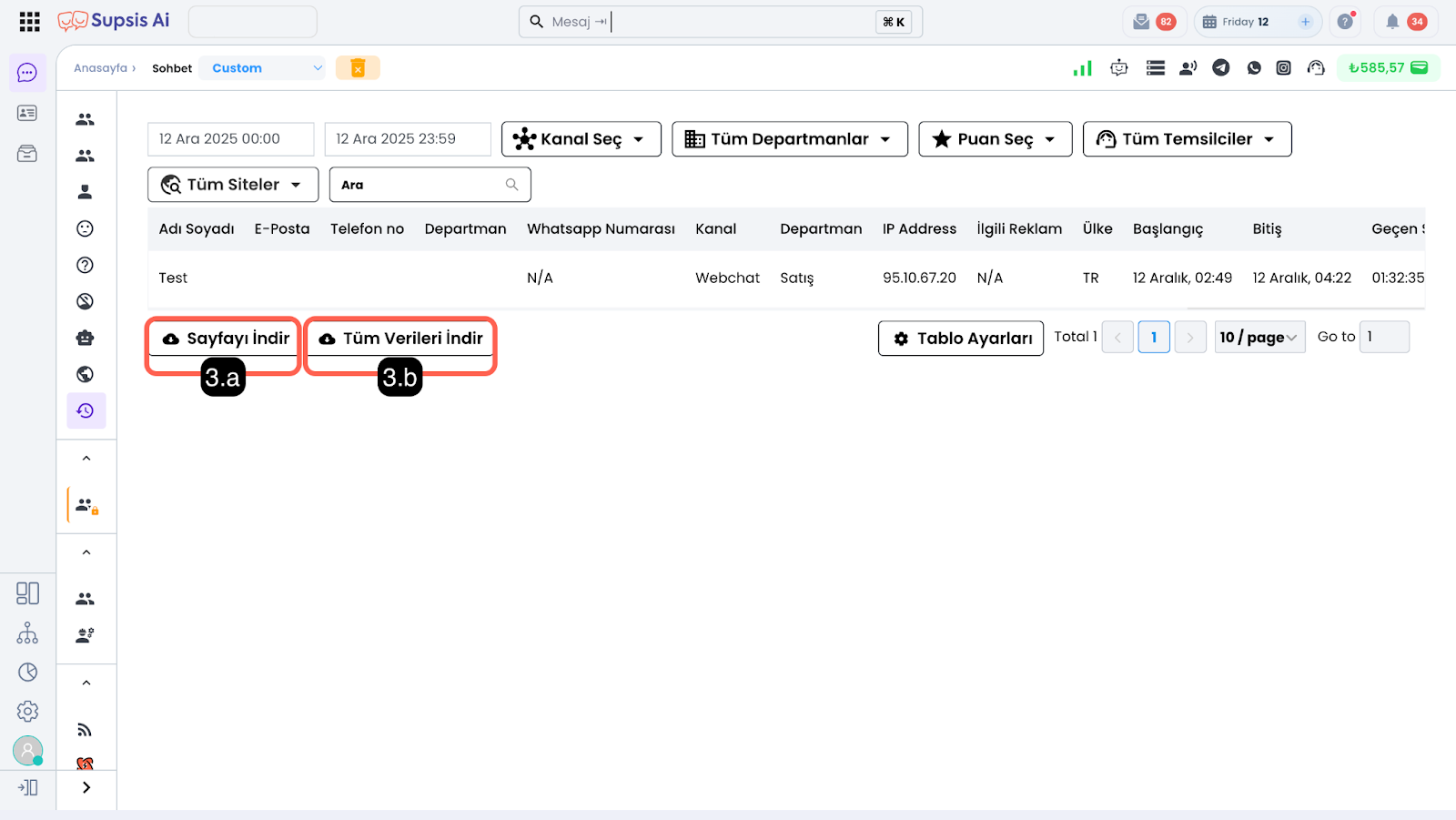
Verileri Excel formatında dışa aktarmak için kullanılabilecek seçeneklerdir. Bu seçenekler arasındaki farklar şu şekildedir:
-
3.a – Sayfayı İndir Yalnızca tabloda görüntülenen verileri indirir. Sağ altta bulunan Veri Sayısı/Sayfa ayarı doğrultusunda, ekranda kaç kayıt varsa o kadar veri Excel’e aktarılır.
Tabloda yer alacak veri içeriğini değiştirmek için Tablo Ayarları bölümünden içerik düzenlemesi yapabilir; daha fazla verinin Excel tablonuzda listelenmesini istiyorsanız Veri Sayısı/Sayfa seçeneğinden görüntülenecek kayıt miktarını artırabilirsiniz. -
3.b – Tüm Verileri İndir Uyguladığınız filtreleme kriterlerine uygun olan tüm kayıtları indirir.
Bu işlemde, tablo ayarlarında yaptığınız görünürlük kısıtlamaları dikkate alınmaz; filtreleme kriterlerinden belirlediğiniz sistemdeki ilgili tüm veri alanları Excel dosyasında birer kolon olarak eksiksiz şekilde yer alır.
4-) Tablo Ayarları
Tabloda görüntülenen veri içeriğini sunan kolonları belirleyebileceğiniz alandır. Bu bölümde yer alan bilgiler; Supsis sistemindeki temel bilgileri, kullanıcıyla iletişim kurduğunuz kanallardan alınan temel verileri, sohbet oturumuna ait detayları ve ziyaretçi giriş formu üzerinden kullanıcıdan alınan bilgileri içerir. Bu sayede tablo yapısını ihtiyaçlarınıza göre özelleştirebilir ve yalnızca görmek istediğiniz alanları görüntüleyebilir veya indirebilirsiniz.