Bu bölümde, temsilcinin kendi kullanıcı hesabına özel olarak gerçekleştirebileceği durum değişiklikleri, arayüz ayarları ve kişisel profil özelleştirmeleri adım adım açıklanmaktadır.
Bildirim tercihleri, tema yapılandırması ve profil bilgileri her temsilci için kişiye özeldir. Panelin sol alt köşesinde yer alan kullanıcı avatarına tıklayarak açılan menüden veya doğrudan Kullanıcı Ayarları (/profile) sayfası üzerinden bu işlemleri yönetebilirsiniz.

| No | Menü | Açıklama |
|---|---|---|
| 1 | Temsilci Durum Değişikliği | Çevrimiçi, Hemen Dönecek, Meşgul ve Çevrimdışı durumlarının yönetimi |
| 2 | Panel Dili Değişikliği | Yönetim paneli arayüz dilinin özelleştirilmesi |
| 3 | Bildirimleri Geçici Sessize Alma | Rahatsız etmeyin modu ile bildirimlerin durdurulması |
| 4 | Kullanıcı Ayarları (Profil ve Güvenlik) | Profil, şifre, bildirimler, oturumlar, tema ve konuşma dili yapılandırması |
1- Temsilci Durum Değişikliği
Temsilci durum statüleri, temsilcilerin sistem içerisindeki anlık çalışma durumunu ve müşteri sohbet atamalarına uygunluklarını belirler. Bu statüler; ekip üyelerine, yöneticilere, anlık raporlama ekranlarına ve otomatik sohbet atama algoritmasına doğrudan yansıtılır.
Temsilci tarafından yapılan statü değişiklikleri, sohbet atamalarının aktif olup olmayacağını anında etkiler. Temsilci yeni görüşme almaya hazır olmadığında durumunu "Hemen Dönecek", "Meşgul" veya "Çevrimdışı" statüsüne alarak yeni sohbetlerin kendisine atanmasını durdurabilir.

1.a- Temsilci Statüleri ve Çalışma Mantığı
-
1.a – Çevrimiçi (Online):
Temsilci sistemde aktif olarak çalışmaya hazırdır ve yeni sohbet atamalarını almaya açıktır. Otomatik sohbet atama mekanizması; temsilcinin maksimum eşzamanlı sohbet limiti dolmadıysa, rolü ve departmanı uygunsa belirlenen atama algoritması doğrultusunda yeni görüşmeleri temsilciye yönlendirir. -
1.b – Hemen Dönecek (Be Right Back):
Temsilcinin kısa süreliğine (kahve molası, kısa telefon görüşmesi vb.) sistemden ayrıldığını ancak yakın zamanda masasına döneceğini belirtir. Bu statü aktifken temsilciye yeni sohbet atanmaz. -
1.c – Meşgul (Busy):
Temsilcinin mevcut iş yükünün veya devam eden görüşmelerinin yoğun olduğunu, toplantıda bulunduğunu ya da farklı bir operasyonel görevle ilgilendiğini gösterir. Yeni sohbet atamaları durdurulur. -
1.d – Çevrimdışı (Offline):
Temsilcinin mesai dışında olduğunu veya sistemden ayrıldığını ifade eder. Temsilciye hiçbir otomatik veya manuel sohbet ataması yapılmaz; temsilci kuyruk yönetim süreçlerinin tamamen dışında tutulur.
Statülerin Atama Üzerindeki Etkisi
"Çevrimiçi" statüsü dışındaki tüm durumlar temsilciye yeni sohbet atamasını tamamen durdurur. Farklı statü seçenekleri; ekip içi şeffaflığı sağlamak, takım liderlerinin kaynak yönetimini kolaylaştırmak ve performans raporlarında mola/çalışma sürelerini ayrıştırmak amacıyla sunulmaktadır.
2- Panel Dili Değişikliği
Kullanıcılar, Supsis panelinde görüntülenen arayüz dilini sol alt köşedeki kullanıcı menüsünde yer alan Dil Değiştir seçeneği üzerinden hızlıca güncelleyebilirler.

- 2.a – Dil Seçimi: Açılan listeden istenen arayüz dili (Türkçe, İngilizce vb.) seçilir.
- 2.b – Anında Geçerlilik: Seçilen dil tüm panele anında uygulanır ve ilgili temsilcinin hesabına özel olarak kaydedilir.
- 2.c – Veri Güvenliği: Dil değişikliği yalnızca buton, menü ve arayüz metinlerini etkiler; müşteri mesajları, kayıtlı CRM verileri ve sohbet içerikleri orijinal dilinde korunur.
3- Bildirimleri Geçici Olarak Sessize Alma (Rahatsız Etmeyin)
Temsilciler; toplantı, yoğun odaklanma gerektiren çalışmalar veya molalarda kalıcı bildirim tercihlerini değiştirmeden tüm uyarıları geçici olarak durdurabilirler.
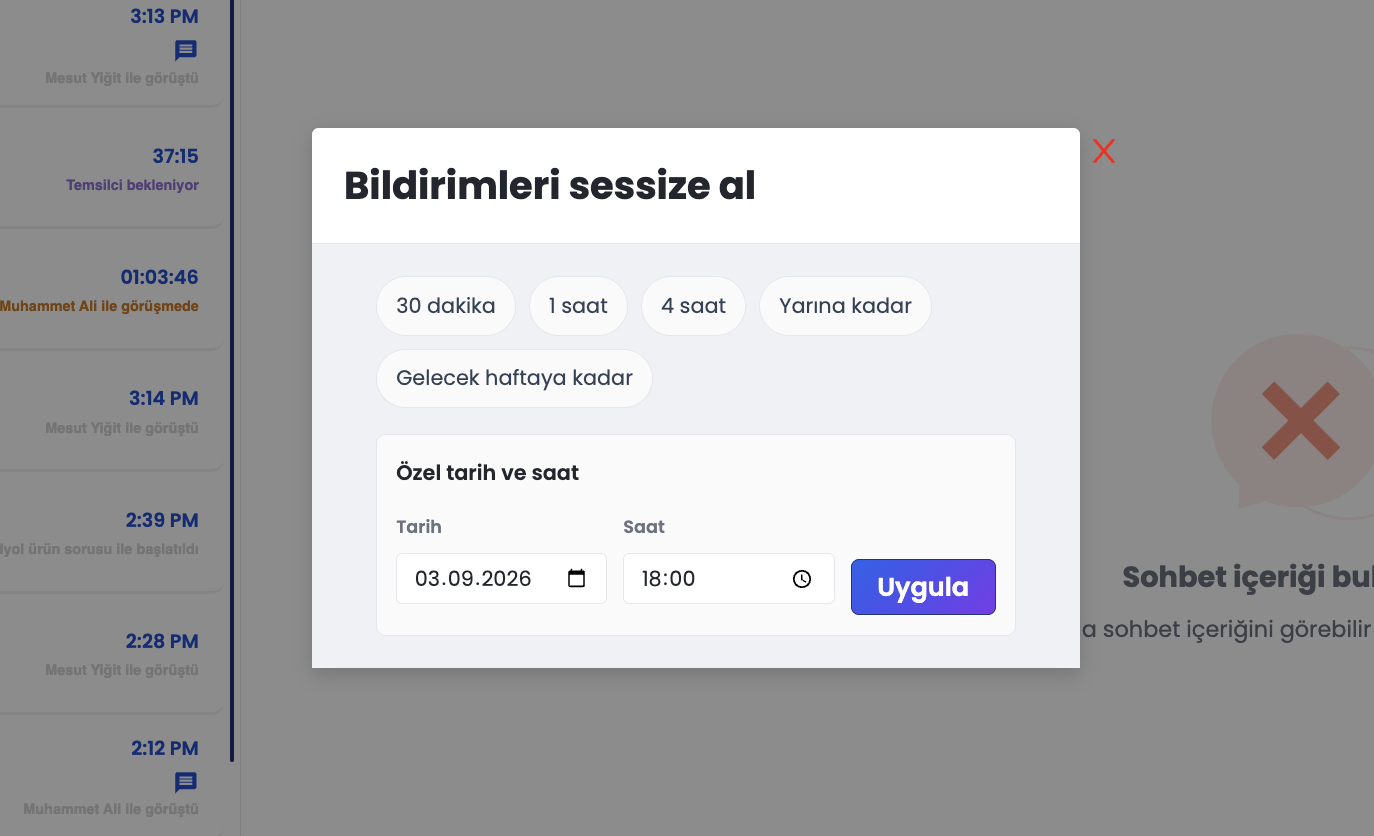
- Erişim: Sol alt avatar menüsünden Bildirimleri sessize al butonuna veya sağ üstteki bildirim zilinden üzeri çizili zil simgesine tıklanır.
- Süre Seçenekleri: 30 dakika, 1 saat, 4 saat, yarına kadar veya takvimden özel bir tarih-saat belirlenebilir.
- Kapsam: Sessize alma modu süresince web push, mobil push, panel içi bildirim kartları (toast) ve bildirim sesleri tamamen durdurulur. Süre bittiğinde bildirim akışı otomatik olarak normale döner.
4- Kullanıcı Ayarları (Profil ve Hesap Yönetimi)
Temsilci sol alt menüden Kullanıcı Ayarları seçeneğine tıkladığında doğrudan modern profil yönetim sayfasına (/profile) yönlendirilir. Bu sayfa üzerinden temsilci hesabına ait tüm kişisel ayarlar sekmeler halinde yönetilir.
4.a- Profil Sekmesi
Profil ayarları ekranında kullanıcı adınızı ve müşteri görüşmelerinde referans alınacak konuşma dilini belirleyebilirsiniz:

- Kullanıcı Adı Düzenleme: Sistem genelinde görünen ad ve soyadınızı düzenleyebilir, Kullanıcı Adı Güncelle butonuna basarak kaydedebilirsiniz. Bu isim; sohbet listelerinde, mesaj balonunda müşterilere ve ekip arkadaşlarınıza gösterilir.
- Konuşma Dili Belirleme: Temsilcinin müşterilerle iletişim kurarken esas alacağı çalışma dilidir. Müşteri farklı bir dilde yazdığında mesajlar otomatik çeviri motoru tarafından bu konuşma diline çevrilir. (Panel arayüz dilinden bağımsız çalışır).
4.b- Şifre Değiştir Sekmesi
Hesap güvenliğinizi korumak için mevcut şifrenizi girerek yeni ve güçlü bir şifre tanımlayabilirsiniz.

4.c- Bildirim Ayarları Sekmesi
Temsilciye özel sesli ve görsel uyarıların yönetildiği alandır:

- Aksiyon Bazlı Bildirim Kanalları: Web Paneli, Mobil Uygulama ve E-posta bildirimleri ayrı ayrı açılıp kapatılabilir.
- Bildirim Sesi ve Ses Seviyesi: Yeni ziyaretçi, yeni mesaj veya transfer edilen sohbetler için farklı bildirim sesleri ve ses yüksekliği ayarlanabilir.
- Sonsuz Döngü: "Mesaj atanınca bildirimi sonsuz döngüye sok" seçeneğiyle, temsilci panele tıklayıp aksiyon alana kadar atama sesi aralıksız çalar.
4.d- Oturumlarım Sekmesi (Passkey ve Biyometrik Giriş)
Şifresiz ve biyometrik giriş için geçiş anahtarlarınızı bu alandan yönetebilirsiniz:
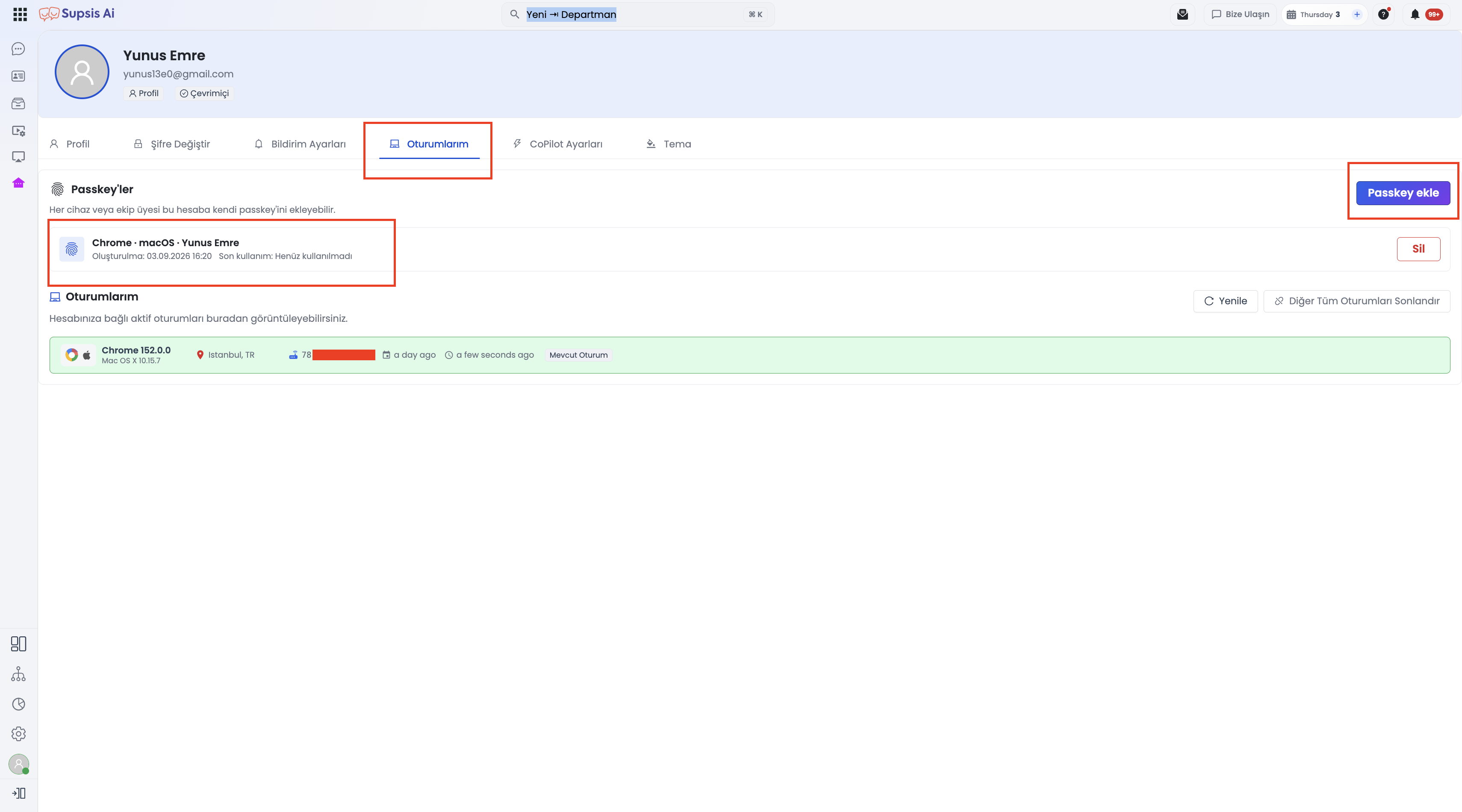
- Passkey (Geçiş Anahtarı): Touch ID, Face ID veya Windows Hello biyometrik doğrulayıcılarınızı ekleyerek panele şifre yazmadan parmak iziyle saniyeler içinde giriş yapabilirsiniz.
- Aktif Cihazlar: Panele bağlı tarayıcı ve oturumlarınızı görüntüleyebilir, eski veya kullanmadığınız cihazları silebilirsiniz.
4.e- CoPilot Ayarları Sekmesi
Supsis CoPilot yapay zeka asistanının öneri sıklığını, otomatik tamamlama ve yanıt destekleme tercihlerini yapılandırabilirsiniz.
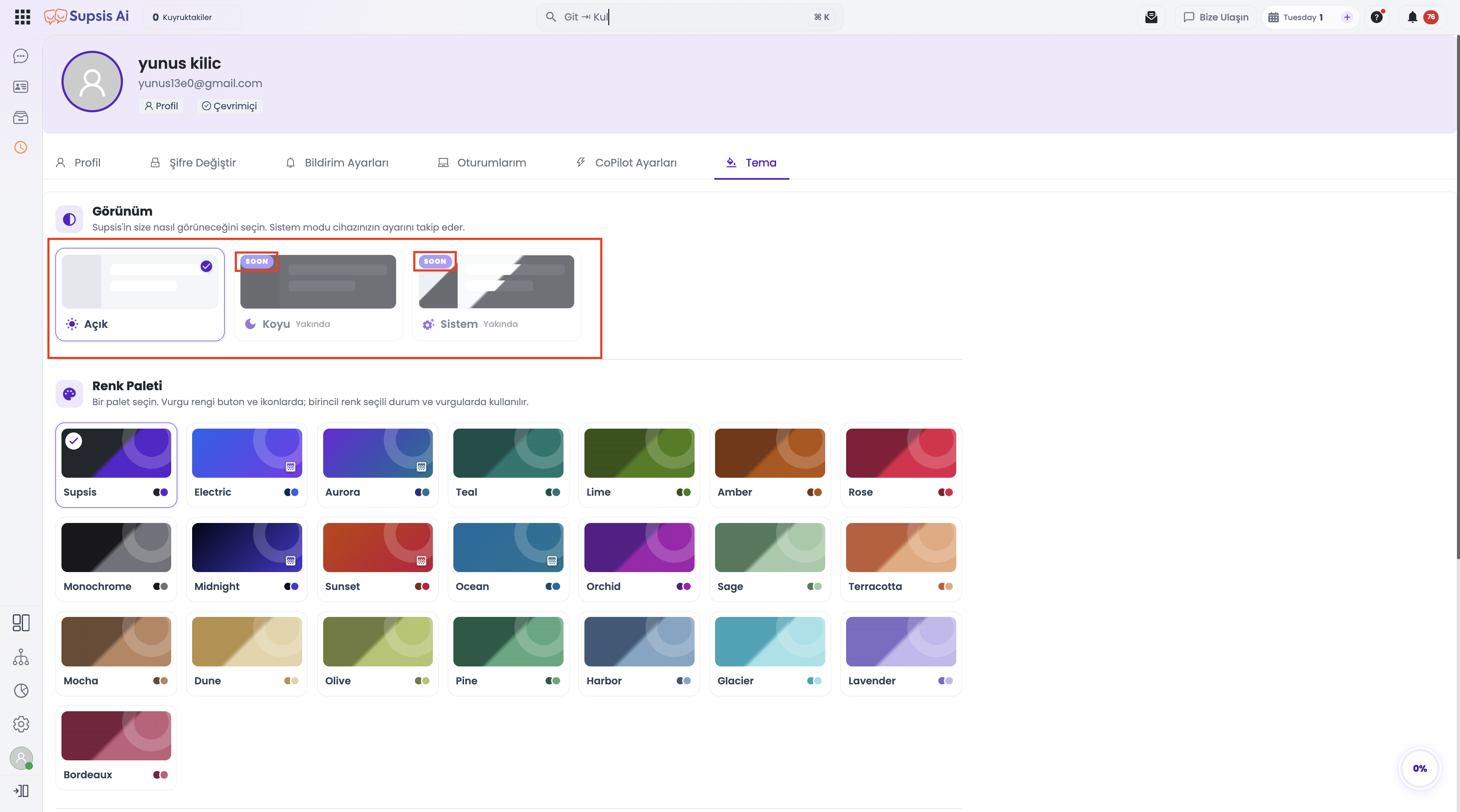
4.f- Tema Sekmesi
Çalışma ortamınızı kişiselleştirmek için Açık, Koyu veya Sistem görünüm modlarını seçebilir; Supsis kurumsal paletinin yanı sıra sunulan 22 farklı hazır renk paletinden dilediğinizi uygulayabilirsiniz.