
Bu menü üzerinden otomasyonlarınızı listeleyebilir, performans verilerini analiz edebilir ve otomasyon tablosunu kapsamlı bir şekilde yönetebilirsiniz.
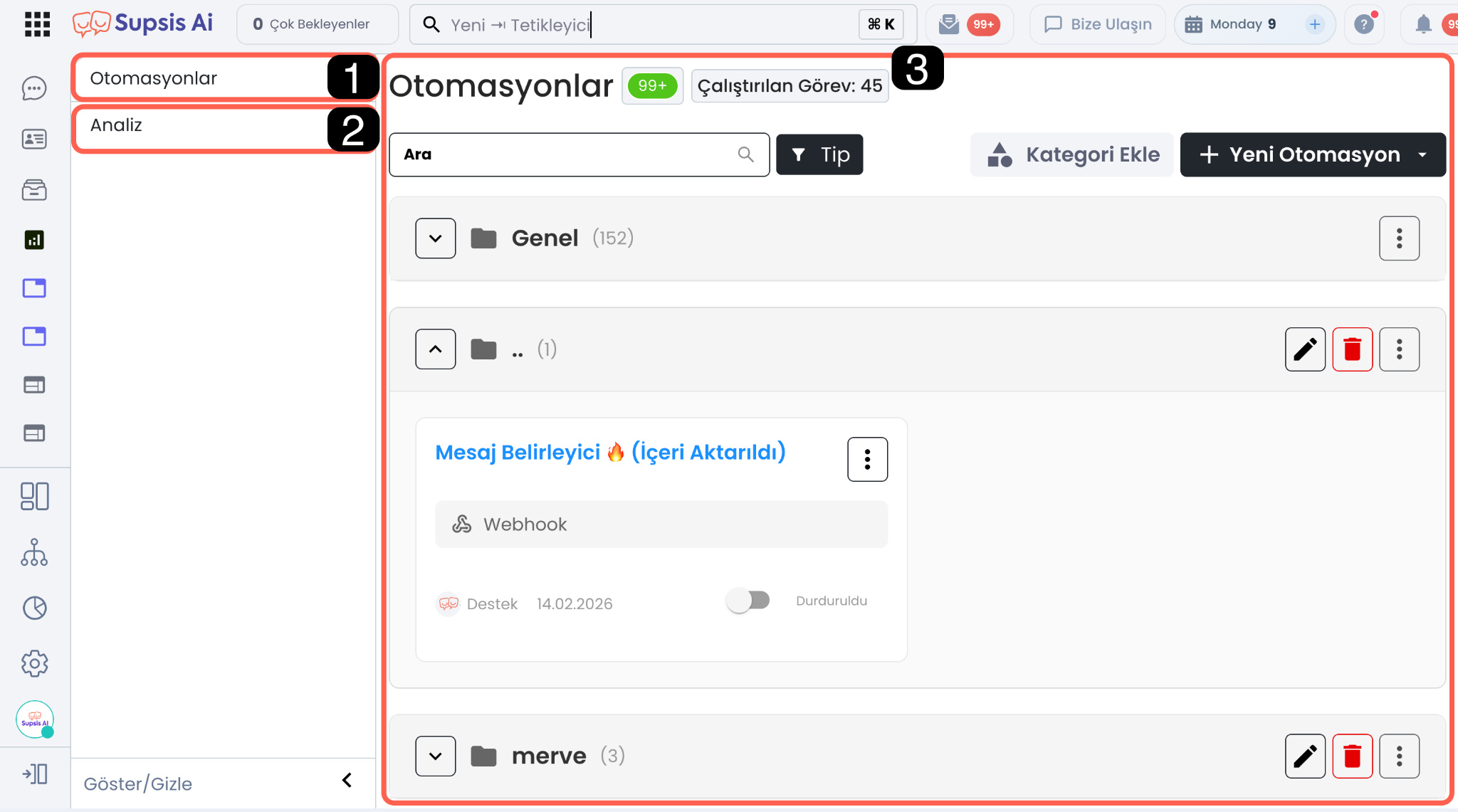
1. Otomasyonlar
Sisteminizdeki otomasyon senaryolarınızı oluşturduğunuz, mevcut akışlarınızı yönettiğiniz ve türlerine göre filtreleyebildiğiniz ana çalışma alanıdır. İş süreçlerinizi otomatikleştiren tüm yapıları bu menü altındaki sekmeler aracılığıyla görüntüleyebilirsiniz.
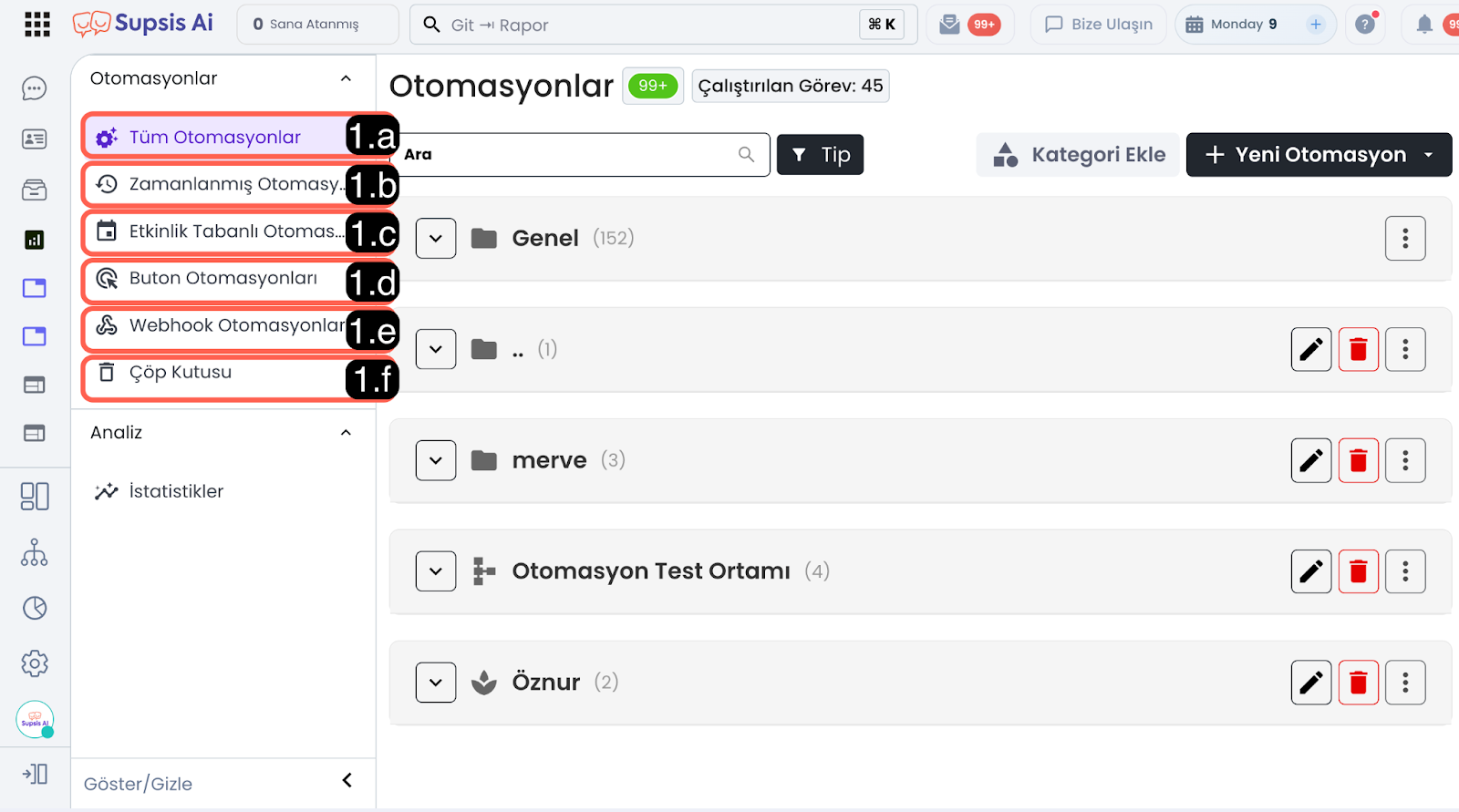
1.a – Tüm Otomasyonlar
Sistemde kurulu olan tüm otomasyon türlerine ait (Zamanlanmış, Etkinlik Tabanlı, Webhook, Buton) içeriklere toplu olarak bu menü üzerinden erişebilir ve tüm senaryolarınızı tek bir listede görüntüleyebilirsiniz.
1.b – Zamanlanmış Otomasyonlar (Scheduler)
Zamanlanmış otomasyonlar, otomasyon içeriğinde belirlediğiniz periyotlara, günlere ve özel zaman aralıklarına göre sistem tarafından otomatik olarak tetiklenir. Yinelenen görevlerin bir kez diyagrama tanımlandıktan sonra düzenli, otonom ve kurallara uygun biçimde gerçekleştirilmesini sağlar.
Zamanlanmış Otomasyon Verileri ve Çalışma Mantığı
Bu otomasyon türü başladığında önceden tanımlı veya tetikleyici bir veriye (event payload) sahip değildir. Otomasyon akışı içinde veri tabanlı bir işlem yapılmak isteniyorsa, gerekli verilerin otomasyon blokları (ör. Veritabanı sorgusu, Webhook, AI Ajanı vb.) aracılığıyla akışa dahil edilmesi gerekir (bkz. Otomasyon Blokları).
Zamanlanmış Otomasyon Zamanlayıcı Planına Erişim ve Yapılandırma
Zamanlanmış otomasyon oluştururken veya mevcut bir otomasyonu düzenlerken, tetiklenme kurallarını belirlemek için Zamanlayıcı (Scheduler) paneli kullanılır.
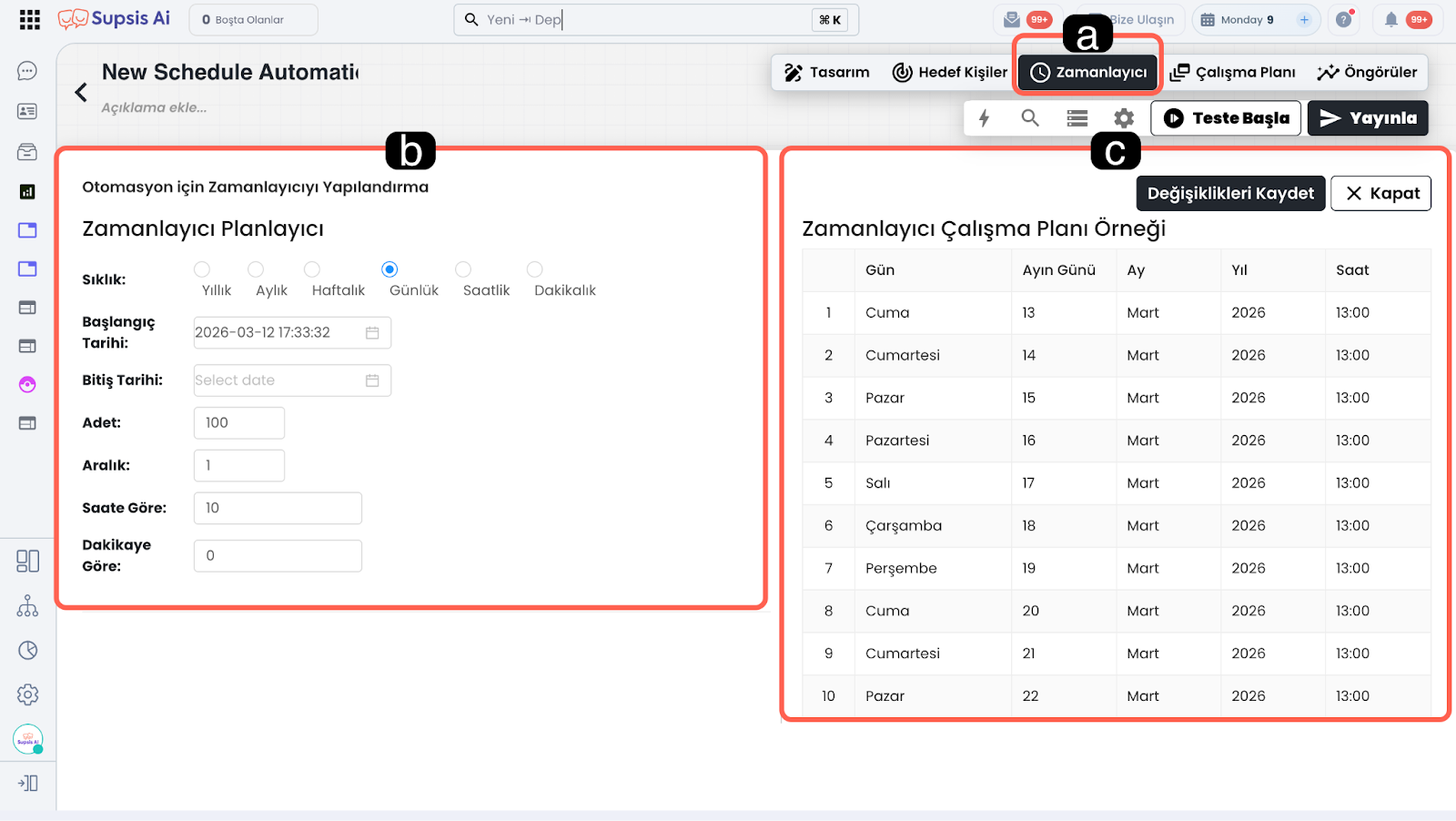
1- Zamanlayıcı (Scheduler) Menüsü
Zamanlayıcı menüsü yalnızca zamanlanmış otomasyon türlerinde aktiftir. Otomasyon tasarımcısında üst menüde yer alan zamanlayıcı butonu üzerinden açılır.
2- Zamanlayıcı Yapılandırma Parametreleri
Zamanlayıcı panelinde yer alan alanlar ve işlevleri aşağıdaki tabloda açıklanmıştır:
| Alan Adı | Açıklama | Limit / Varsayılan |
|---|---|---|
| Sıklık (Frequency) | Otomasyonun tekrarlanma periyodunu belirler (Dakikalık, Saatlik, Günlük, Haftalık, Aylık vb.). | Seçime bağlı |
| Başlangıç Tarihi | Otomasyonun ilk kez çalışmaya başlayacağı tarih ve saattir. | Zorunlu |
| Bitiş Tarihi | Otomasyonun çalışmayı sonlandıracağı kesin tarih/saattir (Opsiyonel). | İsteğe bağlı |
| Tekrar Sayısı (Count / Adet) | Otomasyonun toplamda en fazla kaç kez çalışacağını belirler. | En fazla 1000 tekrar |
| Aralık (Interval) | Belirlenen sıklık periyodunun katsayısını belirler (Örn: Sıklık "Günlük", Aralık "2" ise 2 günde bir çalışır). | Pozitif tam sayı |
| Saate / Dakikaya Göre | Günlük veya haftalık çalışmalarda tetiklenmenin gerçekleşeceği spesifik saat ve dakika. | Saat (0-23), Dakika (0-59) |
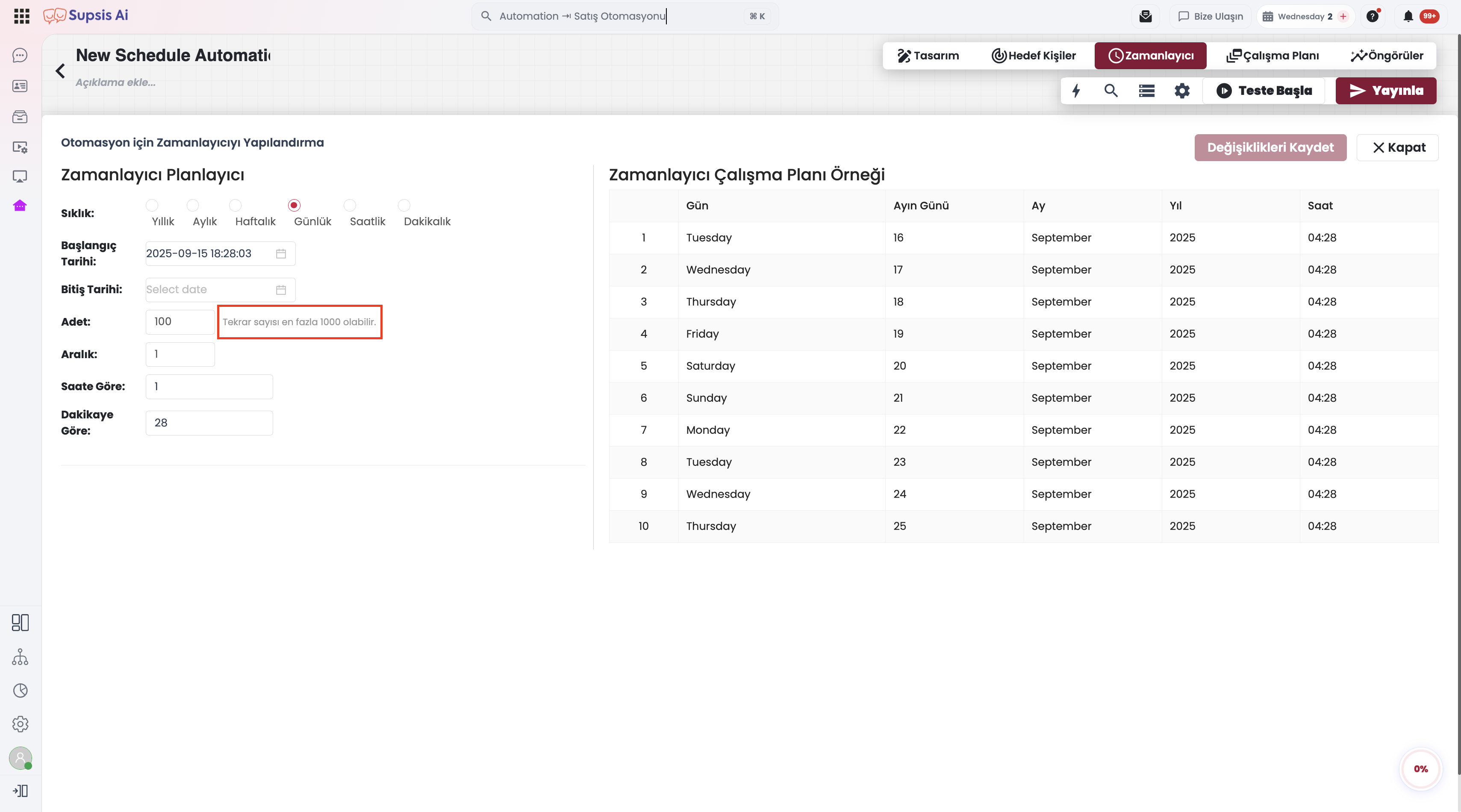
1000 Tekrar (Count) Üst Sınırı ve Plan Yenileme
Zamanlayıcı otomasyonlarında planlanan tekrar sayısı (Count) üst sınırı 1000 olarak uygulanmaktadır.
- Maksimum 1000 Çalışma: Bir zamanlayıcı planı tek seferde en fazla 1000 çalıştırma için kurulabilir.
- Planın Tamamlanması ve Durma: Planlanan 1000 çalışma adedi tamamlandığında otomasyon akışı durur; kendiliğinden tekrar sıfırlanıp başlamaz.
- Zamanlayıcıyı Yeniden Kurma: Otomasyonun durduktan sonra yeni bir dönem için çalışmaya devam etmesi isteniyorsa, zamanlayıcı paneli açılarak yeni başlangıç tarihi ve tekrar sayısı ile plan yeniden kaydedilmelidir.
Otomasyon Silinmez
1000 tekrar tamamlandığında otomasyon silinmez veya bozulmaz; yalnızca belirlenen çalışma kotası sona erer. Zamanlayıcıyı güncellemek otomasyonu yeni dönem için tekrar aktif hale getirir.
Zamanlayıcı Yapılandırma Adımları
Zamanlanmış bir otomasyon kurmak ve çalıştırmak için aşağıdaki adımları takip edin:
- Otomasyon Menüsüne Giriş: Customer Panel'de Otomasyonlar menüsünden Zamanlanmış Otomasyonlar sekmesine gidin.
- Otomasyonu Açma: Mevcut bir zamanlayıcı otomasyonunu açın veya + Yeni Otomasyon butonuna tıklayarak yeni bir zamanlayıcı otomasyonu oluşturun.
- Zamanlayıcı Panelini Açma: Tasarımcı ekranındaki üst menüde yer alan Zamanlayıcı (Scheduler) sekmesine tıklayın.
- Zamanlama Kurallarını Belirleme:
- 4.a- Sıklık türünü (Günlük, Haftalık, Aylık vb.) seçin.
- 4.b- Başlangıç tarihini ve çalışma saatini belirleyin.
- 4.c- Tekrar Sayısı (Adet) alanına planlanan çalışma sayısını girin (Maksimum 1000).
- 4.d- İhtiyaç duyuluyorsa çalışma aralığını (Örn: 2 günde bir) tanımlayın.
- Önizleme Kontrolü: Alt kısımda yer alan canlı çalışma planı tablosundan gelecekteki tetiklenme tarihlerini kontrol edin.
- Değişiklikleri Kaydetme: Değişiklikleri Kaydet butonuna tıklayarak zamanlama planını aktif hale getirin.
Zamanlayıcı Çalışma Planı Öngösterimi (Canlı Önizleme)
Ayarladığınız zamanlayıcının gelecekteki tahmini çalışma zamanlarını kontrol edebileceğiniz önizleme tablosudur.
Önizleme Güncelleme
Zamanlayıcı parametrelerini değiştirdikten sonra öngösterim tablosunun yenilenmesi için Değişiklikleri Kaydet butonuna basmanız gerekmektedir.
Kullanım Senaryoları ve Müşteri Faydaları
| Senaryo | Yapılandırma | Sağlanan Fayda |
|---|---|---|
| Günlük Periyodik Rapor / Görev | Sıklık: Günlük, Tekrar: 1000 | Yaklaşık 3 yıla (1000 gün) kadar her yıl yeniden kurulum yapmaya gerek kalmadan kesintisiz çalışır. |
| Haftalık Senkronizasyon / Kampanya | Sıklık: Haftalık, Tekrar: 1000 | Yaklaşık 19 yıl boyunca haftalık periyotla otonom olarak işlem gerçekleştirir. |
| Belirli Dönemlik Hatırlatıcılar | Sıklık: Günlük, Aralık: 2, Tekrar: 180 | 1 yıl boyunca 2 günde bir düzenli tetiklenir ve bittiğinde kontrollü olarak tamamlanır. |
Önemli Kontrol ve Yapılandırma Notları
Paket ve Yetki Uyumluluğu
1000 tekrar üst sınırı tek bir zamanlayıcı planındaki çalıştırma adedini artırır; hesabınızdaki mevcut toplam otomasyon kotanızı veya paket yetkilerinizi değiştirmez.
Mevcut Otomasyonların Durumu
Daha önce 365 tekrar ile kurulmuş olan mevcut otomasyonlar otomatik olarak 1000'e uzatılmaz. Yeni üst sınırdan faydalanmak için ilgili otomasyonun zamanlayıcı paneli açılarak tekrar sayısı güncellenmeli ve kaydedilmelidir.
Entegrasyon Kural Limitleri (Ticimax vb.)
Bu güncelleme yalnızca Supsis Otomasyon Tasarımcısı'ndaki Zamanlayıcı (Timer) modülü için geçerlidir. Harici entegrasyon kural motorlarındaki (ör. Ticimax otomasyon kuralı) varsayılan 365 limiti bu işlemden bağımsızdır.
1.c – Etkinlik (Olay) Tabanlı Otomasyonlar
Bu otomasyon türü, Supsis Ai panelinizde gerçekleşen işlemler (etkinlikler) ile tetiklenir. Tetikleyici işlem olarak belirlenen panel işlemi gerçekleştiğinde, otomasyon akışı tetiklenir.
Tetiklenme gerçekleştiğinde otomasyon, tetikleyici olay verileri ile aktif hale gelir ve bloklarla belirlenen işlemleri diyagram kuralları doğrultusunda gerçekleştirir.
Örneğin, yeni bir görev oluşturulduğunda, yeni bir lead kaydı eklendiğinde, yeni bir tablo kaydı oluştuğunda veya güncellendiğinde ya da bir kullanıcı belirli bir işlemi tamamladığında devreye girer. Bu sayede sisteminiz, tanımladığınız olaylara anında yanıt verebilir ve gerekli aksiyonları otomatik olarak başlatabilir.
Etkinlik Tabanlı Otomasyon Oluşturma
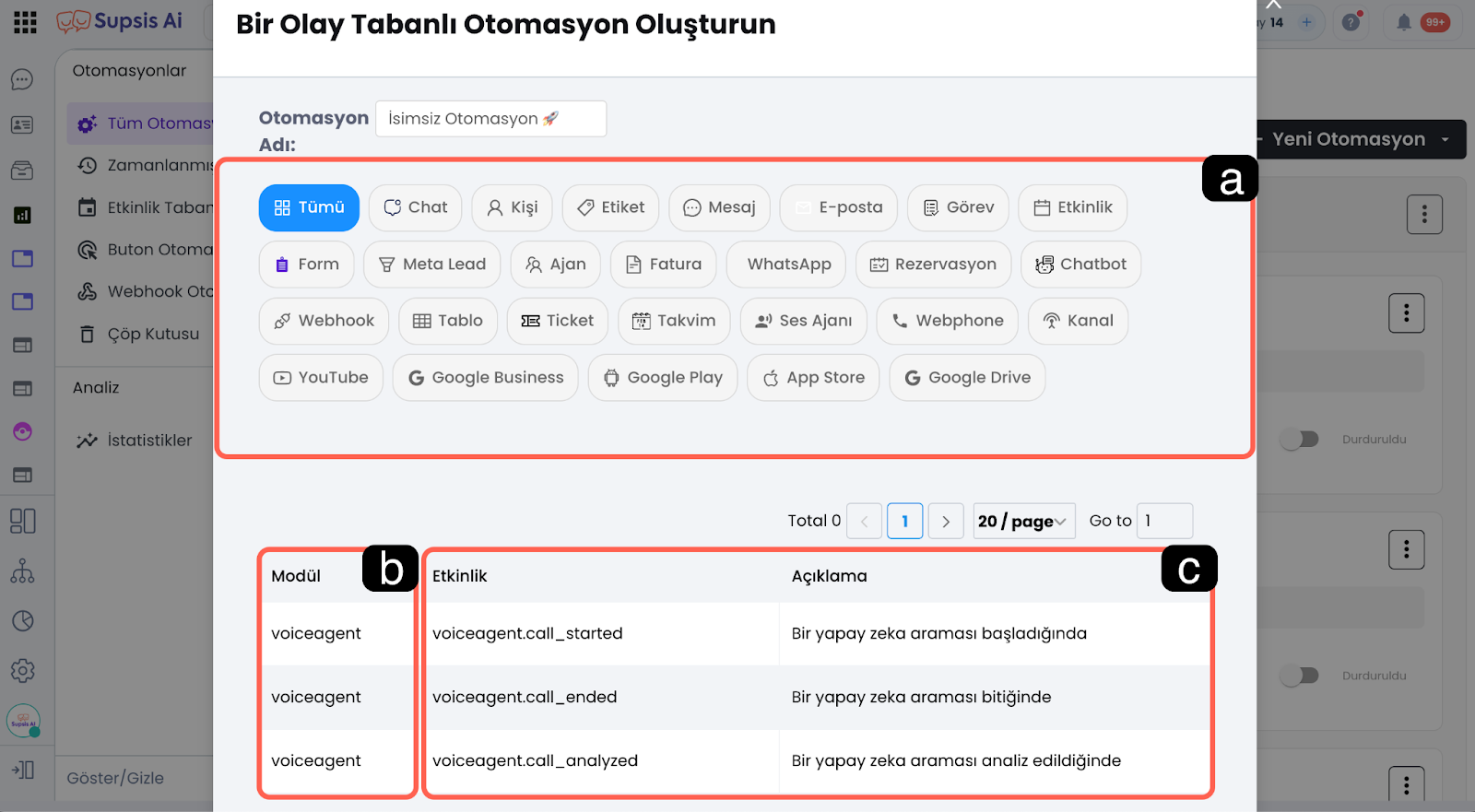
a. Tetikleyici Kategori Filtresi
Bu bölümde, otomasyonu tetikleyecek olan, Supsis Ai kaynağını belirlemek için kullanabileceğiniz modül filtreleme alanıdır. Supsis Ai ekosisteminde yer alan ve etkinlik tabanlı otomasyonu tetikleyebilecek tüm entegrasyonlar ve modüller burada kategorize edilmiştir.
Bu alan üzerinden hangi modülün ikonunu seçerseniz, aşağıdaki tabloda yalnızca o kategoriye ait tetikleyici olaylar listelenir.
b. Tetikleyici Kategori
Bu sütun, seçilen tetikleyici kategorisinin sistem içerisindeki teknik kimliğini ve ait olduğu ana yapıyı gösterir. Otomasyon tetikleyicisinin hangi backend servisinden geldiğini doğrulamak için kullanılır.
c. Kategori Etkinliği ve Açıklaması
Bu alan, otomasyonun hangi anda devreye gireceğini belirleyen en kritik kısımdır. İki ana sütundan oluşur:
- Etkinlik (Event): Sistemin teknik olarak takip ettiği "Olay" ismidir. (Örneğin; voiceagent.call_started). Bu isimler, dış kaynak entegrasyonlarında tetikleyici parametre olarak kullanılır.
- Açıklama: Teknik olayın panel tarafındaki karşılığıdır. İşlemin tam olarak hangi aksiyon gerçekleştiğinde (örneğin; "Bir yapay zeka araması başladığında") başlayacağını anlaşılır bir dille ifade eder.
Sesli Asistan (Voice Agent) Çağrı Tetikleyici Olayları
Etkinlik tabanlı otomasyonlarda YZ Sesli Asistan (Voice Agent) aramaları için özel tetikleyici olaylar desteklenmektedir:
voiceagent.call_started(Sesli Arama Başlatıldığında): Yapay zekâ sesli asistanı bir müşteriyle aramayı başlattığı anda otomasyon akışı devreye girer.voiceagent.call_ended(Sesli Arama Sonlandığında): Sesli görüşme tamamlandığı anda otomasyon tetiklenir (örneğin otomatik takip mesajı göndermek veya CRM durumunu güncellemek için kullanılır).voiceagent.call_analyzed(Çağrı Özeti ve Analizi Oluşturulduğunda): Görüşme bittikten sonra yapay zekâ tarafından çıkarılan çağrı özeti, duygu analizi ve aksiyon notları hazır olduğunda otomasyon akışı tetiklenir.
"Mail Geldiğinde" Otomasyonlarında AI Destekli Ön Filtreleme
Supsis AI panelinde gelen e-postalar için tetiklenen otomasyon akışlarında, tüm iletilerin akışı gereksiz tetiklemesini önlemek ve yapay zekâ destekli otomasyon yönetimini sağlamak amacıyla Ön Filtreleme yapısı kullanılmaktadır.
- Yapay Zekâ (AI) Destekli Analiz: Gelen e-postalar üzerinde AI destekli Duygu Analizi (Sentiment Analysis) ve AI Özet Oluşturma özellikleri kullanılarak iletiler anında analiz edilir ve doğru ön filtre grubuna dahil edilir.
- Ön Filtreleme Yapılandırma Adımları:
- Alan Seçimi: Filtrelenecek veri alanı belirlenir (Örn: Gönderici, Konu, E-Posta İçeriği vb.).
- Operatör: Karşılaştırma mantığı seçilir (Örn: İçerir, Eşittir, Başlar, Biter vb.).
- Girilen Değer: Filtreye esas alınacak hedef metin veya ifade girilir.
- Örnek Kullanım Senaryoları:
- Gönderici Domain Filtresi: Gönderen adresinde
"gmail.com"geçen e-postaları yakalamak içinAlan: Gönderici|Operatör: İçerir|Değer: gmail.comkurgusu tanımlanabilir. - Konu Bazlı Otomatik Yönlendirme: Konu başlığında
"destek"geçen e-postaları filtrelemek içinAlan: Konu|Operatör: İçerir|Değer: destekön filtresi tanımlanarak ilgili mailler doğrudan destek ekibinin otomasyon akışına iletilir.
Otomasyon Verileri
Etkinlik tabanlı otomasyonlar tetiklendiğinde, işlemi başlatan etkinliğe ait bilgilerin tümüne sahiptir. Bu veriler, otomasyon diyagramı içerisinden doğrudan okunarak bloklar yoluyla işlenebilir.
Etkinlik Verileri Otomasyon İçerisinde Nasıl Okunur
Etkinlik verisini okumak için, bu veri ile işlem yapmasını istediğiniz otomasyon bloğunun içerisine giriş yaparak aşağıdaki adımları izleyebilirsiniz.
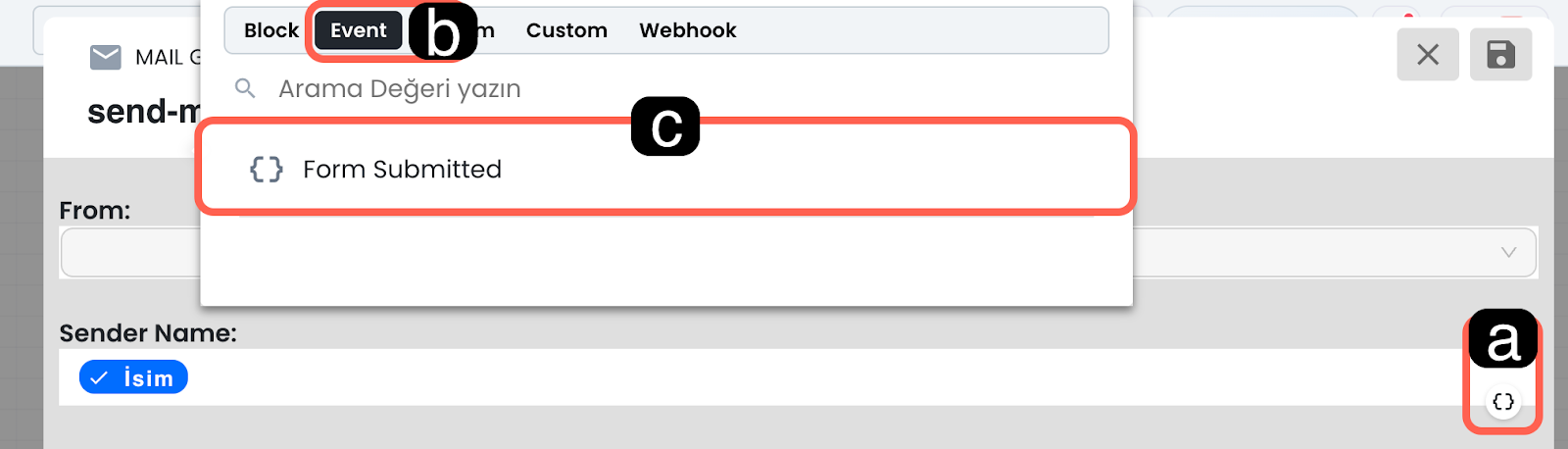
a. Otomasyon Verileri
Otomasyonun elinde bulunan mevcut verilerin bulunduğu alandır. Bu buton üzerinden otomasyonun sahip olduğu verilerin tümüne ulaşabilirsiniz.
b. Etkinlik Verileri
Otomasyonu tetikleyen, tetikleyici panel işlemine ait spesifik verileri okuyabileceğiniz kısımdır.
c. Tetikleyicinin İçeriği
Olayı başlatan tetikleyici etkinlik işleminin (kayıt oluşturma, durum değiştirme vb.) arka plandaki tüm yapısal verilerine ve ID bilgilerine ulaşılan alandır. Buradaki veri içeriği tetikleyici olaya ait içerik yapısına göre değişkenlik gösterebilmektedir.
1.d – Buton Otomasyonları
Supsis Ai modüllerinin arayüzlerinde belirlenen butonlara tıklandığında yarı-otomatik olarak devreye girmesi için tasarlanmış otomasyon senaryolardır. Supsis Ai kullanıcılarının, ilgili modülde oluşan anlık ihtiyaçlarına göre aksiyonlar bağlamasına ve dilendiği zaman özel iş akışlarını anında çalıştırmasına olanak tanır.
1.e – Webhook Otomasyonları
Bu otomasyon türü, dış sistemlerden Supsis AI otomasyon URL’sine gönderilen HTTP istekleri (request) ile tetiklenir. Tetiklenme gerçekleştiğinde otomasyon, Webhook’dan gelen veri içeriği ile aktif hale gelir ve bloklarla belirlenen işlemleri diyagram kuralları doğrultusunda gerçekleştirir.
Ayrıca Webhook otomasyonları, “Respond to Webhook” özelliği sayesinde dış sisteminize işlemin başarılı olup olmadığıyla ilgili geri yanıt gönderebilir.
Bu yapı, Supsis AI ile harici kaynaklar arasında entegrasyon kurmayı mümkün kılar ve sistemler arası bilgi akışını baştan sona otomatize eder.
Otomasyon Verileri
Webhook otomasyonu, ilgili otomasyon URL’sine gönderilen veri içeriğini okuyabilir ve alınan veriyi otomasyon blokları aracılığıyla işlenebilir.
Bu yapı, Supsis Ai ile diğer uygulamalar arasında entegrasyon kurmayı mümkün kılar ve sistemler arası bilgi akışını otomatize eder.
Otomasyona Ait Webhook Menüsüne Erişim
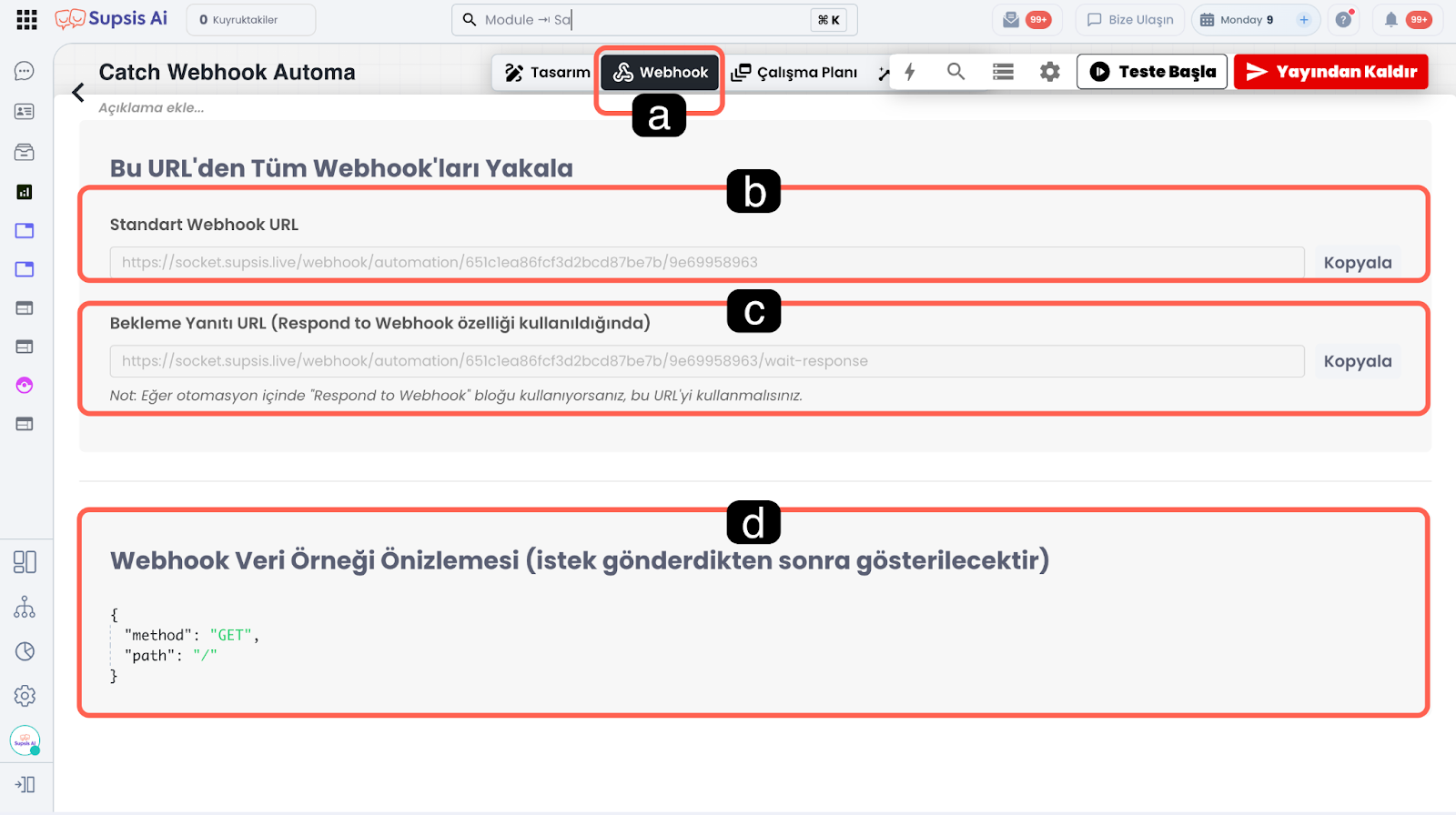
a. Webhook Menüsü
İlgili Webhook otomasyonunun, Webhook konfigürasyonlarını yapabileceğiniz temel ayar menüsüdür.
b. Standart Webhook URL
Dış sisteminize entegre edeceğiniz ve HTTP isteklerini kabul edecek olan Supsis AI dinleme adresidir. HTTPS istekleri bu URL’ye atılır.
c. Bekleme Yanıtı URL
Gelen isteklerin işlenme sürecindeki bekleme durumunu dış kaynağa raporlayacak ve dönecek yanıtlama adresidir.
d. Son Gelen Veri İçeriğinin Öngösterimi
URL'ye başarılı bir şekilde ulaşan son HTTP isteğinin (veri içeriğinin) JSON formatındaki önizlemesini sunar.
Webhook Verileri Otomasyon İçerisinde Nasıl Okunur Veri Okuma Sihirbazı
Bu sihirbaz, otomasyonun Webhook URL’sine gelen veri paketini obje ve keyler halinde hiyerarşik bir yapıda sunar.
Sihirbaz, veriyi gösterirken son gönderilen örnek JSON şemasını baz alır. Bu yüzden okumak istediğiniz veriye ait örnek bir JSON şemasını Webhook URL'sine gönderin; sistem gönderdiğiniz şemayı birebir öngösterime taşıyacaktır. Şemanızın dizinlerden JSON objesi seçimi yaparak istediğiniz veriyi kolayca okuyabilirsiniz
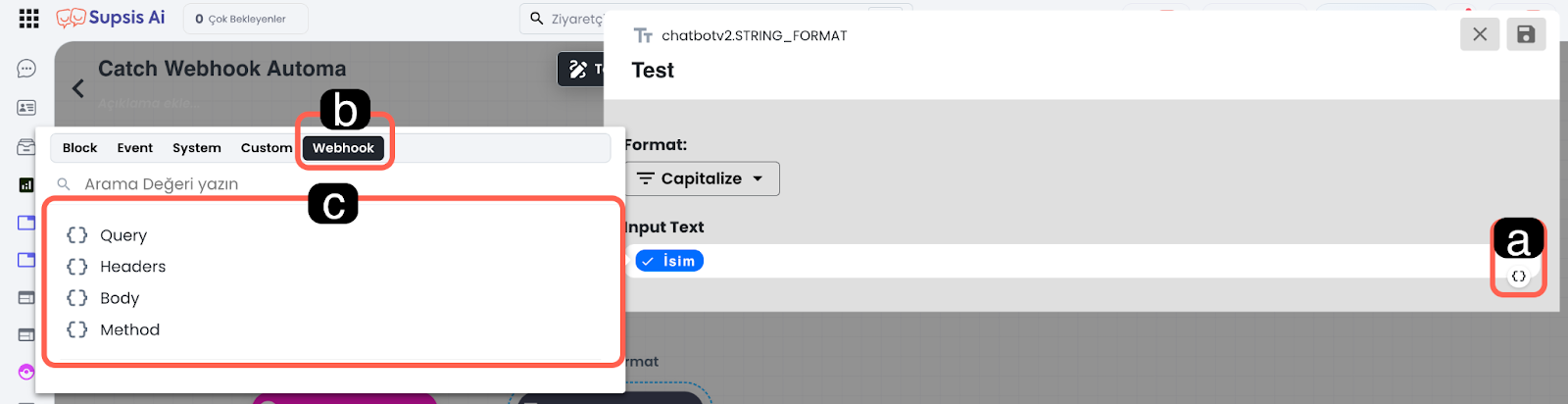
a. Otomasyon Verileri
Otomasyonun elinde bulunan mevcut verilerin bulunduğu alandır. Bu buton üzerinden otomasyonun sahip olduğu verilerin tümüne ulaşabilirsiniz.
b. Etkinlik Verileri
Otomasyonu tetikleyen, tetikleyici HTTPS içeriğine ait spesifik verileri okuyabileceğiniz kısımdır.
c. Tetikleyicinin İçeriği
Olayı başlatan webhook içeriğinin tüm dizinlerine üst objeden alt objeye doğru ulaşabileceğiniz alandır. Okumak istediğiniz veriye ait key değerine, obje seçimini hiyerarşik bir şekilde yaparak ulaşabilirsiniz.
Path Yoluyla Veri Okuma
Otomasyonda kullanılmak istenen spesifik veri alanının yolunun (path) ilgili bloğa manuel tanımlanması yöntemidir.
Otomasyonun dinamik gelen Webhook verilerini okuyabilmesi için, obje hiyerarşisine göre JSON şemasında bulunan her bir keyin arasına nokta (“.”) konulmalı ve değer, çift süslü parantez ( {{ }} ) içerisine alınmalıdır.
Süslü parantez oluşturmak için:
Windows’ta;
{ => için CTRL+7,
} =>, için CTRL+0,
MacBook’ta;
{ için => Option+7,
} için =>, için Option+0,
butonlarını kullanabilirsiniz.
İşlem Örneği
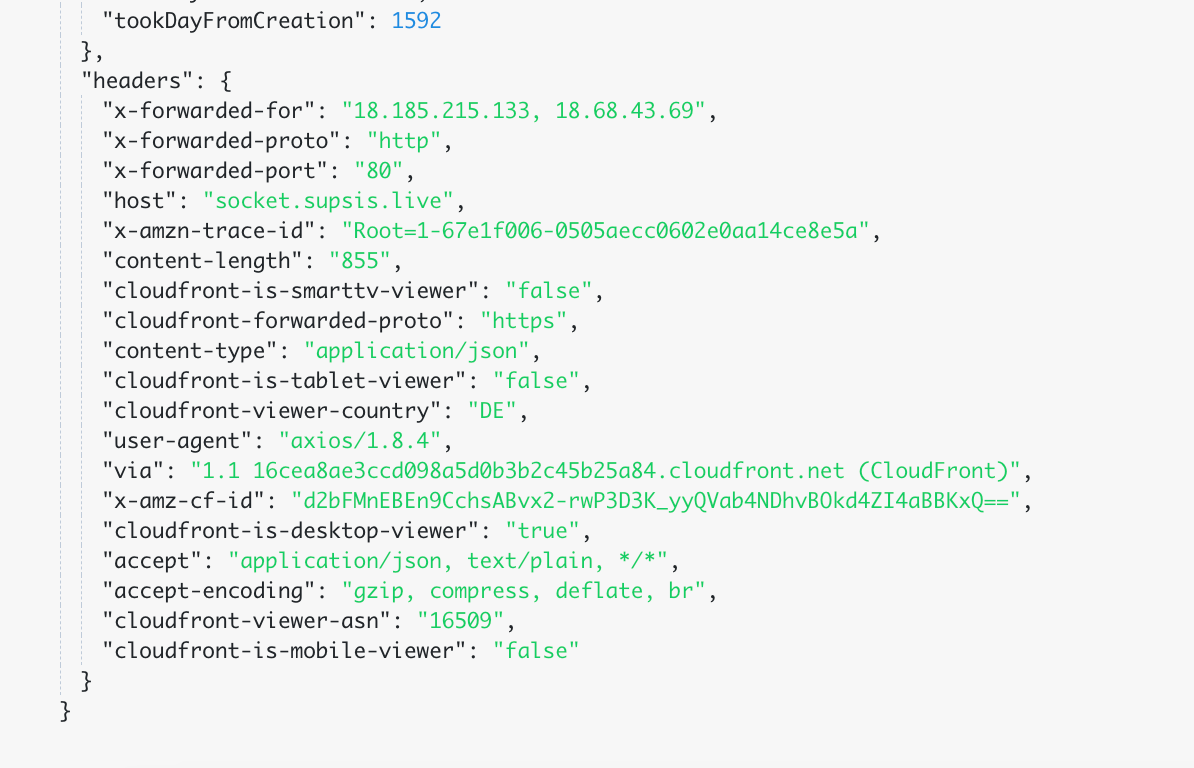
Görsel örnekteki Webhook veri içeriğinden, “socket.supsis.live” değerini otomasyon içerisinde kullanmak istediğimizi varsayalım. Bu değeri otomasyon içerisinde kullanmak için; veriyi tutan “host” keyinin path karşılığı, veriyi işleyecek olan blok içerisinde yazılmalıdır.
Kullanmak istediğimiz “socket.supsis.live”, değerini tutan “host” keyinin path karşılığını yazmak için ilk olarak veriyi aldığımız metot olan Webhook’u, ardından host keyini tutan headers objesini, son olarak veriyi tutan keyimiz olan host değerini alabiliriz.
Her bir dizin objesinin arasına hiyerarşik sıra doğrultusunda “.” eklenmeli ve nihai pathin başına sonuna 2 şer adet süslü parantez eklenerek dinamik olduğu belirlenmelidir. Bu tanımlama sayesinde sistem, host keyinin karşılığı olan dinamik veriyi (örnekte: socket.supsis.live) otomatik olarak bloğun içerisine çekecektir
Örnek işlemimiz için oluşan path değeri yandaki gibi olmalıdır =>{{webhook.headers.host}}
1.f – Çöp Kutusu
Silinen otomasyon senaryolarının geçici bir süreyle muhafaza edildiği alandır. Olası hatalı silme işlemlerini engellemek için, daha önceden sildiğiniz bir otomasyonu dilediğiniz zaman çöp kutusundan geri yükleyebilir veya sistemden kalıcı olarak temizleyebilirsiniz.
Not: Çöp kutusuna kaldırılan bir otomasyonun 30 gün içerisinde geri yüklenmemesi halinde, otomasyon sistemden kalıcı olarak silinir.
2. Analiz (İstatistikler)
Sisteminizde çalışan otomasyonların genel performansını ve kullanım verilerini detaylı olarak takip edebileceğiniz analiz menüsüdür. Bu alan üzerinden, oluşturduğunuz senaryoların ne sıklıkla tetiklendiğini, başarı oranlarını ve yürütülen görevlere ait istatistiksel raporları inceleyebilirsiniz. Veriye dayalı analizler yaparak iş süreçlerinizi ve otomasyon verimliliğinizi kolayca optimize edebilirsiniz.
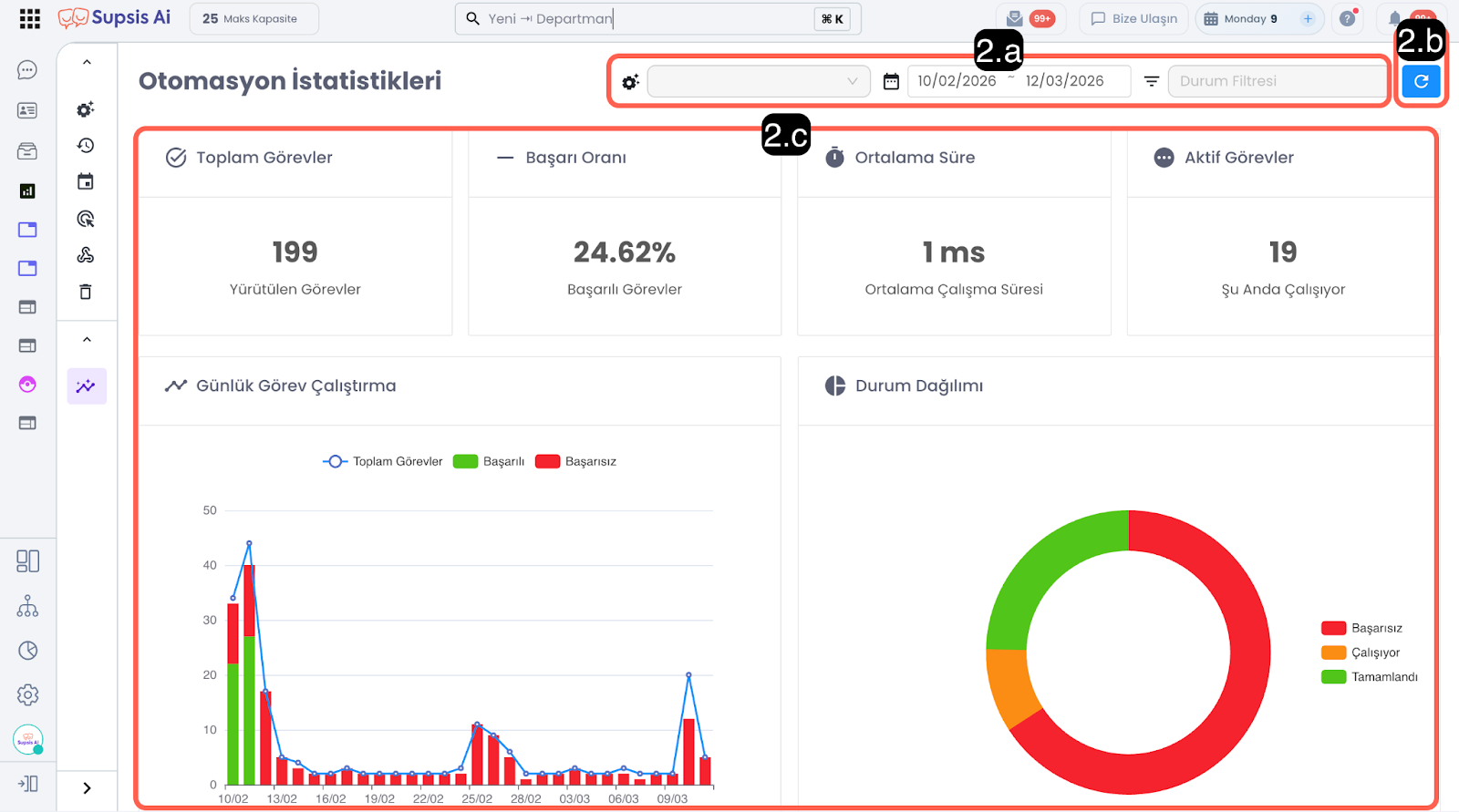
2.a – Filtreler
Filtreler analiz ekranındaki verileri belirli kriterlere göre daraltarak daha spesifik raporlar elde etmenizi sağlayan araçlardır.
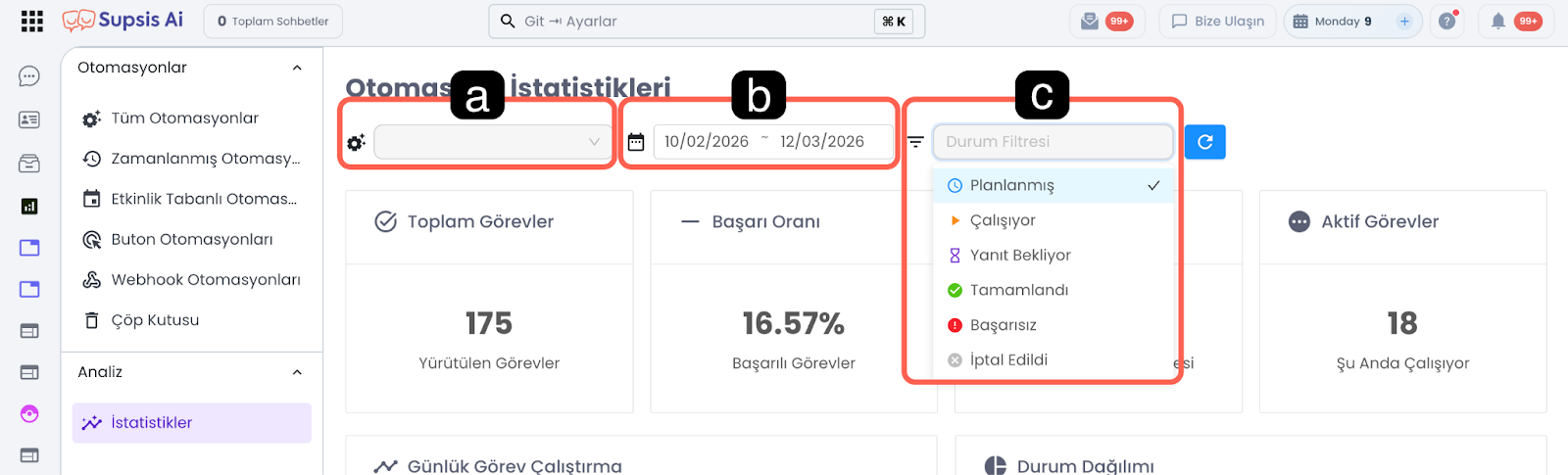
a. Otomasyon Filtresi
İstatistiklerini görüntülemek istediğiniz belirli bir otomasyon senaryosunu seçerek yalnızca o otomasyon akışına ait otomasyon verilerini incelemenizi sağlar.
b. Tarih Aralığı Filtresi
İstatistik verilerini belirleyeceğiniz özel bir tarih aralığına göre filtrelemenize olanak tanır.
c. Durum Filtresi
Otomasyon görevlerini sonuçlarına göre (Başarılı, Başarısız, Beklemede vb.) filtreleyerek hata tespit süreçlerini hızlandırır.
2.b – Veri İçeriğini Yenile
Analiz sayfasındaki istatistik metriklerini yenileyerek, arka planda çalışan güncel otomasyon verilerinin ekrana anlık olarak yansımasını sağlar.
2.c – İstatistikler
Filtrelediğiniz kriterlere göre otomasyonlarınızın genel sağlığını ve işlem kapasitesini gösteren temel performans göstergeleridir (KPI).
- Toplam Görevler: Seçili tarih aralığında tetiklenen ve çalıştırılan toplam otomasyon işlemi sayısıdır.
- Başarı Oranı: Çalıştırılan toplam görevler içerisinde hatasız olarak tamamlanan işlemlerin yüzdelik dilimidir.
- Ortalama Süre: Bir otomasyon senaryosunun baştan sona tamamlanması için geçen ortalama zamanı ifade eder.
- Aktif Görevler: Şu anda sistemde çalışmaya devam eden ve henüz sonuçlanmamış otomasyon görevlerinin sayısıdır.
- Günlük Görev Çalıştırma: Görevlerin günlere göre dağılımını grafiksel olarak gösterir; yoğun işlem günlerini tespit etmenize yardımcı olur.
- Durum Dağılımı: Görev sonuçlarının (başarılı, hatalı, iptal edilen) oransal dağılımını gösteren görsel bir grafiktir.
- Süre Dağılımı: İşlemlerin tamamlanma sürelerindeki dalgalanmaları ve görevlerin ne kadar sürede yoğunlaştığını gösteren performans grafiğidir.
- Sonlandırma Nedenleri: İşlemi tamamlanan veya yarıda kesilen görevlerin sistem tarafından hangi sebeple (örn: "Başarıyla Tamamlandı", "Zaman Aşımı", "Hatalı Veri") sonlandırıldığını listeler.
- Otomasyon Performansı: Otomasyon adı, otomasyonun ortalama ne kadar sürede görev yaptığı, çalıştırılma sayısı, başarı oranı ve yaptığı işlemlerin teknik karşılığının detaylı olarak görüntülenebileceği kapsamlı bir veri tablosudur.
3. Otomasyon Tablosu
Tüm otomasyon senaryolarınızın listelendiği, organize edildiği ve yeni eylemlerin sisteme tanımlandığı ana kontrol panelidir. Bu alan üzerinden otomasyon iş akışlarınızı tam kapsamlı bir şekilde yönetebilirsiniz.
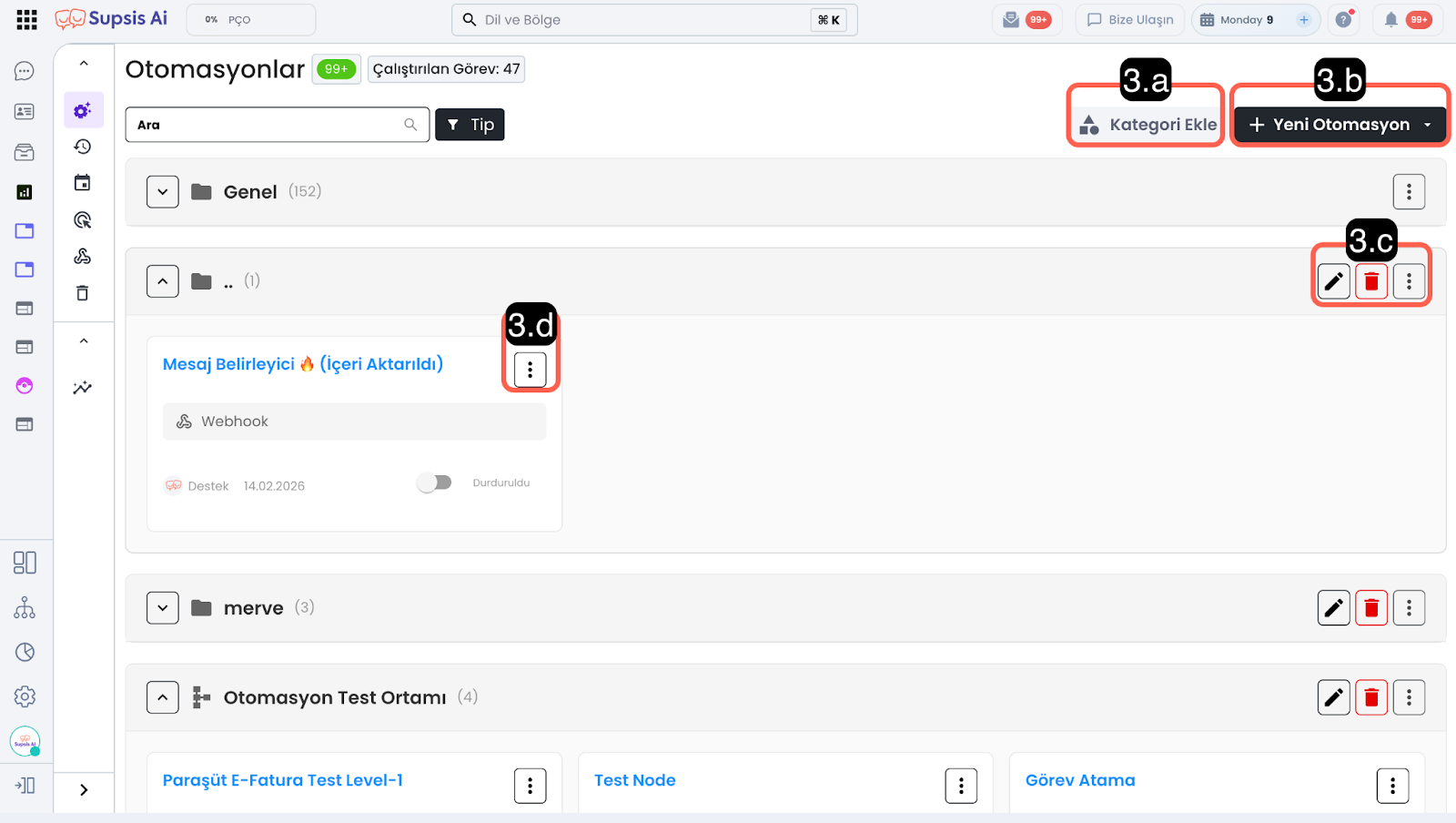
3.a – Kategori Ekle
Otomasyon senaryolarınızı projelerinize, departmanlarınıza veya işlevlerine göre gruplandırmak için yeni otomasyon klasörleri oluşturmanızı sağlar.
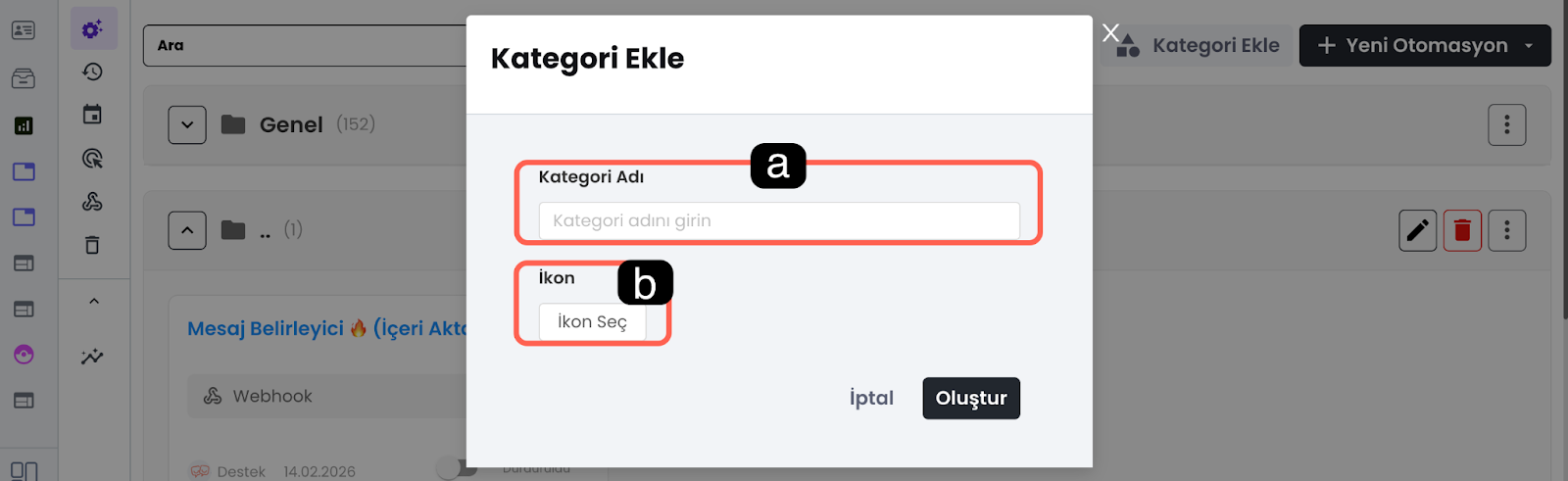
a. Kategori Adı
Oluşturacağınız klasöre, o klasörü tanımlayacak, anlaşılır bir isim verebileceğiniz metin alanıdır.
b. Kategori İkonu
Görsel olarak ayrım yapmayı kolaylaştırmak amacıyla, kategoriye atayabileceğiniz sembol/ikon seçim alanıdır.
3.b – Yeni Otomasyon
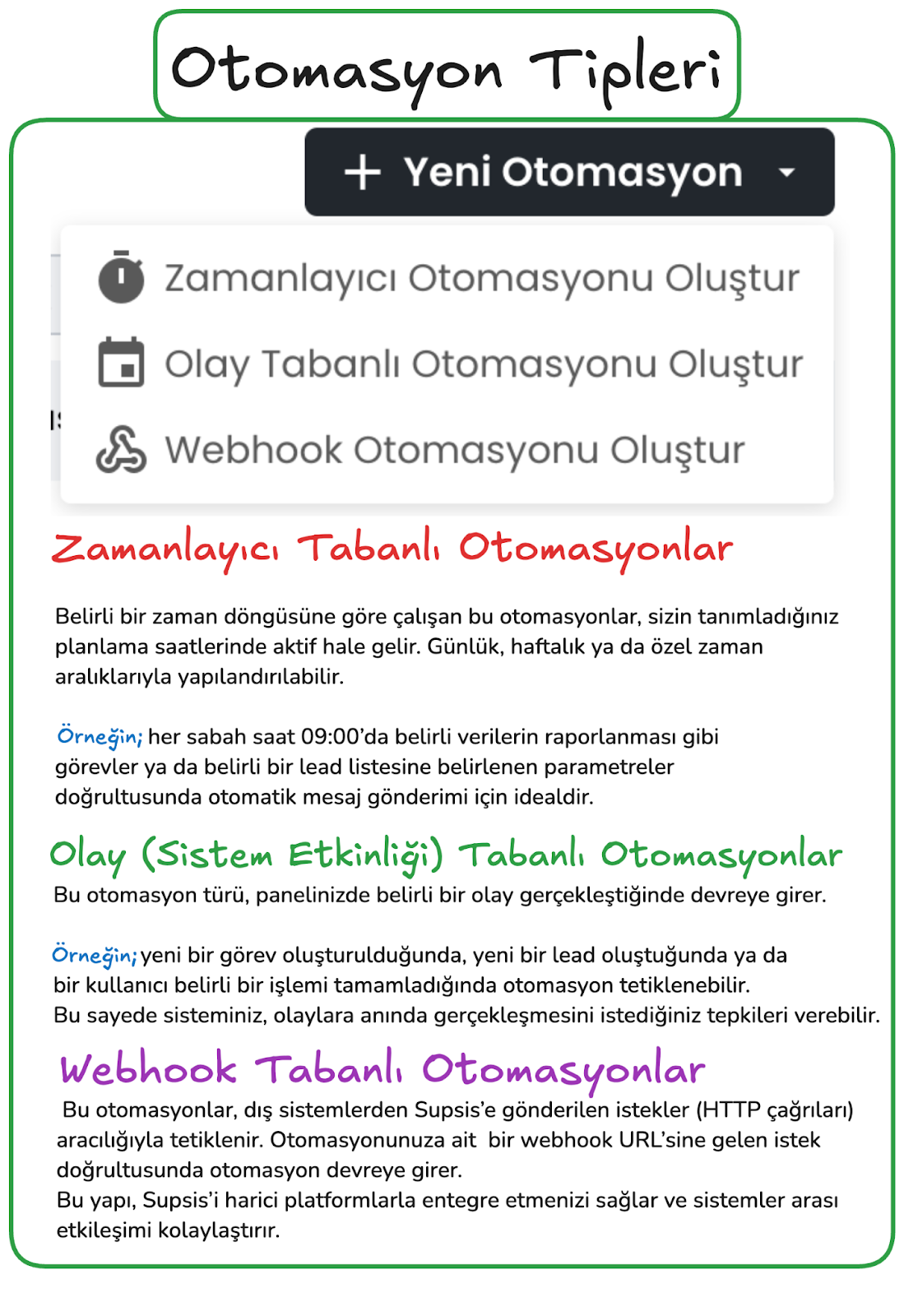
Supsis AI otomasyon tasarımcısını (diyagram ekranını) başlatarak, sıfırdan yepyeni bir iş akışı oluşturmanızı sağlayan butondur. Daha fazla bilgi almak için bkz. Otomasyonlar.
3.c – Kategori İşlemleri
Mevcut kategorileriniz (klasörleriniz) üzerinde yapısal değişiklikler yapmanıza olanak tanıyan yönetim menüsüdür.
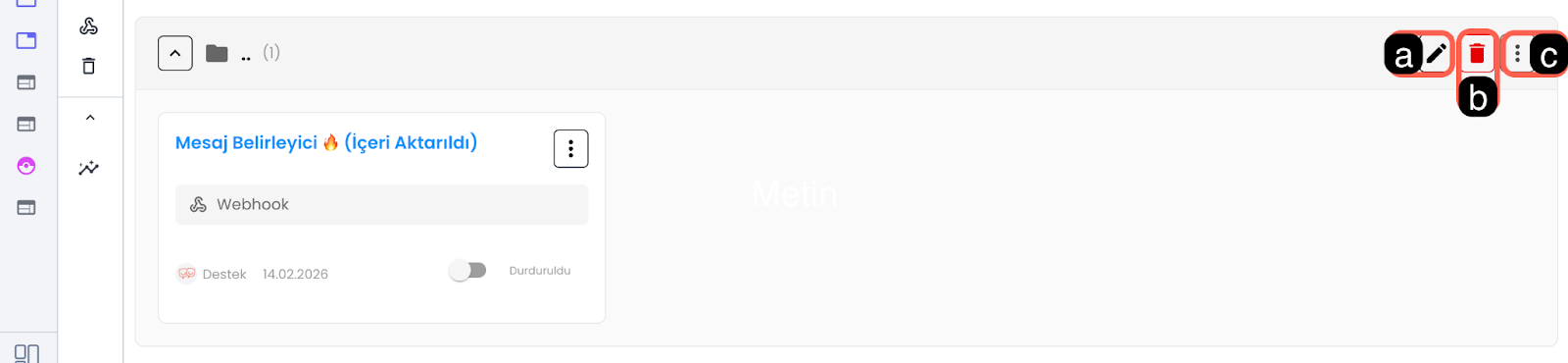
a. Kategori İçeriğini Düzenle
Mevcut bir kategorinin adını ve ikonunu sonradan değiştirmenizi sağlar.
b. Kategoriyi Sil
İlgili kategoriyi sistemden kalıcı olarak kaldırır.
c. Kategori Otomasyonlarını Taşı
Silme işleminden önce veya düzenleme amacıyla, bir kategori içerisindeki tüm otomasyonları toplu olarak başka bir kategoriye aktarmanızı sağlar.
3.d – Otomasyon İşlemleri
Tabloda listelenen her bir otomasyon satırının sağ tarafında bulunan menü üzerinden, ilgili senaryoya ait spesifik yönetim eylemlerini gerçekleştirebilirsiniz.
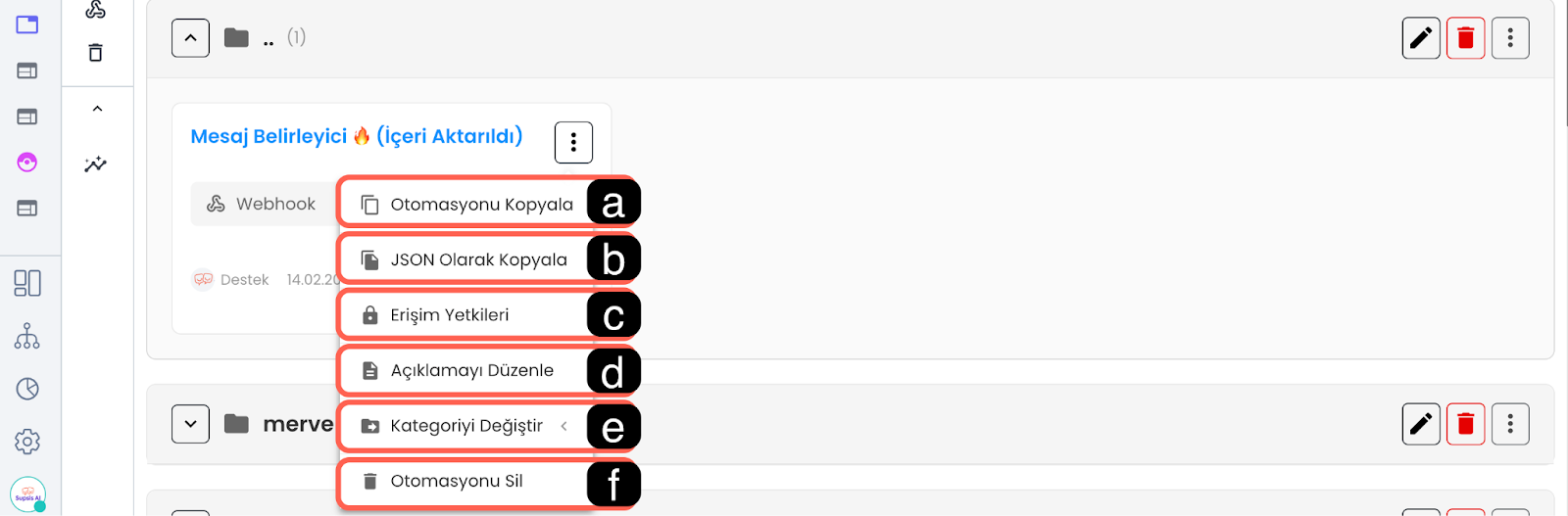
a. Otomasyonu Kopyala
Seçili otomasyonun birebir kopyasını “kopyaladığınız otomasyonun ismi (kopya)” ismiyle oluşturarak aynı panel içerisinde mevcut otomasyonun kopyasını kullanabilmenizi sağlar.
b. Otomasyonu JSON Olarak Kopyala
Senaryonun yapısal kodunu (JSON formatında) panoya kopyalar. Bu işlem, bir otomasyonu dışa aktarmak, yedeklemek veya başka bir Supsis Ai paneline taşımak için kullanılır.
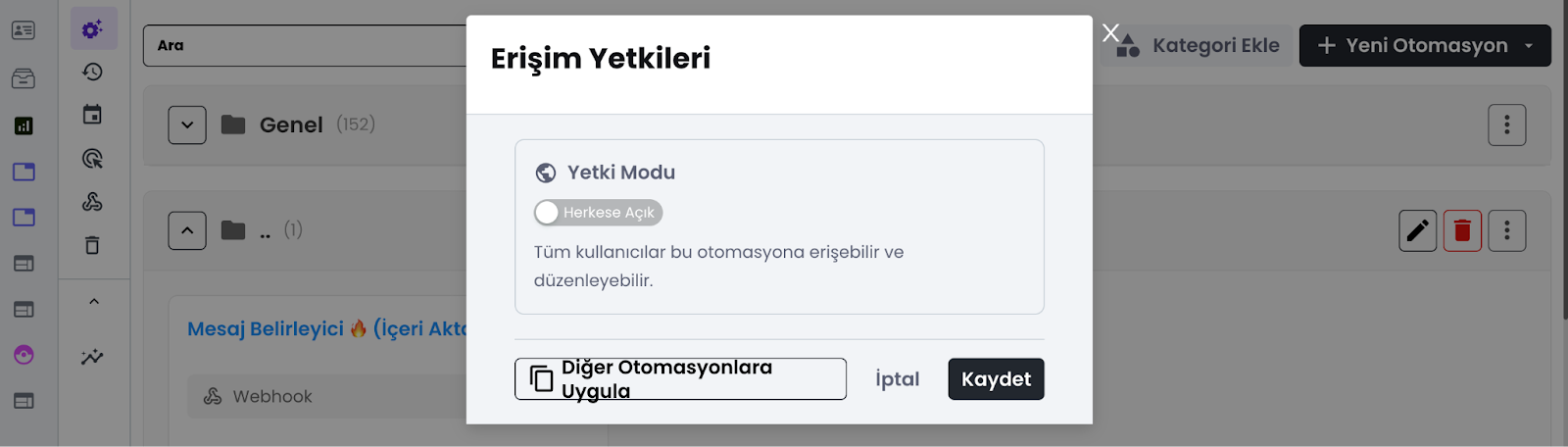
c. Otomasyon Erişim Yetkileri
Bu otomasyonu sistemdeki hangi kullanıcıların veya ekiplerin görüp düzenleyebileceğini belirlediğiniz yetkilendirme alanıdır.
d. Açıklamayı Düzenle
Otomasyon oluşturulurken, otomasyonun ne işe yaradığına dair yazılan açıklama metnini güncellemenize olanak tanır.
e. Otomasyon Kategorisini Değiştir
İlgili otomasyonu bulunduğu mevcut klasörden çıkarıp, farklı bir kategori altına taşımanızı sağlar.
f. Otomasyonu Sil
Seçilen otomasyonu, otomasyonlar menüsünde bulunan çöp kutusu alanına gönderir.
4. Otomasyon Mesaj Gönderimleri ve Canlı İzlenebilirlik
Otomasyon senaryoları tarafından müşterilere iletilen mesajların izlenebilirliğini artırmak için sohbet ekranına canlı yönlendirme bağlantıları eklenmiştir:
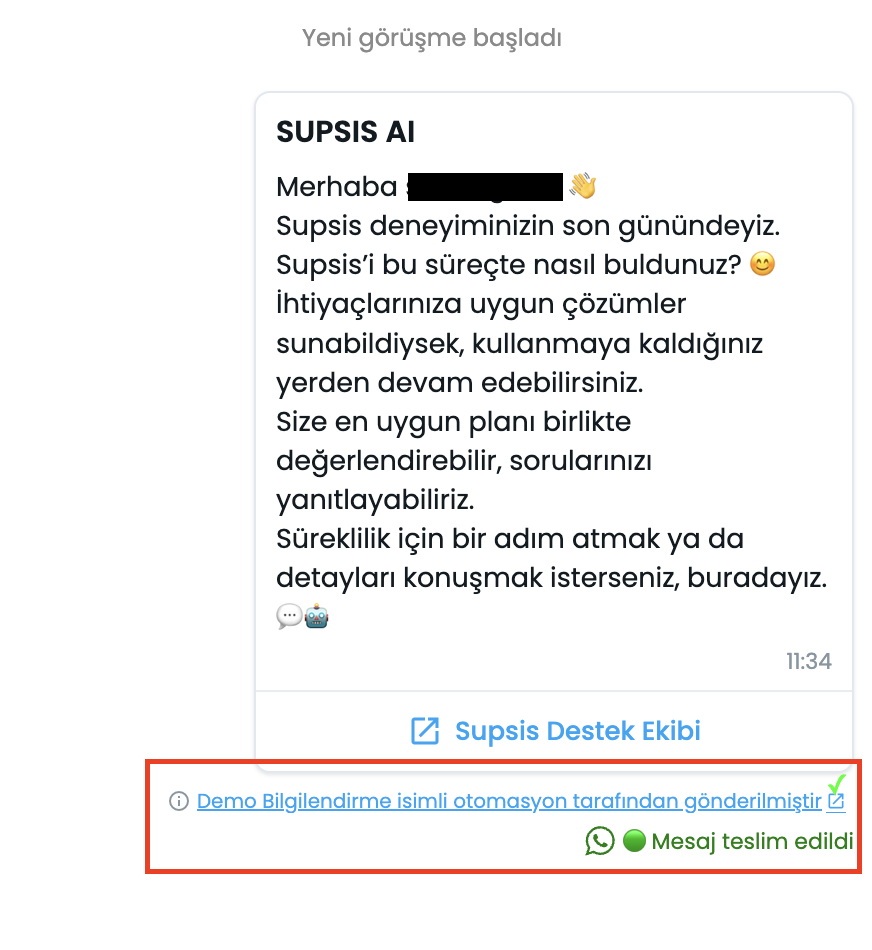
- Otomasyon Bilgilendirmesi: Otomasyon üzerinden (WhatsApp, Chatbot vb.) gönderilen mesajların hemen altında "ℹ️ [Otomasyon Adı] isimli otomasyon tarafından gönderilmiştir" etiketi yer alır.
- Sohbet İçinden Otomasyona Doğrudan Bağlantı: Temsilciler veya yöneticiler sohbet esnasında bu etikete tıkladıklarında, mesajı tetikleyen ilgili otomasyonun düzenleme sayfasına anında yönlendirilir.