
Bu bölümden, Supsis platformunda kullanılabilecek bazı temel modüllerin kısayolları ve sistemle alakalı bilgilere erişim sağlayabilirsiniz
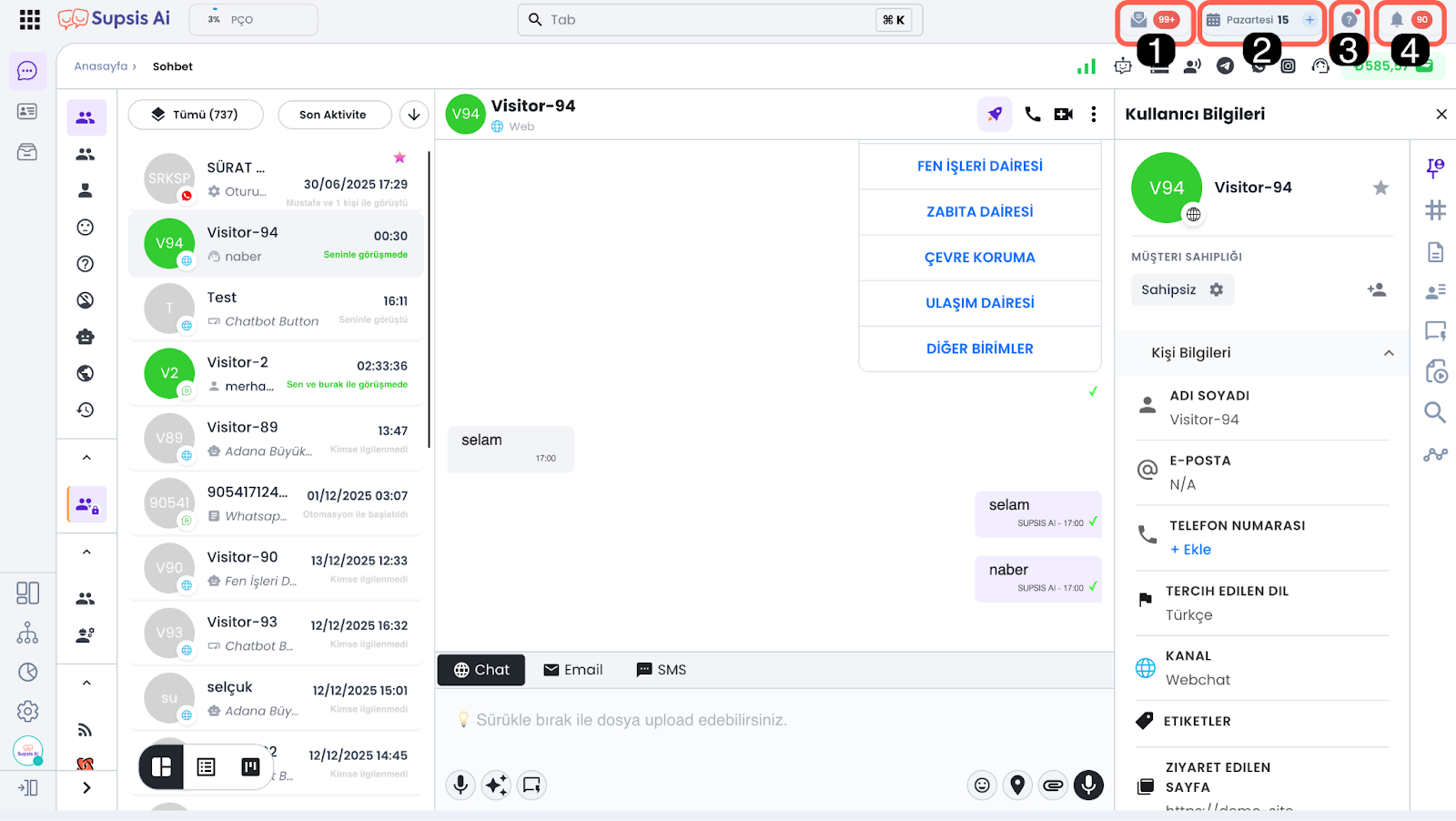
| No | Menü |
|---|---|
| 1 | E-Posta Gelen Kutusu |
| 2 | Takvim Kısayolu |
| 3 | Araçlar ve Kısayollar |
| 4 | Bildirimler |
1-) E-Posta Gelen Kutusu
Bu buton, Supsis’in size tahsis ettiği E-Posta adresine veya paneliniz üzerinden entegrasyonunu tamamladığınız E-Posta adreslerine gelen mailleri görüntüleyebileceğiniz gelen kutusuna erişim sağlamaktadır. Bu gelen kutusu üzerinden; gelen e-postalarınızı kontrol edebilir, tekli veya toplu mail gönderimleri gerçekleştirebilirsiniz.
E-Posta entegrasyonunu sağlamak için E-Posta Entegrasyonu dokümanımızı, gelen kutusu ve E-Posta modülünün kullanım detayları hakkında daha fazla bilgi almak için E-Posta Modülü Kullanım dokümanımızı inceleyebilirsiniz.
2-) Takvim Kısayolu
Bu buton, Takvim Modülüne erişim için hızlı bir kısayol imkanı sunmaktadır. Takvim & Rezervasyon Modülü, Supsis kullanıcılarının kendilerine özel, departman veya ekip bazında randevu takvimleri ve rezervasyon planları oluşturmalarına olanak tanır. Bu özellik sayesinde; her temsilci kendi takvimini oluşturabilir, ekip içinde ortak bir takvim yapısı oluşturulabilir, takvim işlemlerini manuel, otomasyon veya chatbot aracılığıyla yönetilebilir.
Modül, toplantı planlama, rezervasyon takibi gibi işlemleri sistematik bir şekilde yöneterek, müşteri etkileşimlerini daha düzenli hale getirir. Takvim modülü hakkında daha fazla bilgi almak ve modülün etkileşimde olduğu diğer özelliklerle yapılabileceklerle ilgili tüm detaylara ulaşmak için Takvim Dokümanı'nı inceleyebilirsiniz.
3-) Araçlar ve Kısayollar
Bu alan, Supsis paneli içerisinde sık kullanılan araçlara, yardımcı sayfalara ve bilgilendirici içeriklere hızlı erişim sağlamanızı amaçlar. Bu bölüm sayesinde hem günlük operasyonlarınızı hızlandırabilir hem de Supsis’in sunduğu özellikler, entegrasyonlar ve araçlara kanallarına tek noktadan ulaşabilirsiniz
-
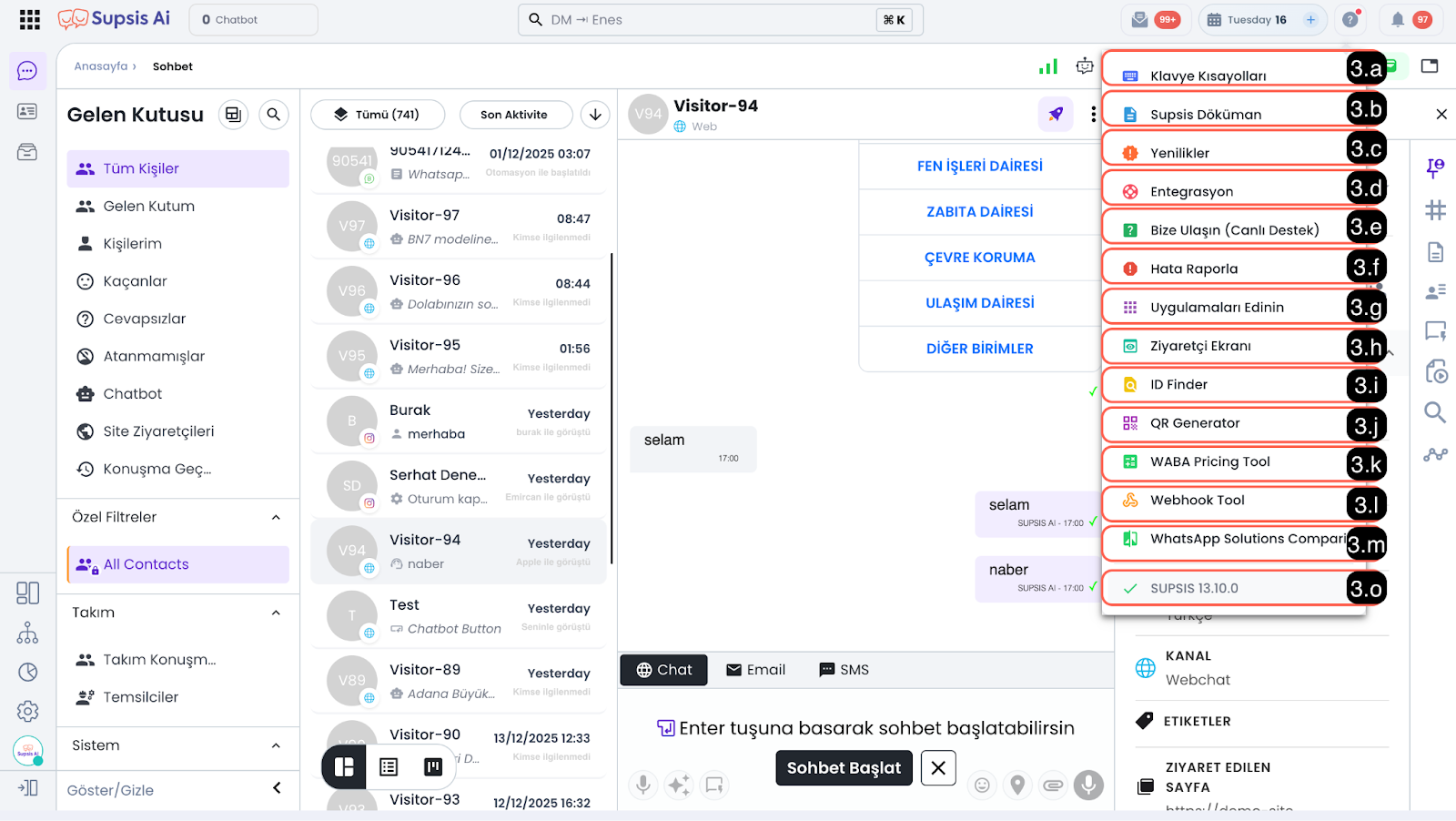
3.a – Klavye Kısayolları: Panel içerisinde işlemleri daha hızlı ve verimli bir şekilde gerçekleştirmenizi sağlayan klavye kısayollarının listelendiği erişim ekranını açar. Bu alandan, mevcut klavye komutlarını görüntüleyebilir ve kullanım alışkanlıklarınıza göre öğrenebilirsiniz.
-
3.b – Supsis Doküman: Bu buton aracılığıyla, Supsis’in sunduğu tüm özelliklerin detaylı kullanım açıklamalarının ve teknik dokümantasyonların yer aldığı Supsis doküman sayfasına erişebilirsiniz. Ürünle ilgili kapsamlı bilgi almak için bu alanı kullanabilirsiniz.
-
3.c – Yenilikler: Yenilikler sekmesi, Supsis panelinde yapılan güncellemeler, eklenen yeni özellikler ve geliştirilen fonksiyonlar hakkında bilgi sunan bilgilendirme sayfasını açar. Sistemle ilgili en güncel gelişmeleri buradan takip edebilirsiniz.
-
3.d – Entegrasyon: Website entegrasyonu sayfasına erişim sağlar. Bu alanda; entegrasyon scripti, entegrasyon talimatları ve mevcut entegrasyon durumunu kontrol edebileceğiniz “Entegrasyonu Kontrol Et” butonu yer alır. Daha fazla bilgi için Website Chat Balonu Entegrasyonu (JavaScript, İkas, T-Soft, Ideasoft, WordPress, OpenCart, Ticimax, Shopify) dokümanını inceleyebilirsiniz.
-
3.e – Bize Ulaşın (Canlı Destek): Bu buton aracılığıyla, Supsis canlı destek ekibiyle anında iletişime geçebileceğiniz bir sohbet balonu açılır. Sistemle ilgili sorularınızı bildirebilir ve ekibimizden destek alabilirsiniz.
-
3.f – Hata Raporla: Panel kullanımınız sırasında karşılaştığınız hataları hızlı ve kolay bir şekilde raporlamanızı sağlar. Bildirilen hatalar ilgili teknik ekibe iletilir ve çözüm süreci başlatılır.
-
3.g – Uygulamaları Edinin: Supsis sistemini mobil cihazlarınızda da kullanabilmeniz için gerekli olan uygulama indirme bağlantılarını açar. Bu sayede Supsis’e mobil üzerinden erişim sağlayabilirsiniz.
-
3.h – Ziyaretçi Ekranı: Web sitenizi ziyaret eden kullanıcıların göreceği sohbet balonunu simüle edebileceğiniz ve test edebileceğiniz ziyaretçi ekranını açar. Bu ekran üzerinden mesaj göndererek panelinizde test sohbetleri başlatabilirsiniz.
-
3.i – ID Finder: Bu araç, kullanıcıların veya ilgili modüllerde yer alan içeriklerin ID bilgilerini kolayca bulmanızı sağlar. ID tespiti sayesinde sistemdeki belirli verileri daha etkin bir şekilde yönetebilirsiniz.
-
3.j – QR Generator: WhatsApp numaralarına hızlı mesaj gönderimi sağlamak amacıyla QR kodlar oluşturmanıza olanak tanır. Oluşturulan QR kodlar, kullanıcıların tek tarama ile WhatsApp sohbeti başlatmasını sağlar.
-
3.k – WABA Pricing Tool: WhatsApp Business API fiyatlandırmasını inceleyebileceğiniz bir hesaplama aracıdır. Mesaj gönderim türüne ve gönderim sayısına göre tahmini maliyetleri hesaplayarak ihtiyaçlarınıza uygun planlama yapabilirsiniz.
-
3.l – Webhook Tool: Bu araç, Supsis sisteminin dış platformlarla entegre edilmesini sağlayan Webhook Tool sayfasının bağlantısını açar. Webhook’lar aracılığıyla farklı sistemlerle veri alışverişi gerçekleştirebilirsiniz.
-
3.m – WhatsApp Solutions Comparison: Supsis’in sunduğu farklı WhatsApp çözümlerini karşılaştırabileceğiniz bir araçtır. Çözümlerin özelliklerini detaylı şekilde inceleyerek işletmeniz için en uygun seçeneği belirleyebilirsiniz.
-
3.o – Supsis Sürüm Bilgisi: Bu alanda, Supsis panelinizin aktif olarak kullanılan mevcut sürüm bilgisi görüntülenir. Sürüm takibi yaparak sisteminizin güncel durumunu kontrol edebilirsiniz.
4-) Bildirimler
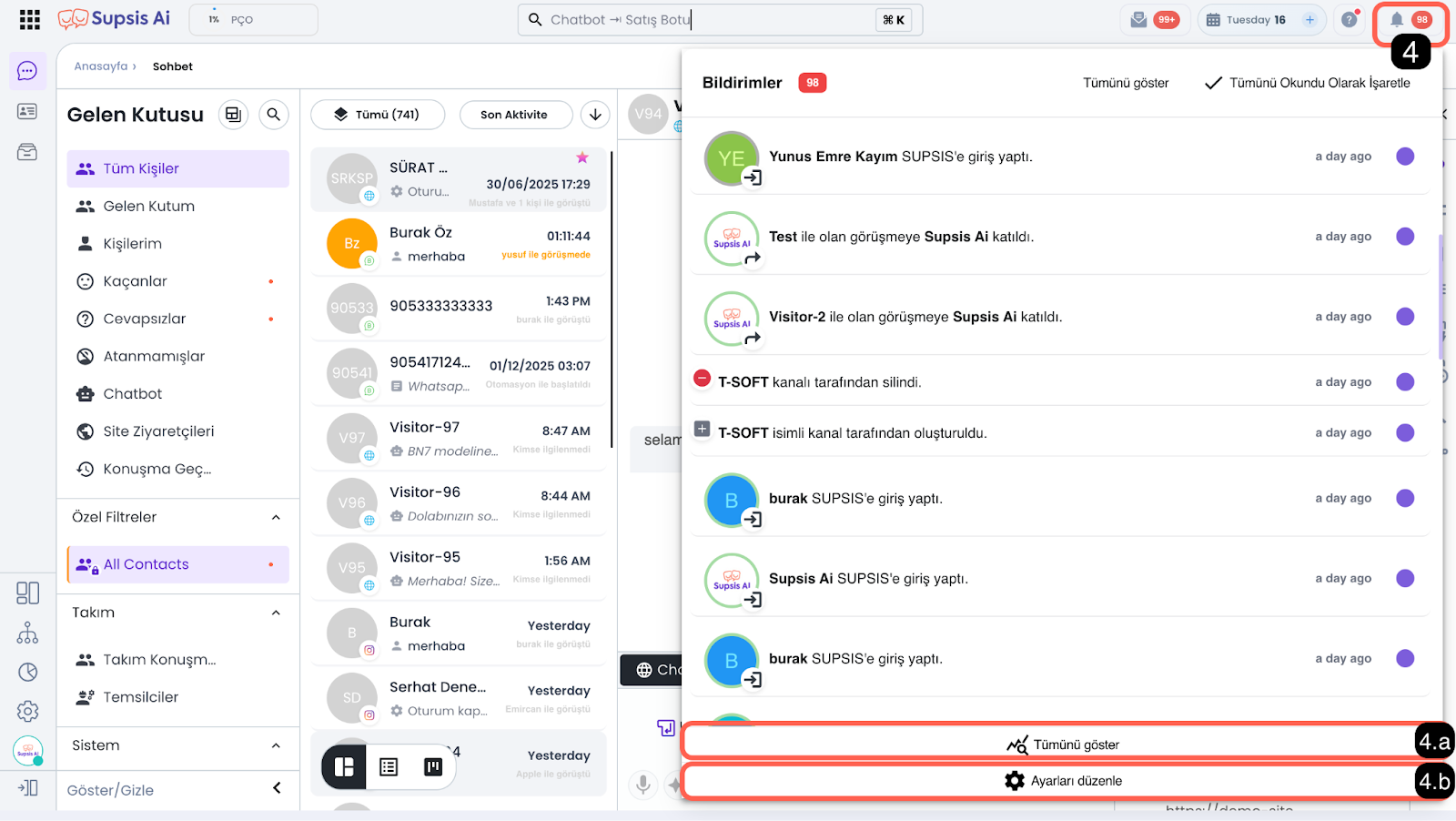
Panelde gerçekleşen sistem ve kullanıcı aktivitelerine ait bildirimlere ve bildirim içeriklerine bu alan üzerinden erişebilirsiniz. Bildirim alanı, panelde olup biten önemli gelişmeleri tek bir merkezden takip etmenizi sağlar
-
4.a – Tümünü Göster: Bu seçenek, sistemde oluşturulan tüm bildirimlerin görüntülenmesini sağlar. Buradan geçmişte alınan tüm bildirimleri ve bu bildirimlere ait detaylı içerikleri inceleyebilirsiniz
-
4.b – Ayarları Düzenle: Bildirim tercihlerinizi yönetebileceğiniz bildirim ayarları menüsünü açar. Bu menü üzerinden panelde gerçekleşen hangi etkinlikler için bildirim almak istediğinizi belirleyebilirsiniz. Etkinleştirdiğiniz bildirimler bu bildirim alanında görüntülenir, devre dışı bıraktığınız bildirimler ise bu alana düşmez. İşlemler hakkında daha fazla bilgi almak için Bildirim Ayarları dokümanımızı inceleyebilirsiniz.