
Otomasyon içeriği alanı üzerinden, test ve otomasyon içeriği oluşturma süreçlerini detaylı bir şekilde yönetebilirsiniz. Otomasyon senaryolarınızı tasarlarken ve düzenlerken ihtiyaç duyacağınız tüm araçlar bu ekranda toplanmıştır.
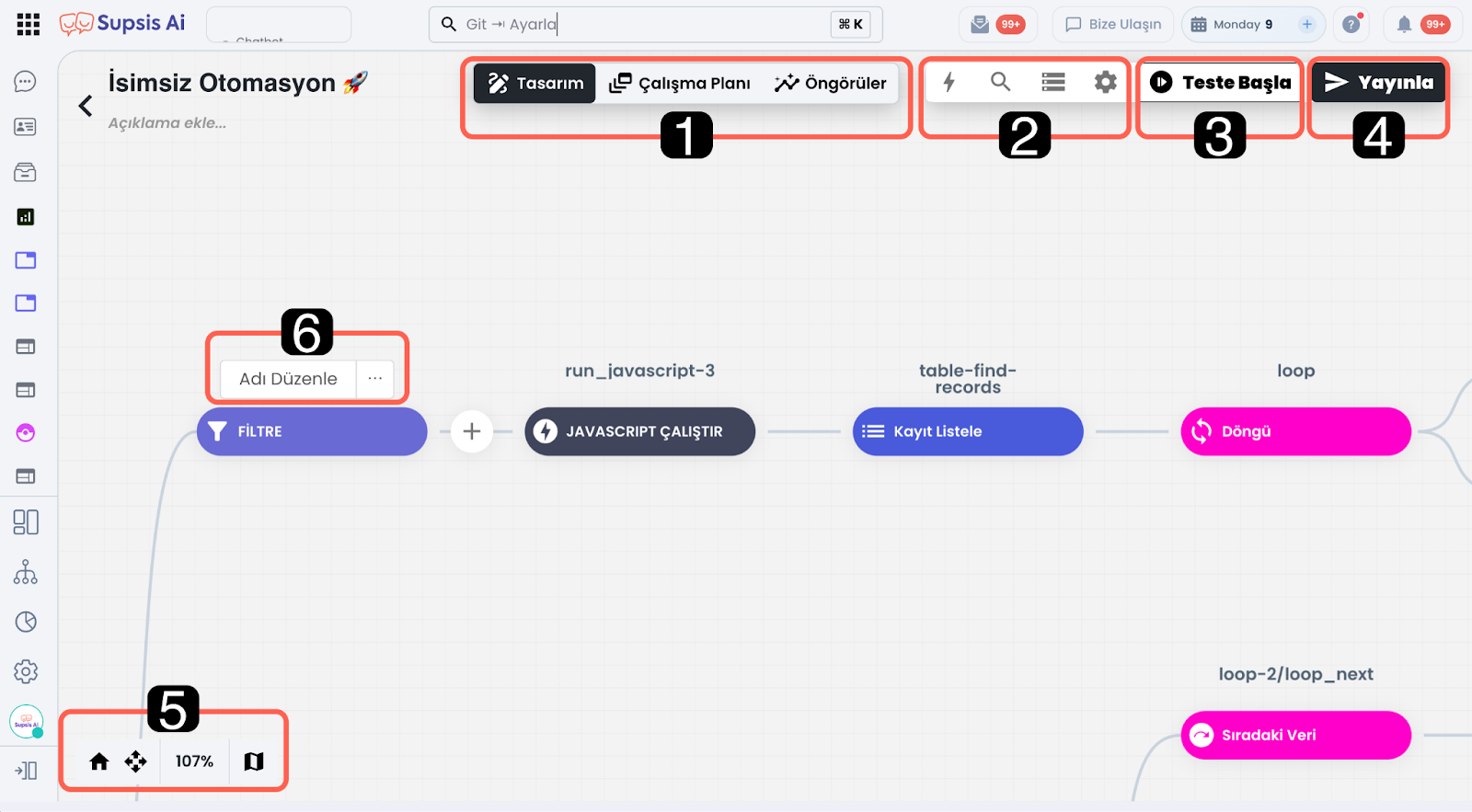
| No | Menü |
|---|---|
| 1 | Otomasyon Menüleri |
| 2 | Tasarım (Diyagram) İşlemleri |
| 3 | Otomasyonu Test Et |
| 4 | Yayınla |
| 5 | Navigasyon Öğeleri |
| 6 | Blok İşlemleri |
1. Otomasyon Menüleri
Bu alan, tasarladığınız otomasyonun planlamasını ve detaylı analizlerini kontrol edebileceğiniz üst menü grubudur.

1.a – Tasarım
Otomasyon iş akışını (diyagramını) görsel bloklar halinde kurguladığınız ana çalışma alanıdır.
1.b – Çalışma Planı ve Görev Geçmişi
Otomasyon planının ve geçmişte tetiklenen tüm görevlerin detaylı dökümüne ulaşabileceğiniz yönetim sekmesidir.
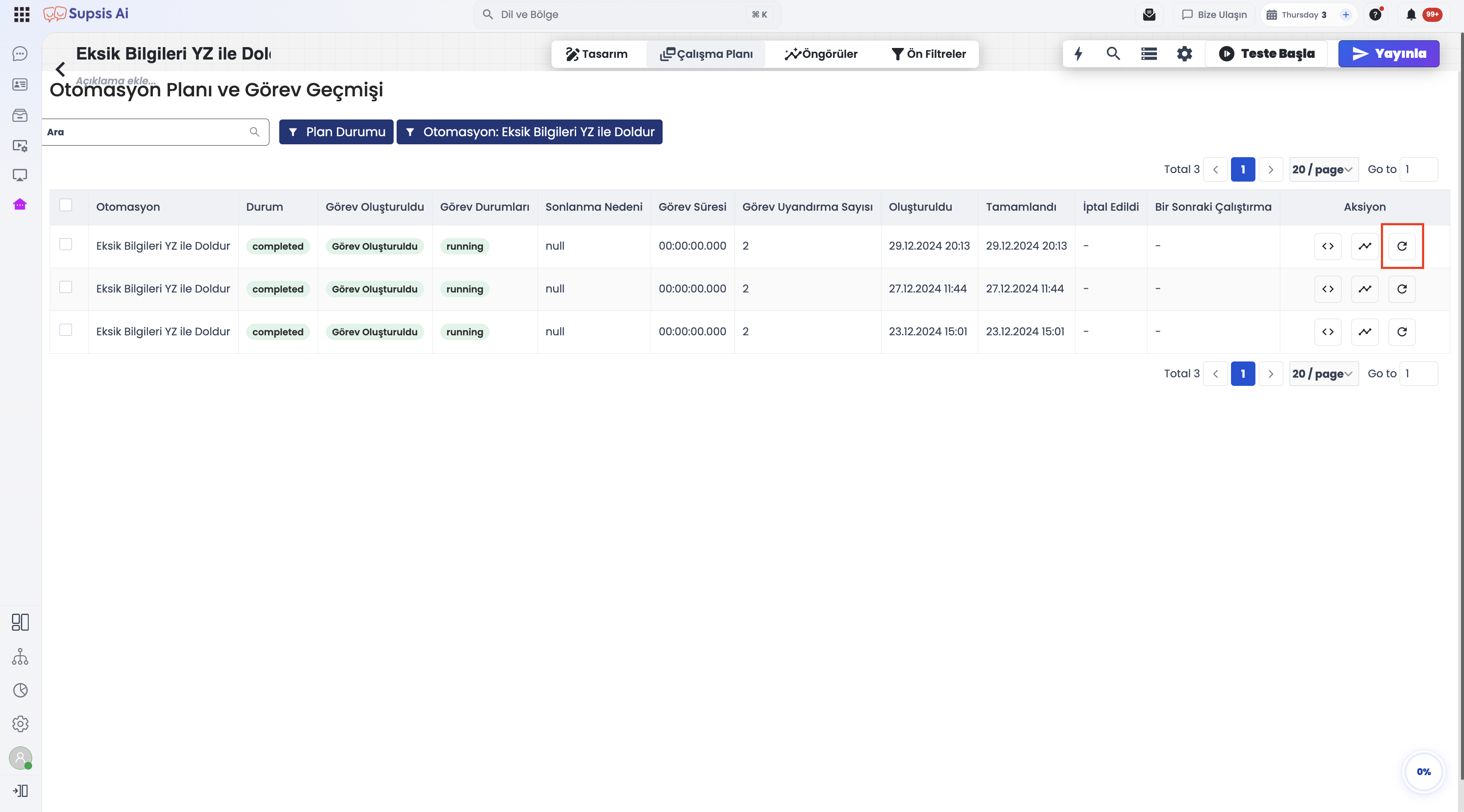
Bu ekranda takip edebileceğiniz görev metrikleri ve sütunlar şunlardır:
- a. Otomasyon: Plan içeriğini görüntülediğiniz otomasyonun adını belirtir.
- b. Durum: Görevin genel yürütme durumunu (örn.
completed,failed) gösterir. - c. Görev Oluşturuldu: Görevin tetiklenerek sisteme kaydedilme durumunu belirtir.
- d. Görev Durumları: Görevin anlık operasyonel fazını (örn.
running,finished) ifade eder. - e. Sonlanma Nedeni: Görevin hangi blok veya koşulla bittiğini belirtir. Otomasyon sonlandı bloğundaki özel çıktı mesajları burada listelenir.
- f. Görev Süresi: Görevin başlangıcı ile tamamlanması arasında geçen toplam çalışma süresini milisaniye hassasiyetinde gösterir.
- g. Görev Uyandırma Sayısı: Otomasyon görevinin oturum boyunca kaç kez yeniden uyandırıldığını belirtir.
- h. Oluşturuldu: Otomasyon akışının tetiklendiği ve başladığı ilk tarih/saat bilgisidir.
- i. Tamamlandı: Otomasyonun başarıyla veya hatayla sonlandığı tarih/saat bilgisidir.
- j. İptal Edildi: Görev manuel veya sistemsel olarak iptal edildiyse iptal sebebini gösterir.
- k. Bir Sonraki Çalıştırma: Eğer akışta Uyu/Bekle bloğu kullanılmışsa görevin yeniden aktif olacağı bir sonraki planlı zamanı gösterir.
- l. Aksiyon: Görev satırı üzerinde gerçekleştirilebilecek operasyonel işlemleri içerir:
- Payload Görüntüle (
<>): Göreve giriş yapan JSON veri yükünü (input payload) açar. - Akış İlerlemesini Gör: Görevin bloklar arasındaki ilerleme grafiğini ve adımlarını inceler.
- Yeniden Dene (Retry -
⟳): Görevi aynı girdi parametreleriyle yeniden tetikler.
- Payload Görüntüle (
Otomasyonlarda Retry (Yeniden Deneme) Mekanizması
Sistem genelinde çalışan Event-Based (Olay Bazlı) ve Button-Based (Buton Tetiklemeli) tüm otomasyon türleri için Çalışma Planı tablosuna tek tıkla yeniden çalıştırma (retry) özelliği entegre edilmiştir.
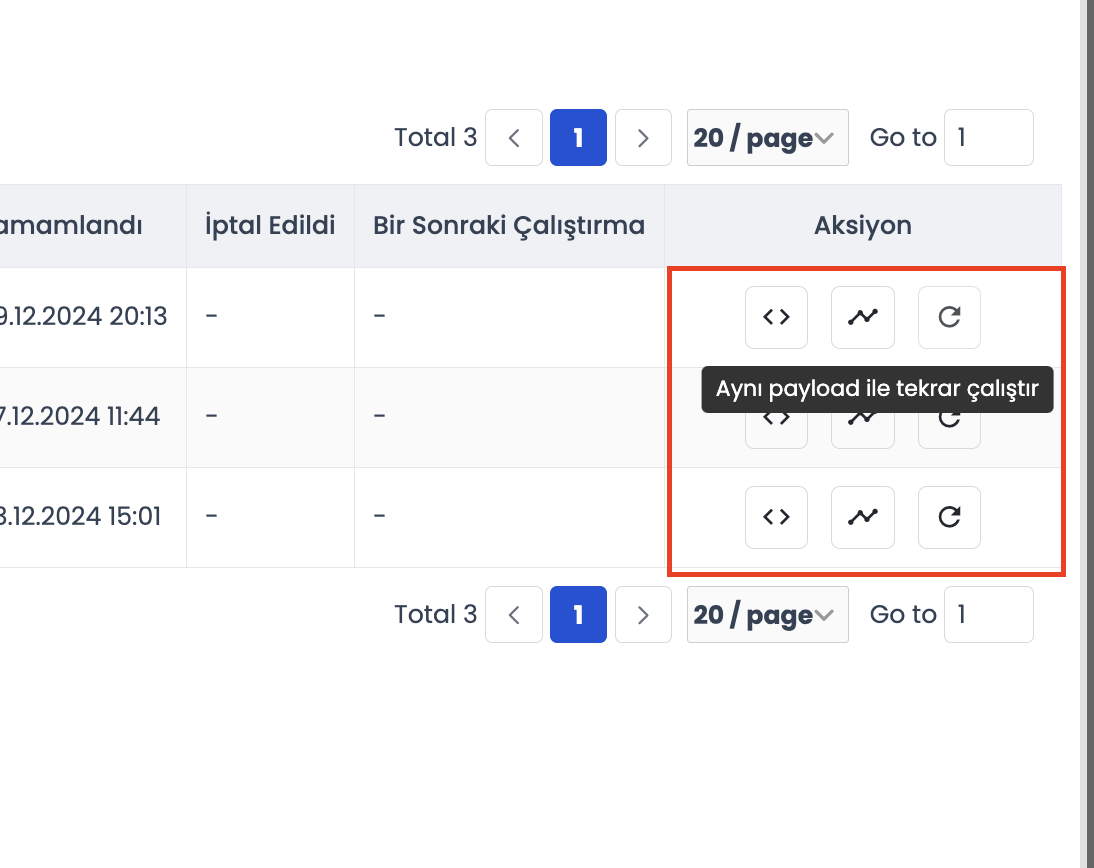
Retry Özelliğinin Çalışma Mantığı ve Faydaları
- Aynı Payload ile Tetikleme: Retry ikonuna tıklandığında, ilgili görevin ilk tetiklendiği andaki verileri (müşteri bilgileri, form yanıtları, webhook gövdesi vb.) birebir korunarak yeni bir görev oturumu başlatılır.
- Manuel Eforun Sıfırlanması: Harici entegrasyonlarda anlık bağlantı kopması, webhook servisinin yanıt vermemesi veya geçici API hataları nedeniyle tamamlanamayan işlemler için kullanıcıların olayı baştan tetiklemesine veya müşteriye tekrar işlem yaptırmasına gerek kalmaz.
- Hızlı Hata İyileştirme: Teknik ekipler veya panel yöneticileri akıştaki bir hatayı düzelttikten sonra geçmişteki görevi tek bir butonla yeniden çalıştırarak doğruluğunu anında test edebilirler.
Retry Butonu ile Görevi Yeniden Çalıştırma Adımları
- Çalışma Planına Erişim:
- 1.a- Otomasyon tasarımcısında üst barda yer alan Çalışma Planı sekmesine tıklayın.
- 1.b- Listeden yeniden çalıştırmak istediğiniz görevi bulun.
- Görevi Yeniden Başlatma:
- 2.a- İlgili görevin en sağındaki Aksiyon sütununda yer alan döngü ikonunun (
⟳) üzerine gelin. - 2.b- "Aynı payload ile tekrar çalıştır" tooltip açıklamasını doğrulayın.
- 2.c- Butona tıklayarak görevi aynı parametrelerle anında yeniden tetikleyin.
- 2.a- İlgili görevin en sağındaki Aksiyon sütununda yer alan döngü ikonunun (
Kullanım Senaryoları ve Avantajlar Tablosu
| Senaryo | Eski Yöntem | Retry Mekanizması ile Yeni Yöntem |
|---|---|---|
| Geçici API / Servis Kesintisi | Ziyaretçinin formu veya butonu yeniden tıklaması gerekirdi. | Yönetici çalışma planından retry butonuna basarak görevi hemen tamamlar. |
| Diyagram Güncellemesi Sonrası Test | Harici sistemden yeni bir test webhook isteği atılması gerekirdi. | Gerçek müşteri payload'ı ile tek tıkla güncel diyagram üzerinden yeniden yürütülür. |
| Hatalı Görevlerin Kurtarılması | Veriler manuel olarak kopyalanıp yeniden işlenirdi. | Orijinal input verisi bozulmadan saniyeler içinde yeni bir görev başlatılır. |
Orijinal Payload Korunumu
Retry mekanizması tetiklendiğinde orijinal görev geçmişi silinmez. Sistem yeni bir görev satırı oluşturur ve önceki görevin payload verisini girdi olarak kullanarak bağımsız bir çalışma oturumu yürütür.
Kapsam
Retry mekanizması sistem genelindeki tüm otomasyon tiplerinde (olay tabanlı, buton tabanlı ve webhook akışları) standart olarak kullanılabilir.
1.c – Öngörüler
Otomasyona ait analizleri (istatistikleri) açar. Daha fazla bilgi almak için bkz. Analiz (İstatistikler)
1.d – Burada Bulunmayanlar
a. Zamanlanmış Otomasyon Planlayıcısı
Zamanlanmış otomasyonlar, otomasyon içeriğinden belirlediğiniz periyotlara ve özel zaman aralıklarına göre otomatik olarak çalışır. Zamanlanmış otomasyon türüne ait bir otomasyon oluşturulduğunda bu alandan planlayıcıya (Scheduler) erişebilir, en fazla 1000 tekrara kadar çalışma planı tanımlayabilirsiniz. (bkz. Zamanlanmış Otomasyonlar)
b. Webhook Menüsü
Webhook otomasyonları, dış sistemlerden Supsis Ai otomasyon URL’sine gönderilen HTTP istekleri ile tetiklenir. Webhook türü bir otomasyonda bu alandan ek olarak otomasyon Webhook menüsüne erişebilirsiniz. (bkz. Webhook Otomasyonları)
2. Tasarım (Diyagram) İşlemleri
Otomasyon senaryo diyagramı içerisindeki temel yapılandırma araçlarını ve fonksiyonlarını içerir.

2.a – Otomasyon Blokları
Otomasyon Blokları, otomasyon senaryosunu oluşturan temel yapı taşlarıdır. Bu alan üzerinden farklı blok öğeleriyle, farklı diyagram akışları kurabilir, dönen veri girdilerine göre yönlendirmeler oluşturabilir ve ihtiyaç duyduğunuz etkileşimleri sürükle-bırak mantığıyla diyagrama ekleyebilirsiniz.
Otomasyon bloklar hakkında daha fazla bilgi almak için bkz. Otomasyon Blokları
2.b – Blok Ara
Blok Ara alanı, otomasyon akışı içindeki aradığınız belirli bir bloğa hızlı şekilde ulaşmanızı sağlar. Özellikle çok sayıda blok içeren karmaşık senaryolarda, aradığınız bloğun adını yazarak ilgili adıma doğrudan erişebilir ve düzenleme sürecini hızlandırabilirsiniz..
2.c – Cache Yönetimi
Cache Yönetimi alanı, otomasyon ve chatbot senaryoları arasında kullanılacak geçici verilerin yönetilmesini destekler. Bu yapı sayesinde kullanıcıya ait seans bilgileri, tercihler gibi; otomasyonun kısa süreli olarak kullanıcıyla ilişkilendirmesi gereken veriler güvenli şekilde saklanabilir ve akış içinde tekrar kullanılabilir.
2.d – Otomasyon Ayarları
Otomasyon akışına ait teknik ayarlamaların ve dışa aktarım seçeneklerinin bulunduğu açılır menüdür.![]
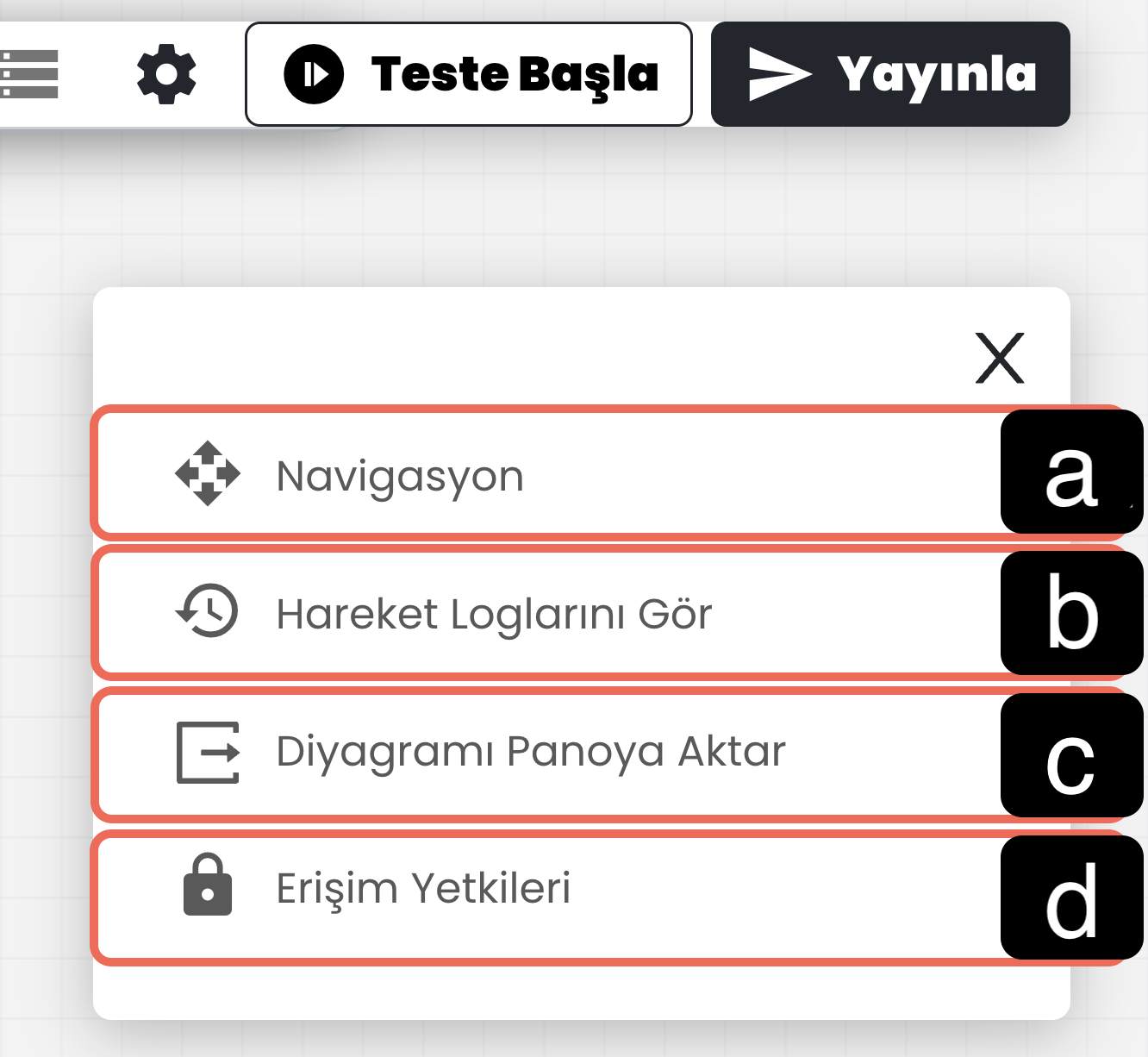
a. Navigasyon
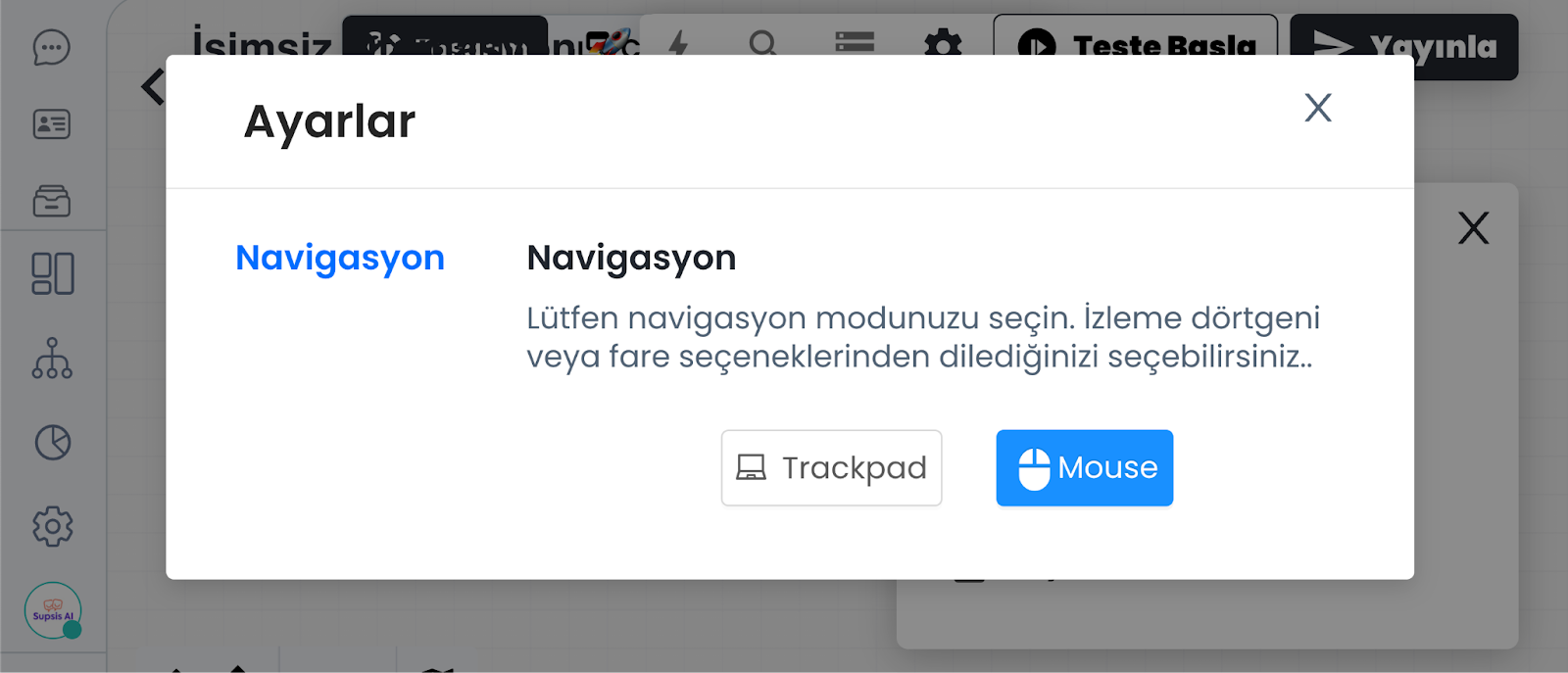
İzleme dörtgeni (trackpad) veya fare kullanımınıza göre ekrandaki kaydırma/yakınlaştırma dinamiklerini (navigasyon modunuzu) kişiselleştirmenizi sağlar.
b. Hareket Loglarını Gör
Bu otomasyon üzerinde, Supsis AI panelindeki kullanıcıların yaptığı işlemlerin ve yapısal değişikliklerin kayıt geçmişine ulaşmanızı sağlar.
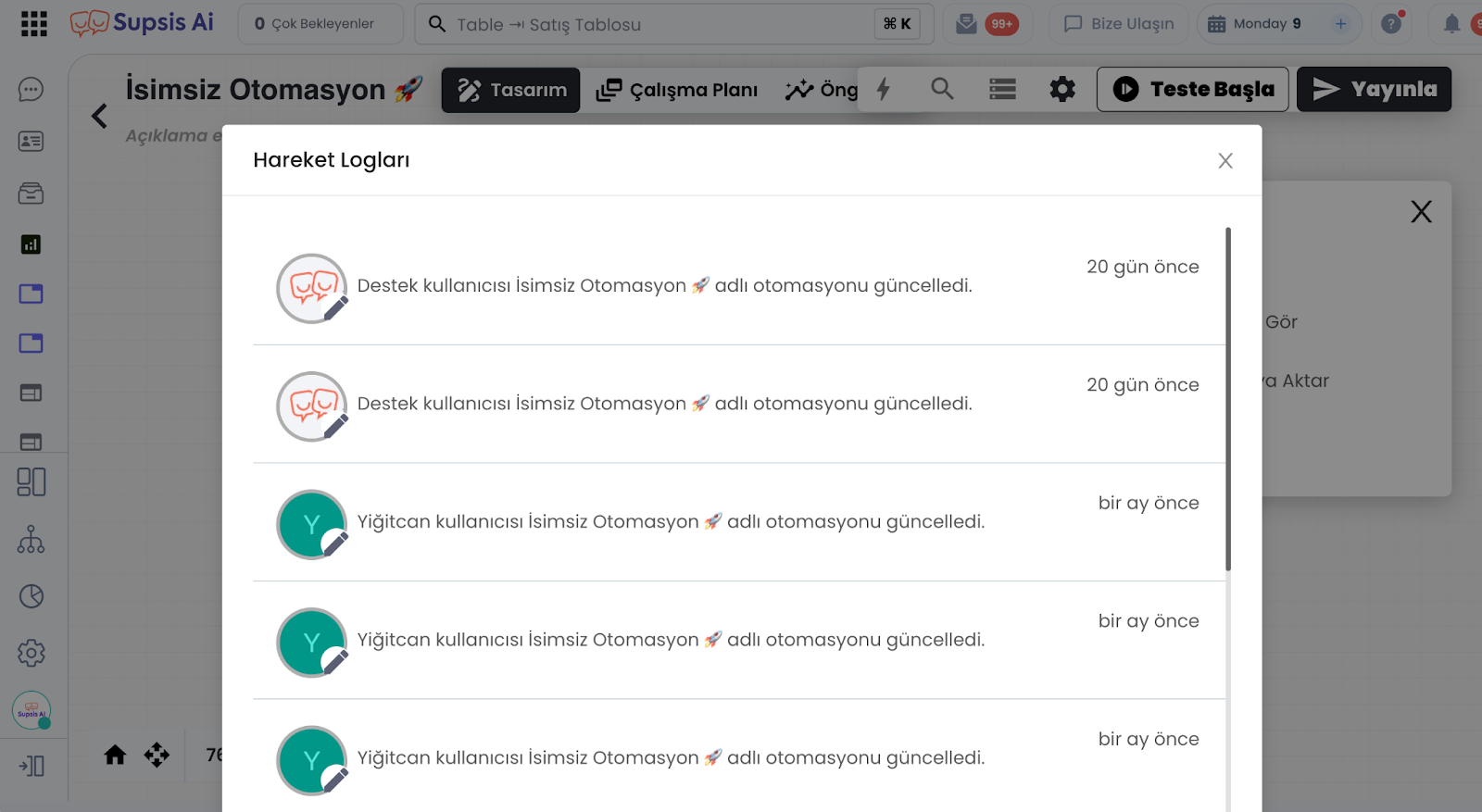
Yapılan her bir değişiklik gün bazlı olarak listelenir; böylece senaryonun gelişim sürecini şeffaf bir şekilde takip edebilirsiniz.
c. Diyagramı Panoya Aktar
Mevcut otomasyon tasarımının yapısal verisini (JSON formatında) bilgisayarınızın panosuna kopyalar. Bu işlem; otomasyonu dışa aktarmak, yedeklemek veya başka bir Supsis Ai paneline hızlıca taşımak için kullanılır.
d. Erişim Yetkileri
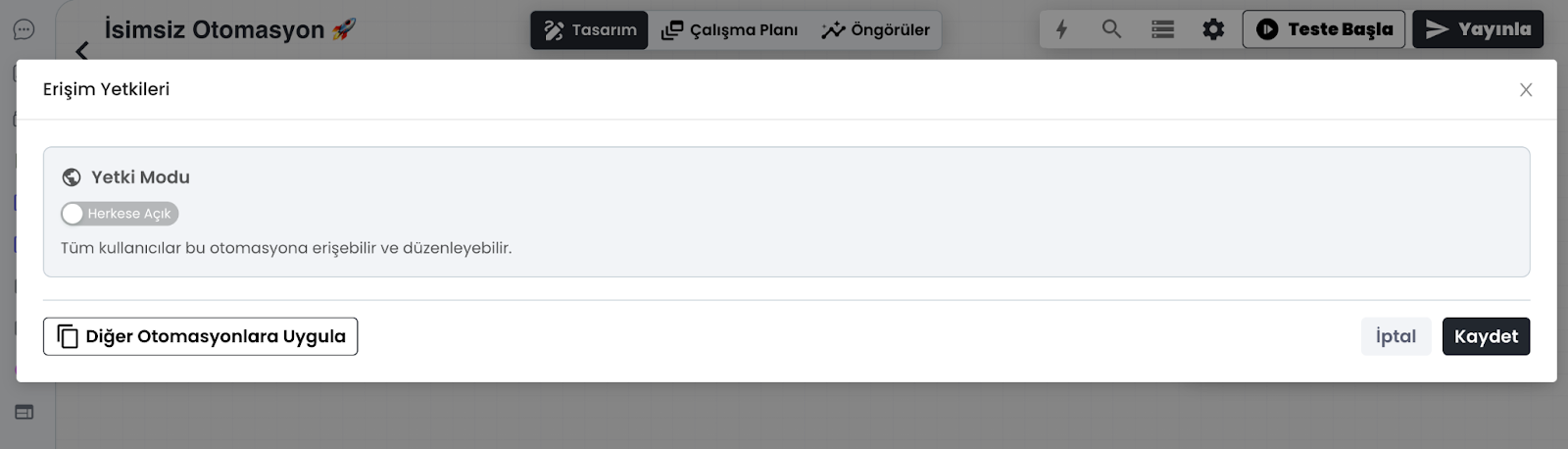
Sisteminizdeki hangi kullanıcıların, ekiplerin veya departmanların bu otomasyonu görüntüleyebileceğini ve üzerinde düzenleme yapabileceğini belirlediğiniz güvenlik ve yetkilendirme ayarıdır.
3. Otomasyonu Test Et
Test özelliği, oluşturduğunuz otomasyonu canlıya (yayına) almadan önce simülasyon ortamında denemenizi sağlar. Bu test ortamı, dışarıdan veya sistemden gelen örnek verilerin, bloklar tarafından nasıl işlendiğini adım adım görmenize olanak tanır. İlgili bloğun aldığı ham veriyi (input) ve işlem sonrasında verdiği çıktıyı (output) anlık olarak görüntüleyebilirsiniz.
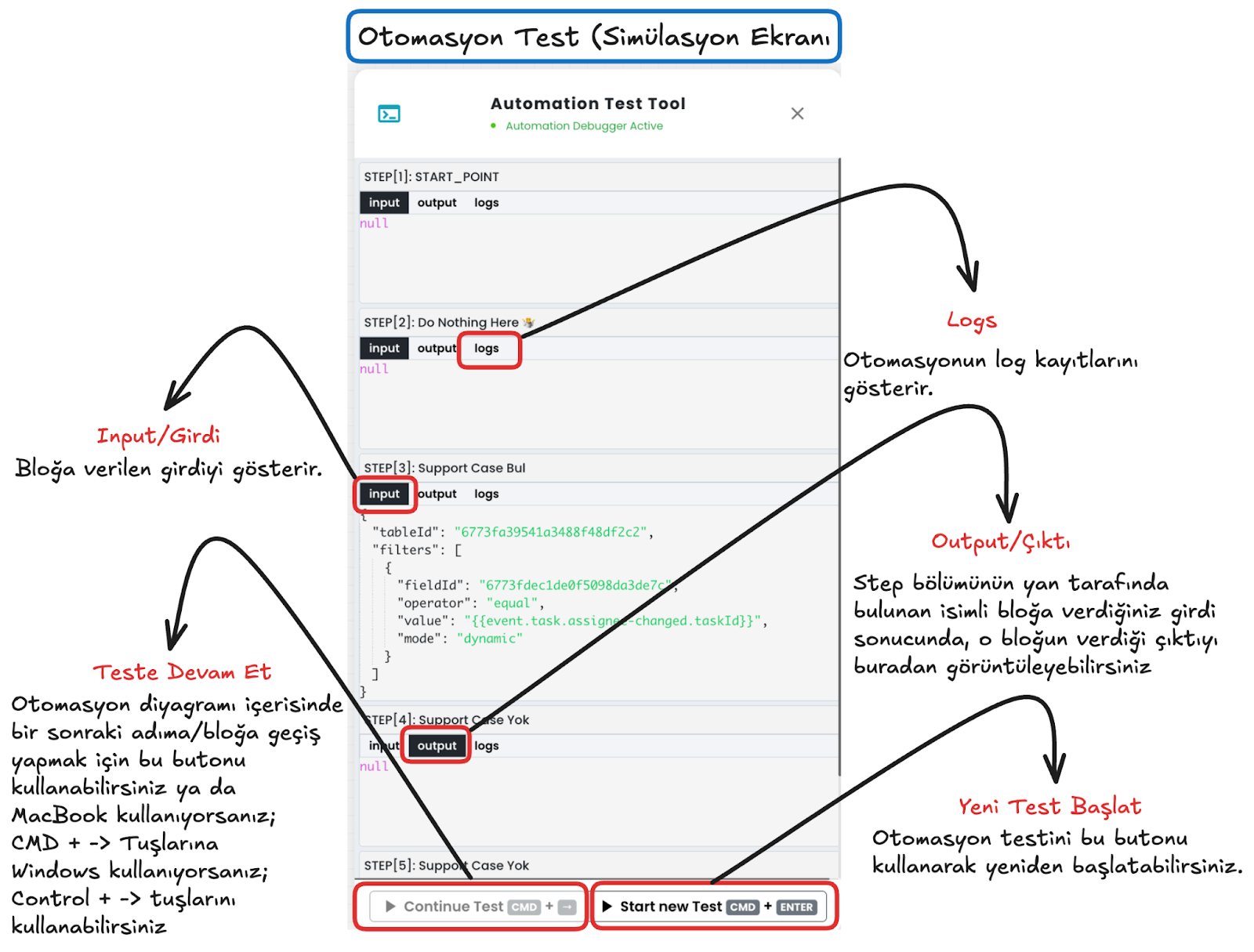
Not: Test ortamı, canlı ortam ile birebir aynı işleyiş mantığına sahip olmakla birlikte, içerisinde dönen verilere bağlı olarak, canlı ortam ile farklılıklar gösterebilir.
4. Yayınla
Hazırladığınız, düzenlediğiniz veya testlerinden başarıyla geçen otomasyon senaryosunu kaydederek aktif hale getirmenizi sağlayan butondur. "Yayınla" işleminden sonra otomasyonunuz canlı ortama aktarılır ve belirlediğiniz tetikleyiciler (zaman, etkinlik, webhook vb.) doğrultusunda sistemde çalışmaya başlar.
5. Navigasyon Öğeleri
Diyagram ekranında (çalışma alanında) rahatça gezinmenizi ve senaryo tasarımını detaylıca kontrol etmenizi sağlayan görsel arayüz araçlarıdır.
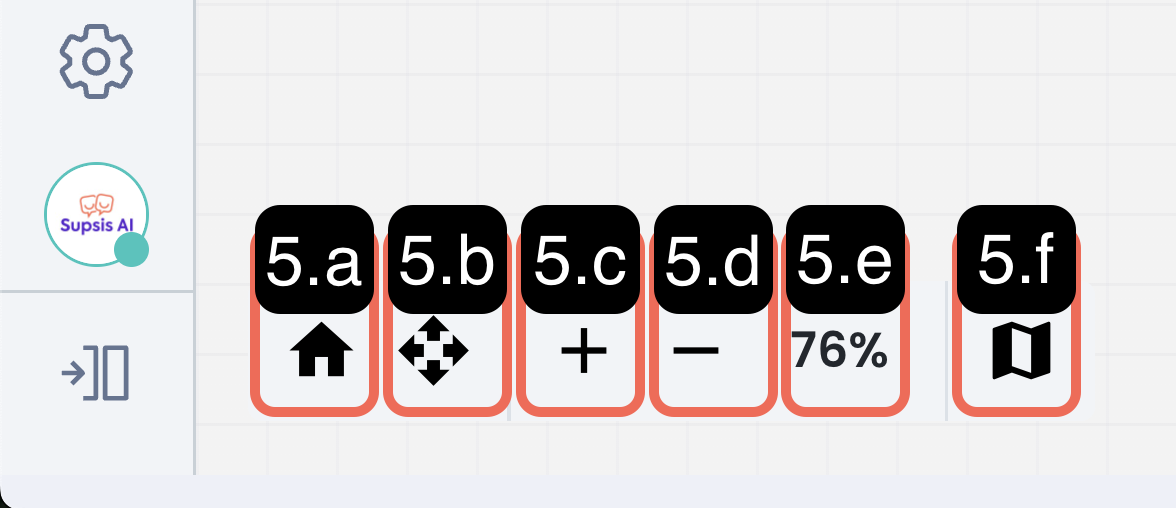
5.a – Başlangıç Noktasına Dön: Bu buton, sizi senaryonun tam olarak başladığı (tetiklendiği) ilk adıma götürür. Diyagramın uzak köşelerinde veya farklı bölümlerinde çalışırken, ana akışın başlangıcına tek bir tıklamayla dönmek için kullanabilirsiniz.
5.b – Tam Ekran: Otomasyon senaryosunu tarayıcınızda daha geniş bir çalışma alanında görüntülemenizi sağlar. Özellikle yoğun blok yapısına sahip karmaşık senaryolarda, akışı daha rahat incelemek, düzenlemek ve odaklanmak için ekranı büyütmenize yardımcı olur.
5.c – Yakınlaştır: Diyagramdaki blokları ve metinleri daha büyük ölçekte (zoom-in) görüntülemenizi sağlar.
5.d – Uzaklaştır: Diyagramın daha geniş bir bölümünü tek seferde görebilmeniz için görünümü küçültür (zoom-out). Özellikle çok sayıda bloğun bulunduğu senaryolarda, bloklar arası ilişkileri takip etmek ve akışın bütününe hâkim olmak için kullanılır.
5.e – Yakınlaştırma Oranı & Oranı Sıfırla: Mevcut yakınlaştırma seviyenizi (örn: %120) gösteren ve tıklandığında bu oranı varsayılan standart ayar olan %100 seviyesine döndüren butondur. Görünümü hızlıca dengelemek için oldukça işlevseldir.
5.f – Karar Ağacı Haritası (Mini Map): Otomasyon senaryosunun kuşbakışı genel yerleşimini ekranın bir köşesinde gösteren yardımcı haritadır. Özellikle uzun ve çok dallı akışlarda, diyagramın neresinde olduğunuzu kolayca algılamanızı ve harita üzerinden tıklayarak farklı bölümlere anında ışınlanmanızı (hızlı konumlanmanızı) sağlar.
6. Blok İşlemleri
Diyagramınıza eklediğiniz otomasyon blokları üzerinde yapabileceğiniz spesifik düzenleme, kopyalama ve yönetim işlemlerini kapsayan bölümdür. Bu araçlar sayesinde karmaşık senaryoları tasarlarken hız kazanabilir ve çalışma alanınızı daha düzenli tutabilirsiniz.
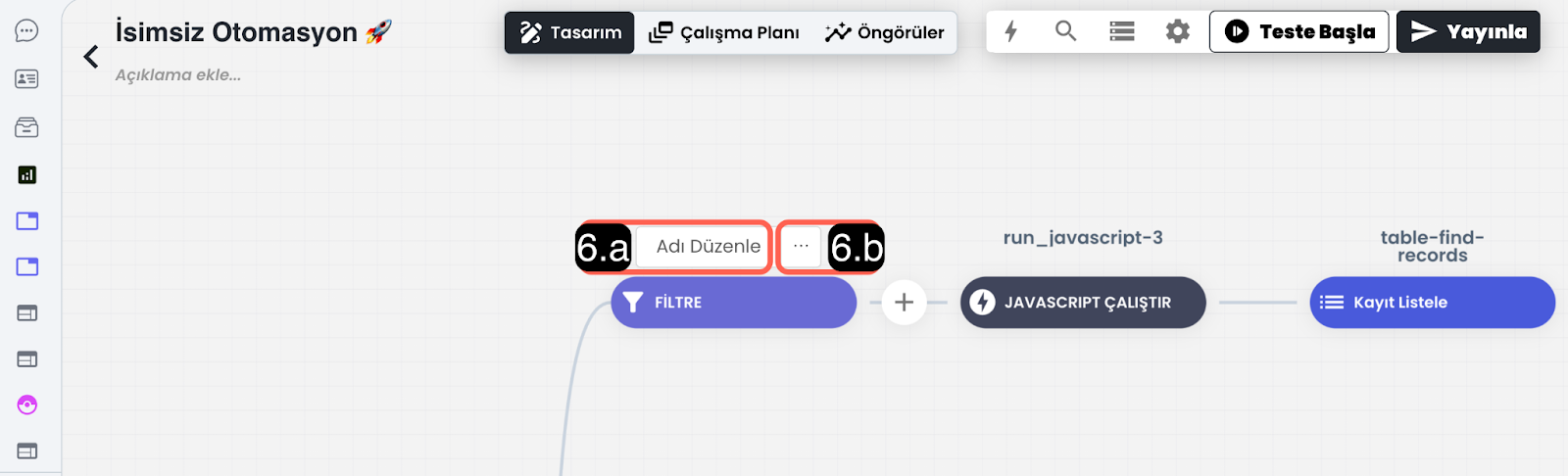
6.a – Blok Adını Düzenle
Bloğun başlık kısmında yer alan adı düzenle butonuna tıklayarak, ilgili bloğun ismini kendi çalışma mantığınıza göre değiştirmenizi sağlar. Özellikle uzun ve karmaşık senaryolarda aynı türden birden fazla blok (örn: birden fazla Webhook veya Filtre bloğu) kullanıldığında, her birine gerçekleştirdiği spesifik işlevi anlatan özel isimler vermek (örneğin: "Müşteri Verisi Çek" veya "Ödeme Kaydı Byl"), otomasyon akışının okunabilirliğini büyük ölçüde kolaylaştırır.
6.b – Blok İşlemleri
İlgili bloğun sağ üst köşesindeki üç nokta (...) ikonuna tıkladığınızda açılan yönetim menüsüdür. Seçili blok üzerinde şu hızlı işlemleri gerçekleştirmenizi sağlar.
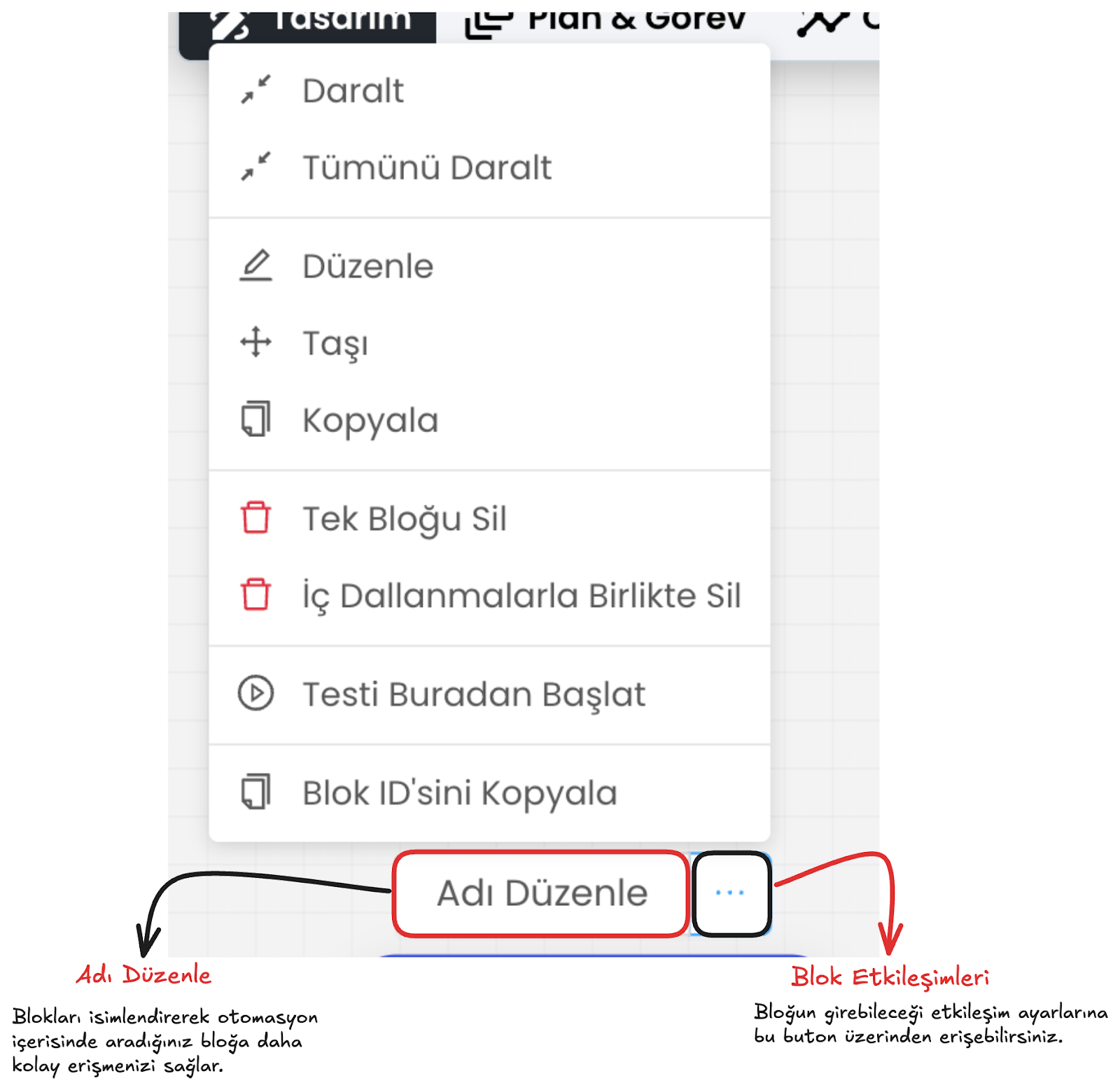
Daralt: Bloğu daraltarak bloğun arkasında bulunan akışı daraltır. Daralt etkileişimi yalnızca işlemi yaptığınız bloğu daraltır.
Tümünü Daralt: İşlemi yaptığınız bloğun arkasındaki akışta bulunan tüm blokları daraltır.
Düzenle: Bloğun yapacağı aksiyon içeriğini düzenleyeceğiniz ekranı açar. Bu ekrana hem buradaki düzenle butonu üzerinden hem de ilgili bloğun üzerine tıklayarak erişebilirsiniz.
Taşı: Bloğu ve arkasında bulunan tüm akışı tasarım yaptığınız diyagram üzerinde taşımanızı sağlar.
Kopyala: Bloğu ve arkasında bulunan tüm akışı tasarım yaptığınız diyagram üzerinde dilediğiniz bir alama kopyalayabilmenizi sağlar. Bu etkileşim bloğun içerisindeki verileri de dinamik bir şekilde getirecektir.
Tek Bloğu Sil: Yalnızca işlemi yaptığınız bloğu siler.
İç Dallanmalara Birlikte Sil: İşlemi yaptığınız bloğu ve arkasındaki akışta bulunan tüm blokları siler.
Testi Buradan Başlat: Test/simülasyon ekranını işlemi sağladığınız bloktan başlatır.
Blok ID’sini Kopyala: İşlemi yaptığınız blok ID’sini kopyalar. Kopyaladığınız ID üzerinden bloğun tuttuğu verileri okuyabilir ve adıma gitme işlevlerini gerçekleştirebilirsiniz.