
2. Rapor Menüsü İçeriği
Rapor menüsü, seçtiğiniz rapor türündeki verileri kişiselleştirmenizi, filtrelemenizi ve dışa aktarmanızı sağlayan ana kontrol çubuğudur. Bu menü aracılığıyla sistemdeki verileri belirli tarih periyotlarına, müşteri temsilcilerine veya spesifik iletişim kanallarına göre daraltarak tam aradığınız analizlere ulaşabilirsiniz. Aynı zamanda verilerin ekranda görsel bir grafik mi yoksa detaylı bir tablo olarak mı sunulacağını belirleyebilir, hazırladığınız bu analizleri arşiv veya sunum amacıyla cihazınıza indirebilirsiniz.
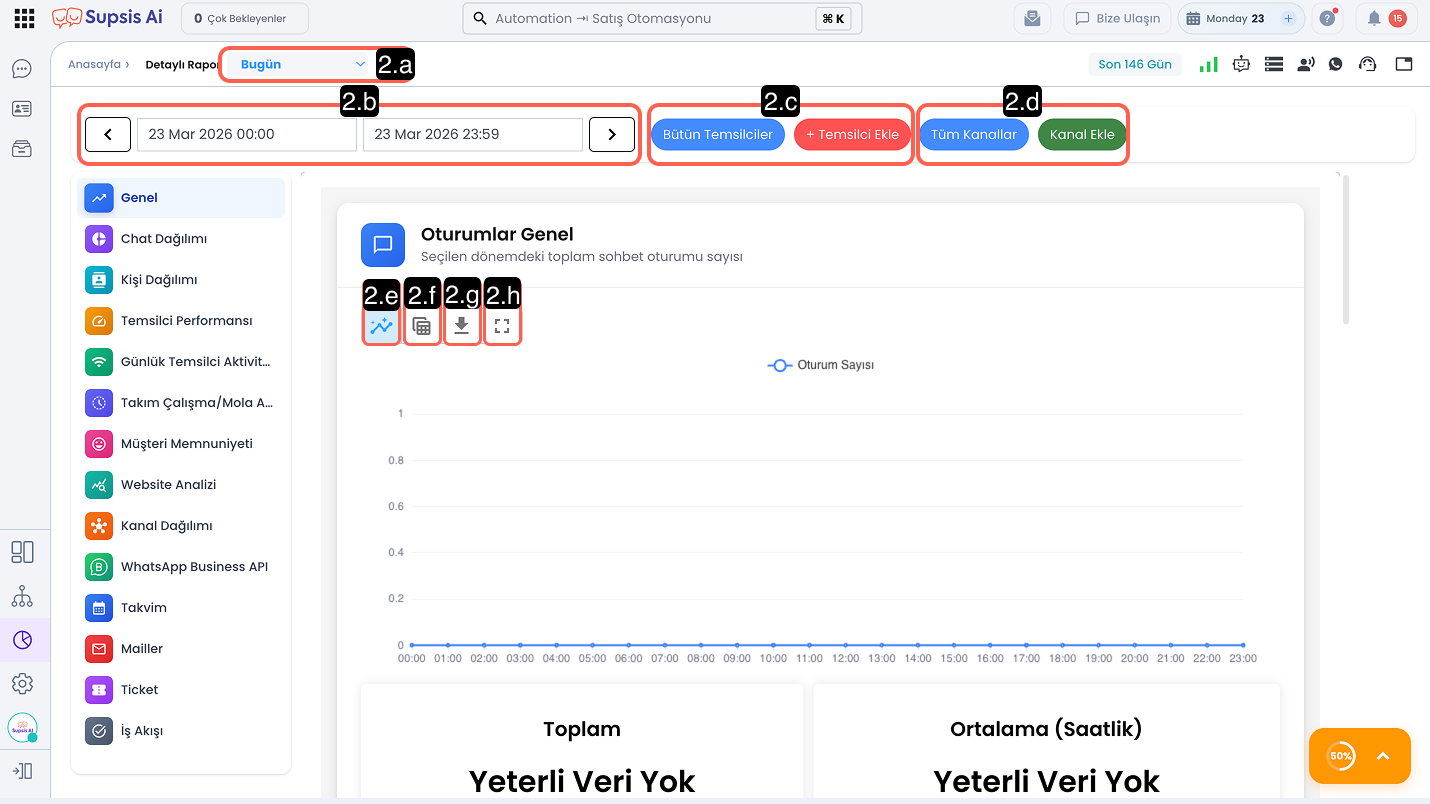
2.a – Rapor Gün Seçimi
Bu araç, verileri günlük, haftalık, aylık veya yıllık gibi hazır zaman periyotları üzerinden hızlıca filtrelemenizi sağlar.
2.b – Rapor Zaman Aralığı
Daha spesifik bir tarih incelemesi yapmak isterseniz bu bölümü kullanarak özel bir başlangıç ve bitiş tarihi belirleyebilir, yalnızca seçtiğiniz o tarihler arasındaki etkileşimleri analiz edebilirsiniz.
2.c – Temsilci Filtresi
Raporu daraltmak ve personellere göre ayırmak için sunulan bu alan, sistemdeki genel veriler yerine yalnızca seçtiğiniz belirli müşteri temsilcilerine veya ekiplere ait metrikleri listelemenizi sağlar.
2.d – Kanal Filtresi
Bu filtre, verileri WhatsApp, Instagram veya Messenger gibi spesifik iletişim kanallarına göre izole ederek kaynak bazlı performans analizi yapmanızı mümkün kılar.
2.e – Grafik Görünümü
Rapor sonuçlarının ekrana nasıl yansıyacağını belirleyen bu seçenek, sayısal verilerin daha kolay anlaşılabilir görsel grafikler (pasta, çizgi veya sütun grafikleri) formatında sunulmasını sağlayarak genel trendlerin hızlıca okunmasına yardımcı olur.
2.f – Tablo Görünümü
Verileri yüzeysel grafikler yerine detaylı satır ve sütunlar hâlinde, net rakamlarla incelemek istediğinizde bu seçeneği kullanabilirsiniz.
2.g – Raporu Excel Formatında İndir
Ekranda oluşturduğunuz ve filtrelediğiniz analizleri şirket dışı sunumlarda kullanmak veya arşivlemek için, bu butona tıklayarak verileri bilgisayarınıza elektronik tablo dosyası (.xlsx) olarak kaydedebilirsiniz.
2.h – Tam Ekran
Çok fazla verinin olduğu detaylı raporlarda daha rahat ve odaklanmış bir inceleme alanı yaratmak isterseniz, bu butonu kullanarak rapor panelini tarayıcınızın tüm ekranını kaplayacak şekilde genişletebilirsiniz.