
Otomasyon Blokları
1. Etkileşimler
📌 Video: Supsis Ai - Otomasyon | Etkileşim Blokları
📝 Açıklama
Bu videoda, Supsis AI otomasyon modülünde yer alan etkileşim bloklarının nasıl çalıştığı anlatılmaktadır. Kullanıcıdan veri alma, dinamik yanıt üretme ve otomasyon akışlarında kullanıcı ile etkileşim kurma süreçleri detaylı şekilde gösterilmektedir.
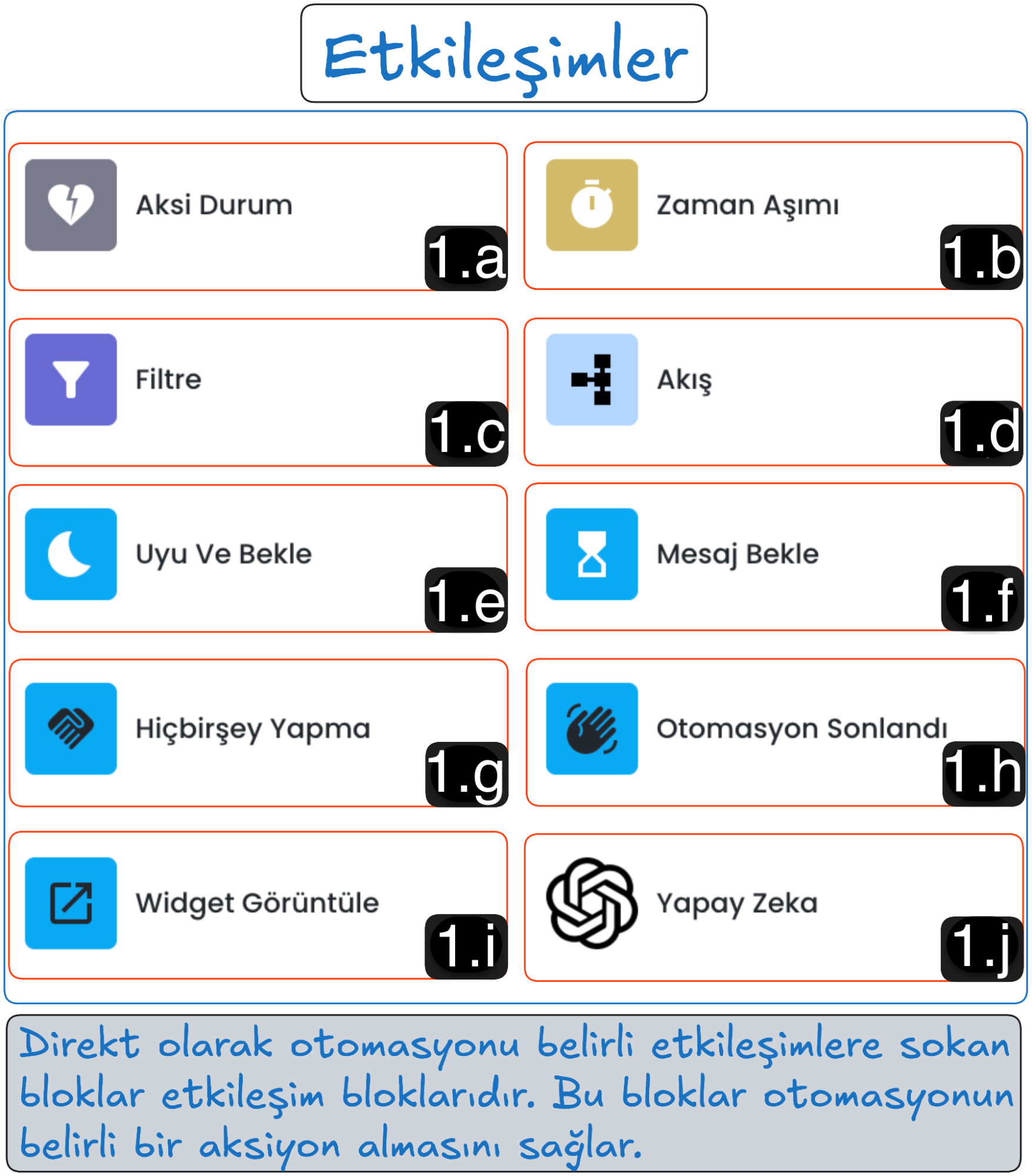
1.a – Aksi Durum
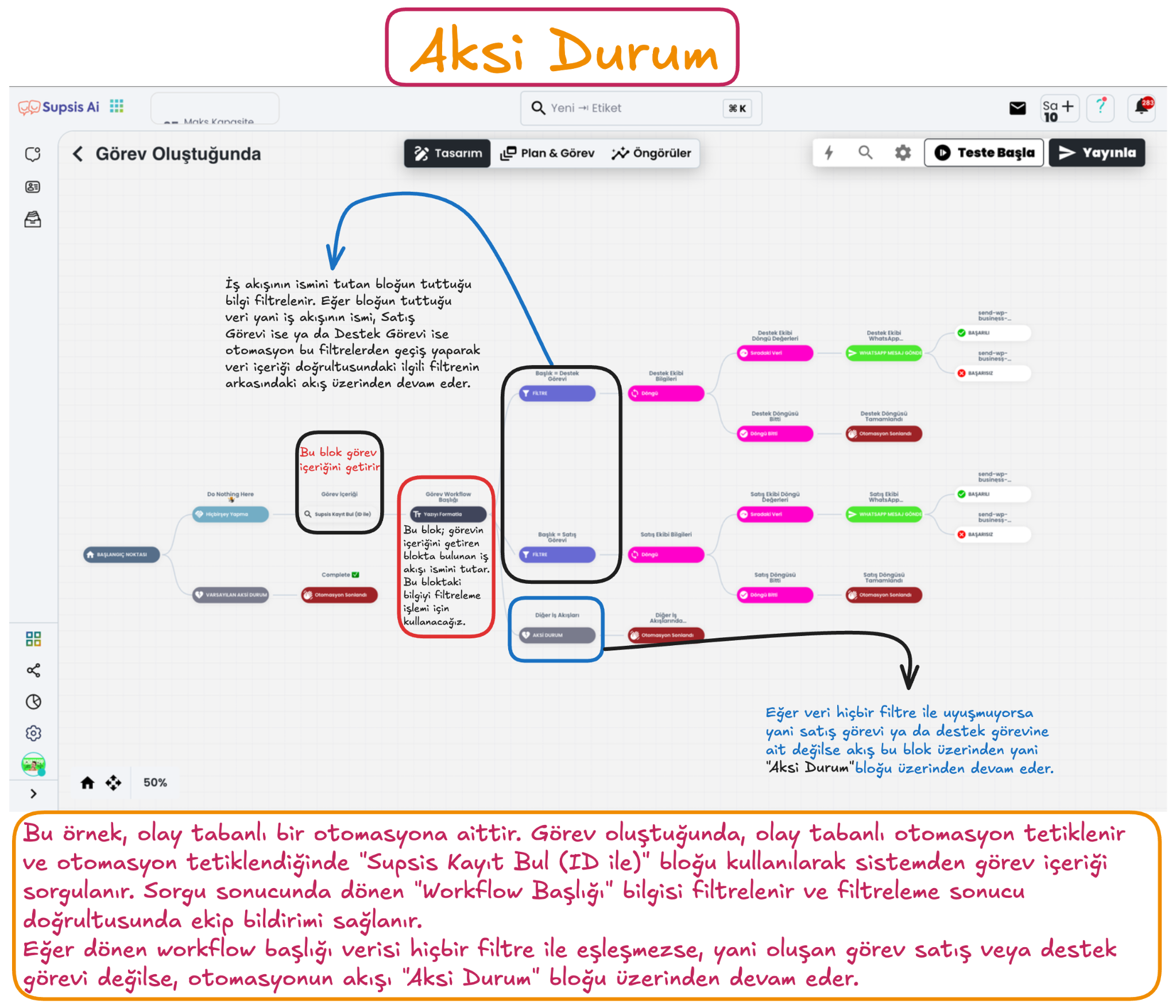
Aksi Durum, filtreleme ve işlem yapma adımlarında otomasyonda dönen verinin; beklenmeyen, tanımlanmamış veya senaryoda karşılığı olmayan bir girdi ya da filtre koşuluna sahip olması durumunda devreye giren alternatif senaryo adımlarıdır. Bu blok sayesinde senaryo akışı; alternatif bir yönlendirme adımına alınabilir.
Not: Otomasyon senaryosunda ilgili adım için bir yerel aksi durum tanımlıysa kullanıcı önce yerel aksi durum akışına yönlendirilir. Eğer yerel aksi durum yoksa, sistem kullanıcıyı Varsayılan Aksi Durum akışına iletecektir.
Örnek Aksi Durum Kullanımı:
Aşağıdaki görselde filtrelere uygunluk durumu kontrol edilir, eğer otomasyonda dönen veri filtrelerin içerisinden geçemezse aksi durum akışına yönlendirilir.
1.b – Zaman Aşımı
Bu blok, kullanıcıdan belirli bir süre boyunca yanıt gelmediğinde devreye giren alternatif bir senaryo oluşturabilmenize olanak tanır.
Zaman Aşımı bloğu, yalnızca kullanıcıdan mesaj girdisi bekleyen "Mesaj Bekle" (Wait For) bloğu ile tasarlanan senaryoların ilgili akış adımında kullanılabilir. Blok, belirlenen süre içerisinde etkileşime girmeyen kullanıcıları, zaman aşımı bloğunun arkasında kurgulanan alternatif senaryoya yönlendirmek için kullanılır.
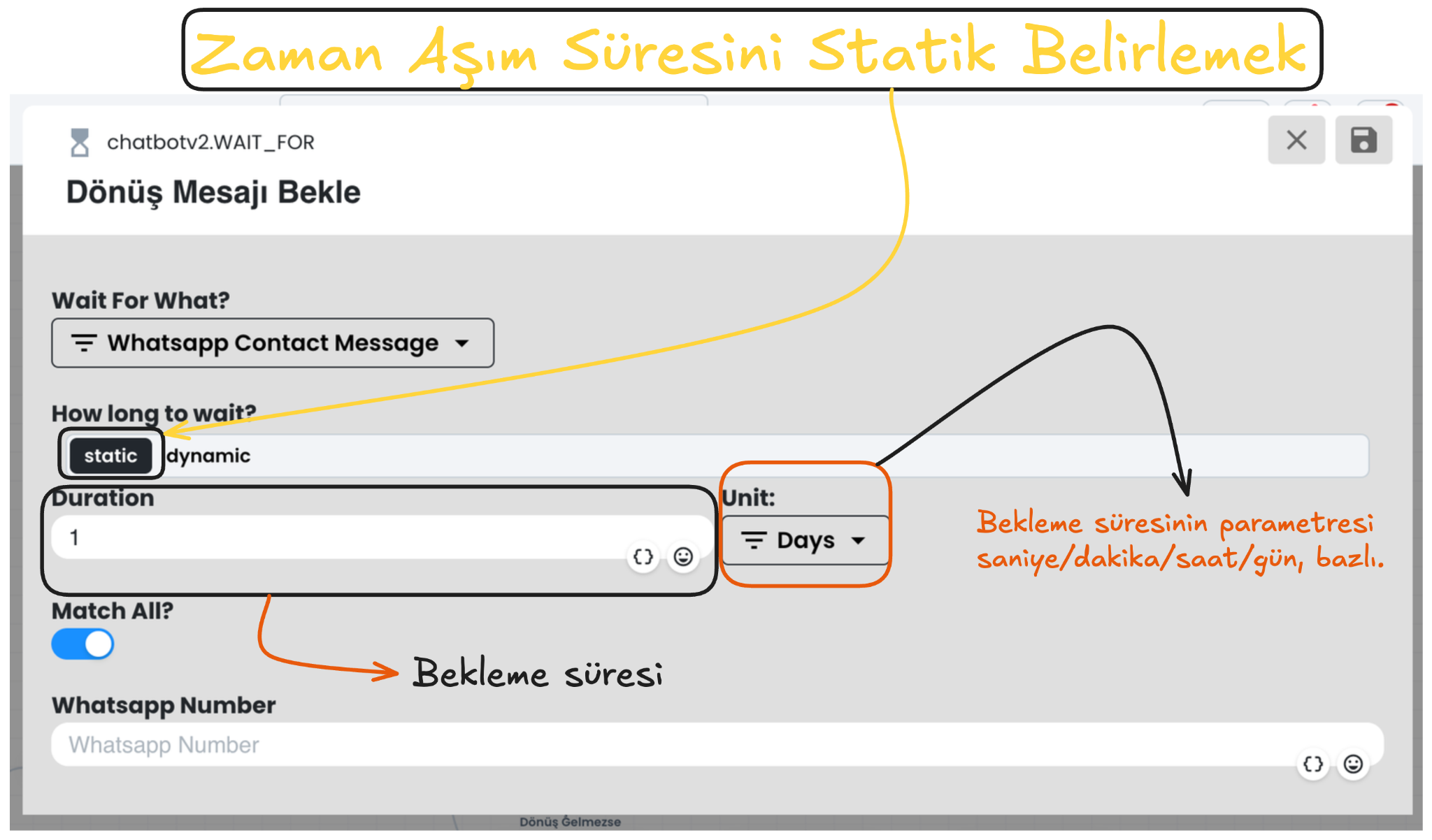
Zaman Aşımı Bekleme Süresini Belirlemek
Zaman aşımı bloğunun tetiklenme parametrelerini belirlemek için, zaman aşımı bloğunun bağlı olduğu “Mesaj Bekle” bloğunun içerisine giriş yaparak açılan ekrandan düzenlemeleri sağlayabilirsiniz.
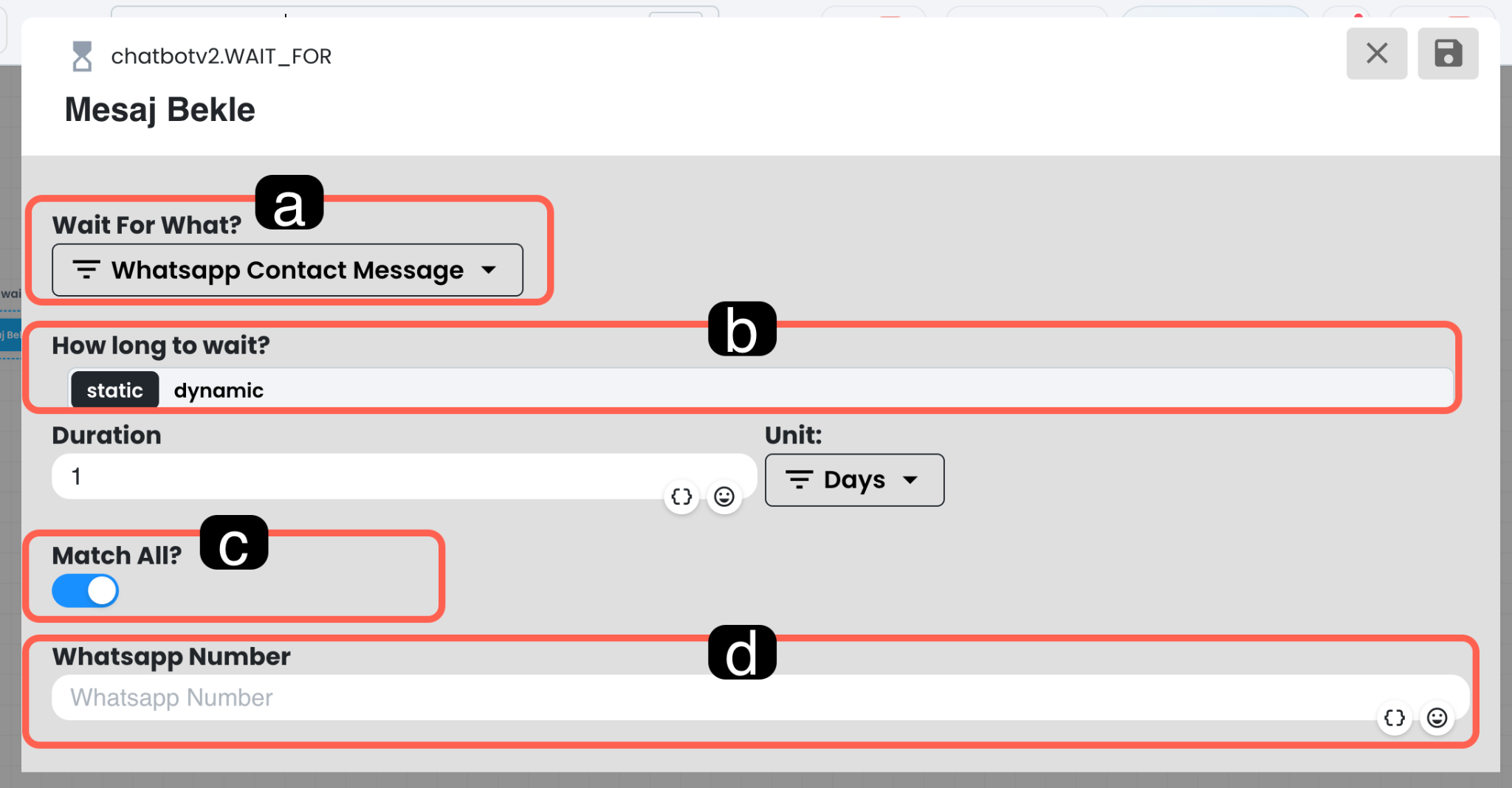
a. Ne İçin Bekleniyor
Otomasyonun hangi eylemin gerçekleşmesini bekleyerek duraklayacağını seçtiğiniz alandır. Örneğin; açılır menüden "WhatsApp Contact Message" seçilerek, kullanıcının WhatsApp kanalı üzerinden bir mesaj göndermesi tetikleyici girdi olarak beklenebilir.
b. Ne Zamana Kadar Beklenecek
Mesaj bekleme bloğunun, ne kadar süre girdi alamadıktan sonra "Zaman Aşımı" (Timeout) durumuna geçeceğini belirlediğiniz alandır. İhtiyaca göre statik veya dinamik olarak ayarlanabilir.
Statik Veriler:
Bekleme süresini sabit bir değer olarak tanımlamanızı sağlar. Saniye, Dakika, Saat veya Gün bazlı bir süre (Örn: 1 Gün) girilerek akışın ne kadar duraklayacağı netleştirilir.
Dinamik Veriler:
Bekleme süresini gelecekteki belirli bir an (tarih ve saat) olarak belirlemenizi sağlar. Girilecek tarih verisi ISO String (Örn: 2025-05-11T14:30:00Z) ya da Timestamp (Örn: 1715437800) formatında olmalıdır.
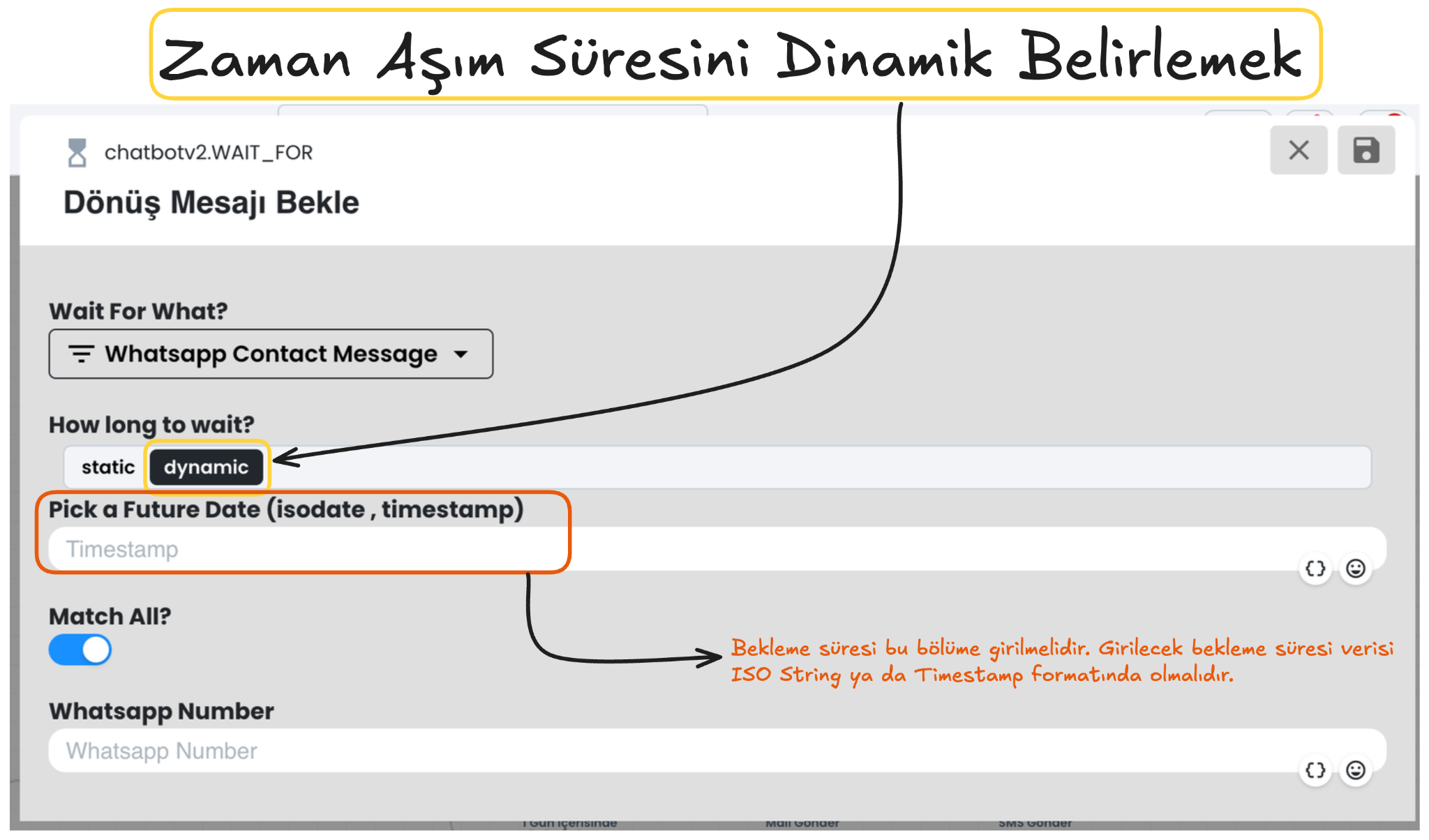
c. Girdi Eşleştirme Metodu
Sistemin gelen yanıtı nasıl değerlendireceğini belirler.
Tümünü Eşleştir (Match All Aktif iken): Kullanıcıdan gelen herhangi bir mesajı (içeriğine bakılmaksızın) geçerli bir yanıt olarak kabul eder ve bekleme bloğunu başarıyla sonlandırır.
Belirli Kriterlere Göre Eşleştir (Match All Kapalı iken): Bu seçenek kapatıldığında açılan detaylı eşleştirme ayarlarına erişilir.
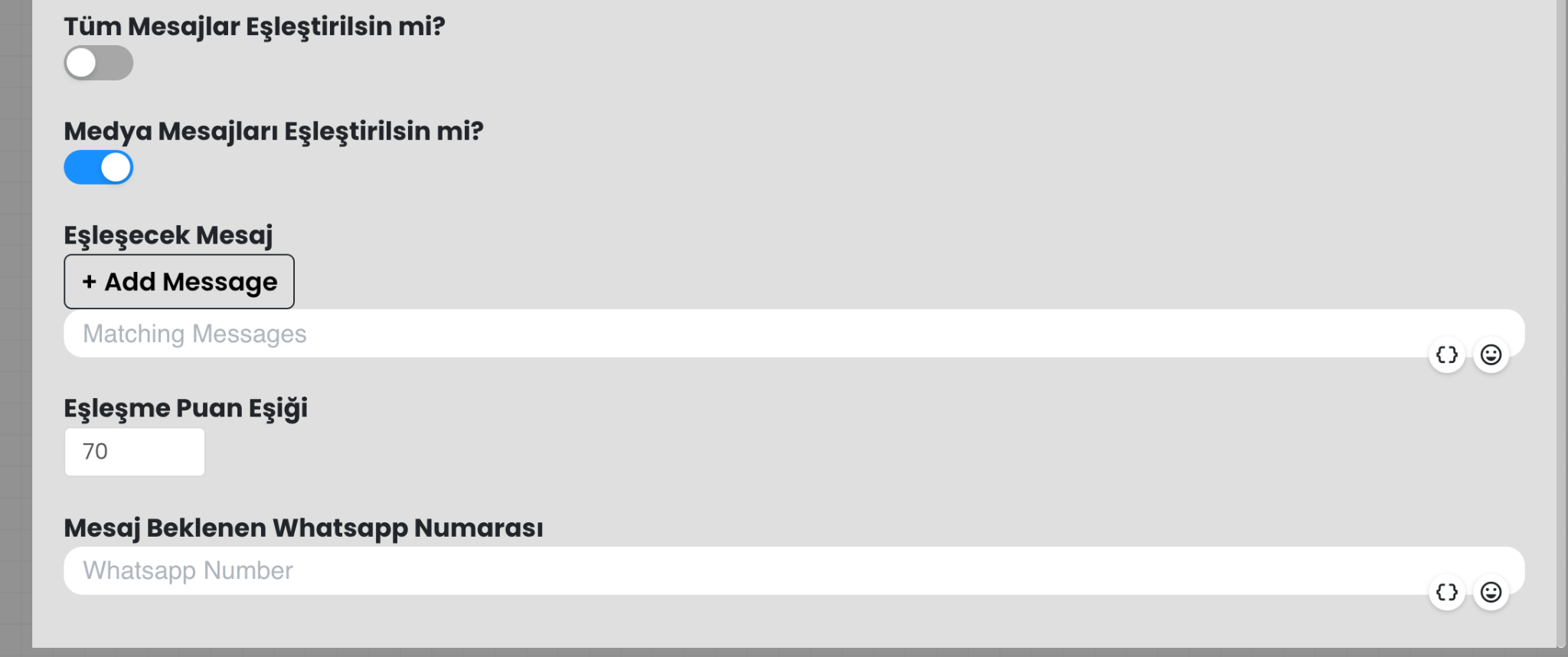
Gelen mesajın belirli bir kelimeyi içermesi ("Eşleşecek Mesaj"), sadece medya mesajı olması veya kelime benzerliğini ölçen "Eşleşme Puan Eşiği"nin (Örn: 70) aşılması gibi spesifik koşullar belirlenebilir.
d. Mesajın Beklendiği Kaynak
Hangi kullanıcıdan veya numaradan yanıt beklendiğinin tanımlandığı alandır. Genellikle akışın önceki adımlarından (örneğin tablo kaydından) elde edilen "WhatsApp Numarası" gibi değişkenler (variable) bu alana tanımlanarak sistemin doğru kişiyi dinlemesi sağlanır.
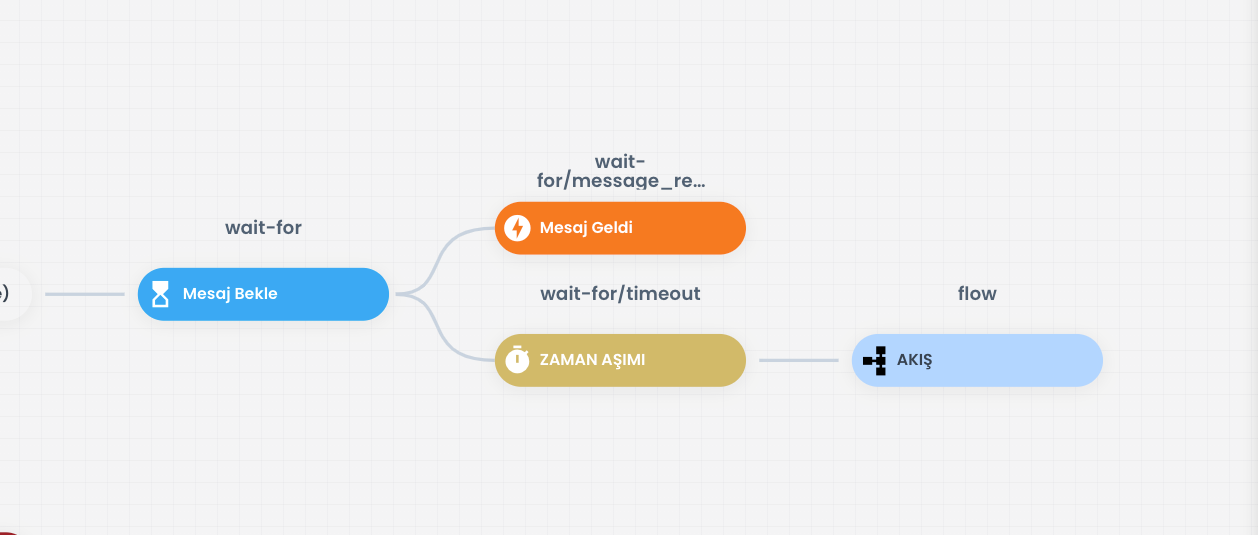
Örnek Zaman Aşımı Akışı
Görseldeki "Marketing Kurgusu", olay tabanlı bir otomasyon senaryosuna aittir:
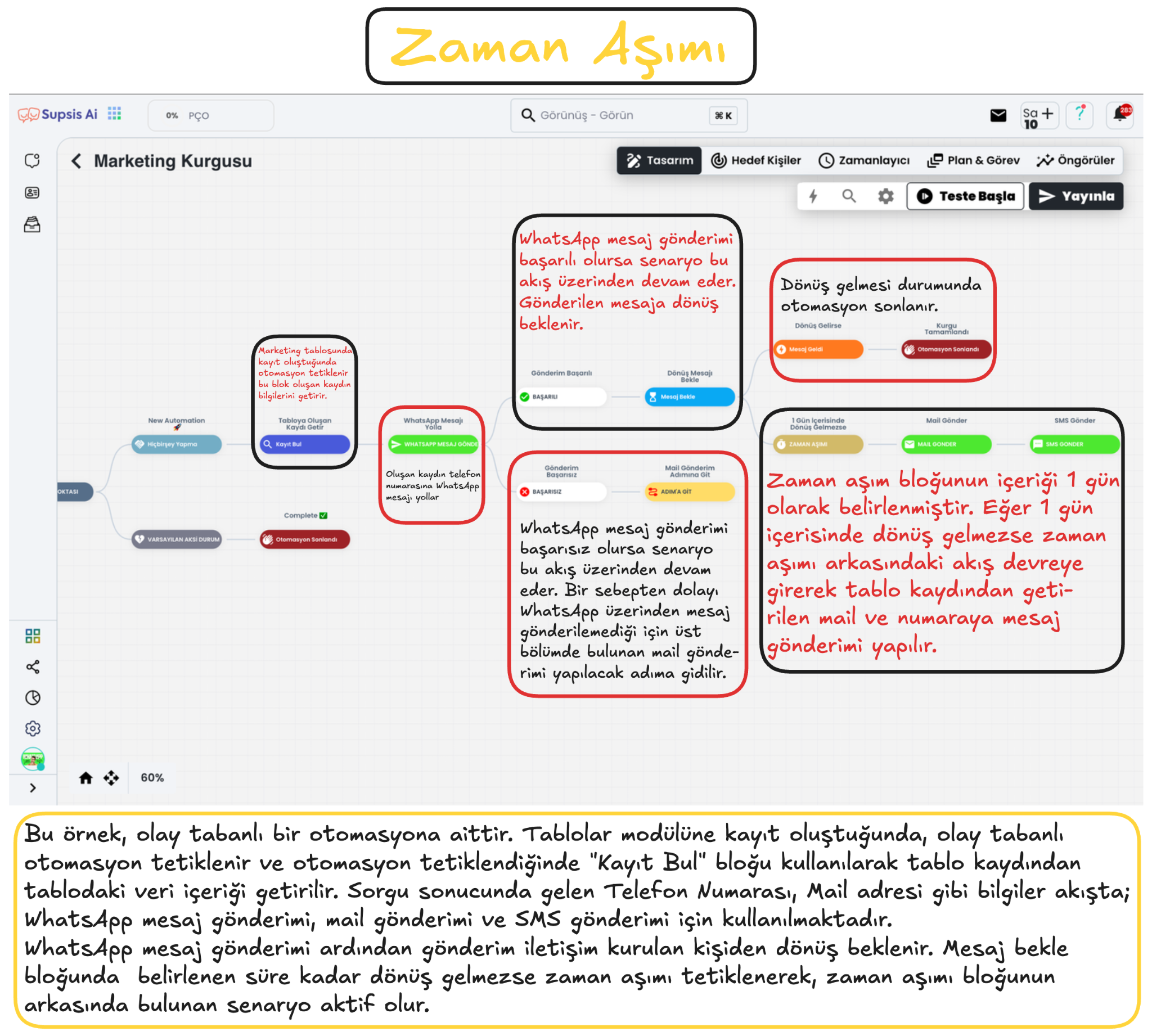
1. Tetiklenme ve Veri Çekme: Tablolar modülünde yeni bir kayıt oluştuğunda otomasyon tetiklenir. "Kayıt Bul" bloğu kullanılarak, tablodaki ilgili kişinin Telefon Numarası ve Mail Adresi gibi verileri akışa dahil edilir.
2. Mesaj Gönderimi ve Bekleme: İletişim bilgisi alınan kişiye önce bir "WhatsApp Mesajı" gönderilir. Gönderim başarılı olursa, sistem hemen ardından "Dönüş Mesajı Bekle" (Wait For) adımına geçer.
3. Başarılı Dönüş: Kullanıcı, beklenen süre içerisinde WhatsApp üzerinden yanıt verirse sistem "Mesaj Geldi" yolunu izler ve otomasyon başarıyla sonlanır.
4. Zaman Aşımının Devreye Girmesi: Mesaj bekleme bloğundaki süre limiti 1 Gün olarak belirlenmiştir. Eğer kullanıcı 1 gün içerisinde dönüş yapmazsa, Zaman Aşımı (Timeout) tetiklenir. Sistem, bekleme adımını terk ederek zaman aşımı bloğunun arkasına bağlanan alternatif kurguyu çalıştırır ve kullanıcıya ulaşılamadığı için sırasıyla Mail Gönderimi ve SMS Gönderimi işlemlerini gerçekleştirir.
1.c – Filtre
Filtre bloğu, otomasyon işlemini, dönen veri niteliği doğrultusunda uygun akışa yönlendirmek için kullanılan karar bloğudur. Filtreleme; belirlenen statik değer ve otomasyonda dönen dinamik değer verileri üzerinden sağlanır. Dinamik bilgiler kontrol edilerek, belirlediğiniz koşulları sağlayan otomasyon verileri ilgili filtre dalına yönlendirilir.
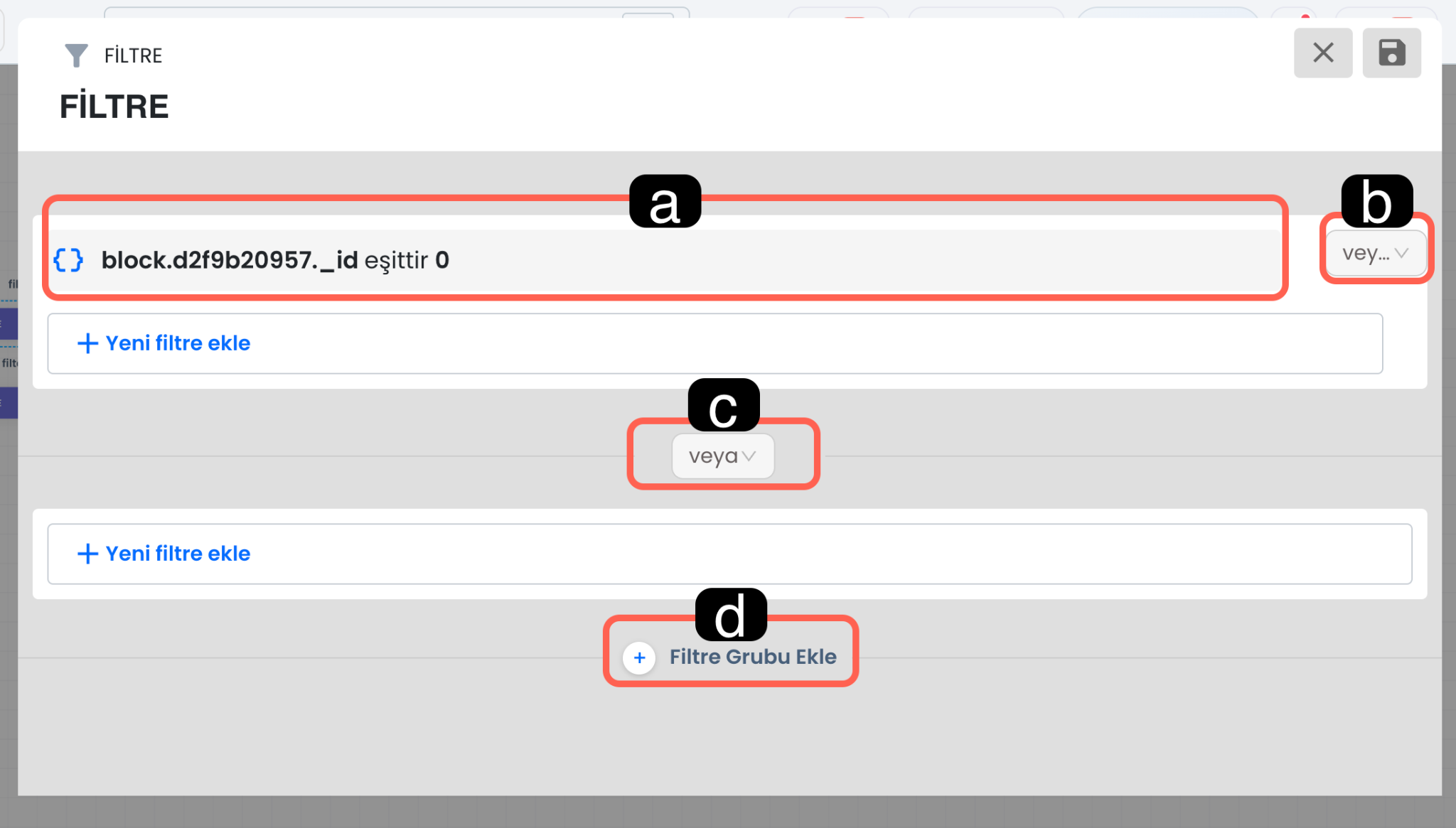
a. Filtre İçeriği
Bu alan, o filtre bloğu içinde tanımlanmış mevcut koşulları yapılandırabileceğiniz ve sistemdeki bir değişkenin hangi kurala göre kontrol edileceğini belirlediğiniz alandır.
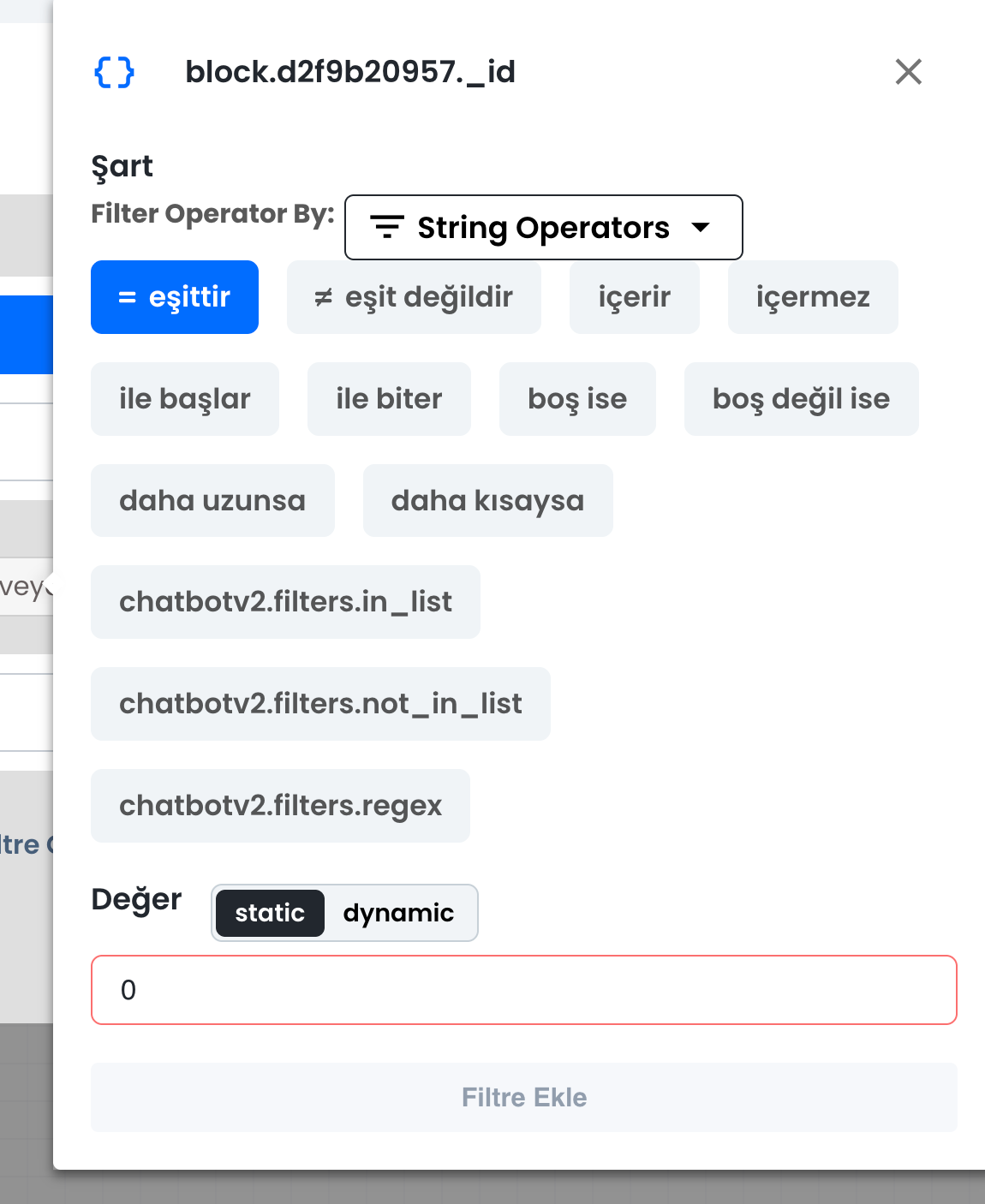
-
Şart (Filtreleme Operatör Türü): Filtrenin kontrol edeceği verinin tipine göre uygun işlem kategorisini seçtiğiniz alandır. Görseldeki örnekte "String Operators" (Metin Operatörleri) seçilmiştir. Filtrenin veriyi doğru okuyabilmesi için uygun türün seçilmesi gerekir.
-
Şart Operatörleri: Seçilen filtre operatör türüne özel olarak sunulan mantıksal sınama kurallarıdır.
- Değer: Filtrelenecek gelen verinin karşılaştırılacağı hedef veridir. Bu değer "static" seçilerek manuel olarak girilebilir ya da "dynamic" seçilerek otomasyon içerisinde dönen dinamik bir değer ile eşleştirilebilir.
b. Filtre Koşulu
Filtre koşulu, aynı grup içindeki kuralların birbiriyle nasıl değerlendirileceğini belirler.
- ve: Otomasyon görevinin filtre içerisinden geçebilmesi için, filtre grubundaki tüm koşulların aynı anda sağlanması gerekir.
- veya: Otomasyon görevinin filtre içerisinden geçebilmesi için, filtre grubundaki koşullardan herhangi birinin sağlanması yeterlidir.
Bu yapı sayesinde daha dar veya daha esnek filtreleme kurguları oluşturabilirsiniz
c. Filtre Grubu Operatörü
Filtre grubu koşulu, birden fazla filtre grubunun birbiriyle nasıl ilişkilendirileceğini belirler. Böylece yalnızca tek tek koşulları değil, koşul kümelerini de birbirine bağlayabilirsiniz. Karmaşık senaryolarda bu yapı oldukça önemlidir; çünkü bir görev yalnızca tek bir kritere göre değil, birden fazla koşul setine göre değerlendirilebilir.
- ve: Otomasyon görevinin filtre içerisinden geçebilmesi için, filtre gruplarına ait tüm koşulların aynı anda sağlanması gerekir.
- veya: Otomasyon görevinin filtre içerisinden geçebilmesi için, filtre gruplarına ait gruplardan yalnızca birinin koşulunun sağlanması yeterlidir.
d. Filtre Grubu Ekle
Bu alan, mevcut filtre yapısına yeni bir grup eklemenizi sağlar. Böylece tek bir filtre bloğu içinde daha güçlü ve sistem tarafından doğru okunabilir çok katmanlı karar yapıları kurulabilir.
1.d – Akış
Akış bloğu, otomasyon senaryosunun belirli bir bölümünü tek bir yapı altında toplamak için kullanılır. Özellikle büyüyen ve dallanan senaryolarda diyagramı sadeleştirir, okunabilirliği artırır ve düzenlemeyi kolaylaştırır. Bu blok, akış içerisinde herhangi bir etkileşime yol açan bir blok değildir, senaryonuzun belirli parçalarını daha düzenli yönetebilmeniz için kullanılan yapısal bir düzenleme aracıdır. Akış bloğunun içine girerek o bölümdeki alt adımları toplu halde görüntüleyebilir ve düzenleyebilirsiniz.
1.e – Uyu ve Bekle
Bu blok içindeki belirlenen süre boyunca otomasyonun hiçbir şey yapmadan beklemesini, süre dolduğunda ise uyu ve bekle bloğunun arkasında bulunan akış üzerinden devam etmesini sağlar.
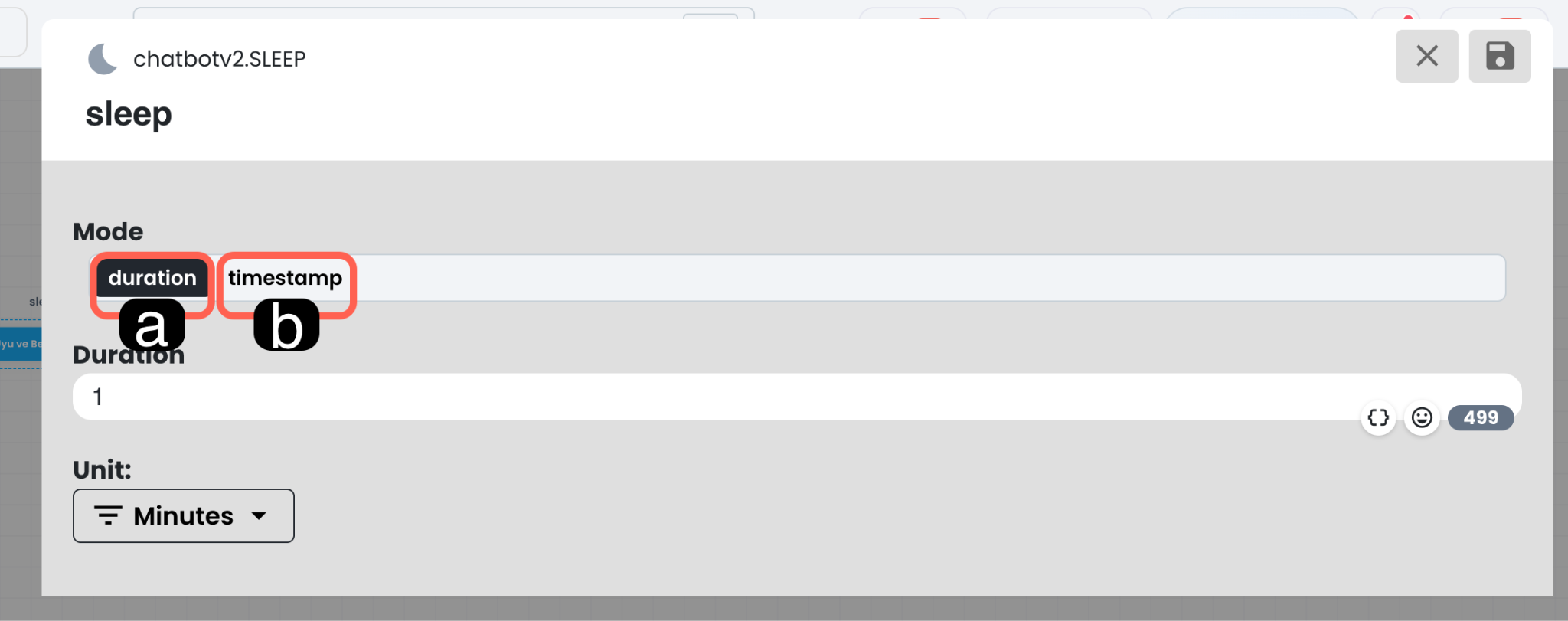
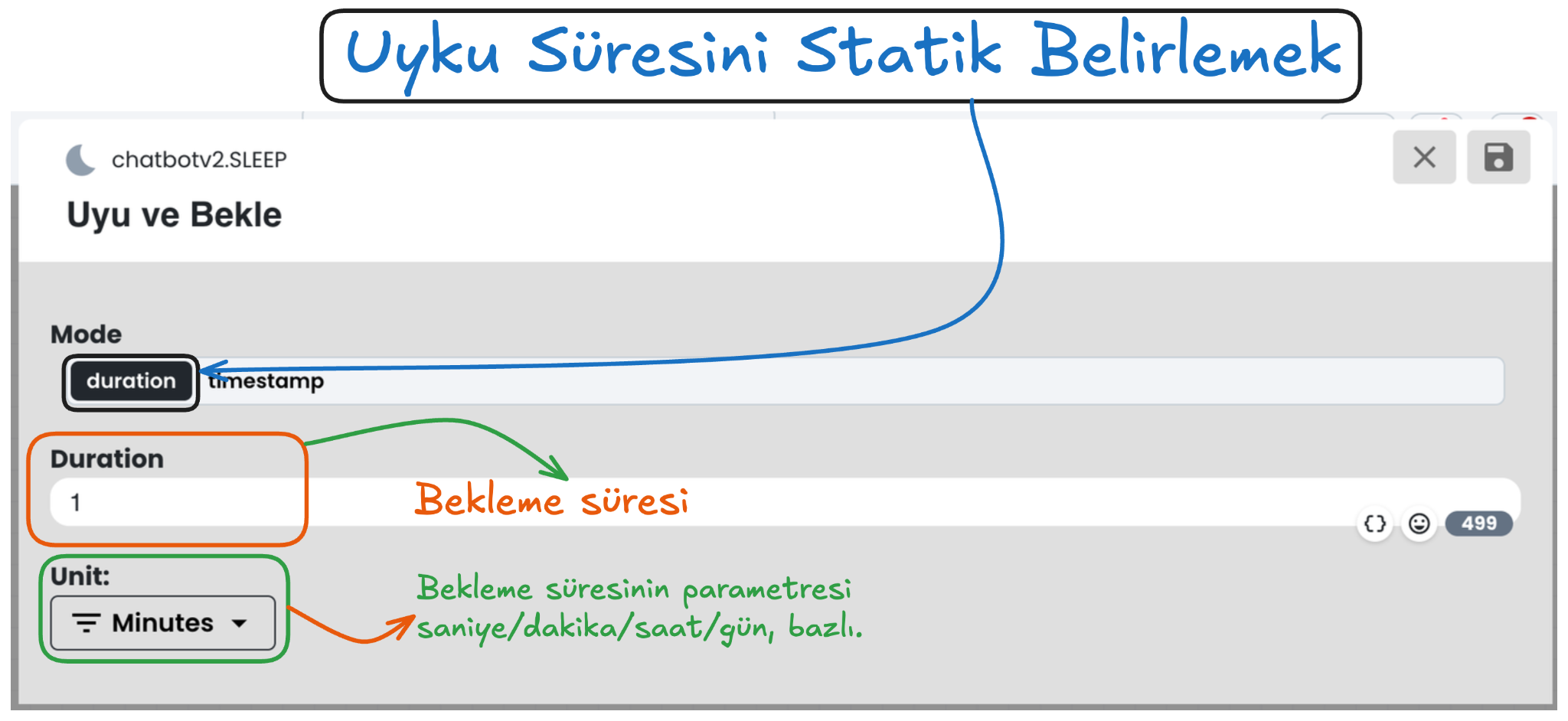
a. Bekleme Süresini Statik Olarak Belirlemek:
Bekleme süresini sabit bir değer olarak tanımlamanızı sağlar. Saniye, Dakika, Saat veya Gün bazlı bir süre (Örn: 1 Gün) girilerek akışın ne kadar duraklayacağı netleştirilir.
b. Bekleme Süresini Dinamik Olarak Belirlemek:
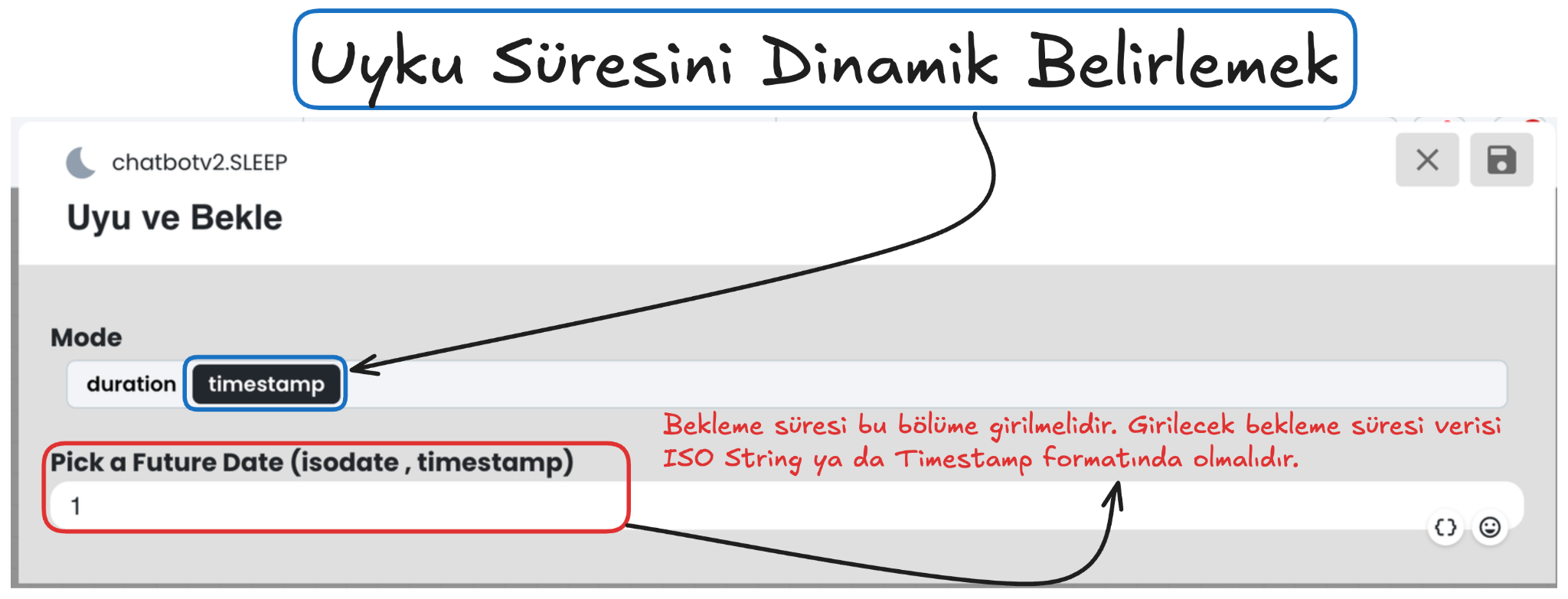
Bekleme süresini gelecekteki belirli bir an (tarih ve saat) olarak belirlemenizi sağlar. Girilecek tarih verisi Timestamp (Örn: 1715437800) formatında olmalıdır.
1.f – Mesaj Bekle
Bu blok, otomasyonun belirli bir iletişim platformundan belirli bir süre boyunca yanıt gelmediğinde devreye giren alternatif bir senaryo oluşturabilmenize olanak tanır.
Blok, belirlenen süre içerisinde etkileşime girmeyen kullanıcıları, zaman aşımı bloğunun arkasında kurgulanan alternatif senaryoya yönlendirmek için kullanılır.
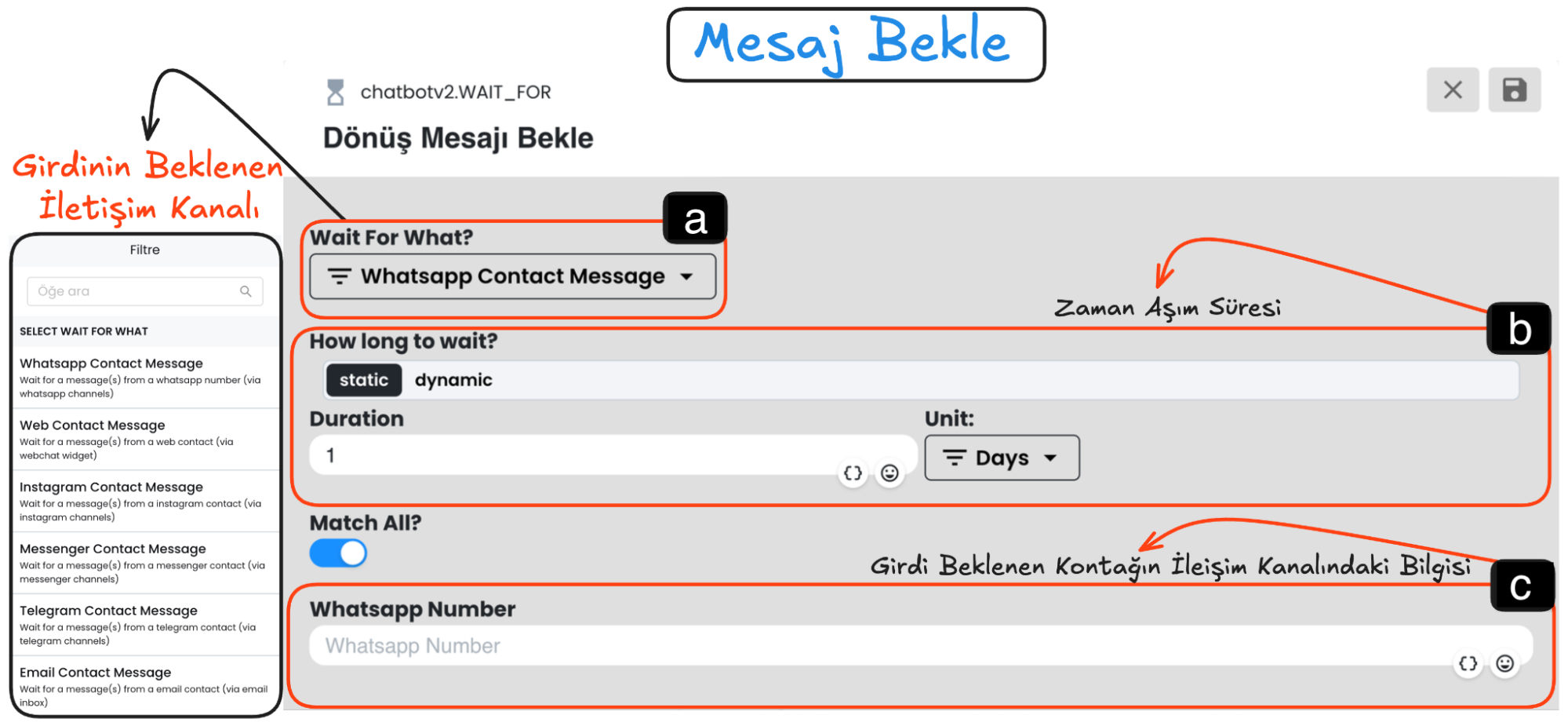
a. Ne İçin Bekleniyor
Otomasyonun hangi eylemin gerçekleşmesini bekleyerek duraklayacağını seçtiğiniz alandır. Örneğin; açılır menüden "WhatsApp Contact Message" seçilerek, kullanıcının WhatsApp kanalı üzerinden bir mesaj göndermesi tetikleyici girdi olarak beklenebilir.
b. Ne Zamana Kadar Beklenecek
Mesaj bekleme bloğunun, ne kadar süre girdi alamadıktan sonra "Zaman Aşımı" (Timeout) durumuna geçeceğini belirlediğiniz alandır. İhtiyaca göre statik veya dinamik olarak ayarlanabilir.
Statik Veriler:
Bekleme süresini sabit bir değer olarak tanımlamanızı sağlar. Saniye, Dakika, Saat veya Gün bazlı bir süre (Örn: 1 Gün) girilerek akışın ne kadar duraklayacağı netleştirilir.
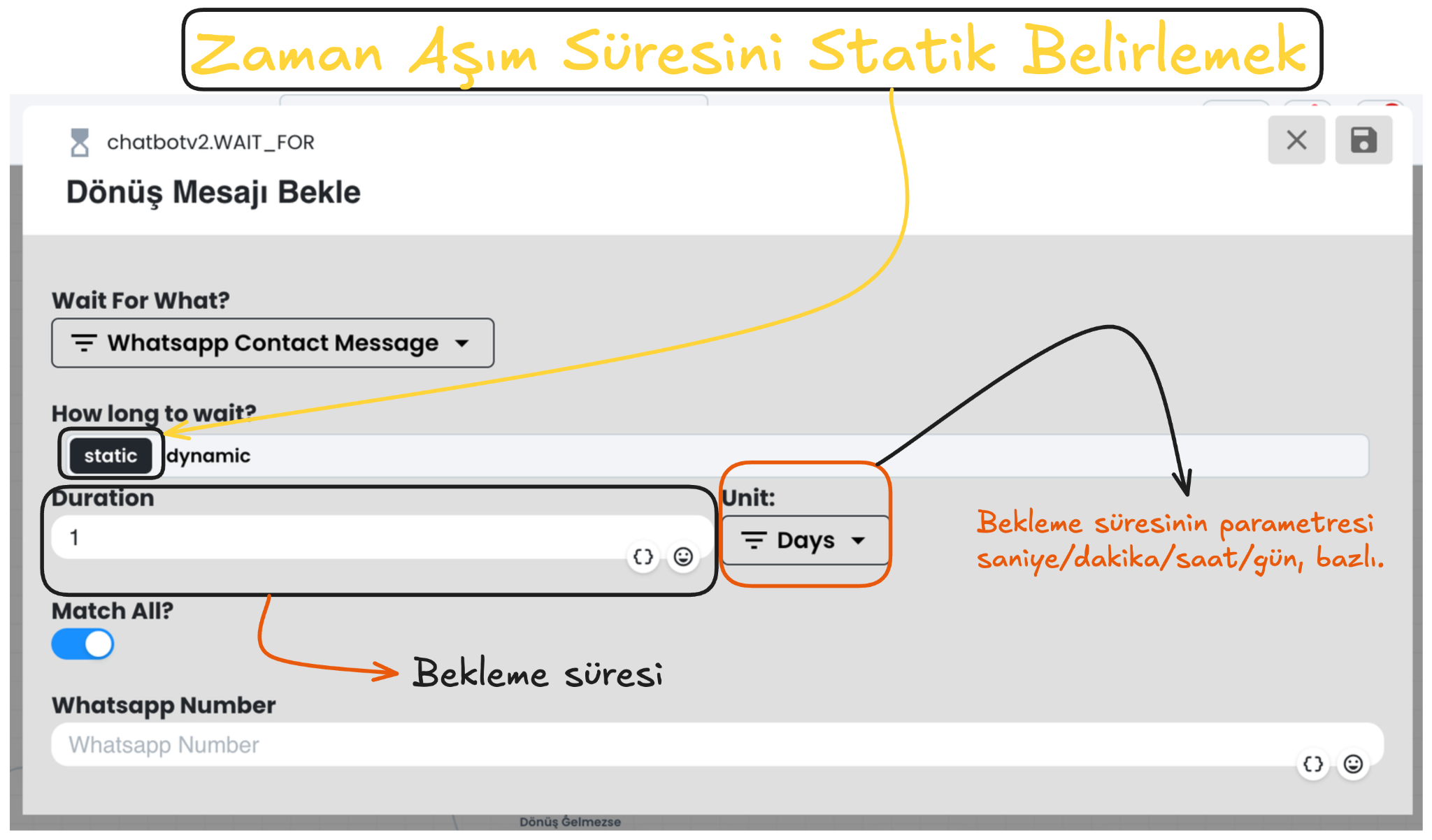
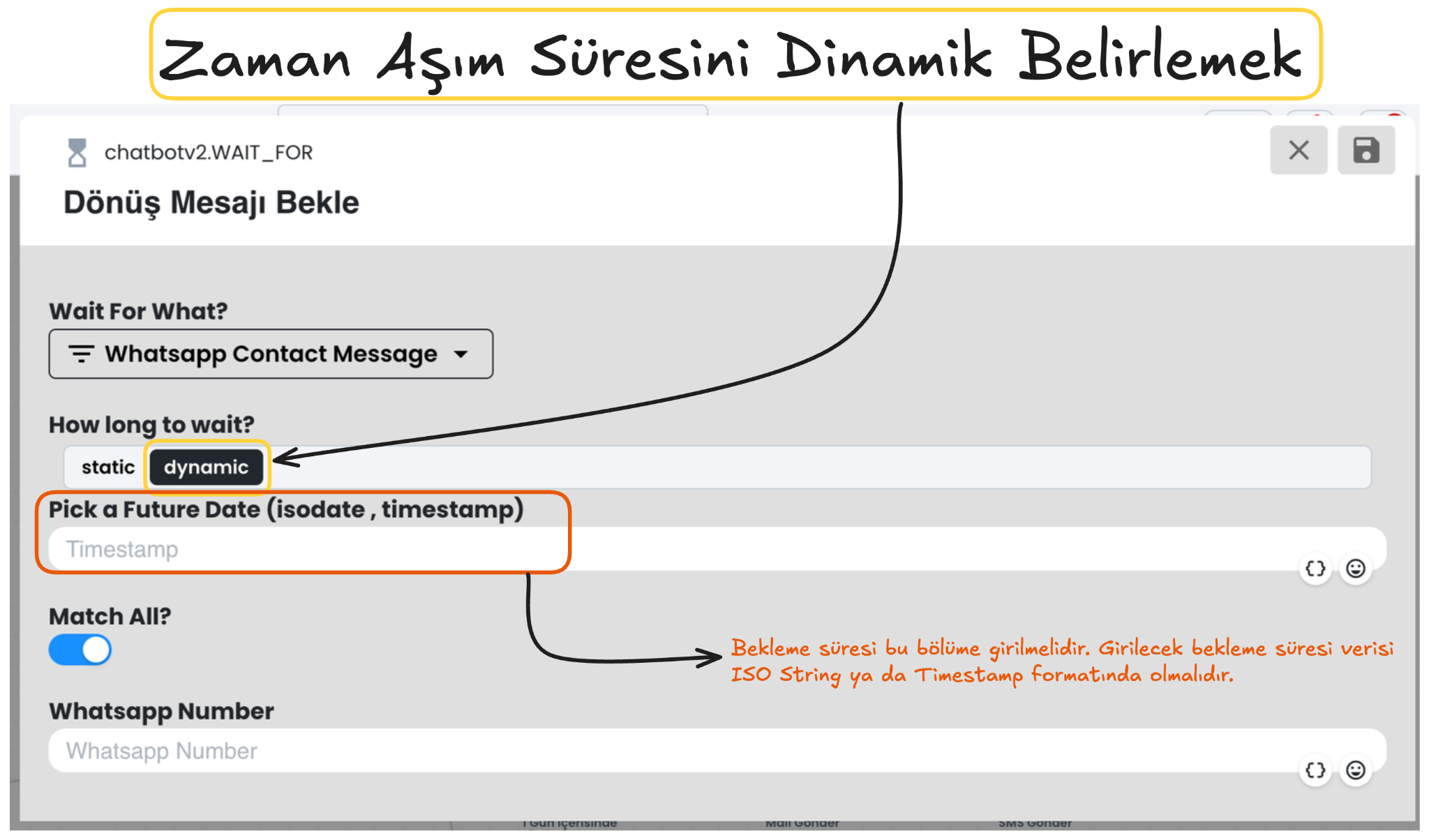
Dinamik Veriler:
Bekleme süresini gelecekteki belirli bir an (tarih ve saat) olarak belirlemenizi sağlar. Girilecek tarih verisi ISO String (Örn: 2025-05-11T14:30:00Z) ya da Timestamp (Örn: 1715437800) formatında olmalıdır.
c. Girdi Eşleştirme Metodu
Sistemin gelen yanıtı nasıl değerlendireceğini belirler.
Tümünü Eşleştir (Match All Aktif iken): Kullanıcıdan gelen herhangi bir mesajı (içeriğine bakılmaksızın) geçerli bir yanıt olarak kabul eder ve bekleme bloğunu başarıyla sonlandırır.
Belirli Kriterlere Göre Eşleştir (Match All Kapalı iken): Bu seçenek kapatıldığında açılan detaylı eşleştirme ayarlarına erişilir.
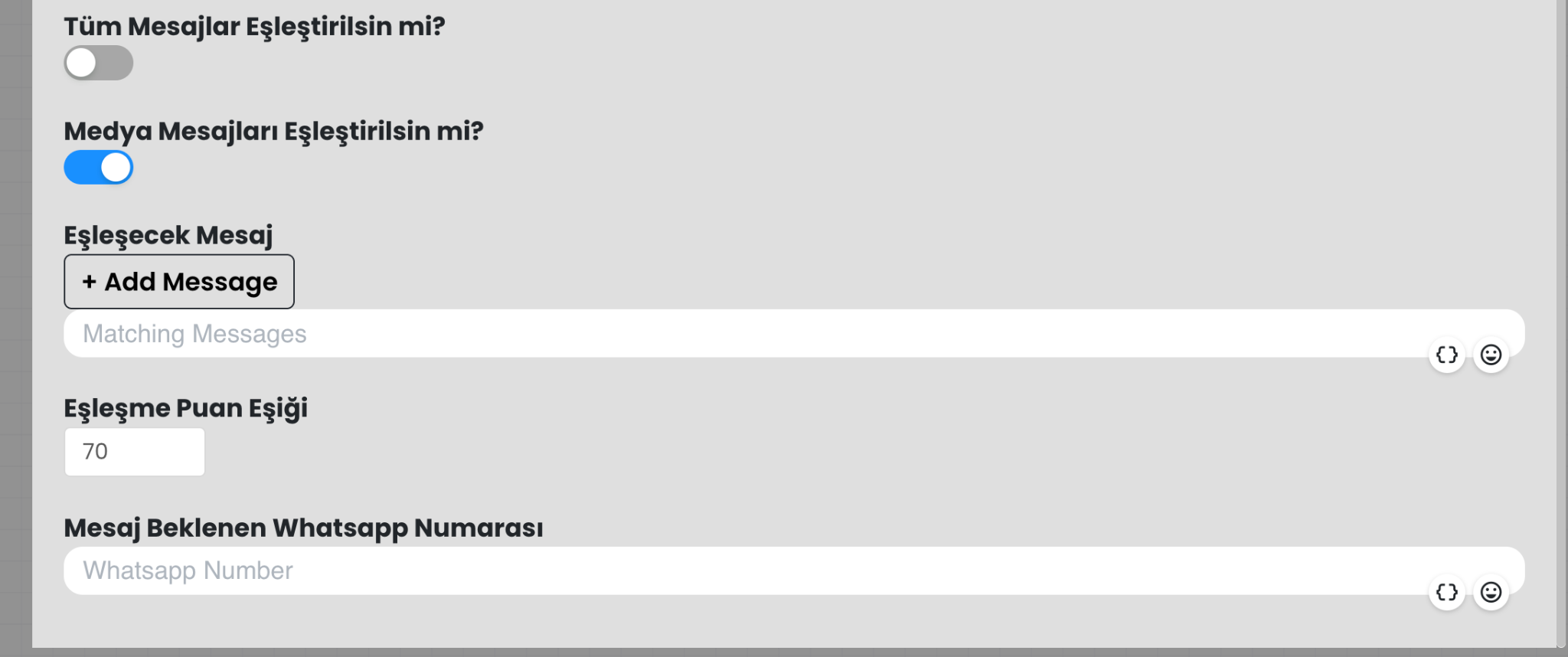
Gelen mesajın belirli bir kelimeyi içermesi ("Eşleşecek Mesaj"), sadece medya mesajı olması veya kelime benzerliğini ölçen "Eşleşme Puan Eşiği"nin (Örn: 70) aşılması gibi spesifik koşullar belirlenebilir.
d. Mesajın Beklendiği Kaynak
Hangi kullanıcıdan veya numaradan yanıt beklendiğinin tanımlandığı alandır. Genellikle akışın önceki adımlarından (örneğin tablo kaydından) elde edilen "WhatsApp Numarası" gibi değişkenler (variable) bu alana tanımlanarak sistemin doğru kişiyi dinlemesi sağlanır.
Örnek Mesaj Bekle Akışı
Görseldeki "Marketing Kurgusu", olay tabanlı bir otomasyon senaryosuna aittir:
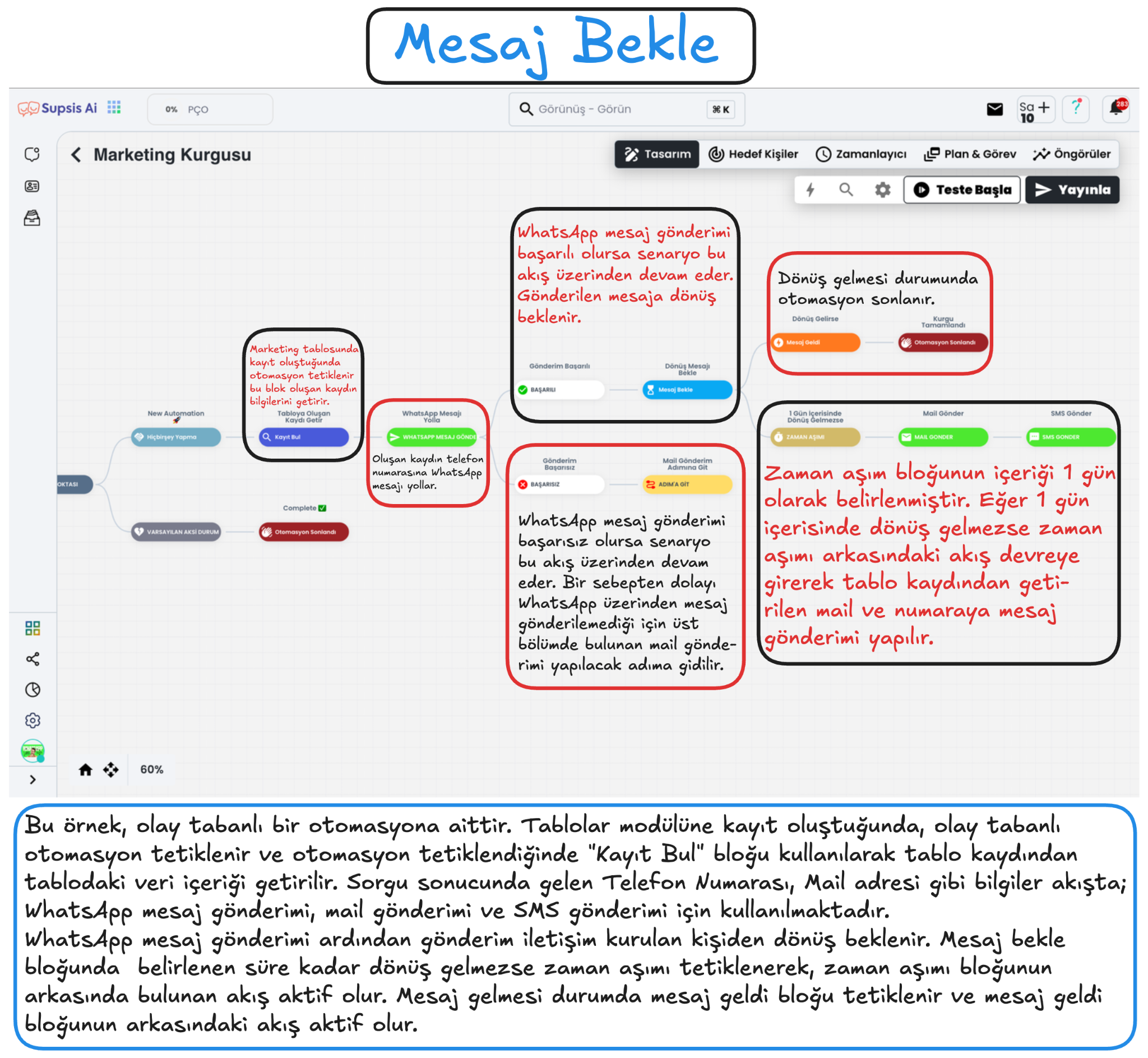
1. Tetiklenme ve Veri Çekme: Tablolar modülünde yeni bir kayıt oluştuğunda otomasyon tetiklenir. "Kayıt Bul" bloğu kullanılarak, tablodaki ilgili kişinin Telefon Numarası ve Mail Adresi gibi verileri akışa dahil edilir.
2. Mesaj Gönderimi ve Bekleme: İletişim bilgisi alınan kişiye önce bir "WhatsApp Mesajı" gönderilir. Gönderim başarılı olursa, sistem hemen ardından "Dönüş Mesajı Bekle" (Wait For) adımına geçer.
3. Başarılı Dönüş: Kullanıcı, beklenen süre içerisinde WhatsApp üzerinden yanıt verirse sistem "Mesaj Geldi" yolunu izler ve otomasyon başarıyla sonlanır.
4. Zaman Aşımının Devreye Girmesi: Mesaj bekleme bloğundaki süre limiti 1 Gün olarak belirlenmiştir. Eğer kullanıcı 1 gün içerisinde dönüş yapmazsa, Zaman Aşımı (Timeout) tetiklenir. Sistem, bekleme adımını terk ederek zaman aşımı bloğunun arkasına bağlanan alternatif kurguyu çalıştırır ve kullanıcıya ulaşılamadığı için sırasıyla Mail Gönderimi ve SMS Gönderimi işlemlerini gerçekleştirir.
1.g – Hiçbirşey Yapma
Hiçbir Şey Yapma, otomasyon akışınızda herhangi bir operasyonel işlem gerçekleştirmeyen, tamamen yapısal ve görsel düzenleme amacıyla kullanılan bir araçtır. Özellikle karmaşık ve çok adımlı senaryolarda, bloklar arasına eklenerek diyagramın okunabilirliğini artırır. Akış bu bloğa geldiğinde sistem herhangi bir eylem tetiklemez ve kesintisiz bir şekilde bir sonraki adıma geçer. Bu özellik, çalışma alanınızdaki karmaşayı önleyerek otomasyon süreçlerinizi daha temiz, anlaşılır ve yönetilebilir bir düzende tutmanıza yardımcı olur.
1.h – Otomasyon Sonlandı
Bu blok, belirli koşullar sağlandığında veya senaryo amacına ulaştığında otomasyon akışını kasıtlı olarak bitirmenizi sağlar. İşlemin sonucuna göre akışın nasıl tamamlandığını sistem raporlarına ve çalışma planı tablosuna doğru bir şekilde yansıtmak için yapılandırılır.
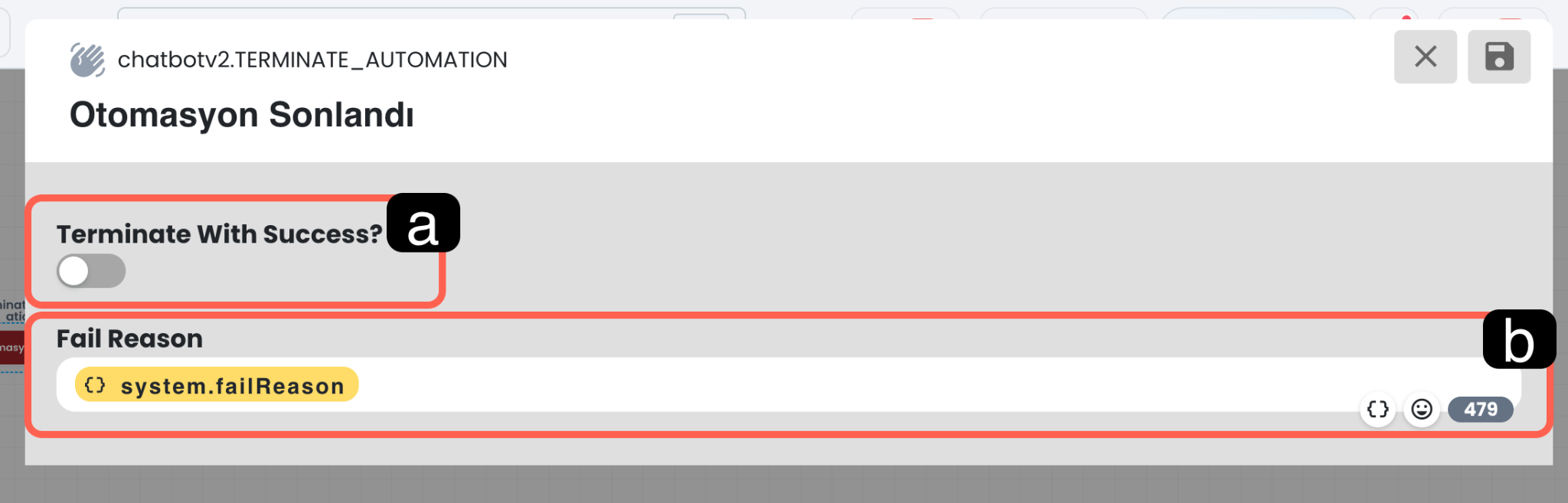
a. Başarılı Olarak Sonlandır
Otomasyonun hedeflenen şekilde, sorunsuz olarak tamamlandığını belirtmek için kullanılır. Bu seçenek aktif edildiğinde, sistem bu akışı "başarılı" bir işlem olarak kaydeder.
b. Başarısızlık Nedeni
Senaryo istenilen sonuca ulaşamadan kesiliyorsa (yani "Başarılı Olarak Sonlandır" seçeneği kapalıysa), bu alana işlemin neden sonlandırıldığına dair bir açıklama girilir. Buraya girilen veriler, otomasyona ait çalışma planı alanına yansır.
1.i – Widget Görüntüle
Widget Görüntüle bloğu, otomasyon akışı sırasında kullanıcı ekranında özel bir arayüz penceresi (widget) açılmasını tetikler. Kullanıcılara anlık olarak dış kaynaklı bir web sayfası göstermek veya özel HTML içerikler sunmak için kullanılır.
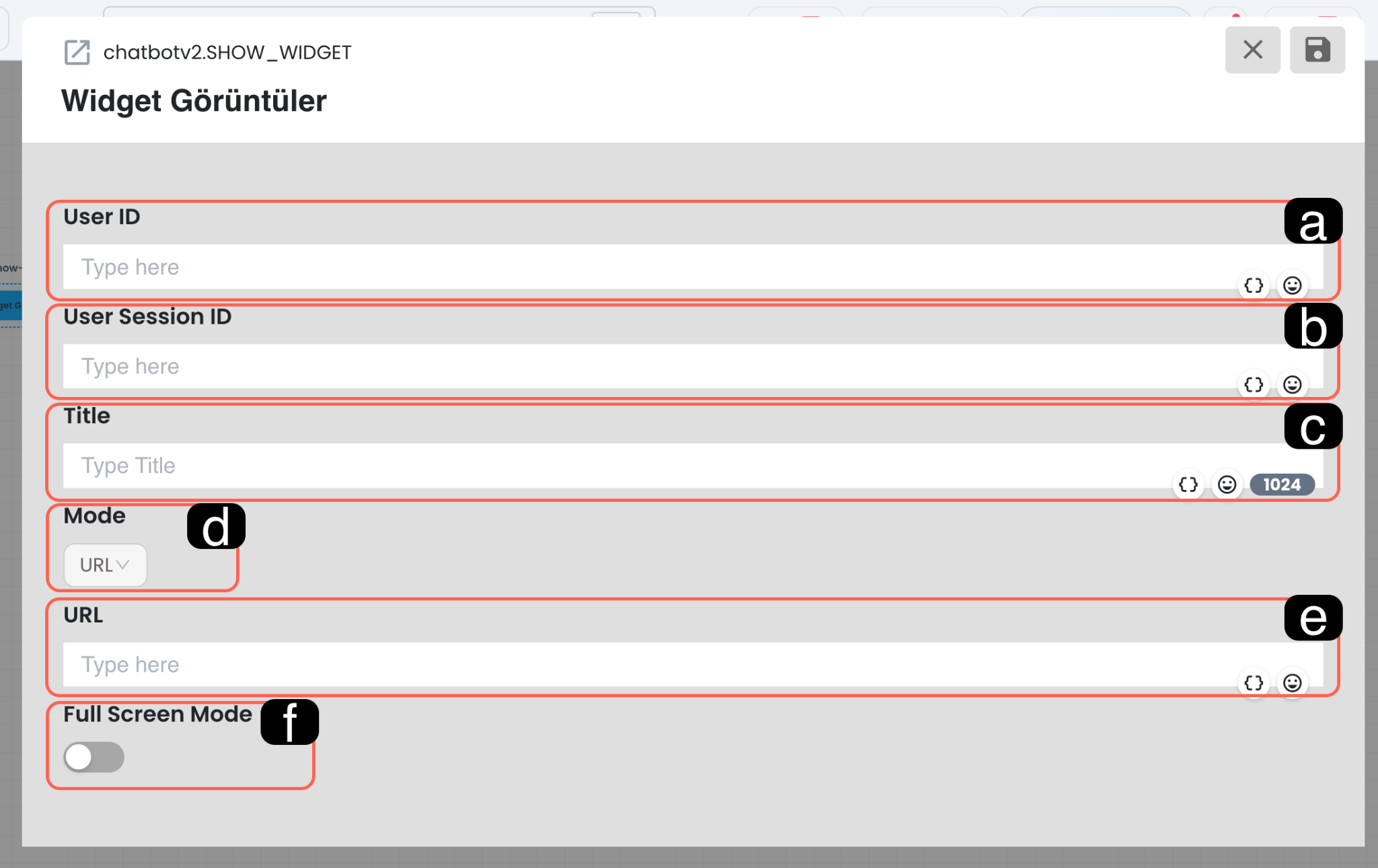
a. User ID
Widget'ın gösterileceği hedeflenen Supsis Ai kullanıcısının sistemdeki benzersiz kimlik bilgisidir. Görüntüleme işleminin doğru kişiye yansımasını sağlar.
b. User Session ID
Widgetin aktif edileceği hedef kullanıcının mevcut aktif oturumunun (session) kimlik bilgisidir.
c. Widget Başlığı
Kullanıcının ekranında açılacak pencerenin üst kısmında yer alacak metindir. Kullanıcıya, içeriğin ne ile ilgili olduğuna dair ön bilgi verir.
d. Widget Türü
Ekranda gösterilecek içeriğin formatını belirlediğiniz alandır. İki farklı yapılandırma türü sunar.
- URL: Belirli bir web sayfasının bağlantısını çağırarak widget içerisinde göstermek için kullanılır.
- HTML: Kendi oluşturduğunuz özel HTML ve CSS kodlarını doğrudan widget üzerinde render ederek (işleyerek) göstermek için tercih edilir.
e. URL/HTML Kodu
Seçtiğiniz Widget Türünün yapısına bağlı olarak; hedef web sitesinin bağlantı adresini (URL) veya doğrudan çalıştırılmasını istediğiniz HTML kod bloklarını gireceğiniz veri giriş alanıdır.
f. Full Secreen Mode
Aktif edildiğinde, çağrılan widget'ın kullanıcının mevcut cihaz ekranını tamamen kaplayacak şekilde (tam ekran) açılmasını sağlar. Kullanıcının dikkatinin tamamen bu içeriğe odaklanması istenen durumlarda kullanılır.
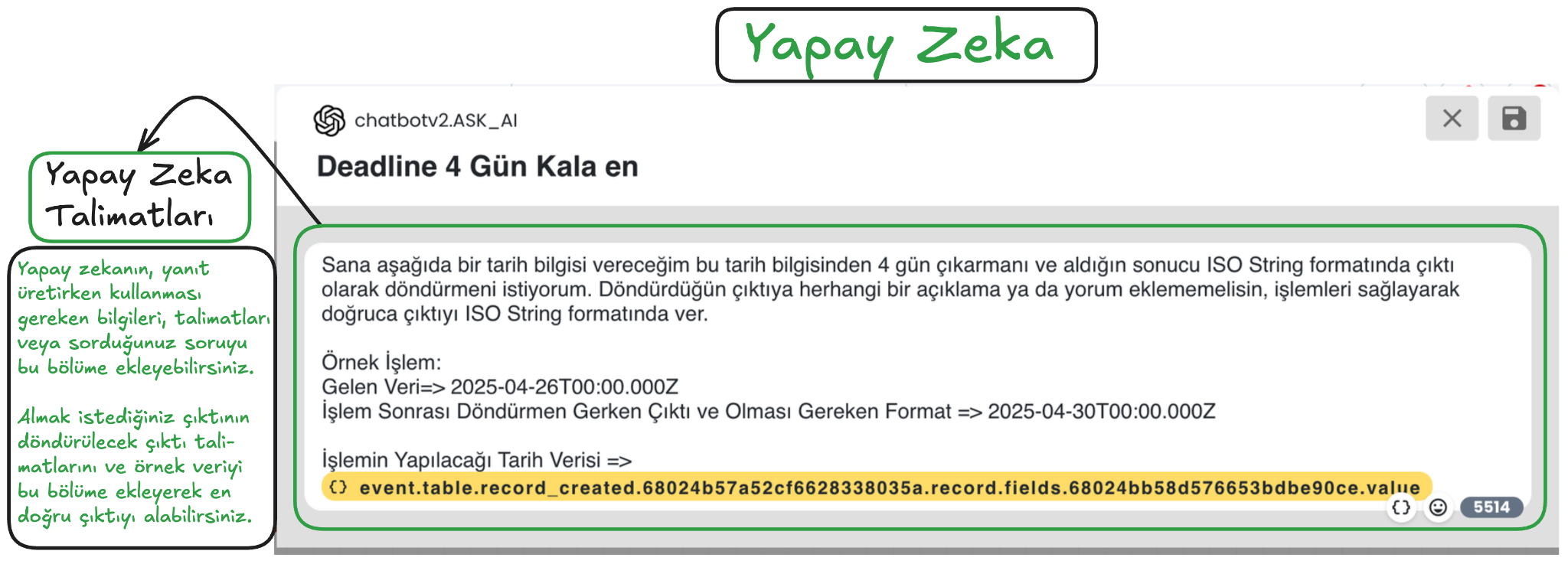
1.j – Yapay Zeka
Bu blok, yapay zekaya verdiğiniz talimatlar ve veri içeriği doğrultusunda cevaplar hazırlamasına olanak sağlar. Otomasyon, verileri üzerinden, alınan girdilere göre, sorduğunuz sorulara göre ve verdiğiniz talimatlara göre en uygun yanıtları oluşturmak için yapay zeka entegrasyonunu kullanır. Bu bloktan dönen yapay zeka yanıtı, bloğun arkasında bulunan akış içerisinde kullanılabilir.
2. Kişi Aksiyonları
📌 Video: Supsis Ai - Otomasyon | Kişi Aksiyon Blokları
📝 Açıklama
Bu videoda, Supsis AI otomasyon modülünde yer alan kişi aksiyon bloklarının nasıl çalıştığı anlatılmaktadır. Kişi verileri üzerinde işlem yapma, kullanıcı yönetimi ve otomasyon süreçlerinde kişi bazlı aksiyonların nasıl kurgulanacağı adım adım gösterilmektedir.
Kişi Aksiyonları, otomasyon senaryolarınız içerisinde müşteri ve kullanıcı verilerini işleyerek Supsis CRM (Kişiler) modülüyle tam entegre işlemler yapmanızı sağlayan blok kümesidir.
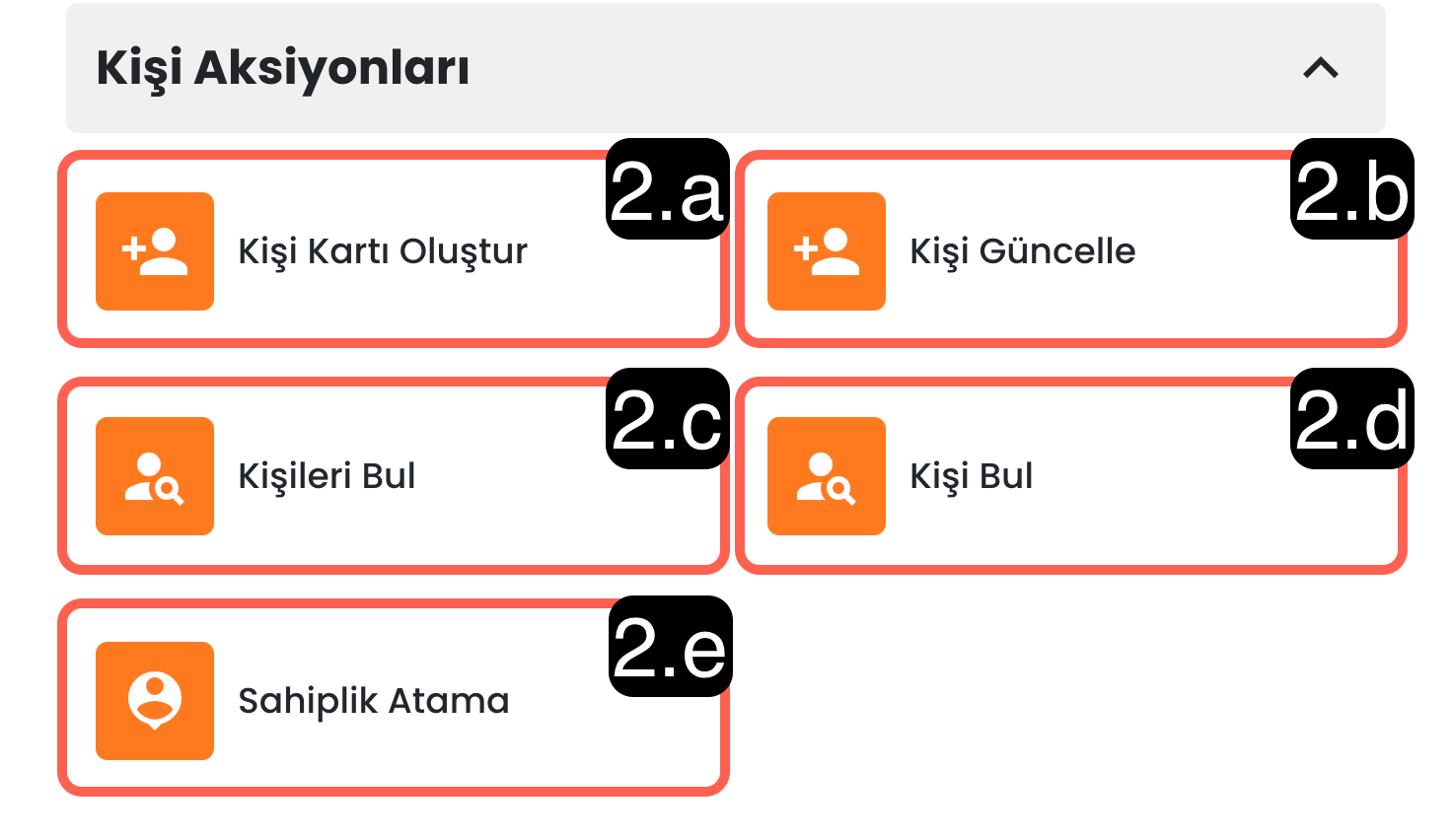
2.a – Kişi Kartı Oluştur
Kişi Kartı Oluştur bloğu, otomasyon akışında elde edilen verileri kullanarak Kişiler (CRM) modülünde otomatik olarak yeni kişi kayıtları oluşturmanızı sağlar. Formlardan, web sitenizden veya diğer otomasyon tetikleyicilerinden gelen müşteri bilgilerini organize bir şekilde depolamak ve ilerleyen süreçlerde Supsis Ai panelinden hızlıca erişilebilir ve işlenebilir kılmak için oldukça önemlidir. (bkz. Kişiler)
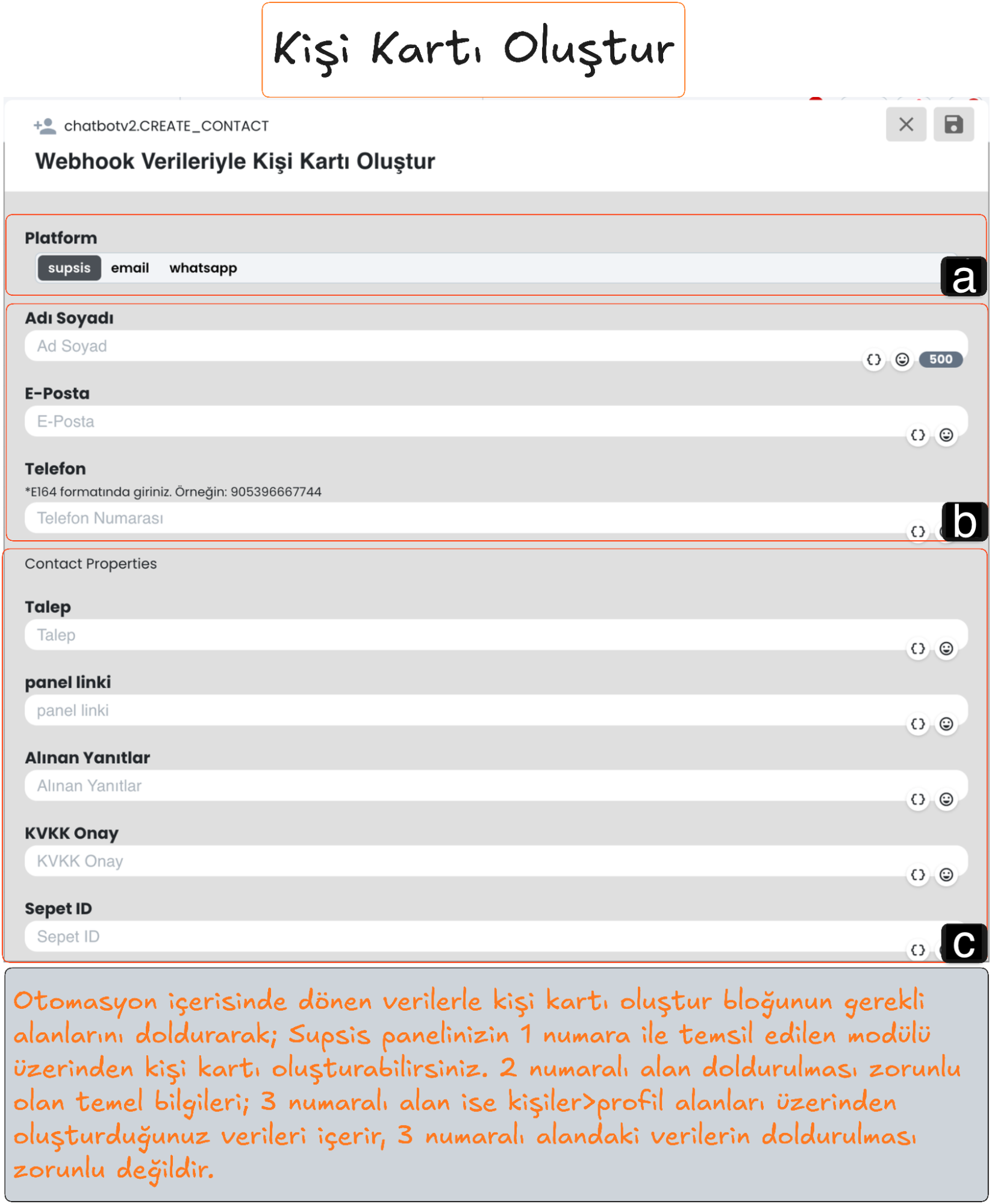
a. Platform
Kişi kaydının hangi kanal veya platform kaynağı üzerinden oluşturulduğunu belirtebileceğiniz alandır.
b. Temel Değerler
Oluşturulacak kişi kartının isim, soyisim, e-posta adresi ve telefon numarası gibi ana iletişim verilerinin girildiği standart alanlardır.
c. Profil Alanları
Temel iletişim bilgileri dışında, işletmenize veya kişiye özel spesifik detayları ekleyebileceğiniz dinamik alanlardır. Sisteminize özel veri başlıklarını kullanabilmek için, öncelikle Kişiler > Profil Alanları menüsü üzerinden istediğiniz özel alanları oluşturmanız, ardından bu blok üzerinde eşleştirmeniz gerekmektedir.
2.b – Kişi Güncelle
Kişi Güncelle bloğu, Supsis Ai Kişiler (CRM) modülünde halihazırda kayıtlı olan bir kişinin mevcut bilgilerini, otomasyon içerisinde dönen yeni verilerle değiştirmek veya zenginleştirmek için kullanılır.
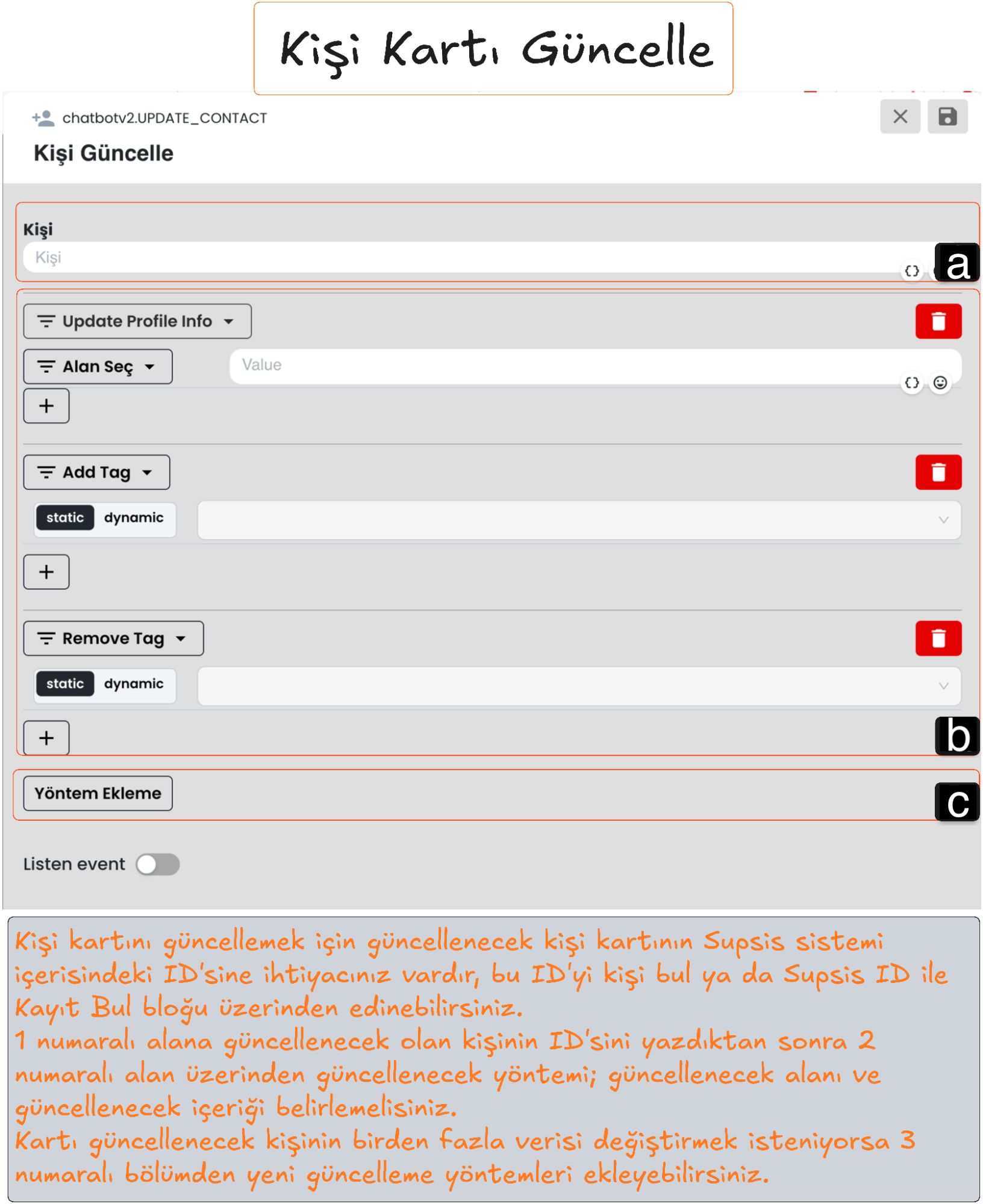
a. Güncellenecek Kişi (Contact ID)
İşlem yapılacak olan spesifik kişi kartını sistemde tespit edebilmek için gereken kimlik bilgisidir. Bu ID değerine "Kişi Bul" veya "Kişileri Bul" gibi bloklardan elde ettiğiniz verileri yönlendirerek dinamik bir atama yapabilirsiniz.
b. Güncellenecek Değer ve Yeni Değer
Kişi kartında hangi bilgi alanının (örneğin; telefon numarası, şirket adı veya bir etiket) değişeceğini ve yerine yazılacak yeni verinin ne olacağını belirlediğiniz kısımdır. Yeni veriyi manuel (statik) olarak elden yazabilir veya otomasyondan gelen değişken verilerle (dinamik) doldurabilirsiniz.
c. Yöntem Ekle
Tek bir işlem adımıyla kişinin birden fazla verisini aynı anda güncellemek istediğinizde kullanılır. Bu butona tıklayarak kişinin hem profil alanlarını hem de etiketlerini eşzamanlı değiştirecek yeni güncelleme satırları ekleyebilirsiniz.
2.c – Kişileri Bul
Kişileri Bul bloğu, otomasyon akışındaki verileri filtreleme kriteri olarak kullanarak Kişiler modülündeki veritabanınızda çoklu arama yapmanızı sağlar. Belirlediğiniz spesifik niteliklere uyan tüm kişi kayıtları bir liste halinde tespit edilerek otomasyon sürecine dahil edilir.
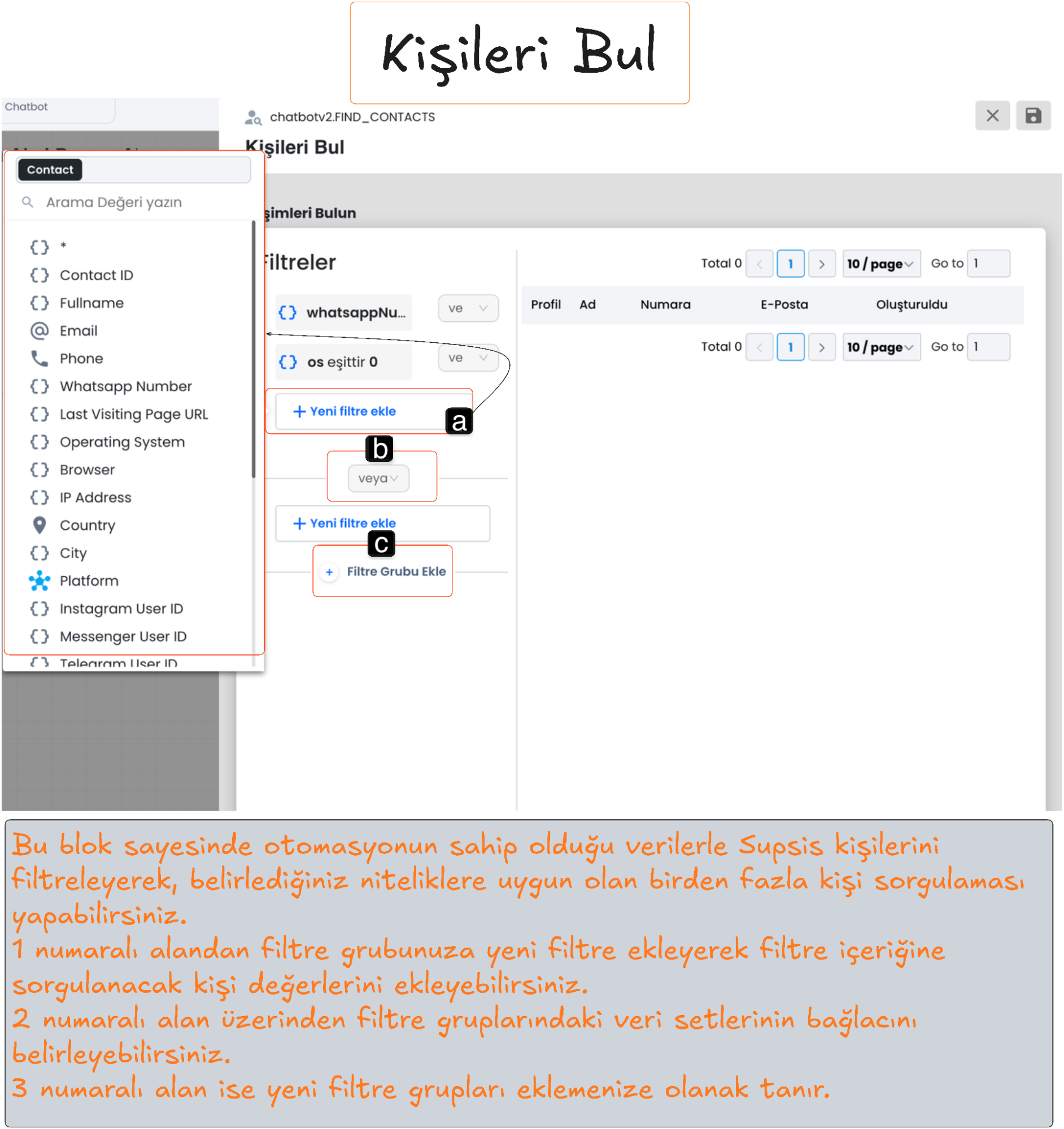
a. Filtre İçeriği
Aramak istediğiniz hedef kitleye ait kriterleri belirlediğiniz alandır. Butona tıklayarak yeni filtreler ekleyebilir ve sol panelden aradığınız kişilerin sahip olması gereken nitelikleri (Örn: "Şehri İstanbul olanlar") tanımlayabilirsiniz.
b. Filtre Şartı
Birden fazla filtre parametresi eklendiğinde, bu kuralların birbiriyle nasıl bir mantıksal ilişki kuracağını (Ve / Veya bağlaçları ile) belirlediğiniz ayardır.
c. Filtre Grubu Ekle
Karmaşık sorgulamalar yapmak için mevcut filtrelere ek olarak yeni filtre kümeleri oluşturmanızı sağlar. Basit bağlaçların yetersiz kaldığı detaylı arama senaryolarında, gruplar arası "ve/veya" kuralları belirleyerek hatasız sorgular çalıştırmak için kullanılır.
2.d – Kişi Bul
Kişi Bul bloğu, belirlediğiniz filtre kriterlerine tam olarak uyan yalnızca tek bir kişi kaydını tespit edip otomasyona çekmek için kullanılır.
Not: Eğer yazdığınız filtre koşullarına uyan birden fazla kayıt tespit edilirse, sistem karışıklığı önlemek adına yalnızca en son (en güncel) eklenen kişi kaydını getirecektir.
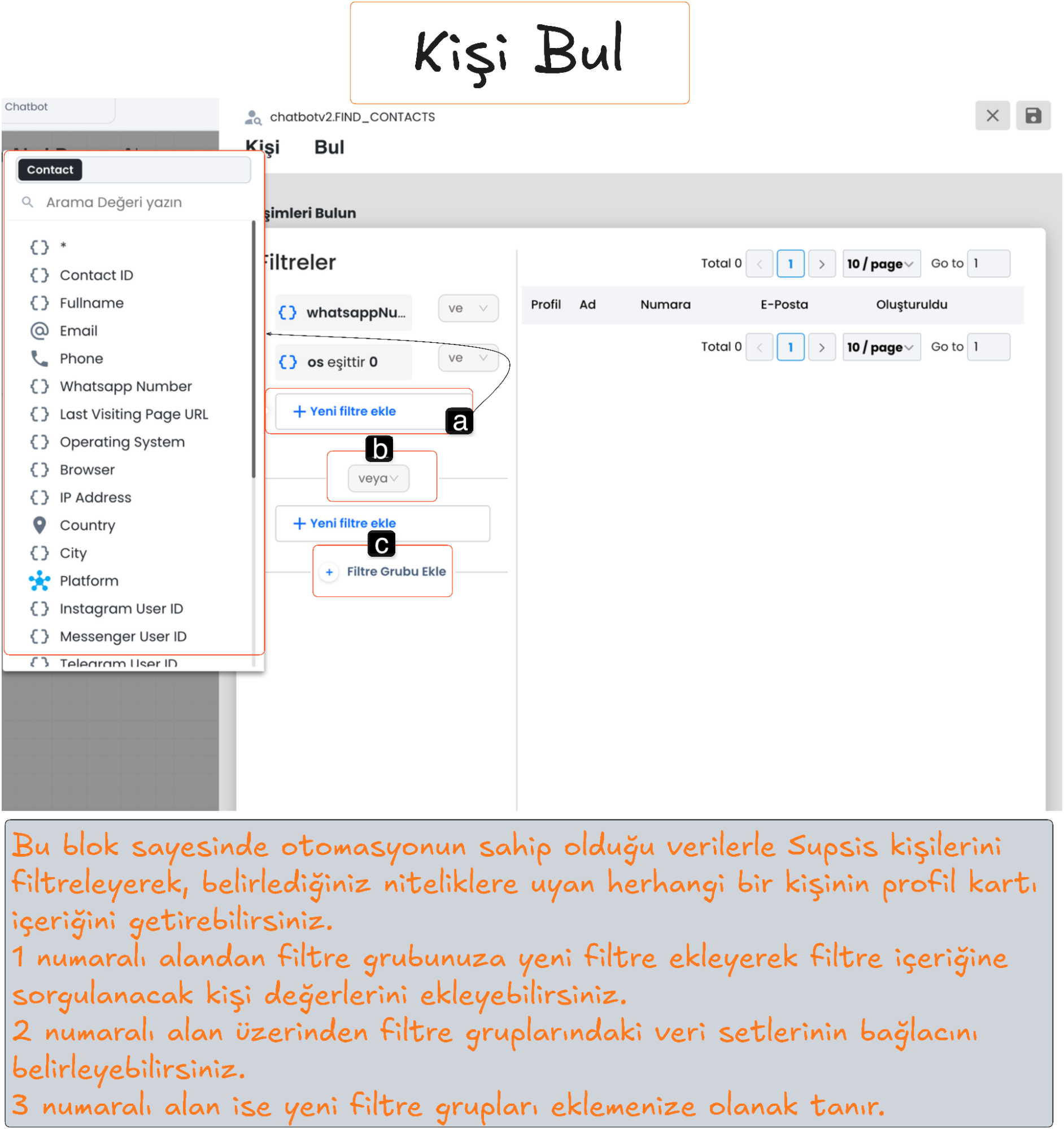
a. Filtre
Aramak istediğiniz spesifik kişiyi tespit edebilmek için gereken özelliklerin (Örn: TC Kimlik No, Sipariş Numarası) tanımlandığı alandır.
b. Filtre Şartı
Filtre kurallarını "Ve" ile bağlayarak kesinleştirme veya "Veya" ile alternatiflendirme yapmanızı sağlayan alandır.
c. Filtre Grubu Ekle
Detaylı sorgu senaryolarında farklı filtre gruplarını birbirine bağlayarak en doğru kişiyi nokta atışı bulmanızı sağlayan özelliktir.
2.e – Sahiplik Atama
Sahiplik Atama bloğu, belirli bir kişinin sohbetlerini ve yönetimini belirlediğiniz kriterler doğrultusunda uygun bir müşteri temsilcisine otomatik olarak atar. Bu işlem, müşterinin süreçlerinin doğru departman veya temsilci tarafından daha düzenli, kişiselleştirilmiş ve sistematik bir şekilde yönetilmesini sağlar.
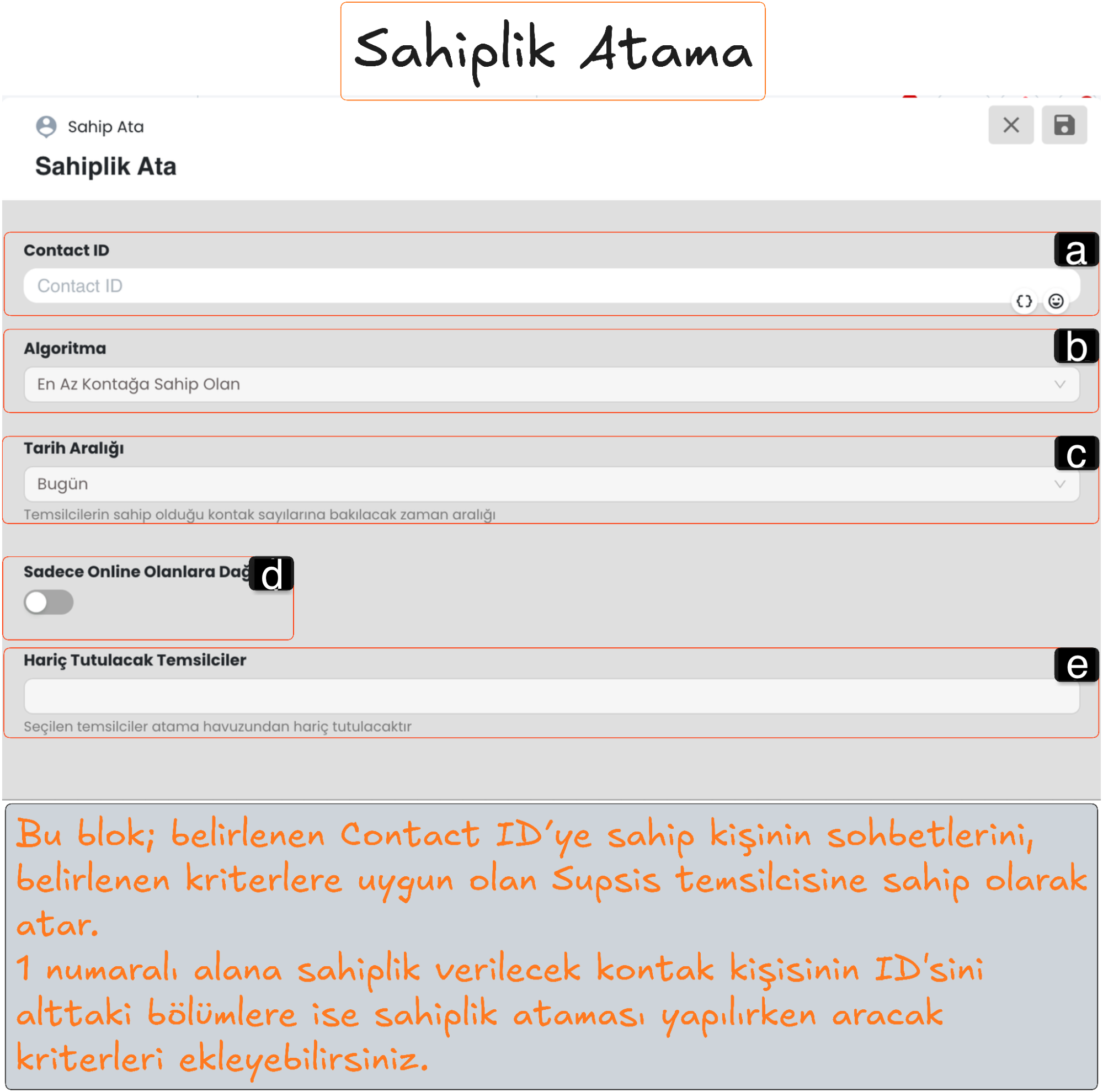
a. Sahipliği Atanacak Kişi ID’si
Sahiplik ataması yapılacak olan müşterinin/kullanıcının "Contact ID" bilgisidir. Doğru kişiye işlem yapılabilmesi için bu değerin (genellikle önceki bloklardan gelen dinamik ID verisiyle) sisteme girilmesi zorunludur.
b. Atama Algoritması
Seçilen kullanıcının temsilcilere hangi dağıtım kuralına (Örn: Sırayla dağıt, rastgele vb.) göre atanacağını belirlediğiniz mantık kurgusudur.
c. Tarih Aralığı
Algoritmanın, dağıtım yaparken kontrol edeceği geçmiş konuşma ve etkileşim sürelerini baz alan zaman aralığı ayarıdır.
d. Yalnızca Çevrimiçi Olanlara Dağıt
Aktif edildiğinde sistem atama algoritmasını sınırlandırır ve işlemi yalnızca o an "Çevrimiçi" (Online) durumda olup hizmet vermeye müsait temsilciler arasında paylaştırır.
e. Hariç Tutulacak Temsilciler
Sahiplik dağıtımı yapılırken, atama havuzunun dışında bırakmak istediğiniz (Örn: Yöneticiler, stajyerler veya farklı departman çalışanları) temsilcileri seçerek sürecin dışında tuttuğunuz alandır.
3. Döngü Aksiyonları
📌 Video: Supsis Ai - Otomasyon | Döngü Aksiyon Blokları
📝 Açıklama
Bu videoda, Supsis AI otomasyon süreçlerinde kullanılan döngü aksiyon bloklarının nasıl çalıştığı anlatılmaktadır. Tekrarlayan işlemlerin otomatikleştirilmesi, veri listeleri üzerinde iterasyon yapılması ve dinamik iş akışlarının oluşturulması adım adım gösterilmektedir.
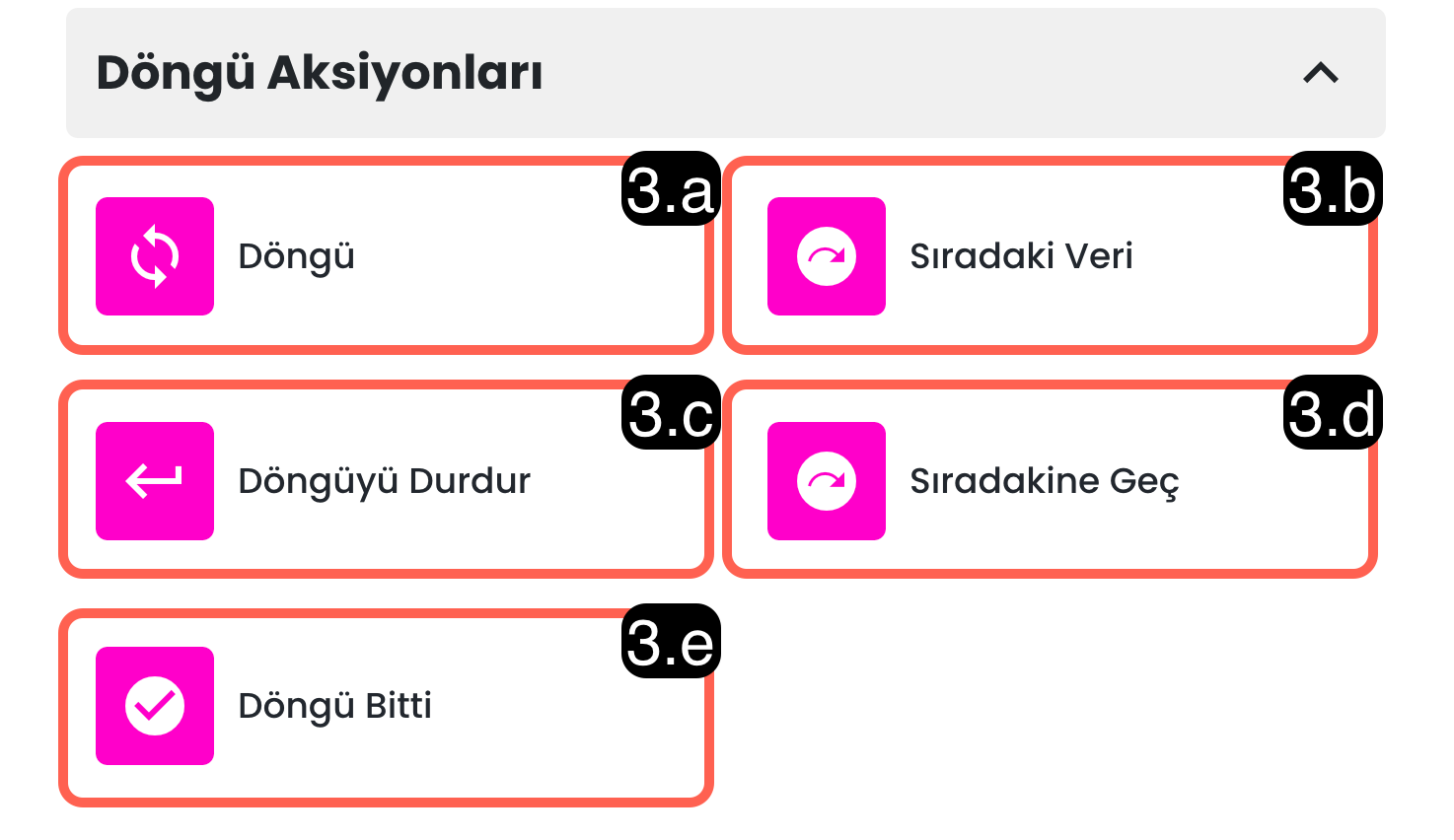
3.a – Döngü
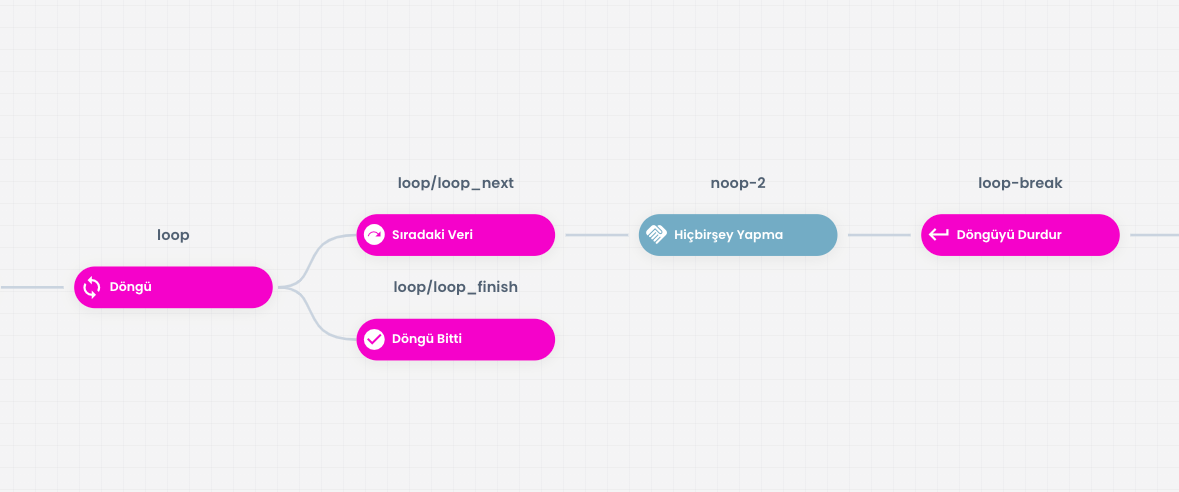
Döngü bloğu; belirli bir formattaki ve tekrarlayan yapıya sahip veri setlerini otomatik olarak ayrıştıran ve içerisindeki her bir öğeyi (veri tanesini) aynı otomasyon aşamalarından geçirerek ayrı ayrı işlenmesini sağlayan güçlü bir otomasyon aracıdır. Bu blok senaryonuza eklendiğinde, süreçlerinizi yönetebilmeniz için birbirine entegre çalışan üç temel bileşen ile birlikte gelir.
Blok Çalışma Mantığı
Döngü yapısı, operasyonel süreçlerinizi otomatikleştirirken temel olarak üç ana bileşen üzerinden çalışır: Döngü, Sıradaki Veri ve Döngü Bitti blokları.
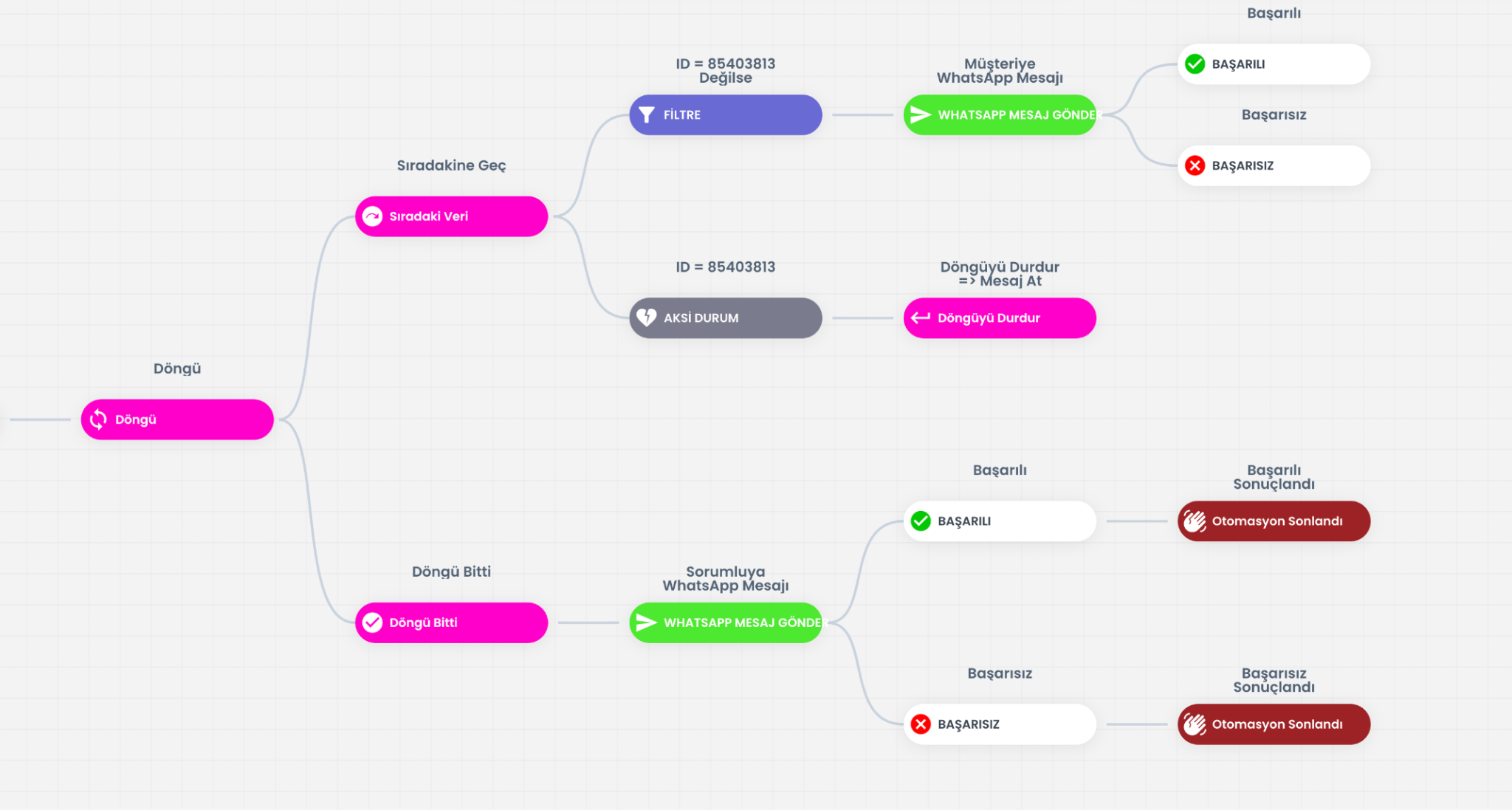
Döngü: İlgili veri setinin otomasyon içerisinde ne şekilde işleneceğinin ve hangi kurallara göre ayrıştırılacağının tanımlandığı ana yapılandırma bloğudur. Bu blok üzerinden döngünüzün temel parametrelerini belirleyebilirsiniz.
Sıradaki Veri: İşlenen veri setinde yer alan her bir öğe, Döngü bloğu tarafından parçalandıktan sonra sırasıyla bu bloğa aktarılır. Aktarılan her bir veri öğesi "Sıradaki Veri" bloğu üzerinden okunur ve bu bloğun ardına eklediğiniz işlemler, her bir öğe için özel olarak gerçekleştirilir. Sıradaki verinin arkasına bağlanan akış tamamlandığında sistem, döngüdeki veri bitene kadar başa döner ve akışı sıradaki yeni öğe için tekrar başlatır. Bu işlem, veri setindeki tüm öğeler tükenene kadar tekrarlanır.
Döngü Bitti: Yapılandırma ayarlarınız doğrultusunda, veri setindeki tüm öğelerin işlenme süreci başarıyla tamamlandığında devreye giren bloktur. Otomasyon akışınız, "Döngü Bitti" bloğunun ardına eklediğiniz işlemler üzerinden kesintisiz bir şekilde çalışmaya ve senaryoyu ilerletmeye devam eder.
Blok İçeriği
Döngü bloğu içeriği, döngüye dâhil edilecek veriyi ve veri içeriğinin nasıl işleneceğini belirlediğiniz temel yapılandırma adımıdır.
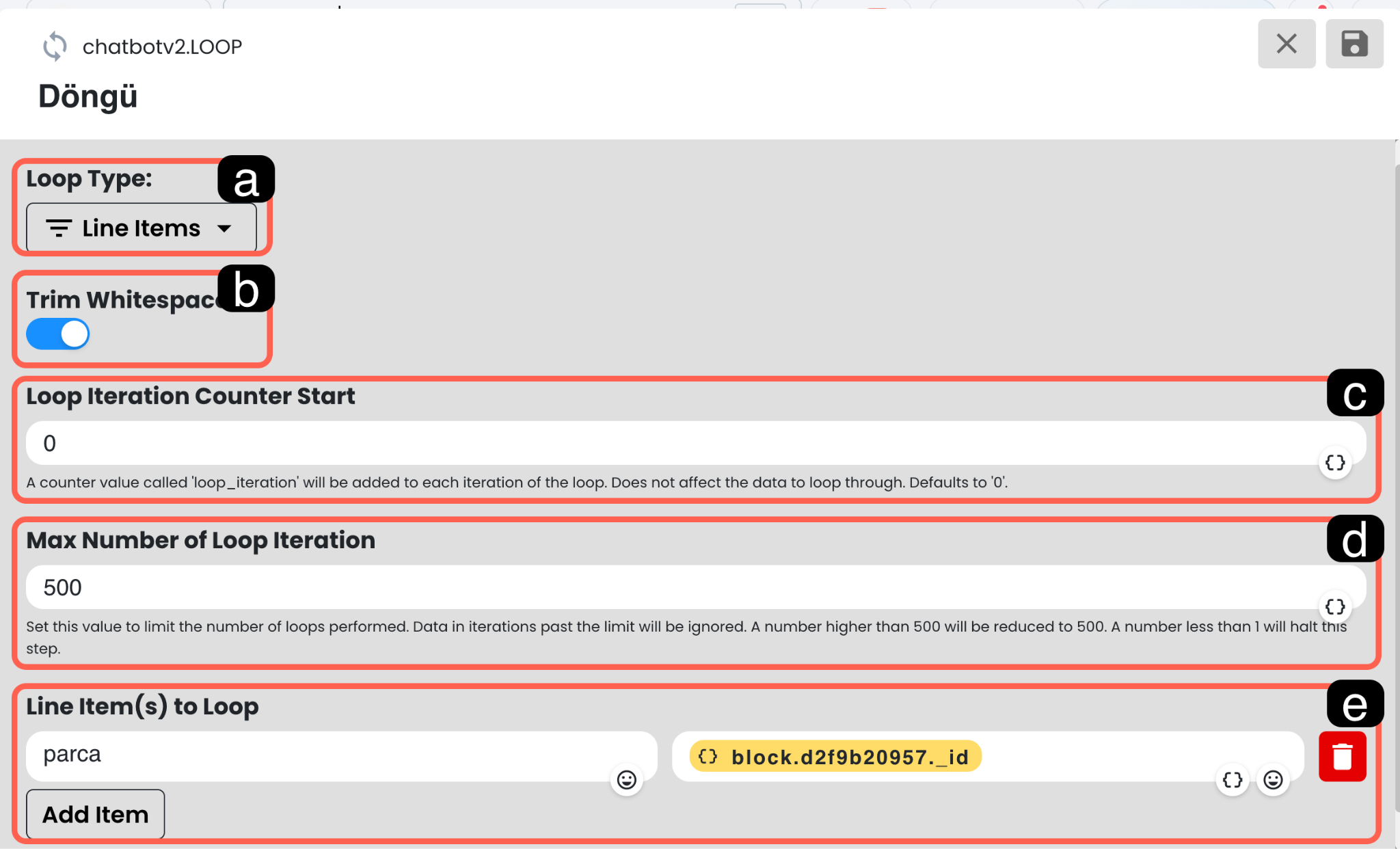
a. Döngüye Sokulan Veri Tipi
Döngüye sokulacak verinin formatını belirlediğiniz temel yapılandırma adımıdır. Seçtiğiniz veri tipine göre otomasyonun sunacağı ayar seçenekleri ve veri ayrıştırma kuralları dinamik olarak değişir. İhtiyacınıza göre üç farklı veri tipi üzerinden işlem yapabilirsiniz:
- Line Items (Satır Döngüsü): Tablo veya liste (array) formatında gelen toplu verileri işlemek için kullanılır. Veri setindeki her bir satır, sistem tarafından tek tek ayrıştırılarak bağımsız birer öğe olarak döngüye sokulur.
- Numbers (Numara Döngüsü): Belirlediğiniz sayısal bir aralık (başlangıç ve bitiş değerleri) içerisinde işlemler gerçekleştirmenizi sağlar. Sistemin tanımlanan kural dizisine göre ritmik olarak saymasını ve her bir sayım adımında istediğiniz işlemi otomatik olarak tekrarlamasını sağlar.
- Text (Yazı Döngüsü): Bütünleşik bir metni, belirlediğiniz özel bir karakter (ayırıcı) referansıyla parçalara bölmek için kullanılır. Örneğin, ayırıcı karakter olarak virgül (",") belirlerseniz, sistem metin içerisindeki her virgülü tespit eder ve iki virgül arasında kalan metin öbeklerini bağımsız birer veri öğesi olarak döngüye iletir.
b. Boşlukları Kaldır (Trim Whitespace)
Veri işleme sürecinde, metinlerin en başında ve en sonunda yer alan gereksiz boşlukların otomatik olarak temizlenmesini sağlayan ayardır. Aktif edildiğinde, daha temiz ve standartlara uygun bir veri çıktısı elde etmenize yardımcı olur.
c. Sayacın Başlangıcı (Loop Iteration Counter Start)
Döngü adımlarını takip eden sistem sayacının hangi değerden başlayacağını belirlediğiniz alandır. Örneğin, bu alana "0" değerini girerseniz döngü sayımı sıfırdan başlar. Sayaç değeri her bir işlem adımında otomatik olarak güncellenerek artar. Bu değere, otomasyonunuzdaki "Sıradaki Veri" bloğu üzerinden her zaman ulaşabilir ve güncel tur bilgisini okuyabilirsiniz.
d. Maksimum Veri Sayısı (Max Number of Loop Iteration)
Döngünün en fazla kaç tur çalışacağını sınırlandırarak sistem güvenliğini sağladığınız alandır. Eğer döngüye giren veri miktarı belirlediğiniz bu sınırı aşarsa, limiti geçen veriler için herhangi bir işlem yapılmaz ve döngü güvenli bir şekilde durdurulur.
e. Veri Seti
Döngüye sokmak istediğiniz ana veriyi tanımladığınız ve yapılandırdığınız kritik bölümdür. Buraya eklenen veri seti, seçtiğiniz veri tipine göre sistem tarafından parçalanır ve her bir parça sırasıyla "Sıradaki Veri" bloğuna aktarılır. Bu alanın gereksinimleri, seçtiğiniz döngü tipine göre şu şekilde değişiklik gösterir:
Satır (Line Items) Döngüleri İçin:
Bu alana, içerisinde dönen veriler içerisinden parçalanarak işlenmesini istediğiniz tablo veya liste (array) verisini eklemeniz gerekir.

Döngüdeki her bir parça, sıradaki veri bloğu içerisinden okunabilir.
Numara (Numbers) Döngüleri İçin:
Sayacın başlangıç değerinden maksimum değere doğru ilerlerken, sayının her adımda kaçar kaçar artacağını belirlediğiniz yapılandırmadır.

Örneğin; başlangıç değerini 0, maksimum değeri 10 ve artış değerini 1 olarak ayarladığınızda sistem 0, 1, 2... 10 şeklinde ilerleyerek her bir sayı adımı için belirlediğiniz işlemi tekrarlar. Bu veri içeriği sıradaki veri bloğu içerisinden okunabilir.
Yazı (Text) Döngüleri İçin:
Bütünleşik bir metni, belirlediğiniz özel bir karakter (ayırıcı) referansıyla parçalara bölmek için kullanılır.

Bu veri tipinde karşınıza iki alt ayar çıkar:
“Text to Loop” parçalamak istediğiniz ana metin bloğunu veya metin değişkenini girdiğiniz veri alanıdır.
“Text Delimiter” metnin hangi karakterden (ayırıcıdan) itibaren bölüneceğini belirlediğiniz referans noktasıdır. (Örn: Virgül (,) girildiğinde sistem metni virgüllerden böler).
3.b – Sıradaki Veri
Sıradaki Veri bloğu, ana Döngü bloğuna entegre çalışan ve veri setinden ayrıştırılan her bir öğenin sırasıyla, tek tek okunmasını sağlayan köprü bileşendir.
İşlenen veri setinde yer alan her bir öğe, Döngü bloğu tarafından parçalandıktan sonra sırasıyla bu bloğa aktarılır. Aktarılan her bir veri öğesi "Sıradaki Veri" bloğu üzerinden okunur ve bu bloğun ardına eklediğiniz işlemler, yalnızca o an okunan spesifik veri öğesi (veri tanesi) için gerçekleştirilir.
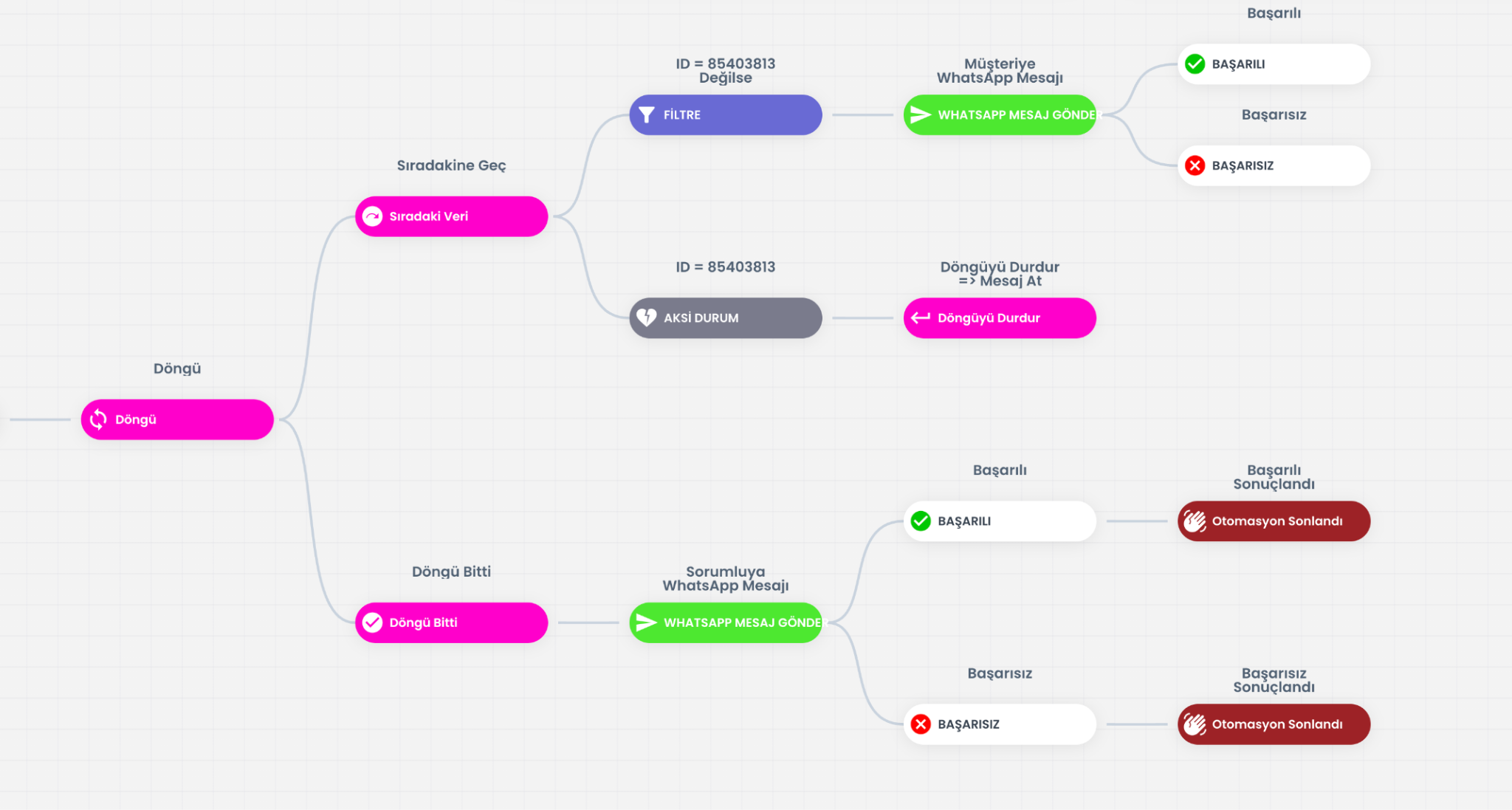
Sıradaki Veri bloğunun arkasına bağlanan otomasyon akışı tamamlandığında sistem tekrar başa döner. Döngüye sokulan tüm veri seti tükenene kadar "Döngü ➔ Sıradaki Veri ➔ Tanımlı İşlemler ➔ Döngü" rutini kesintisiz olarak tekrarlanır.
Döngüdeki Veri Öğesi Nasıl Okunur
Sıradaki Veri akışının ardına eklediğiniz bloklarda, o an döngüde olan spesifik veri öğesini okutmak ve otomasyon içerisinde kullanmak için aşağıdaki adımları izleyebilirsiniz.
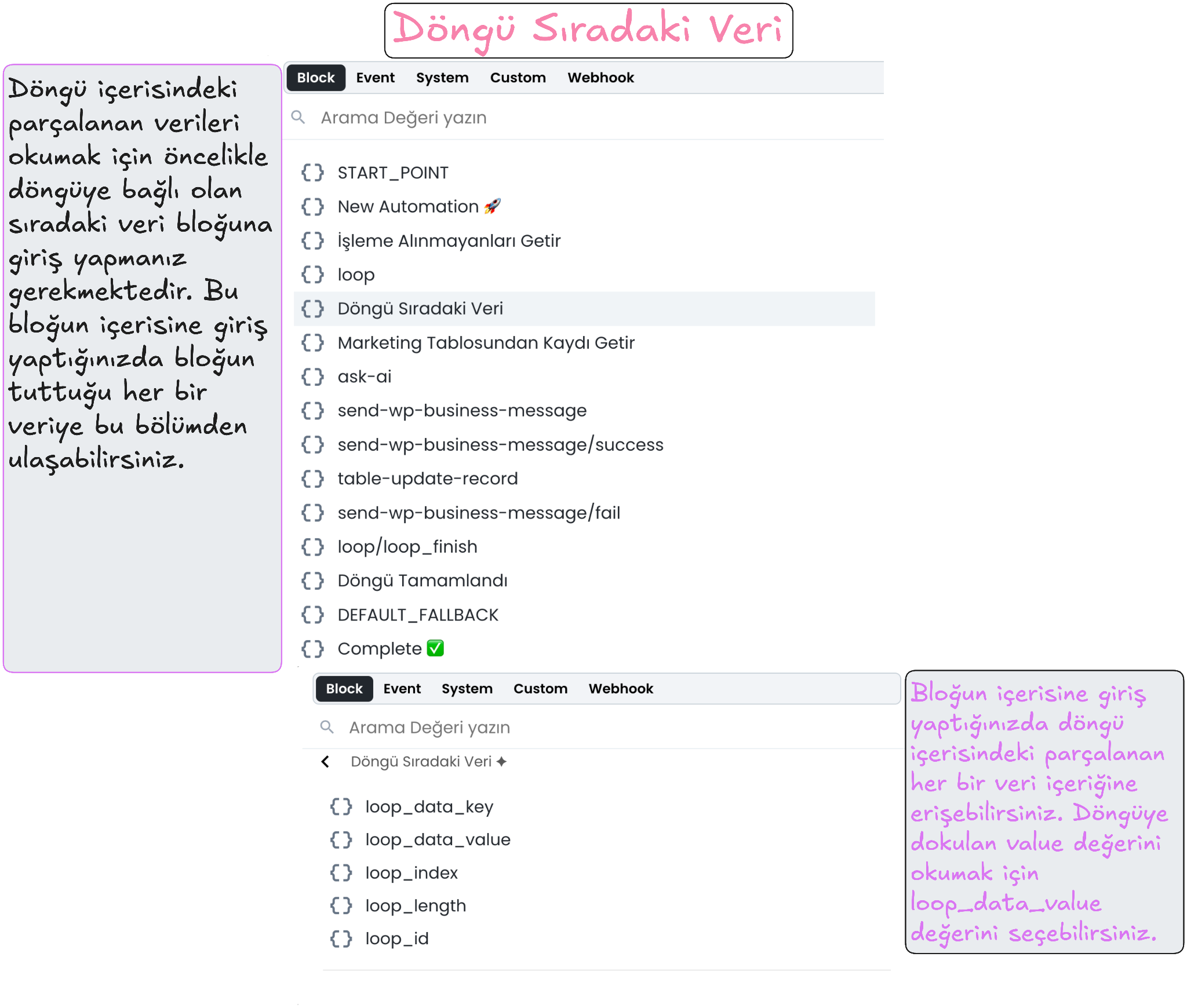
1. Veri Kaynağını Belirleme: Döngüde bulunan, veri öğesini işleyecek olan blok içeriğine giriş yapın ve veri okuma metotları (Veri Kaynağı) arasından "Block" seçeneğini işaretleyin.
2. İlgili Bloğu Seçme: Açılan "Bloklar" listesinden, veriyi çekeceğiniz kaynak olarak "Sıradaki Veri" bloğunu bulun ve seçin
3. Veri Değerini Çekme: Döngünün parçaladığı ve sıraya koyduğu her bir veri tanesine ulaşmak için değişkenler arasından loop_data_value parametresini seçin. Bu değer, döngünün o anki turunda işlenen güncel veriyi yansıtacaktır.
3.c – Döngüyü Durdur
Otomasyon senaryonuzda belirli bir koşul sağlandığında veya hedeflenen aşamaya ulaşıldığında, döngünün tamamen durdurulması gerekiyorsa bu kontrol bloğu kullanılır.
Örneğin; işlenen veri seti içerisinde aradığınız spesifik bir kelime bulunduğunda veya belirlediğiniz bir kural eşleştiğinde filtreleme yaparak döngüyü anında kesebilirsiniz.
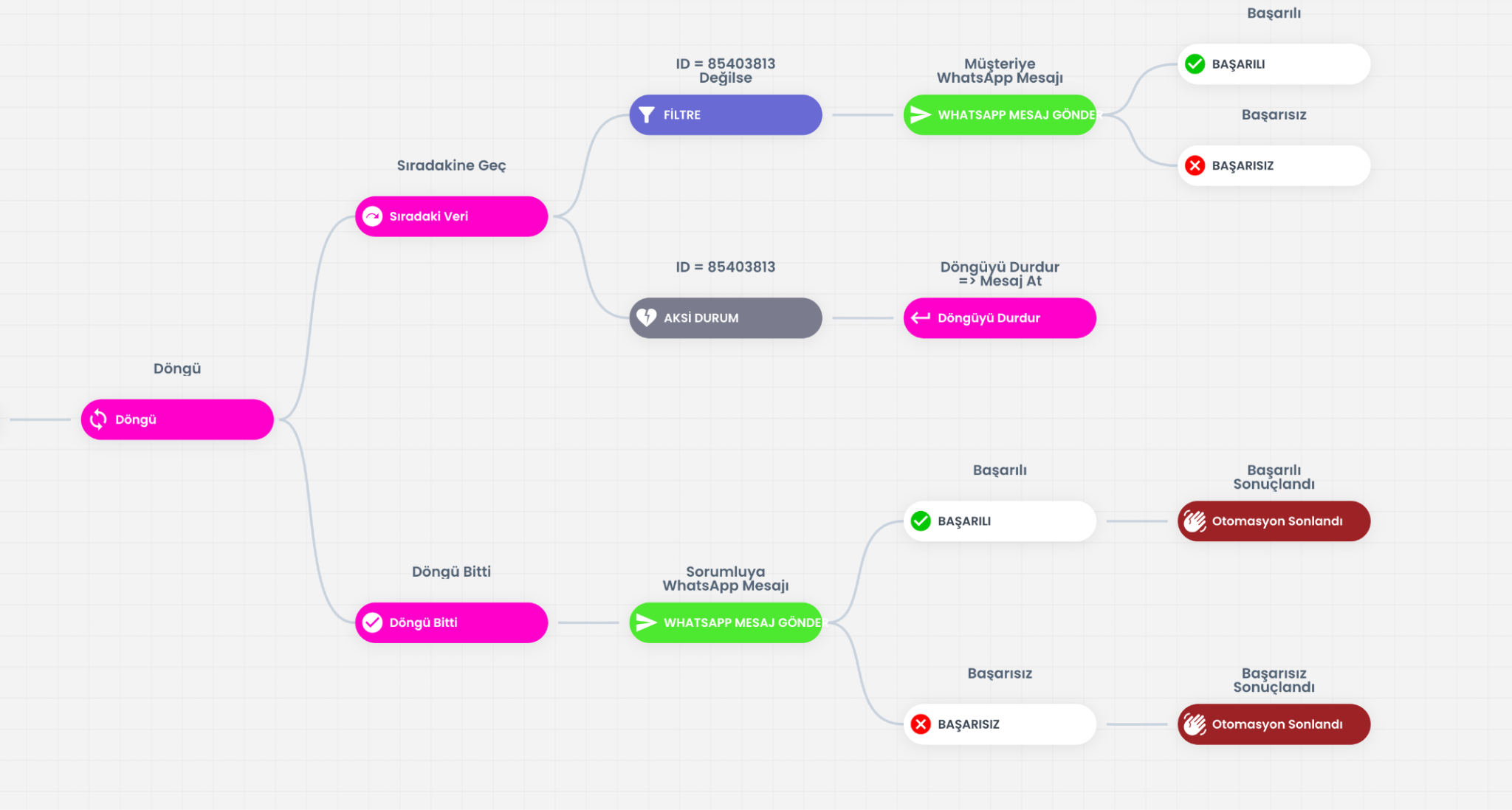
Senaryo akışı bu blokla etkileşime girdiği anda mevcut döngü işlemi sonlandırılır ve sistem doğrudan "Döngü Bitti" bloğunun ardına tanımladığınız işlemlere geçiş yapar.
3.d – Sıradakine Geç
Döngü sürecinde, işlenen veri seti içerisinde belirli bir koşulun sağlanması durumunda, o anki veri tanesi üzerinde hiçbir işlem yapmadan doğrudan bir sonraki veriye atlamak için kullanılan atlama (pas geçme) bloğudur. Örneğin; döngüye giren veriler arasında işlem yapılmasını istemediğiniz spesifik bir kelime veya değere denk gelinirse, sistem o veriyi filtreleyip işleme sokmadan atlar ve sıradaki veriyi okumak üzere döngüye kaldığı yerden devam eder.
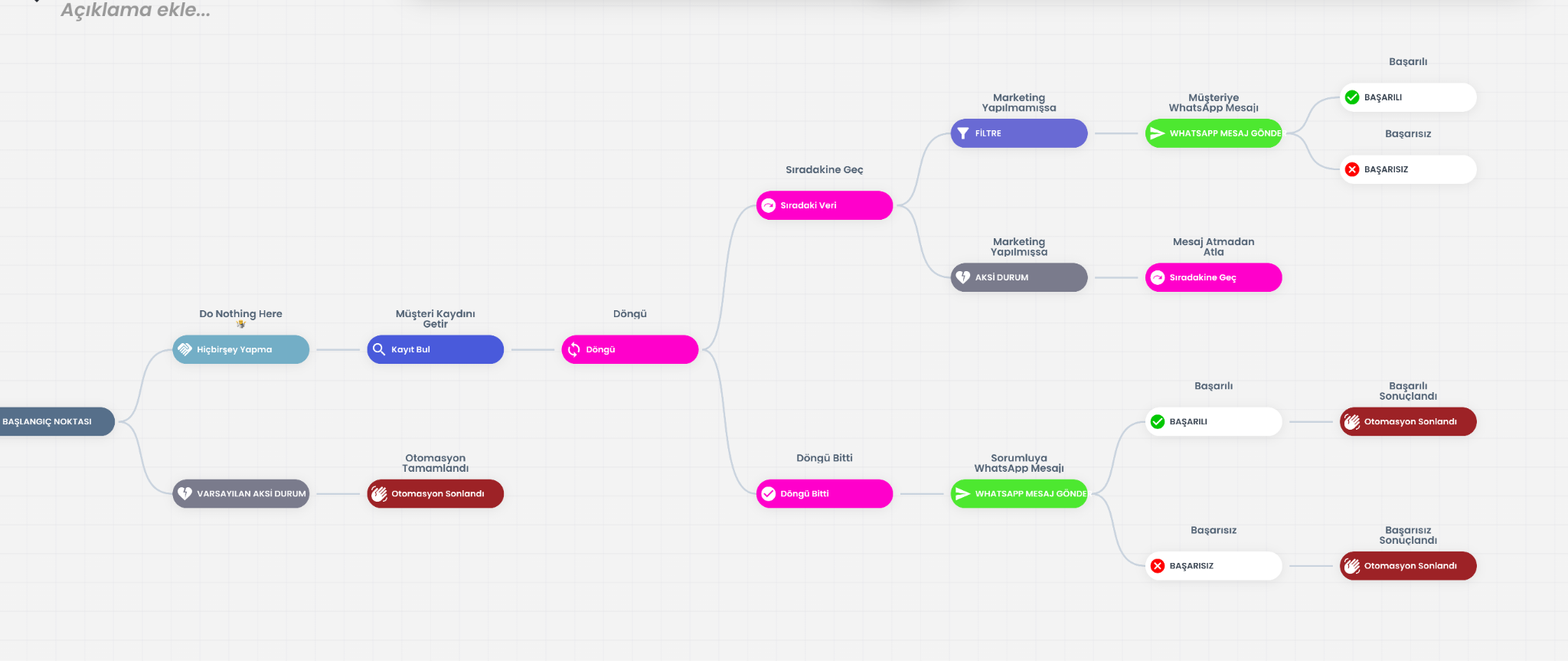
Bu blok, gereksiz işlem yükünü önlemek ve verileri koşullu olarak filtrelemek için idealdir.
3.e – Döngü Bitti
Otomasyona dâhil edilen veri setindeki tüm öğelerin işlenme süreci başarıyla tamamlandığında veya "Döngüyü Durdur" bloğu ile akış kesildiğinde devreye giren ana sonlandırma bloğudur. Döngü işlemleri sona erdiğinde sistem otomatik olarak bu bloğa yönlenir.
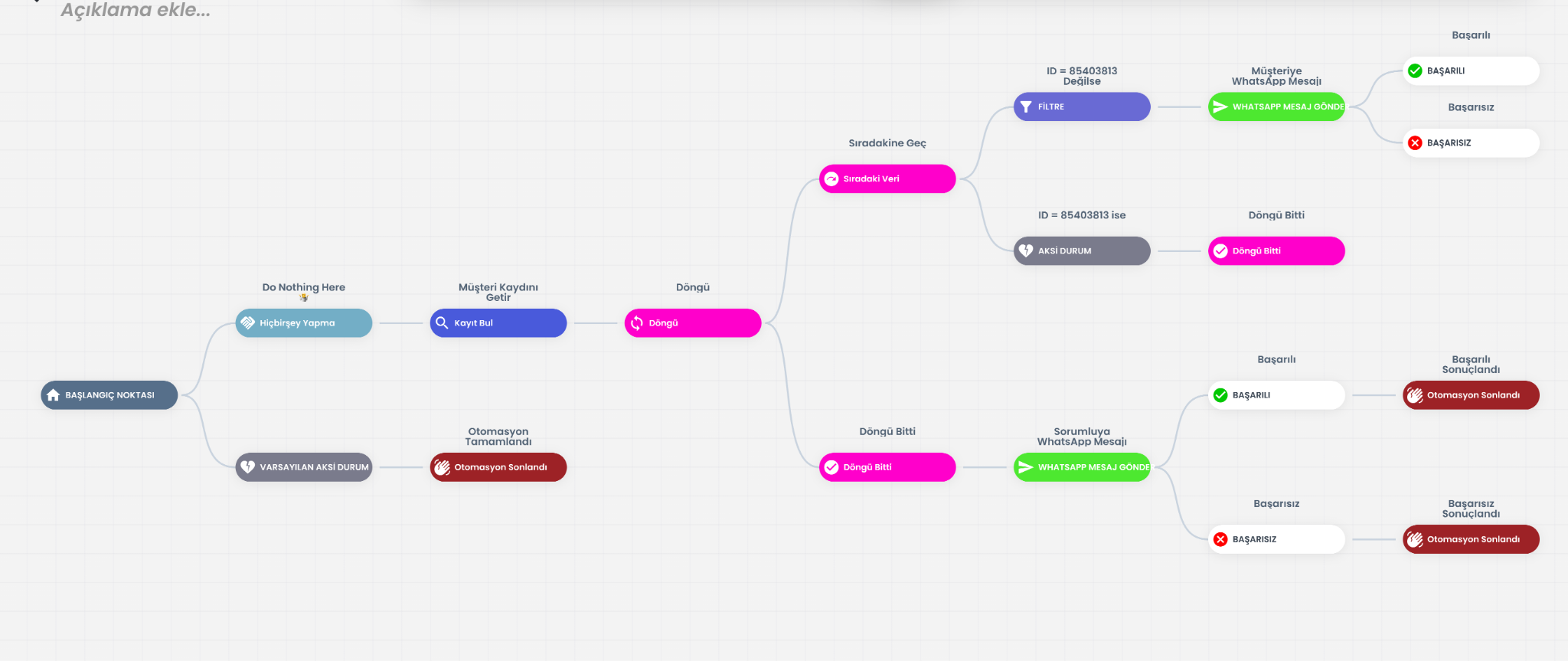
Otomasyon senaryonuzun döngü sonrası işlemlerine kesintisiz bir şekilde devam edebilmesi için, geri kalan tüm akışınızı bu bloğun arkasına bağlayarak yapılandırabilirsiniz.
4. Veri Formatlayıcıları
📌 Video: Supsis Ai - Otomasyon | Veri Formatlayıcılar
📝 Açıklama
Bu videoda, Supsis AI otomasyon süreçlerinde verilerin nasıl formatlanacağı anlatılmaktadır. Veri dönüşümleri, farklı veri tipleri arasında düzenleme ve otomasyon akışlarında doğru veri kullanımı adım adım gösterilmektedir.
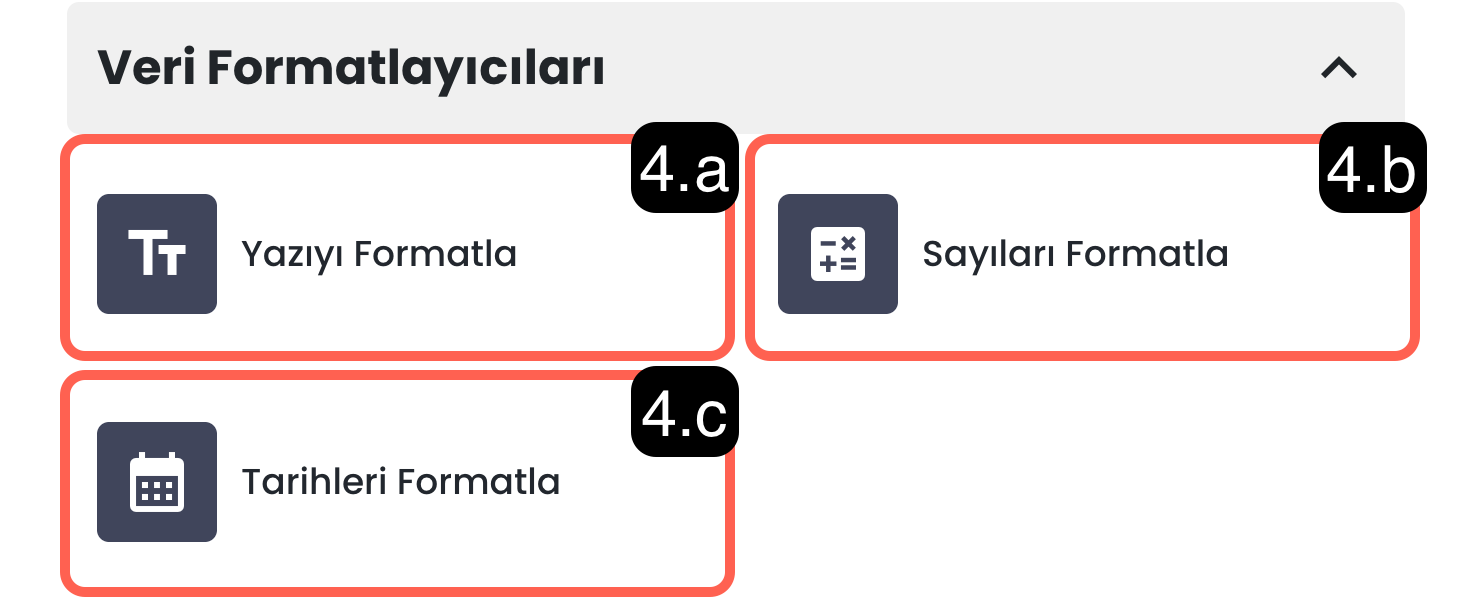
4.a – Yazıyı Formatla
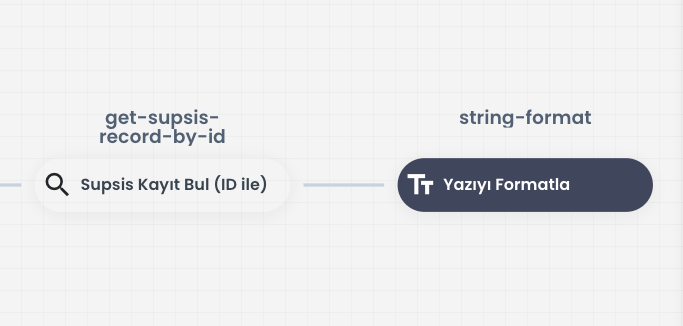
Yazıyı Formatla bloğu, otomasyon akışınızdaki metin verilerini standartlaştırmak, dönüştürmek ve ihtiyacınıza uygun şekilde düzenlemek için kullanılan kapsamlı bir veri işleme aracıdır. Bu blok sayesinde sistemdeki ham metinleri farklı formatlara çevirebilir, gereksiz verileri temizleyebilir veya metin içerisinden spesifik bilgileri ayıklayabilirsiniz.
Ayrıca, burada formatladığınız çıktıyı, blok verisi okuma metoduyla bloğun arkasına bağladığınız diğer otomasyon adımlarında kolaylıkla okuyup kullanabilirsiniz
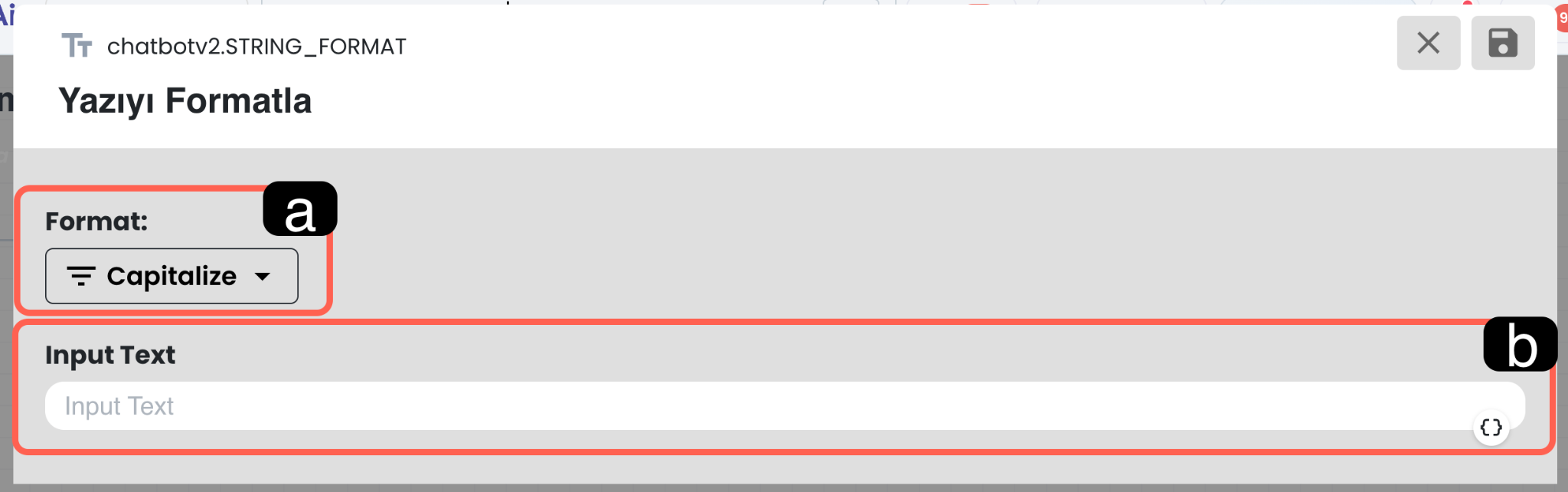
a. Format Seçimi
Bu açılır menü üzerinden, girdi metnine uygulamak istediğiniz biçimlendirme veya dönüştürme işlemini seçebilirsiniz. Her bir format tipi belirli bir veri düzenleme amacına hizmet eder. Bloğun sunduğu formatlama işlemleri şunlardır:
- Capitalize: Metindeki her kelimenin ilk harfini büyük harfe dönüştürür.
- Lowercase: Metindeki tüm karakterleri küçük harfe dönüştürür.
- Uppercase: Metindeki tüm karakterleri büyük harfe dönüştürür.
- Titlecase: Başlık formatına uygun olarak her kelimenin ilk harfini büyük harfe çevirir.
- Regex: Metni düzenli ifadeler (Regular Expression) kullanarak gelişmiş kurallara göre biçimlendirmenizi sağlar.
- Find: Metin içerisinde belirlediğiniz belirli bir deseni veya kelimeyi bulur.
- Split: Metni sizin belirlediğiniz bir ayırıcı (nokta, virgül vb.) karaktere göre parçalara böler.
- Replace: Metin içerisindeki belirli bir kelimeyi veya karakter dizisini, sizin belirlediğiniz başka bir değerle değiştirir.
- Truncate: Uzun metinleri, belirlediğiniz karakter sınırına göre kırparak kısaltır.
- Default: Girdi metninin boş gelmesi durumunda, sistemin varsayılan olarak kullanacağı bir değer atamanızı sağlar.
- Trim Whitespace: Metnin en başında ve en sonunda bulunan gereksiz boşluk karakterlerini temizler.
- HTML to Markdown: HTML formatında gelen metni Markdown formatına dönüştürür.
- Markdown to HTML: Markdown formatındaki metni web uyumlu HTML formatına dönüştürür.
- XML to JSON: XML formatındaki verileri, işlenmesi daha kolay olan JSON veri yapısına çevirir.
- Read JSON Path: JSON formatındaki bir verinin içerisinden, JSONPath (yol) belirterek yalnızca hedeflenen spesifik değeri okur.
- Remove HTML Tags: Metnin içerisinde yer alan tüm HTML etiketlerini (tag) silerek sadece düz metni (plain text) bırakır.
- Encode ASCII: Metni ASCII standartlarına uygun bir şekilde kodlar.
- Extract Phone Number: Karmaşık bir metin içerisindeki telefon numaralarını tespit ederek ayıklar.
- Extract Email: Metin içerisindeki e-posta adreslerini bularak sistem için erişilebilir hâle getirir.
- Extract URL: Metinde geçen web sitesi bağlantılarını (URL) tespit edip ayıklar.
- Extract Number: Metnin içerisindeki sayısal (rakamsal) değerleri bularak metinden ayırır.
- Extract Hashtag: Metin içerisindeki etiketlenmiş (#hashtag) kelimeleri ayıklar.
- Extract Mention: Metin içerisindeki bahsetme/etiketleme (@mention) değerlerini bulur ve ayırır.
- Word Count: Metin bloğunun toplam kaç kelimeden oluştuğunu sayar.
- Encode URL: Metni, internet tarayıcılarının okuyabileceği geçerli bir URL formatına dönüştürerek kodlar.
- Decode URL: Daha önceden URL formatında kodlanmış karmaşık metni çözerek okunabilir düz metne çevirir.
- Shuffle: Bir liste (array) içerisindeki öğelerin sıralamasını rastgele karıştırır.
- Sort: Bir liste (array) içerisindeki öğeleri belirli bir düzene göre (alfabetik/sayısal) sıralar.
- Reverse: Bir liste (array) içerisindeki öğelerin sırasını tam tersine (sondan başa doğru) çevirir.
- Sample: Bir liste (array) içerisinden örnekleme mantığıyla rastgele bir öğe çeker.
- Take First: Bir liste (array) içerisindeki ilk sıradaki öğeyi alır.
b. Girdi Metni
Bu alan, seçtiğiniz formatlama işleminin (örn: Uppercase, Split, Word Count vb.) uygulanacağı ana veriyi belirlediğiniz kısımdır. Girdi alanına doğrudan sabit bir metin yazabileceğiniz gibi, otomasyonunuzun önceki aşamalarından gelen değişkenleri (örneğin; müşteriden gelen bir mesaj veya formdan alınan bir isim) ekleyerek dinamik bir biçimlendirme işlemi de gerçekleştirebilirsiniz.
4.b – Sayıları Formatla
Sayıları Formatla bloğu, otomasyon akışınızdaki sayısal veriler üzerinde çeşitli matematiksel işlemler gerçekleştirmenize ve bu verileri ihtiyacınıza uygun formatta düzenlemenize olanak tanıyan işlem bloğudur.
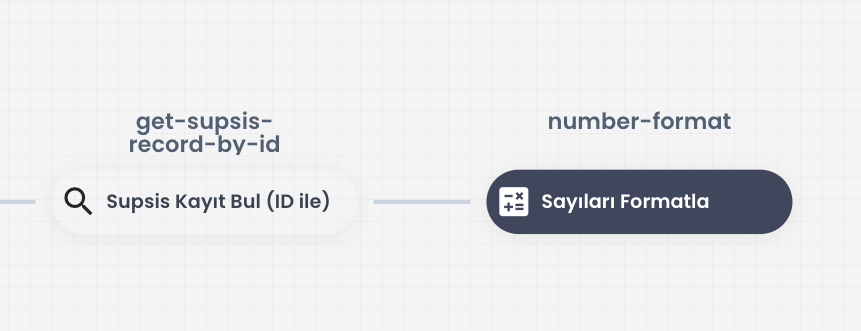
Bu blok sayesinde sistemdeki karmaşık sayısal verileri hesaplayabilir, dönüştürebilir ve süreçlerinizde kullanılmak üzere son kullanıcı dostu (veya sistemsel olarak işlenebilir) bir çıktı hâline getirebilirsiniz.
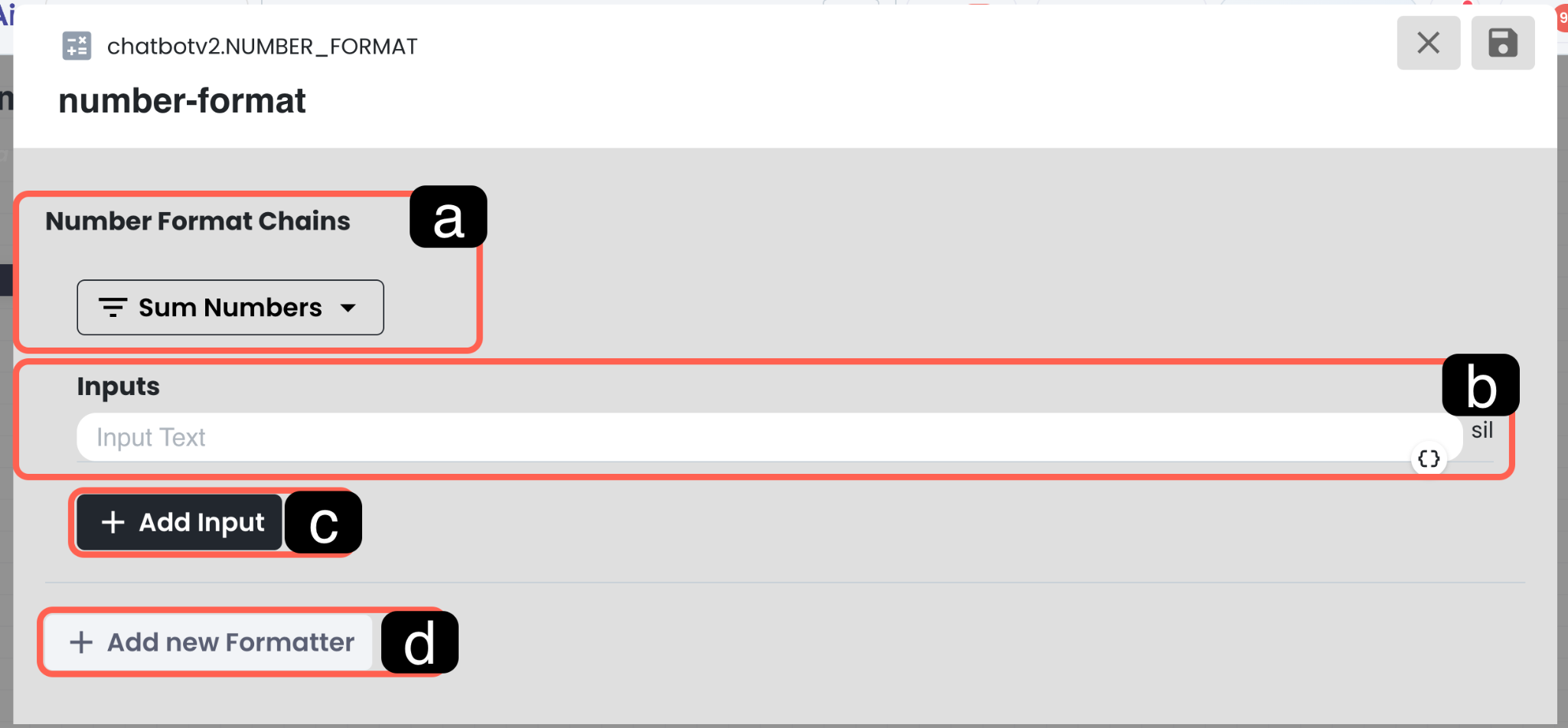
a. Formatlama Biçimi
Bu menü üzerinden, sayısal girdilerinize uygulamak istediğiniz matematiksel formülü veya dönüştürme işlemini belirlersiniz. İhtiyacınıza göre seçebileceğiniz formatlama işlemleri şunlardır:
- Sum Numbers (Toplama): Input alanına eklenen tüm sayısal değerleri birbiriyle toplar.
- Subtract Numbers (Çıkarma): Input alanına eklenen sayısal değerleri birbirinden çıkarır.
- Multiply Numbers (Çarpma): Input alanına eklenen tüm sayısal değerleri birbiriyle çarpar.
- Divide Numbers (Bölme): Input alanına eklenen sayısal değerleri birbirine böler.
- Absolute Value (Mutlak Değer): İşleme alınan sayının mutlak (pozitif) değerini verir.
- Ceil (Yukarı Yuvarlama): Ondalıklı bir sayıyı, daima en yakın olduğu bir üst tam sayıya yuvarlar.
- Floor (Aşağı Yuvarlama): Ondalıklı bir sayıyı, daima en yakın olduğu bir alt tam sayıya yuvarlar.
- Round (Yuvarlama): Ondalıklı bir sayıyı, matematiksel kurallara göre en yakın olduğu tam sayıya yuvarlar.
- Max (Maksimum Değer): Girilen birden fazla sayı içerisindeki en büyük değeri tespit eder.
- Min (Minimum Değer): Girilen birden fazla sayı içerisindeki en küçük değeri tespit eder.
- Average / Mean (Ortalama): Girilen tüm sayıların aritmetik ortalamasını hesaplar.
- Increment +1 (1 Arttır): İşleme alınan sayısal değeri otomatik olarak 1 rakamı kadar arttırır.
- Decrement -1 (1 Azalt): İşleme alınan sayısal değeri otomatik olarak 1 rakamı kadar azaltır.
b. Formatlanacak İçerik
Bu alan, seçtiğiniz matematiksel işlemin uygulanacağı sayısal değerleri (Değer 1 vb.) girdiğiniz kısımdır. Buraya manuel olarak sabit bir sayı yazabileceğiniz gibi, otomasyonunuzun önceki adımlarından elde edilen dinamik sayısal değişkenleri (örn: formdan gelen fiyat, hesaplanan miktar vb.) {x} ikonu yardımıyla ekleyerek işlemleri otomatize edebilirsiniz.
c. İçerik Ekle
Toplama, çıkarma, ortalama alma gibi birden fazla sayısal değere ihtiyaç duyan işlemler için kullanılır. "Ekle" butonuna tıklayarak (Değer 2, Değer 3 şeklinde) yeni girdi alanları oluşturabilir ve çoklu veri setlerini tek bir işlemde hesaplayabilirsiniz.
d. Yeni Formatlayıcı Ekle
Bu buton, elde ettiğiniz sayısal veri üzerinde ardışık (zincirleme) işlemler yapmanızı sağlar. Yeni bir formatlayıcı ekleyerek, örneğin; önce birden fazla sayıyı toplayan, ardından çıkan sonucun ortalamasını alan ve son olarak ondalıklı kısmı yukarı yuvarlayan çok adımlı bir matematiksel kurguyu tek bir blok içerisinde oluşturabilirsiniz.
4.c – Tarihleri Formatla
Tarihleri Formatla (Date Formatting) bloğu, otomasyon akışınızdaki tarih ve saat verilerini ihtiyacınıza uygun şekilde yapılandırmanıza, dönüştürmenize ve hesaplamanıza olanak tanıyan veri işleme aracıdır.
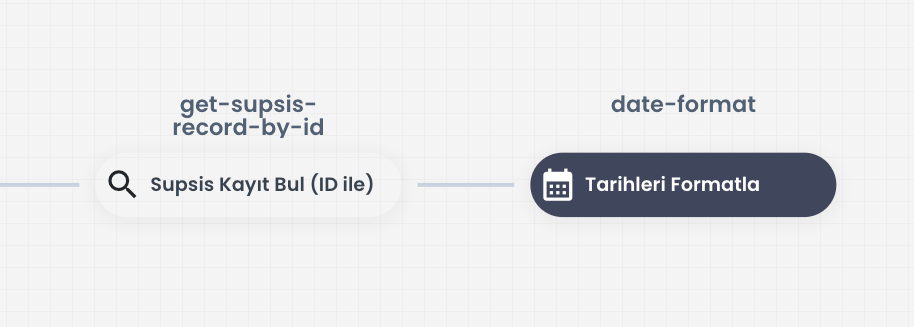
Bu blok sayesinde, sistemdeki ham tarih verilerini doğru, hatasız ve kullanıcı dostu biçimlerde (örneğin; GÜN/AY/YIL, AY/GÜN/YIL veya evrensel ISO 8601 standardı olan YIL-AY-GÜN şeklinde) gösterebilir, takvim süreçlerinizi dinamik bir biçimde yönetebilirsiniz.
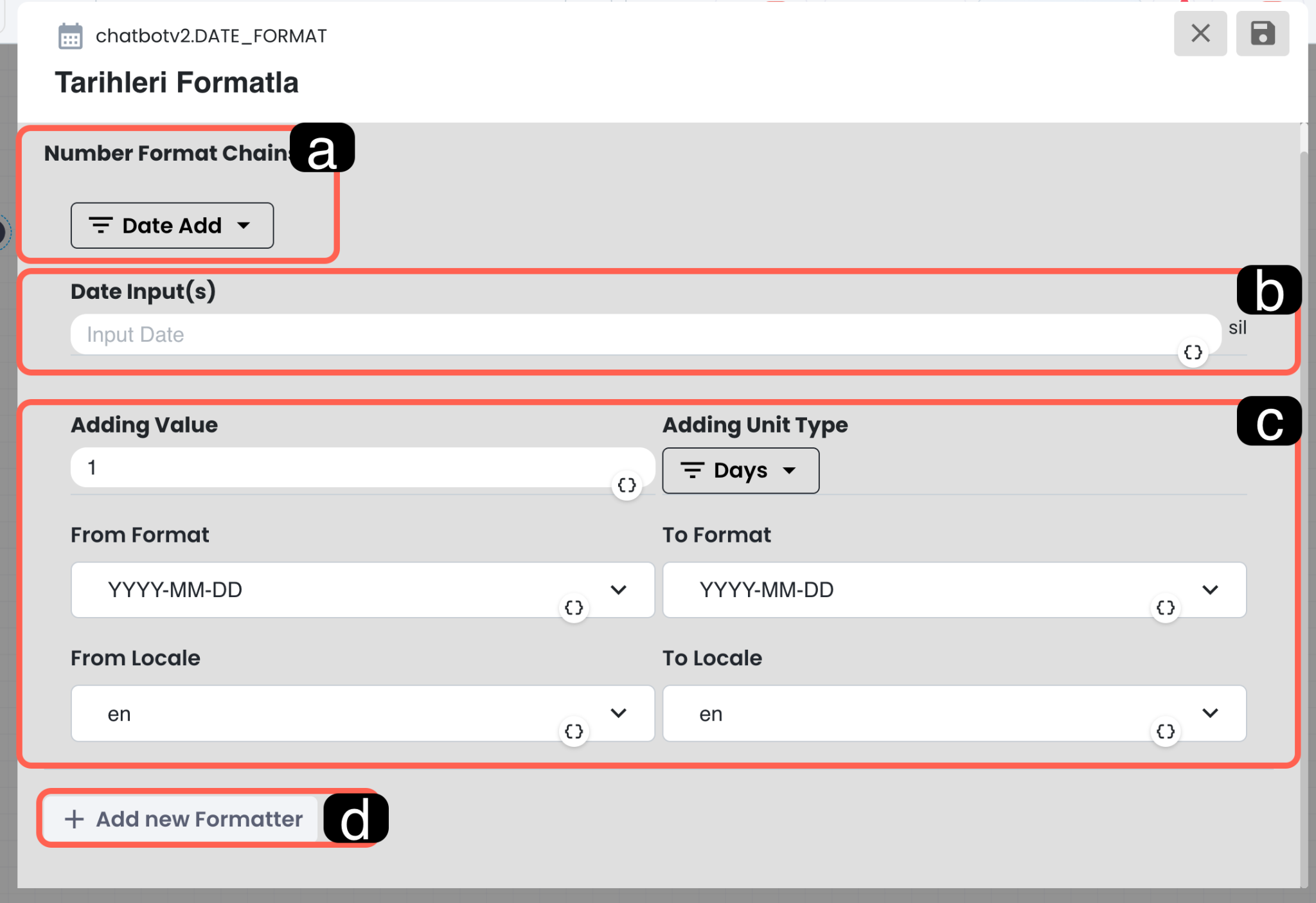
a. Formatlama Biçimi
Bu menü üzerinden, tarih verinize uygulamak istediğiniz dönüştürme, hesaplama veya doğrulama işlemini belirlersiniz. İhtiyacınıza göre seçebileceğiniz formatlama işlemleri şunlardır:
- Date Add (Tarih Ekleme): Mevcut bir tarihin üzerine belirli bir zaman dilimi (gün, ay, yıl, saat vb.) ekleyerek gelecekteki bir tarihi hesaplar.
- Date Sub (Tarih Çıkarma): Mevcut bir tarihten belirli bir zaman dilimini çıkararak geçmişteki bir tarihi hesaplar.
- Date Diff (Tarih Farkı): İki farklı tarih arasındaki zaman farkını (kaç gün, ay veya yıl olduğunu) hesaplar.
- Date Format (Tarih Biçimlendirme): Tarih verisini belirlediğiniz spesifik bir görsel formata (örn: 15.03.2026 veya 15 Mart 2026) dönüştürür.
- Compare Dates (Tarihleri Karşılaştır): İki farklı tarihi birbiriyle kıyaslar.
- Start Of (Dönem Başlangıcı): Verilen tarihin ait olduğu dönemin (hafta, ay, yıl) başlangıç tarihini/saatini verir.
- End Of (Dönem Bitişi): Verilen tarihin ait olduğu dönemin bitiş tarihini/saatini verir.
- Is Before (Önce mi?): Bir tarihin, referans alınan diğer bir tarihten daha önce olup olmadığını (mantıksal olarak) kontrol eder.
- Is After (Sonra mı?): Bir tarihin, referans alınan diğer bir tarihten daha sonra olup olmadığını kontrol eder.
- Is Between (Arasında mı?): Bir tarihin, belirlenen iki tarih aralığında kalıp kalmadığını kontrol eder.
- Is Leap Year (Artık Yıl mı?): İşlenen tarihteki yılın artık yıl (Şubat ayının 29 çektiği yıl) olup olmadığını denetler.
- Is Weekend (Hafta Sonu mu?): İlgili tarihin hafta sonuna (Cumartesi/Pazar) denk gelip gelmediğini kontrol eder.
- Is Weekday (Hafta İçi mi?): İlgili tarihin hafta içi bir güne denk gelip gelmediğini kontrol eder.
- Is Today / Tomorrow / Yesterday (Bugün/Yarın/Dün mü?): İşlenen tarihin bugüne, yarına veya düne ait olup olmadığını sistem saatine göre doğrular.
b. Formatlanacak İçerik
Bu alan, seçtiğiniz dönüştürme veya hesaplama işleminin uygulanacağı temel tarih verisini belirlediğiniz kısımdır. Girdi alanına sabit bir tarih yazabileceğiniz gibi, otomasyonunuzun önceki adımlarından gelen dinamik tarih değişkenlerini (örneğin; rezervasyon tarihi, form doldurulma zamanı vb.) ekleyerek işlemleri otomatize edebilirsiniz.
c. Formatlama Parametreleri Seçtiğiniz formatlama biçimine göre (a adımı) detayları ayarladığınız kısımdır. Örneğin; "Date Add" (Tarih Ekleme) işlemini seçtiğinizde, tarihe ne kadar süre ekleneceğini (örn: 1) ve eklenecek zaman birimini (örn: days / günler) bu parametre alanları üzerinden tanımlarsınız.
d. Yeni Formatlayıcı Ekle Tarih verisi üzerinde ardışık (zincirleme) işlemler yapmanızı sağlayan butondur. Bu özellik sayesinde birden fazla işlemi tek bir blokta birleştirebilirsiniz. Örneğin; ilk adımda mevcut tarihe 3 gün ekleyebilir (Date Add), hemen ardından eklediğiniz yeni formatlayıcı ile bu çıkan sonucu GÜN/AY/YIL formatına (Date Format) dönüştürerek kusursuz bir çıktı elde edebilirsiniz.
5. Dosya Aksiyonları
5.a – CSV Kayıt Topla
CSV Kayıt Topla bloğu, otomasyon akışınız esnasında farklı kaynaklardan elde edilen verileri standart bir CSV (Virgülle Ayrılmış Değerler) formatında bir araya getirerek düzenli bir tablo yapısı oluşturmanızı sağlayan veri toplama aracıdır. Döngü (Loop) bloklarından, form doldurmalarından veya veritabanı sorgularından dönen çoklu verileri tek bir dosya formatında birleştirmek, dışa aktarmak, tabloda stoklamak veya entegre sistemlere (CRM, e-posta vb.) toplu bir şekilde göndermek için kullanılır.
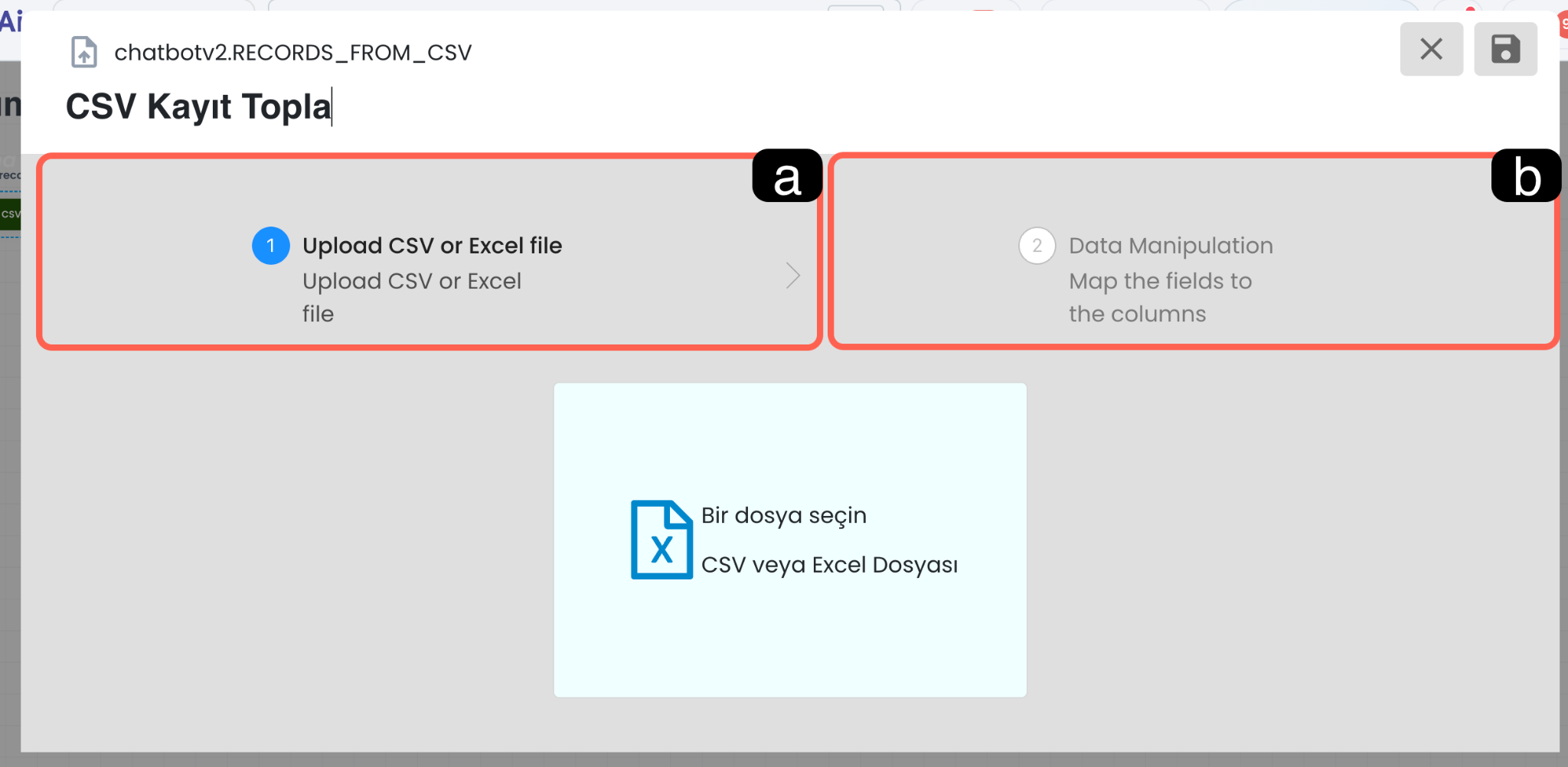
a. Belge Yükleme
Bu alan üzerinden kayıtların yazılacağı CSV veya Excel belgesi yüklenmelidir.
b. CSV Kayıt Yapılandırması
Yüklediğiniz belgeye işlenecek otomasyon verilerini bu alan üzerinden yapılandırabilirsiniz. Bu alan yapılandırılırken şu parametreler ile işlem yapılır:
Veri Eşleştirme (Satır/Sütun Yapılandırması): Otomasyon içerisinde dönen verilerin, oluşturulacak CSV dosyasında hangi sütunlara denk geleceğini eşleştirdiğiniz alandır. Sistem, belirlediğiniz bu eşleştirmeye göre gelen her yeni veriyi bir alt satır olarak CSV kayıtlarına ekler.
Sütun Başlıkları (Headers): Verilerinizin düzenli ve anlaşılır olması için CSV tablosunun en üst satırında yer alacak başlıkları (Örn: "Ad", "Soyad", "İletişim") tanımladığınız kısımdır.
Ayırıcı Seçimi (Delimiter): Verilerin birbirinden hangi karakterle ayrılacağını belirlediğiniz ayardır. Sistem standart olarak virgül (,) kullansa da, ihtiyacınıza göre noktalı virgül (;) gibi farklı ayırıcılar da tanımlayarak Excel veya farklı tablo okuyucularla tam uyumluluk sağlayabilirsiniz.
6. Cache Aksiyonları
📌 Video: Supsis Ai - Otomasyon | Cache Blokları
📝 Açıklama
Bu videoda, Supsis AI otomasyonlarında kullanılan cache bloklarının nasıl çalıştığı anlatılmaktadır. Verilerin geçici olarak saklanması, performansın artırılması ve otomasyon süreçlerinde daha hızlı işlem yapılması için cache kullanım senaryoları detaylı şekilde gösterilmektedir.
Cache aksiyonları, otomasyon akışlarınız içerisinde geçici verileri anahtar-değer (key-value) mantığıyla yönetmenizi sağlar. Bu yapı sayesinde, senaryonun ilerleyen adımlarında yeniden ihtiyaç duyacağınız veriler güvenli biçimde saklanabilir. Supsis AI aksiyon blokları otomatik süreçleri yönetmek için kullanılırken, Cache Manager yapısı da otomasyonlar ve farklı senaryolar arasında veri paylaşımını kolaylaştırır.
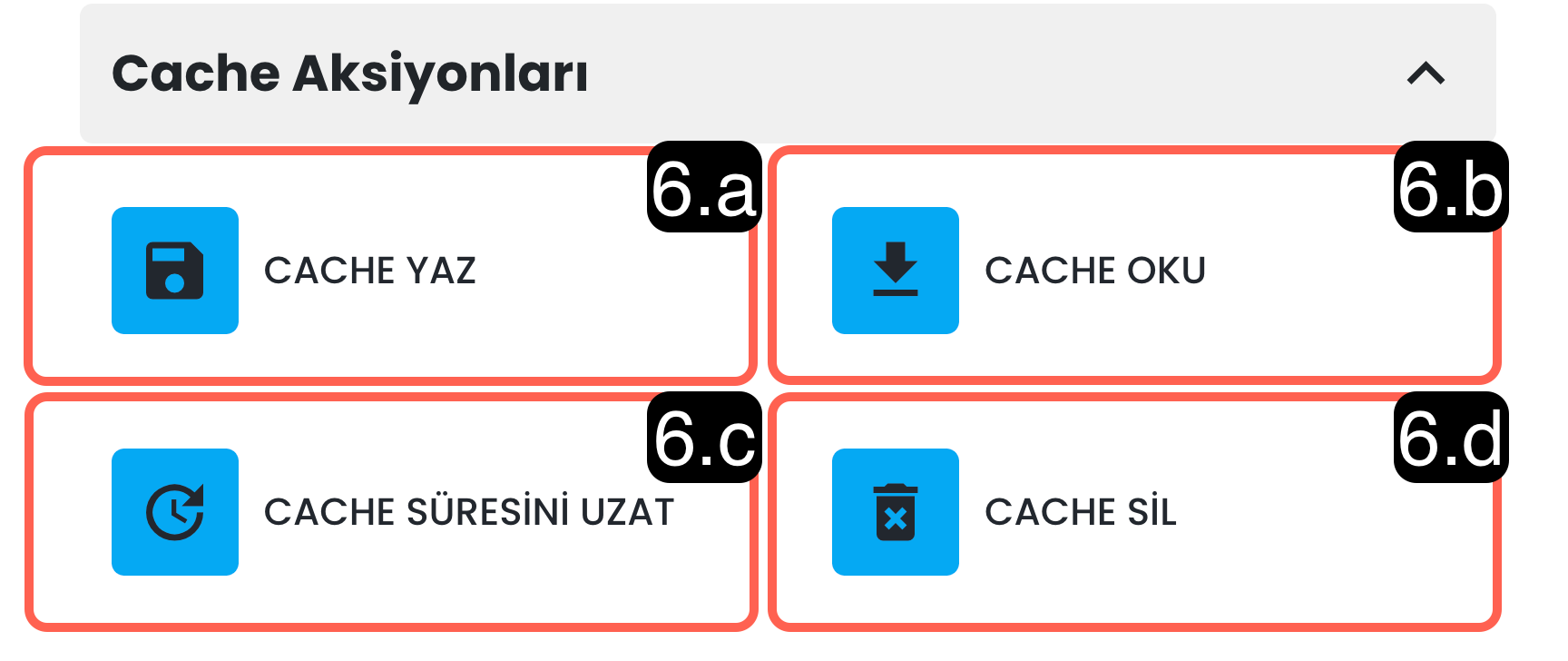
6.a – Cache Yaz
Bu blok, otomasyon akışı sırasında elde edilen veya üretilen bir veriyi geçici hafızaya (cache'e) kaydetmek için kullanılır. Özellikle geçici işlem sonuçlarının, döngü verilerinin veya senaryo boyunca hatırlanması gereken kısa süreli bilgilerin saklanmasında oldukça etkilidir. Cache Manager yapısı bu tür geçici verilerin güvenli biçimde depolanmasına imkân verir. Aynı anahtarla (key) yeniden yazım yapıldığında ise mevcut kayıt güncellenerek yeni değer aktif hale gelir.
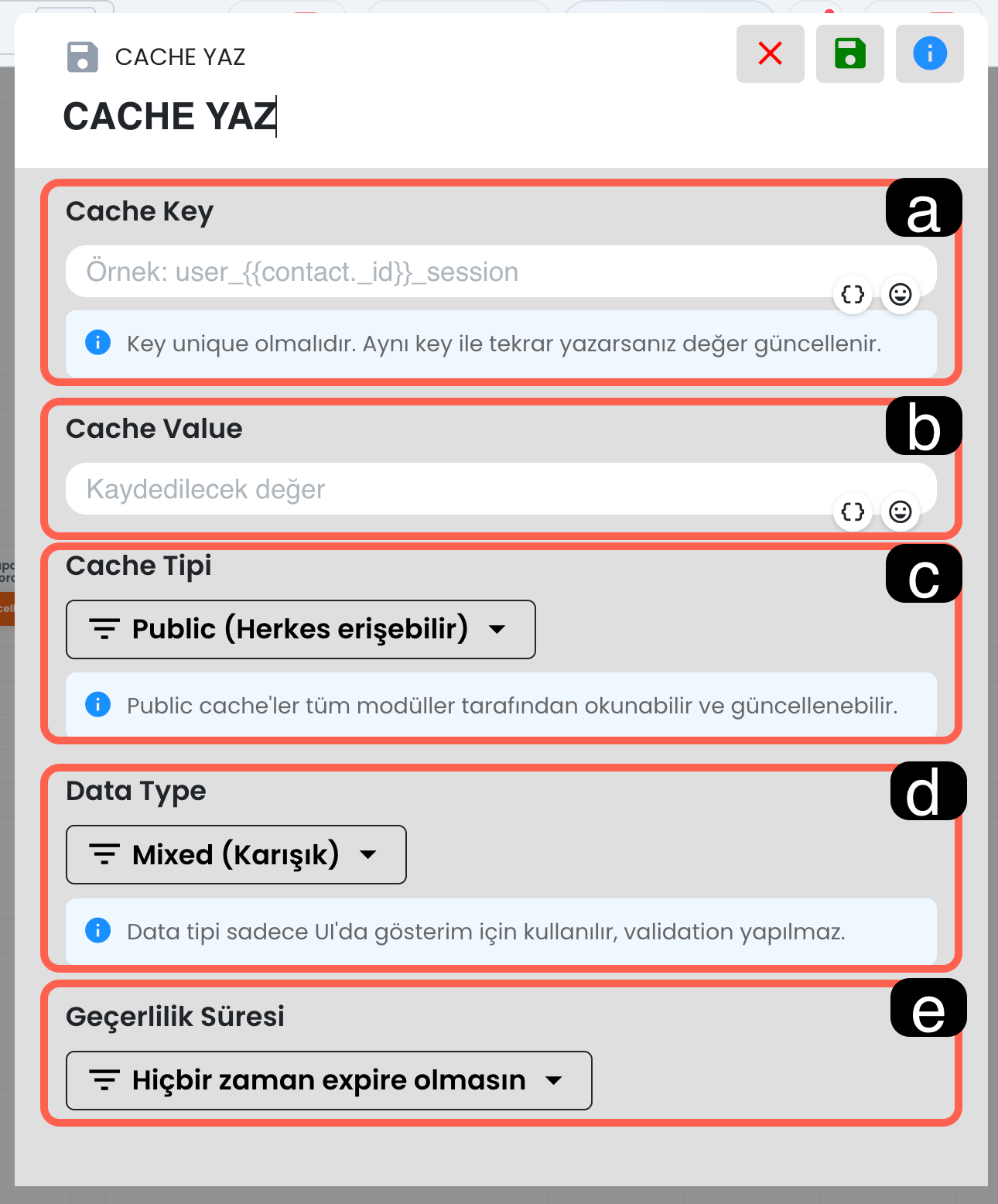
a. Cache Anahtarı (Key)
Bu alan, veriye daha sonra otomasyon içerisinde tekrar erişmek için kullanılacak benzersiz anahtar adıdır. Cache Manager dokümanında da bu alan, veriye yeniden ulaşmak için kullanılan benzersiz key olarak tanımlanır. Anahtar yapısının açık, tutarlı ve otomasyon değişkenleriyle uyumlu kurgulanması önerilir. Böylece farklı işlemler için oluşabilecek cache çakışmaları önlenebilir.
b. Cache Değeri (Value)
Bu bölümde cache altında saklanacak asıl veri girilir. Kaydedilen değer, otomasyon akışının sonraki adımlarında yeniden okunabilir ve farklı bloklarda rahatlıkla kullanılabilir. Geçici işlem sonuçları veya senaryo boyunca tutulması gereken yardımcı veriler bu alanda saklanabilir. Cache Manager, tam olarak bu tür geçici verilerin yönetimi için tasarlanmıştır.
c. Cache Tipi
Cache’in erişim kapsamı bu alandan belirlenir. Public tipindeki cache kayıtlarına sistem kullanıcıları tarafından senaryolar içerisinde erişilebilir. Private tipindeki kayıtlar ise yalnızca cache’i tanımlayan kullanıcı tarafından senaryolar içerisinde kullanılabilir. Erişim kapsamının genişliğini otomasyon senaryonuzun ihtiyacına göre belirleyebilirsiniz.
d. Data Type
Cache’e yazılacak verinin türünü arayüz üzerinde sınıflandırmanızı sağlar. Sistem tarafında String, Number, Boolean, Date, JSON, Array, Mixed ve User ID gibi çeşitli veri tipi seçenekleri bulunur. Bu seçim veriye doğrudan bir doğrulama (validation) uygulamaz; daha çok verinin arayüzde doğru gösterilmesi ve senaryonun daha okunabilir olması için kullanılır.
e. Geçerlilik Süresi
Cache verisinin otomasyon sisteminde ne kadar süreyle tutulacağı bu bölümden tanımlanır. Veriyi süresiz saklayabilir, belirli bir zaman dilimi atayabilir veya belirli bir tarihte geçerliliğini sonlandırabilirsiniz. “Hiçbir zaman expire olmasın” seçeneği, verinin siz manuel olarak silene kadar cache’te kalmasını sağlar.
6.b – Cache Oku
Bu blok, daha önce cache’e yazılmış olan bir veriyi, otomasyon akışının ilerleyen aşamalarında veya tamamen farklı bir akış noktasında tekrar kullanmanızı sağlar. Cache Manager, otomasyonlar arası geçici veri paylaşımına imkân verdiği için, bu aksiyon özellikle önceki adımlarda kaydedilen bilgileri yeniden çağırmak adına son derece önemlidir.
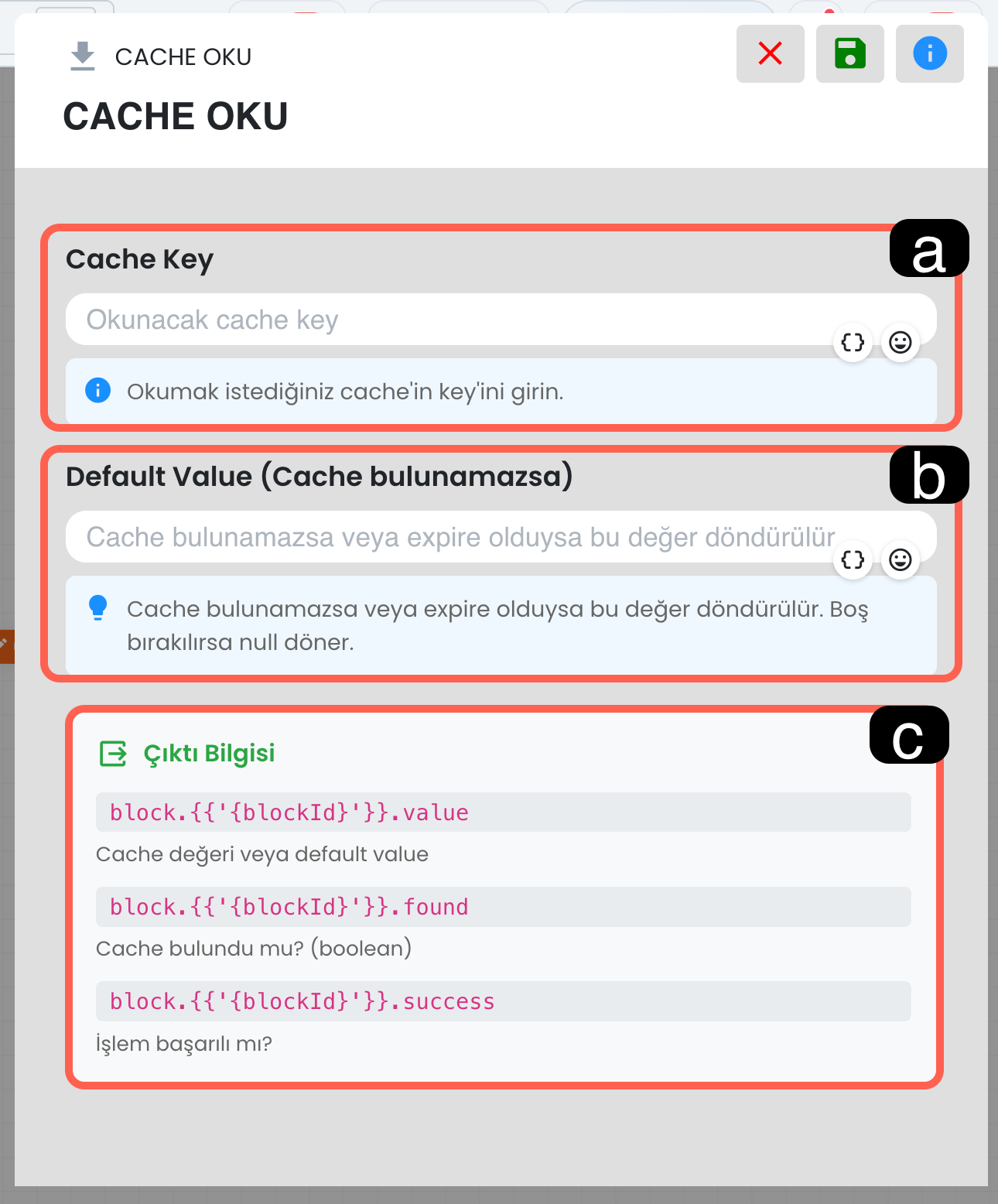
a. Cache Anahtarı
Okunacak cache kaydının anahtarı bu alana girilir. Kullanılacak key, verinin cache'e yazımı sırasında kullanılan anahtarla birebir aynı olmalıdır. Dinamik değişkenli bir key yapısı kullanıyorsanız, okuma işleminde de aynı değişken mantığını korumanız gerekir; aksi halde sistem ilgili kaydı bulamaz.
b. Varsayılan Değer
İlgili cache kaydı bulunamazsa veya cache’in süresi dolmuşsa sistemin hangi değeri döndüreceğini belirler. Bu bölüm boş bırakılırsa sonuç "null" olarak döner. Bu sayede cache verisinin mevcut olmadığı ihtimallerde bile akış, hata vermeden kontrollü biçimde devam ettirilebilir.
c. Blok Çıktı Bilgisi
Cache Oku bloğu, işlem sonrasında aşağıdaki çıktı değişkenlerini üretir ve bunlar sonraki bloklarda referans olarak kullanılabilir:
- block.{{'{blockId}'}}.value: Bulunan cache değeri veya cache mevcut değilse varsayılan değer.
- block.{{'{blockId}'}}.found: Cache kaydının bulunup bulunmadığını (true/false) gösteren boolean bilgi.
- block.{{'{blockId}'}}.success: Okuma işleminin başarılı olup olmadığını gösteren durum bilgisi.
Bu yapı sayesinde akış içinde "cache bulunduysa şu adıma git, bulunmadıysa alternatif senaryoya geç" şeklinde koşullu rotalar çizebilirsiniz
6.c – Cache Süresini Uzat
Bu blok, mevcut bir cache kaydının taşıdığı değeri (value) değiştirmeden yalnızca geçerlilik süresini (ömrünü) güncellemek için kullanılır. Geçerlilik süresinin yönetilebilir olması, geçici verilerin kontrollü şekilde kullanılmasını sağlar. Otomasyon süreci devam ederken mevcut bir verinin sistemde kalma süresini yeniden yapılandırmak istediğiniz durumlarda kullanışlıdır.
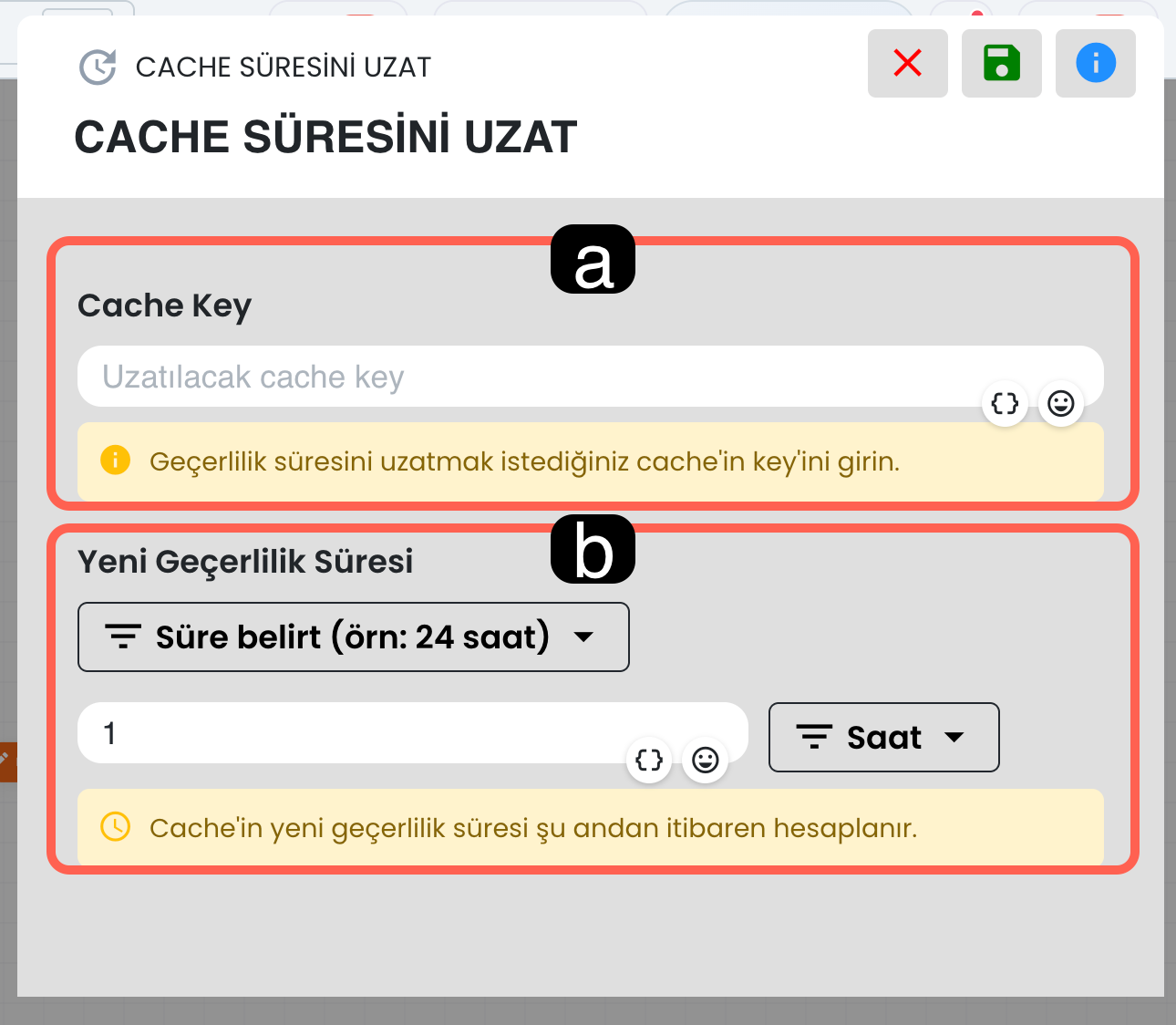
a. Cache Anahtarı
Süresi güncellenecek cache kaydı bu alandaki key bilgisiyle hedeflenir. Girilen anahtar, daha önce cache’e yazılmış kayıtla tam eşleşmelidir; doğru key kullanımı, güncellemenin doğru veri üzerinde uygulanması için kritiktir.
b. Yeni Geçerlilik Süresi
Cache’in yeni süre bilgisi bu kısımdan tanımlanır. Süre değeri sayısal olarak girilir ve zaman birimi (saat, gün vb.) yan taraftan seçilir. Yeni geçerlilik süresi, mevcut sürenin kalan kısmına eklenmek yerine, bu bloğun işlem gördüğü an esas alınarak baştan hesaplanır. Böylece cache kaydının yaşam süresi güncel ihtiyaca göre tazelenmiş olur.
6.d – Cache Sil
Bu blok, otomasyon akışında artık ihtiyaç duyulmayan veya görevini tamamlamış cache kayıtlarını sistemden temizlemek için kullanılır. Bazı kayıtlar manuel olarak silinene kadar saklanabildiği için, bu aksiyon özellikle süresiz tutulan veya senaryoda artık işlevi kalmayan verilerin temizlenmesinde önem kazanır.
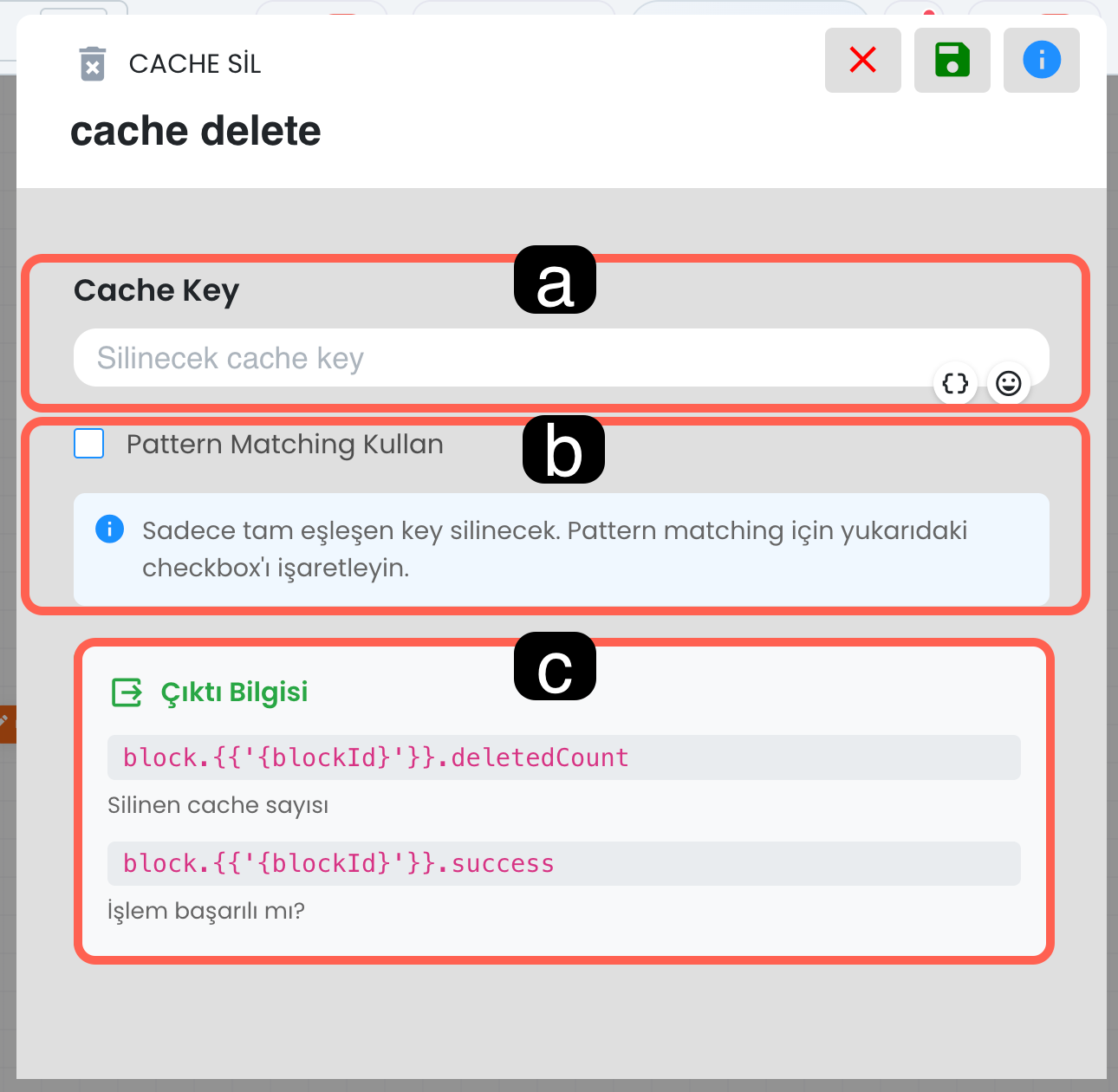
a. Cache Anahtarı
Silinecek cache kaydı bu alandaki key bilgisiyle tespit edilir. Tek bir spesifik kayıt silmek istiyorsanız ilgili cache’in tam anahtarını girmeniz yeterlidir; böylece yalnızca hedeflenen veri sistemden kaldırılır.
b. Pattern Matching Kullan
Bu seçenek kapalı olduğunda sistem yalnızca tam eşleşen key değerini siler. Desen bazlı silme yapmak istiyorsanız bu kutucuğu aktif etmeniz gerekir. Bu yapı, benzer anahtar formatıyla oluşturulmuş birden fazla cache kaydını tek seferde daha esnek biçimde temizlemek istediğiniz senaryolarda kullanışlıdır.
c. Blok Çıktı Bilgisi
Cache Sil bloğu, işlem sonrasında aşağıdaki çıktı bilgilerini sistemde üretir:
- block.{{'{blockId}'}}.deletedCount: Sistemden silinen toplam cache sayısı.
- block.{{'{blockId}'}}.success: Silme işleminin başarılı olup olmadığını gösteren durum bilgisi.
Bu çıktılar, özellikle çoklu (pattern matching) silme işlemlerinden sonra kaç verinin etkilendiğini kontrol etmek ve otomasyonun devamını buna göre planlamak için faydalıdır.
7. Yapay Zeka
Otomasyon bloklarının, Yapay Zeka kategorisi; otomasyon senaryolarınızı dünyaca ünlü yapay zeka dil modellerinin gücüyle donatmanızı sağlar.
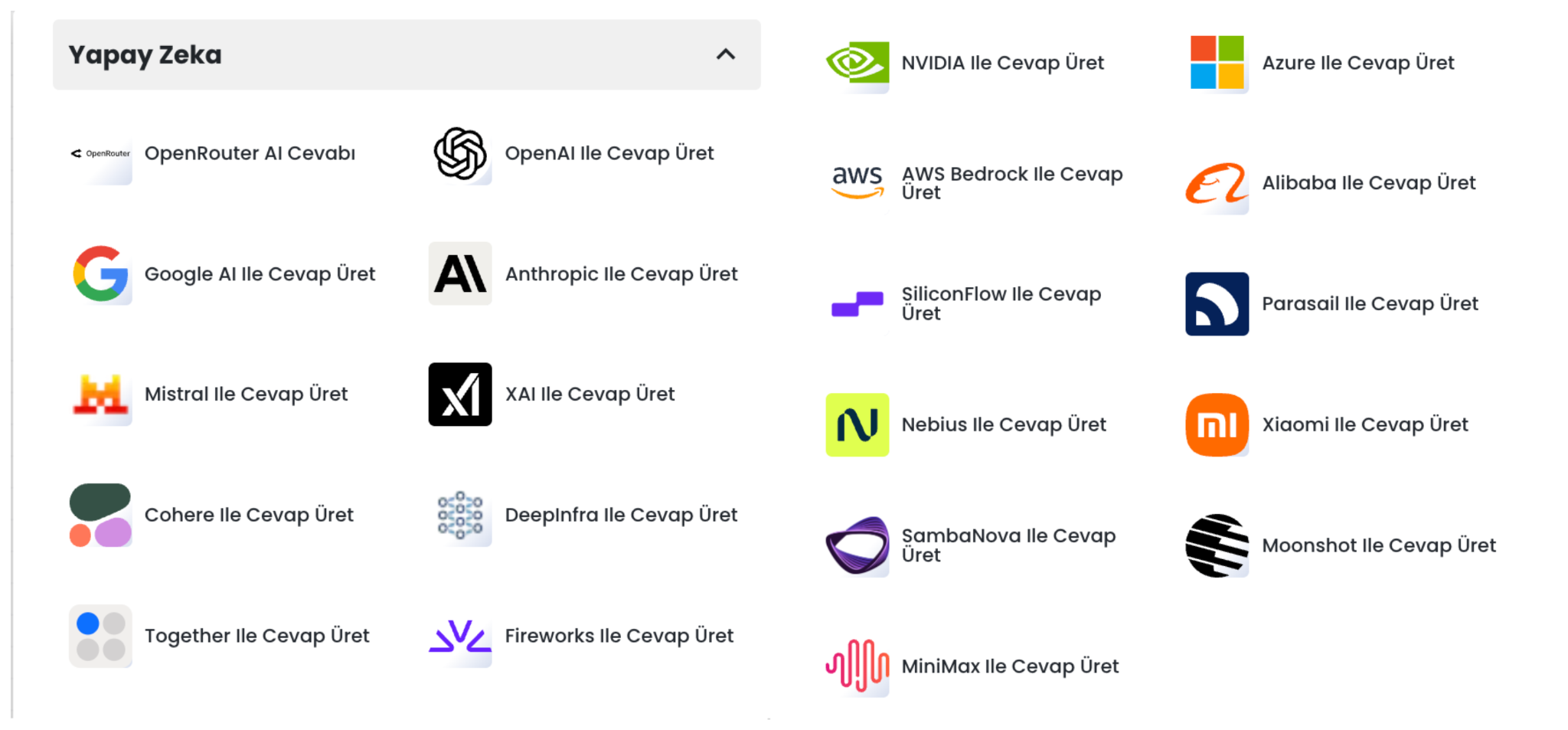
Bu bloklar sayesinde, otomasyon akışı içerisinde elde ettiğiniz verileri sistemde bulunan yapay zekaya dil modeline analiz ettirebilir, metin ürettirebilir, gelen mesajları sınıflandırabilir veya karmaşık verileri anlamlandırarak senaryonun bir sonraki adımına aktarabilirsiniz.
7.a. Blok İçeriği
Yaptığınız dil modeli seçiminizden bağımsız, otomasyon sistemimiz size standart ve kullanımı kolay bir yapılandırma arayüzü sunar. Bu ortak arayüz üzerinden modelin davranışlarını, üreteceği çıktıyı ve kullanacağı araçları belirleyebilirsiniz.
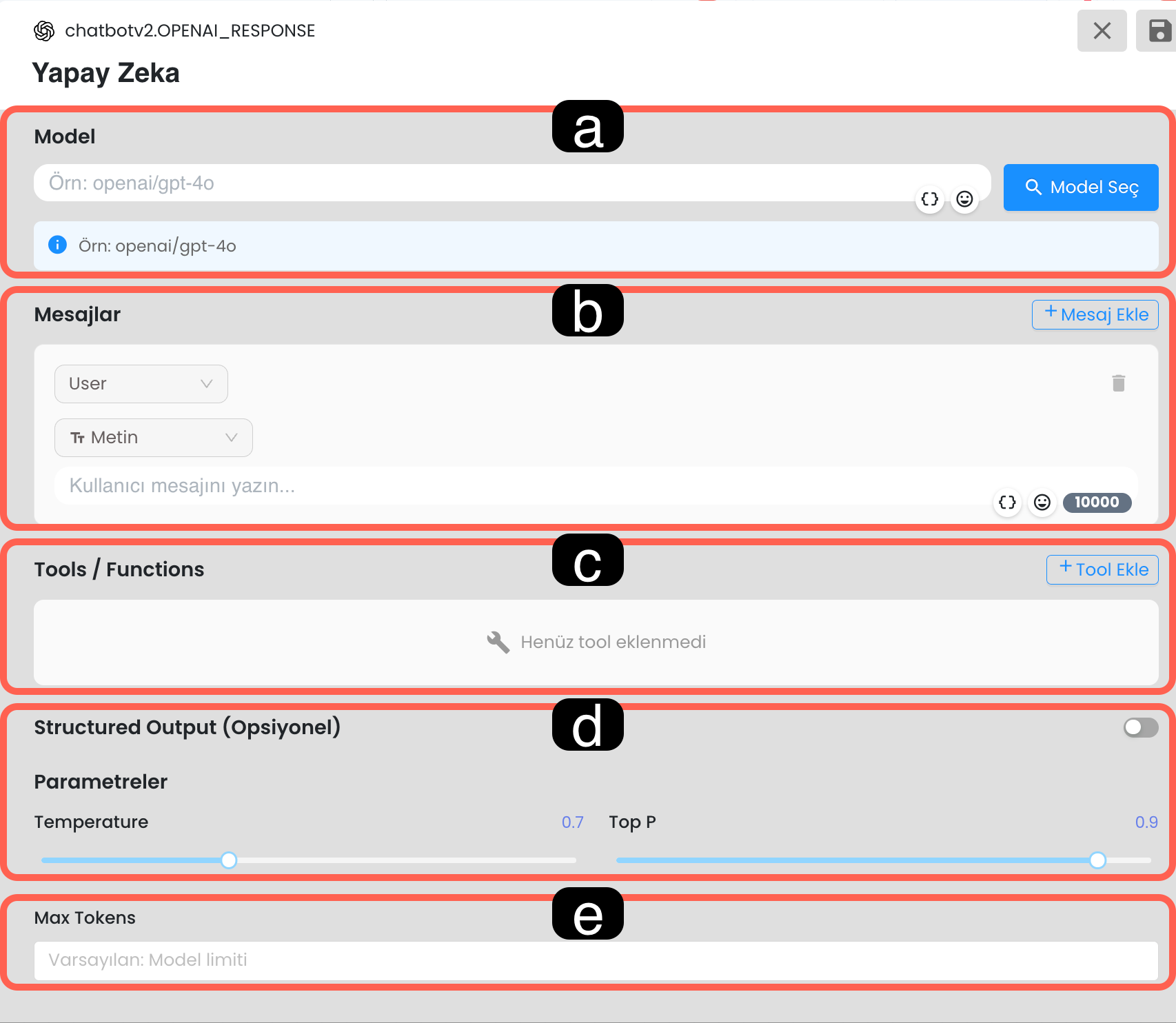
a. Model Seçimi
Bloğunu kullandığınız sağlayıcının (Örn: OpenAI) sunduğu alt yapay zeka modelleri (Örn: gpt-4o-mini, gpt-4-turbo) arasından işleminize, hız ve maliyet bütçenize en uygun olanı seçebileceğiniz bölümdür.
b. Mesaj (Prompt)
Yapay zekadan analiz etmesini, yanıtlamasını veya işlemesini istediğiniz asıl içeriği girdiğiniz alandır. Buraya manuel metinler yazabileceğiniz gibi, otomasyonun içerisinde dönen dinamik değişkenleri (örn: müşterinin gönderdiği e-posta metni) ekleyerek yapay zekanın doğrudan bu veriyi işlemesini sağlayabilirsiniz.
c. Tools (Araçlar)
Yapay zekanın sadece metin üretmekle kalmayıp, otomasyon içerisinde aktif bir eylem gerçekleştirmesini sağlayan en gelişmiş özelliktir. Tüm yapay zeka altyapıları bu alanda ortak olarak "Function" (Fonksiyon) tool'unu destekler. Bu ayarı kullanarak yapay zekaya önceden tanımlanmış özel fonksiyonları çağırma yetkisi verebilirsiniz. Örneğin; yapay zeka gelen mesajı analiz ettikten sonra sadece metin yanıtı vermek yerine, arka planda bir "Kayıt Oluşturma" fonksiyonunu otomatik olarak tetikleyebilir.
d. Structured Output
AI Parametre Ayarları bölümü, yapay zekanın yanıt üretme davranışını daha hassas biçimde şekillendirmek için kullanılır. Seçilen model için yapılan bu ayarlar, yanıtların ne kadar yaratıcı, ne kadar tutarlı ve ne kadar kontrollü olacağını etkiler.
- Sıcaklık: Sıcaklık değeri, modelin ne kadar yaratıcı veya ne kadar kontrollü yanıt üreteceğini belirler. Daha yüksek değerler, daha çeşitli ve daha serbest yanıtlar üretmeye eğilimlidir. Daha düşük değerler ise daha odaklı, daha tutarlı ve daha deterministik cevaplar oluşturur.
Eğer yapay zekayı daha resmi, daha net ve daha kontrollü bir kullanım için yapılandırmak istiyorsanız düşük sıcaklık değerleri tercih edilebilir. Daha esnek, daha doğal ve daha serbest anlatım istenen durumlarda ise daha yüksek değerler kullanılabilir
- Top- P
Top-P ayarı, modelin hangi olasılık aralığındaki kelime ve cevap alternatiflerini değerlendireceğini belirler. Bu yapı, sıcaklığa alternatif bir örnekleme yöntemidir. Daha düşük Top-P değerleri, modeli daha dar ve daha kontrollü bir cevap alanına yönlendirir; daha yüksek değerler ise daha geniş cevap alternatiflerini değerlendirmesine olanak tanır.
Genel kullanımda, çoğu senaryoda aynı anda hem sıcaklık hem de Top-P değerini agresif şekilde değiştirmek yerine, ihtiyaç halinde bu iki ayardan birini öncelikli olarak düzenlemek daha sağlıklı sonuç verir.
e. Max Tokens
Yapay zekanın üreteceği yanıtın kelime/hece kapasitesini sınırlandırdığınız güvenlik ayarıdır. Amacına uygun uzunlukta yanıtlar almak ve gereksiz kredi (token) harcamasının önüne geçmek için kullanılır.
8. Tablo Aksiyonları
📌 Video: Supsis Ai - Otomasyon | Tablo Aksiyonları
📝 Açıklama
Bu videoda, Supsis AI otomasyonlarında kullanılan tablo aksiyonlarının nasıl çalıştığı anlatılmaktadır. Tablo verileri üzerinde işlem yapma, otomatik aksiyonlar oluşturma ve veri akışlarını yönetme süreçleri adım adım gösterilmektedir.
Tablo aksiyonları, otomasyon senaryolarınız ile panelinizi veri tabanı olan, tablolar modülü arasında kesintisiz bir köprü kurar. Bu bloklar sayesinde akış içerisindeki verileri tablolarınıza kaydedebilir, mevcut verileri güncelleyebilir veya tablodaki verileri okuyarak otomasyonunuzun diğer adımlarında kullanabilirsiniz.
8.a – Kayıt Oluştur
Kayıt Oluştur bloğu, otomasyon göreviniz içerisinde dönen dinamik verileri (örneğin; formdan gelen müşteri bilgileri) veya sizin belirlediğiniz statik bilgileri, hedef tablonuza yeni bir satır (kayıt) olarak eklemenizi sağlar.
Sistem, alanlara tanımladığınız içerikler doğrultusunda manuel veri girişini simüle ederek otomasyon hızında yeni kayıtlar oluşturur.
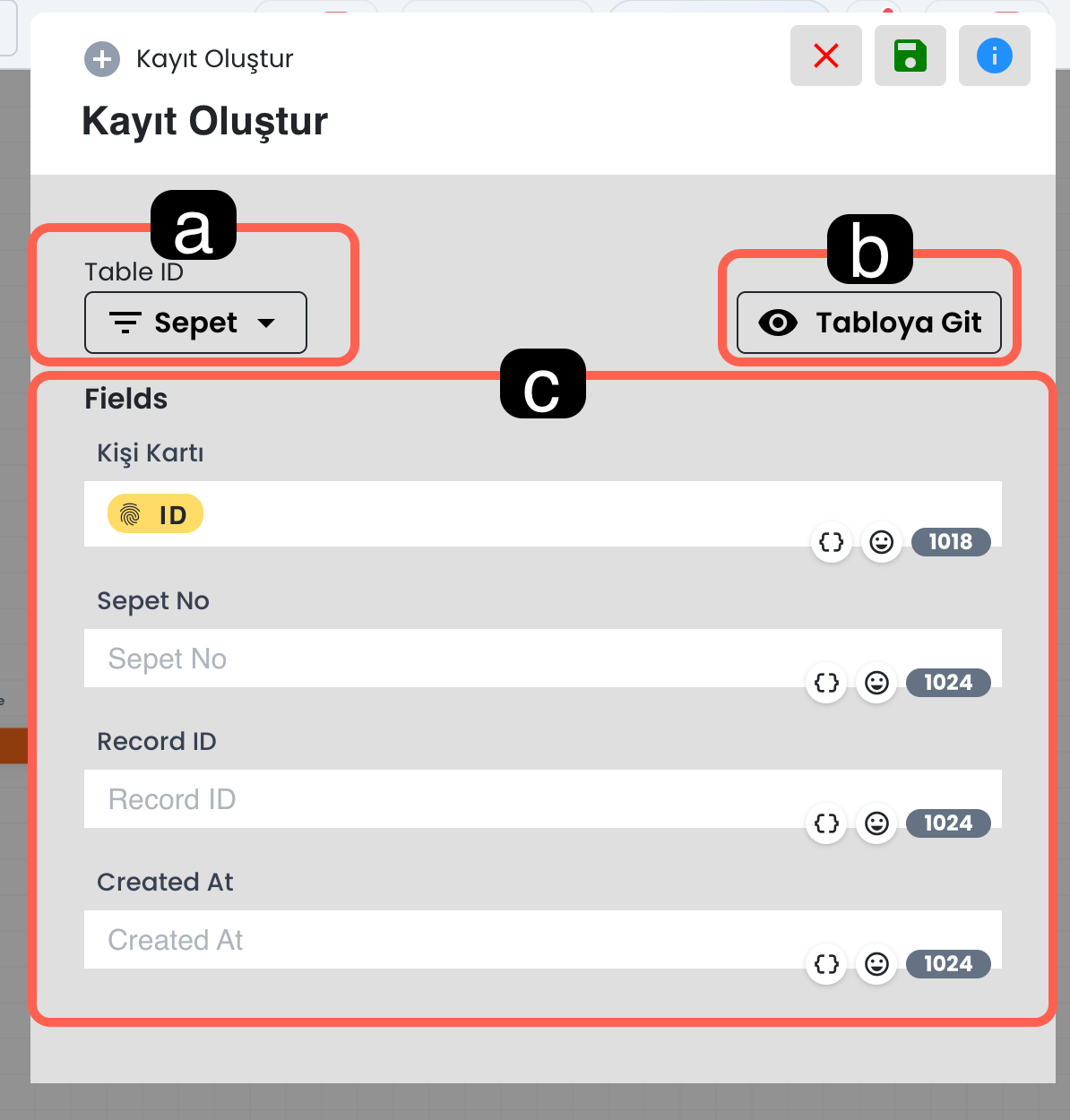
a. Tablo Seçimi
Yeni kaydın hangi tabloya ekleneceğini belirlediğiniz ana ayardır. Seçtiğiniz tabloya göre alt kısımdaki veri giriş alanları (tablo kolonları) otomatik olarak gelir.
b. Tabloya Git
Seçtiğiniz tabloyu açarak sütun yapılarını ve mevcut verileri hızlıca gözden geçirmenizi sağlar. Eşleştirme yaparken referans almak için oldukça kullanışlıdır.
c. Tablo Alanları
Seçilen tablodaki sütunların (isim, e-posta, telefon vb.) listelendiği bölümdür. Otomasyon akışından gelen hangi verinin, tablonun hangi sütununa yazılacağını bu alan üzerinden eşleştirirsiniz.
8.b – Kayıt Sil
Kayıt Sil bloğu, belirlediğiniz tablo içerisindeki spesifik bir kaydı sistemden kalıcı olarak silmek için kullanılır. Bu işlem, tamamen benzersiz bir kimlik olan "Record ID" üzerinden gerçekleştiği için otomasyon akışında yanlış bir verinin silinmesi riskini ortadan kaldırır.
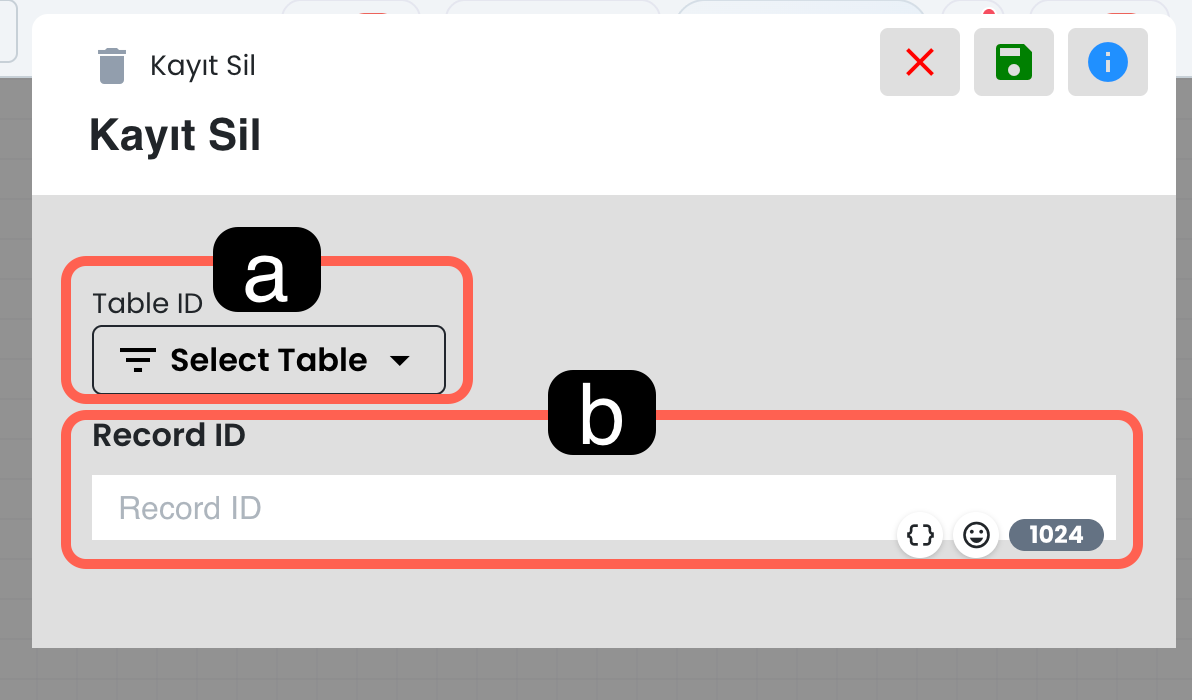
a. Tablo Seçimi
Silme işleminin uygulanacağı ilgili tabloyu seçtiğiniz alandır.
b. Kayıt ID
Silinecek olan kaydın sistemsel kimlik numarasıdır. İlgili tablo kaydına ait Record ID değişkenini bu alana tanımlayarak, doğru kaydın otomatik olarak silinmesini sağlayabilirsiniz.
8.c – Kayıt Güncelle
Kayıt Güncelle bloğu, seçilen tablodaki mevcut bir kaydın belirli alanlarını güncellemek için kullanılır. Bu sayede otomasyon akışı sırasında elde edilen yeni bilgiler, mevcut kayıt üzerine yazılabilir ve veri güncel tutulabilir.
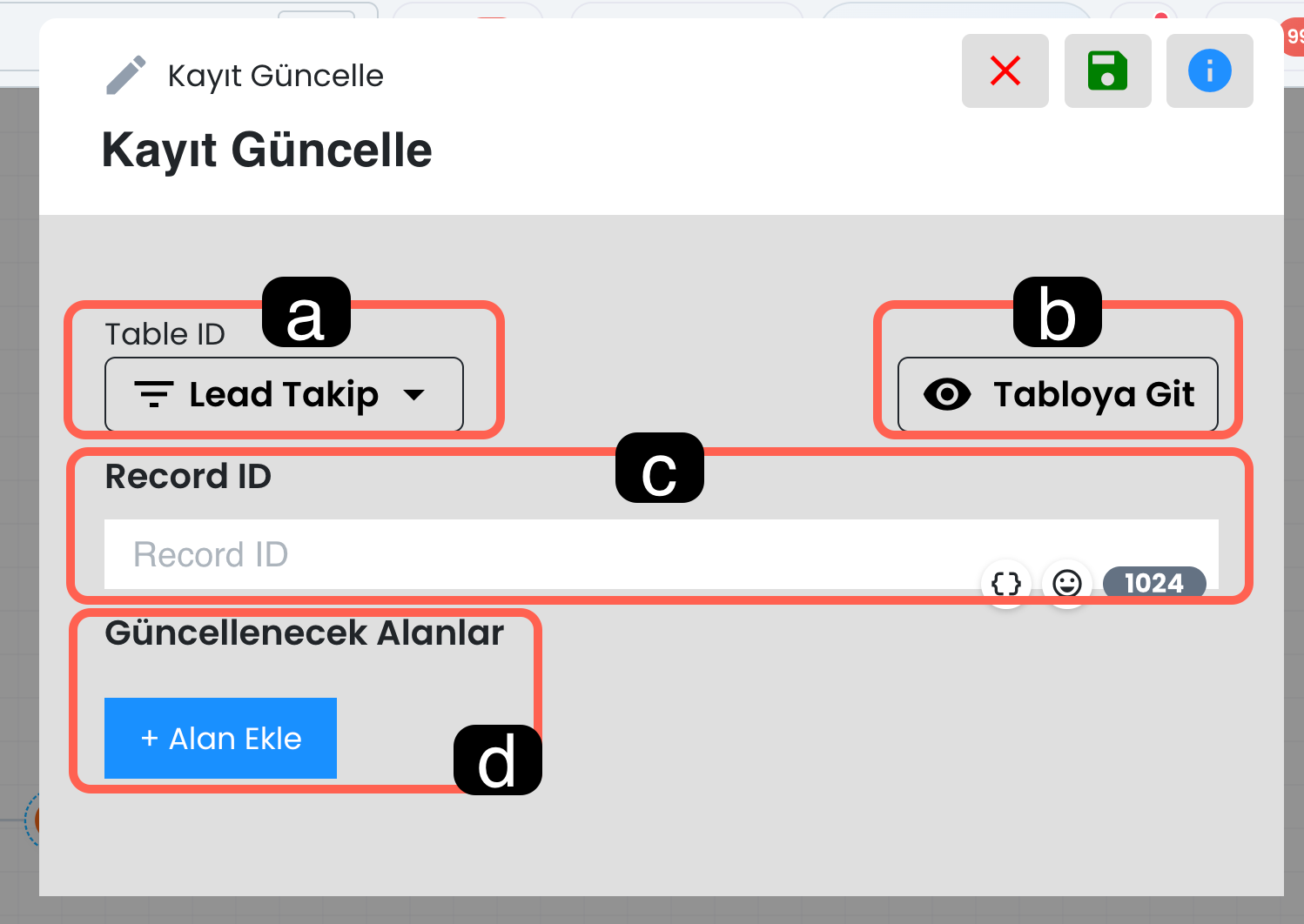
a. Tablo Seçimi
Bu alandan güncellenecek kaydın bulunduğu tablo seçilir. Seçtiğiniz tabloya göre alt kısımdaki güncellenecek alanlar (tablo kolonları) gelir.
b. Tabloya Git
Bu buton üzerinden seçilen tabloya doğrudan geçiş yapabilir, kayıtları ve alan yapısını inceleyebilirsiniz. Özellikle hangi alanların güncelleneceğini belirlemeden önce tabloyu kontrol etmek, hatalı eşleştirmelerin önüne geçilmesine yardımcı olur.
c. Record ID
Bu alana güncellenecek kayda ait benzersiz Record ID değeri girilir. İlgili tablo kaydına ait Record ID değişkenini bu alana tanımlayarak, doğru kaydın belirlediğiniz içeriklerle otomatik olarak güncellenmesini sağlayabilirsiniz
d. Güncellenecek Alanlar
Mevcut kaydın yalnızca hangi sütunlarının değişeceğini belirlediğiniz kısımdır. "+ Alan Ekle" butonunu kullanarak birden fazla sütun güncelleyebilirsiniz. Güncellenecek sütunu belirledikten sonra, o sütuna yazılacak yeni değeri (dinamik veya statik) tanımlayabilirsiniz
8.d – Kayıt Bul
Tablonuzda bulunan tüm veri içeriği arasından, belirlediğiniz özel koşullara (filtrelere) uyan spesifik bir kaydı bularak otomasyon senaryosunun içine çağırmanızı sağlar. Bulunan bu veri, doğrudan bloğun kendisi üzerinden okunabilir bir değişkene dönüşür. Böylece elde ettiğiniz bilgiyi, otomasyonun sonraki adımlarında rahatlıkla kullanabilirsiniz.
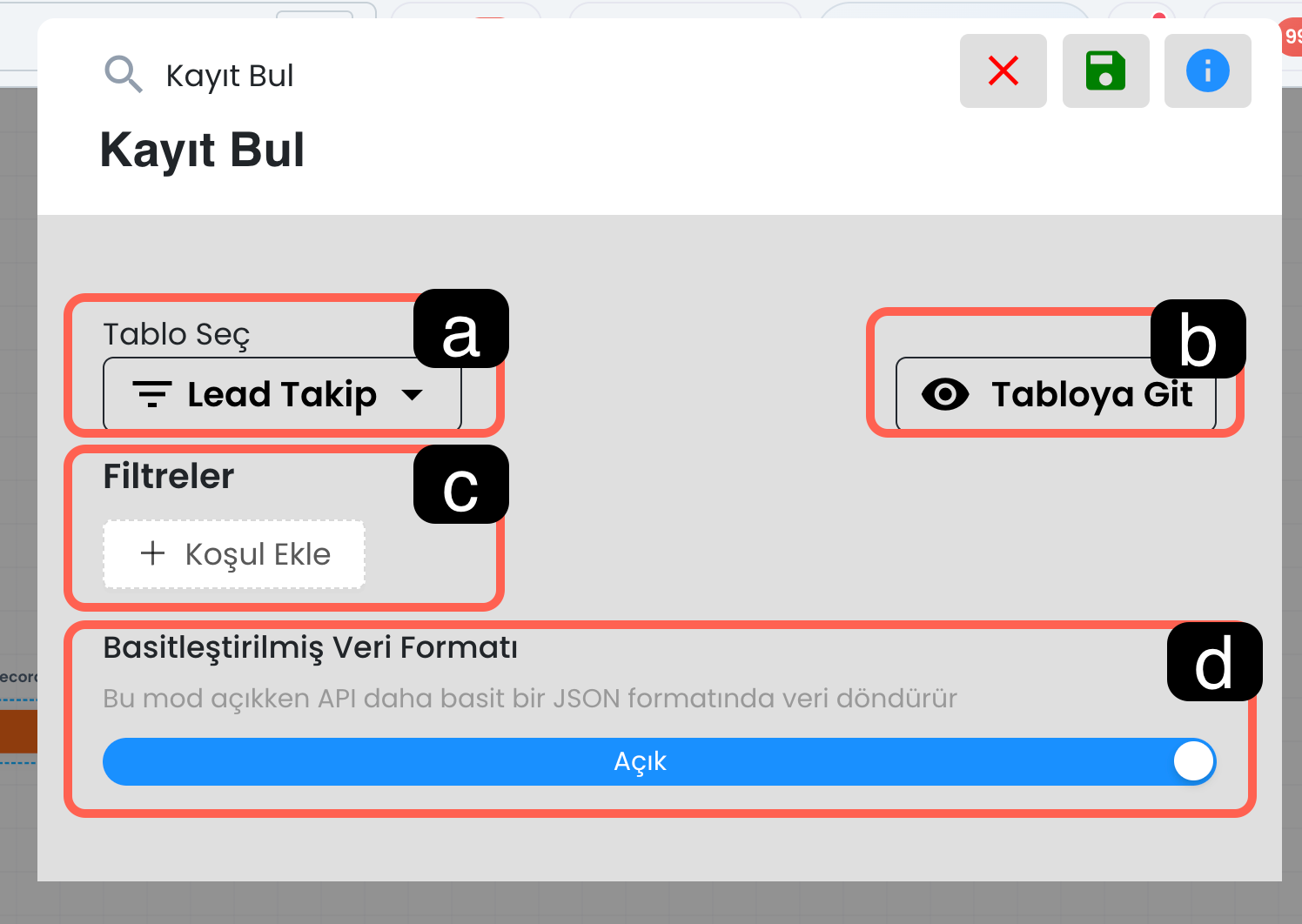
a. Tablo Seçimi
Arama işleminin yapılacağı kaynak tabloyu belirlediğiniz alandır.
b. Tabloya Git
Filtreleme yapmadan önce sütun isimlerini teyit etmek için tabloyu doğrudan açmanızı sağlar.
c. Filtreler
Filtreler; tablonun hangi alanındaki verilerin sorgulanarak, eşleşen kayıtların liste içeriği olarak getirileceğini, tanımladığınız alandır.
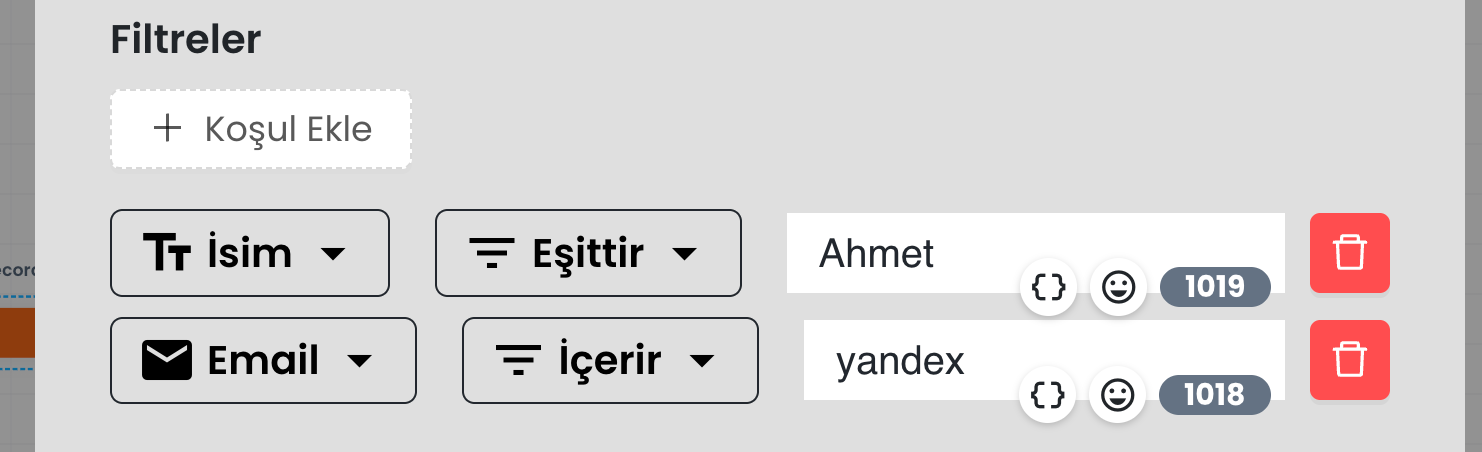
"Koşul Ekle" butonu ile; aranacak tablo alanı, mantıksal operatörü (örn: Eşittir, İçerir) ve aranan değeri tanımlarsınız.
d. Basitleştirilmiş Veri Formatı
Bu seçenek aktif olduğunda, API çıktısı daha sade bir JSON formatında döndürülür. Özellikle entegrasyon ve veri işleme senaryolarında daha okunabilir bir çıktı yapısına ihtiyaç duyulduğunda tercih edilebilir.
Not: Aranan kayıt parametreleri ile eşleşen birden çok tablo öğesi varsa, Kayıt Bul en son eklenen kaydı getirir.
8.e – Kayıt Listele
Kayıt Listele bloğu, belirlediğiniz kriterlere uyan birden fazla kaydı toplu bir şekilde çekerek otomasyon akışınıza bir liste (array/veri seti) olarak dâhil etmenizi sağlar. Bu bloktan dönen çoklu veri setinin tekli kullanımı için, toplu veri setini "Döngü (Loop)" bloklarına aktarılarak içerisindeki her bir kayıt için sırasıyla işlem yapılmasını mümkün kılar.
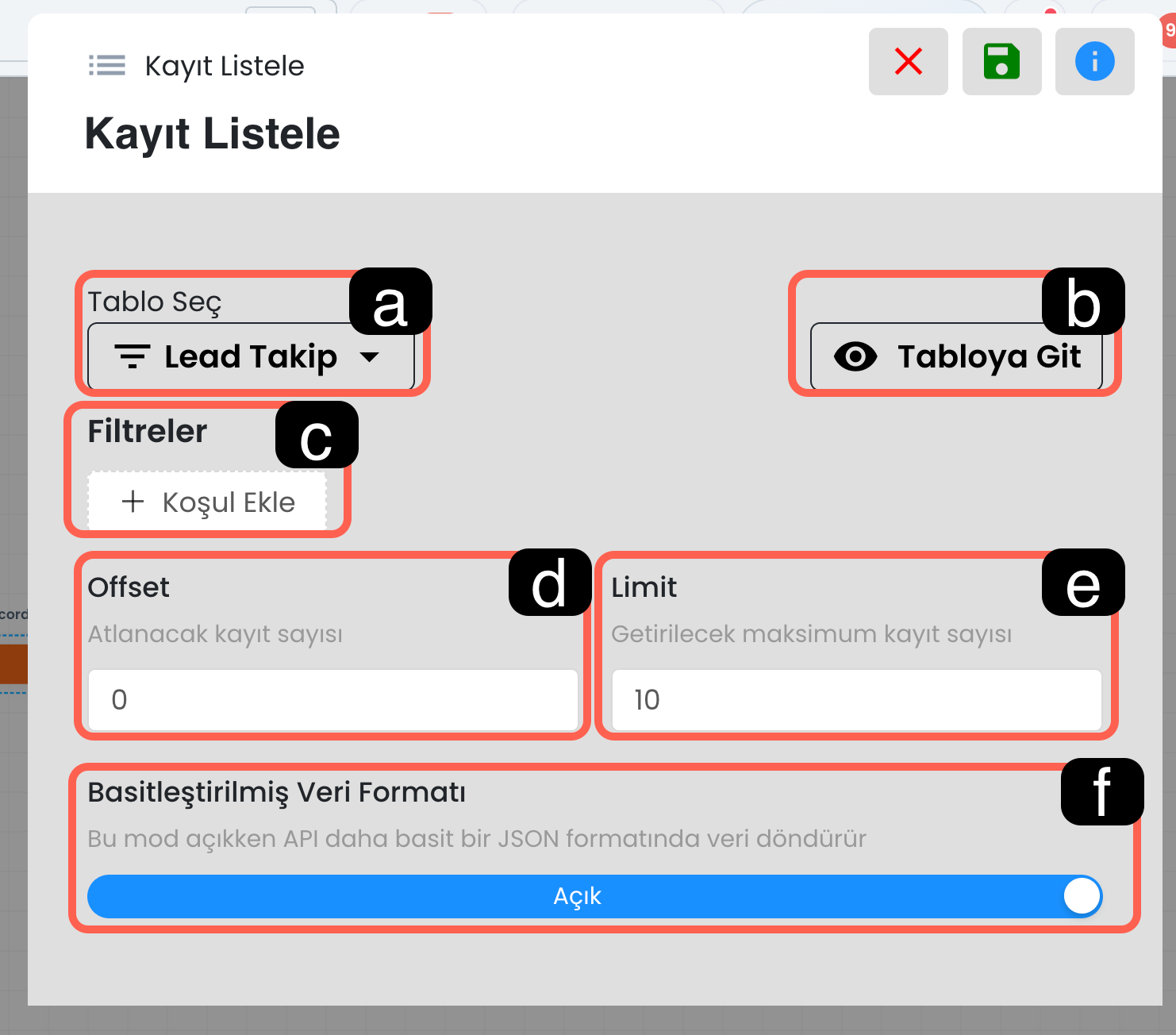
a. Tablo Seçimi
Bu alandan listeleme yapılacak tablo belirlenir.
b. Tabloya Git
Bu buton, seçilen tabloyu doğrudan açarak tablo içeriğini ve alan yapısını kontrol etmenizi sağlar. Böylece filtre kurarken hangi alanların kullanılacağını hızlıca doğrulayabilirsiniz.
c. Filtreler
Filtreler; tablonun hangi alanındaki verilerin sorgulanarak, eşleşen kayıtların liste içeriği olarak getirileceğini, tanımladığınız alandır.
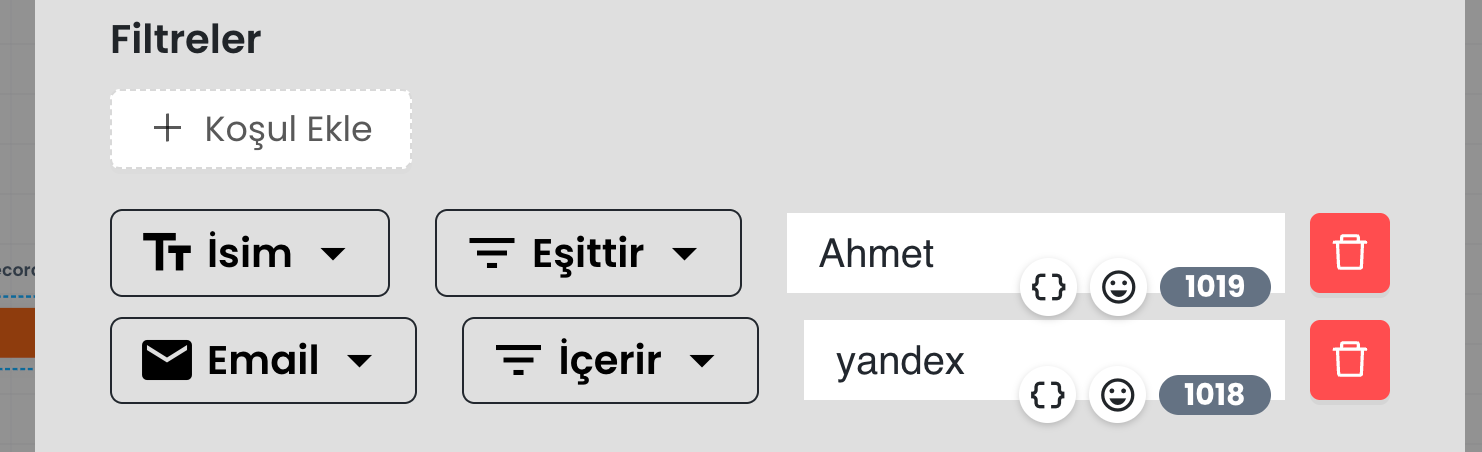
"Koşul Ekle" butonu ile; aranacak tablo alanı, mantıksal operatörü (örn: Eşittir, İçerir) ve aranan değeri tanımlarsınız.
d. Offset
Çoklu verilerde sayfalama yapmak için kullanılır. Örneğin buraya "10" yazarsanız, sistem ilk 10 kaydı es geçerek 11. kayıttan itibaren listelemeye başlar. Tablonun en başından okumak için "0" bırakılmalıdır.
e. Limit
Sistemin tek seferde en fazla kaç kayıt çekeceğini sınırladığınız alandır. Yüksek veri yığınlarının otomasyonu yavaşlatmasını engellemek için kullanılır.
f. Basitleştirilmiş Veri Formatı
Listelenen çoklu veri yığınını, diğer blokların (özellikle döngülerin) daha rahat okuyup parçalayabileceği sadeleştirilmiş bir JSON formatına dönüştürür.
9. Zoho Aksiyonları
📌 Video: Supsis Ai - Otomasyon | Zoho Aksiyonları
📝 Açıklama
Bu videoda, Supsis AI otomasyon sistemi ile Zoho entegrasyonları üzerinden gerçekleştirilen aksiyonlar anlatılmaktadır. Zoho uygulamaları ile veri senkronizasyonu, otomatik işlem tetikleme ve iş süreçlerinin entegrasyon yoluyla nasıl optimize edildiği detaylı şekilde gösterilmektedir.
Zoho Aksiyonları, otomasyon senaryolarınızın; Supsis Ai panelinize entegre ettiğiniz Zoho CRM kanalınız ile kesintisiz bir veri akışı kurmanızı sağlar. Bu bloklar sayesinde otomasyonunuzda işlenen verileri Zoho'ya aktarabilir, Zoho'daki mevcut kayıtları sorgulayabilir veya kayıtlara dosya/resim ekleme gibi işlemleri tamamen otomatik hâle getirebilirsiniz.
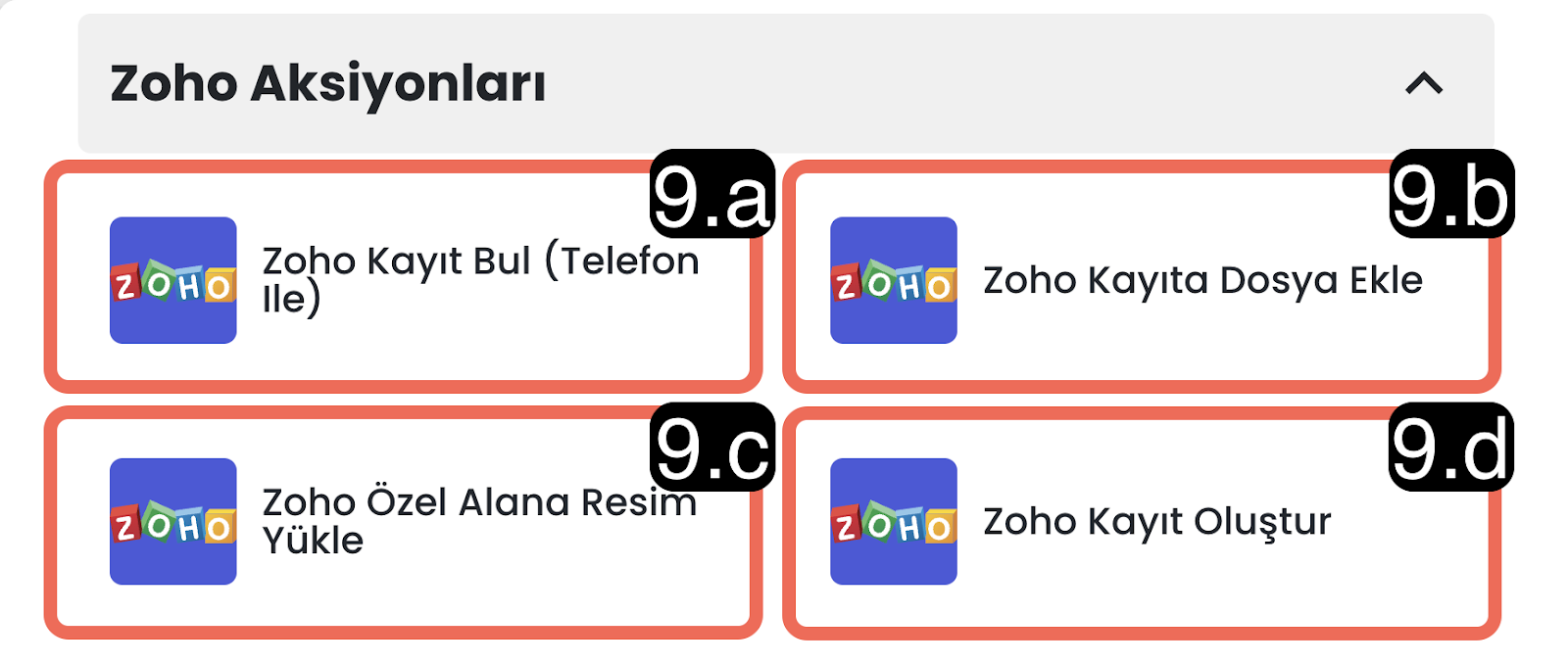
9.a – Zoho Telefon Numarası ile Kayıt Bul
Otomasyonda dönen veriler içerisindeki telefon numarasını kullanarak, Zoho veri tabanınızda bu numaraya ait bir kayıt olup olmadığını sorgulamanızı sağlar. Bulunan kaydın detayları (isim, e-posta vb.) otomasyona çekilerek sonraki bloklarda kullanılabilir
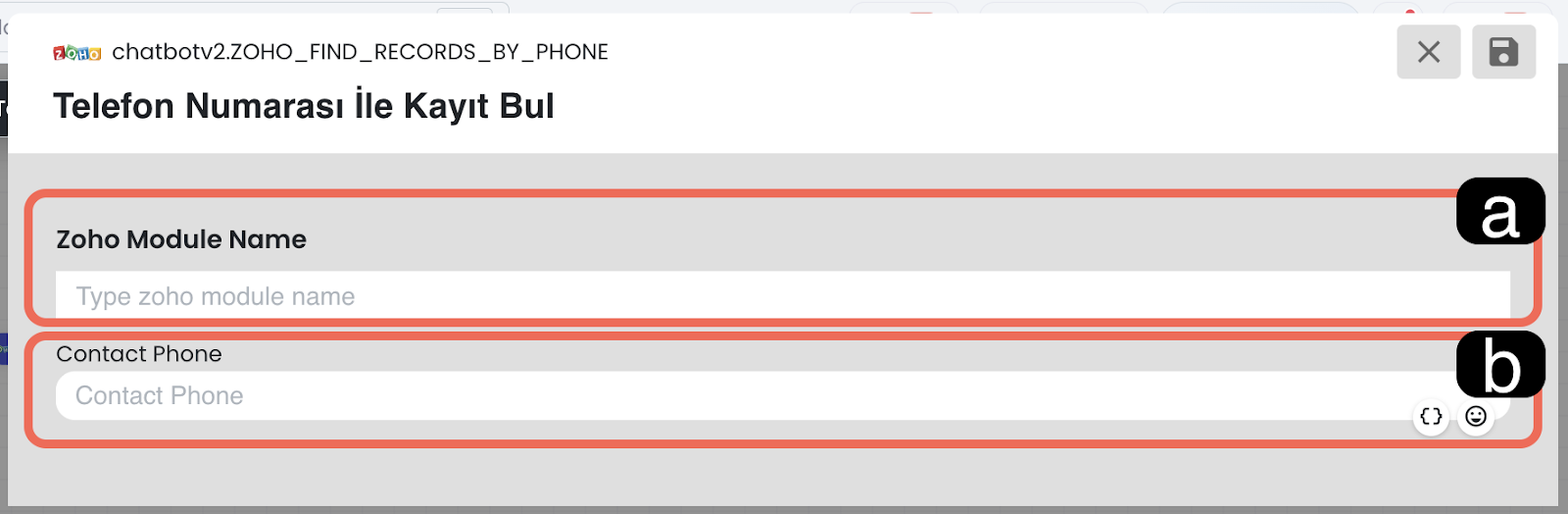
a. Zoho Modül İsmi
Arama işleminin yapılacağı hedef Zoho modülünün ismini yazmanız gereken alandır.
b. Telefon Numarası
İlgili Zoho modülünde, aranacak olan telefon numarasıdır. Bu alana statik bir telefon numarası ekleyebilir ya da otomasyonun önceki adımlarından elde ettiğiniz dinamik telefon numarası değişkenini ekleyerek sorgulamayı otomatize edebilirsiniz.
9.b – Zoho Kayıta Dosya Ekle
Otomasyon içerisinde dönen bir dosyayı, Zoho üzerinde bulunan mevcut bir kayda "ek (attachment)" olarak yüklemenizi sağlar.
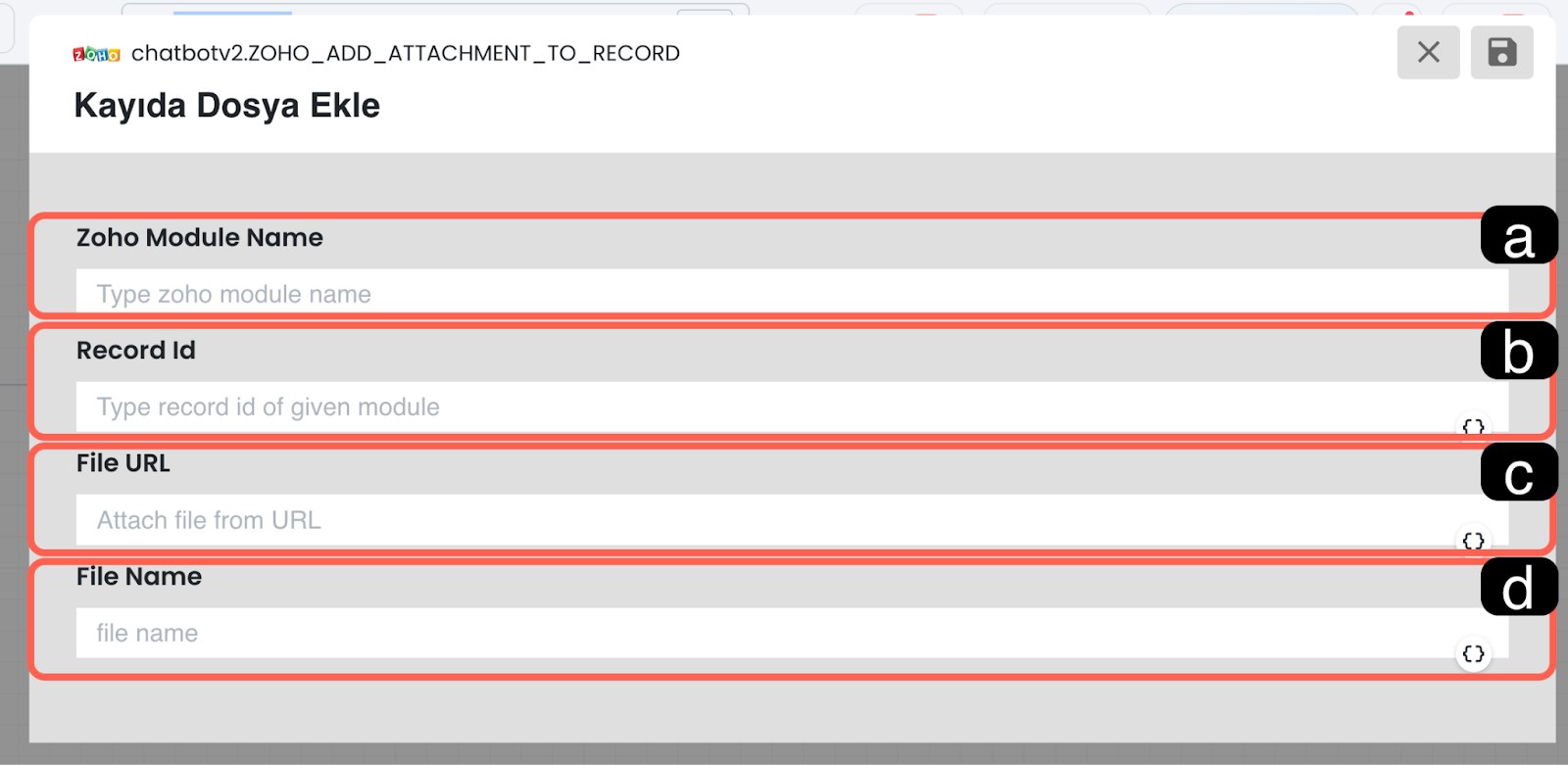
a. Zoho Modül İsmi
Dosya eklenecek kaydın bulunduğu, Zoho modülünün ismini yazmanız gereken alandır.
b. Zoho Kayıt ID
Dosyanın hangi spesifik Zoho kaydına ekleneceğini belirleyen benzersiz kimlik (Record ID) numarasıdır.
c. Dosya URL’si
Yüklenecek dosyanın barındırıldığı web bağlantısıdır (URL). Otomasyondan gelen dosya değişkeninin linki buraya tanımlanır.
d. Dosya Adı
Dosyanın Zoho sistemine kaydedilirken hangi isimle isimlendirileceğini belirlediğiniz alandır.
9.c – Zoho Özel Alana Resim Ekle
Dosya ekleme bloğundan farklı olarak, bu blok doğrudan Zoho tarafında oluşturduğunuz özel bir "Resim Alanı"nın (Image Field) içerisine görsel yüklemek için kullanılır.
a. Zoho Modül İsmi
Resmin ekleneceği kaydın bulunduğu, Zoho modülünün ismini yazmanız gereken alandır.
b. Zoho Kayıt ID
Resmin hangi spesifik Zoho kaydına ekleneceğini belirleyen benzersiz kimlik (Record ID) numarasıdır.
c. Zoho Alan ID’si
Resmin, kayıt içerisinde yer alan hangi spesifik özel alana (Field) yükleneceğini belirten alan kimliğidir.
d. Dosya URL’si
Yüklenecek görselin barındırıldığı web bağlantısıdır (URL). Otomasyondan gelen görsel URL değişkeni linki buraya tanımlanır.
e. Dosya Adı
Görselin sisteme kaydedilirken alacağı isimdir
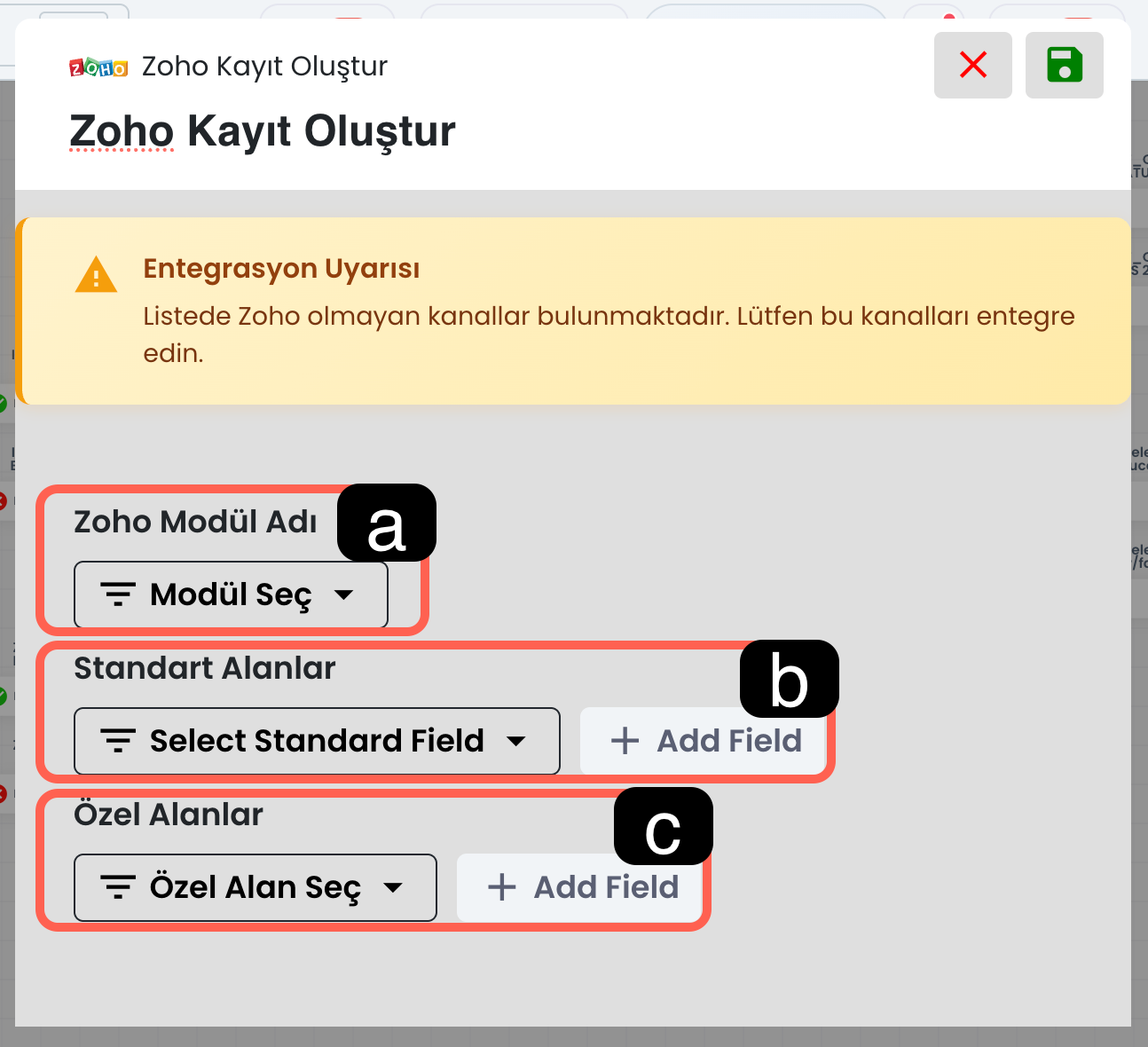
9.d – Zoho Kayıt Oluştur
Otomasyon içerisinde dönen veriler kullanılarak, seçtiğiniz Zoho modülünde yepyeni bir kayıt (örneğin; yeni bir müşteri adayı veya destek talebi) oluşturmanızı sağlayan kayıt oluşturma bloğudur.
a. Zoho Modül Adı
Yeni kaydın oluşturulacağı hedef Zoho modülünü seçtiğiniz kısımdır. Hangi modüle veri yazılacağı buradan belirlenir.
b. Standart Alanlar
Seçtiğiniz Zoho modülüne ait varsayılan (isim, soyisim, e-posta vb.) alanların listelendiği bölümdür. Otomasyon senaryonuzdan gelen verilerin Zoho'daki hangi standart sütuna yazılacağını buradan eşleştirirsiniz. "Add Field" butonu üzerinden birden fazla standart alan ekleyebilir ve doldurabilirsiniz.
c. Özel Alanlar
İşletmenizin ihtiyaçlarına göre Zoho tarafında manuel olarak oluşturduğunuz özel alanları (Custom Fields) seçip, otomasyon verileriyle eşleştirdiğiniz bölümdür. Böylece sadece standart alanlar değil, firmanıza özgü detaylı veriler de yeni kayıt oluşturma sürecine eksiksiz bir şekilde dâhil edilir.
10. Youtube Aksiyonları
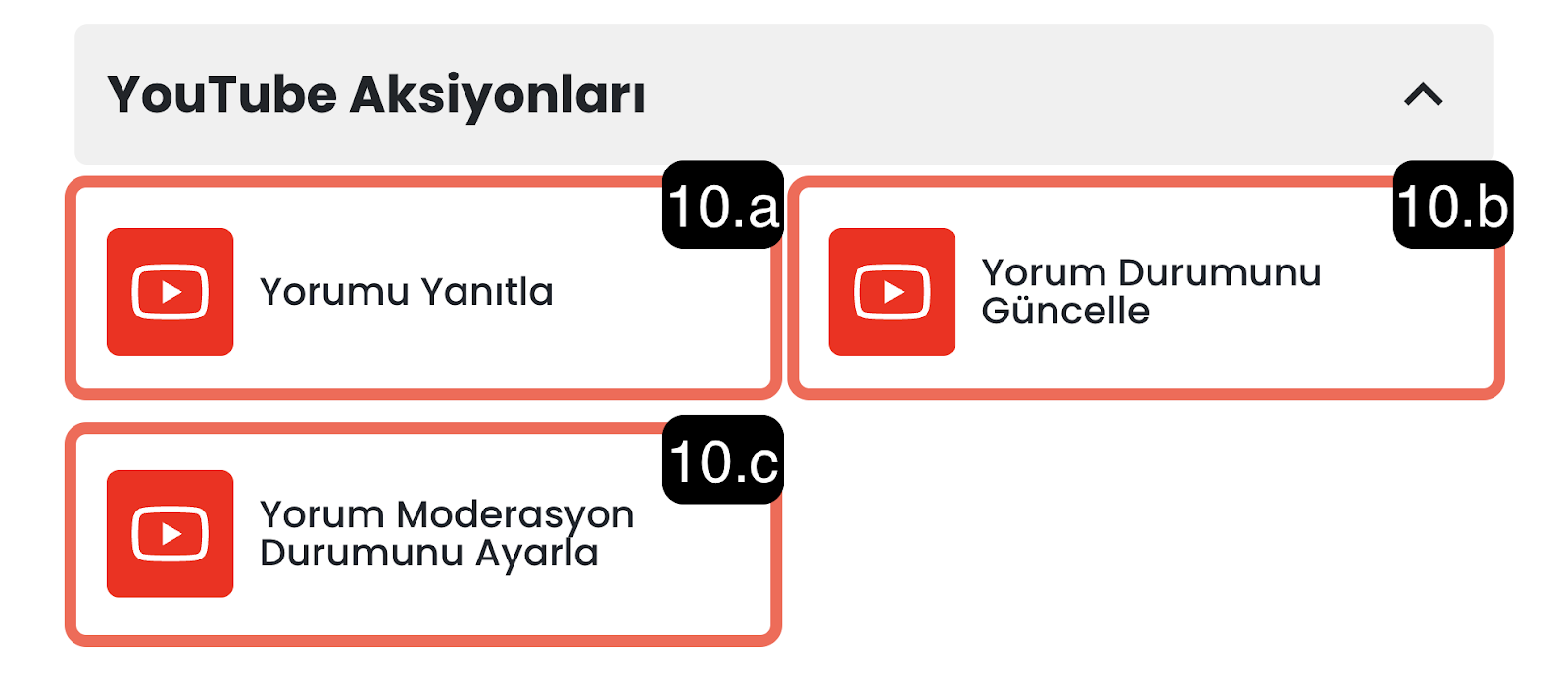
YouTube Aksiyonları, otomasyon senaryolarınızı doğrudan YouTube kanalınızla entegre ederek izleyici etkileşimlerini (yorumlar, moderasyon işlemleri) otomatikleştirmenizi sağlar. Bu bloklar sayesinde kanalınıza gelen yorumlara anında yapay zeka veya şablonlarla yanıt verebilir, istenmeyen yorumları filtreleyebilir ve müşteri temsilcisi atamalarını otomatik olarak gerçekleştirebilirsiniz.
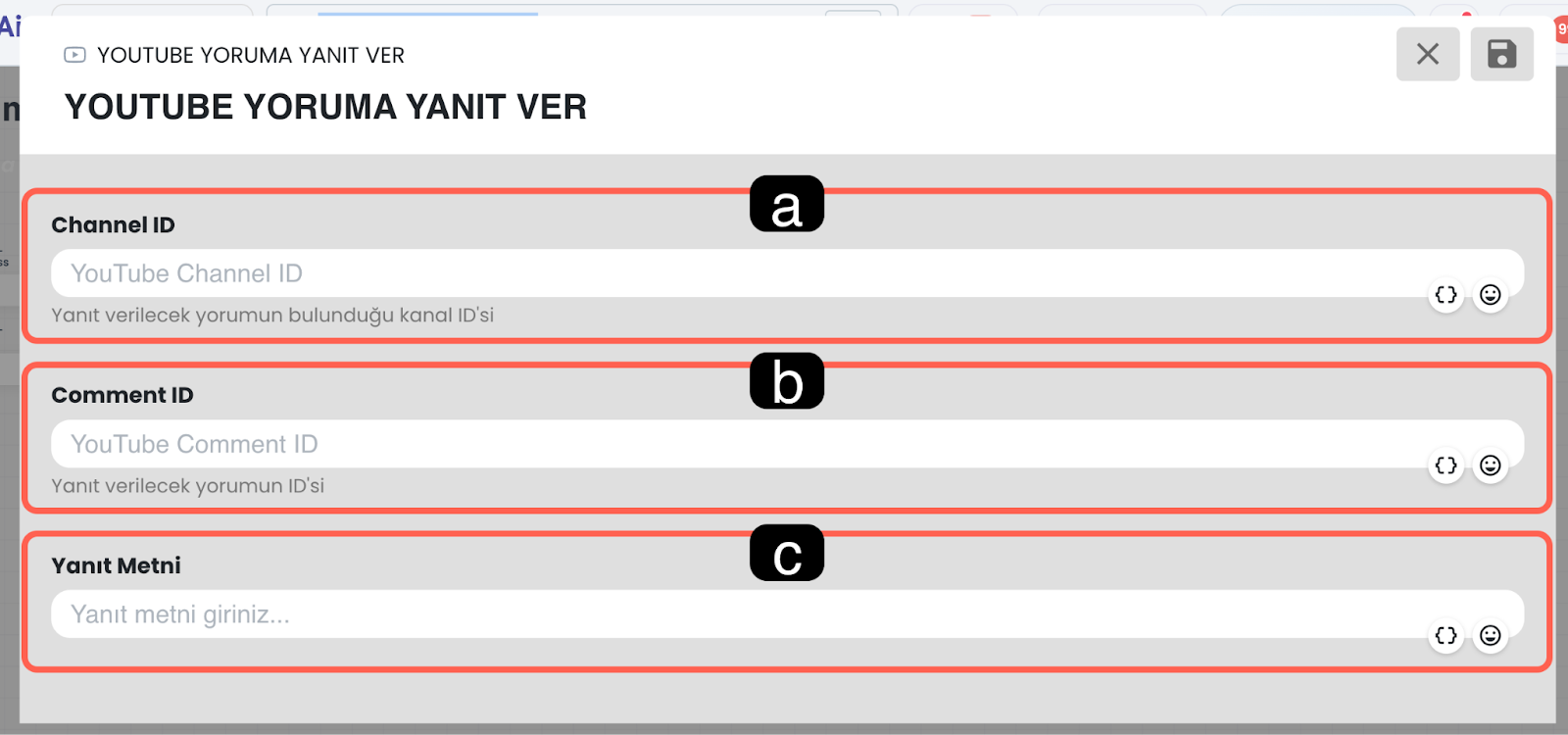
10.a – Yorumu Yanıtla
Bu blok, otomasyon akışı üzerinden YouTube kanalınızdaki spesifik bir yoruma otomatik olarak yanıt (reply) göndermek için kullanılır.
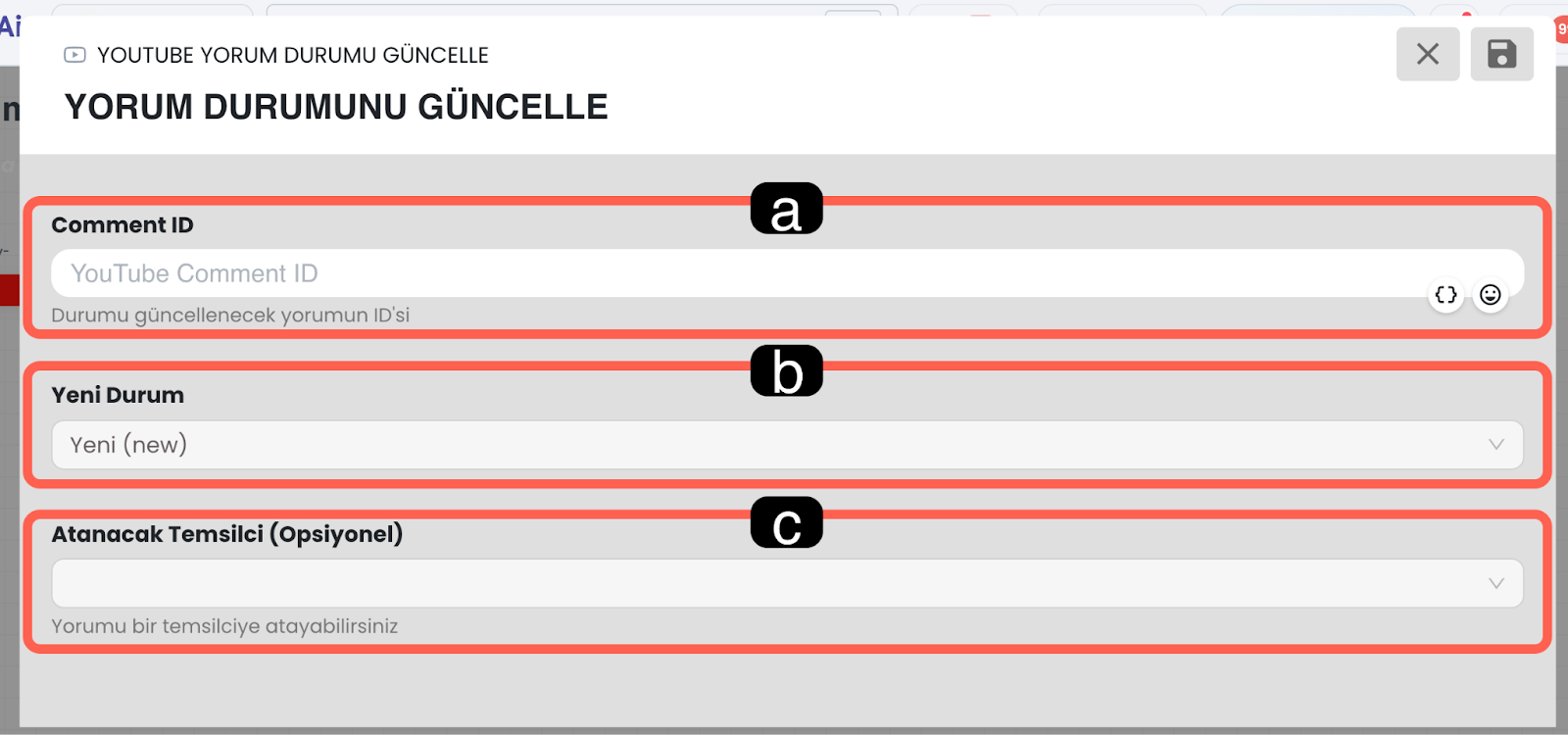
a. Kanal ID
Yanıt verilecek yorumun bulunduğu YouTube kanalının benzersiz kimlik numarasıdır.
b. Yorum ID
Hangi yoruma yanıt verileceğini sistemin tespit edebilmesi için gereken, hedef yorumun benzersiz kimliğidir (Otomasyon akışından gelen dinamik ID değeri buraya tanımlanabilir).
c. Yanıt Metni
Kullanıcıya gönderilecek olan metindir. Buraya sabit bir mesaj yazabileceğiniz gibi, yapay zeka bloğundan veya önceki adımlardan elde edilen dinamik bir yanıt metnini de ekleyebilirsiniz.
10.b – Yorum Durumunu Güncelle
Bu blok, YouTube'dan gelen bir yorumun Supsis Ai paneli içerisindeki işlem durumunu (açık, kapalı, beklemede vb.) güncellemek ve operasyonel takibi otomatize etmek için kullanılır.
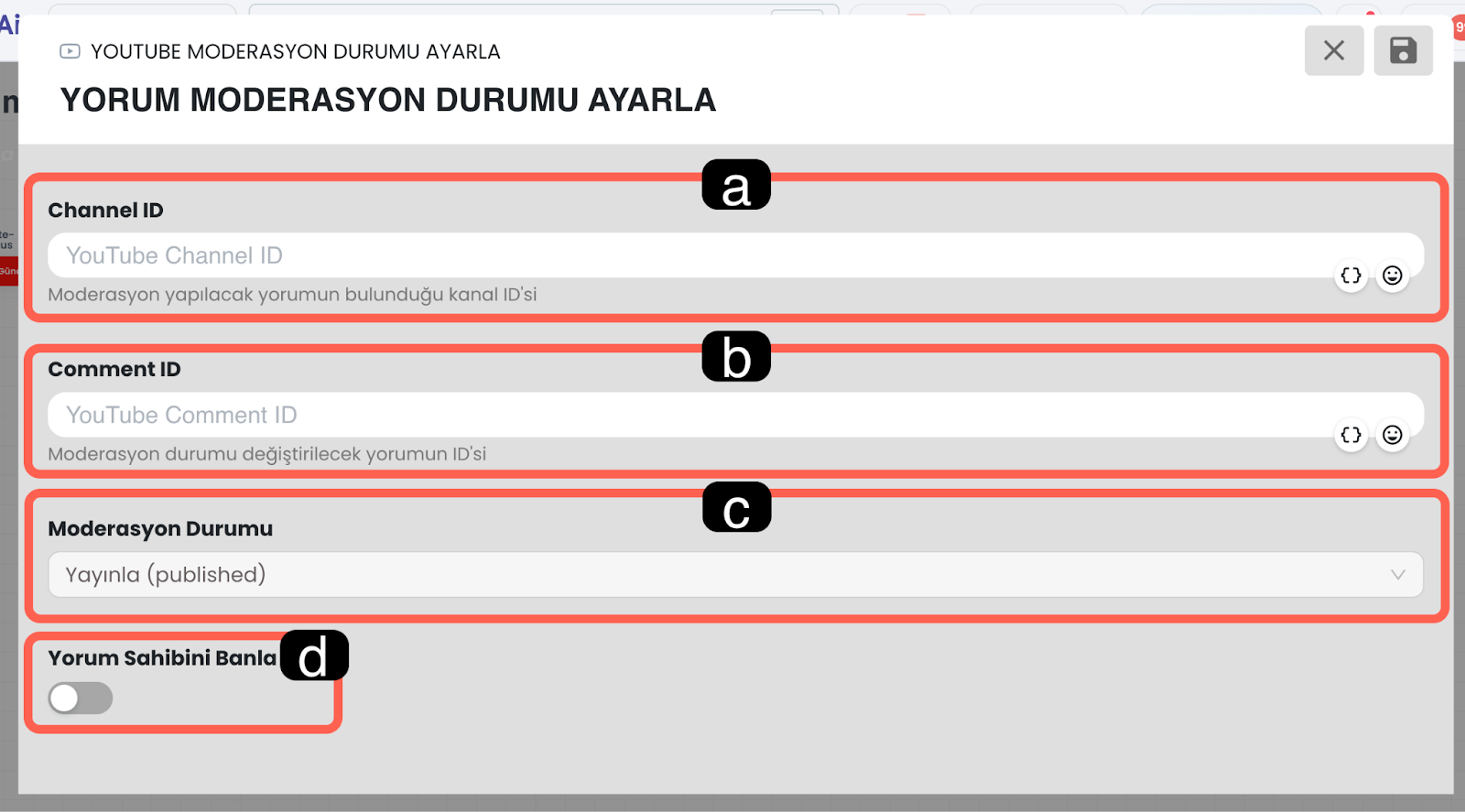
a. Yorum ID: İşlem yapılacak yorumun sistemdeki benzersiz kimlik numarasıdır.
b. Yorum Durumu: Yorumun Supsis Ai panelindeki yeni durumunun nasıl kayıt olacağını belirlediğiniz alandır. (Örn: "Yanıtlandı" veya "İşlem Bekliyor")
c. Yorumun Atanacağı Temsilci (Opsiyonel): Eğer yorum manuel bir müdahale gerektiriyorsa, otomasyon üzerinden ilgili yorumu otomatik olarak spesifik bir müşteri temsilcisine (agent) atamanızı sağlayan ayardır.
10.c – Yorum Moderasyon Durumunu Ayarla
Bu blok, YouTube kanalınıza gelen yorumların görünürlüğünü yönetmek ve istenmeyen içerikleri filtrelemek amacıyla kullanılır. Kötü kelime filtrelerine veya yapay zeka duygu analizlerine takılan yorumların moderasyonunu tamamen el değmeden yapmanıza olanak tanır.
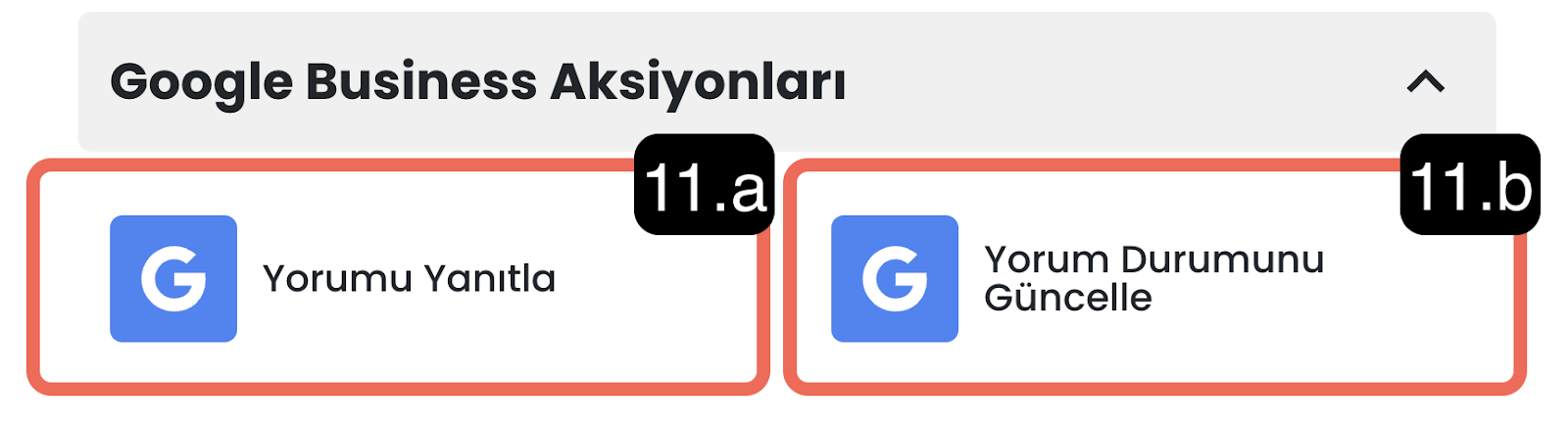
a. Yorum ID
Moderasyon işlemi uygulanacak yorumun benzersiz kimliğidir.
b. Yorum Durumu
Yorumun sistem içerisindeki operasyonel durumudur.
c. Yeni Moderasyon Durumu
Yorumun YouTube üzerindeki görünürlüğüne dair alınacak aksiyonu belirlediğiniz alandır. İhtiyacınıza göre şu seçeneklerden birini uygulayabilirsiniz:
- Yayınla: Yorumun herkes tarafından görülebilmesi için onaylar ve herkese açık hâle getirir.
- İncelemeye Al: Yorumu doğrudan yayınlamaz, kanal yöneticisinin manuel onayına (beklemeye) gönderir.
- Reddet: Yorumu onaylamaz ve YouTube kanalından tamamen kaldırır/siler.
d. Yorum Sahibini Banla
Eğer yorum spam veya kural ihlali içeriyorsa, bu seçeneği kullanarak yorumu yapan kullanıcıyı (kanaldan) otomatik olarak engelleyebilirsiniz
11. Google Business Aksiyonları
Google Business Aksiyonları, işletmenizin Google Haritalar ve Google Arama üzerindeki işletme profiline (Google My Business) gelen müşteri yorumlarını otomasyon senaryolarınızla entegre etmenizi sağlar. Bu bloklar sayesinde, müşterilerinizin işletmenize bıraktığı yorumlara anında otomatik yanıtlar dönebilir ve müşteri ilişkileri operasyonlarınızı tek bir merkezden kolayca yönetebilirsiniz.
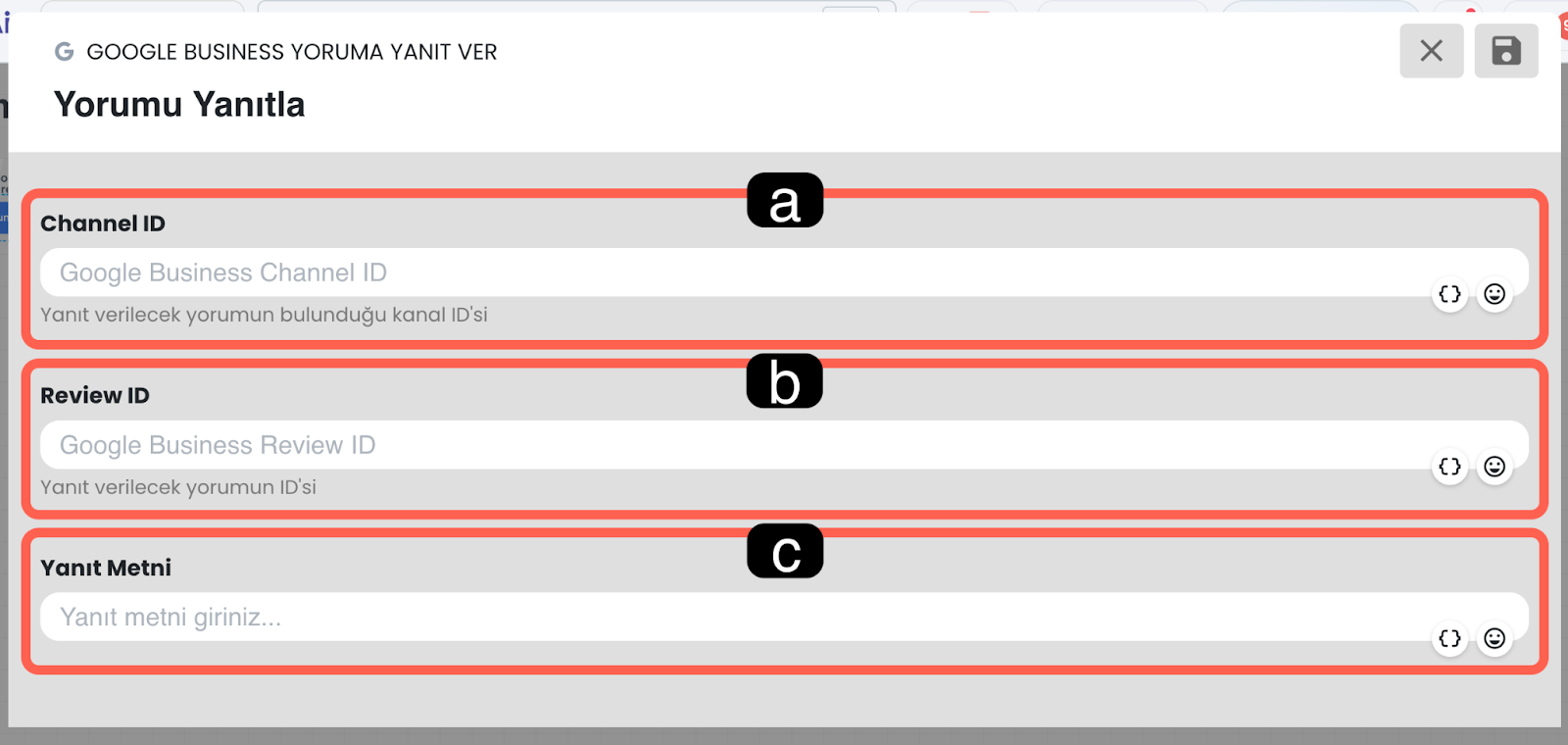
11.a – Yorumu Yanıtla
Bu blok, otomasyon akışı üzerinden işletmenize bırakılan spesifik bir Google Business yorumuna otomatik olarak yanıt göndermek için kullanılır. Gelen yoruma anında teşekkür etmek veya olumsuz durumlarda önceden belirlenmiş şablonlarla (veya yapay zeka destekli metinlerle) dönüş yapmak için idealdir.
a. Kanal ID
Yanıt verilecek yorumun bulunduğu Google Business kanalınızın benzersiz kimlik numarasıdır.
b. Yorum ID
Hangi yoruma yanıt verileceğini sistemin bulabilmesi için gereken, ilgili yorumun benzersiz kimliğidir (Record ID). Otomasyon akışından elde edilen dinamik ID buraya tanımlanabilir.
c. Yanıt Metni
Müşteriye gönderilecek olan cevaptır. Buraya manuel bir metin yazabileceğiniz gibi, otomasyonun önceki bloklarından (örn: Yapay Zeka bloğu) gelen dinamik bir yanıt değişkenini de ekleyebilirsiniz.
11.b – Yorum Durumunu Güncelle
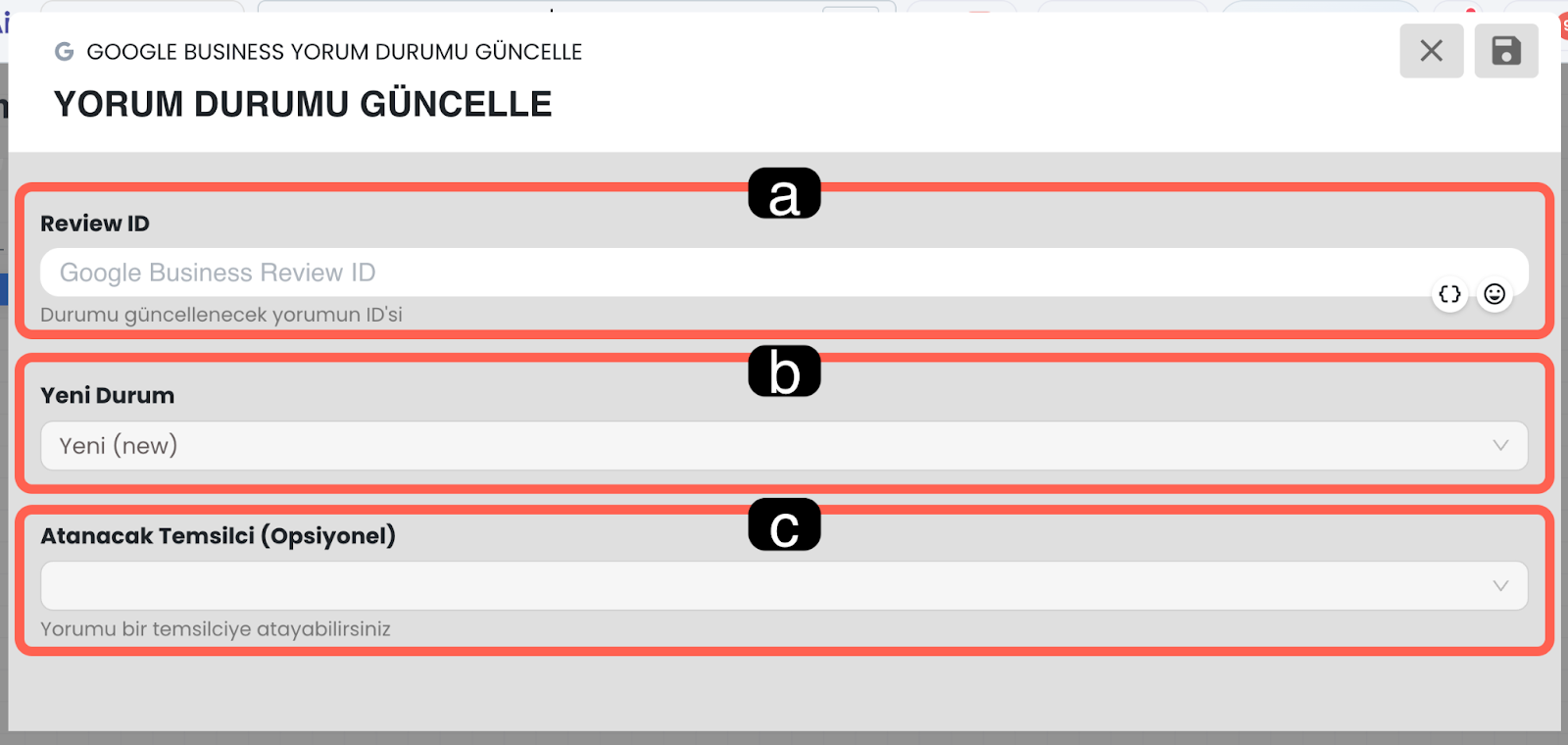
Bu blok, Google Business üzerinden gelen bir yorumun Supsis paneli içerisindeki işlem durumunu güncellemek ve operasyonel takibi otomatize etmek için kullanılır.
a. Yorum ID
İşlem yapılacak yorumun sistemdeki benzersiz kimlik numarasıdır.
b. Yorum Durumu
Yorumun Supsis Ai panelindeki operasyonel aşamasının ne olacağını belirlediğiniz alandır. İhtiyacınıza göre Yeni, Yanıtlandı veya Çözüldü seçeneklerinden birini belirleyebilirsiniz.
c. Yorumun Atanacağı Temsilci (Opsiyonel)
Eğer gelen yorum manuel bir inceleme veya müdahale gerektiriyorsa, otomasyon üzerinden ilgili yorumu otomatik olarak spesifik bir müşteri temsilcisine (agent) yönlendirmenizi sağlayan atama ayarıdır.
12. Google Play Aksiyonları
Google Play Aksiyonları, mobil uygulamanızın Google Play Store mağazasına gelen kullanıcı yorumlarını otomasyon senaryolarınıza dahil etmenizi sağlar. Bu sayede uygulama yorumlarına otomatik dönüş yapabilir, kullanıcı geri bildirimlerini hızla işleyerek uygulama puanınızı ve mağaza etkileşiminizi artırabilirsiniz.
12.a – Yorumu Yanıtla
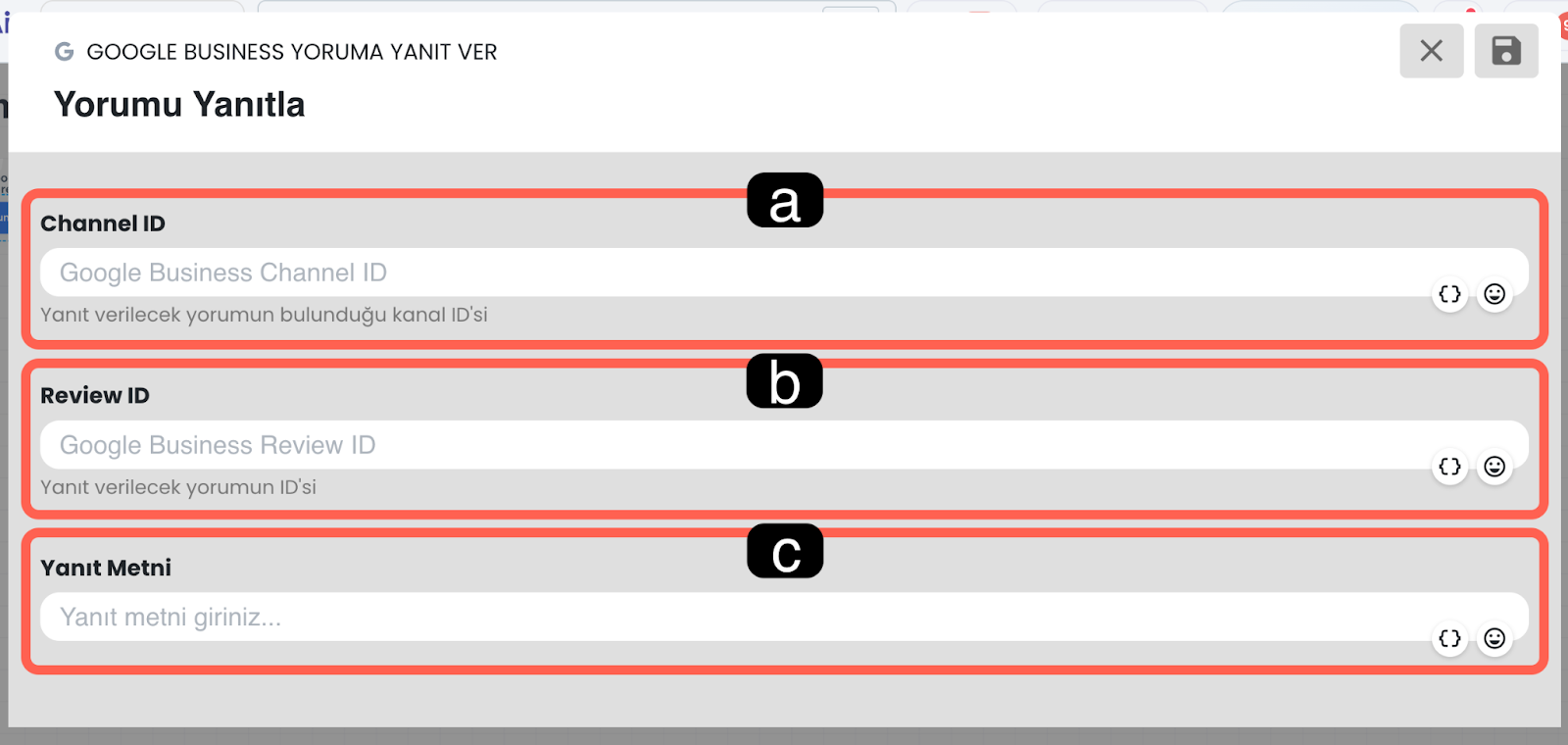
Bu blok, uygulamanıza bırakılan bir değerlendirmeye (yoruma) otomasyon akışı üzerinden otomatik yanıt göndermek için kullanılır.
a. Kanal ID
Uygulamanızın bağlı olduğu Google Play kanalının sistemdeki benzersiz kimlik numarasıdır.
b. Yorum ID
Hangi yoruma yanıt verileceğini belirten, hedef yorumun benzersiz kimliğidir.
c. Yanıt Metni
Kullanıcıya uygulamanız adına gönderilecek yanıt metnidir. Standart bir şablon veya yapay zeka ile üretilmiş kişiselleştirilmiş bir metin kullanılabilir.
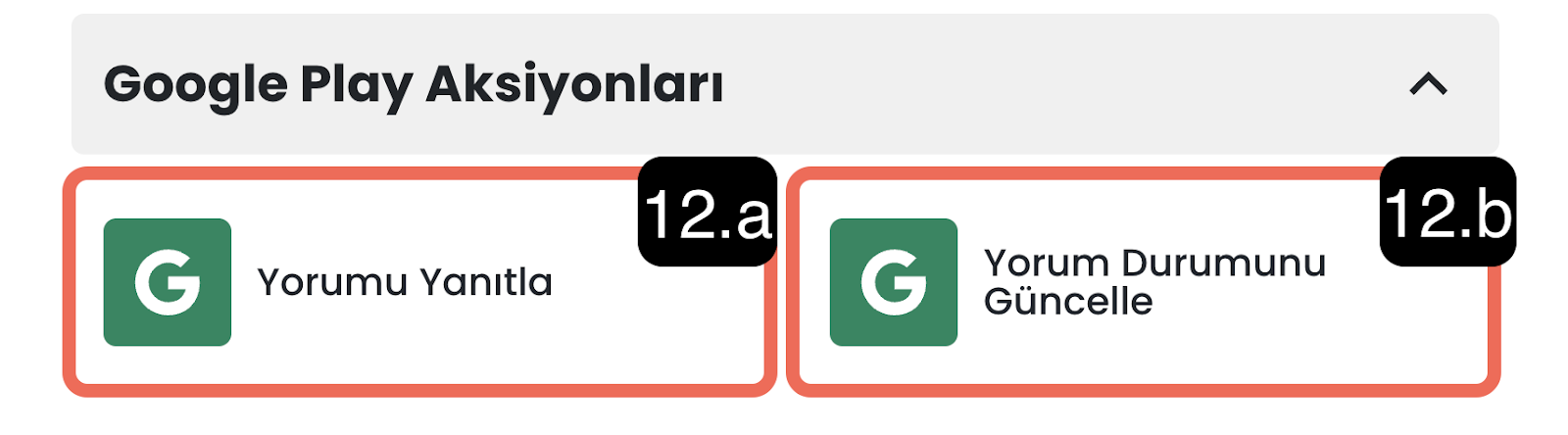
12.b – Yorum Durumunu Güncelle
Bu blok, Google Play'den gelen yorumların Supsis destek paneli içerisindeki çözüm ve takip sürecini otomatize etmek için kullanılır.
a. Yorum ID
Durumu güncellenecek olan uygulama yorumunun benzersiz kimliğidir.
b. Yorum Durumu
Yorumun destek sürecindeki yeni aşamasını belirlediğiniz alandır. Seçenekler arasından Yeni, Yanıtlandı veya Çözüldü statülerinden birini atayabilirsiniz.
c. Yorumun Atanacağı Temsilci (Opsiyonel)
Uygulamanızla ilgili teknik bir sorun bildirilmişse veya manuel bir inceleme gerekiyorsa, otomasyonun bu yorumu spesifik bir teknik destek uzmanına veya temsilciye otomatik olarak atamasını sağlar.
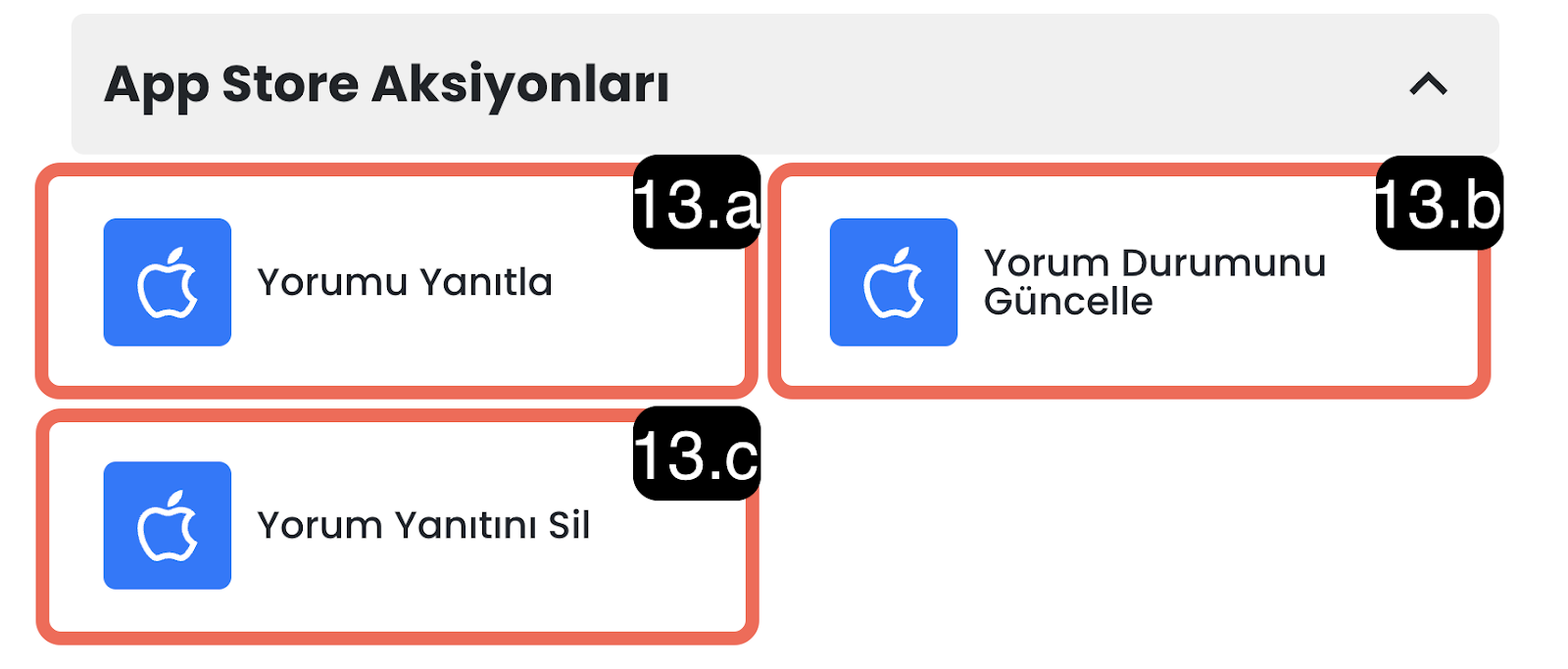
13.App Store Aksiyonları
App Store Aksiyonları, Apple App Store mağazasında yer alan iOS uygulamanıza gelen kullanıcı değerlendirmelerini (yorumları) otomasyon senaryolarınıza dâhil etmenizi sağlar. Bu bloklar sayesinde kullanıcı geri bildirimlerine anında otomatik yanıtlar verebilir, destek süreçlerinizin operasyonel durumlarını güncelleyebilir veya daha önceden verilmiş yanıtları sistem üzerinden otomatik olarak kaldırabilirsiniz
13.a – Yorumu Yanıtla
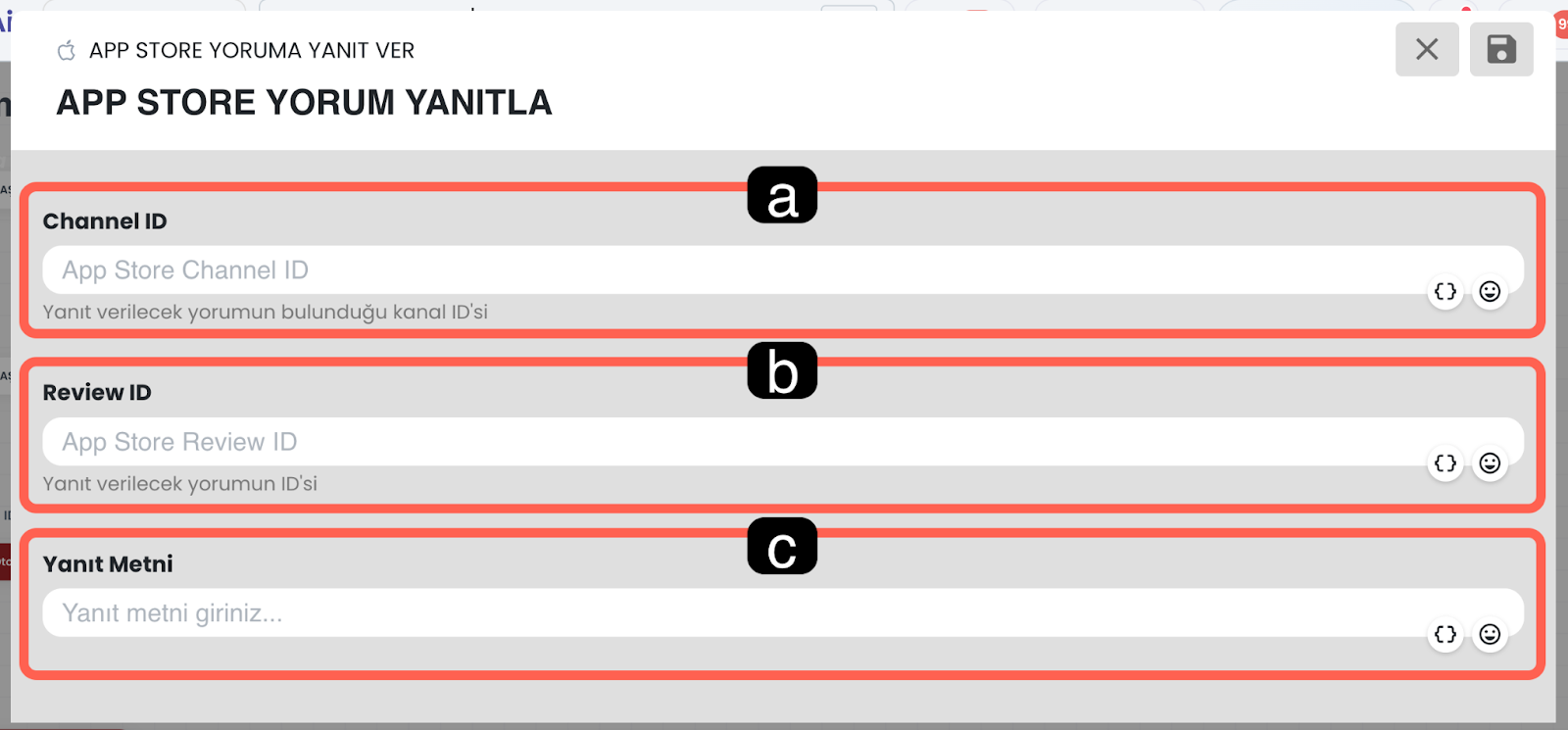
Bu blok, uygulamanıza bırakılan bir kullanıcı yorumuna otomasyon akışı üzerinden otomatik olarak yanıt göndermek için kullanılır. Olumlu yorumlara teşekkür etmek veya yaşanılan problemlere standart bir şablonla dönüş yapmak için oldukça etkilidir.
a. Kanal ID
iOS uygulamanızın bağlı bulunduğu App Store kanalının Supsis sistemindeki benzersiz kimlik numarasıdır.
b. Yorum ID
Hangi değerlendirmeye yanıt verileceğini belirten, hedef yorumun benzersiz kimliğidir. Otomasyon akışından elde edilen dinamik ID buraya tanımlanabilir.
c. Yanıt Metni
Kullanıcıya iletilecek olan cevaptır. Sabit bir metin girebileceğiniz gibi, yapay zeka tarafından analiz edilerek oluşturulmuş dinamik bir metin değişkenini de buraya ekleyebilirsiniz.
13.b – Yorum Durumunu Güncelle
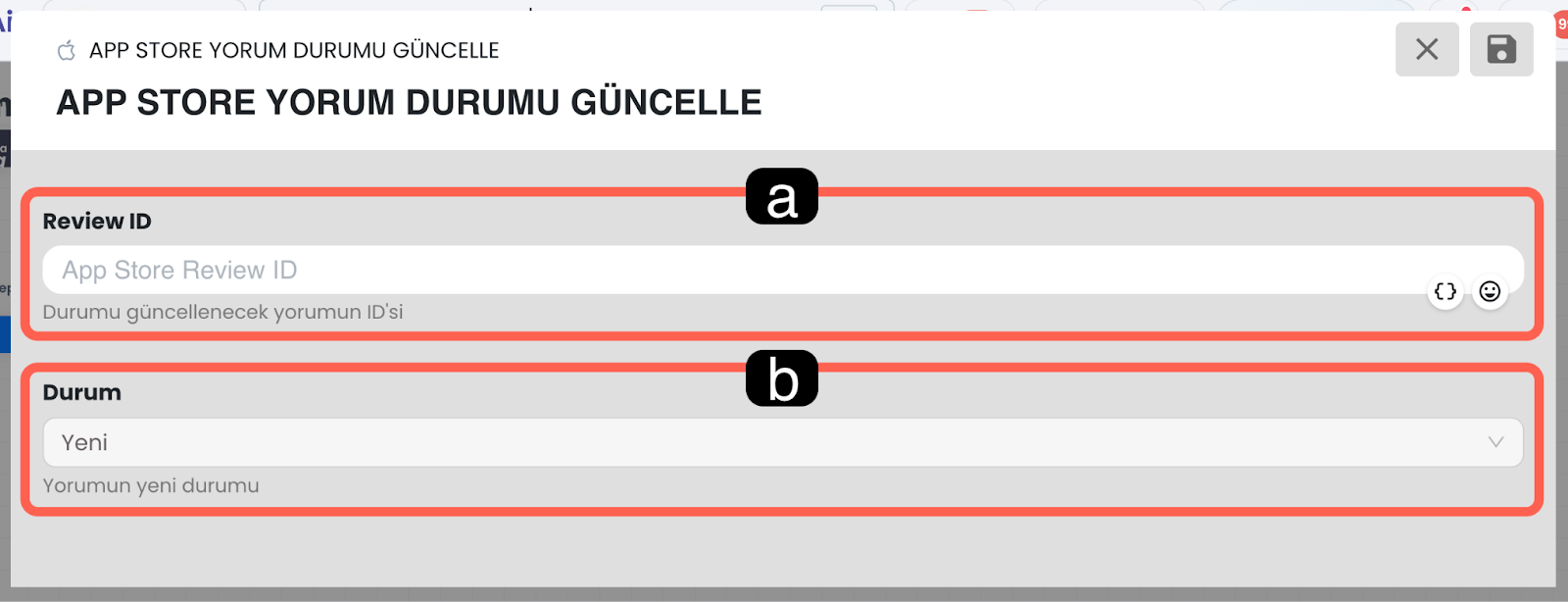
App Store'dan gelen yorumların Supsis destek paneli içerisindeki çözüm ve takip sürecini (operasyonel takibini) otomatize etmek için kullanılır.
a. Yorum ID
Durumu güncellenecek olan yorumun benzersiz kimliğidir.
b. Durum
Yorumun destek sürecindeki yeni aşamasını belirlediğiniz alandır. Senaryonuzun akışına göre yorumları Yeni, Yanıtlandı veya Çözüldü statülerine otomatik olarak çekebilirsiniz.
13.c – Yorum Yanıtını Sil
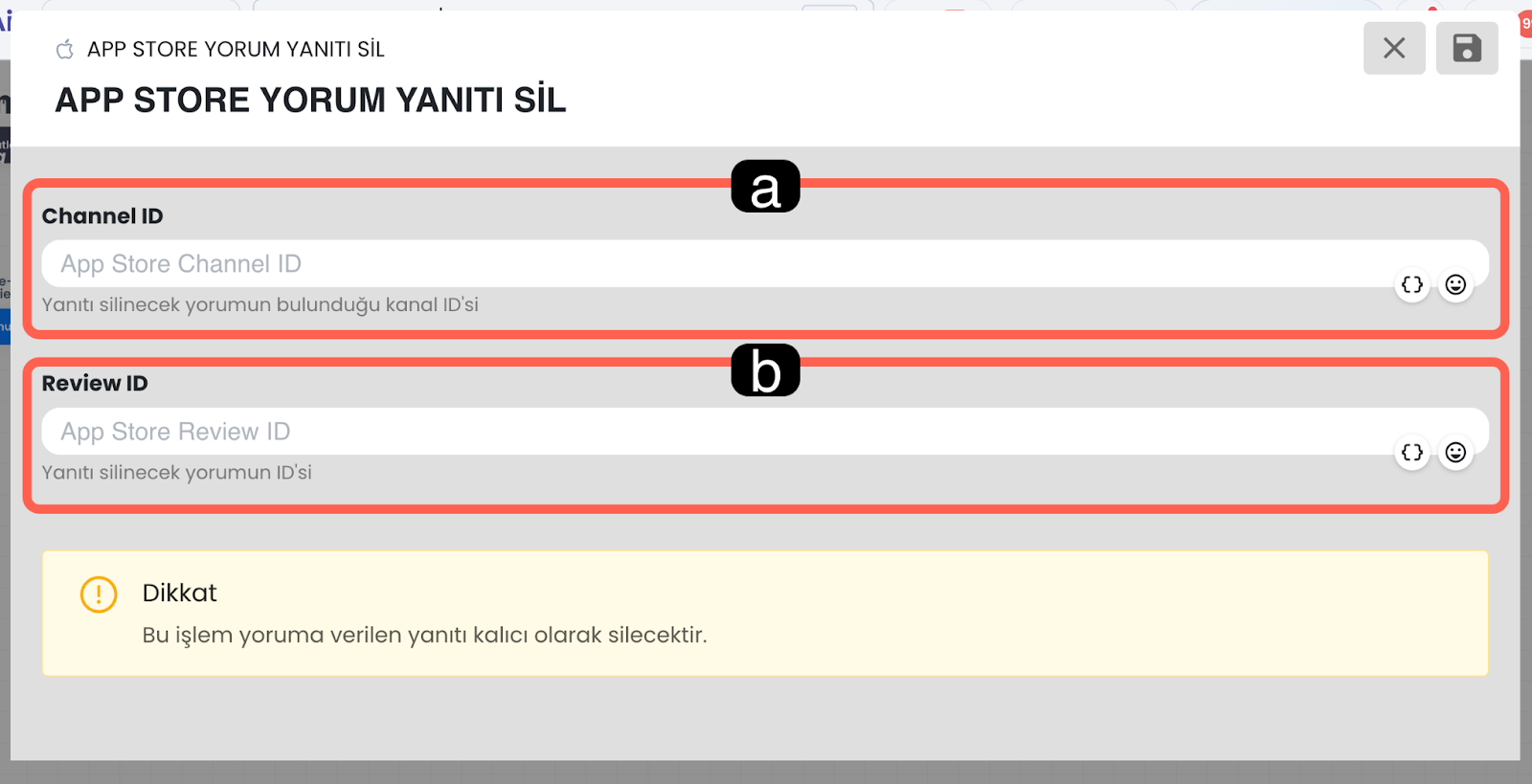
Bu blok, App Store üzerinde spesifik bir yoruma daha önceden verilmiş olan geliştirici yanıtını otomasyon akışı üzerinden kalıcı olarak silmek (kaldırmak) için kullanılır. Yanlış bir otomatik yanıt durumunda veya müşterinin sorununu farklı bir kanaldan çözdükten sonra eski yanıtı temizlemek amacıyla tercih edilebilir.
a. Kanal ID
İşlemin yapılacağı App Store kanalının benzersiz kimlik numarasıdır.
b. Yorum ID
Önceden verilmiş yanıtı silinecek olan hedef uygulamanın/yorumun kimliğidir. Bu işlem gerçekleştirildiğinde sadece sizin verdiğiniz yanıt silinir, kullanıcının orijinal yorumu mağazada kalmaya devam eder.
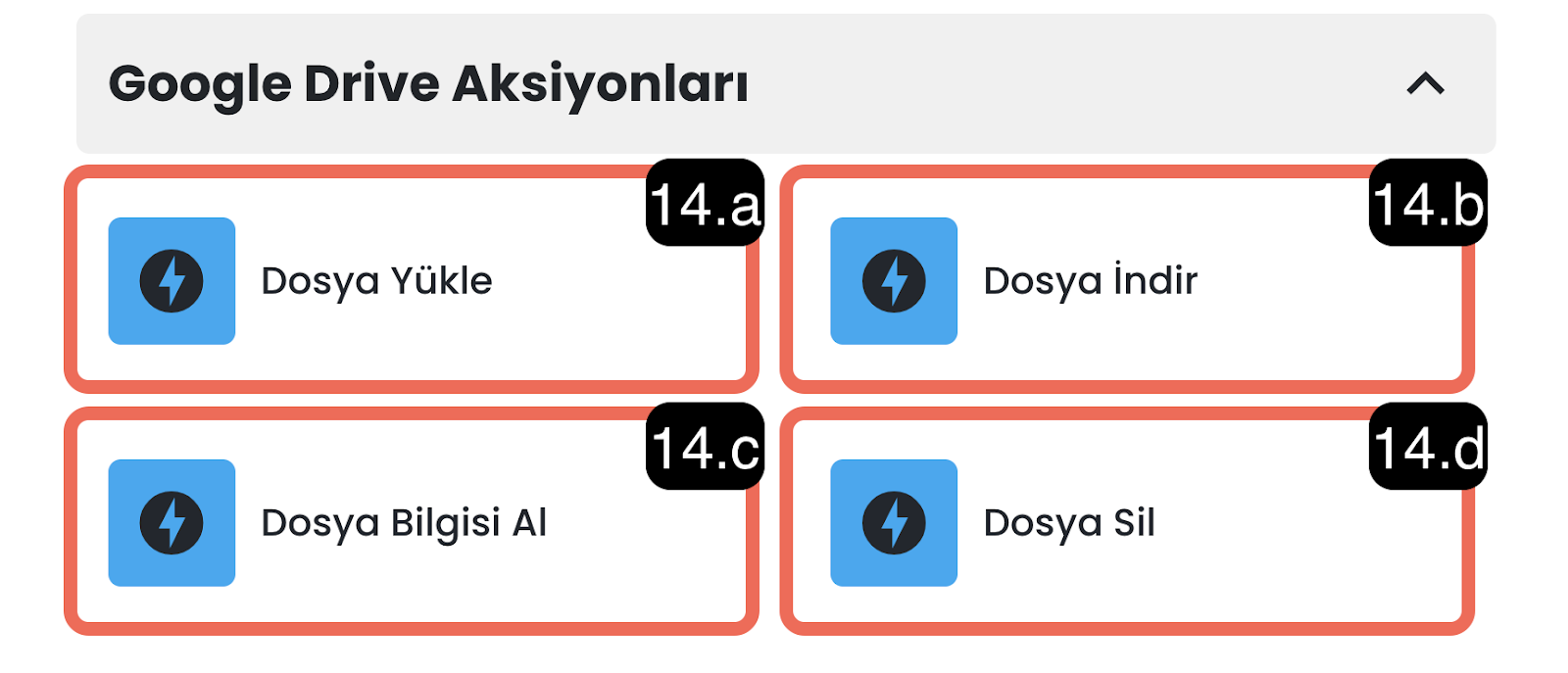
14. Google Drive Aksiyonları
Google Drive Aksiyonları, otomasyon senaryolarınız ile Google Drive bulut depolama alanınız arasında doğrudan ve güvenli bir veri köprüsü kurmanızı sağlar. Bu bloklar sayesinde, otomasyon sürecinde elde edilen dosyaları (örneğin; müşteri faturaları, form ekleri veya oluşturulan raporlar) otomatik olarak Drive'a yükleyebilir, mevcut dosyaları indirebilir, dosya meta verilerini sorgulayabilir veya gereksiz dosyaları sistemden silebilirsiniz
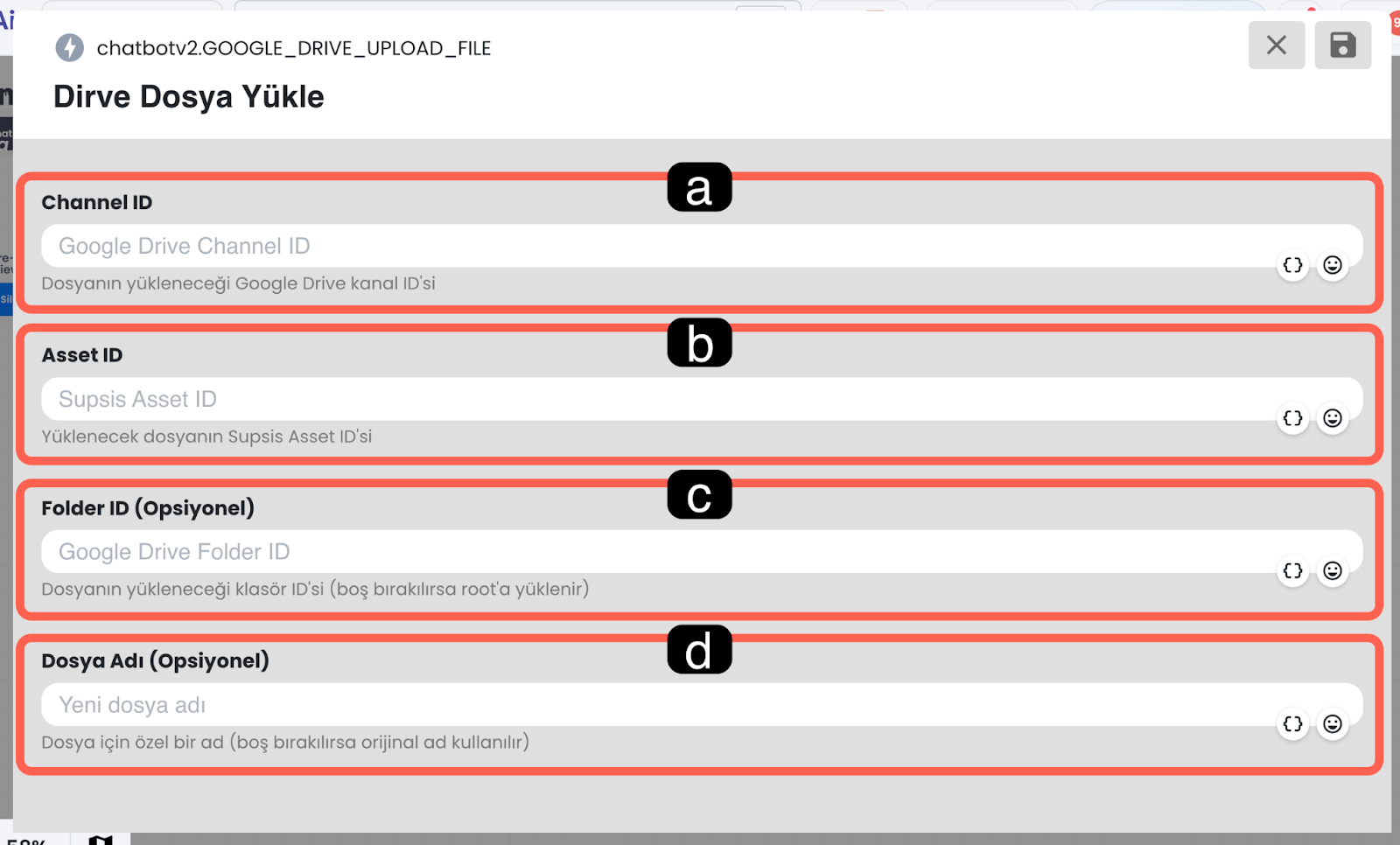
14.a – Dosya Yükle
Bu blok, otomasyon akışı sırasında elde edilen bir dosyayı (Asset) doğrudan Google Drive hesabınıza yüklemek ve bulutta arşivlemek için kullanılır.
a. Kanal ID
İşlemin gerçekleştirileceği entegre Google Drive kanalının (hesabının) sistemdeki benzersiz kimlik numarasıdır.
b. Asset ID
Drive'a yüklenecek olan dosyanın Supsis sistemi içerisindeki benzersiz kimliğidir. Otomasyonun önceki adımlarından (örneğin; formdan yüklenen bir belge) elde edilen dosya değişkeni buraya tanımlanır.
c. Dosya ID (Opsiyonel)
Eğer Drive üzerinde zaten var olan belirli bir dosyanın üzerine yazmak (mevcut dosyayı güncellemek) istiyorsanız, o dosyanın Drive'daki kimliğini buraya girebilirsiniz. Tamamen yeni bir dosya yüklenecekse bu alan boş bırakılabilir.
d. Dosya Adı (Opsiyonel)
Yüklenecek dosyanın Google Drive üzerinde hangi isimle isimlendirilerek kaydedileceğini belirlediğiniz alandır. Dinamik bir isimlendirme (Örn: "MüşteriAdı_Fatura.pdf") yapmak için otomasyon değişkenleri kullanılabilir
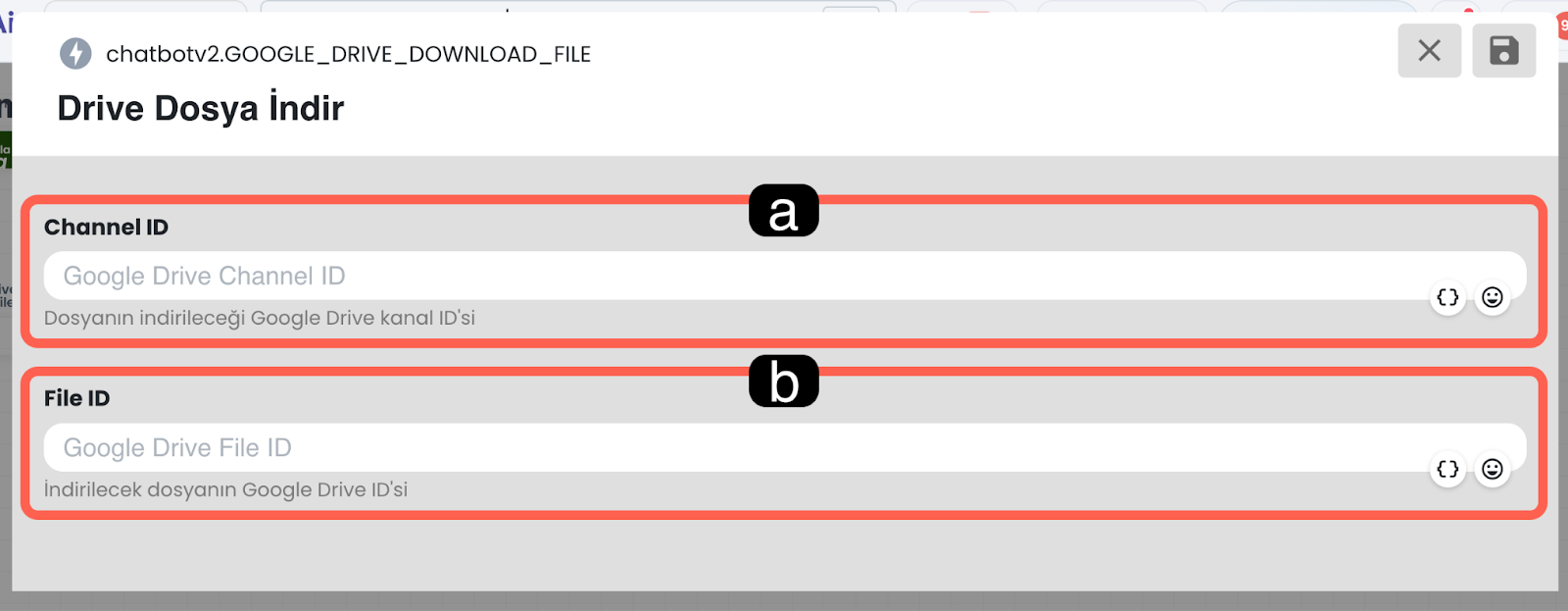
14.b – Dosya İndir
Google Drive'da bulunan belirli bir dosyayı otomasyon akışının içerisine indirmek (çekmek) için kullanılır. Sisteme çekilen bu dosya, otomasyonun sonraki adımlarında (örneğin; bir müşteriye e-posta eki veya WhatsApp mesajı olarak gönderilmek üzere) kolayca kullanılabilir.
a. Kanal ID
Dosyanın bulunduğu bağlı Google Drive kanalının kimlik numarasıdır.
b. Dosya ID
Drive'dan indirilecek olan hedef dosyanın benzersiz kimlik numarasıdır (Drive dosya ID'si).
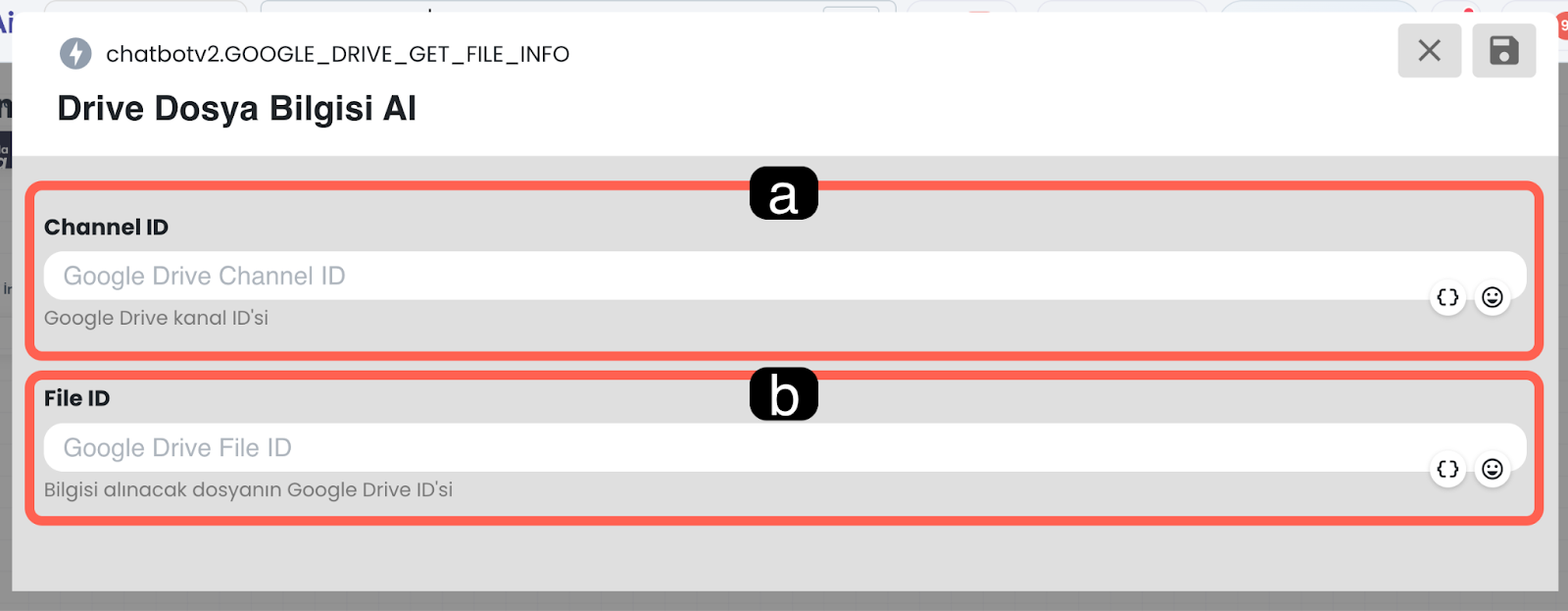
14.c – Dosya Bilgisi Al
Drive üzerinde bulunan bir dosyanın içeriğini tamamen indirmeden, yalnızca meta verilerini (dosya boyutu, oluşturulma tarihi, dosya türü, isim vb.) sorgulamak ve otomasyon içerisine değişken olarak getirmek için kullanılır. Bir dosyanın varlığını veya boyutunu kontrol etmek için ideal bir doğrulama adımıdır.
a. Kanal ID
İşlemin yapılacağı Google Drive kanalının kimlik numarasıdır.
b. Dosya ID
Bilgileri sorgulanacak ve otomasyona çekilecek olan dosyanın benzersiz kimliğidir
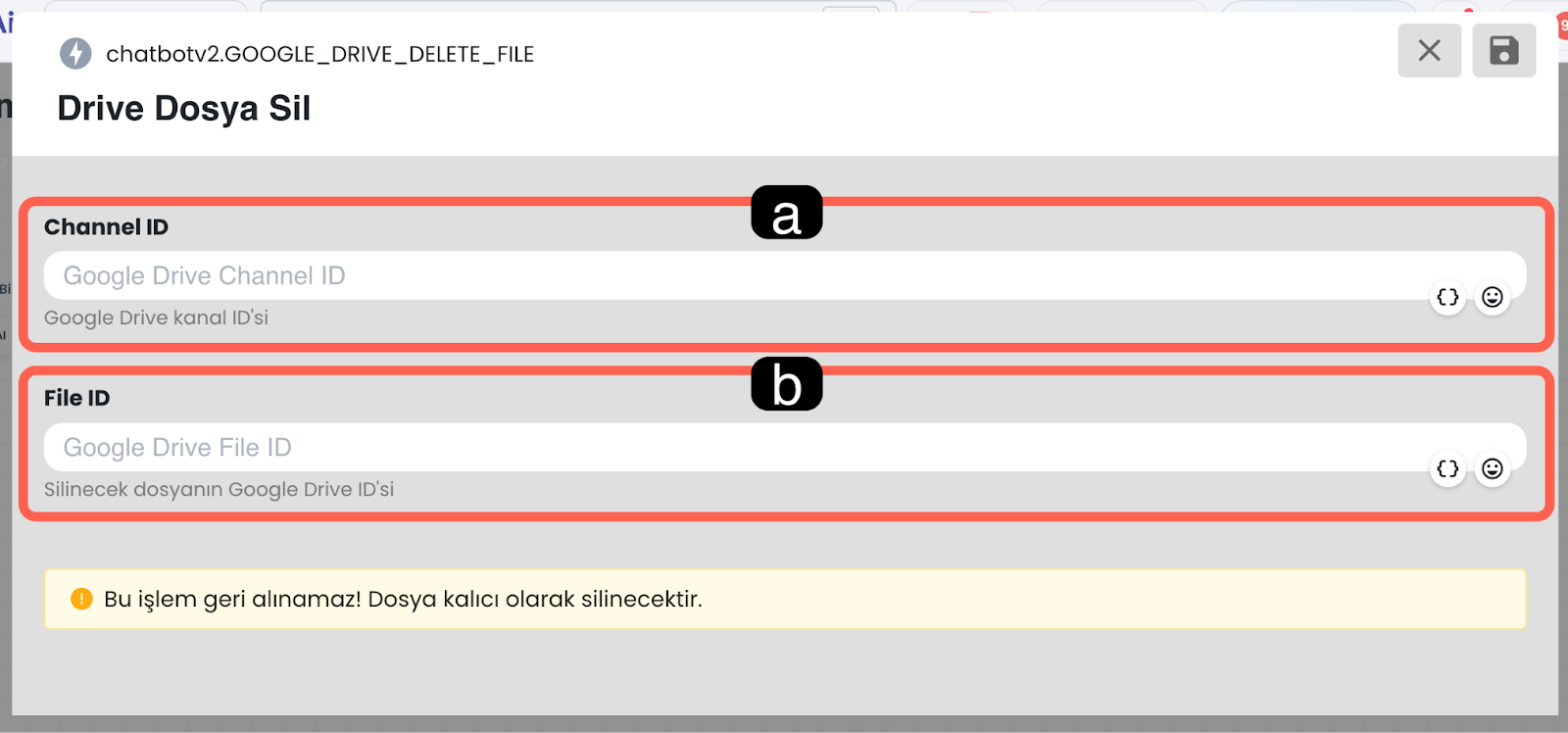
14.d – Dosya Sil
Otomasyon senaryonuzun belirli bir aşamasında veya bir koşul sağlandığında, Google Drive'daki bir dosyayı otomatik olarak silmek için kullanılır. Geçici olarak oluşturulan belgeleri temizlemek ve bulut depolama alanında gereksiz yer kullanımını (kota aşımını) önlemek amacıyla tercih edilir.
a. Kanal ID
Silme işleminin yapılacağı Google Drive kanalının kimlik numarasıdır.
b. Dosya ID
Google Drive sisteminden kalıcı olarak kaldırılacak (silinecek) olan dosyanın hedef kimlik numarasıdır
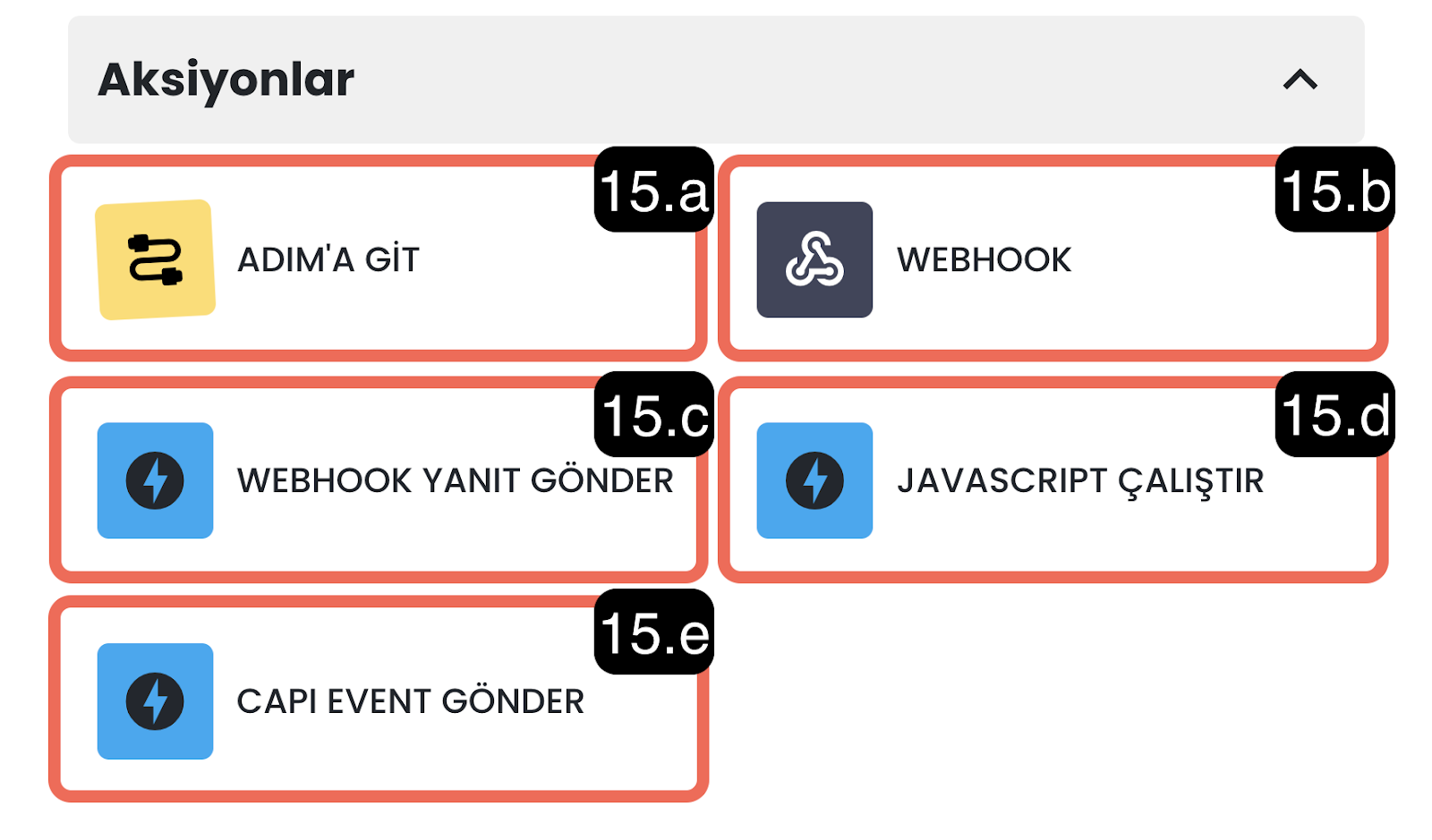
15. Aksiyonlar
Aksiyon blokları, otomasyon senaryonuzun dış kaynaklar ile iletişim kurmasını, farklı uygulamalara veri gönderip almasını ve senaryo içindeki ilerleyişin dinamik olarak yönlendirilmesini sağlayan temel araçlardır
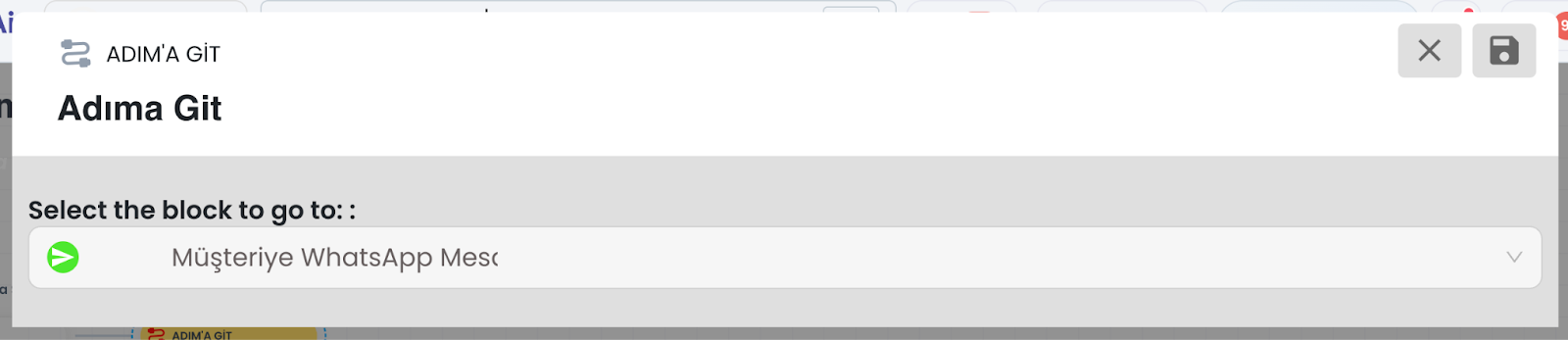
15.a – Adıma Git
Adım'a Git bloğu, özellikle uzun ve karmaşık otomasyon senaryolarında belirli bir aşamaya hızlıca geçiş yapmak veya bazı adımları atlamak için kullanılır.
Akış bu bloğa ulaştığında, sistem belirlediğiniz hedef bloğa doğrudan sıçrar ve otomasyon o noktadan itibaren kesintisiz çalışmaya devam eder.
15.b – Webhook
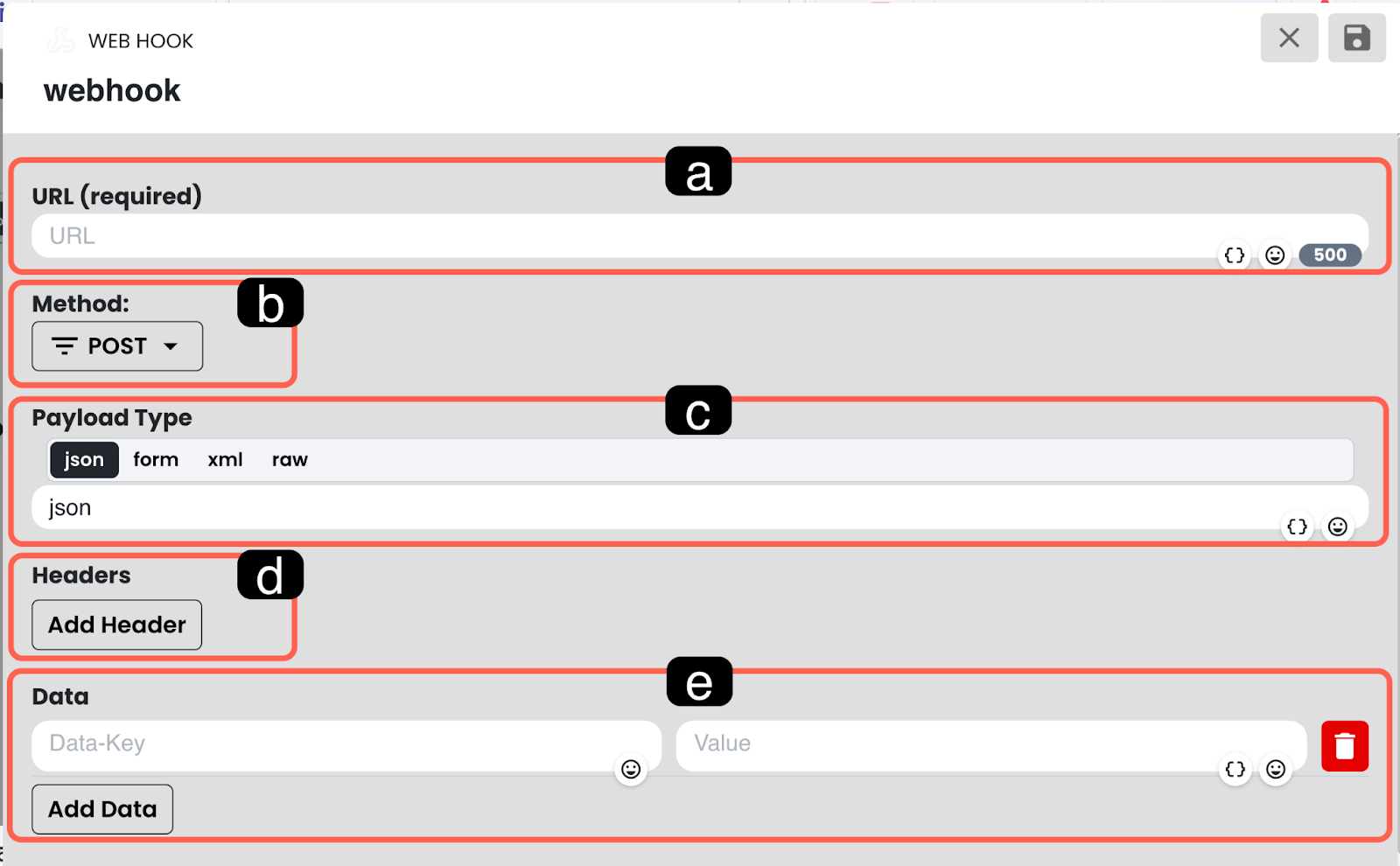
Supsis AI otomasyonunuz ile dış kaynaklar (CRM, muhasebe yazılımları, ERP sistemleri vb.) arasında HTTP çağrıları aracılığıyla gerçek zamanlı veri alışverişi yapmanızı sağlar. Belirli bir olay tetiklendiğinde hedef sisteme veri göndermek veya o sistemden veri çekmek için kullanılır
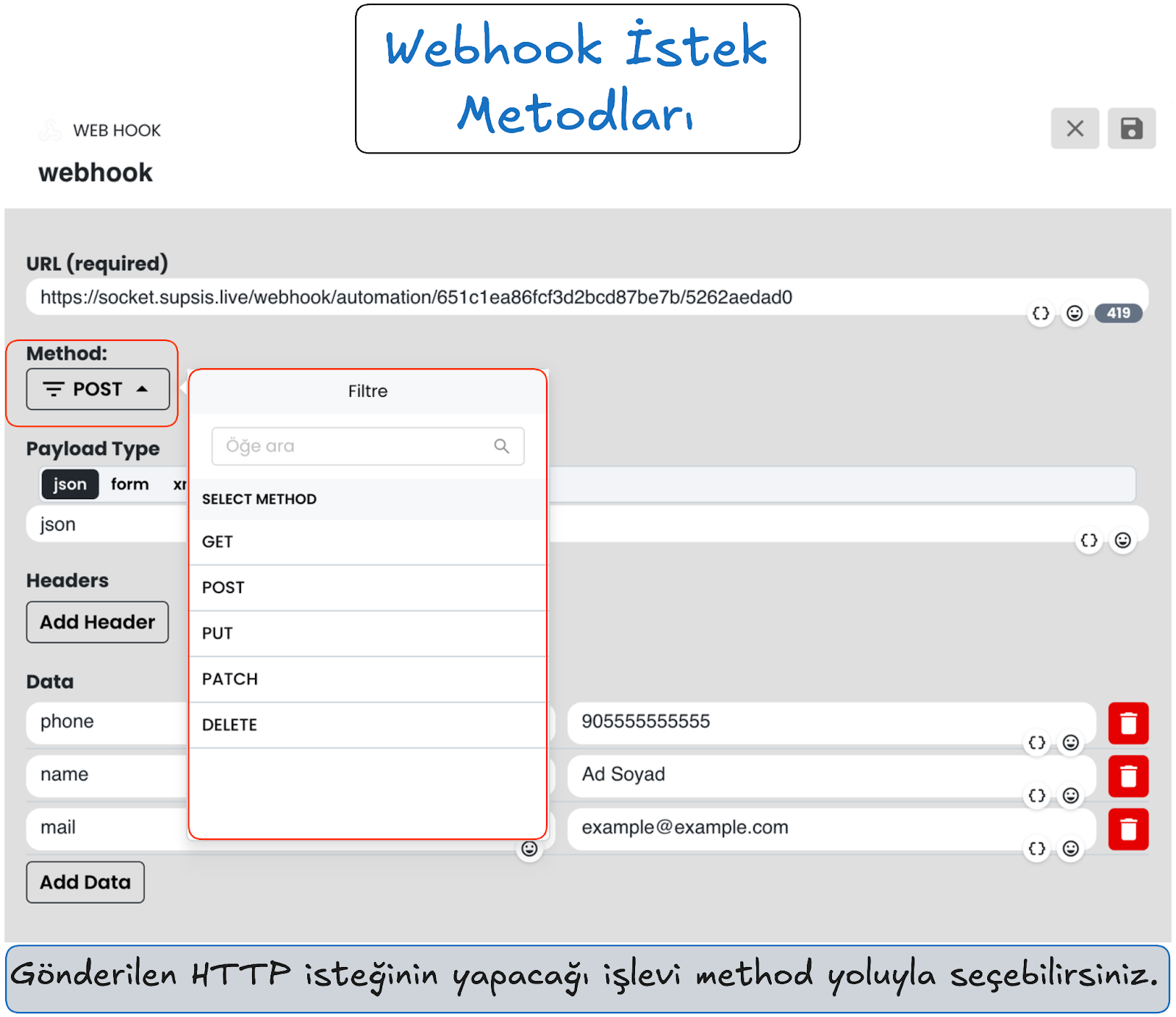
a. URL
Verilerin gönderileceği veya alınacağı hedef sistemin bağlantı adresidir. Hangi sistemle entegrasyon kuruyorsanız, o sistemin size sağladığı Webhook URL'sini bu alana girmelisiniz.
b. Method (İstek Metodu)
Gönderilecek HTTP isteğinin hangi işlevi yerine getireceğini belirlediğiniz alandır.
- GET: Karşı sunucudan (sistemden) veri çekmek veya okumak için kullanılır.
- POST: Karşı sunucuya yeni bir veri göndermek veya yeni bir kayıt oluşturmak için kullanılır.
- PUT: Hedef sistemdeki mevcut bir kaydın tamamını değiştirmek veya güncellemek için kullanılır.
- PATCH: PUT ile benzerdir ancak kaydın tamamını değil, yalnızca belirli (kısmi) alanlarını güncellemek için daha verimli bir yöntemdir.
- DELETE: Karşı sunucudaki belirli bir kaydı kalıcı olarak silmek için kullanılır.
c. Payload Type (Veri Formatı)
Gönderilecek verinin paketlenme formatıdır. Karşı sistemin hangi formatı kabul ettiğine göre seçim yapılmalıdır. En yaygın kullanılan JSON formatı veriyi anahtar-değer (key-value) çiftleriyle iletir. Bunun dışında Form, XML (etiketli yapı) ve Raw (satır bazlı veri) formatları da desteklenmektedir.
d. Headers Ekle
API entegrasyonlarında güvenlik doğrulamasını (Authorization) sağlamak ve kabul edilen veri formatını belirtmek için gerekli başlık bilgilerini girdiğiniz alandır.
e. Gönderilecek İçerik (Data)
Hedef URL'ye iletilecek asıl veri setini tanımladığınız bölümdür. Buraya sabit veriler girebileceğiniz gibi, {veri} formatını kullanarak otomasyon içerisindeki dinamik değişkenleri de ekleyebilirsiniz.
15.c – Webhook Yanıt Gönder
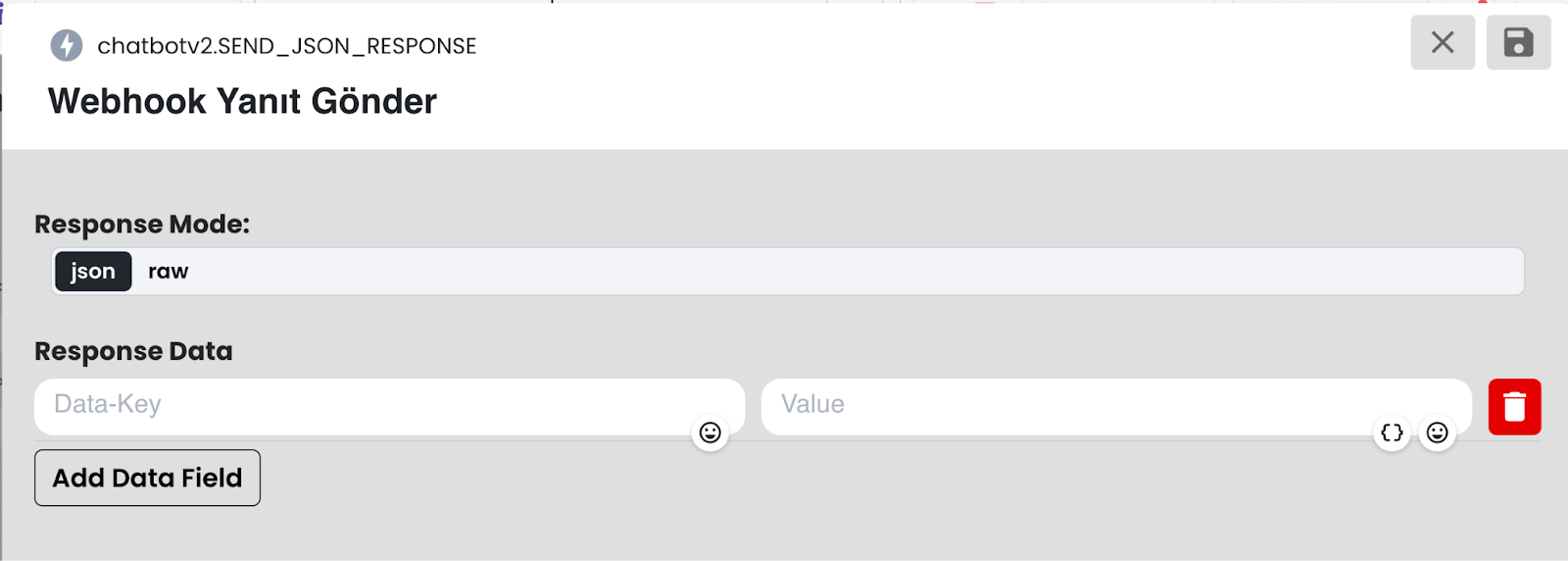
Eğer otomasyonunuz dışarıdan gelen bir Webhook isteğiyle tetikleniyorsa, bu blok sayesinde isteği gönderen kaynağa otomatik olarak bir yanıt (response) dönebilirsiniz.
a. JSON
Webhooka dönülecek yanıt JSON şeması içerisinde gönderilir
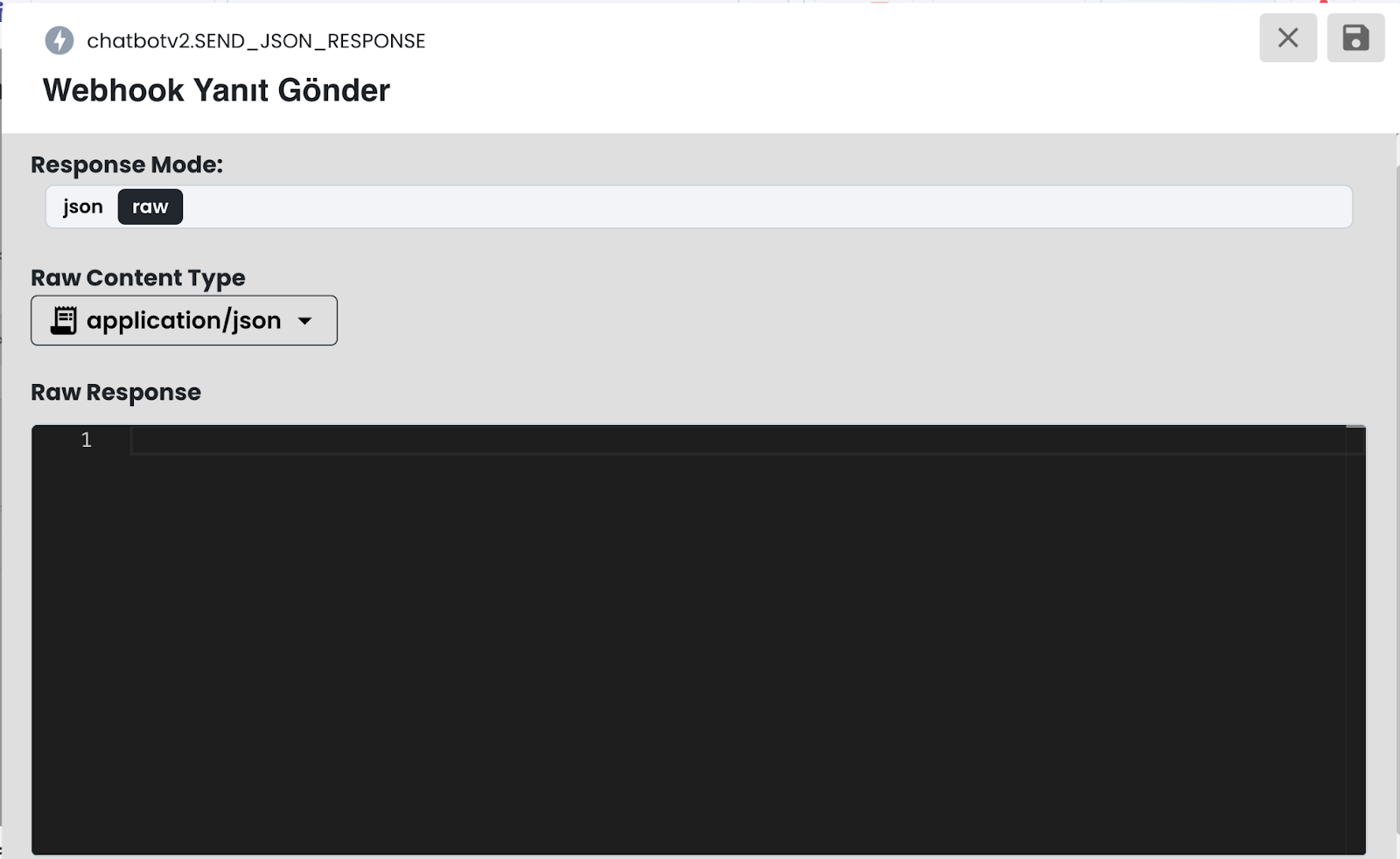
b. Raw
Webhooka işlenmemiş formatta, ham veri gönderimi yapılırken bu yanıt formatı seçili.
15.d – Javascript Çalıştır
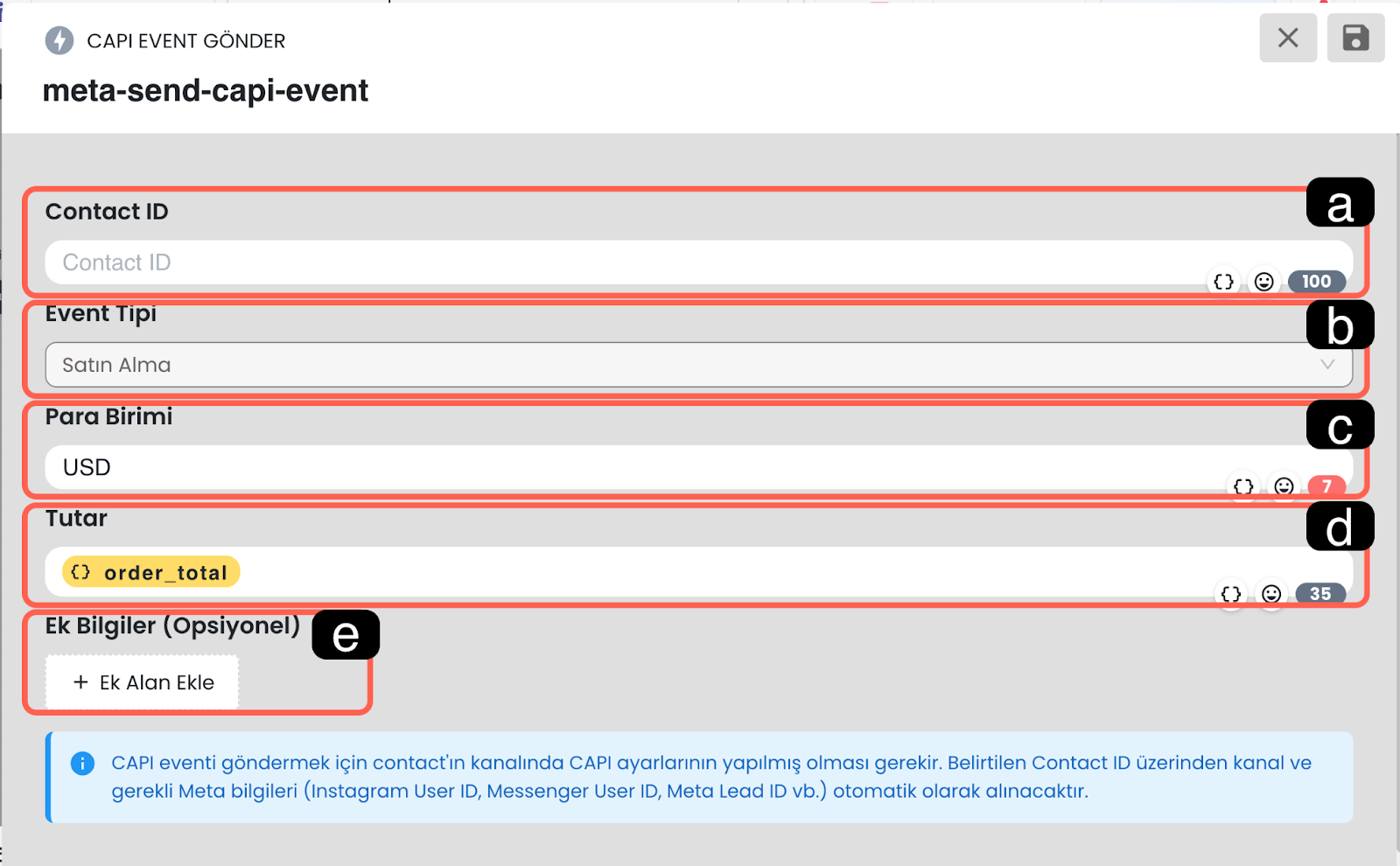
15.e – CAPI Event Gönder
Meta (Facebook/Instagram) Conversions API (CAPI) entegrasyonu sağlayan bu blok, otomasyonunuzda gerçekleşen önemli kullanıcı eylemlerini (satın alma, form doldurma vb.) doğrudan Meta sistemlerine olay (event) olarak bildirmenizi sağlar.
Not: CAPI olaylarının başarıyla gönderilebilmesi için ilgili iletişim kanalında Meta CAPI ayarlarının önceden yapılandırılmış olması zorunludur.
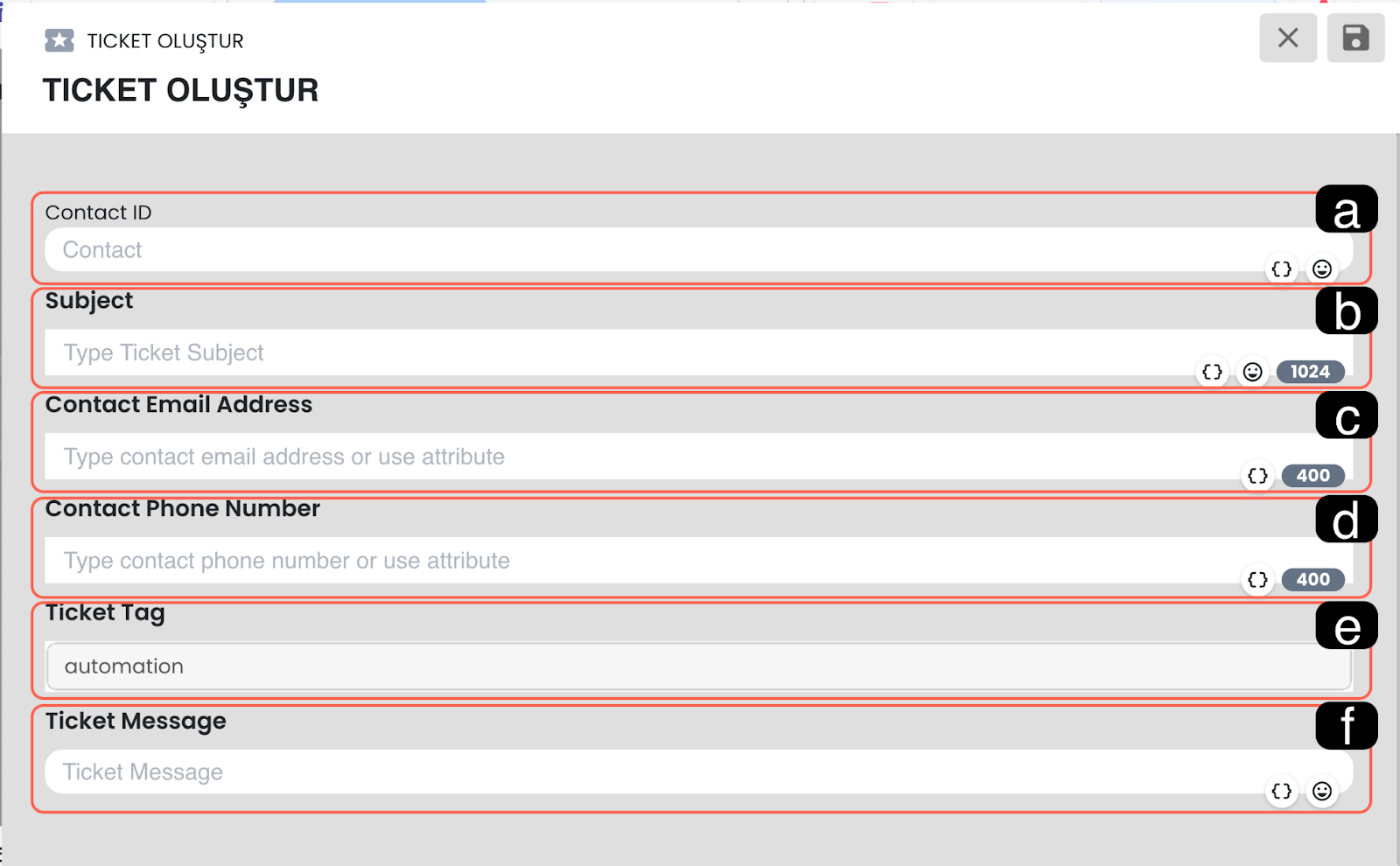
a. Kişi ID:
İşlemi gerçekleştiren müşterinin benzersiz kimlik numarasıdır. Sistem, bu ID üzerinden kullanıcının Meta (Instagram/Messenger) verilerini otomatik olarak çeker.
b. Event Tipi
Meta'ya bildirilecek eylemin türüdür (Örn: Satın Alma / Purchase). Seçilen event tipi doğrultusunda event parametreleri değişkenlik gösterir.
c. Para Birimi (Event Parametresi)
Gerçekleşen event tipine bağlı sunulan işlemin para birimidir (Örn: USD, TRY).
d. Tutar (Event Parametresi)
İşlemin maddi değeridir. Otomasyondan gelen dinamik sipariş toplamı değişkeni ({order_total}) buraya eklenebilir.
e. Ek Bilgiler
Meta'ya gönderilecek olayla birlikte iletilmesi istenen ekstra verilerin anahtar (Key) ve değer (Value) çiftleri halinde eklendiği opsiyonel alandır.
16. Ticket Aksiyonları
Ticket Aksiyonları, otomasyon senaryolarınızı Supsis AI ticket sistemiyle entegre ederek müşteri hizmetleri operasyonlarınızı otomatikleştirmenizi sağlar. Bu bloklar sayesinde, otomasyon içerisinde dönen verilerle senaryo içerisinde otomatik olarak yeni bir ticket talebi oluşturulabilir veya mevcut bir talebin durumu sistem üzerinden güncellenebilir.
16.a – Ticket Oluştur
Bu blok, otomasyon akışı sırasında elde edilen kullanıcı verileri ve etkileşim detayları doğrultusunda sistemde otomatik olarak yeni bir destek talebi (ticket) açmak için kullanılır.
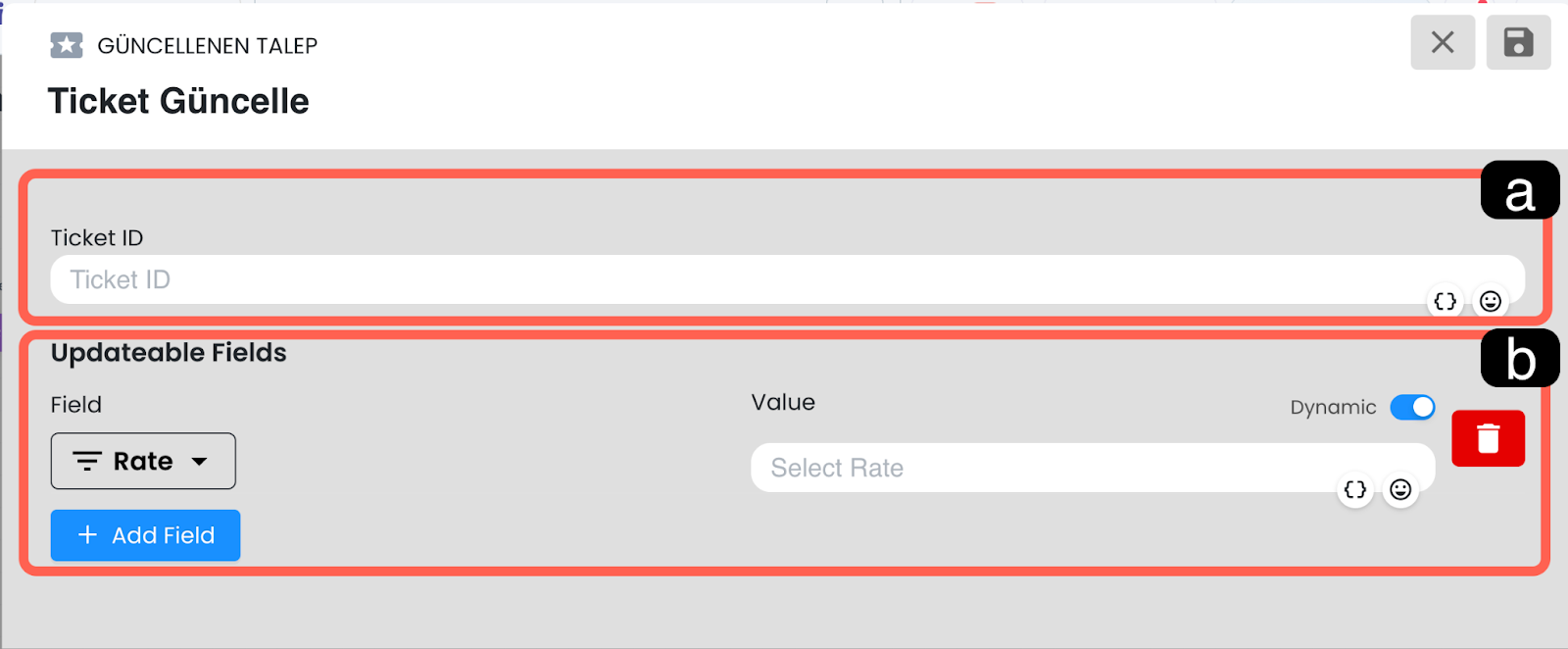
a. Kişi ID
Talebi oluşturan müşterinin (Kişinin) Supsis sistemindeki benzersiz kimlik numarasıdır. Otomasyondan gelen kullanıcı ID'si buraya tanımlanır.
b. Başlık
Oluşturulacak destek talebinin konu başlığıdır. (Örn: "Kargo Gecikmesi" veya "Sipariş İptal Talebi")
c. Kişi Mail Adresi
Destek talebini açan müşterinin e-posta adresidir. Gelişmeler ve yanıtlar bu adresle ilişkilendirilir.
d. Kişi Telefon Numarası
Müşteriye ait iletişim numarasıdır.
e. Ticket Etiketi
Talebi kategorize etmek, filtrelemek veya doğru departmana yönlendirmek için kullanılan tanımlayıcı etiketlerdir (Örn: "Muhasebe", "Acil", "Teknik Destek”, vs.).
f. Ticket Mesajı
Müşterinin yaşadığı sorunun veya ilettiği talebin detaylı metnidir. Otomasyondaki bir önceki adımdan (örneğin yapay zeka analizinden veya kullanıcının son mesajından) gelen metin değişkeni doğrudan bu alana aktarılabilir.
16.b – Ticket Güncelle
Bu blok, sistemde aktif olarak bulunan mevcut bir destek talebinin durumunu veya detaylarını otomasyon üzerinden (el değmeden) güncellemek için kullanılır. Müşteri sorunu otomasyon içinde çözüldüğünde ticket'ı otomatik kapatmak için mükemmel bir araçtır.
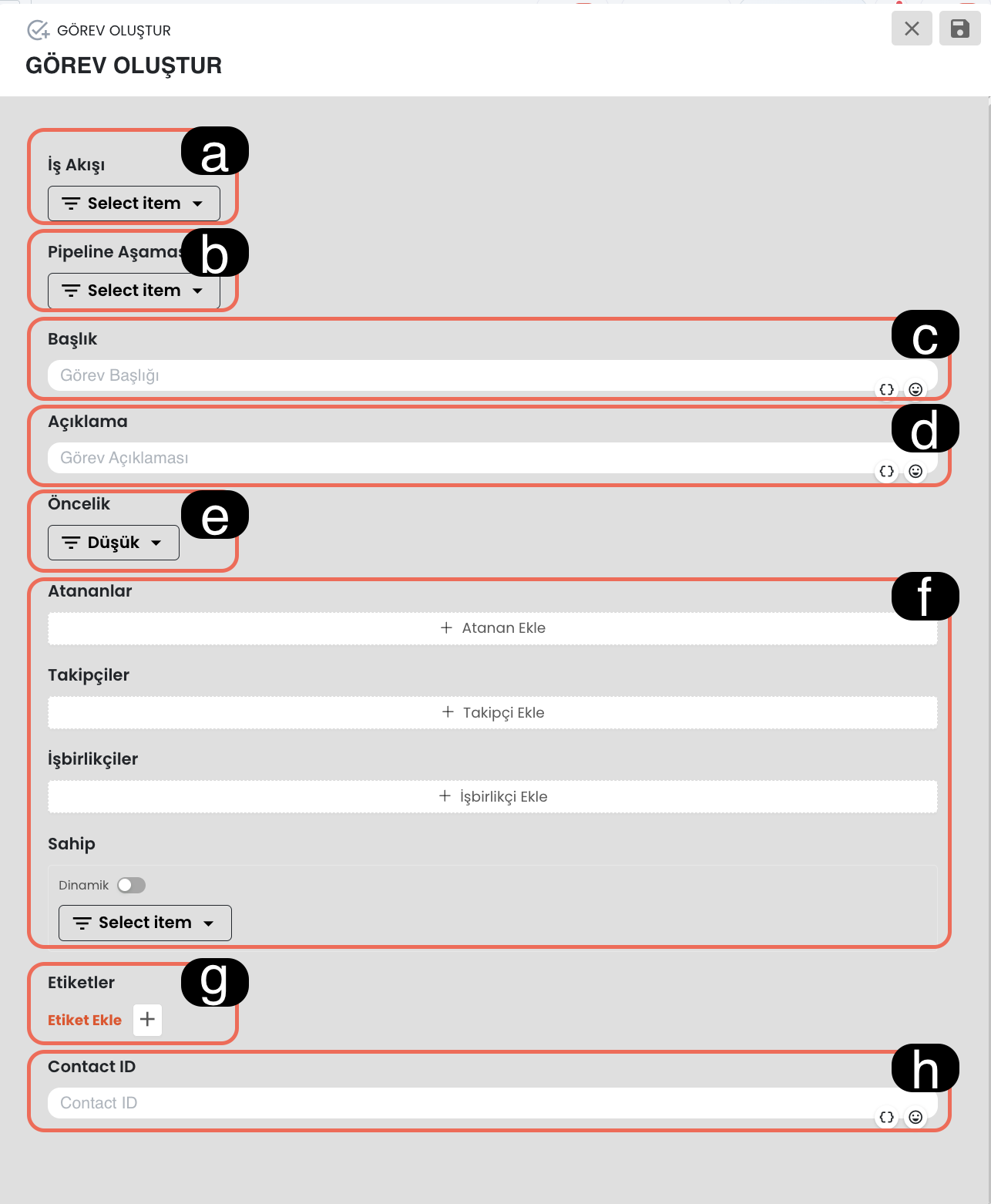
a. Ticket ID
İşlem yapılacak (güncellenecek) olan destek talebinin sistemdeki benzersiz kimlik numarasıdır. Değişikliğin doğru kayda uygulanabilmesi için bu değerin girilmesi zorunludur.
b. Güncellenecek Alanlar
Hedef ticket içerisinde hangi bilgilerin değiştirileceğini belirlediğiniz kısımdır. İhtiyacınıza göre talebin durumu, ticket alanları üzerinden değiştirilebilir.
17. Görev Aksiyonları
Görev Aksiyonları, otomasyon senaryolarınızı, Görev Yönetim Modülüyle entegre ederek şirket içi operasyonlarınızı otomatikleştirmenizi sağlar. Bu bloklar sayesinde, otomasyonda dönen veri niteliği doğrultusunda otomatik olarak ilgili iş akışında yeni görevler oluşturulabilir veya mevcut görevlerin durumları otomatik şekilde güncellenebilir.
17.a – Görev Oluştur
Bu blok, otomasyon akışı sırasında elde edilen veriler doğrultusunda sistemde otomatik olarak yeni bir görev (task) kartı oluşturmak için kullanılır. Operasyonel süreçlerdeki manuel iş atama yükünü ortadan kaldırır ve ekiplerin hızlıca aksiyon almasını sağlar.
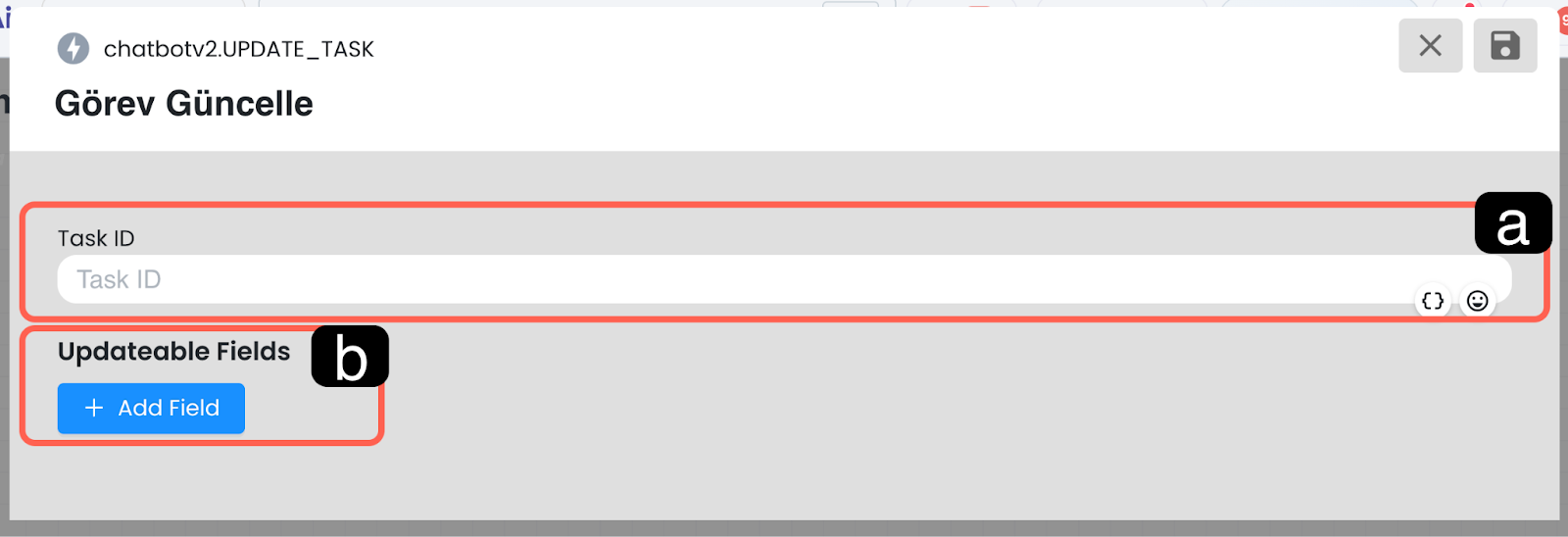
a. İş Akışı (Pipeline)
Oluşturulacak görevin hangi ana proje panosuna veya departman iş akışına ekleneceğini belirlediğiniz alandır.
b. İş Akış Aşaması (Stage)
Görevin, seçilen iş akışı içerisindeki hangi aşamada (hangi sütunda) başlatılacağını belirler. (Örn: "Yapılacaklar", "İşlem Bekliyor")
c. Görev Başlığı
Oluşturulacak görevin kısa ve net adıdır. Otomasyondan gelen dinamik değişkenlerle (Örn: "Özel Müşteri Taraması - {Müşteri_Adı}") isimlendirilebilir.
d. Görev Açıklaması
Görevi üstlenecek personelin veya ekibin tam olarak ne yapması gerektiğini anlatan detay metnidir.
e. Görev Önceliği
Görevin sistem içerisindeki aciliyet ve önem derecesini (Örn: Düşük, Orta, Yüksek) belirlediğiniz alandır.
f. Sorumlu Temsilciler
Bu görevin sorumlularını belirlediğiniz atama ayarıdır. Görev, farklı sorumluluk kategorileri doğrultusunda spesifik bir müşteri temsilcilerine.
g. Etiketler (Tags)
Görevleri daha sonra kolayca filtrelemek, raporlamak ve kategorize etmek için kullanılan tanımlayıcı anahtar kelimelerdir. Etiketleri Görev Yönetim Modülü üzerinden oluşturabilirsiniz.
h. Görev Kontağının ID’si
Görevin hangi Supsis Ai kişisi ilişkili olduğunu sisteme bildiren benzersiz Kişi (Contact) ID’sidir. Bu sayede görevi üstlenen temsilci, doğrudan müşterinin profiline ve geçmiş işlemlerine erişebilir.
17.b – Görevi Güncelle
Bu blok, sistemdeki iş akışlarında halihazırda var olan bir görevin aşamasını veya içerik detaylarını otomasyon üzerinden güncellemek için kullanılır. Örneğin; otomasyon senaryosu içinde müşteri ödemesi başarıyla alındığında, ilgili muhasebe görevinin aşamasını otomatik olarak "Tamamlandı" sütununa taşımak için mükemmel bir araçtır.
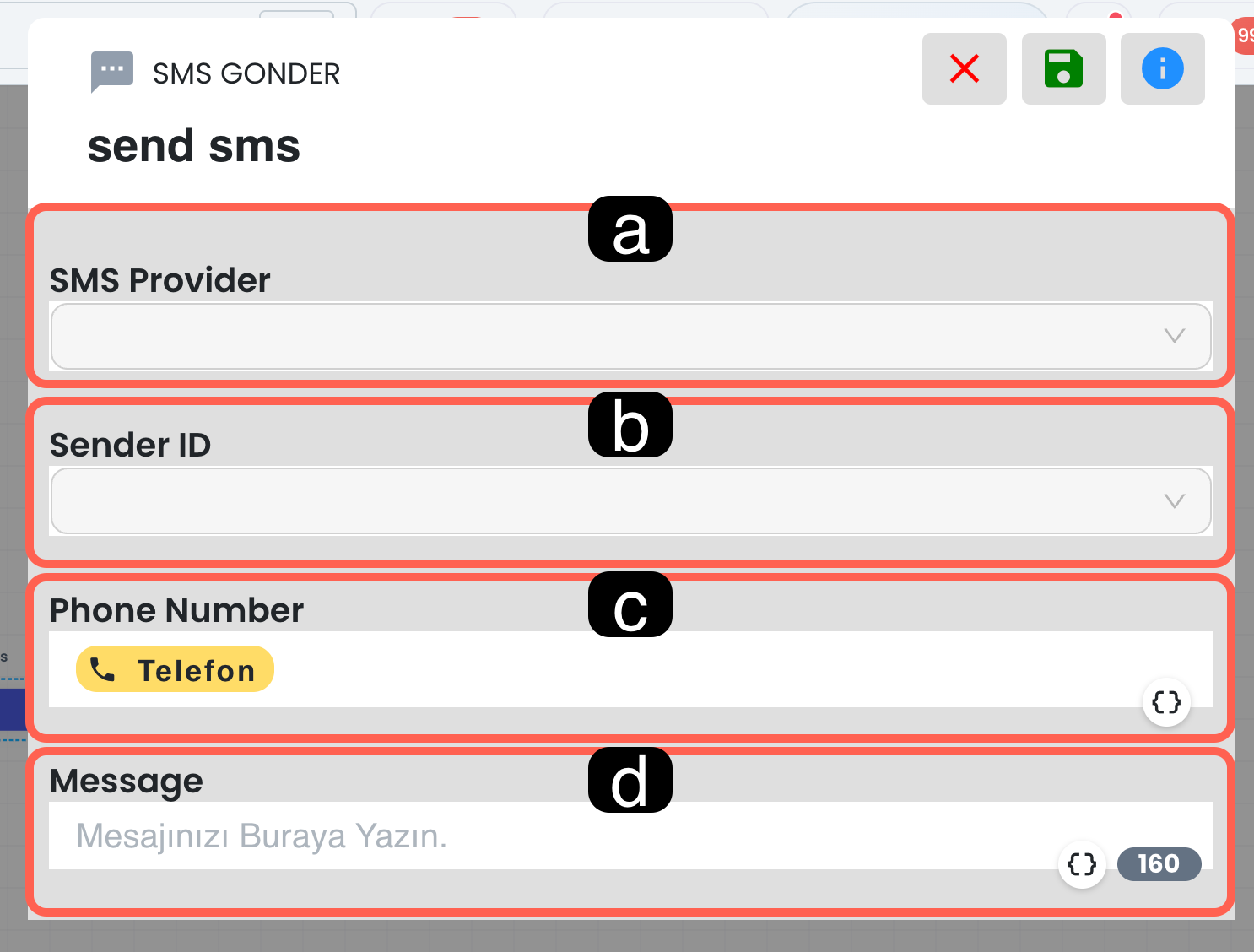
a. Görev ID
Üzerinde güncelleme işlemi yapılacak olan görevin sistemdeki benzersiz kimlik numarasıdır. Otomasyonun doğru görev kartını bulabilmesi için bu değerin girilmesi zorunludur.
b. Güncellenecek Görev Alanları
Hedef görev içerisinde hangi detayların değiştirileceğini belirlediğiniz kısımdır. İhtiyacınıza göre görevin iş akış aşamasını değiştirebilir, temsilcisini güncelleyebilir, önceliğini artırabilir veya yeni açıklamalar ekleyebilirsiniz
18. Mesajlaşma Aksiyonları
18.a – SMS Gönder
SMS Gönder aksiyonu, kullanıcıya ya da belirlenen başka bir numaraya otomatik SMS iletmek için kullanılır. Bu özelliğin kullanılabilmesi için panelde bir SMS sağlayıcısı entegrasyonunun tanımlı olması gerekir. Mesaj içeriğinde öznitelik kullanımı sayesinde kişiselleştirilmiş SMS senaryoları da oluşturulabilir.
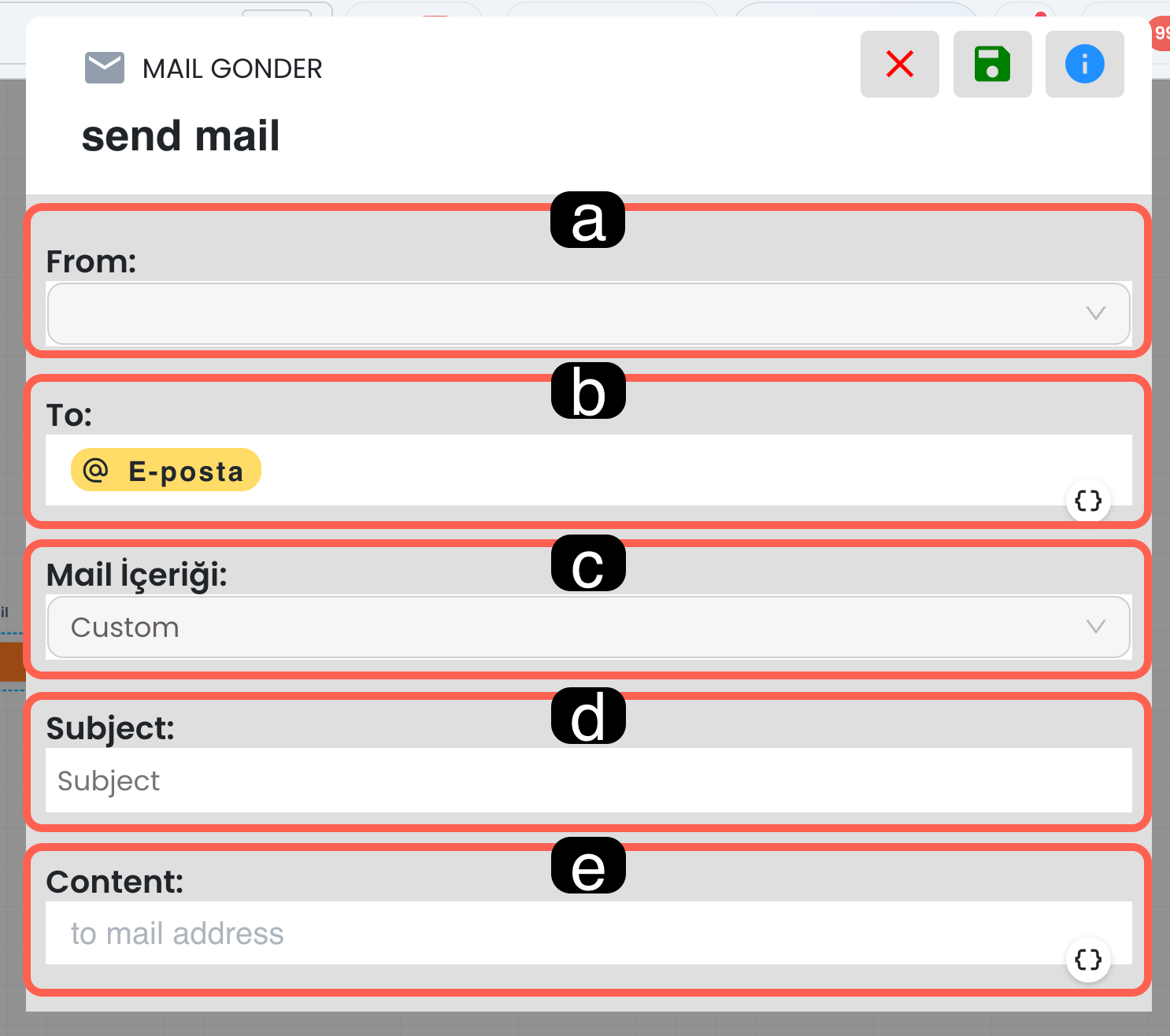
a. SMS Sağlayıcısı
Bu alan, SMS gönderiminin hangi entegre sağlayıcı üzerinden yapılacağını belirler. Birden fazla entegrasyon bulunuyorsa senaryoya uygun sağlayıcının seçilmesi gerekir.
b. Gönderimin Yapılacağı SMS Hattı
Bu bölüm, SMS’in hangi gönderici adı veya hattı üzerinden iletileceğini belirlemek için kullanılır. Özellikle farklı marka veya kampanya adlarıyla gönderim yapılan yapılarda bu seçim önemlidir.
c – Telefon Numarası
Bu alan, mesajın gönderileceği hedef numarayı belirler. Bu alanı doldurmak için; dinamik değerler üzerinden kullanıcının profil kartında kayıtlı telefon bilgisi kullanılabileceği gibi, belirli bir sabit telefon numarası da kullanılabilir.
d – Mesaj İçeriği
Bu bölüm, gönderilecek SMS metninin tanımlandığı alandır. Kullanıcı adı, sipariş durumu veya farklı profil verileri öznitelik olarak eklenerek daha kişisel ve duruma uygun mesajlar oluşturulabilir.
18.b – Mail Gönder
Mail Gönder bloğu, chatbot üzerinden toplanan bilgileri kullanarak otomatik e-posta gönderimi yapmanızı sağlar. Bu blok; kullanıcıya bilgilendirme göndermek, destek talebini ilgili ekiplere iletmek veya dinamik içerikli teyit e-postaları oluşturmak için kullanılabilir.
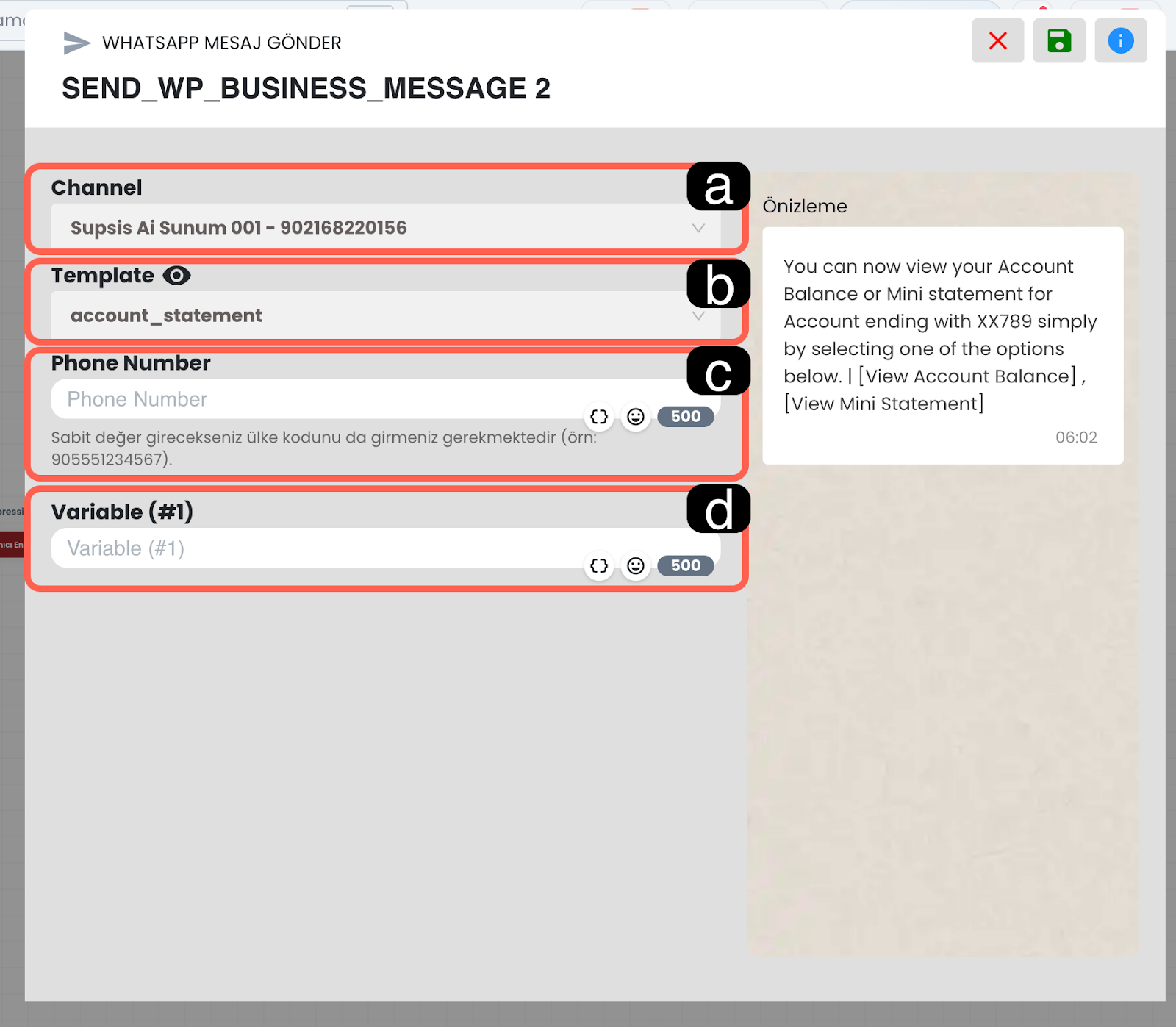
a. Gönderen Adresi
Bu alan, e-postanın hangi entegre kurumsal adres üzerinden gönderileceğini belirler. Genellikle sistemde tanımlı gönderen hesaplardan biri seçilir.
b. Alıcı Adresi
Bu bölüm, e-postanın gönderileceği hedef adresi belirlemek için kullanılır. Kullanıcı profilinde kayıtlı e-posta bilgisi kullanılabildiği gibi manuel adres tanımı da yapılabilir.
c. Mail İçeriği Türü
Bu alan, gönderilecek e-postanın hangi içerik yapısıyla hazırlanacağını belirler. Alan seçim yapısı, özel veri içeriğine sahip kurgular arasında tercih yapmaya uygun bir kullanım sunar.
d – Mail Konusu
Bu alan, e-postanın konu satırını belirlemek için kullanılır. Konu bölümü dinamik özniteliklerle özelleştirilebilir; böylece talep numarası, kullanıcı adı veya işlem türü gibi bilgiler konuya otomatik olarak eklenebilir.
e – Mail İçeriği ve Şablon Parametreleri (Params Görünürlüğü)
Bu bölüm, e-postanın ana gövde metnini veya seçilen e-posta şablonunu yapılandırdığınız alandır.
- Dinamik Parametreler (Params): E-posta gönderim aksiyonu bloğunda, seçilen şablona veya mesaj kurgusuna ait dinamik parametreler (
params) artık blok detay panelinde açık ve görünür şekilde listelenir. Bu sayede manuel kod girmeden, kullanıcıdan toplanan değişkenler veya profil verileri blok arayüzünden doğrudan e-posta içeriğindeki parametrelere atanabilir.
18.c – WhatsApp Mesajı Gönder
WhatsApp Mesaj Gönder aksiyonu, kullanıcıya ya da belirlenen başka bir numaraya WhatsApp üzerinden mesaj iletmek için kullanılır. Bu yapı genellikle entegre WhatsApp kanalı, seçilen mesaj şablonu ve şablon değişkenleriyle birlikte çalışır; seçilen template ve doldurulan içeriğin sağ tarafta önizlemesi gösterilmektedir.
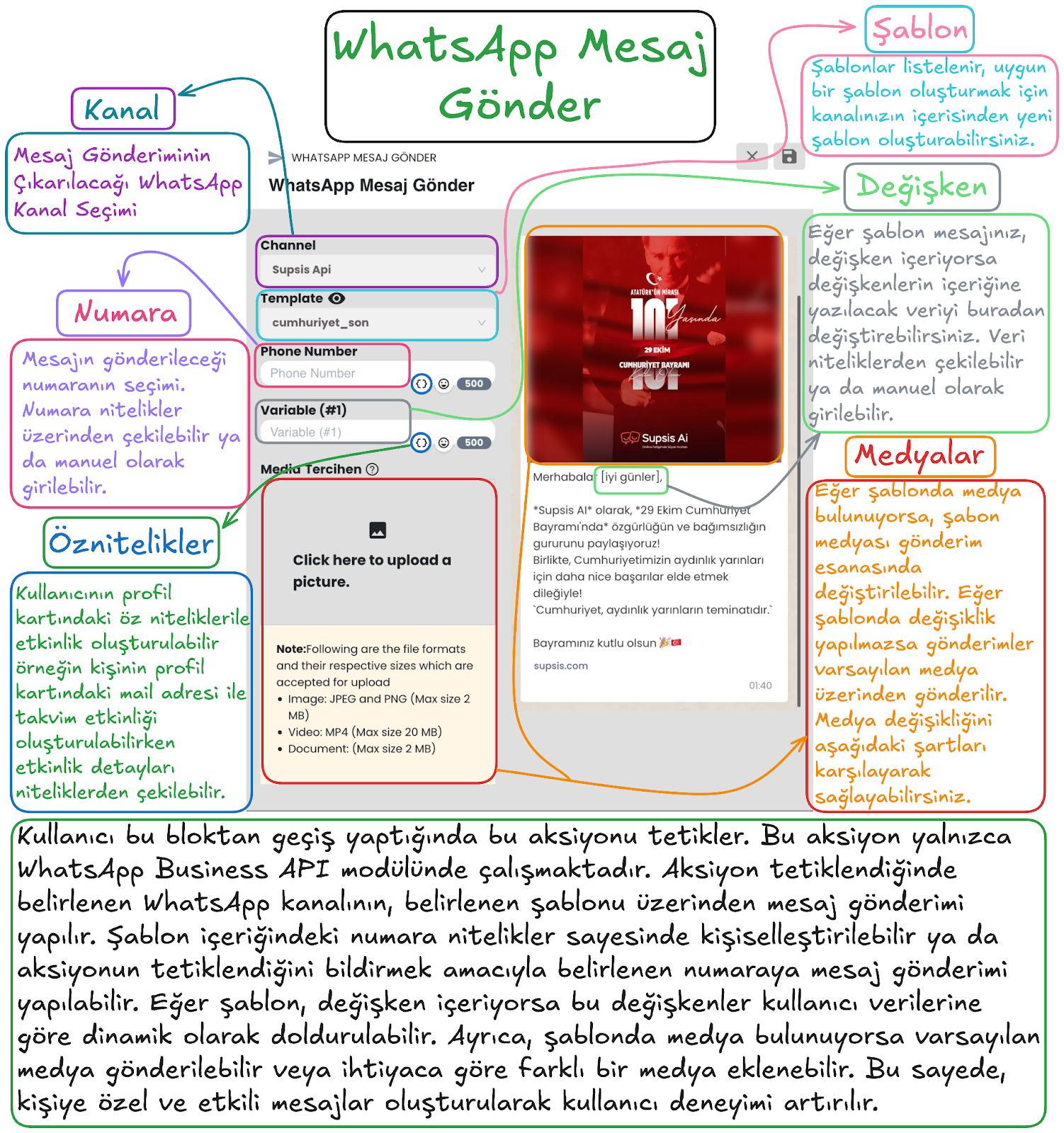
a. WhatsApp Kanalı
Bu alan, mesajın hangi entegre WhatsApp hattı üzerinden gönderileceğini belirler. Birden fazla kanal kullanılan yapılarda doğru kanal seçimi, şablon ve numara eşleşmesinin doğru çalışması için önemlidir.
b. Mesaj Şablonu
Bu bölümde gönderilecek onaylı WhatsApp mesaj şablonu seçilir. Seçilen şablona göre mesajın yapısı netleşir ve önizleme alanı otomatik olarak güncellenir.
c. Telefon Numarası
Bu alan, mesajın gönderileceği hedef numarayı tanımlar. Bu alana sabit numara girilecekse, numaranın ülke kodu ile birlikte yazılması gerekir; ayrıca bu alan özniteliklerle dinamik olarak da beslenebilir.
d – Şablon Değişkenlerı
Bu bölüm, seçilen WhatsApp şablonunda yer alan dinamik alanları doldurmak için kullanılır. Dinamik değerler bu alana ekleyerek kişiselleştirilmiş WhatsApp mesajları gönderilebilir. (bkz. Dinamik Değerler)
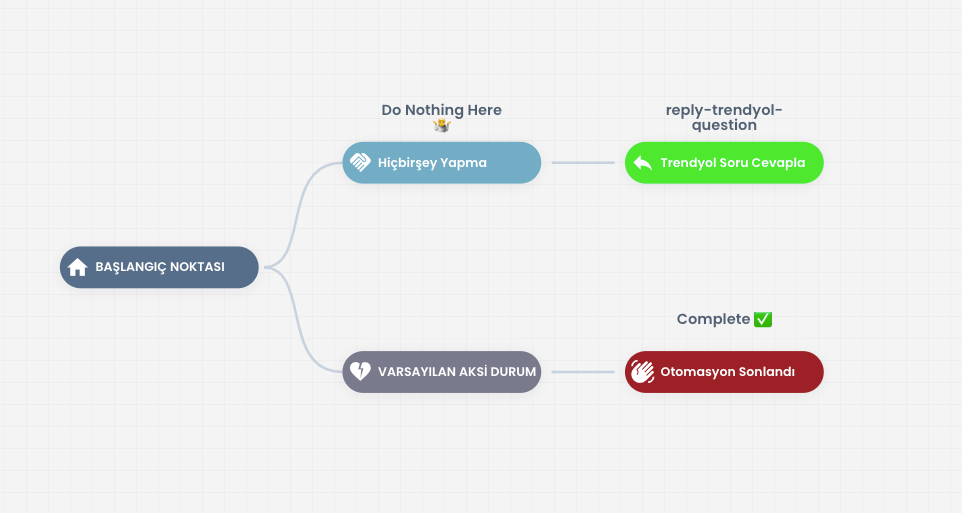
18.d – Trendyol Soru Cevapla
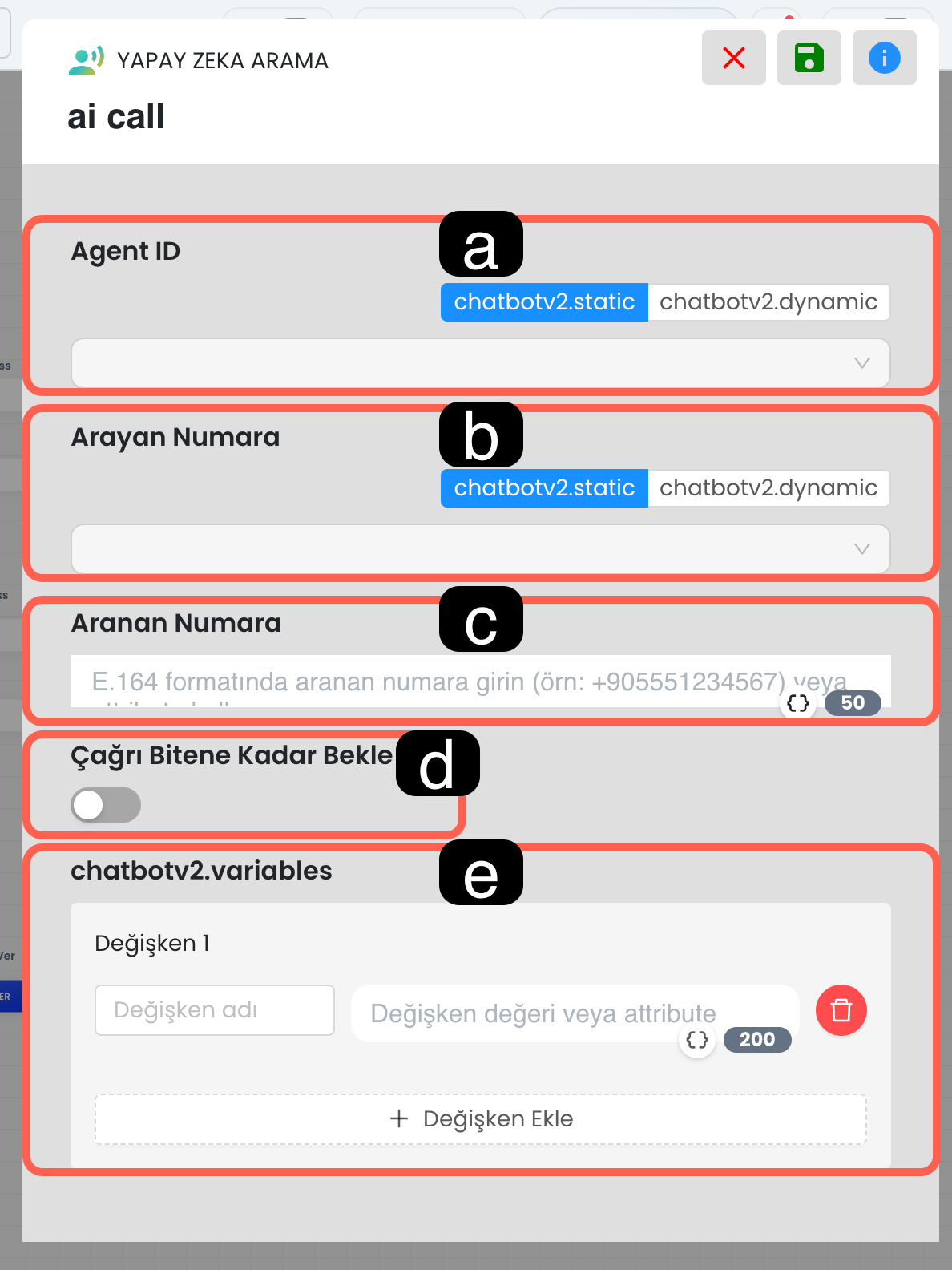
"Trendyol Soru Cevapla" bloğu, bu bloğa gidildiğinde, Trendyol üzerinden müşterilerinize soru veya cevap gönderebilmenizi sağlar. Bu özelliği kullanabilmek için Trendyol entegrasyonunun tamamlanmış olması gereklidir. Bu blok, Trendyol üzerinden gelen müşteri taleplerini yönetmenize yardımcı olur ve hızlı bir şekilde yanıtlar verebilmenizi sağlar. Entegrasyon tamamlandığında, Trendyol üzerinden gelen sorulara veya mesajlara anında yanıt vererek müşteri memnuniyetini artırabilirsiniz.
18.e – Yapay Zeka Arama
Bu blok, Supsis AI panelinizde oluşturduğunu bir sesli yapay zeka asistanı üzerinden hedef kullanıcıyı otomatik telefon aramaları başlatmanızı sağlar. Otomatik randevu hatırlatmaları, sipariş onayları veya anket aramaları gibi operasyonlarda otomasyonun veri işleme yeteneği ve yapay zekanın sesli iletişim yeteneğini bir araya getiren son derece gelişmiş bir araçtır.
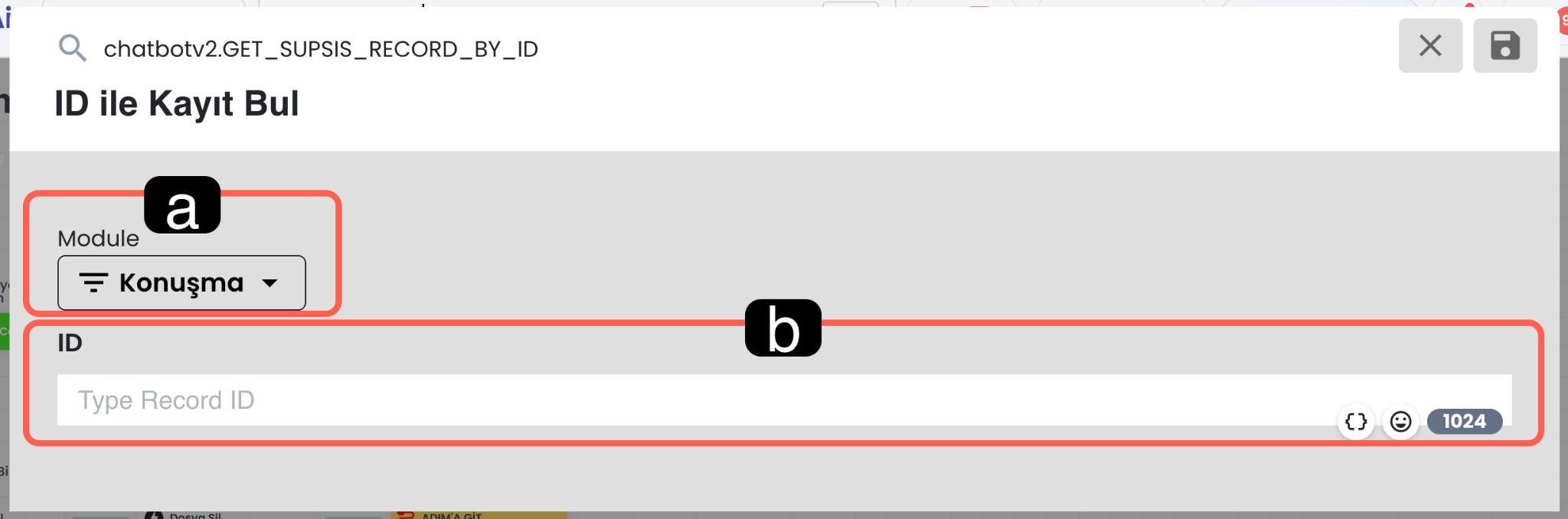
a. Agent ID
Aramayı gerçekleştirecek olan yapay zeka asistanının kimliğidir. Tüm aramalar için aynı asistanı kullanacaksanız listeden sabit bir seçim yapabilir; senaryonun akışına göre farklı asistanlar (örneğin; İngilizce asistanı veya Türkçe asistanı) kullanacaksanız dinamik bir ID değişkeni tanımlayabilirsiniz.
b. Aramanın Yapılacağı Numara
Sistemin aramayı başlatırken kullanacağı, işletmenize ait Supsis Ai’a entegre çıkış hattıdır. Özellikle panelinizde birden fazla santral numarası tanımlıysa, aramanın müşteriye hangi numaradan gideceğini buradan belirlersiniz.
c. Aranacak Numara
Sesli asistanın görüşme yapacağı hedef müşterinin telefon numarasıdır. Sistem standartları gereği numaranın uluslararası E.164 formatında (Örn: +90555...) girilmesi zorunludur. Otomasyonun önceki adımlarından elde ettiğiniz dinamik müşteri telefonu değişkenini buraya tanımlayarak süreci kusursuzca işletebilirsiniz.
19-) Takvim ve Rezervasyon Blokları (Calendar Actions)
Otomasyon akışlarında takvim ve randevu süreçlerini kod yazmadan yapılandırabilmeniz için Calendar Actions kategorisi altında iki temel eylem bloğu sunulmaktadır:
19.a – Randevu Oluştur (Create Booking)
Belirlenen randevu programı kurallarına uygun olarak otomatik müşteri rezervasyonu açar.
- Randevu Programı: Sistemde kayıtlı randevu programı seçilir.
- Başlangıç Tarihi:
ISO 8601veyaYYYY-AA-GG SS:ddformatında başlangıç zamanı tanımlanır. Seçilen saat programın müsait slotlarından biri olmalıdır. - Form Alanları: Programın talep ettiği ad, e-posta, telefon ve özel alanlar önceki adımlardan gelen dinamik değişkenlerle eşleştirilir.
- Açıklama (En fazla 5000 Karakter): Randevuya dair toplanan notlar bu alana yazılır; takvim kaydına, etkinlik davetine ve bildirim maillerine eklenir.
- Kişi (Visitor ID): İlgili müşteri kartıyla eşleme yapılır; boş bırakılırsa e-posta/telefon ile otomatik eşleştirilir.
- Çıkışlar ve Değişkenler: Slot müsaitse Başarılı, slot doluysa veya hata varsa Başarısız çıkışına yönlenir. Sonraki adımlarda
block.<id>.eventId,block.<id>.title,block.<id>.start,block.<id>.end,block.<id>.meetLinkveblock.<id>.descriptionalanları seçilebilir.
19.b – Etkinlik Oluştur (Create Event)
Bir temsilcinin takvimine serbest toplantı veya hatırlatma kaydı ekler.
- Başlık (Summary) & Açıklama: Etkinlik başlığı ve görüşme notları tanımlanır.
- Temsilci (Agent / Takvim Sahibi): Etkinliğin yazılacağı yetkili temsilci ve takvim seçilir.
- Başlangıç, Süre & Saat Dilimi: Etkinliğin ne zaman başlayacağı, kaç dakika süreceği ve saat dilimi girilir.
- Google Meet Anahtarı: Aktif edildiğinde, temsilcinin Google Takvim entegrasyonu üzerinden otomatik Google Meet video konferans bağlantısı üretilir.
- Ek Davetliler & Kişi: Diğer temsilciler ve ilgili kişi kartı etkinliğe davetli olarak bağlanabilir.
- Çıkışlar: Başarılı çıkıştan sonraki bloklarda
block.<id>.meetLinkgibi değişkenler e-posta veya WhatsApp bildirimlerine aktarılabilir.
d. Çağrı Bitene Kadar Bekle
Otomasyon senaryonuzun çalışma sırasını (senkron veya asenkron ilerleyişini) kontrol ettiğiniz operasyonel ayardır.
- Aktif Edilirse: Otomasyon akışı, yapay zeka asistanı ile müşteri arasındaki telefon görüşmesi tamamen sonlanana kadar bekletilir. Çağrı bittikten sonra senaryo bir sonraki bloktan devam eder.
- Kapalı Bırakılırsa: Sistem çağrıyı tetikler tetiklemez, görüşmenin bitmesini beklemeden akıştaki bir sonraki işleme (örneğin; aynı anda bir bildirim e-postası göndermeye) anında geçer.
e. Ajana İletilecek Değişkenler
Sesli yapay zeka asistanına görüşme öncesinde "bağlam ve bilgi (context)" kazandırmak için kullanılan kritik alandır. Bu bölüme ekleyeceğiniz Anahtar (Key) ve Değer (Value) çiftleri sayesinde otomasyon içerisindeki dinamik verileri ajana aktarabilirsiniz. Örneğin; müşterinin adı, son sipariş durumu veya ödenmemiş fatura tutarı gibi bilgileri ajana ileterek asistanın doğrudan "Merhaba Ahmet Bey, 1500 TL tutarındaki faturanızla ilgili arıyorum..." şeklinde son derece kişiselleştirilmiş ve akıllı bir iletişim kurmasını sağlayabilirsiniz.
19. Supsis ID ile Kayıt Bul
Supsis ID ile Kayıt Bul bloğu, Supsis AI platformunda yer alan tüm modüllerdeki spesifik bir kaydın tüm detaylarını, sahip olduğu benzersiz kimlik numarası (ID) üzerinden otomasyon senaryonuza çekmenizi sağlayan evrensel bir veri çağırma aracıdır. Bu blok sayesinde Supsis Ai panelinizde stoklanan her türlü veri setine anında erişebilir ve çağrılan bu verileri senaryonun ilerleyen adımlarında kullanarak yüksek oranda kişiselleştirilmiş, dinamik iş akışları yaratabilirsiniz
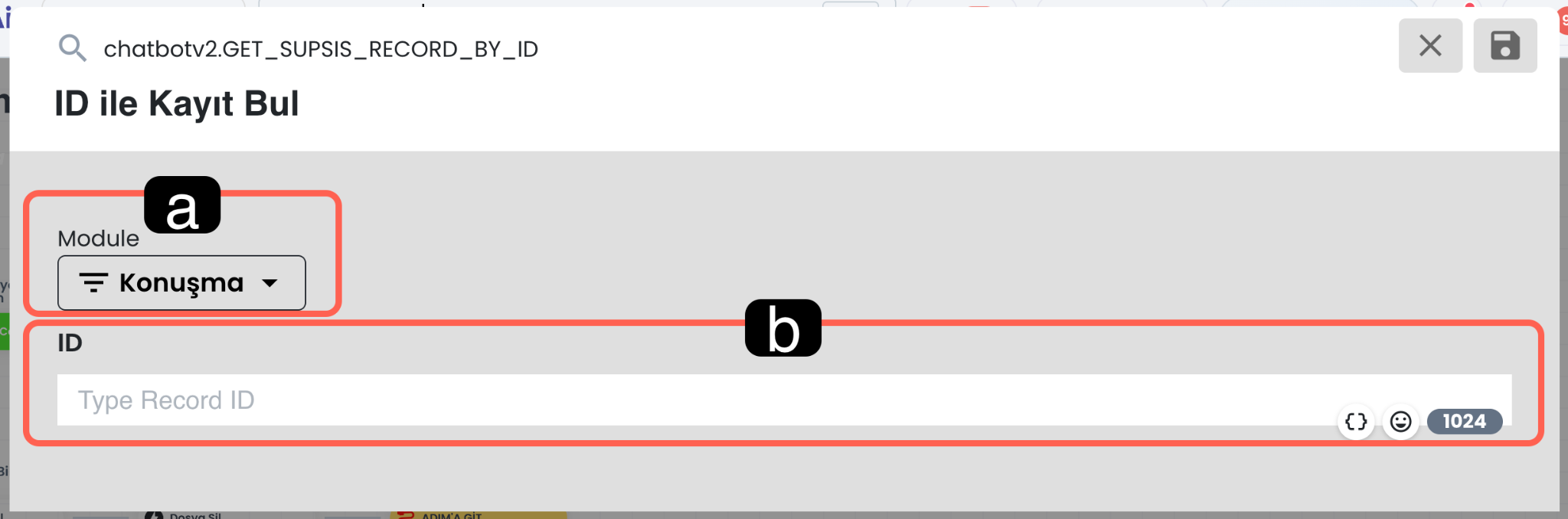
a. Modül Seçimi Verisini otomasyona dâhil etmek istediğiniz kaydın bulunduğu hedef Supsis Ai modülünü seçtiğiniz açılır menüdür. Sistem aramayı yalnızca burada belirlediğiniz veri havuzu içerisinde gerçekleştirir.
b. ID Değeri Seçtiğiniz modül içerisindeki hangi spesifik kaydın getirileceğini sisteme bildirdiğiniz benzersiz kimlik (ID) alanıdır. Otomasyonun esnek ve dinamik bir şekilde çalışabilmesi için bu alanı sabit bir rakam yerine, senaryonun önceki adımlarından elde ettiğiniz değişken parametrelerle (Örn: {Contact_ID}, {Record_ID} veya {Ticket_ID}) doldurmanız tavsiye edilir.
Nasıl Kullanılır?
Arama işlemi tamamlandığında, ilgili modülden getirilen tüm veri detayları (örneğin; bir müşterinin e-posta adresi veya bir görevin güncel durumu) doğrudan bu bloğun kendisi üzerinden okunabilir bir değişkene dönüşür.

Elde ettiğiniz bu zengin veriyi otomasyonunuzun bir sonraki adımına (örneğin bir mesaj gönderme veya tabloya yazma bloğuna) kolayca aktarabilirsiniz.
20. Automation SDK ile Programatik Toplu Şablon Gönderimi ve Kuyruk Yönetimi
Supsis AI Otomasyonlarında yer alan Kod Blokları (Automation SDK / JS Scripting) sayesinde, karmaşık pazarlama ve bildirim senaryolarınızı doğrudan JavaScript kodu ile kurgulayabilir ve güvenli kuyruk yapısıyla toplu WhatsApp şablon mesajları gönderebilirsiniz.
Önemli Yapılandırma Adımları ve İşleyiş Esasları
- Kanal ve Şablon Ön Doğrulaması (
supsis.channel.get&supsis.whatsapp.getTemplate) -
Mesaj gönderimine başlamadan önce, aktif WhatsApp Business API kanalının geçerliliği (
supsis.channel.get) ve kullanılacak Meta mesaj şablonunun sistemde kayıtlı olduğu (supsis.whatsapp.getTemplate) doğrulanır. Bu sayede hatalı kanal veya silinmiş şablon isteklerinin önüne geçilir. -
Gelişmiş Alıcı Segmentasyonu (
supsis.contact.searchV2) -
Gönderim yapılacak kitle
supsis.contact.searchV2ile filtreler bazında çekilir. Platformunwhatsappolması, belirli etiketlerin (tags) bulunması vewhatsappNumbertelefon verisinin varlığı kontrol edilerek filtrelenmiş alıcı listesi oluşturulur. -
Güvenli Arka Plan Kuyruk Yönetimi (
supsis.queue.add) - Yüksek hacimli alıcı listelerinde sistem ve API sınırlarının aşılmaması için gönderimler fire-and-forget (arka planda sırayla çalıştırma) mimarisiyle
supsis.queue.add()kuyruğuna aktarılır. -
supsis.whatsapp.sendTemplateMessagefonksiyonu ile her bir alıcıya dinamik parametreler (params: [fullname]) atanarak mesajlar sırayla ve güvenle iletilir. -
Kuyruk Durumu ve İstatistik Raporlama (
supsis.queue.status) - Toplu gönderim süreci başlatıldığında,
supsis.queue.status("kuyruk_adi")ile kuyruktaki iş sayısı (queueLength), bekleme durumu (hasItems) ve anlık gönderim istatistikleri (stats) otomasyon çıktısı olarak raporlanır.
21. Automation SDK ile WhatsApp 24-Saatlik İletişim Penceresi (Last 24h Window / Opt-In) Kontrolü
WhatsApp Business API kuralları gereği, müşterinin işletmeye gönderdiği son mesajdan itibaren 24 saatlik müşteri hizmetleri penceresi (customer-initiated 24h window) başlar. Supsis AI Otomasyonlarında (JS Kod Blokları) mesaj gönderilmeden önce alıcının 24 saatlik aktif iletişim penceresinde olup olmadığı programatik olarak doğrulanabilmektedir.
Temel İşleyiş ve Karar Mantığı
- Müşteri Mesaj Geçmişinin Çekilmesi (
supsis.contact.getMessages) - Alıcının geçmiş mesajları
supsis.contact.getMessages(contactId, { limit: 200 })ile çekilir. -
Mesaj türleri filtrelenerek sadece müşteriden gelen (
visitorveyawhatsapp-user) en son mesaj tarihi (createdDate) tespit edilir. -
Zaman Farkı Hesaplama (
isWithin24HourWindow) - Müşterinin gönderdiği son mesaj tarihi ile anlık zaman arasındaki saat farkı hesaplanır.
- Saat farkı 24 saatten az ise (
diffHours < 24): 24 saatlik pencere aktif kabul edilir (true). -
Saat farkı 24 saati geçmişse veya mesaj geçmişi yoksa: 24 saatlik pencere kapalı kabul edilir (
false). -
Mesaj Türü Yönlendirme Kurgusu
isWithin24HourWindow === true(Pencere Aktif): Müşteriye şablon zorunluluğu olmaksızın serbest metin, görsel veya medya mesajı (supsis.contact.sendTextMessage,sendImageMessagevb.) gönderilebilir. İletişim "Müşteri Hizmetleri Konuşması (Service Conversation)" olarak sınıflandırılır.isWithin24HourWindow === false(Pencere Kapalı): Müşteriye serbest metin gönderilemez; iletişimi yeniden başlatabilmek için yalnızca Meta onaylı WhatsApp Şablon mesajı (supsis.whatsapp.sendTemplateMessage) iletilmelidir.
22. Automation SDK ile Evrensel Kişi Arama, Otomatik Oluşturma ve Çok Kanallı Mesaj Gönderimi
Supsis AI Otomasyonlarında (JS Kod Blokları), farklı kanallardan (WhatsApp, Instagram, Telegram, Messenger vb.) gelen alıcı kimliklerine göre dinamik olarak kişi aranabilir, bulunamazsa otomatik kişi kartı oluşturulabilir ve müşterinin aktif kanalına metin, görsel veya doküman mesajı iletilebilir.
Önemli Yapılandırma ve SDK Metodları
- Çok Kanallı Kimlik Çözümleme ve Arama (
supsis.contact.get&supsis.contact.searchV2/search) - Doğrudan ID:
contactIdmevcutsasupsis.contact.get(contactId)ile hızlıca kişi kartı getirilir. - Telefon / WhatsApp:
whatsappNumberveyaphoneparametresiylesupsis.contact.searchV2üzerinden arama yapılır. -
Sosyal Medya ID (Instagram, Telegram, Messenger):
instagramUserId,telegramUserIdveyamessengerUserIddeğerleri ilesupsis.contact.searchfiltresi çalıştırılarak ilgili platformun kullanıcısı tespit edilir. -
Dinamik Kişi Kartı Oluşturma (
supsis.contact.create) -
Aranan alıcı sistemde bulunamazsa ve
createIfNotExists: truegönderilmişse,supsis.contact.create({ platform, fullname, phone, channelIds })metodu ile müşteri otomatik olarak sisteme kaydedilir. -
Çok Kanallı Mesaj İletimi (
contact.sendTextMessage,sendImageMessage,sendAssetMessage) - Metin Mesajı:
contact.sendTextMessage({ from, text })ile doğrudan metin mesajı iletilir. - Görsel Mesajı:
contact.sendImageMessage({ from, url, caption })ile başlık yazısıyla birlikte görsel gönderilir. - Doküman / Medya:
contact.sendAssetMessage({ from, url, assetType: "document", filename })ile PDF, katalog veya dosya gönderimleri tamamlanır.
23. Automation SDK ile sups.is Link Kısaltma Servisi (supsis.util.shortLink & isShortLinkAvailable)
Otomasyon ve Chatbot JavaScript kod bloklarında uzun kampanya, sipariş takip, anket veya teklif bağlantılarınızı supsis.util.shortLink ile anında kısaltarak mesaj metinlerine ekleyebilirsiniz:
// Özel kısa ad, geçerlilik süresi ve açıklama ile link kısaltma
const kisaLink = await supsis.util.shortLink("https://firmam.com/kampanyalar/2026-indirim?ref=otomasyon", {
  customUrl: "bahar2026",
  expireIn: "2 days",
  description: "Otomasyon İndirim Bağlantısı"
});

// Özel kısa adın kullanılabilirlik kontrolü
const bosMu = await supsis.util.isShortLinkAvailable("bahar2026");

// Üretilen kısa linki WhatsApp / SMS mesajında kullanma
await contact.sendTextMessage({
  from: "whatsapp_channel_id",
  text: `Merhaba! Size özel indirim bağlantınız: ${kisaLink}`
});
- Parametreler:
customUrl(özel kısa ad, max 64 karakter, benzersiz),expireIn("2 minutes","1 hour","2 days"vb. metin süresi),password(parola koruması),description(açıklama),domain(özel domain). - Kural: Özel kısa ad çakışmasında sistem hata döner; opsiyon verilmediğinde aynı URL için önceden üretilen link tekrar kullanılır.
Detaylı kullanım rehberi için sups.is Link Kısaltma Servisi dokümanını inceleyebilirsiniz.