
2-) Ticket Yönetimi
Ticket Yönetimi alanı, Supsis AI’a bağlı tüm iletişim kanallarından gelen müşteri taleplerini tek ekranda listeler. Bu alan sayesinde ticket’lar filtrelenebilir, kategorize edilebilir ve kolayca yönetilebilir. Destek ekipleri talepleri hızlıca analiz eder ve zaman kaybetmeden aksiyon alabilir.
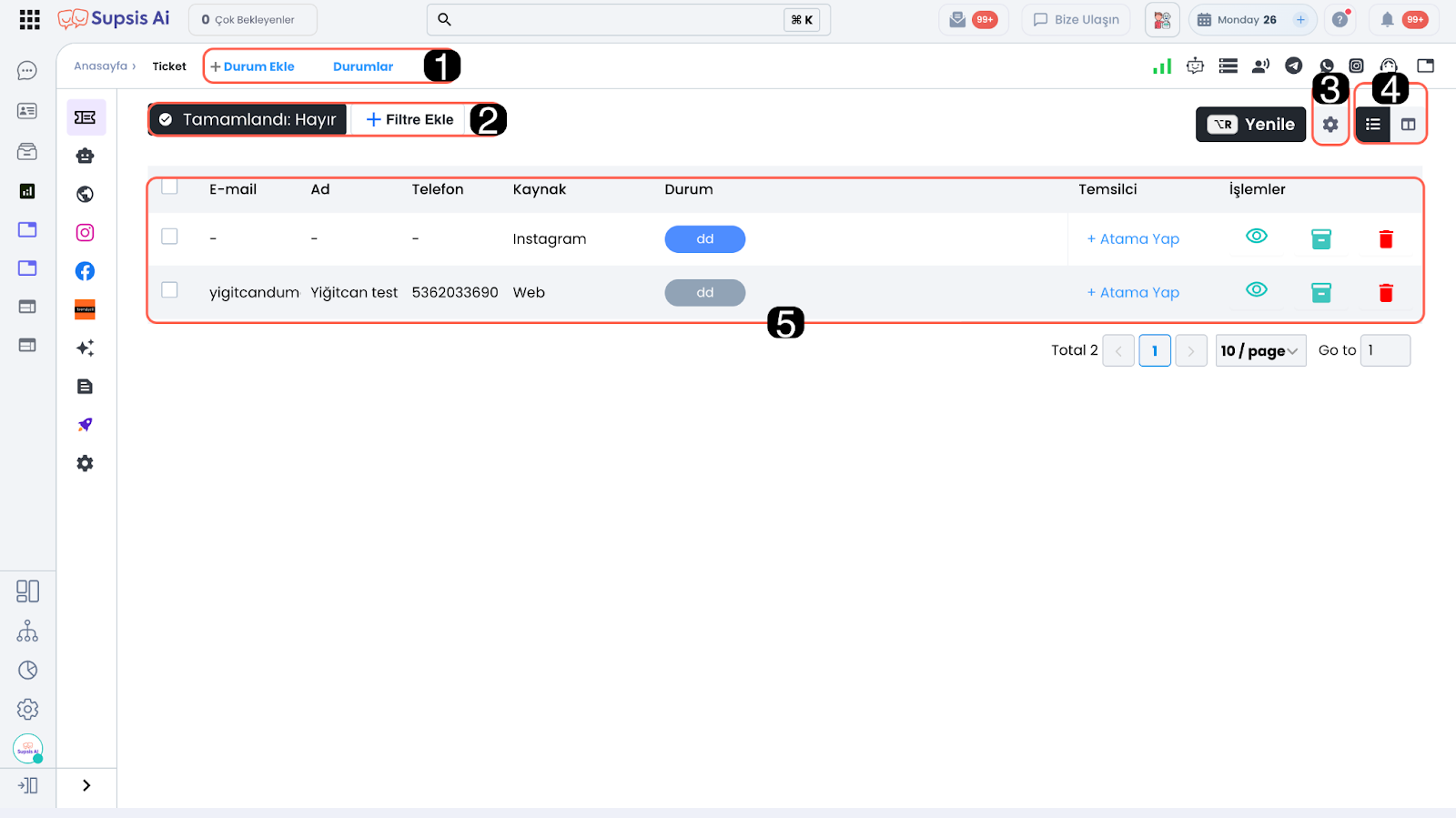
| No | Menü |
|---|---|
| 1 | Durum Yönetimi |
| 2 | Filtreler |
| 3 | Görünüm Ayarları |
| 4 | Görünüm Değiştirme |
| 5 | Tablo |
1-) Durum Yönetimi
Durum Yönetimi, ticket’ların iş akışınıza uygun adımlar altında düzenlenmesini sağlar. Ticket’lara durum atayarak süreçlerin hangi aşamada olduğunu net şekilde takip edebilirsiniz.
Bu özellik sayesinde:
-
Ticket’lar Yeni, İşlemde, Sonra Aranacak, Tamamlandı gibi durumlar altında gruplanır
-
Acil ve öncelikli talepler kolayca ayırt edilir
-
Durum bazlı filtreleme ile operasyonel yük azalır
-
İlgili ticket’lara daha hızlı erişim sağlanır
Ticket’lar Kanban görünümünde, durumlarına göre sütunlar halinde görüntülenir. Bu yapı, iş akışını görsel olarak takip etmeyi ve süreçleri kolayca yönetmeyi sağlar.
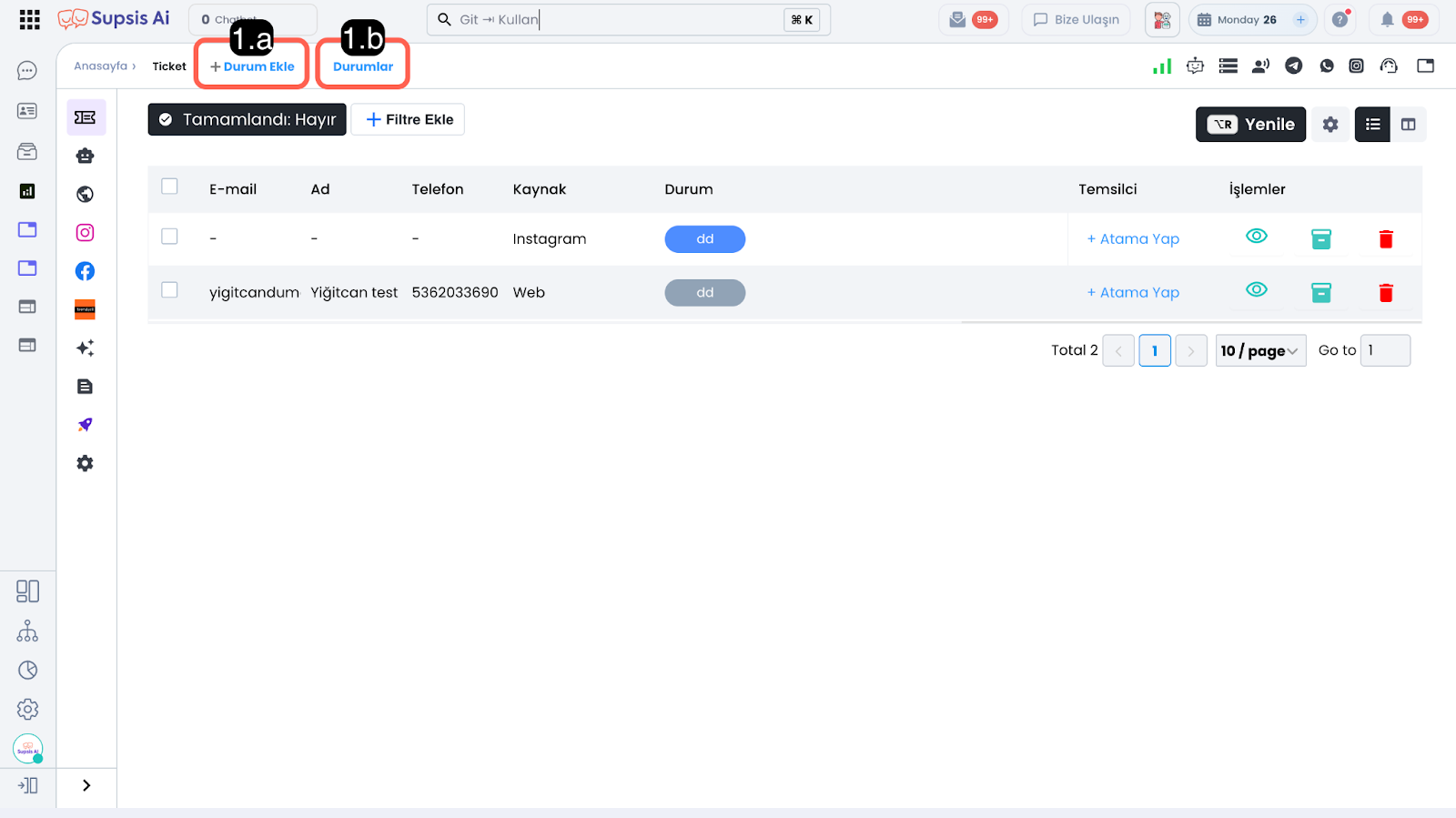
1.a - Durum Ekle: Bu alandan yeni ticket durumları oluşturabilirsiniz, durum oluştururken sadece durum adını belirlemeniz yeterlidir.
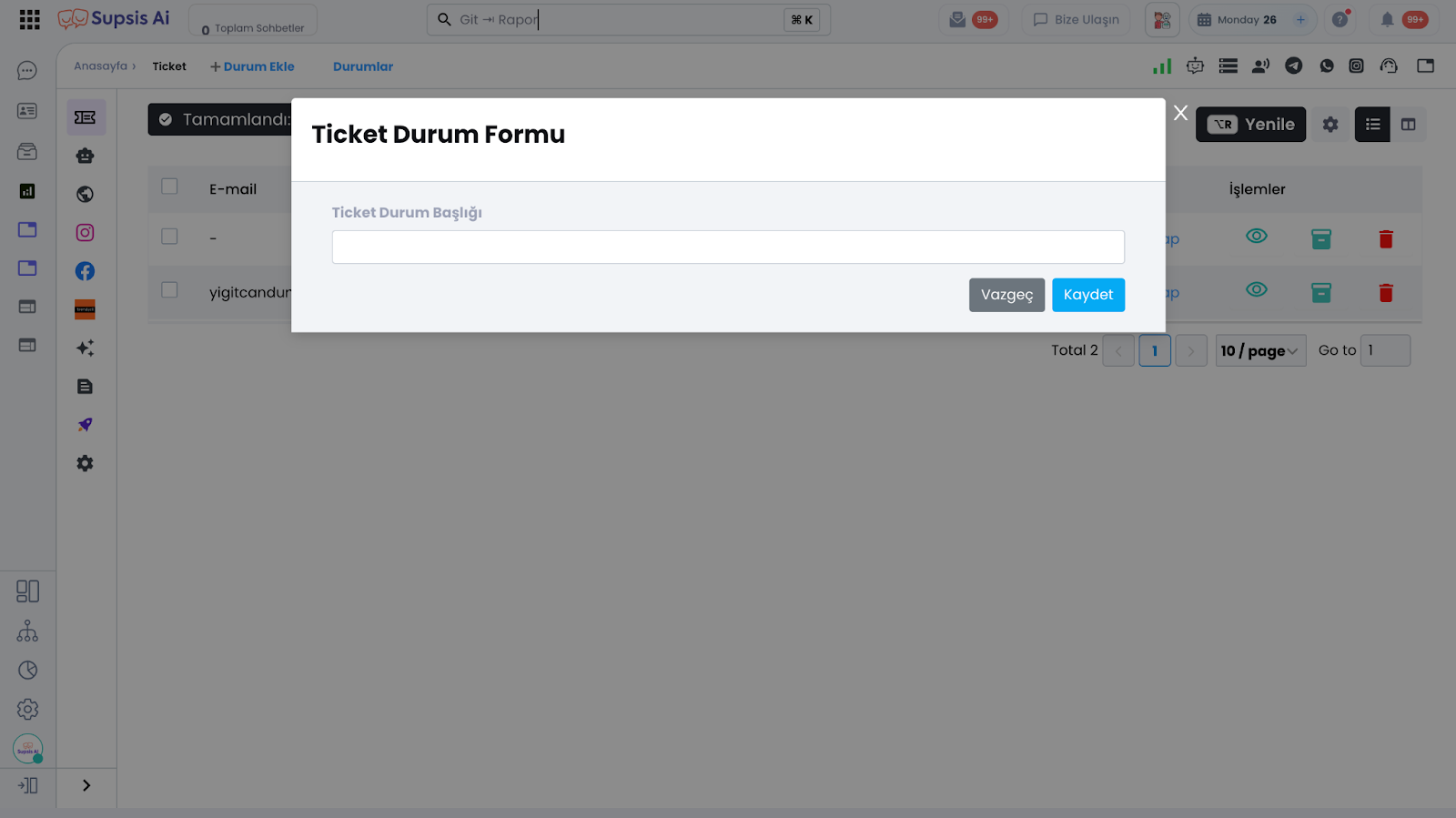
Oluşturulan durum:
- Kanban görünümünde yeni bir sütun olarak yer alır
- Liste görünümünde Durum alanına otomatik olarak eklenir Bu sayede iş akışınıza uygun özel durumlar tanımlayabilirsiniz.
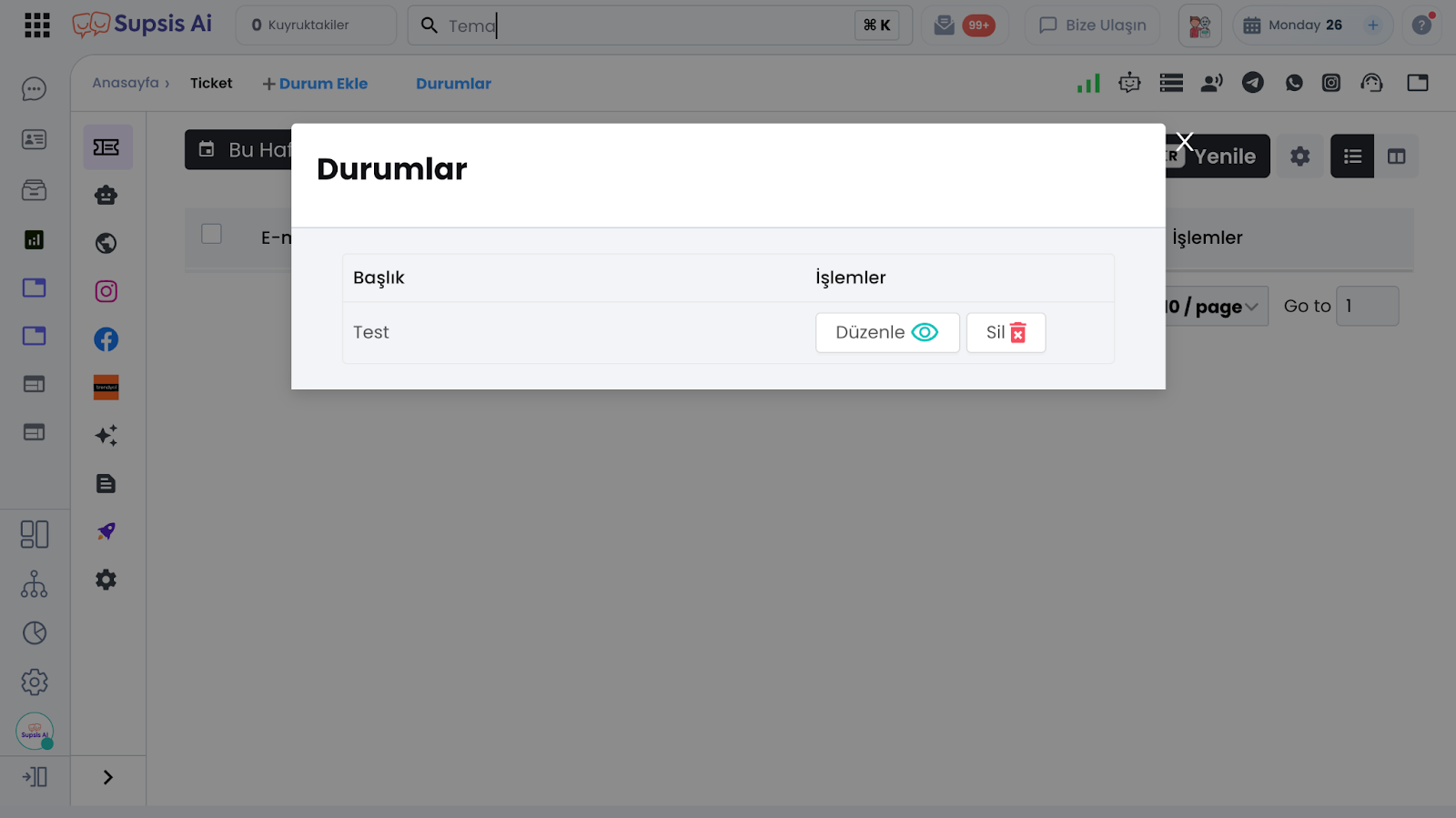
1.b – Durumlar: Mevcut ticket durumlarınızı bu alandan yönetebilirsiniz. - Durum adlarını düzenleyebilir, - Artık kullanılmayan durumları silebilirsiniz. Durum Yönetimi, ticket süreçlerinin esnek, düzenli ve ihtiyaçlarınıza uygun şekilde ilerlemesini sağlar.
2-) Filtreler
Filtreler alanı, ticket’ları farklı kriterlere göre süzerek aradığınız taleplere hızlıca ulaşmanızı sağlar. Yoğun ticket listeleri içinde kaybolmadan, yalnızca ihtiyacınız olan taleplere odaklanabilirsiniz.
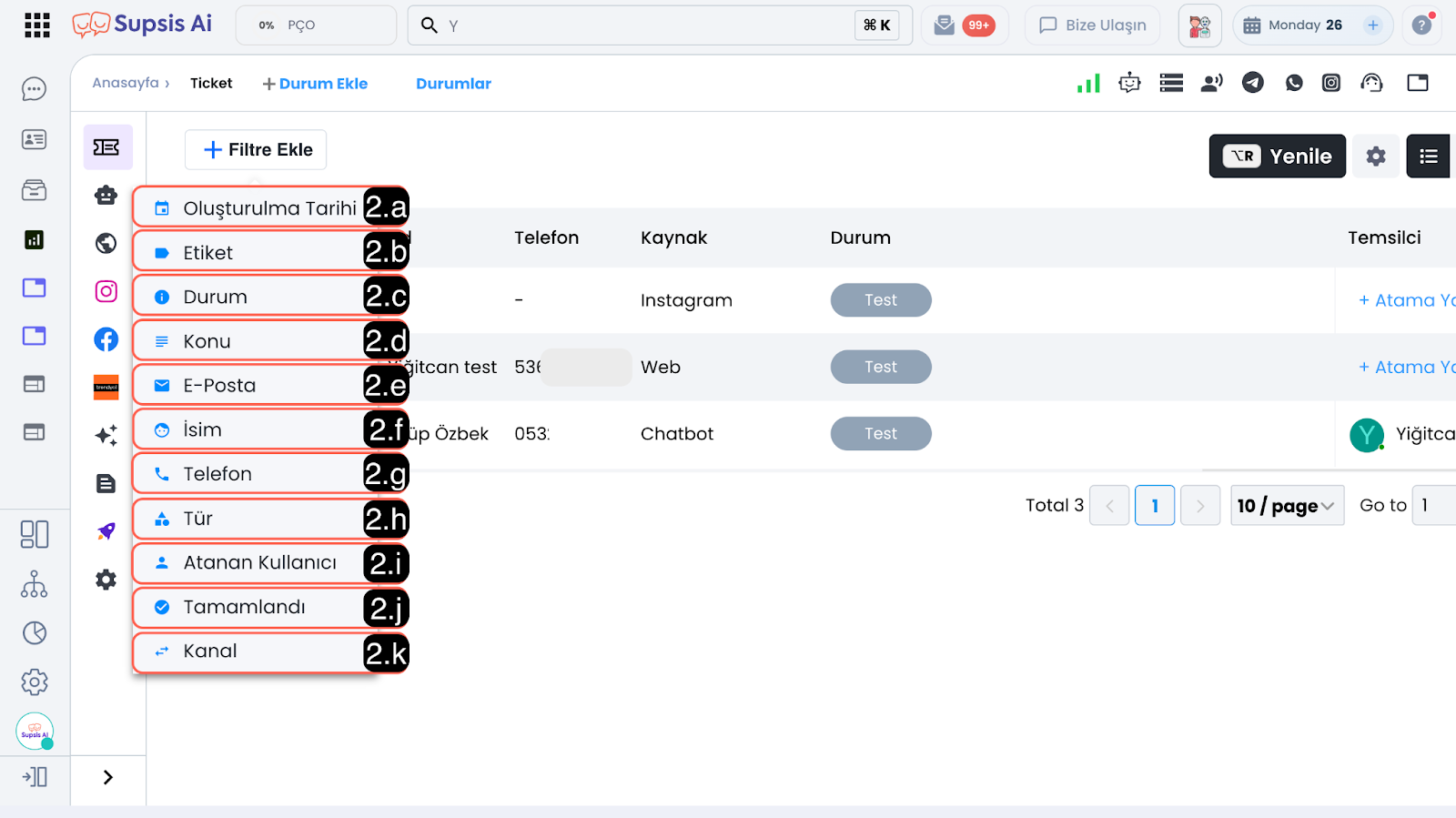
2.a – Oluşturulma Tarihi: Ticket’ın oluşturulduğu tarih aralığına göre filtreleme yapılmasını sağlar.
2.b – Etiket: Ticket’lara atanmış etiketler üzerinden gruplama ve filtreleme yapılabilir.
2.c – Durum: Ticket’lar mevcutta atanmış durumlarına göre listelenebilir.
2.d – Konu: Ticket konu başlığına göre filtreleme yapılmasını sağlar.
2.e – E-Posta: Talebi oluşturan kullanıcının e-posta adresine göre arama yapabilirsiniz.
2.f – İsim: Talep sahibinin adı üzerinden ticket’ları kolayca bulabilirsiniz.
2.g – Telefon: Talebi bırakan kullanıcıya ait telefon numarasına göre ticket’lar filtrelenebilir.
2.h – Tür: Ticket türüne göre (Instagram Yorumu, Çevrimdışı Ticket, vs.) ayrıştırma yapılabilir.
2.i – Atanan Kullanıcı: Ticket’ları atama yapılmış, sorumlu destek temsilcisine göre listeleyebilirsiniz.
2.j – Tamamlandı: Ticket’ın tamamlanma durumuna göre (tamamlanan / tamamlanmayan) filtreleme yapılabilir.
2.k – Kanal: Ticket’ın geldiği iletişim kanalına göre (Web, Instagram, Facebook, Chatbot, Trendyol vb.) filtreleme yapılabilir. Filtreleme yapısı, günlük operasyonlara hız kazandırır. Destek ekipleri, doğru talepleri daha kısa sürede bulur ve öncelikli işlere odaklanabilir.
3-) Görünüm Ayarları
Görünüm Ayarları alanı, ticket listesinin nasıl görüneceğini tamamen sizin ihtiyaçlarınıza göre özelleştirmenizi sağlar. Bu sayede kendi iş akışınıza uygun, sade ve kolay okunabilir bir tablo görünümü oluşturabilirsiniz.
Bu alan üzerinden:
- Ticket listesinde görüntülenecek sütunları seçebilirsiniz,
- İhtiyaç duymadığınız sütunları gizleyebilirsiniz,
- Daha düzenli ve odaklanması kolay bir ekran oluşturabilirsiniz.
Görünüm Ayarları, farklı ekiplerin farklı bilgi önceliklerine göre kendi ekranlarını kişiselleştirmesine olanak tanır.
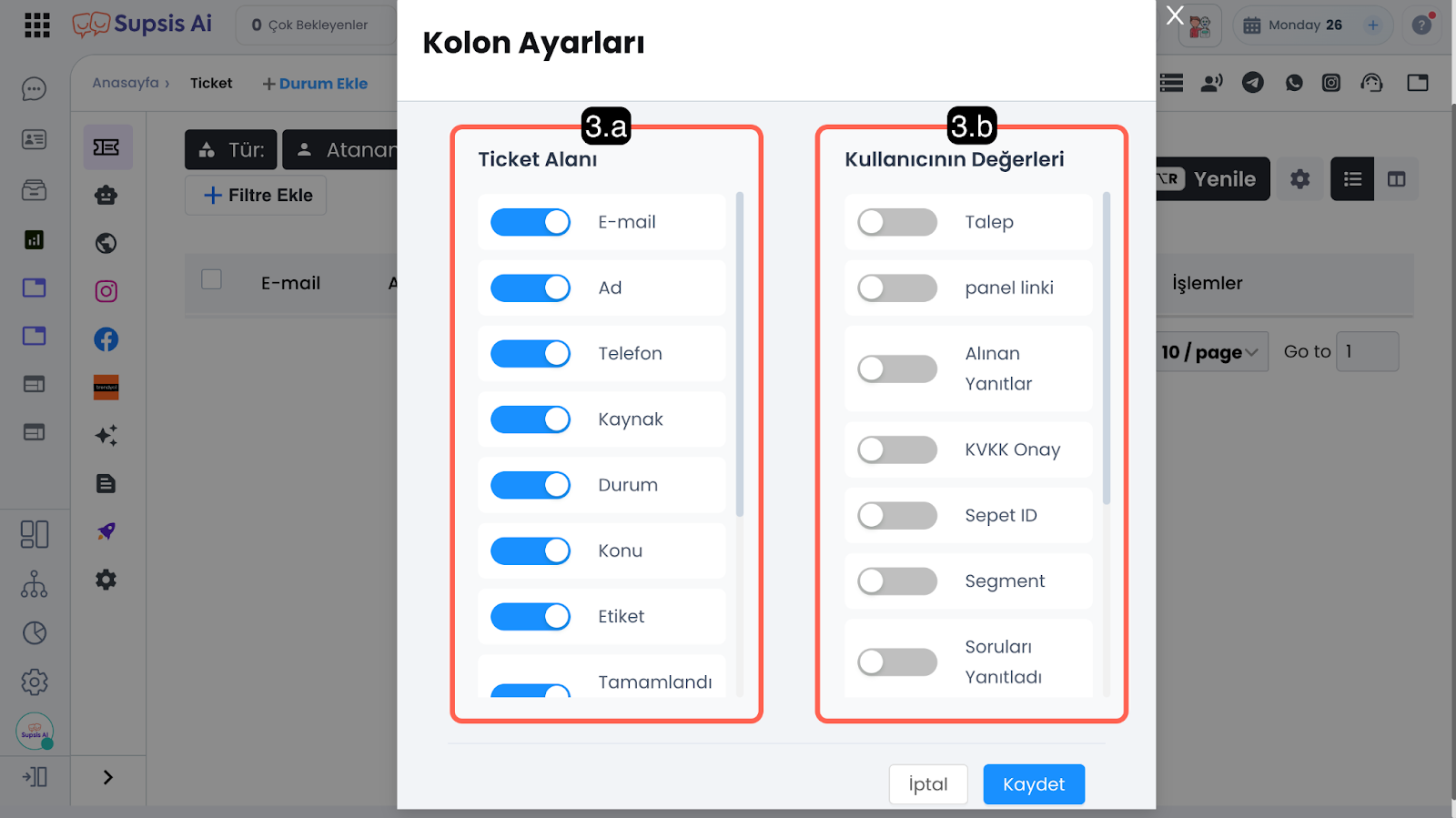
3.a – Ticket Alanı:
Ticket’a ait alanların (ticket niteliklerinin) tablo görünümünde gösterilip gösterilmeyeceğini belirleyebilirsiniz. Böylece yalnızca ihtiyaç duyduğunuz ticket bilgileri ekranda yer.
3.b – Kullanıcı Değerleri:
Ticket’ı talebini bırakan Supsis kişisine ait profil bilgilerinin (isim, iletişim bilgileri vb.) tablo görünümünde gösterimini açıp kapatabilirsiniz.
4-) Görünüm Değiştirme
Görünüm Değiştirme alanı, ticket’ların hangi formatta görüntüleneceğini belirlemenizi sağlar. İş yapış şeklinize en uygun görünümü kolayca seçebilirsiniz.
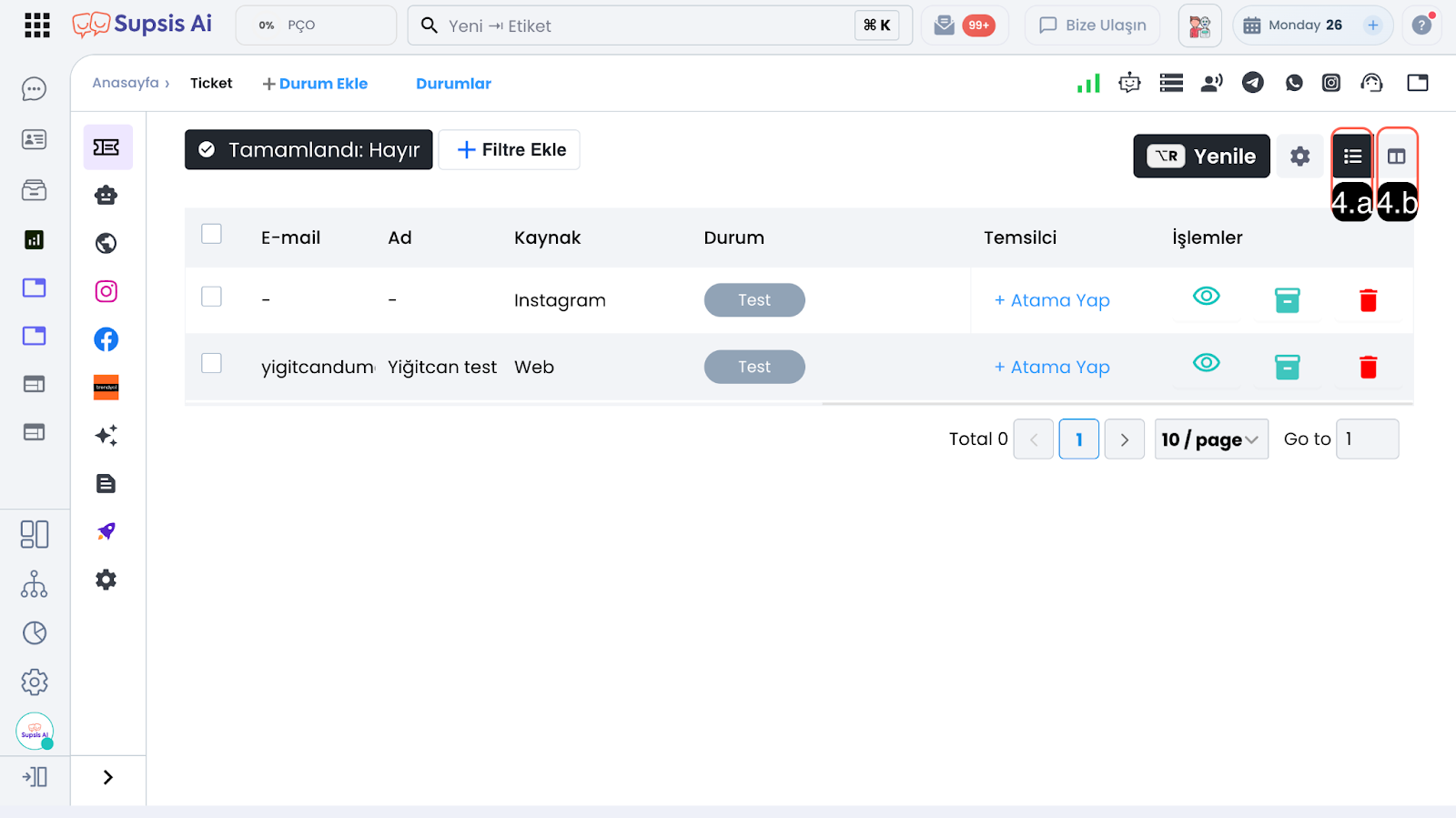
4.a - Liste Görünümü: Ticket’ların tablo yapısında detaylı şekilde listelendiği ana görünümdür. Filtreleme, toplu düzenleme gibi birçok işlem bu görünüm üzerinden gerçekleştirilir.
4.b - Kanban Görünümü: Ticket’ların durumlarına göre sütunlar halinde görüntülendiği, sürükle-bırak destekli görünümdür. Özellikle Ticket durumu bazlı takip ve iş akışı yönetimi için idealdir.
5-) Tablo
Ticket Tablosu, Ticket Yönetimi ekranının ana çalışma alanıdır. Görünüm ayarlarında belirlenen sütunlar ve tercihler doğrultusunda tüm ticket’lar bu alanda listelenir. Destek ekipleri, günlük operasyonlarını doğrudan bu tablo üzerinden hızlı ve pratik şekilde yönetebilir.
Ticket Tablosu üzerinden:
- Ticket’lara ait temel bilgiler görüntülenir,
- Ticket alanları hızlıca düzenlenebilir,
- Operasyonel aksiyonlar alınabilir,
- Destek süreçleri anlık olarak takip edilebilir.
Bu yapı sayesinde ticket yönetimi merkezi, düzenli ve kontrol edilebilir bir şekilde yürütülür. Ticket Tablosu, destek operasyonlarının ana kontrol noktasıdır.
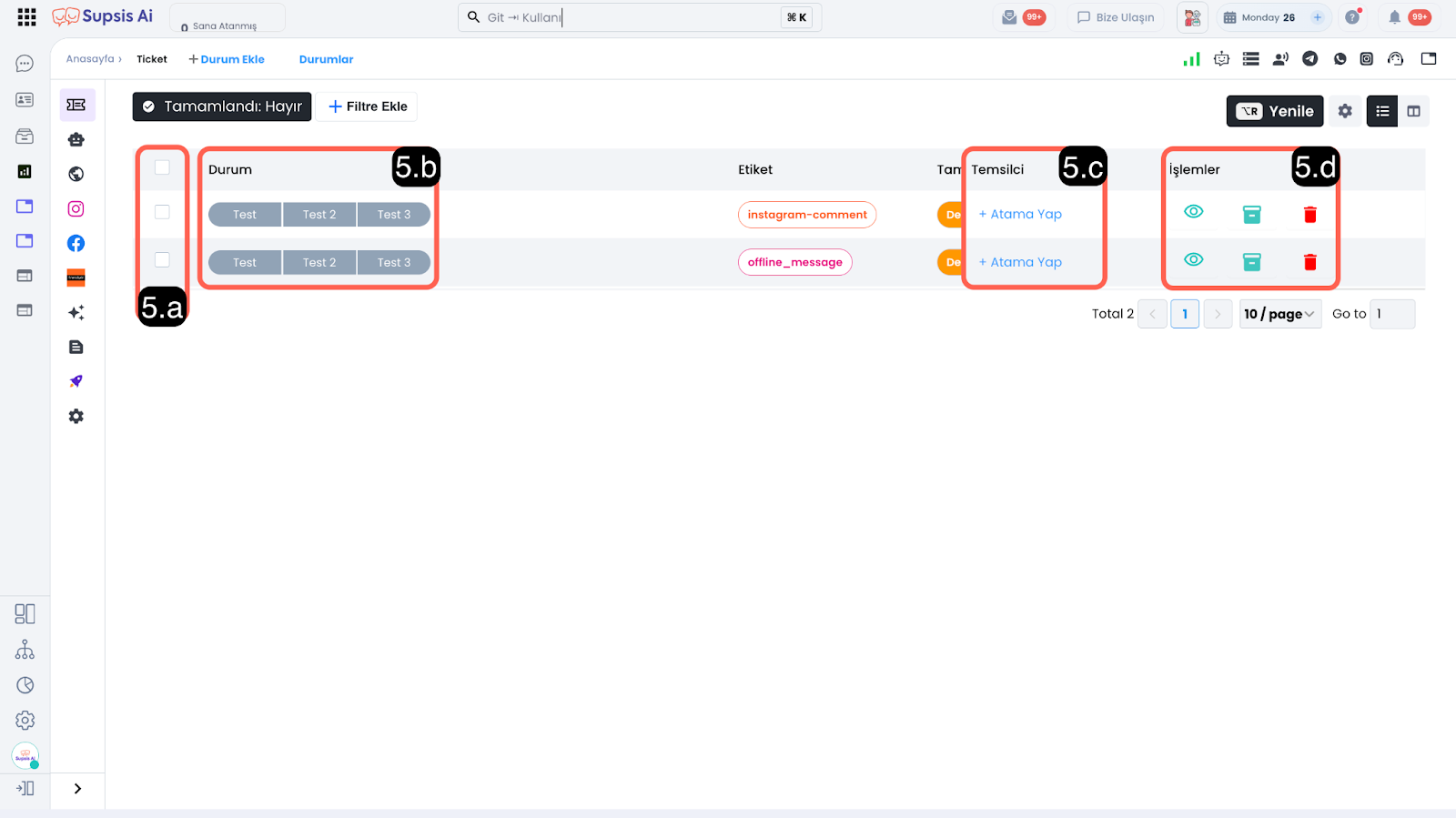
5.a - Toplu İşlem:
Toplu İşlem alanı, birden fazla ticket üzerinde aynı anda işlem yapılmasını sağlar. Özellikle yüksek ticket hacmine sahip ekipler için büyük zaman ve verimlilik avantajı sunar.
Toplu işlemler iki şekilde gerçekleştirilebilir:
Manuel Seçim
- Tablo üzerinden işlem yapmak istediğiniz ticket’ları tek tek seçebilirsiniz,
- Seçilen ticket’lar üzerinde aynı anda işlem uygulayabilirsiniz.
Filtre Bazlı Seçim
- Filtreler ile belirli kriterlere uyan ticket’ları listeleyebilirsiniz,
- Tablo başlığındaki seçim kutusunu kullanarak tüm filtrelenmiş ticket’ları tek seferde seçebilirsiniz.
Tüm ticket’ları hızlıca seçmek için:
- Windows: CTRL + A,
- Mac: Command + A kısayollarını kullanabilirsiniz.
5.b - Durum: Durum alanı, seçili ticket’ların durumlarını tekli veya toplu olarak güncellemenizi sağlar.
5.c - Temsilci: Temsilci alanı, ticket’ların destek temsilcilerine atanmasını sağlar. Bu özellik sayesinde:
- Ticket’lar doğru kişilere yönlendirilir,
- Toplu atama işlemiyle atama basit hale getirilir,
- Temsilci bazlı iş yükü dengelenir,
- Sorumluluklar netleştirilir.
Temsilci atamaları tekli veya toplu olarak yapılabilir.
5.d - İşlemler: İşlemler alanı, ilgili ticket ile alakalı alınabilecek aksiyonları içerir.
-
Göz: Göz simgesi üzerinden:
Ticket’ın ilerleme aşamaları,
Ticket üzerinde yapılan geçmiş işlemler,
Ticket’a ve talebi oluşturan kişiye ait detaylı bilgiler görüntülenebilir.
-
Arşiv: Ticket’ı arşive taşır, arşivleme işlemi gerçekleştirildiğinde:
Ticket otomatik olarak kapalı statüsüne geçer
Aktif ticket listesinde görüntülenmez
Bu işlem, tamamlanan veya işlem gerektirmeyen taleplerin düzenli şekilde ayrıştırılmasını sağlar.
-
Çöp Kutusu:
Ticket talebini sistemden kalıcı olarak siler.
Hatalı, geçersiz veya tekrar eden talepler için kullanılır.