
1-) Form Oluştur
Supsis AI Form Oluşturucu, gelişmiş yapay zeka desteği, hazır şablon kütüphanesi ve kategorize edilmiş sürükle-bırak bileşenleri ile esnek formlar tasarlamanızı sağlar.
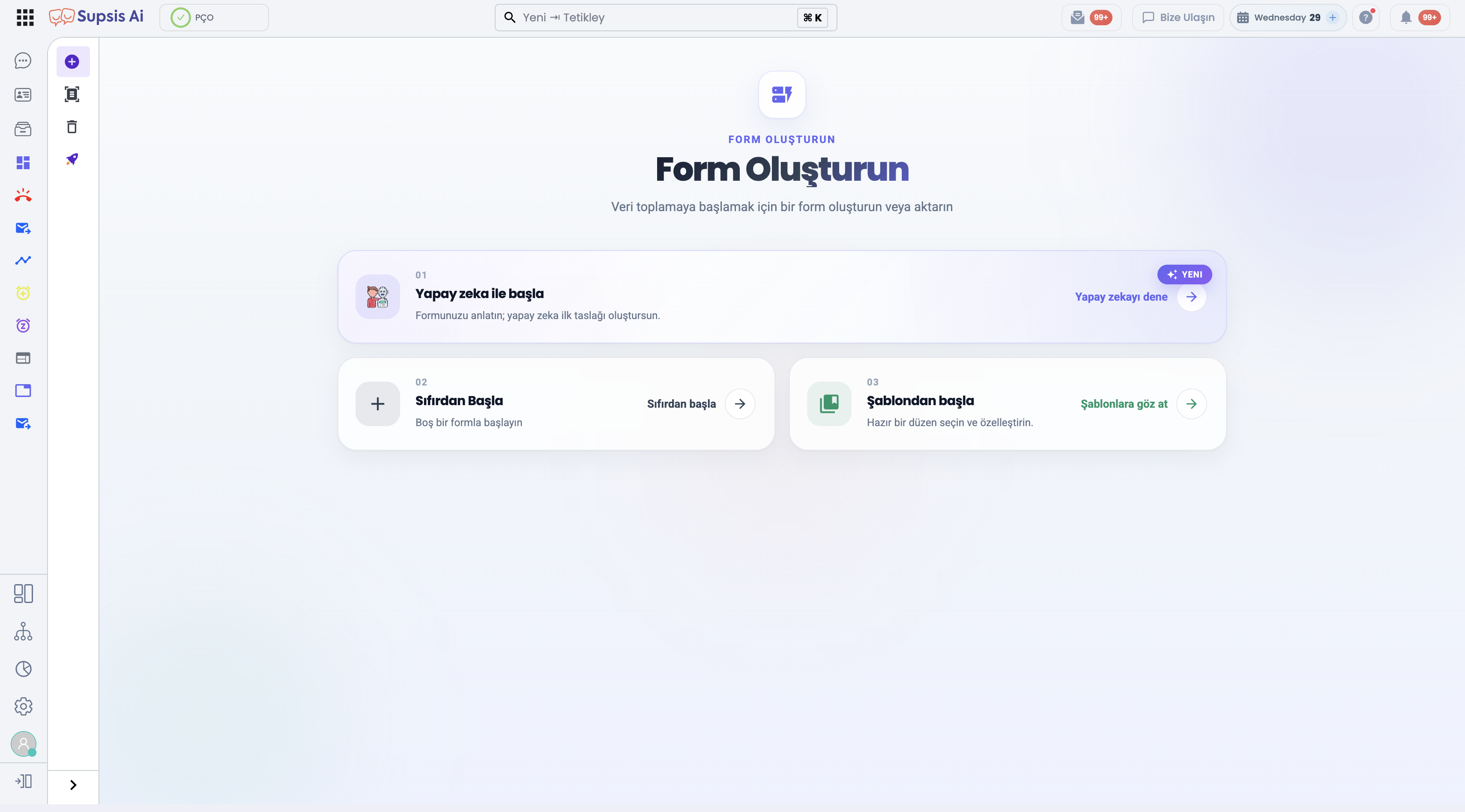
1-) Form Oluşturma Yöntemleri
Form oluşturma sürecini 3 farklı yöntemden birini seçerek başlatabilirsiniz:
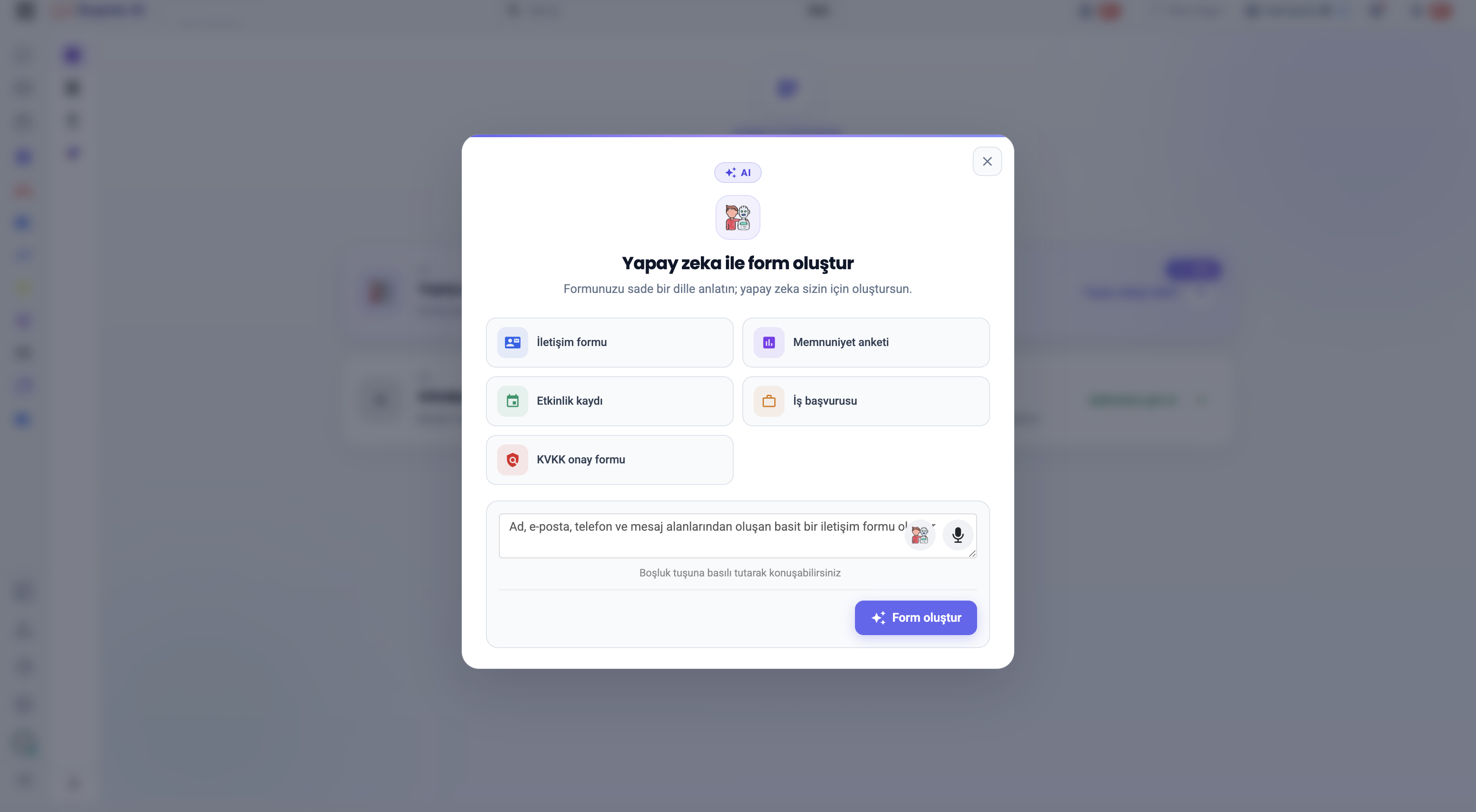
1.a – Yapay Zeka İle Başla (AI Form Oluşturucu)
- Sesli ve Metinsel İstem: Formunuzun amacını metin kutusuna yazabilir veya Boşluk (Space) tuşuna basılı tutarak sesli komutla tarif edebilirsiniz.
- Hazır Şablon İstemler:
İletişim formu,Memnuniyet anketi,Etkinlik kaydı,İş başvurusuveyaKVKK onay formugibi hazır başlıklara tıklayarak yapay zekanın ilk taslağı anında oluşturmasını sağlayabilirsiniz.
1.b – Sıfırdan Başla
Boş bir tuval üzerinden form alanlarını tamamen kendi ihtiyaçlarınıza göre ekleyip özelleştirebileceğiniz esnek tasarım modudur.
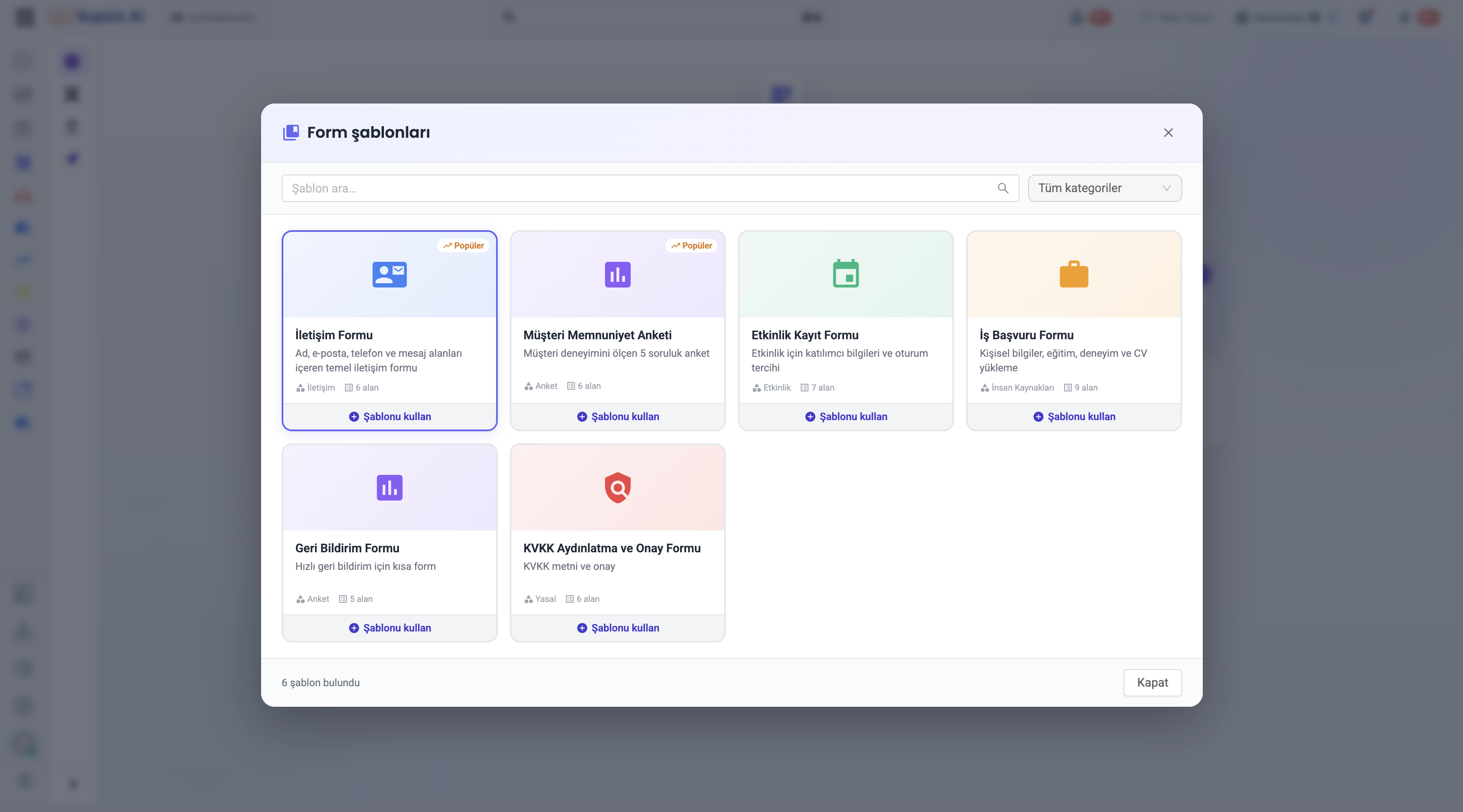
1.c – Şablondan Başla
Kategorilere ayrılmış hazır form kütüphanesinden dilediğiniz şablonu seçerek hızlıca yayınlamanıza olanak tanır. * Kategori ve Arama: Şablon ismiyle arama yapabilir; İletişim, Anket, Etkinlik, İnsan Kaynakları veya Yasal kategorilerine göre filtreleyebilirsiniz. * Hazır Şablonlar: İletişim Formu, Müşteri Memnuniyet Anketi, Etkinlik Kayıt Formu, İş Başvuru Formu, Geri Bildirim Formu ve KVKK Aydınlatma & Onay Formu.
2-) Form Editörü ve Bileşen Kategorileri
Form editörü ekranı; sol panelde arama yapılabilir kategorize bileşenler, ortada canlı tuval (canvas) ve sağ tarafta seçili alanın ayarlarını içerir.
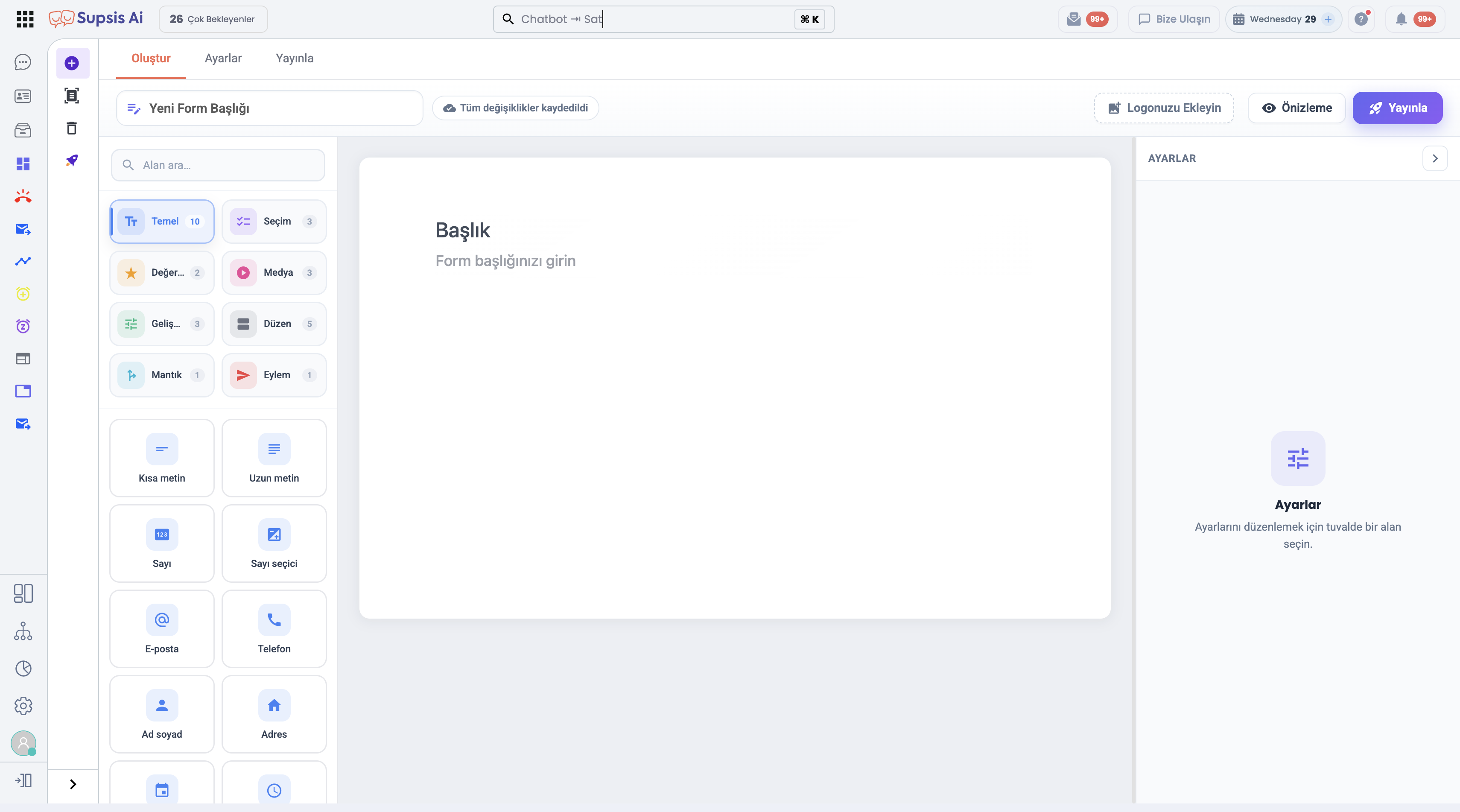
2.a – Üst Araç Çubuğu (Topbar)
- Form Başlığı: Formunuzun adını anlık olarak güncelleyebilirsiniz.
- Otomatik Kayıt: Yapılan tüm düzenlemeler arka planda otomatik olarak kaydedilir (
☁️ Tüm değişiklikler kaydedildi). - Logo Ekle: Formun üst kısmına kurumsal logonuzu eklemenizi sağlar.
- Önizleme (
👁 Önizleme): Formun yayınlanmadan önceki canlı görünümünü test etmenizi sağlar. - Yayınla (
🚀 Yayınla): Formu tamamlayıp paylaşım seçeneklerine geçmenizi sağlar.
2.b – Sol Panel Bileşen Kategorileri
Formunuza eklemek istediğiniz elemanı arama çubuğunu (🔍 Alan ara...) kullanarak bulabilir veya aşağıdaki kategorilerden tuvale sürükleyip bırakabilirsiniz:
- Temel:
- Kısa Metin: Tek satırlık metin girişi.
- Uzun Metin: Detaylı açıklamalar için çok satırlı metin alanı.
- Sayı & Sayı Seçici: Yalnızca rakamsal veri girişi ve değer değiştirici butonlar.
- E-Posta & Telefon: Otomatik format doğrulamalı e-posta ve telefon numarası alanları.
- Ad Soyad & Adres: Kişisel kimlik ve detaylı adres bilgi alanları.
- Tarih & Saat: Takvim ve saat seçim elemanları.
- Seçim:
- Tekli Seçim (Radio Button): Birden fazla seçenek arasından yalnızca birinin seçilmesini sağlar.
- Çoklu Seçim (Checkbox): Birden fazla seçeneğin aynı anda işaretlenebilmesine olanak tanır.
- Açılır Liste (Dropdown): Seçeneklerin liste halinde sunulduğu açılır menü.
- Değerlendirme:
- Yıldız Değerlendirme: 1-5 yıldız arasında puanlama alanı.
- Değerlendirme Ölçeği: Sayısal değerler üzerinden müşteri memnuniyeti ölçüm ölçeği.
- Medya:
- Resim: Forma bilgilendirici görsel ekleme (kullanıcı etkileşimine kapalıdır).
- Dosya Yükle: Kullanıcıların belge, resim veya medya dosyası yüklemesini sağlar.
- İmza: Ekran veya fare ile dijital imza atma alanı.
- Gelişmiş:
- Captcha: Bot gönderimlerini engelleyen güvenlik doğrulaması.
- Düzen:
- Başlık & Paragraf: Form bölümlerini ayıran metin ve açıklama alanları.
- Ayırma Elemanı & Sayfa Sonu: Formu bölümlere veya çok sayfalı adımlara ayırma elemanları.
- Mantık: Form alanlarının belirli yanıtlara göre gizlenip gösterilmesini sağlayan koşullu kurallar.
- Eylem: Form yanıtlarını gönderen tetikleyici buton.
2.c – Sağ Panel (Alan Ayarları)
Tuval üzerinde tıklanan her elemanın başlığı, ipucu metni (placeholder), zorunluluk durumu (Required) ve görünürlük ayarları sağ panel üzerinden canlı olarak düzenlenir.
3-) Form Ayarları
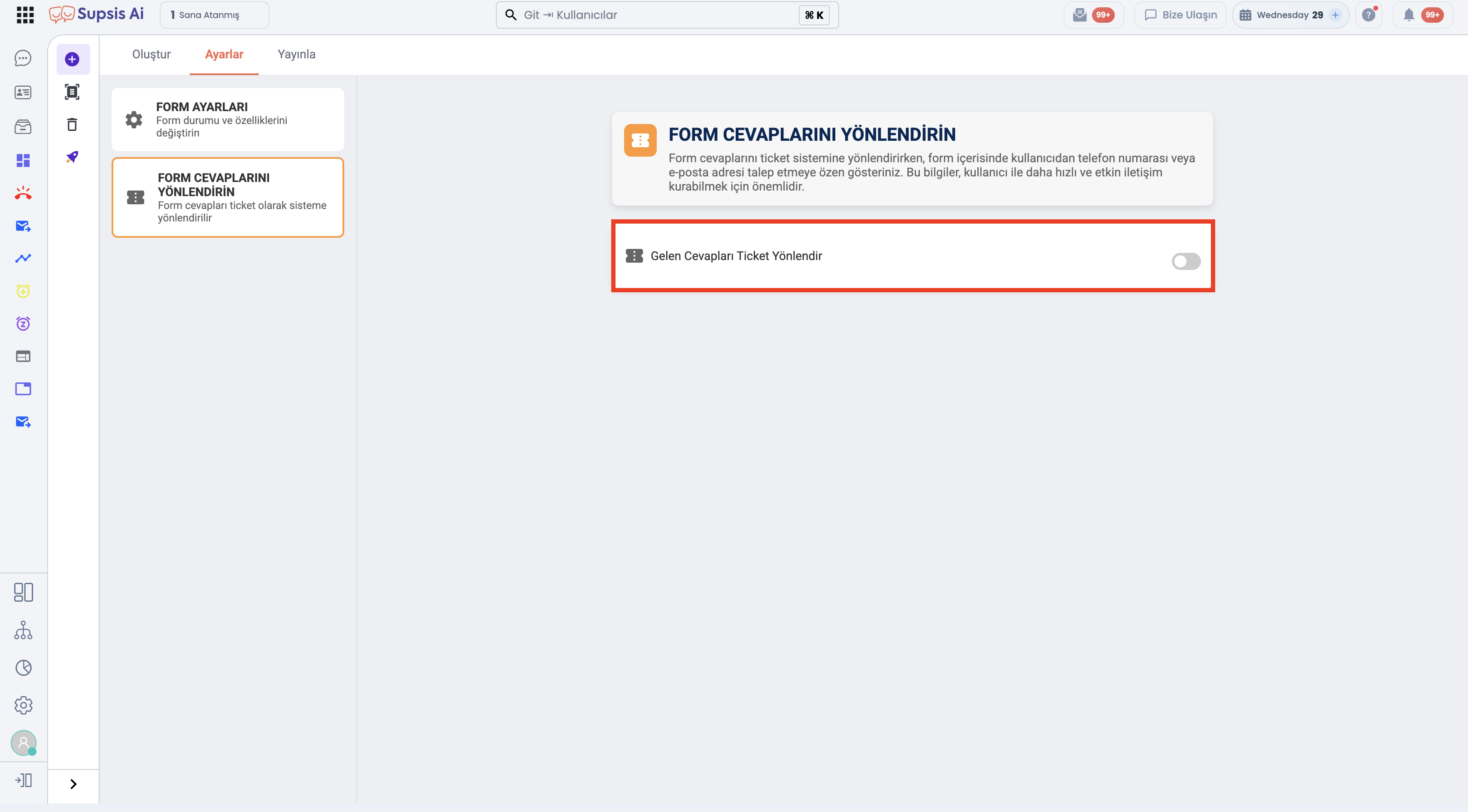
Form ayarları sekmesi üzerinden form adını düzenleyebilir ve verilen yanıtların otomatik aksiyonlara dönüştürülmesini sağlayabilirsiniz.
- Form Başlığı: Formun sistem içerisindeki ve gelen kutusundaki görünen adını belirler.
- Form Cevaplarını Yönlendirin (Ticket Entegrasyonu):
- Form gönderildiğinde yanıtların otomatik olarak Ticketlar Modülü'ne aktarılmasını sağlar.
- Önemli İpucu: Form yanıtları ticket sistemine yönlendirilirken kullanıcıyla iletişim kurulabilmesi için form içerisine E-Posta veya Telefon Numarası alanlarının eklenmesi ve zorunlu alan olarak tanımlanması önerilir.
4-) Yayınla ve Paylaşım Seçenekleri
Formunuzu kullanıcılara ulaştırmak veya web sitenize entegrate etmek için gelişmiş yayınlama seçenekleri sunulur.
4.a – Hızlı Paylaş & QR Kod
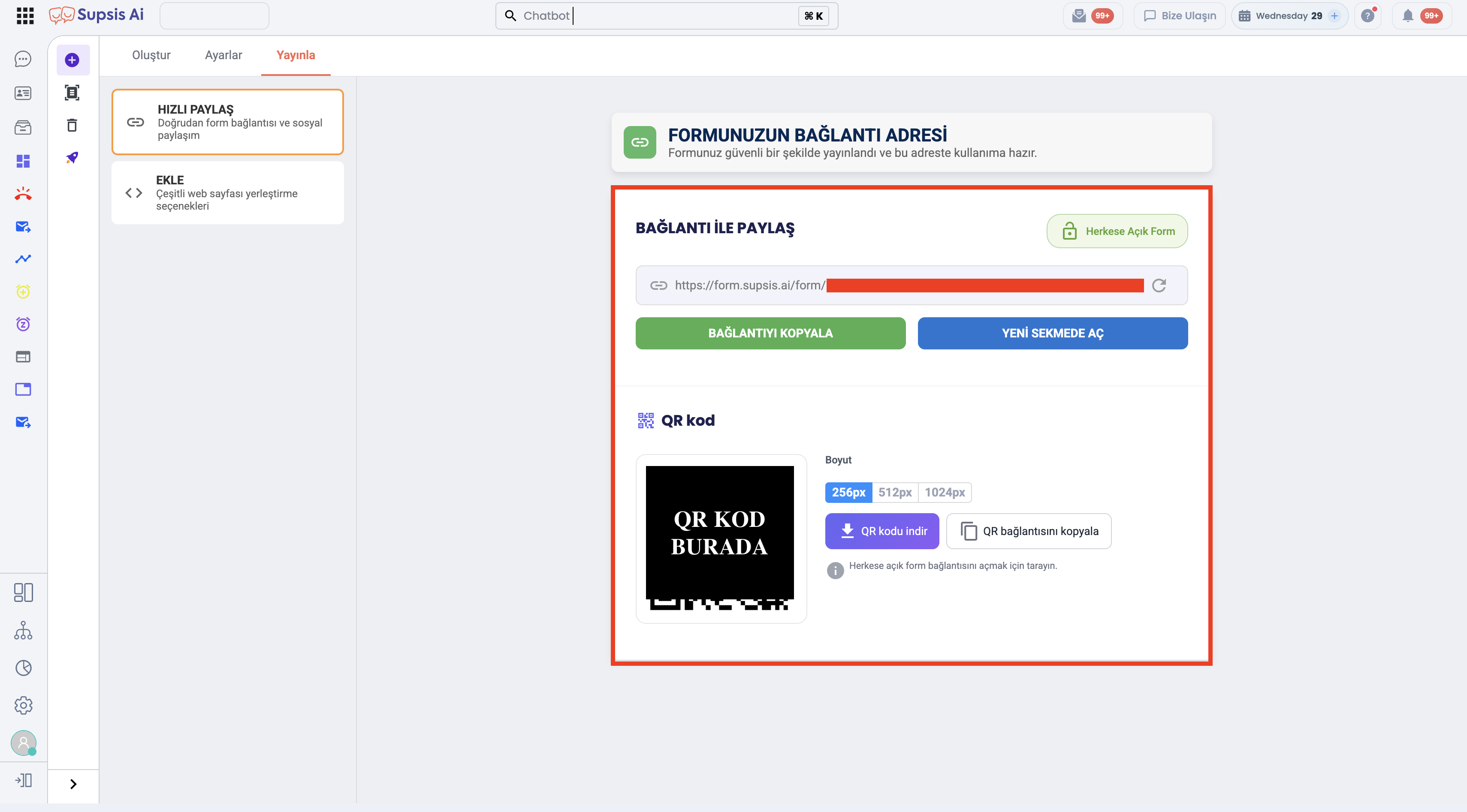
- Doğrudan Bağlantı (URL): Formunuza özel üretilen güvenli URL bağlantısını kopyalayabilir veya Yeni Sekmede Aç butonu ile önizleyebilirsiniz.
- QR Kod İle Paylaşım:
- Form için otomatik QR kod oluşturulur.
- Boyut Seçenekleri:
256px,512pxve1024pxçözünürlüklerinde QR kod görüntülenebilir. - Aksiyonlar:
QR Kodu İndirbutonu ile görsel indirilebilir veyaQR Bağlantısını Kopyalaile paylaşılabilir.
4.b – Ekle (Web Site Entegrasyonu)
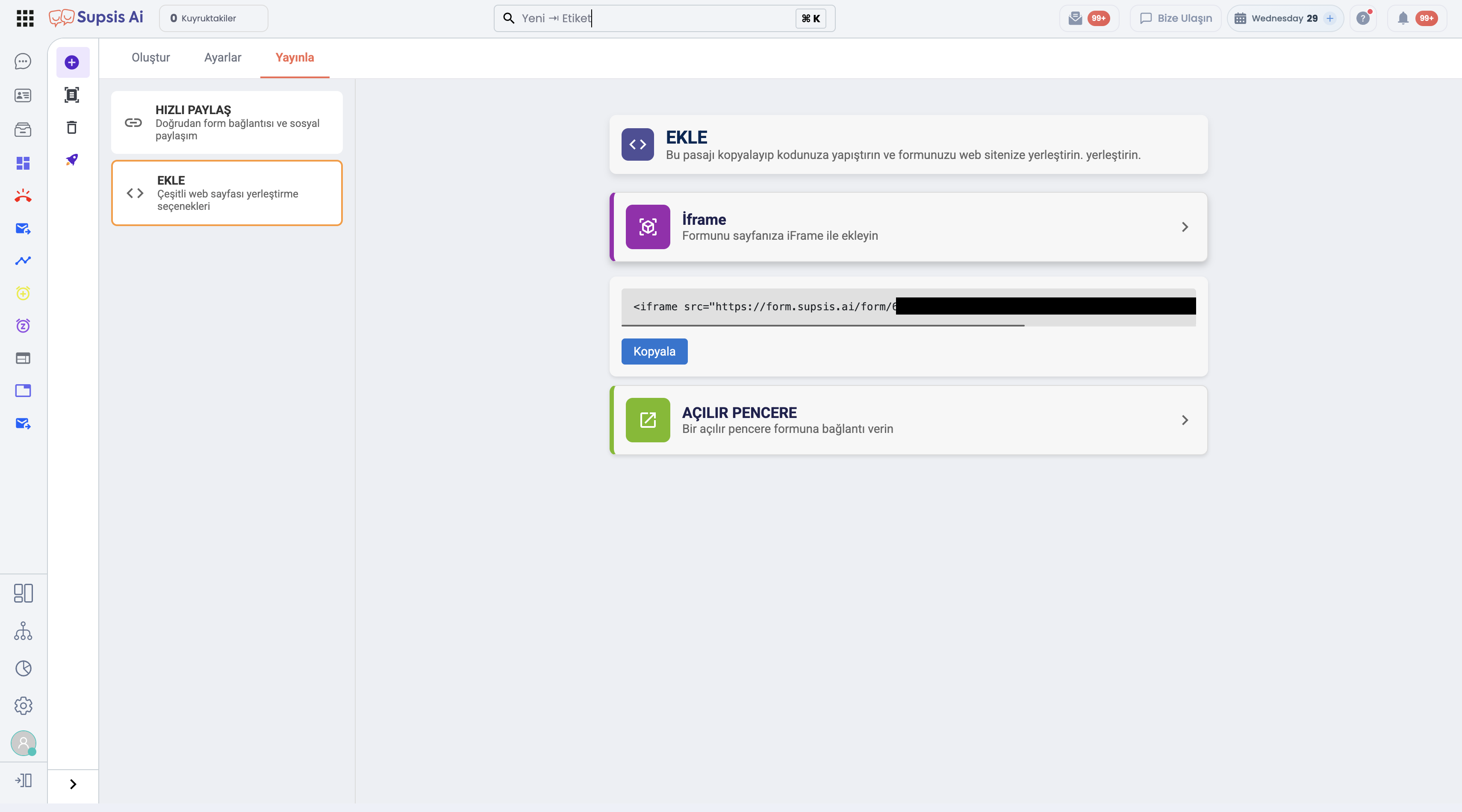
- iFrame Kodu: Web sitenizin dilediğiniz sayfasına formu gömmek için hazır
<iframe>kodu. - Açılır Pencere (Popup Link): Web sitenizdeki bir buton veya link tıklamasıyla (
<a>etiketi) formun pop-up olarak açılmasını sağlayan entegrasyon bağlantısı.