
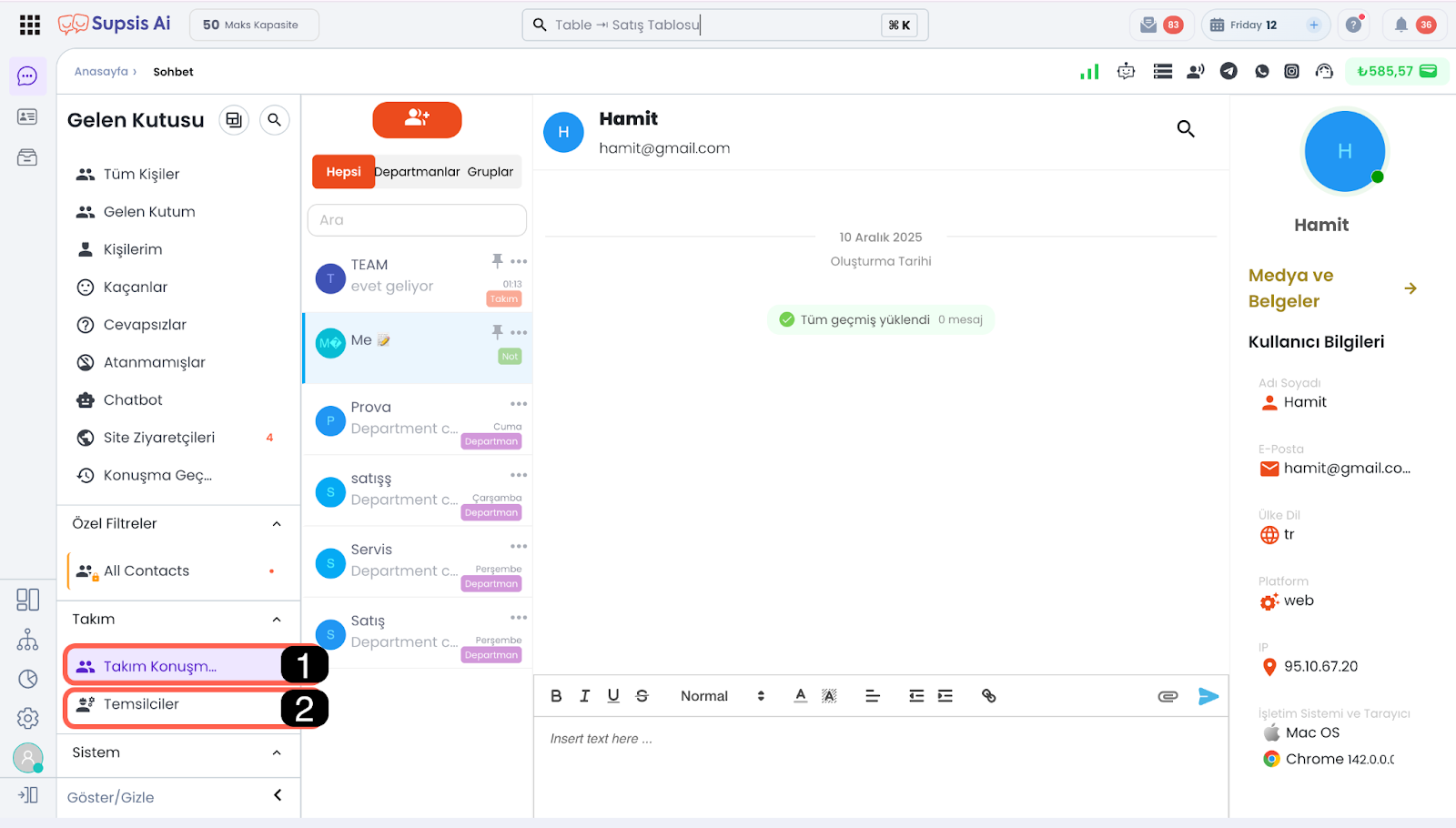
Takım bölümü; temsilcilerin temel bilgilerinin görüntülendiği, temsilcilerin kendi aralarında iletişim amacıyla gruplar oluşturabildiği ve departman bazında ekip içi iletişimin sağlandığı alandır. Takım konuşması bölümü, ekip üyeleri arasındaki etkileşimi kolaylaştırırken; temsilcilere ait temel bilgilerin, temsilci bazlı rapor kısayollarının merkezi olarak yönetilmesini ve hızlı bir şekilde erişilebilmesini sağlar.
Takım Konuşması
Takım Konuşması modülü, temsilciler arası, departman içi ve oluşturulan gruplar üzerinden iletişimin sağlandığı alandır. Bu modül, ekip içi iletişimi kolaylaştırırken aynı zamanda yöneticilerin iletişim süreçlerini takip edebilmesine ve gerektiğinde denetleyebilmesine olanak tanır.
Grup Oluştur
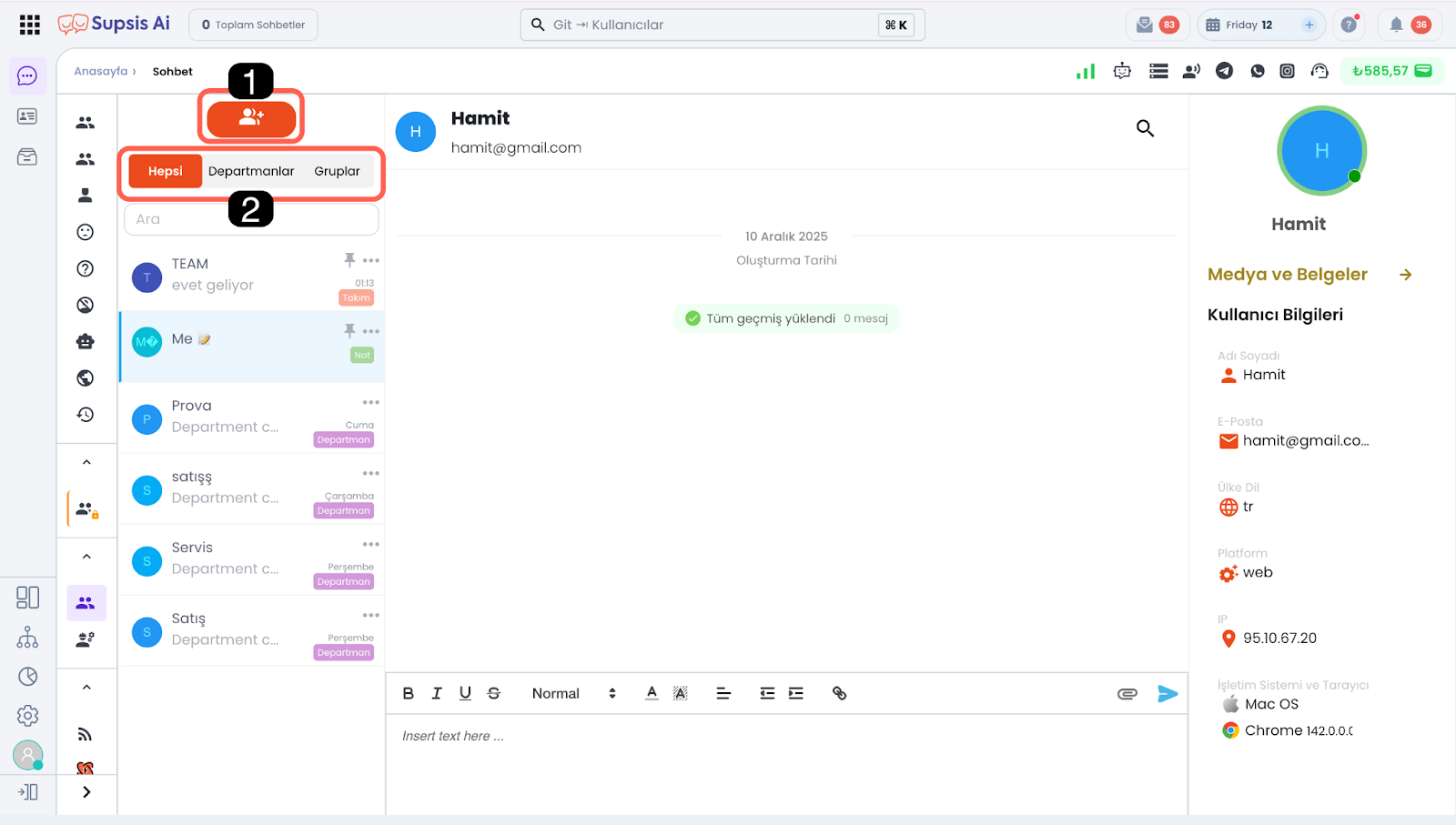
1-) Grup Oluştur
Takım içi iletişimi sağlamak amacıyla grup oluşturmak için bu butonu kullanabilirsiniz.
-
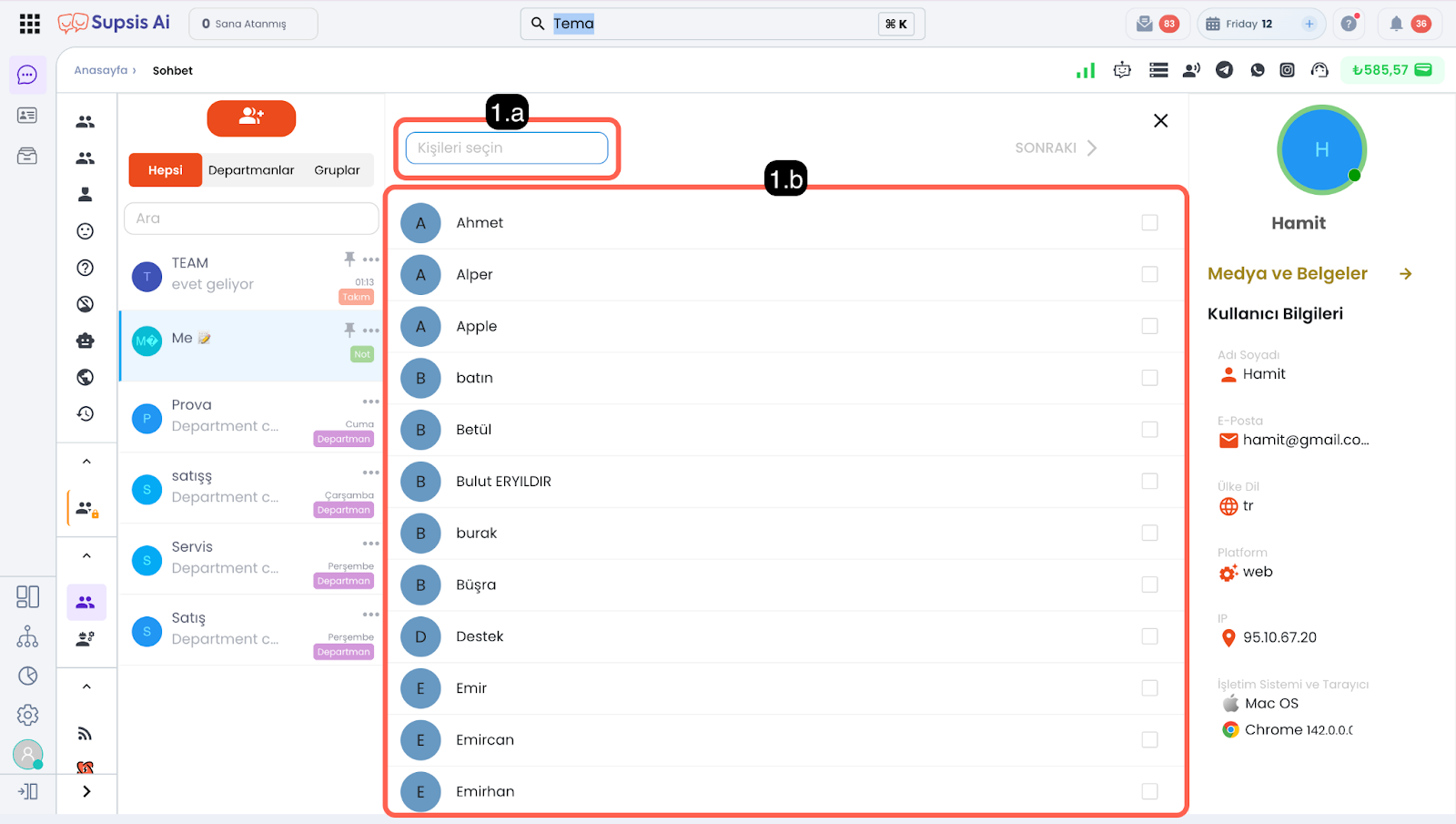
1.a – Kullanıcı Ara Sistemde kayıtlı kullanıcılar arasında arama yapabileceğiniz alandır. Arama çubuğu üzerinden kullanıcı adı ile kullanıcıyı bulabilirsiniz.
-
1.b – Kullanıcı Dökümü
Supsis sisteminde tanımlı tüm kullanıcıların listelendiği alandır. Bu liste üzerinden seçim yaparak ya da 1.a ile işaretli bölümden arama yaparak gruba eklemek istediğiniz kullanıcıları belirleyebilirsiniz.
Gruba eklemek istediğiniz kullanıcıları belirledikten sonra sağ üstteki Sonraki butonunu kullanarak grup oluşturma aşamasına geçiş yapabilirsiniz.
-
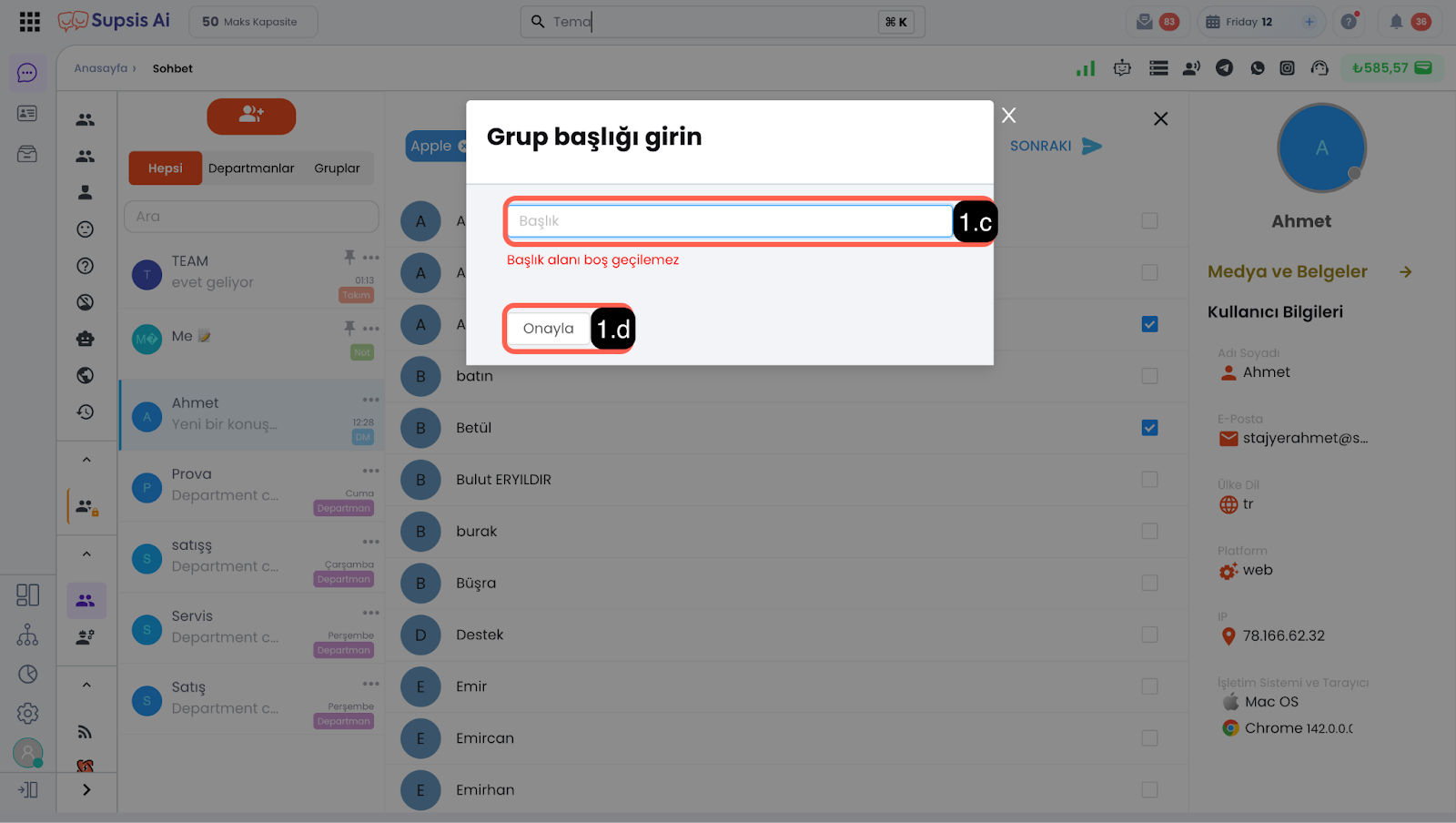
1.c – Grup Başlığı
Oluşturacağınız grup için bir ad belirlemeniz gereken alandır. Bu alan zorunludur; grup adı girilmeden işlem tamamlanamaz. -
1.d – İşlemi Tamamla
Grup başlığını belirledikten sonra Onayla butonunu kullanarak grup oluşturma işlemini tamamlayabilirsiniz.
Açıklanan işlemleri başarıyla tamamladığınızda grup aktif hale gelir ve seçilen kullanıcılar grup konuşmasına erişebilir.
2-) Takım Konuşması Kategorileri
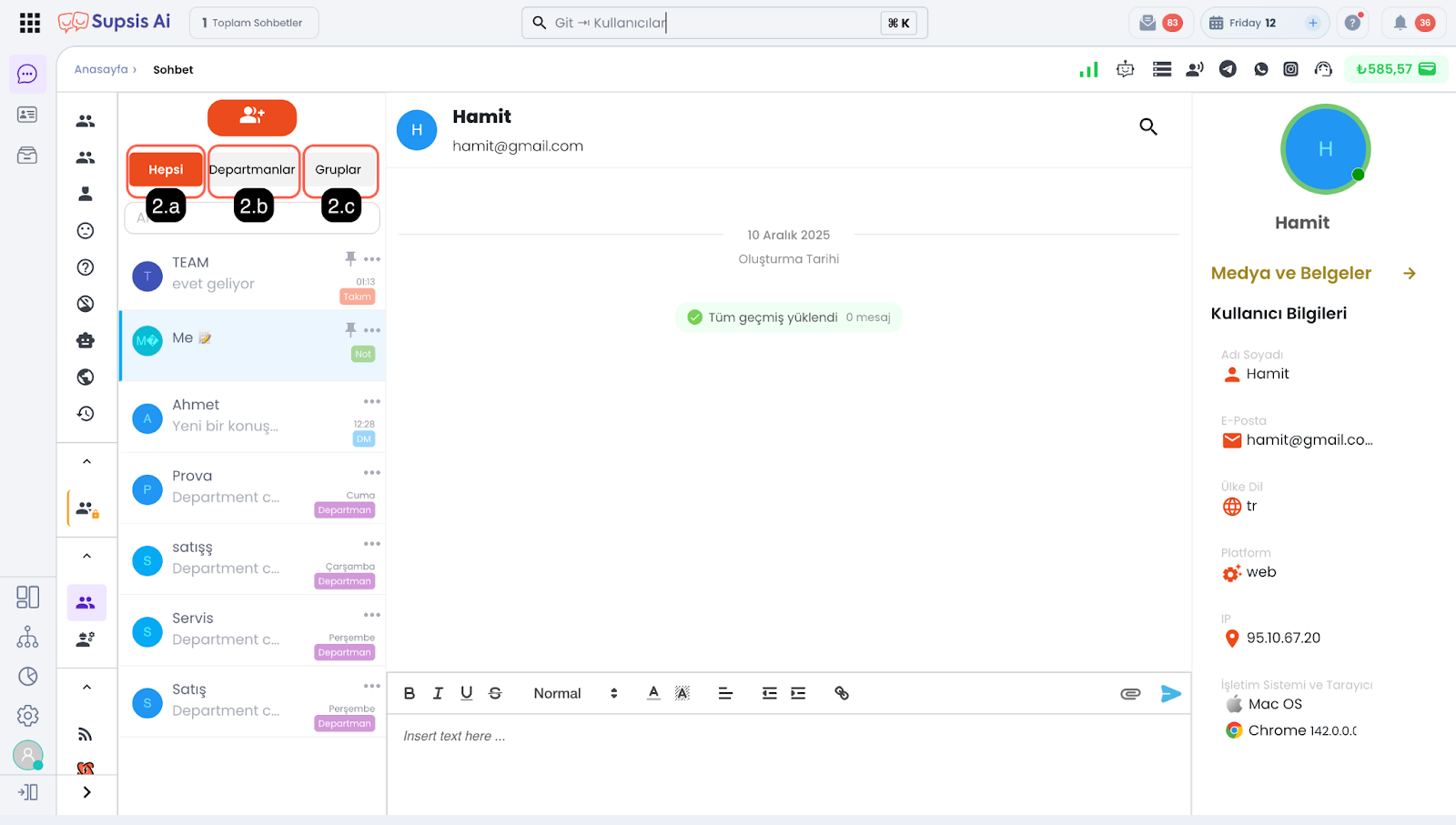
Takım Konuşması modülü, farklı iletişim türlerine göre kategorilere ayrılmıştır.
-
2.a – Hepsi
Temsilciler arasında yapılan birebir (DM) görüşmeler, departman konuşmaları ve oluşturulan tüm grup sohbetlerinin birlikte listelendiği bölümdür. -
2.b – Departmanlar
Departmanlar, Supsis sistemi tarafından otomatik olarak oluşturulan kullanıcı gruplarıdır. Sistem üzerinde bir departman tanımlandığında, tanımlanan departmana ait bir konuşma grubu otomatik olarak oluşturulur ve departmana eklenen kullanıcılar bu gruba otomatik olarak dahil edilir.Departmanlar hakkında daha fazla bilgi için Departman dokümanını, departmana kullanıcı ekleme işlemleri için ise Kullanıcı Düzenleme dokümanını inceleyebilirsiniz.
-
2.c – Gruplar
Kullanıcılar tarafından manuel olarak oluşturulan iletişim gruplarının listelendiği alandır.
Temsilciler
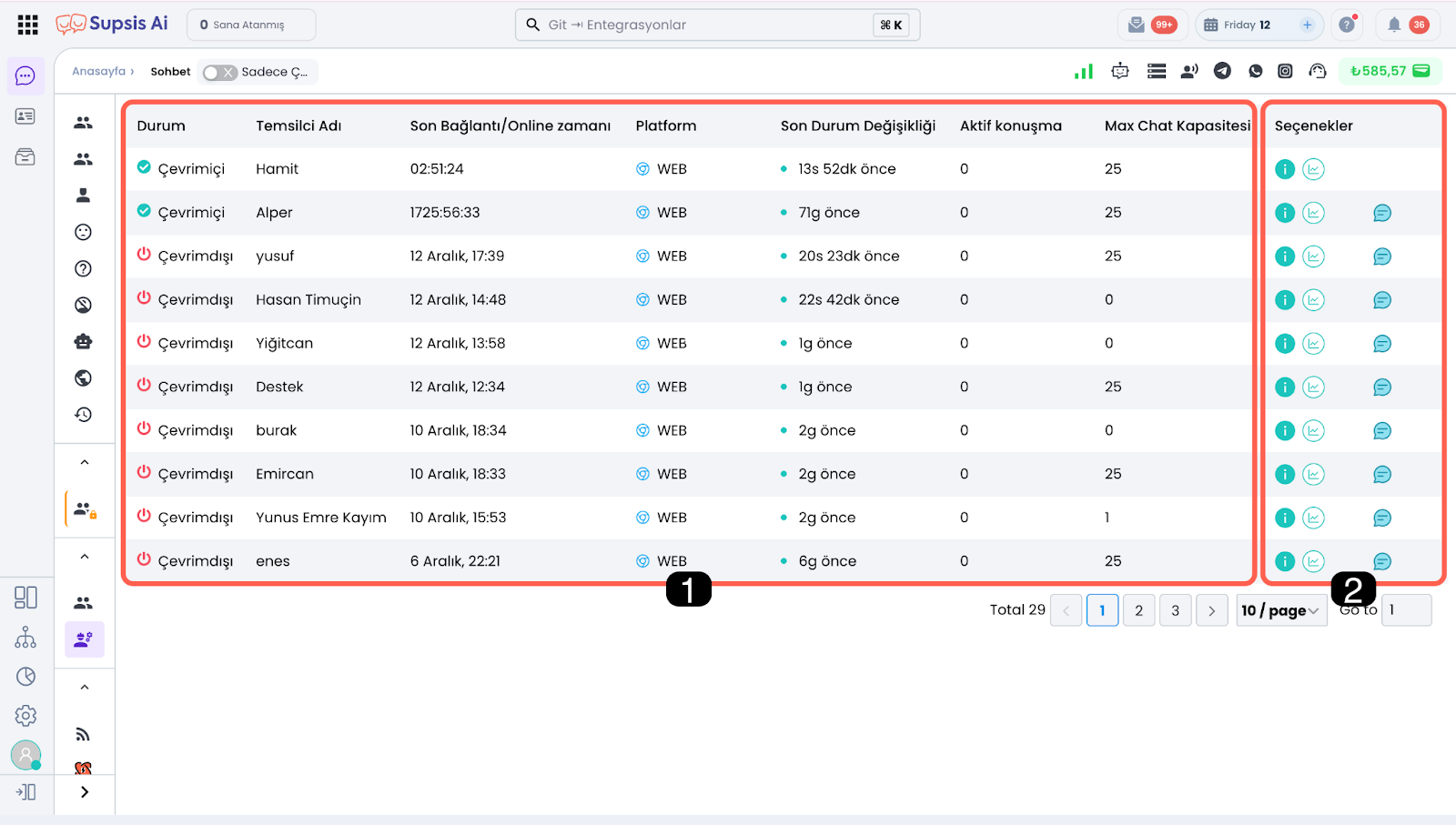
Temsilciler alanı üzerinden, Supsis kullanıcılarına ait temel bilgilerin ve temsilci bazlı rapor kısayollarının merkezi olarak yönetilmesini ve hızlı bir şekilde erişilmesini sağlar.
- Temsilci Bilgileri
- Seçenekler
2.a – Temsilci Bilgileri
Temsilci Bilgileri bölümü, sistemde tanımlı olan temsilcilerin temel bilgilerini görüntüleyebileceğiniz alandır. Bu alanda temsilcilere ait belirli bilgiler listelenir.
Bu bölüm sayesinde temsilciler hakkında hızlıca bilgi edinebilir, ekip yapısını görüntüleyebilir ve ekip yönetimini daha verimli bir şekilde gerçekleştirebilirsiniz.
-
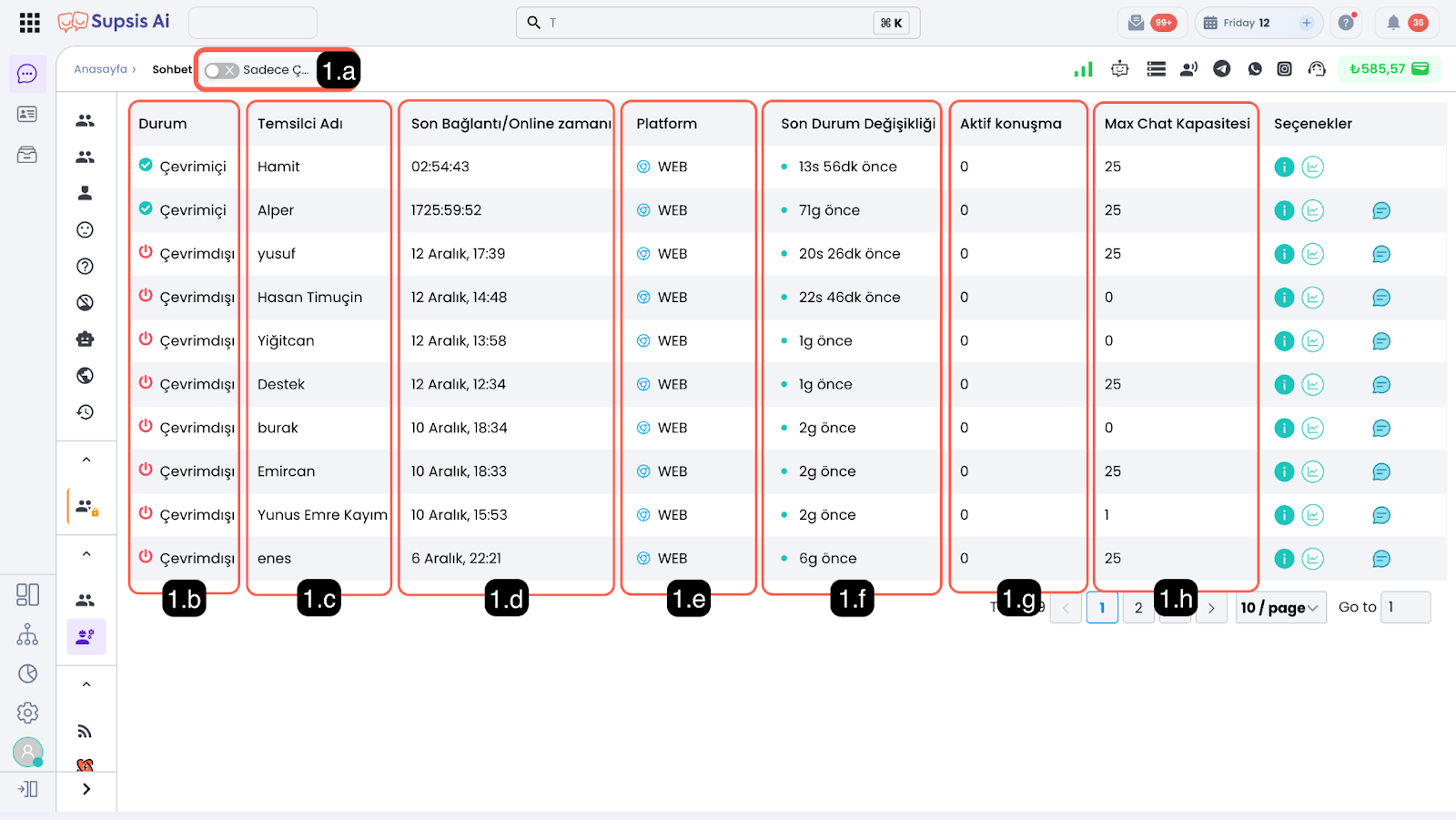
1.a – Sadece Çevrimiçi Temsilcileri Göster
Yalnızca çevrimiçi durumda olan temsilcilerin listelenmesini sağlar. Bu filtre etkinleştirildiğinde, çevrimiçi durumda olmayan temsilciler listede görüntülenmez. -
1.b – Temsilci Durumu Temsilcilerin mevcut durumlarını (Çevrimiçi, Hemen Dönecek, Meşgul, Çevrimdışı vb.) görüntüleyebileceğiniz alandır.
-
1.c – Temsilci Adı Bilgilerini görüntülediğiniz temsilcinin adını görüntüleyebileceğiniz alandır.
-
1.d – Son Bağlantı Zamanı Temsilcinin sisteme en son ne zaman bağlandığını gösterir. Bu alan üzerinden temsilcilerin son aktif olma zamanlarını takip edebilirsiniz.
-
1.e – Platform Temsilcinin Supsis paneline son bağlandığı platform bilgisini gösterir (Web, Mobil). Platform bazlı takip ve değerlendirme yapılmasını sağlar
-
1.f – Son Durum Değişikliği Temsilcinin durumunda gerçekleşen en son değişikliğin zaman bilgisini gösterir. Örneğin çevrimiçi durumuna ne zaman geçtiği veya ne zaman mola durumuna alındığı bu alandan izlenebilir.
-
1.g – Aktif Konuşma Sayısı
Temsilcinin aynı anda yürüttüğü aktif sohbet sayısını gösterir. Bu bilgi, iş yükü takibi ve sohbet yönlendirme süreçlerinde kullanılır. -
1.h – Maksimum Sohbet Kapasitesi
Temsilcinin aynı anda alabileceği maksimum sohbet sayısını ifade eder. Bu limite ulaşıldığında temsilciye yeni sohbetlerin otomatik ataması sağlanmaz, ancak temsilci manuel bir şekilde konuşmaları üzerine alabilir.
Bu alanda yer alan; Temsilci Adı, Maksimum Sohbet Kapasitesi gibi kullanıcıya özel bilgiler üzerinde düzenleme yapmak için Kullanıcılar dokümanını inceleyebilirsiniz
2-) Seçenekler
Bu alanda, temsilciler hakkında çeşitli işlemlerin gerçekleştirilebileceği yönetim seçenekleri yer alır. Temsilciye özel aksiyonlar bu menü üzerinden hızlı ve pratik bir şekilde uygulanabilir.
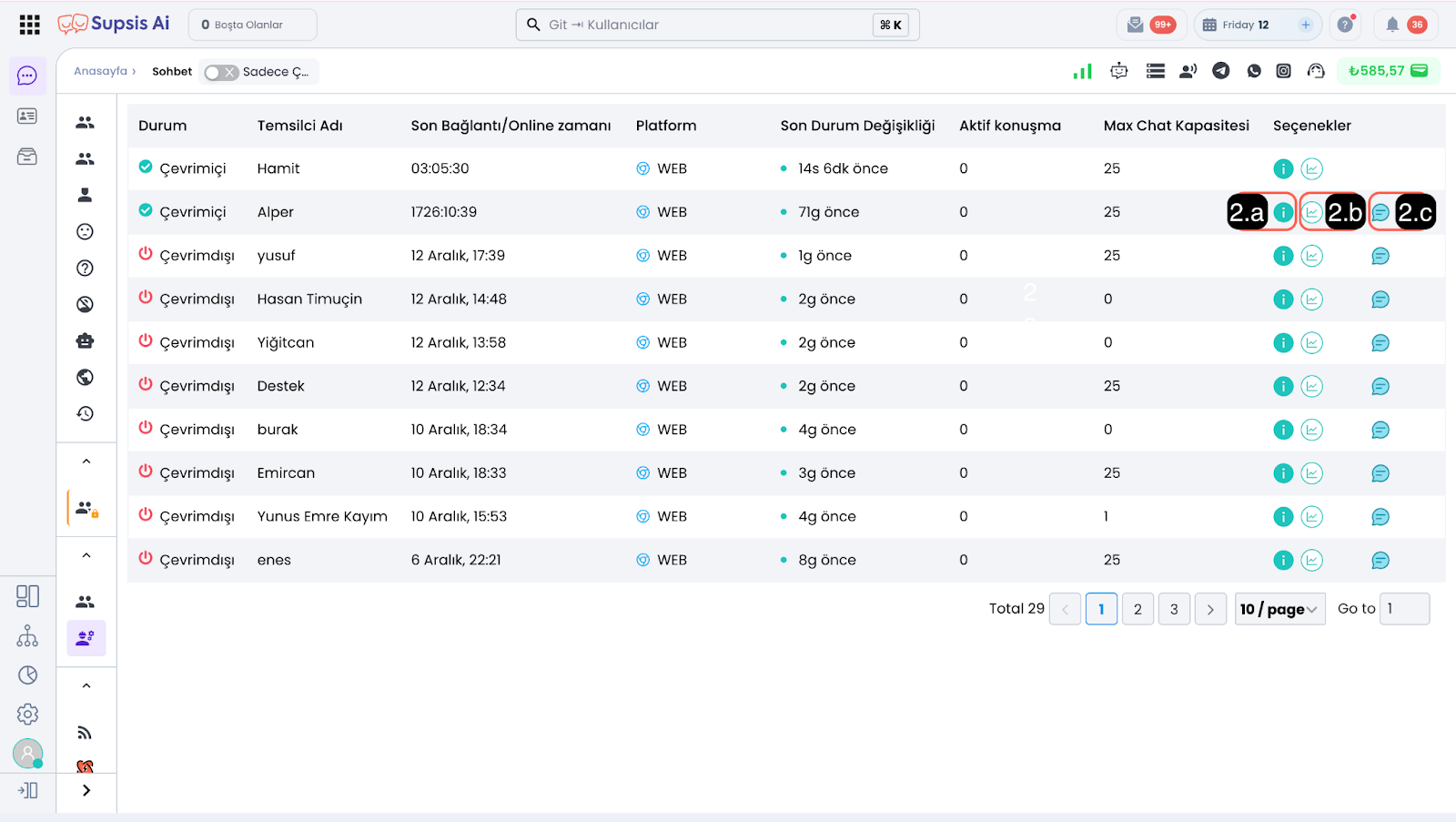
- 2.a – Temsilci Bilgileri
Temsilcinin sisteme bağlanma detaylarının görüntülendiği alandır. Bu bölümde temsilcinin IP adresi, panele bağlandığı ülke, kullandığı işletim sistemi ve tarayıcı bilgileri yer alır. Güvenlik ve teknik analiz amaçlı olarak kullanılabilir.
- 2.b – Temsilci Raporları
Seçili temsilciye ait performans ve kullanım verilerinin yer aldığı raporlara erişim sağlar. Bu alandan temsilci bazlı sistem raporlarını inceleyebilir, detaylı analiz yapabilirsiniz. Daha fazla bilgi için Raporlar dokümanını inceleyiniz.
- 2.c – Temsilciye DM Mesaj Gönder
Bu seçenek aracılığıyla ilgili temsilciye, Takım Konuşması modülü üzerinden birebir (DM) mesaj gönderebilirsiniz. Ekip içi hızlı iletişim ve koordinasyon sağlamak amacıyla kullanılır.