
1-) Ticket Menüsü
Ticketler Menüsü, tüm iletişim kanallarınızdan gelen müşteri taleplerini tek bir ekranda, düzenli ve kategorize edilmiş şekilde görüntülemenizi sağlar. Farklı kaynaklardan gelen talepler bu menü altında toplanarak destek süreçlerinizi kolay ve hızlı bir şekilde yönetmenize yardımcı olur.
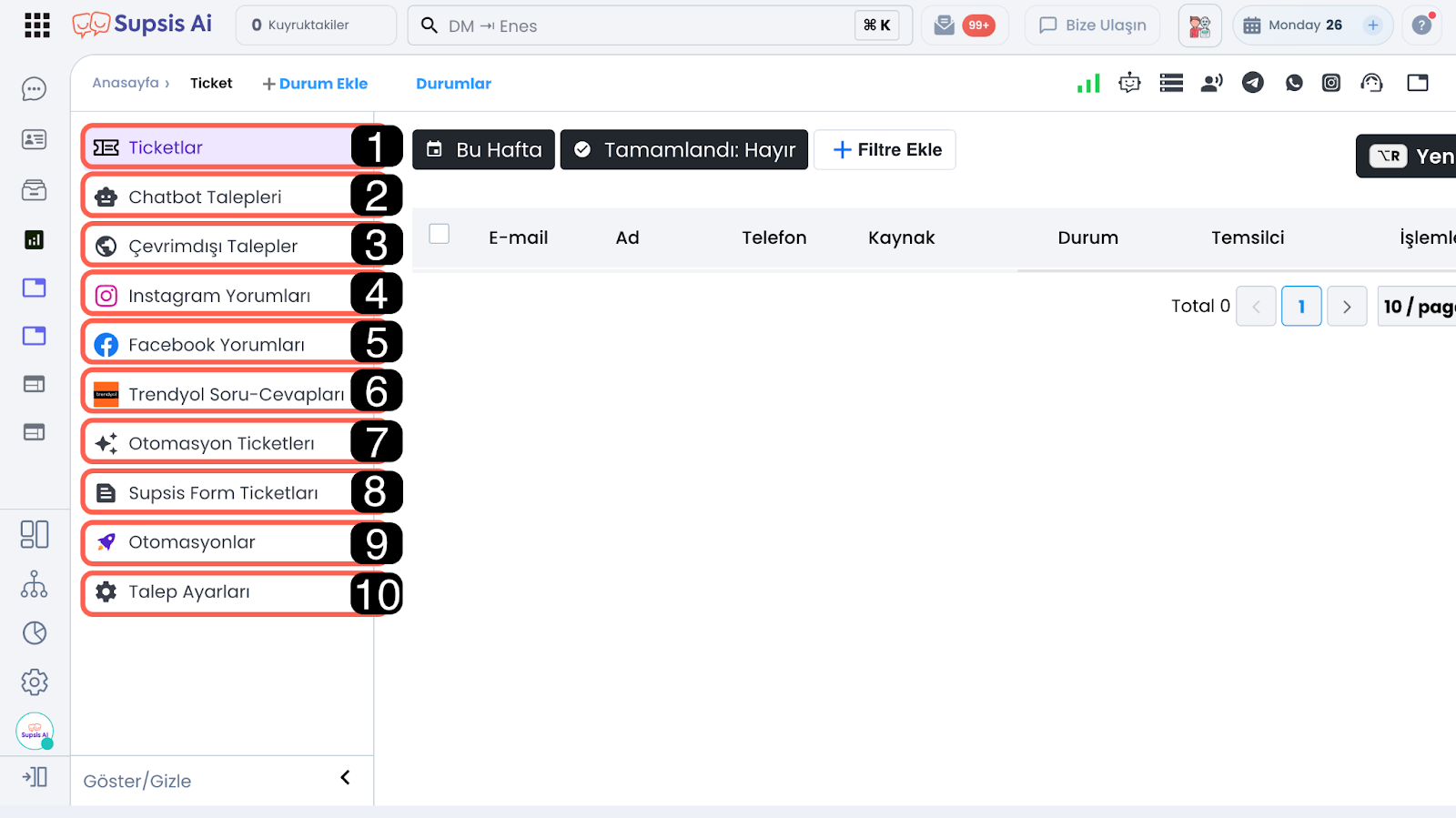
1-) Ticketlar
Tüm müşteri taleplerini bu ekranda toplu olarak görüntüleyebilirsiniz. Diğer tüm başlıklardaki ticket’lar da burada tek bir liste halinde sunularak merkezi bir kontrol sağlar.
2-) Chatbot Talepleri
Chatbot senaryosunda kullanılan “Ticket Oluştur” bloğu ile etkileşen kullanıcıların chatbot üzerinden oluşturduğu talepler bu başlık altında listelenir.
3) Çevrimdışı Talepler
Panel çevrimdışı durumdayken, web sitenizin sohbet balonu üzerinden bırakılan müşteri talepleri bu bölümde listelenir.
4-) Instagram Yorumları
Supsis Ai panlinize entegre edilmiş olan Instagram hesaplarınızın gönderilerine gelen yorumlar otomatik olarak ticket’a dönüştürülerek bu bölümde gösterilir.
5-) Facebook Yorumları
Facebook sayfalarınıza gelen yorumlar bu menü altında listelenir ve doğrudan yanıtlanabilir.
6-) Trendyol Soru - Cevapları
Trendyol mağazanıza gelen müşteri soruları bu kategori altında toplanır ve tek ekrandan yanıtlanabilir.
7-) Otomasyon Ticketleri
Otomasyon diyagramında yer alan “Ticket Oluştur” bloğu ile etkileşen kullanıcıların otomasyon modülü üzerinden oluşturduğu talepler bu başlık altında listelenir.
8-) Supsis Form Ticketleri
Formlar menüsünde “Form Cevaplarını Yönlendirin” seçeneği aktif olduğunda, kullanıcıların doldurduğu formlar otomatik olarak ticket’a dönüştürülür ve bu başlık altında görüntülenir.
9-) Otomasyonlar
Ticket etkinlikleriyle tetiklenen tüm etkinlik tabanlı otomasyonlara bu bölüm üzerinden erişebilirsiniz.
10-) Talep Ayarları
Talep Ayarları, oluşturulan ticket’ların belirlenen kurallar doğrultusunda belirlenen e-posta adreslerine otomatik olarak yönlendirilmesini sağlar. Bu alan üzerinden e-posta bildirim kurallarınızı kolayca yönetebilirsiniz.
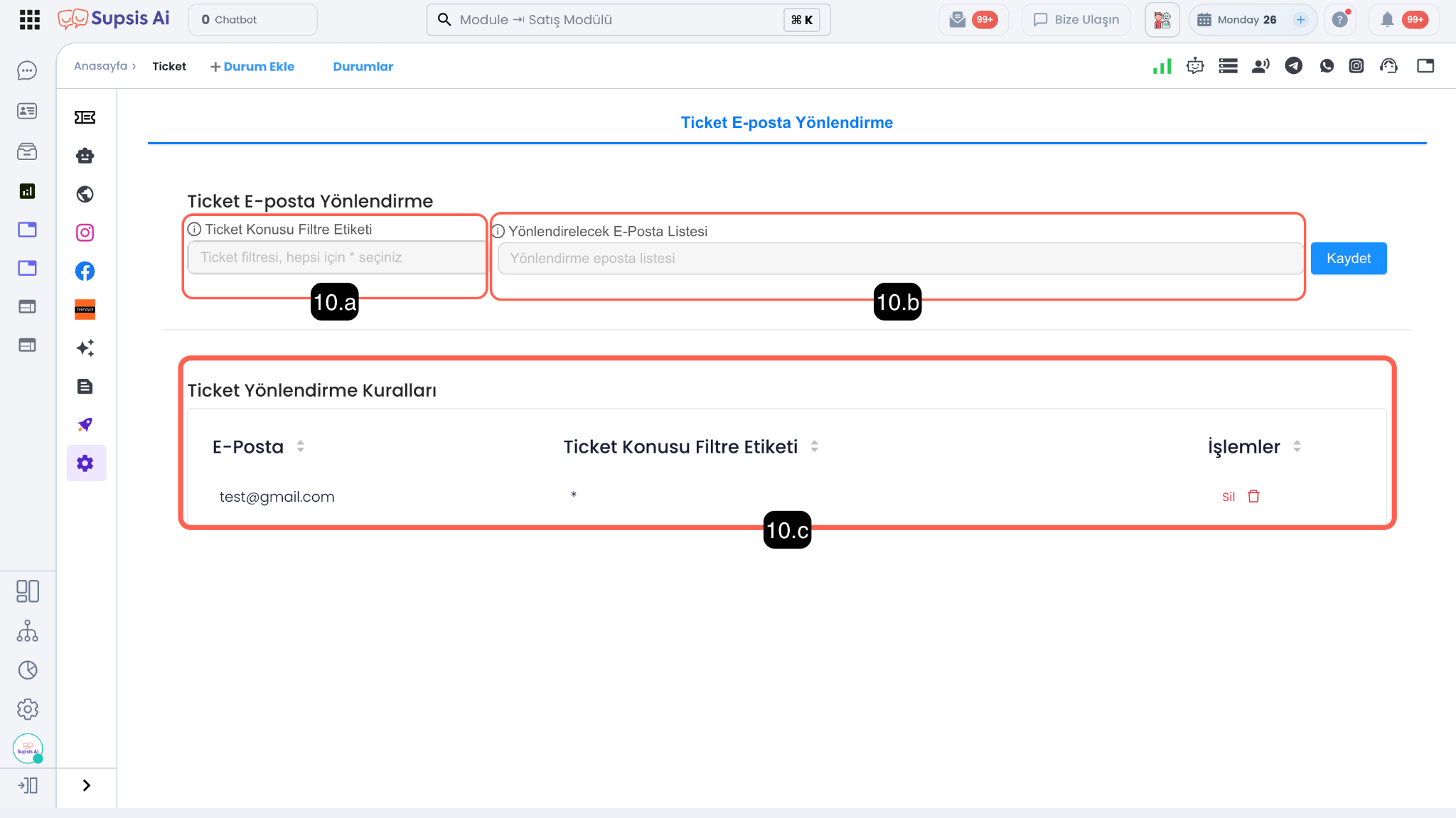
10.a – Konu Seçimi: Yeni bir e-posta yönlendirmesi oluştururken, hangi ticket konularının bildirim göndereceğini seçebilirsiniz. Tüm ticket’lar için bildirim almak isterseniz “*” seçeneğini kullanabilirsiniz.
10.b – E-Posta Seçimi: Seçtiğiniz konularla ilgili bir ticket oluştuğunda, bildirimin gönderileceği e-posta adresini buradan belirleyebilirsiniz. Yalnızca panelde kullanıcı olarak tanımlı e-posta adresleri seçilebilir. Kullanıcı tanımlama işlemi için Kullanıcı Oluşturma dokümanımızı inceleyebilirsiniz.
10.c – Mevcut Yönlendirmeler: Tanımladığınız e-posta yönlendirmelerini ve bu yönlendirmelere ait kuralları görüntüleyebilir, ihtiyaç halinde yönlendirmeleri silebilirsiniz.