İş Akışı İçeriği
İş Akışı İçeriği alanı, görevlerin hangi kurallara göre ilerleyeceğini, kimler tarafından görülebileceğini, hangi kural otomasyonlarının çalışacağını ve görev üzerinde hangi aksiyonların hangi Supsis Ai kullanıcıları tarafından alınabileceğini belirlediğiniz yönetim alanıdır. Bu alan sayesinde iş süreçlerinizi standartlaştırabilir, otomatikleştirebilir ve ekipler arası koordinasyonu güçlendirebilirsiniz.
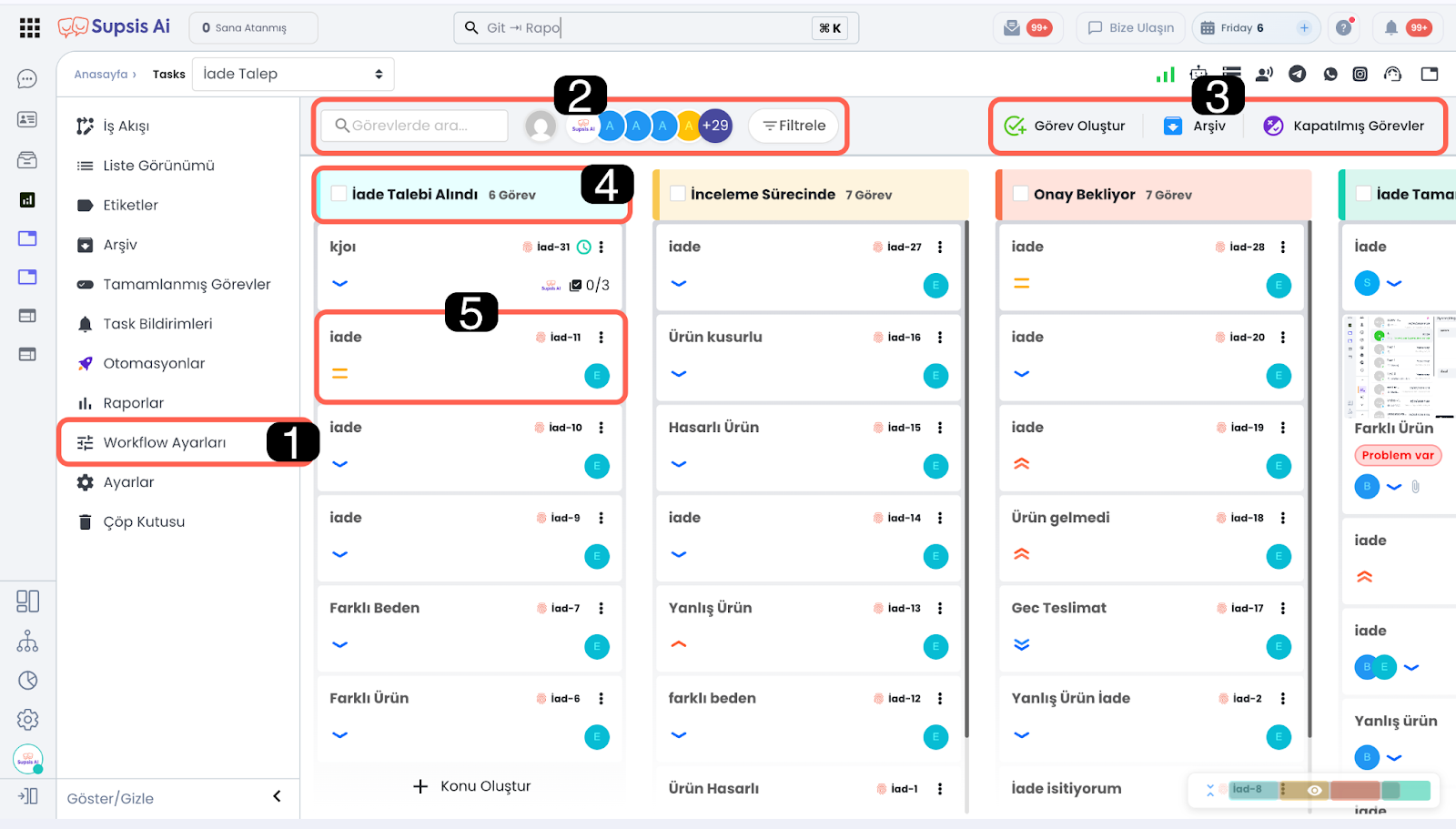
| No | Menü |
|---|---|
| 1 | Workflow Ayarları |
| 2 | Filtre Elemanları |
| 3 | Kısayollar |
| 4 | Aşama Eylemleri |
| 5 | Görev Eylemleri |
1-) Workflow Ayarları
Workflow Ayarları, iş akışının temel yapı taşlarının tanımlandığı ve yönetildiği alandır. İş akışının başlığı, açıklaması ve aşama yapıları bu bölümden kontrol edilir.
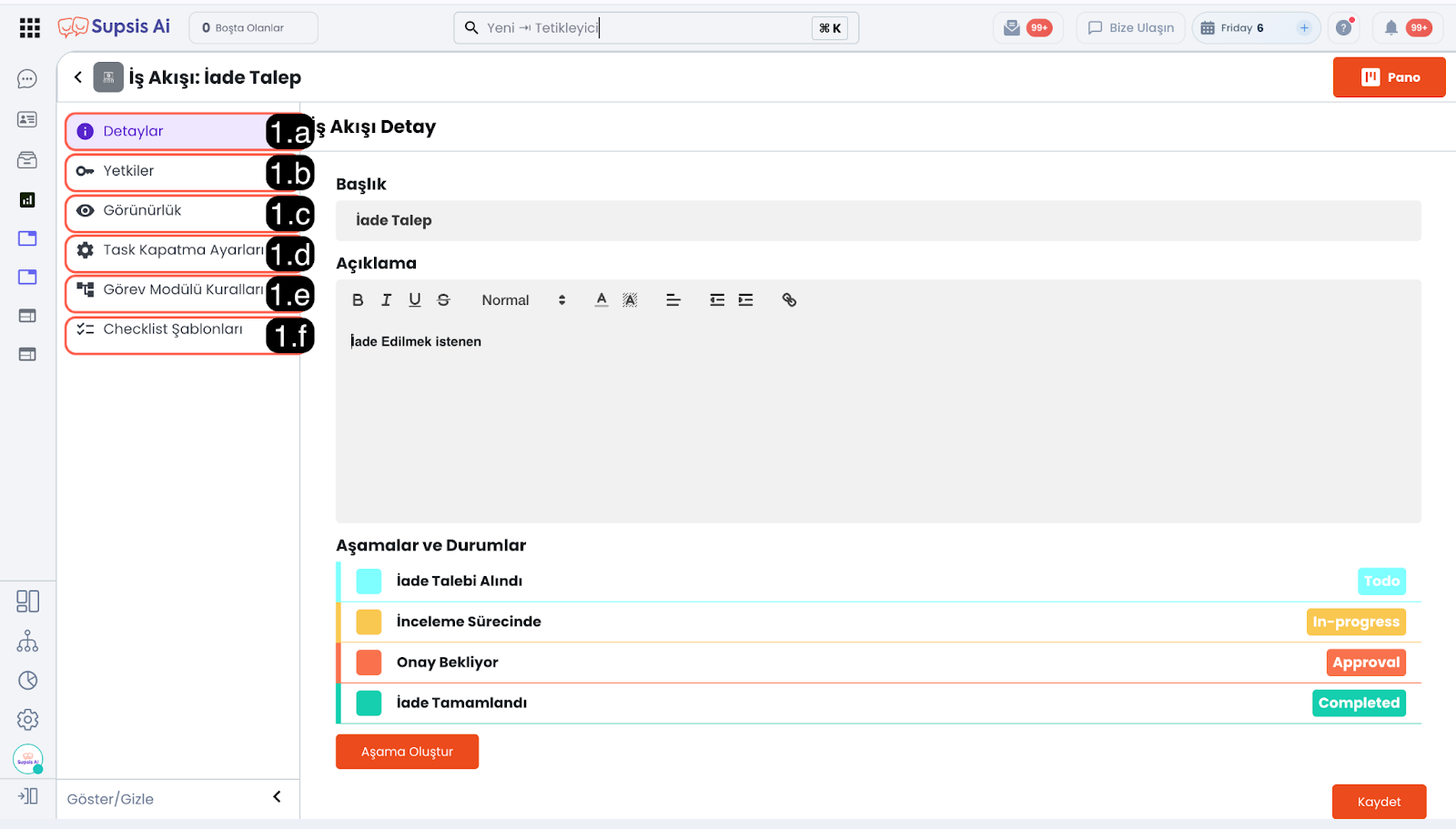
1.a – Detaylar İş akışının içeriğinin yönetildiği ana alandır. Bu alan üzerinden iş akışına ait tüm temel düzenleme işlemleri gerçekleştirilebilir.
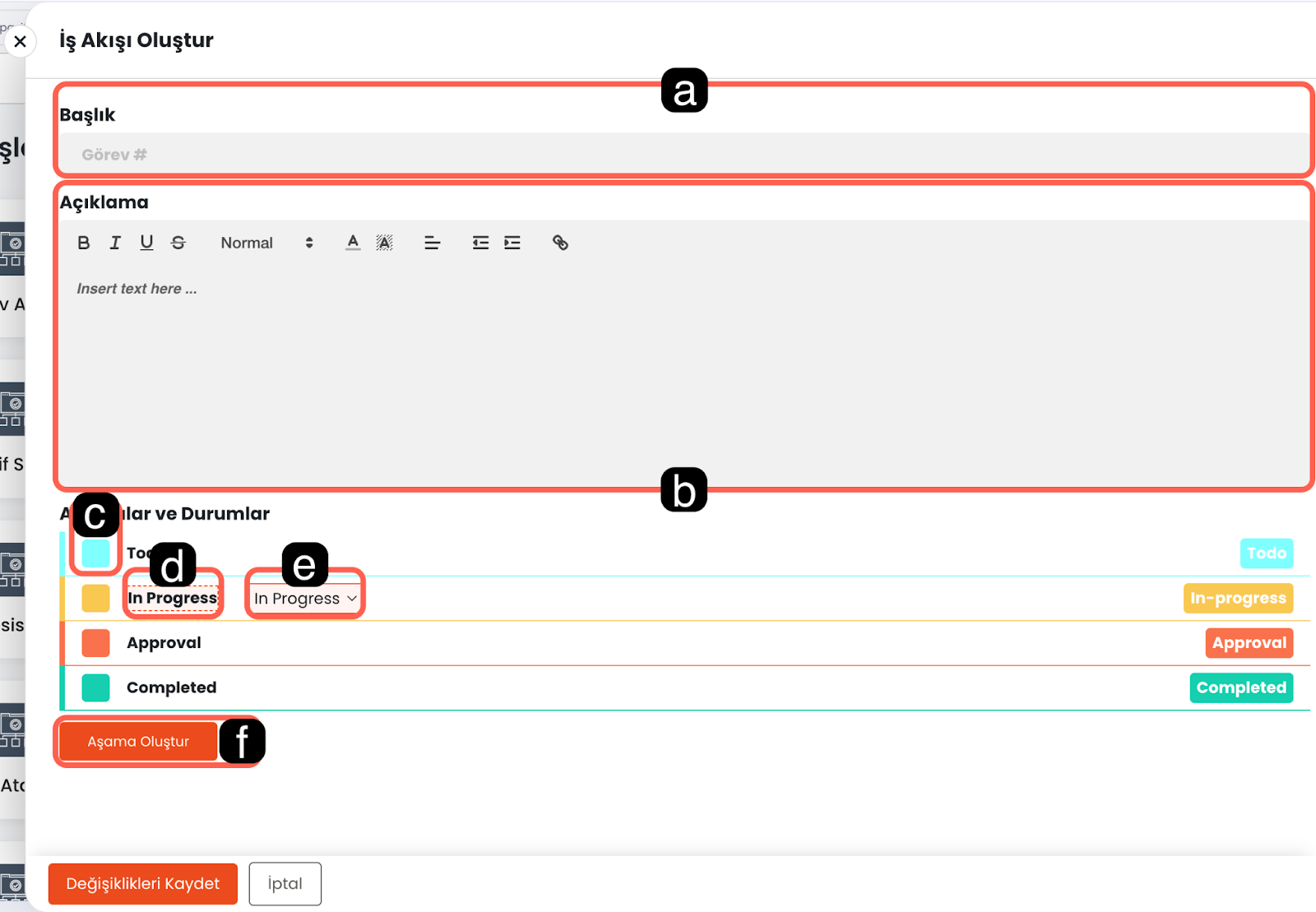
a - İş Akış Başlığı İş akışını tanımlayan isim bilgisidir. Bu başlık; görev listelerinde, raporlarda ve filtreleme alanlarında görüntülenir. İş akışının amacını net şekilde ifade etmesi önerilir.
b - İş Akış Açıklaması İş akışının hangi amaçla kullanıldığını ve hangi senaryolara hizmet ettiğini detaylıca açıklayabileceğiniz alandır. Bu açıklama, ekip üyelerinin iş akışını doğru şekilde kullanmasını kolaylaştırır.
c - Aşama Rengi İş akışına ait aşamaların görsel olarak ayırt edilebilmesi için kullanılan renk tanımıdır. Her aşama için farklı bir renk belirlenerek görevlerin hangi süreçte olduğu kolayca anlaşılabilir.
d - Aşama İsmi Görevin bulunduğu süreci ifade eden aşama adıdır. Örnek: İade Talebi Alındı, İnceleme Sürecinde, Onay Bekliyor gibi.
e - Aşama Statüsü Aşamada bulunan görevlerin sistemsel durum bilgisini belirtir. Aşama statüleri şunlardır: Todo (Yapılacak), In-progress (Yapılıyor), Approval (Onay Sürecinde), Completed (Tamamlandı) Bu statüler; görevlerin kapanma, raporlama ve otomasyon davranışlarını doğrudan etkiler.
f - Yeni Aşama Oluştur İş akışına yeni aşamalar eklemek için kullanılan seçenektir. Yeni oluşturulan aşamalar, iş akışı sırasına eklenir ve istenilen konuma sürükle–bırak yöntemiyle taşınabilir.
1.b – Yetkiler Yetkiler bölümü, iş akışı içerisinde görevler (kartlar) üzerinde hangi kullanıcıların hangi işlemleri yapabileceğini belirlemek için kullanılır.
Bu alan sayesinde ekip içi yetki dağılımı netleştirilir ve görev süreçleri kontrollü şekilde yönetilir.
Bir iş akışı oluşturulduğunda, yetki ayarlarında varsayılan ayarlar aktiftir. Varsayılan ayarlarda tüm kullanıcılar tam yetkilidir.

a - Kullanıcı Arama Çubuğu
Yetkilendirme yapılacak kullanıcıları hızlıca bulmak için kullanılan arama alanıdır. Kullanıcı adı yazılarak, ilgili kullanıcı liste içerisinde filtrelenebilir ve yetki ayarlarına kolayca erişilebilir.
b - Kullanıcı
İş akışı üzerinde yetkilendirilebilecek kullanıcıların listelendiği alandır. Her kullanıcı, kendi satırı üzerinden görüntülenir ve ilgili kullanıcının hangi aksiyonlara yetkili olduğu bu satır üzerinden kontrol edilir.
c - Kullanıcı Yetkisi
Kullanıcının iş akışı içerisindeki kartlar üzerinde gerçekleştirebileceği işlemleri ifade eder. Bu yetkiler; kart silme, kart oluşturma, kart düzenleme, kart taşıma, kart arşivleme ve kart tamamlama gibi aksiyonları kapsar. Yetki alanları işaretlenerek veya kaldırılarak, her kullanıcı için özel bir erişim ve işlem yetkisi tanımlanabilir. Bu yapı sayesinde, iş akışları hem güvenli hem de rol bazlı bir şekilde yönetilir.
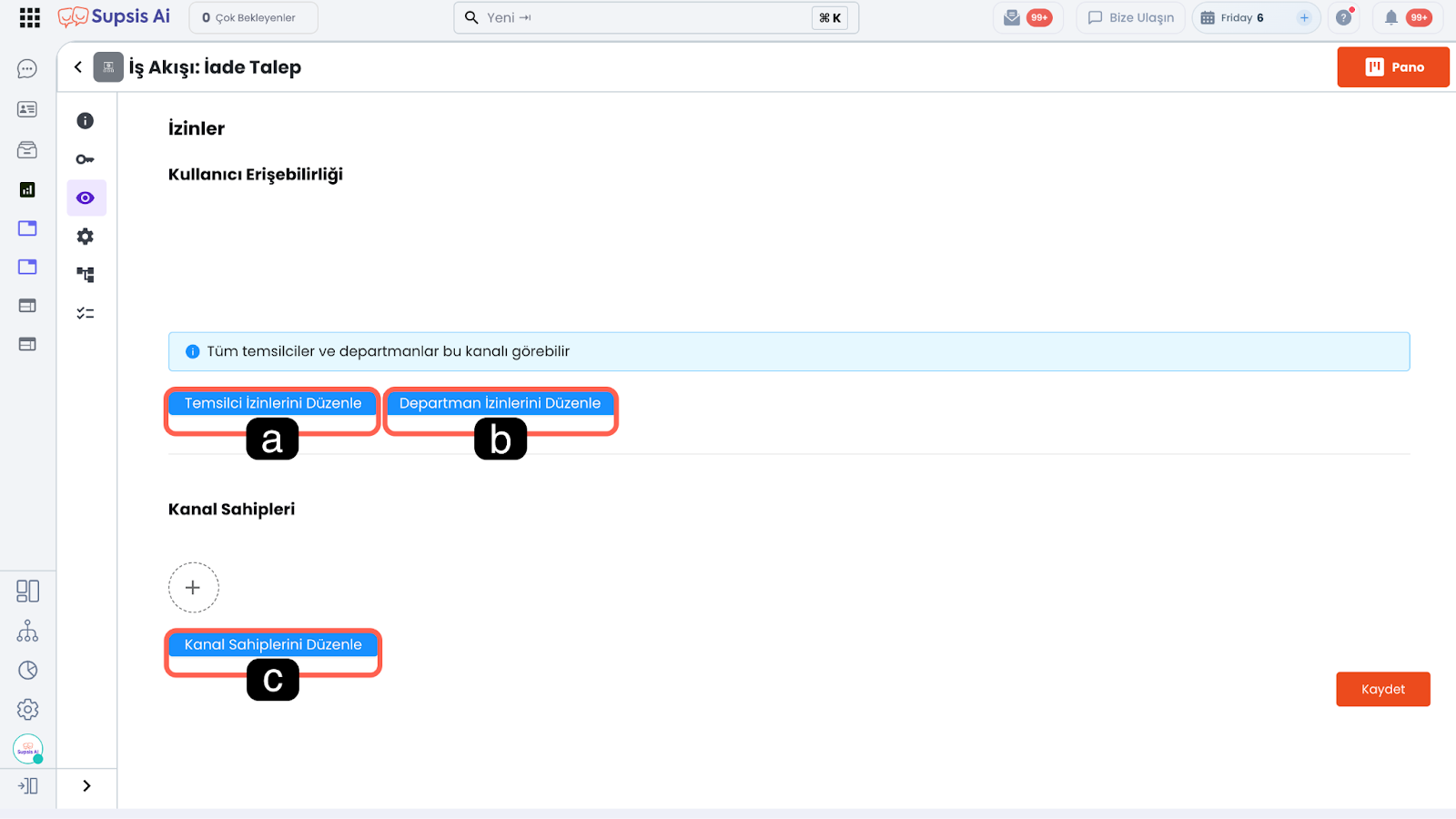
1.c – Görünürlük İzinleri Görünürlük İzinleri bölümü, iş akışının hangi kullanıcılar ve departmanlar tarafından görüntülenebileceğini ve kimlerin bu iş akışı üzerinde sahiplik yetkisine sahip olacağını belirlemek için kullanılır. Bu alan sayesinde iş akışları, organizasyon yapısına uygun şekilde sınırlandırılabilir veya genişletilebilir.
-
a - Temsilci Görünürlüğü
İş akışını hangi temsilcilerin görebileceğini belirlemek için kullanılan ayardır. Bu seçenek üzerinden belirli temsilcilere erişim izni verilebilir veya tüm temsilcilerin iş akışını görüntülemesi sağlanabilir. Temsilci bazlı görünürlük, yalnızca yetkili kullanıcıların ilgili iş akışı üzerinde işlem yapmasını destekler.
-
b - Departman Görünürlüğü
İş akışının hangi departmanlar tarafından görüntülenebileceğini belirlemek için kullanılır. Seçilen departmanlara bağlı tüm temsilciler, bu iş akışını görebilir ve yetkileri doğrultusunda işlem yapabilir. Bu yapı, departman bazlı görev yönetimini kolaylaştırır ve süreçlerin doğru ekipler tarafından takip edilmesini sağlar
-
c - Sahiplik Düzenleme
İş akışının sahiplerini belirlemek ve güncellemek için kullanılan alandır. Kanal sahipleri, iş akışı üzerinde tam yetkiye sahip olur ve görünürlük, düzenleme ve yönetim işlemlerini gerçekleştirebilir. Sahiplik düzenleme sayesinde iş akışlarının sorumluluğu netleştirilir ve yönetimsel kontrol sağlanır.
Not: Herhangi bir görünürlük ayarı yapılmadığı durumlarda tüm kullanıcılar bu iş akışını görüntüleyebilirler.
1.d – Task Kapatma Ayarları
Task Kapatma Ayarları, görevlerin kapatılma sürecinde görevi kapatan Supsis Ai kullanıcısından ek bilgi alınıp alınmayacağını belirlemek için kullanılır. Bu ayarlar sayesinde görev kapatma işlemleri daha kontrollü, izlenebilir ve raporlanabilir hale getirilir.
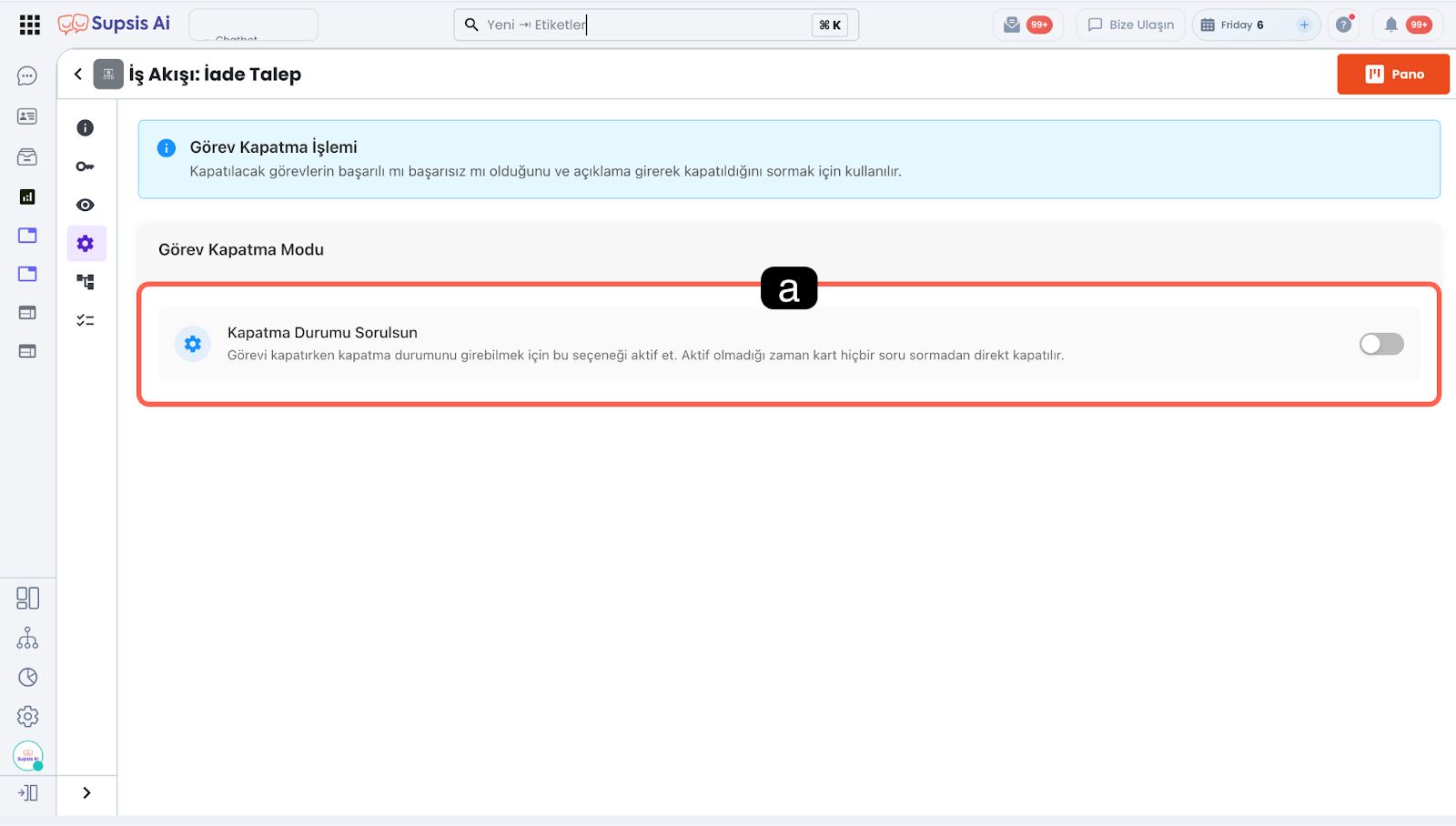
- a - Kapatma Durumu Sorulsun
Bu seçenek aktif edildiğinde, temsilci bir görevi kapatırken görevle ilgili kapatma durumunu belirtmek zorunda kalır. Kullanıcıdan görevin başarılı mı yoksa başarısız mı tamamlandığı bilgisi istenir ve isteğe bağlı olarak açıklama girmesi sağlanır.
Aktif Durumdayken:
Görev kapatma sırasında kullanıcıya bir kapatma ekranı gösterilir ve kapatma durumu seçilmeden görev tamamlanamaz. Bu sayede görev sonuçları daha anlamlı hale gelir ve süreç performansı analiz edilebilir.
Pasif Durumdayken:
Görev herhangi bir soru veya ek bilgi istenmeden doğrudan kapatılır. Daha hızlı kapanış gereken, detay gerektirmeyen iş akışları için tercih edilebilir
1.e – Görev Modülü Kuralları
Görev Modülü Kuralları, görevler üzerinde belirli olaylar gerçekleştiğinde otomatik aksiyonlar çalıştırmanızı sağlayan otomasyon alanıdır.
Bu kurallar sayesinde manuel işlem ihtiyacını azaltabilir, görev akışlarını standartlaştırabilir ve operasyonel verimliliği artırabilirsiniz. Otomasyonlar; görev oluştuğunda, görev güncellendiğine, göreve yorum eklendiğinde, görev aşama değiştirdiğinde vs. gibi belirlenen tetikleyici görev durumu gerçekleştiğinde devreye girer.
Çalışma mantığı aşağıdaki gibidir:
- Koşula Uygun Durum:
Belirlenen tetikleyici olay gerçekleşir → Koşullar kontrol edilir → Koşullar uygunsa → Tanımlı aksiyonlar otomatik olarak çalışır.
- Koşula Uygun Olmayan Durum:
Belirlenen tetikleyici olay gerçekleşir → Koşullar kontrol edilir → Koşullar uygun değilse → Aksiyon çalışmaz → Hiçbir Kural Eşleşmezse (Else) alanına yönlendirilir.
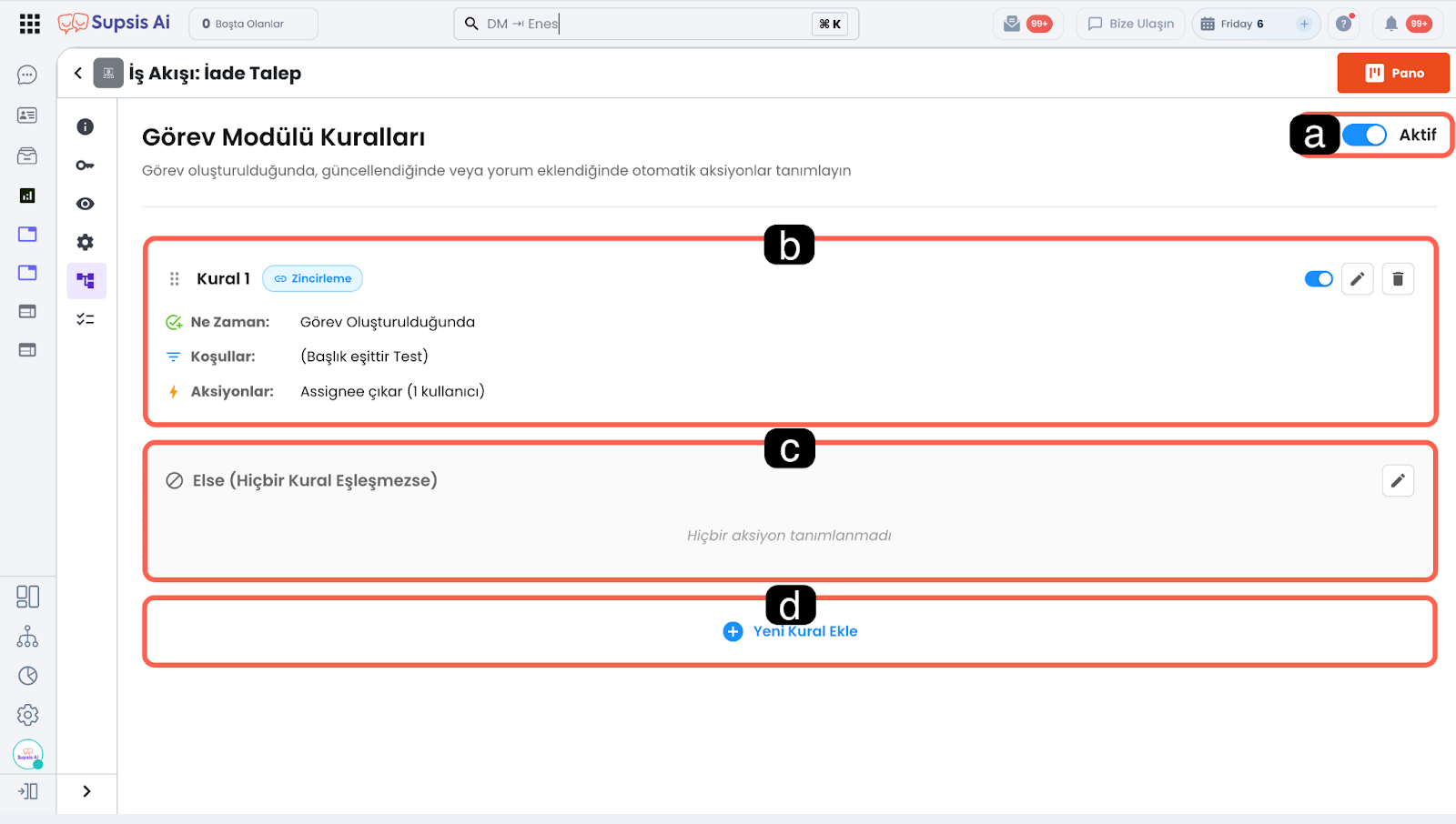
- a – Kural Aktivasyonu: Bu Bu alan üzerinden görev modülü kurallarını aktif veya pasif hale getirebilirsiniz.
Aktif durumdayken: Tanımlı tüm kurallar tetikleyici olaylara göre çalışır.
Pasif durumdayken: Kurallar devre dışı kalır ve hiçbir otomasyon çalışmaz. Bu özellik, geçici olarak otomasyonları durdurmak veya test süreçlerinde kontrol sağlamak için kullanılabilir.
- b – Mevcut Kuralların İçeriği: Bu alanda oluşturduğunuz tüm kurallar listelenir. Her kural aşağıdaki bileşenleri içerir:
Ne Zaman (Tetikleyici): Otomasyonun hangi durumda çalışacağını belirtir. (Örn: Görev oluşturulduğunda)
Koşullar: Tetikleyici gerçekleştiğinde kontrol edilecek şartları ifade eder. (Örn: Başlık içerir “iade”)
Aksiyonlar: Koşullar sağlandığında çalışacak işlemleri belirtir. (Örn: Görevin belirli bir kullanıcıya atanması) Kurallar sürükle–bırak yöntemiyle sıralanabilir ve önceliklendirme yapılabilir.
- c – Hiçbir Kural Eşleşmezse: Bu alan, tetikleyici olay gerçekleşmesine rağmen tanımlı kuralların hiçbirinin koşullarının sağlanmaması durumunda devreye girer. Bu otomasyon türünde koşul tanımı yapılamaz. Yalnızca çalıştırılacak aksiyonlar belirlenir.
Else kuralı sayesinde, istisnai durumlarda bile sistemin nasıl davranacağı netleştirilmiş olur.
- d – Yeni Kural Ekle:
Bu buton aracılığıyla yeni görev modülü kuralları oluşturabilirsiniz. Yeni kural eklerken aşağıdaki adımlar izlenir:
-
Tetikleyici durum belirlenir
-
Koşullar tanımlanır
-
Aksiyonlar seçilir
-
Kural aktif hale getirilir
Görev Modülü Kuralları’nın detayları, örnek senaryolar ve gelişmiş kullanım seçenekleri için Görev Modülü Kuralları dokümanını inceleyebilirsiniz.
1.f – Kontrol Listesi Şablonları
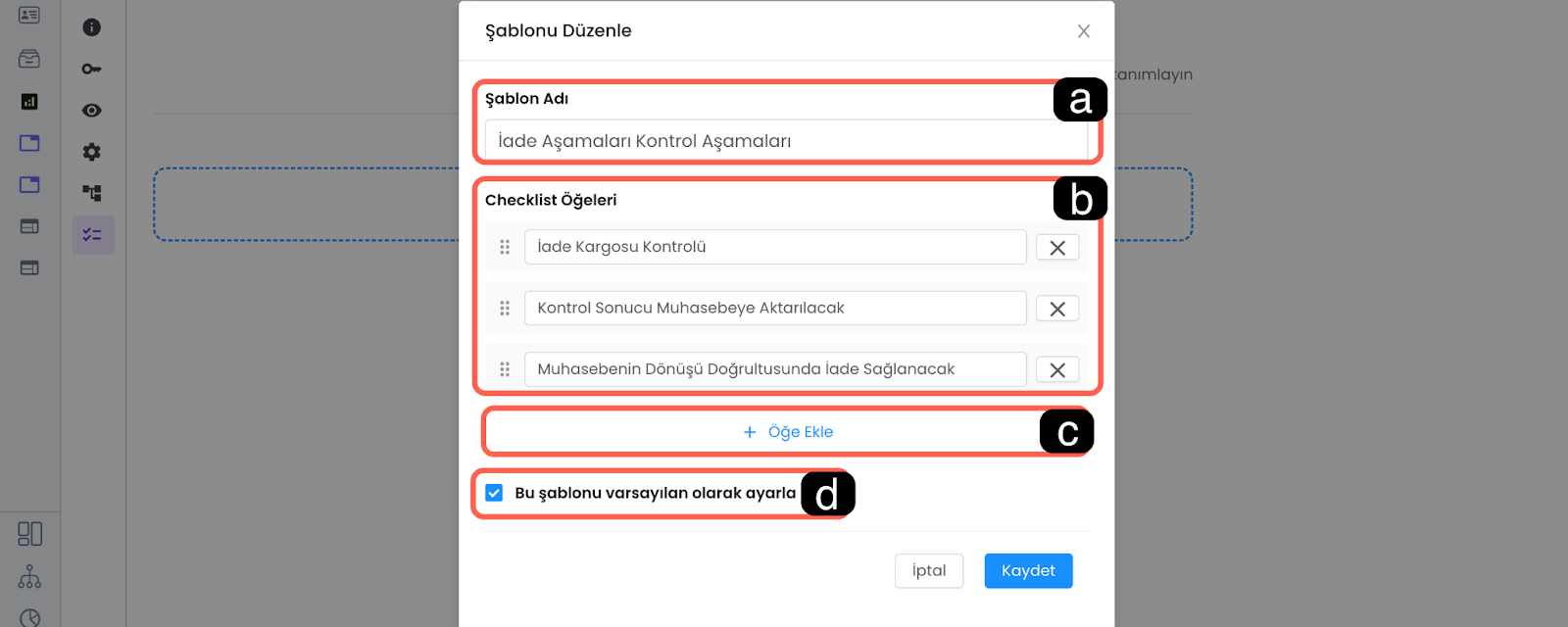
Kontrol Listesi Şablonları, görev oluşturulurken otomatik olarak eklenecek hazır checklist’leri tanımlamanızı sağlar. Bu sayede standart süreçler güvence altına alınır.
-
a – Şablon Adı: Kontrol listesi şablonunu tanımlayan isim bilgisidir.
-
b – Örnek Kontrol Listesi Öğeleri: Şablon içerisinde yer alacak kontrol maddelerinin listelendiği alandır. Öğeler sürükle-bırak ile sıralanabilir.
-
c – Kontrol Listesine Öğe Ekle: Kontrol listesine yeni bir madde eklemek için kullanılır.
- d – Varsayılan Şablon Olarak Ayarla: Bu seçenek aktif edildiğinde, ilgili iş akışında görev oluşturulurken bu kontrol listesi otomatik olarak göreve eklenir. Seçeneğin aktif edilmediği durumlarda görevi oluştururken oluşturduğunuz şablonlar arasından, göreve eklemek istediğiniz şablonu, manuel şekilde tanımlamanız gerekir.
2-) Filtre Elemanları
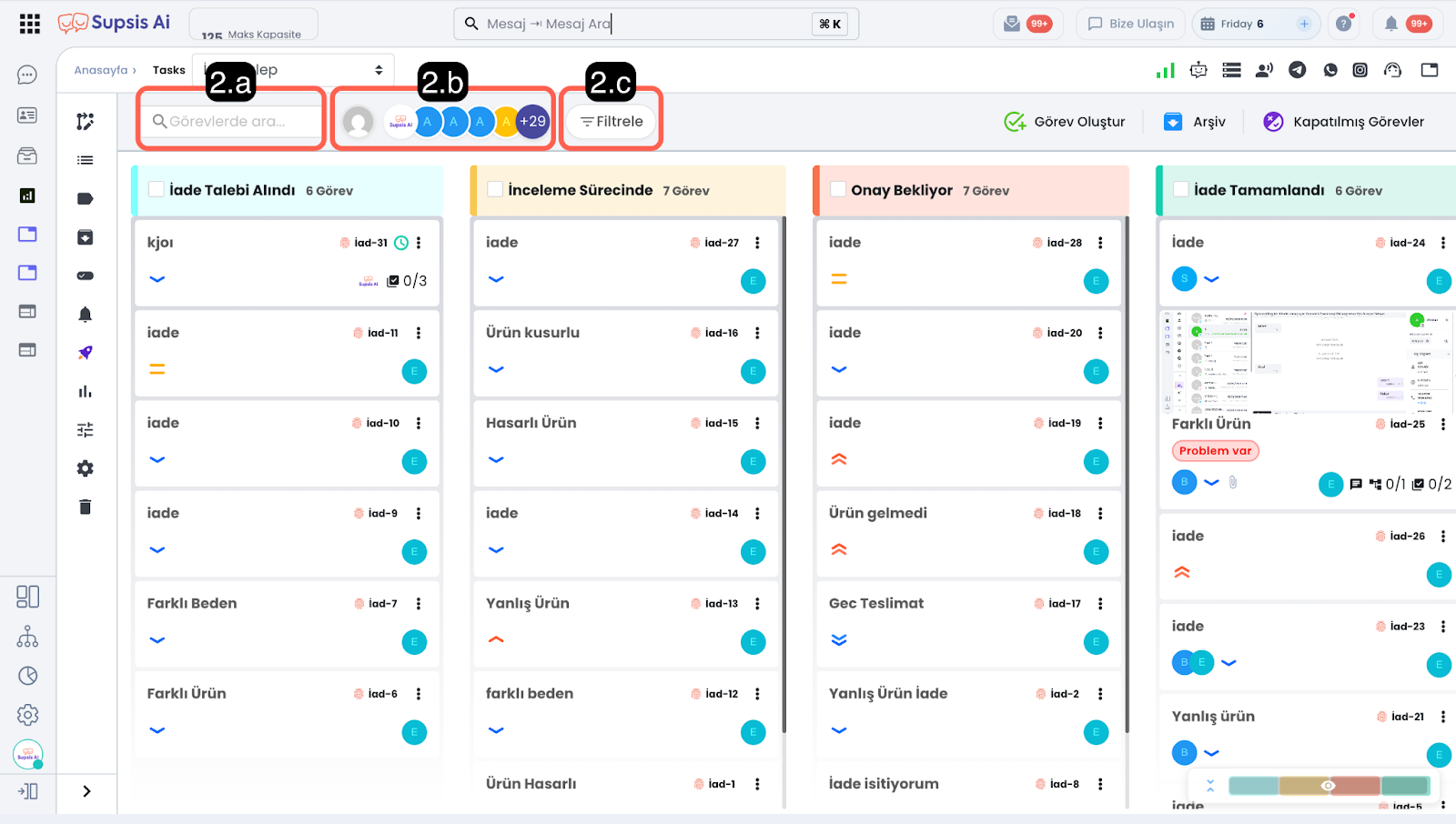
2.a – Görevlerde Ara
Görev listesi içinde anahtar kelimeye göre arama yapmanızı sağlar. Görev adı, açıklama ve ilgili alanlar üzerinden hızlıca sonuçlara ulaşabilirsiniz.
2.b – Atanan Kişiye Göre Filtrele
Görevleri atanan kişi bazında filtrelemenizi sağlar. Böylece yalnızca belirli bir Supsis Ai kullanıcısına ait görevler kolayca listelenebilir.
2.c – Filtrele
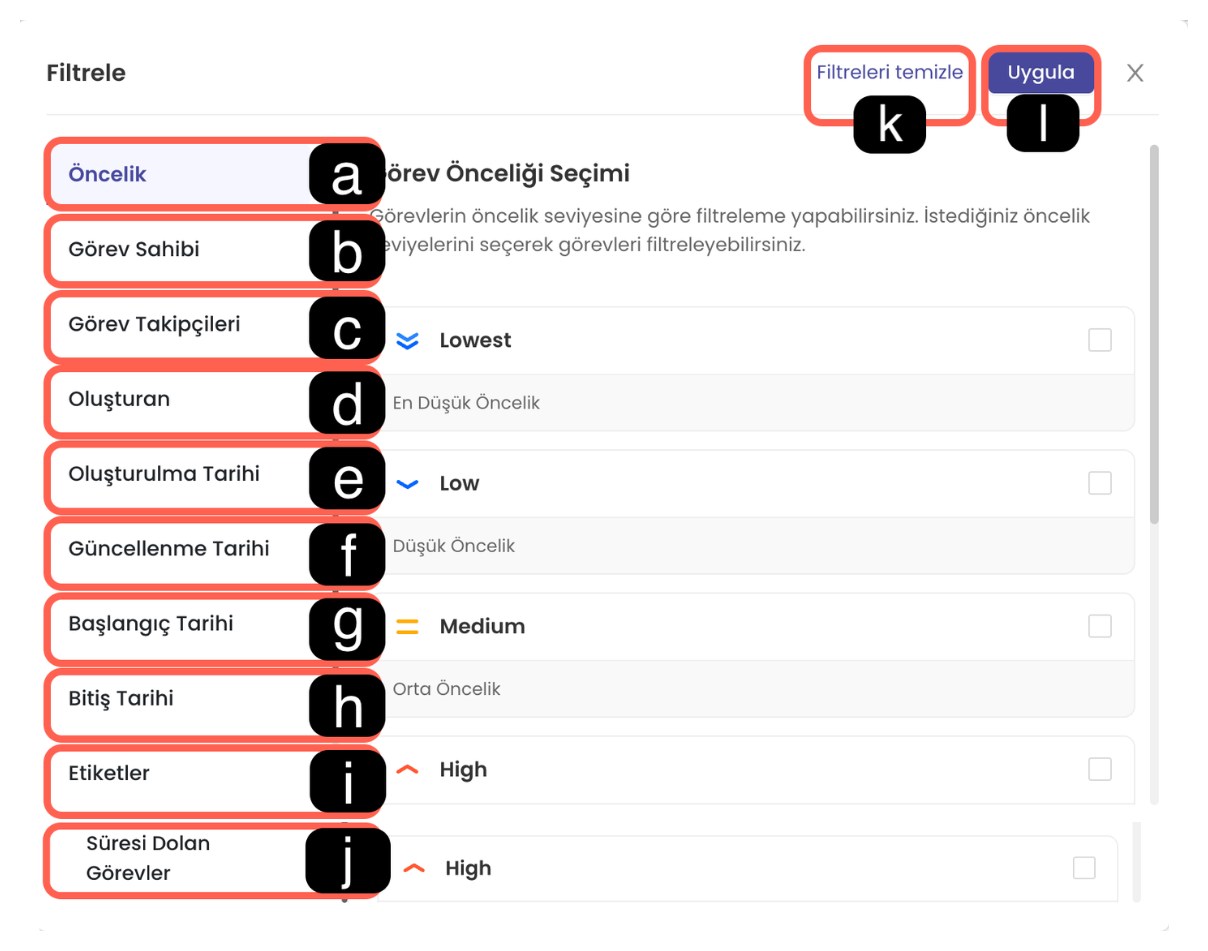
- a - Öncelik Görevleri öncelik seviyelerine göre filtrelemenizi sağlar. Farklı öncelik statüsündeki görevler ayrı ayrı görüntülenebilir.
- b - Görev Sahibi Görevleri sahiplik bilgisine göre filtrelemenizi sağlar. Belirli bir kullanıcıya ya da kullanıcıya sahip olarak atanmış görevler listelenebilir.
- c - Görev Takipçileri Görevleri takip eden kullanıcılara göre filtreleme yapmanızı sağlar. Seçilen kullanıcılara takipçi olarak atanmış görevler gösterilir.
- d - Oluşturan Görevleri oluşturan kullanıcıya göre filtrelemenizi sağlar. Belirli kullanıcılar tarafından oluşturulan görevler listelenir.
- e - Oluşturulma Tarihi Görevleri oluşturuldukları tarih aralığına göre filtrelemenizi sağlar. Belirli bir zaman diliminde oluşturulan görevler filtrelenir.
- f - Güncellenme Tarihi Görevleri son güncellenme tarihine göre filtrelemenizi sağlar. Belirli bir zaman aralığına güncellenen görevler kolayca bulunabilir.
- g - Başlangıç Tarihi Görevleri başlangıç tarihine göre filtrelemenizi sağlar. Belirli bir tarihte başlayan görevler listelenir.
- h - Bitiş Tarihi Görevleri bitiş tarihine göre filtrelemenizi sağlar. Son teslim tarihine göre görevleri ayırt edebilirsiniz.
- i - Etiketler Görevleri atanmış etiketlere göre filtrelemenizi sağlar. Seçilen etiketleri içeren görevler görüntülenir.
- j - Süresi Dolan Görevler Bitiş tarihi geçmiş görevleri filtreleyerek listelemenizi sağlar. Geciken görevlerin hızlıca tespit edilmesine yardımcı olur.
- k - Filtreyi Temizle Seçilen tüm filtreleri sıfırlayarak görev listesini varsayılan haline getirir.
- l - Uygula Belirlenen filtre kriterlerini aktif hale getirir ve görev listesini seçilen filtrelere göre günceller.
3-)Kısayollar
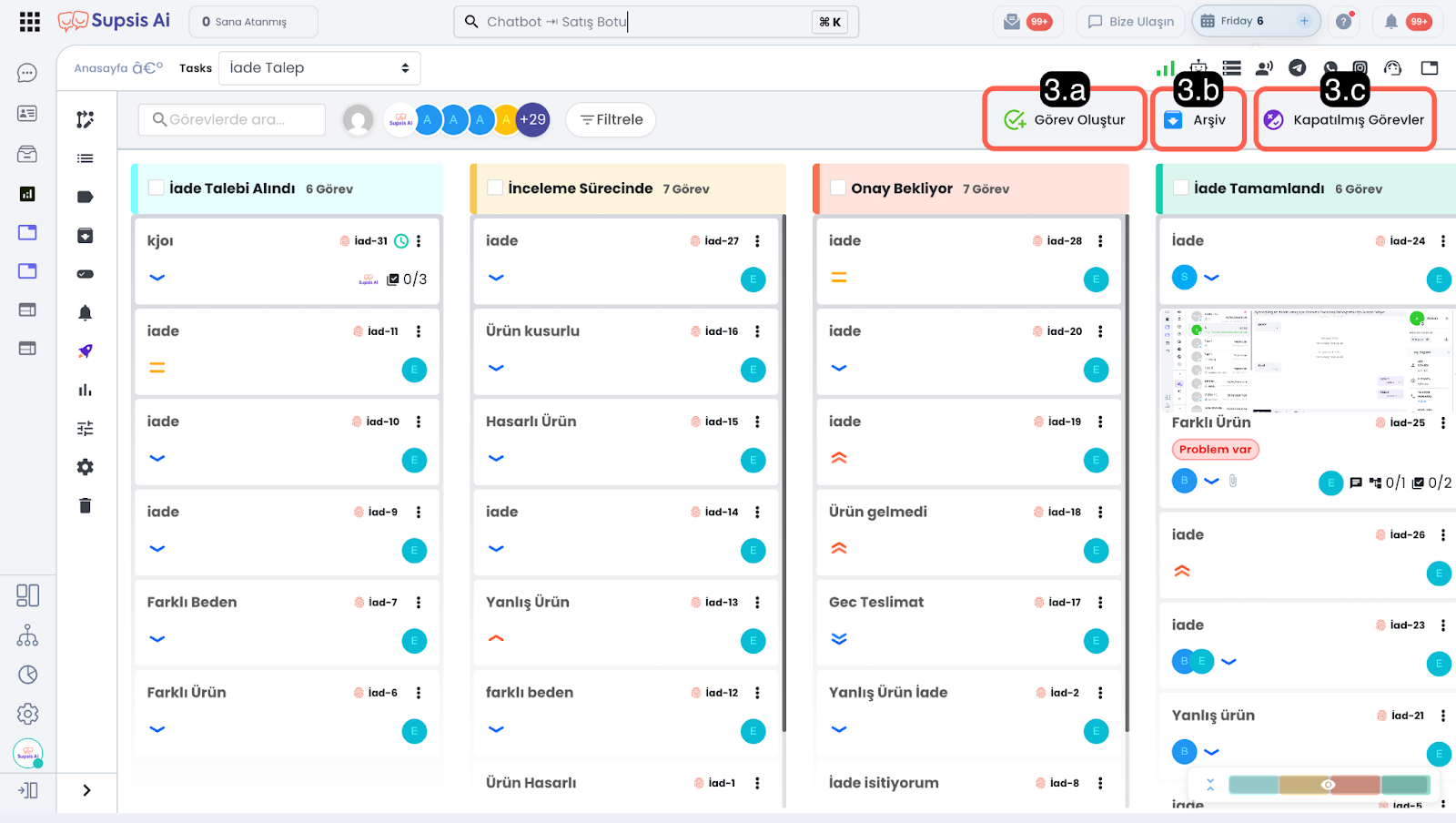
3.a – Görev Oluştur
Görev Oluştur, seçili iş akışı altında yeni bir görevin tanımlanmasını ve sürece dahil edilmesini sağlar. Bu alan üzerinden görevle ilgili tüm temel bilgiler, sorumlular, tarih aralıkları ve ek detaylar belirlenebilir. Oluşturulan görev, iş akışındaki ilk aşamaya otomatik olarak eklenir ve tanımlanan kurallara göre yönetilmeye başlanır
-
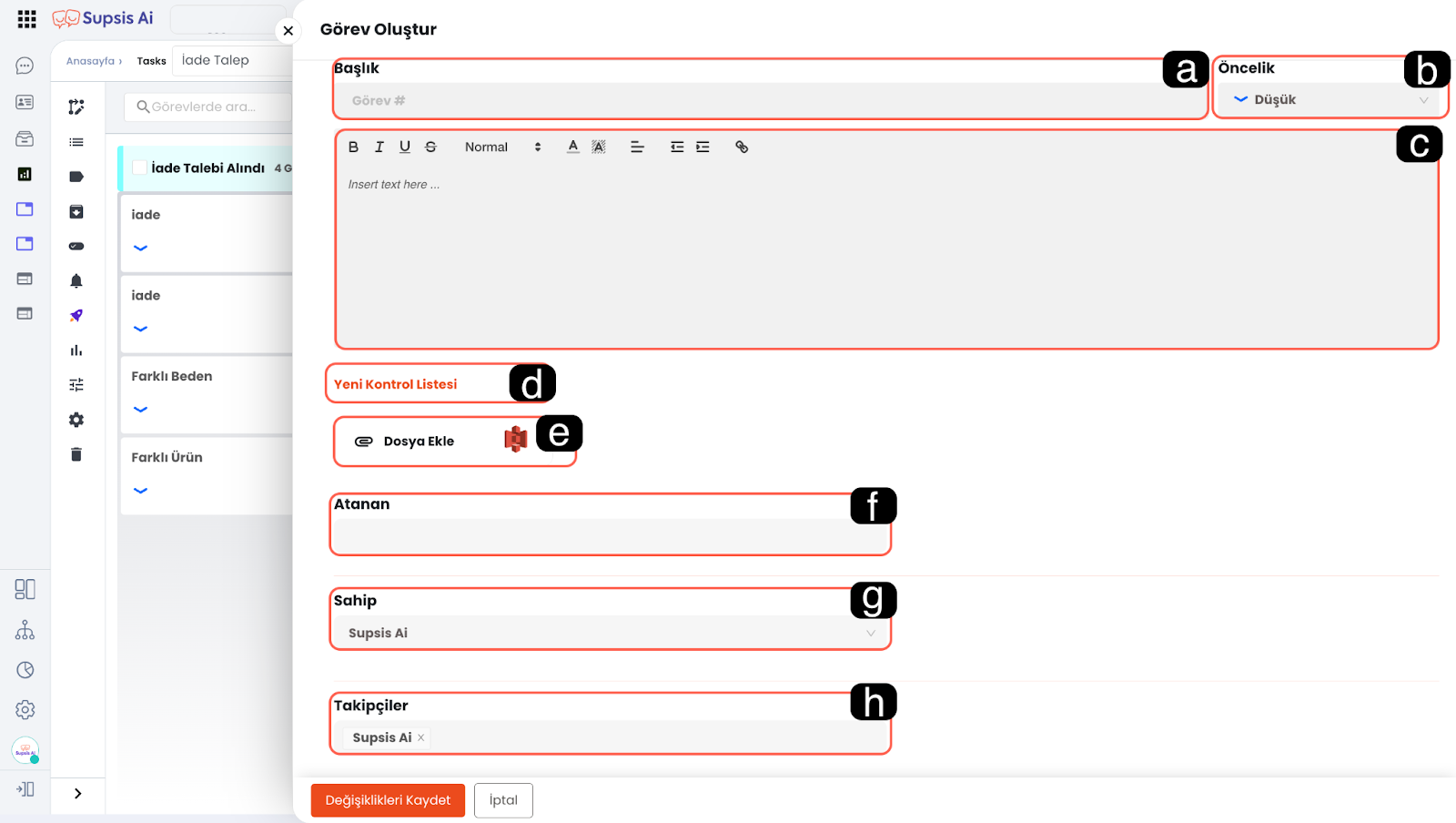
a - Başlık
Görevin ana tanımını ifade eden zorunlu alandır. Bu alana girilen başlık, görev kartı üzerinde ve tüm listelerde görev adı olarak görüntülenir. Başlığın kısa, net ve görevi tanımlayıcı olması önerilir.
-
b - Öncelik
Görevin aciliyet seviyesini belirlemek için kullanılır. Öncelik bilgisi; görevlerin sıralanmasında, filtrelenmesinde ve raporlanmasında aktif olarak kullanılır. Sistem genelinde En Düşük, Düşük, Orta, Yüksek, En Yüksek gibi seviyeler bulunur.
- c - Açıklama
Görevin detaylarının girildiği serbest metin alanıdır. Bu alanda görevin kapsamı, yapılması gerekenler, notlar veya ek açıklamalar paylaşılabilir. Zengin metin editörü sayesinde biçimlendirme, bağlantı ekleme ve düzenleme yapılabilir.
- d - Yeni Kontrol Listesi
Görev kapsamında yapılması gereken adımların kontrol listesi olarak eklenmesini sağlar. Bu alan sayesinde görev alt adımlara bölünerek ilerleme daha net takip edilebilir. İlgili iş akışı için tanımlı şablon kontrol listesi şablonları varsa, otomatik olarak görevle birlikte eklenebilir.
-
e - Dosya Ekle
Görevle ilgili doküman, görsel veya diğer dosyaların eklenmesini sağlar. Eklenen dosyalar görev kartı üzerinden görüntülenebilir ve görev süresince tüm yetkili kullanıcılar tarafından erişilebilir.
- f - Atanan
Görevin yürütülmesinden sorumlu kullanıcı(lar)ın belirlendiği alandır. Bir görev bir veya birden fazla kullanıcıya atanabilir. Atanan kullanıcılar görevle ilgili bildirimleri alır.
- g - Sahip
Görevin genel sorumluluğunu üstlenen kullanıcıyı ifade eder. Varsayılan olarak görevi oluşturan kullanıcı atanır; ancak yetkiye bağlı olarak değiştirilebilir. Sahip, görev üzerinde üst düzey yetkilere sahiptir.
-
h - Takipçiler
Görevi aktif olarak yürütmeyen ancak süreçten haberdar olması gereken kullanıcıların eklenmesini sağlar. Takipçiler görevdeki güncellemelerden ve yorumlardan bildirim alır
-
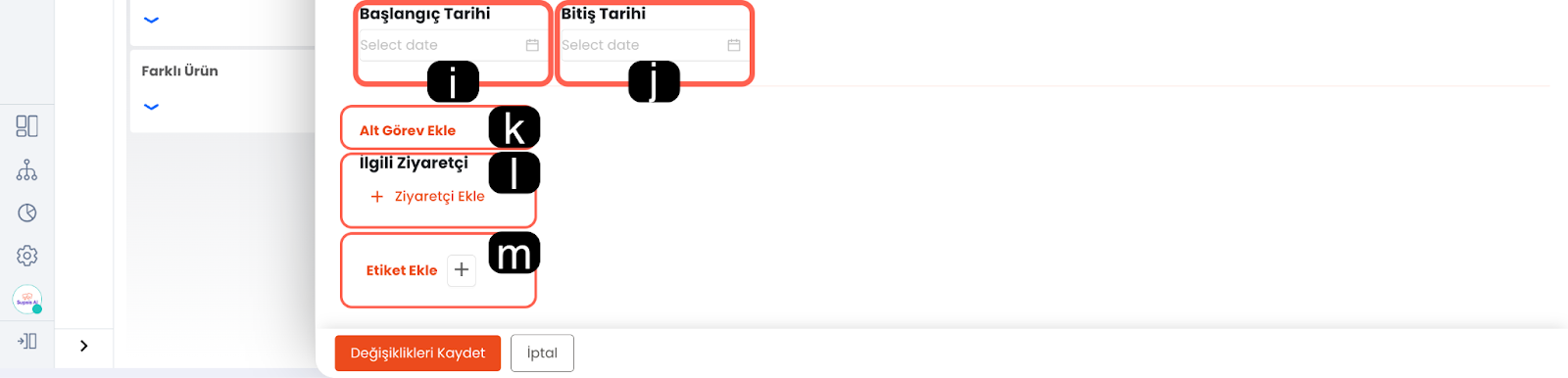
i - Başlangıç Tarihi
Görevin planlanan başlangıç zamanını belirler. Zaman bazlı filtreleme, raporlama ve otomasyonlarda kullanılabilir.
- j - Bitiş Tarihi
Görevin tamamlanması gereken son tarihi ifade eder. Bitiş tarihi yaklaşan veya geciken görevler, sistemde ayrı olarak raporlanabilir ve hatırlatmalar tetiklenebilir.
-
k - Alt Görev Ekle
Ana görevin altında bağlı alt görevler oluşturulmasını sağlar. Alt görevler, ana görevin parçası olarak ilerler ve ayrı ayrı takip edilebilir.
-
l - Ziyaretçi Ekle
Sistemde kullanıcı hesabı bulunmayan ancak görevi görüntülemesi gereken kişiler eklenebilir. Ziyaretçiler yalnızca görüntüleme yetkisine sahiptir ve görev içeriğinde değişiklik yapamaz.
- m - Etiket Ekle
Görevin sınıflandırılması ve kolay bulunabilmesi için etiket eklenmesini sağlar. Etiketler; filtreleme, raporlama ve API / otomasyon senaryolarında aktif olarak kullanılabilir.
3.b – Arşiv
Arşiv, aktif iş akışı panosunda görüntülenmesi gerekmeyen ancak ileride tekrar erişilmesi gerekebilecek görevlerin saklandığı alandır.
Bu alan, pano düzeninin korunmasını sağlarken görev verilerinin kaybolmadan yönetilmesine imkân tanır.
Arşivlenen görevler, aktif aşamalardan çıkarılır ancak tüm içerikleri (açıklama, dosyalar, etiketler, geçmiş hareketler vb.) korunur.
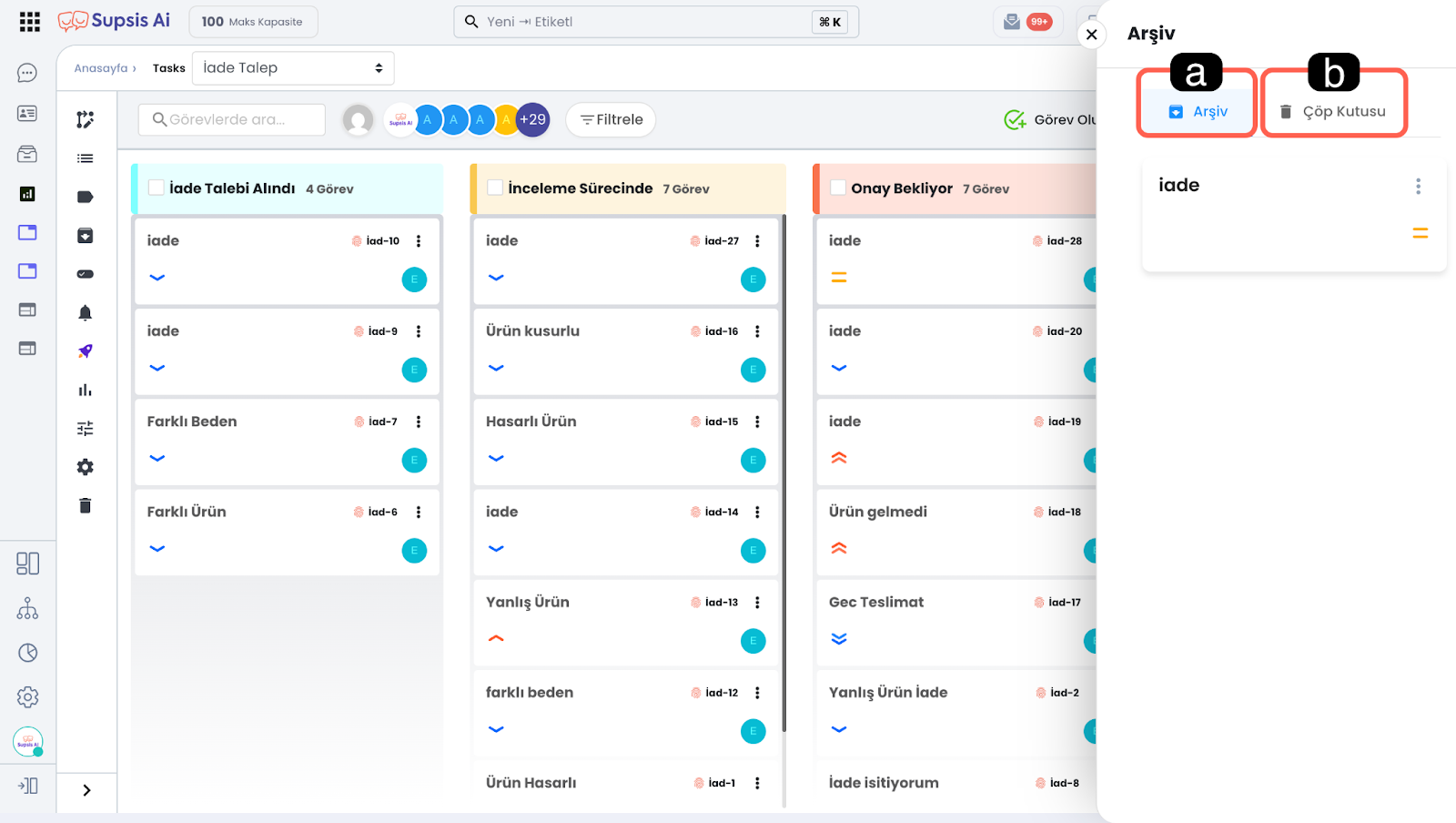
- a - Arşiv
Bu alan, manuel olarak arşivlenmiş görevlerin listelendiği bölümdür. Arşivlenen görevler aktif iş akışında görünmez. Arşivdeki görevlerin detayları salt okunur veya yetkiye bağlı olarak düzenlenebilir. İhtiyaç halinde arşivdeki görevler tekrar aktif iş akışına taşınabilir. Arşiv alanı, raporlama ve geçmiş inceleme süreçlerinde referans olarak kullanılabilir.
- b - Çöp Kutusu
Çöp Kutusu, silme işlemi uygulanmış görevlerin geçici olarak saklandığı alandır. Silinen görevler doğrudan kalıcı olarak yok edilmez, önce Çöp Kutusu’na taşınır. Çöp Kutusu üzerinden; görevler geri yüklenebilir, görevler kalıcı olarak silinebilir. Bu yapı, yanlışlıkla silinen görevlerin geri alınabilmesini güvence altına alır.
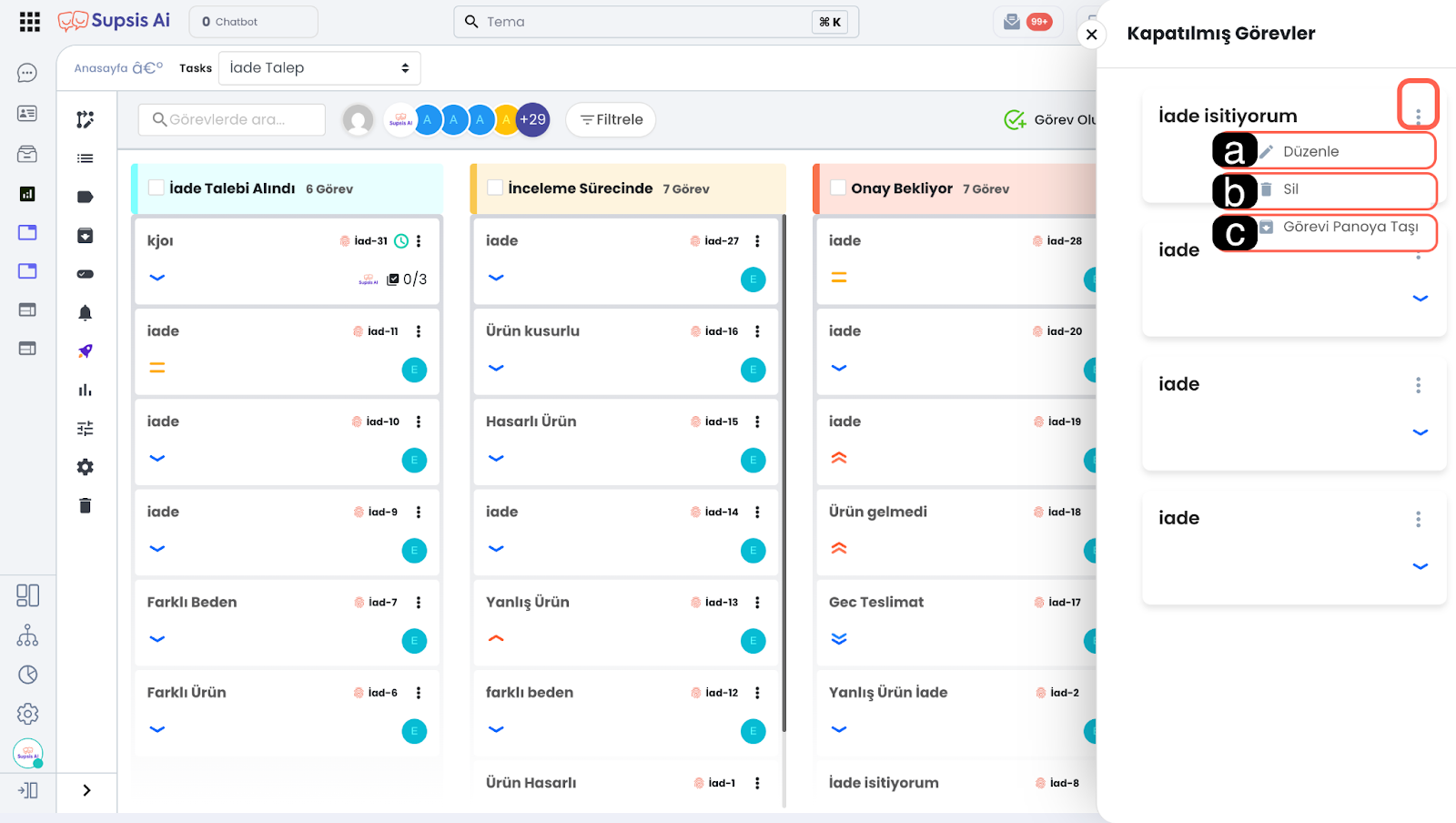
3.c – Kapatılmış Görevler
Kapatılmış Görevler, iş akışı içerisindeki aşama statüsü “Completed (Tamamlandı)” olan görevlerin kapatılmasıyla birlikte otomatik olarak taşındığı bölümdür.
Bu alan, başarıyla sonuçlanmış görevlerin kayıt altına alınmasını ve geçmiş süreçlerin izlenmesini sağlar.
Tamamlanan görevler; aktif görev listelerinden kaldırılır, iş akışındaki son durumu korunarak kapatılmış görevler alanına taşınır; raporlama, performans analizi ve geçmiş kontrolü için kapatılmış görevler alanında erişilebilir kalır.
4-)Aşama Eylemleri
Aşama Eylemleri, iş akışındaki kolonlar (aşamalar) üzerinde gerçekleştirilebilen işlemleri kapsar. Bu eylemler, iş akışının yapısal düzenini ve görünürlüğünü kontrol etmeyi sağlar. Aşama başlıklarına fare imlecini sürüklediğinizde açılan menü üzerinden ilgili aşamaya ait işlemler gerçekleştirilir.
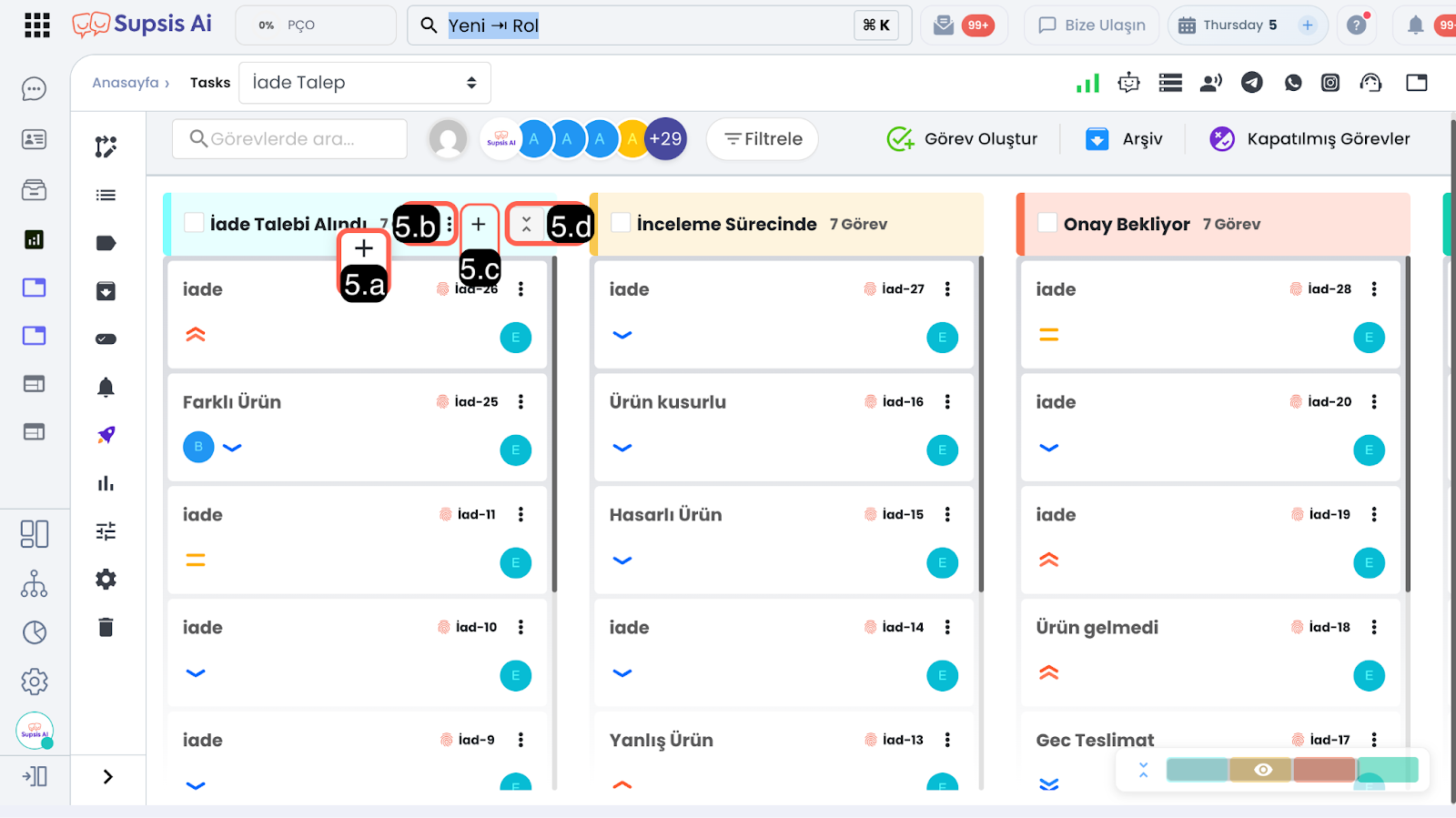
4.a – Görev Oluşturma Formu Bu buton görev oluşturma formunu aktifleştirir. Görev Oluşturma Formu, iş akışına yeni görev eklemek için kullanılan formdur.
Bu form üzerinden görevle ilgili tüm temel ve gelişmiş bilgiler girilebilir. Görev oluşturma formu hakkında daha fazla bilgi almak için Görev Oluşturma dokümanımızı inceleyebilirsiniz.
4.b – Aşama İşlemleri

- a - Düzenle
Seçilen aşamanın adını, rengini veya statüsünü düzenlemek için kullanılır.
- b - Pipeline ID Kopyala
İlgili aşamanın (pipeline) benzersiz ID bilgisini kopyalar. Bu ID; API entegrasyonları ve Supsis AI otomasyonlarında ilgili aşama ile işlem yapılabilmesi için kullanılır.
4.c – Aşama Kopyalama
Mevcut bir aşamanın (completed hariç) birebir kopyasını oluşturur.
Bu özellik, benzer aşamaların hızlı şekilde oluşturulmasını sağlar ve manuel tekrarları azaltır.
4.d – Aşamayı Gizle
İlgili aşamayı ve içeriğini pano görünümünden yan tarafta gizler.
Aşama silinmez, yalnızca geçici olarak görünmez hale getirilir. İhtiyaç halinde tekrar aktif edilebilir.
5-) Görev Eylemleri
Görev Eylemleri, iş akışı içerisinde yer alan görevler üzerinde hızlı ve doğrudan işlem yapılmasını sağlayan aksiyonlardır. Bu eylemler sayesinde görevlerin durumu, konumu ve görev döngüsü kolayca yönetilebilir.
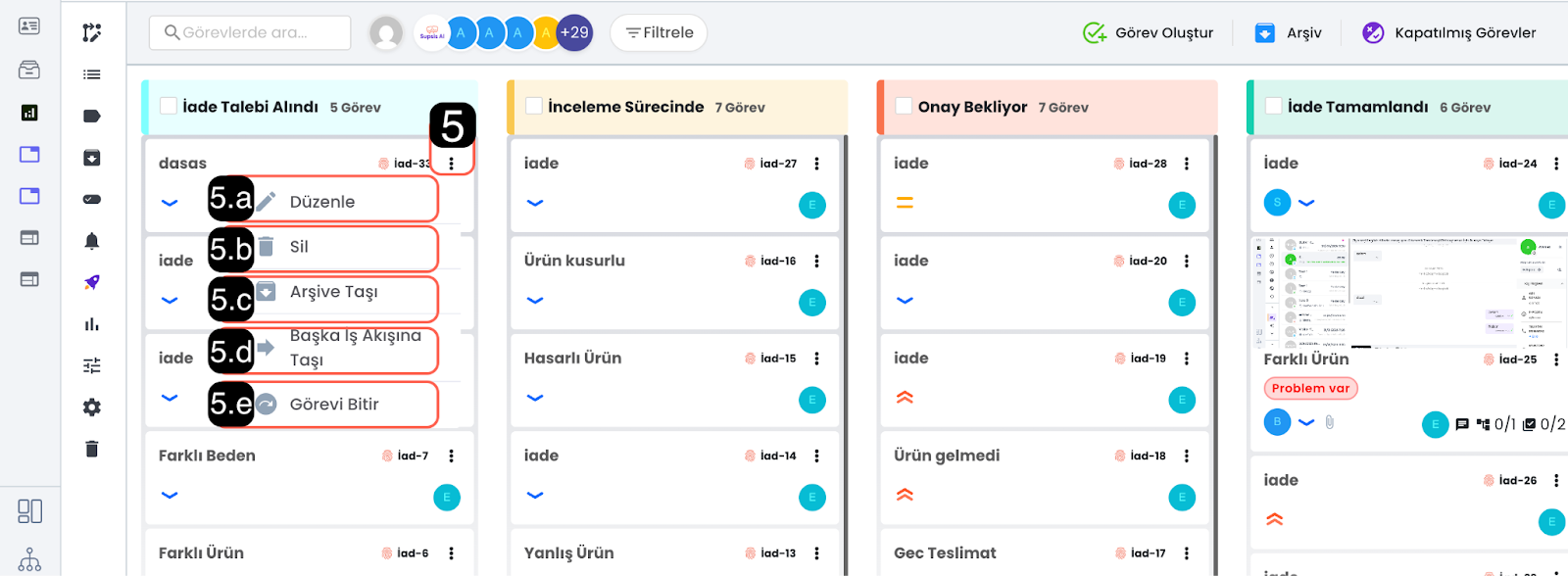
5.a - Düzenle
Bu seçenek ile seçilen görevin düzenleme ekranı açılır.
Görev başlığı, açıklaması, önceliği, atanan kişiler, tarih bilgileri ve diğer görev detayları bu ekran üzerinden güncellenebilir. Yapılan değişiklikler kaydedildiğinde görev güncel haliyle iş akışı içerisinde yer almaya devam eder.
5.b - Sil
Görevi mevcut iş akışından kaldırmak için kullanılır. Silinen görevler kalıcı olarak yok edilmez, çöp kutusuna taşınır. Gerekli durumlarda çöp kutusu üzerinden geri yükleme işlemi yapılabilir.
5.c - Arşive Taşı
Aktif olarak üzerinde çalışılmayan ancak silinmesi de istenmeyen görevler için kullanılır. Arşive taşınan görevler iş akışı görünümünden kaldırılır, ancak geçmiş kayıt ve referans amacıyla saklanmaya devam eder.
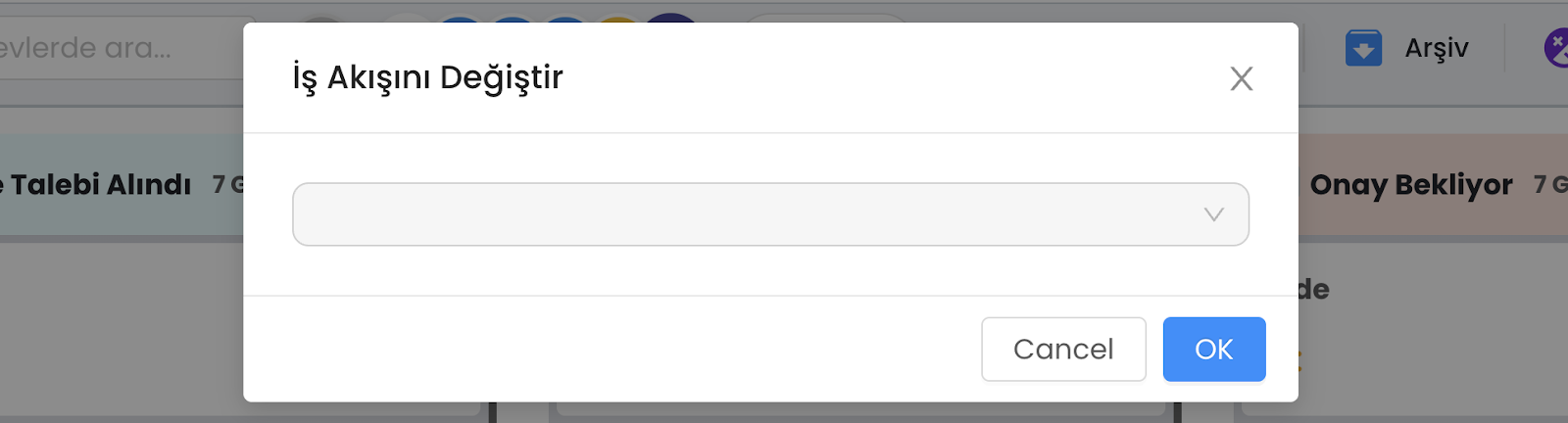
5.d - Başka İş Akışına Taşı
Görevin mevcut iş akışından çıkarılarak başka bir iş akışına aktarılmasını sağlar. Bu işlem sırasında açılan pencereden hedef iş akışı seçilir ve onaylandığında görev seçilen iş akışına taşınır.
5.e - Görevi Bitir
Görevin tamamlandığını belirtmek için kullanılır. Bu işlemle birlikte görev, tamamlanmış görevler listesine alınır ve aktif iş akışı içerisinden çıkarılır. İş akışına bağlı ayarlar doğrultusunda ek adımlar (örneğin kapanış bilgisi girilmesi) devreye girebilir.
5.f - Kapatılmış Görevi Panoya Taşı
Kapatılmış (Done) statüsündeki bir görevi tekrar aktif çalışmaya almak için kullanılır. Kapatılmış bir görevde ek iş çıktığında veya görev yanlışlıkla kapatıldığında veri kaybı olmadan görev tekrar panoya aktarılır.
- Kullanım Adımları ve Çalışma Mantığı:
- Görevler sayfasındaki iş akışı panosunda üst menüden "Kapatılmış Görevler" / "Kapatılan Görevler" listesini açın.
- Geri taşımak istediğiniz görevin sağ tarafındaki "..." (üç nokta) menüsüne tıklayın ve "Panoya Taşı" seçeneğini seçin.
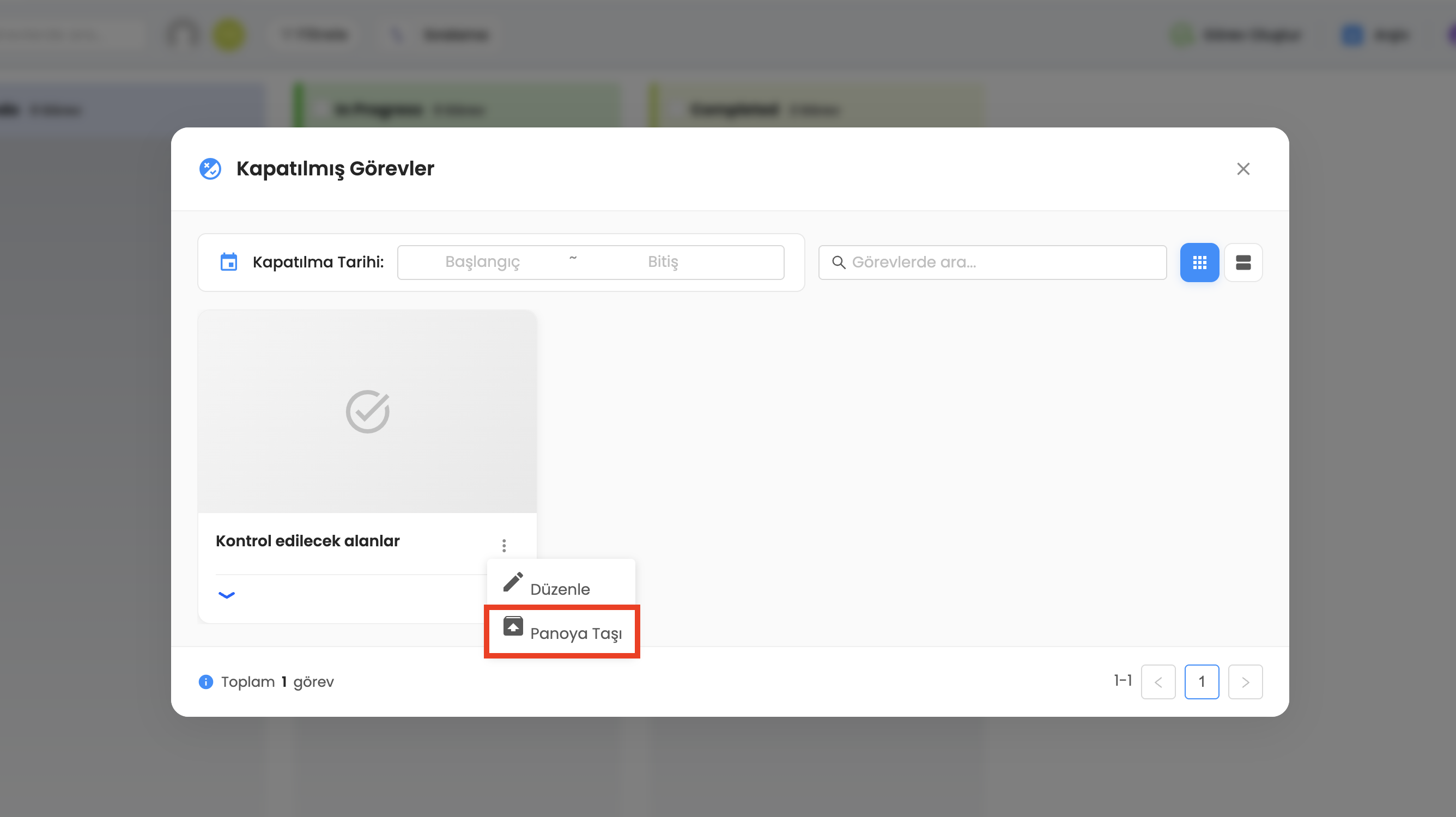
- Görev anında kapatılmış listesinden çıkarılarak ait olduğu iş akışının ilk "todo" (yapılacaklar) kolonunun en üstüne yerleştirilir ve kapatılma (done) statüsünden çıkarılır.
- İşlem tamamlandığında ekranda "Başarılı - Görev panoya taşındı" toast bildirimi gösterilir.

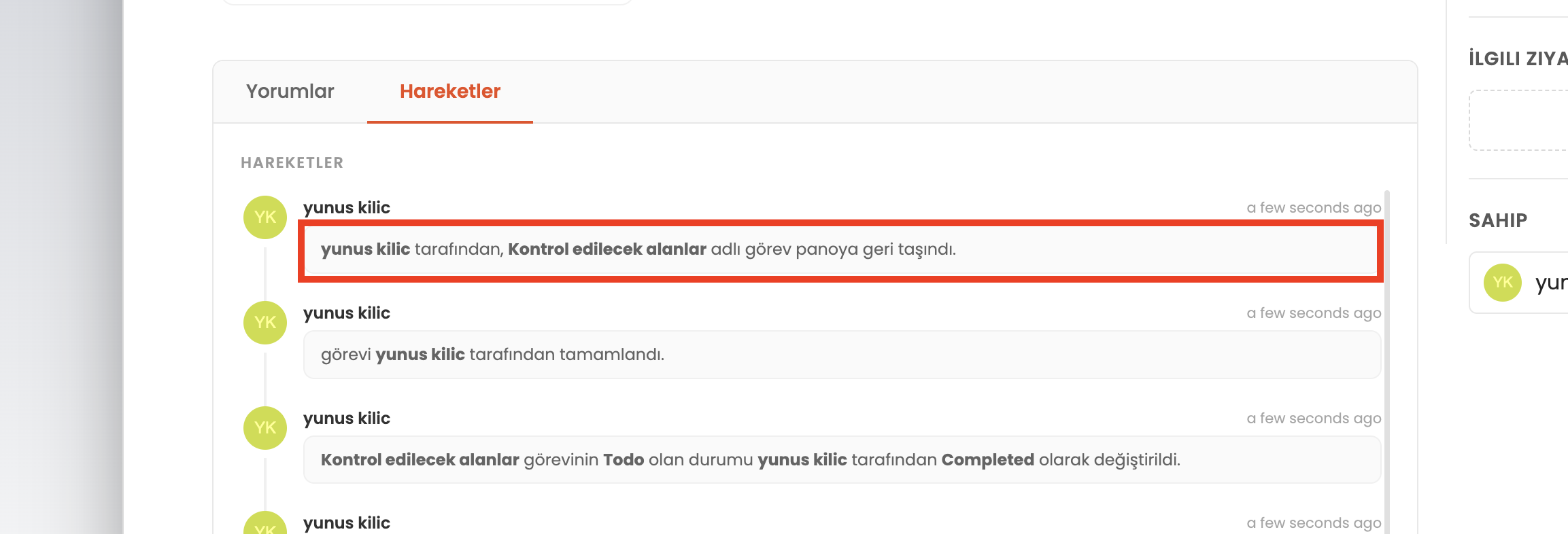
- Görevin atananları, sahibi ve takipçilerine web ve mobil kanaldan anlık bildirim iletilir. Görev detayındaki Hareketler (Activity Log) sekmesine "görevi panoya geri taşıdı" kaydı eklenir.