
Ziyaretçiler
Ziyaretçiler alanı, Kişiler menüsünde yer alan ve iletişim kurduğunuz ya da manuel olarak sisteme eklenmiş kişilerin tümünü kapsayan profil listesini sunar. Bu bölüm üzerinden ziyaretçilere ait kapsamlı profil bilgilerini görüntüleyebilir, kişi kartlarında yer alan verileri filtreleyerek yalnızca işlem yapmak istediğiniz kişileri listeleyebilirsiniz.
Ayrıca belirlediğiniz filtre kriterlerine göre ziyaretçi listesini dışa aktarabilir, raporlama, analiz veya farklı sistemlerde kullanım için verilerinizi kolayca düzenleyebilirsiniz.
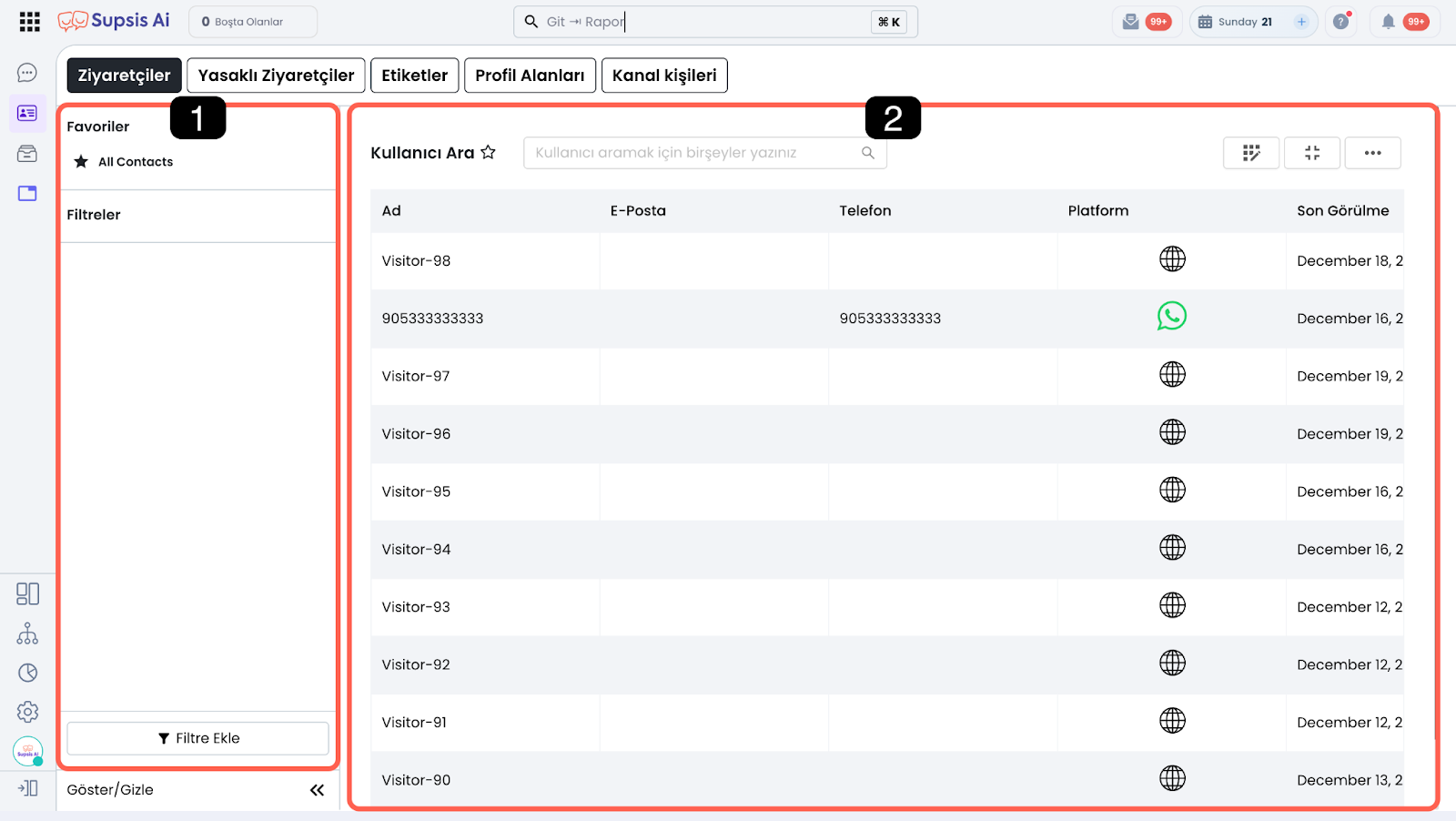
1-) Filtreler
Filtreler alanı, sistemde kayıtlı kişileri belirli kriterlere göre listelemek, gözlemlemek veya dışa aktarım için uygun kişi gruplarını oluşturmak amacıyla kullanılır. Bu bölümde yer alan araçlar sayesinde kişi verilerini ihtiyacınıza göre daraltabilir ve yönetebilirsiniz
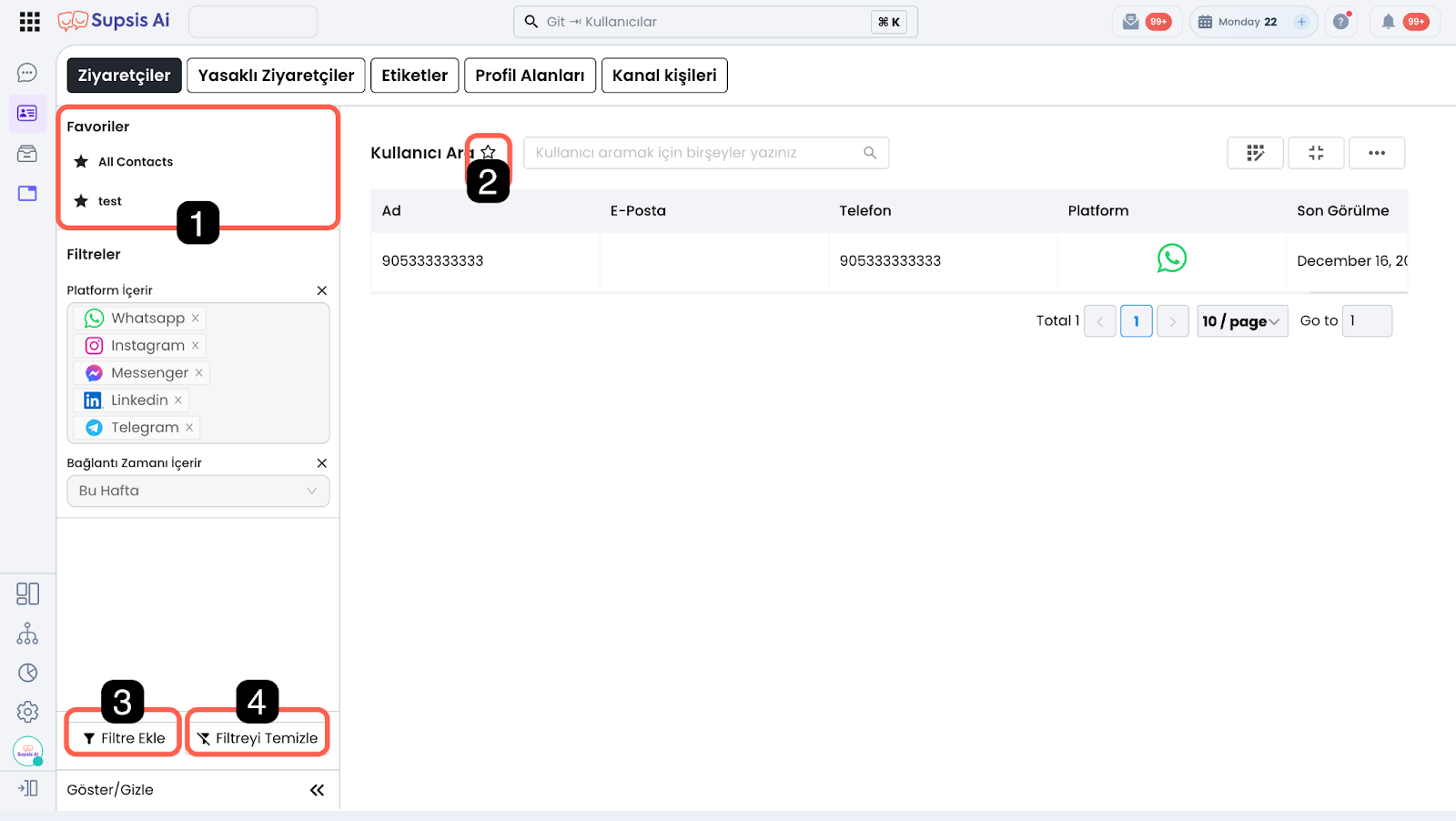
1-) Favoriler
Bu alanda, Kişiler ve Sohbet menüsü üzerinden daha önce oluşturup kaydettiğiniz filtreler listelenir. Sohbet menüsünde oluşturduğunuz özel filtrelere buradan erişebilir, aynı filtreleri kişiler üzerinde uygulayarak gözlemleme veya dışa aktarım işlemleri gerçekleştirebilirsiniz.
1.a – Filtre Oluştur
Bu buton aracılığıyla oluşturduğunuz filtre kombinasyonlarını kaydedebilirsiniz. Kaydedilen filtreler Favoriler alanında yer alır ve isimlendirilerek hem Sohbet menüsünde hem de Kişiler menüsünde tekrar kullanılabilir. Bu sayede aynı niteliklere sahip kişilere hızlıca erişebilirsiniz.
1.b – Filtre Oluştur
Kişi Tablosu Filtreleri, sistemde yer alan kişi verilerini daha spesifik kriterlere göre süzmenizi ve yalnızca ilgilendiğiniz kayıtlara hızlıca ulaşmanızı sağlar.
Filtreler tek tek kullanılabileceği gibi, birden fazla filtre bir arada kullanılarak detaylı segmentasyon yapılabilir.
-
Ad
Kullanıcı profil kartında yer alan isim bilgisine göre filtreleme yapar.
-
E-posta
Kullanıcının sisteme kayıtlı e-posta adresine göre filtreleme yapar.
-
Telefon
Telefon numarasına göre filtreleme yaparak belirli numaralardan gelen kullanıcıları listelemenizi sağlar.
-
WhatsApp Numarası
WhatsApp numarasına göre filtreleme yaparak yalnızca WhatsApp üzerinden iletişim kurulan kullanıcıları görüntülemenizi sağlar.
-
Platform
Kullanıcının sizinle iletişim kurduğu platforma göre filtreleme yapar (ör. WhatsApp, Webchat).
-
Geldiği Kanal
Entegrasyonlar üzerinden tanımlanmış kanallardan gelen kullanıcıları filtrelemenizi sağlar.
-
Son Görülme
Kullanıcının sistemde en son aktif olduğu tarihe ve saate göre filtreleme yapar.
-
İlk Görülme
Kullanıcının sisteme ilk kez kayıt olduğu zamana göre filtreleme yapar.
-
Bağlantı Zamanı
Kullanıcının sisteme giriş yaptığı belirli bir zaman aralığına göre filtreleme yapılmasını sağlar.
-
Ülke
Kullanıcının geldiği ülke bilgisine göre filtreleme yapar. Bu bilgi; web sitesi ziyareti, chatbot, form doldurma veya manuel giriş yoluyla elde edilmiş olabilir.
-
Şehir
Kullanıcının geldiği şehir bilgisine göre filtreleme yapar. Şehir bilgisi; web sitesi, chatbot, form veya manuel giriş kaynaklı olabilir.
-
Tercih Edilen Dil
Kullanıcının kullandığı veya sistemde kayıtlı olan tercih edilen dil bilgisine göre (ör. Türkçe
tr, İngilizceen, Almancadevb.) filtreleme yapılmasını sağlar. Bu sayede farklı dil segmentlerindeki kişilere özel iletişim ve pazarlama kurguları oluşturulabilir.
-
İşletim Sistemi
Kullanıcının sisteme bağlanırken kullandığı işletim sistemine göre filtreleme yapar.
-
Tarayıcı
Kullanıcının sisteme giriş yaptığı internet tarayıcısına göre filtreleme yapar.
-
Ziyaret Edilen Sayfa
Kullanıcının web sitenizde ziyaret ettiği sayfalara göre filtreleme yapar.
-
Reklam Var mı?
Reklam kaynaklı etkileşimleri filtreleyerek, reklamlara yanıt veren kullanıcıları incelemenizi sağlar.
-
VIP Müşteri
VIP olarak işaretlenmiş kullanıcılara ait etkileşimleri filtreleyerek, özel müşteri gruplarını analiz etmenizi sağlar.
-
Kullanıcı Değerleri
Ziyaretçi profil kartında sizin tarafınızdan oluşturulan özel kullanıcı alanlarına (custom fields) göre filtreleme yapar.
-
Etiketler
Kişileri, profil kartlarına atanmış etiketlere göre filtreler. Etiketin varlığına, yokluğuna veya belirli bir etikete sahip olup olmamasına göre filtreleme yapılabilir.
-
Segmentler
Kullanıcının dahil olduğu segmentlere göre filtreleme yapar.
-
Tercih Edilen Temsilciler
Kullanıcıya atanmış temsilcilere göre filtreleme yapar. Bu filtre, temsilci bazlı müşteri verilerini incelemek ve performans takibi yapmak için kullanılır.
-
Sahiplik
Sahiplik atanmış sohbetleri filtreleyerek, hangi temsilcinin veya kullanıcının hangi görüşmeleri yönettiğini görüntülemenizi sağlar.
Filtre Operatörleri
Filtre niteliklerinden birini seçtikten sonra, görüntülemek istediğiniz veri içeriğine uygun filtre operatörünün belirlenmesi gerekmektedir.
Operatörler, seçilen niteliğin hangi koşullarda filtreleneceğini tanımlar ve sonuçların doğruluğunu doğrudan etkiler.
Eşittir
Seçilen alanın, girilen değerle tam olarak eşleşip eşleşmediğini kontrol eder.
Eşit Değildir
Seçilen alanın, girilen değerden farklı olup olmadığını kontrol eder.
İçerir
Seçilen alanın, girilen değeri kısmen ya da tamamen içerip içermediğini kontrol eder.
İçermez
Seçilen alanın, girilen değeri içermediği kayıtları listeler.
İle Başlar
Seçilen alanın, girilen metinle başlayan kayıtları filtreler.
İle Biter
Seçilen alanın, girilen metinle biten kayıtları filtreler.
Boş İse
Seçilen alanda herhangi bir veri bulunmayan kayıtları listeler.
Boş Değil İse
Seçilen alanda içerik bulunan kişi kayıtlarını listeler.
1.c – Filtreyi Temizle
Aktif olan tüm filtre kriterlerini temizler ve kişi listesini varsayılan görünümüne döndürür.
2-) Kişiler Tablosu
Kişiler Tablosu, Supsis sisteminde kayıtlı olan tüm kişi verilerini tek bir tabloda görüntülemenizi, yeni kişiler eklemenizi ve dışa aktarım yapmanızı sağlayan ana çalışma alanıdır.
Bu alan üzerinden kişilere ait temel bilgiler, iletişim kanallarından elde edilen veriler, sohbet oturumu detayları ve profil alanları tablo formatında listelenir. Ayrıca tablo yapısını özelleştirerek yalnızca ihtiyaç duyduğunuz verileri görüntüleyebilir ve indirebilirsiniz.
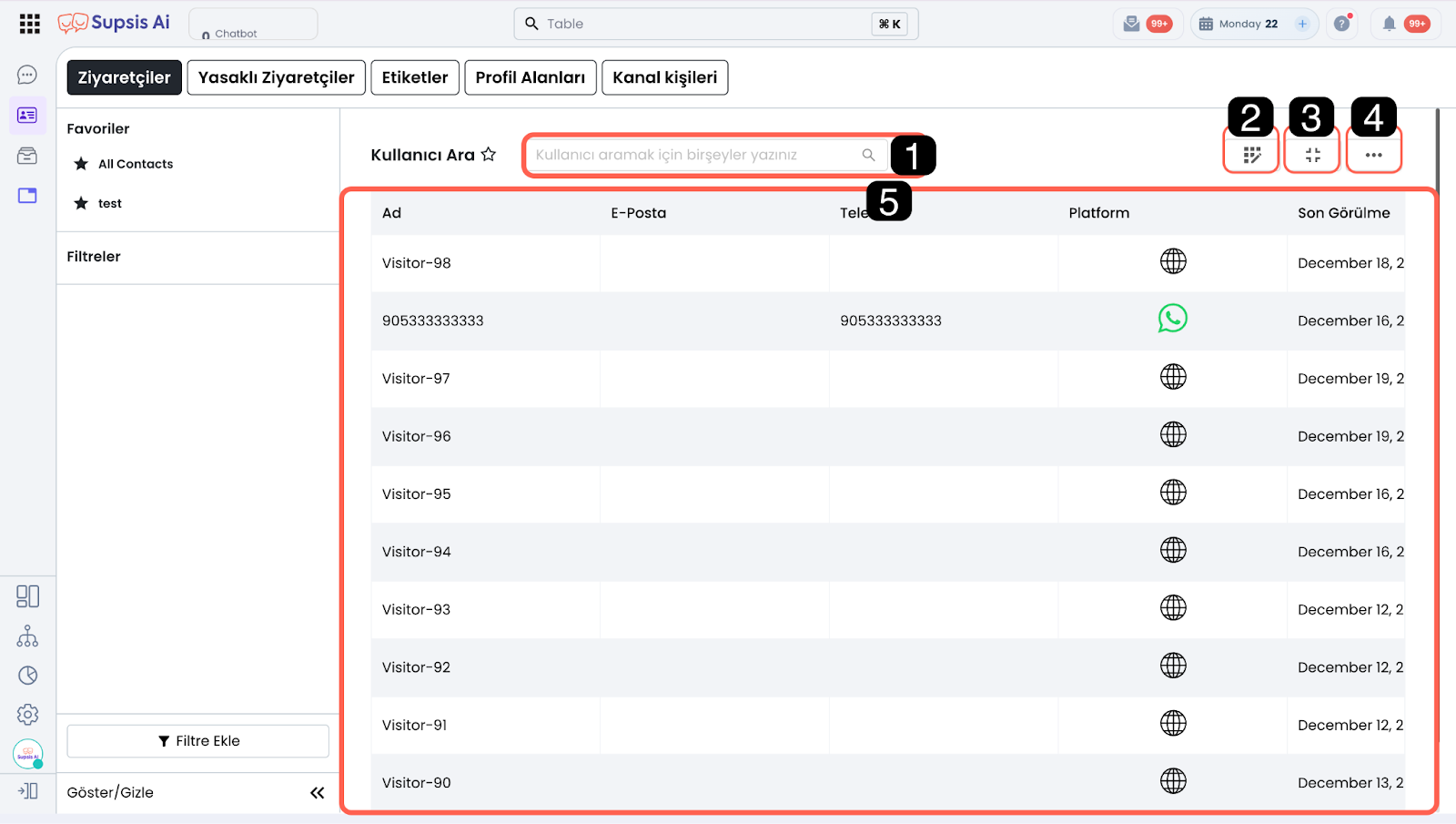
2.a – Arama Çubuğu
Bu alan üzerinden tabloda yer alan kişi kayıtları arasında hızlı arama yapabilirsiniz. Arama işlemleri; isim, e-posta adresi, telefon numarası ve kullanıcı bilgileri üzerinden gerçekleştirilir. Girilen anahtar kelimeye göre eşleşen kişi kayıtları anlık olarak tabloda listelenir.
2-) Tablo Ayarları
Tablo Ayarları, tabloda görüntülenecek kolonları ve veri içeriklerini belirleyebileceğiniz özelleştirme alanıdır.
Bu bölümde; - Supsis sisteminde bulunan temel kişi bilgileri,
-
İletişim kurulan kanallardan alınan veriler,
-
Sohbet oturumlarına ait detaylar,
-
Kişi kartında yer alan profil alanları arasından seçim yapabilirsiniz.
Bu alanda yaptığınız değişiklikler, tablo üzerinde görüntülenen verileri ve veri indirme işlemleri arasında sayfa dışa aktarımı yapılması durumunda CSV tablosundaki içerikleri doğrudan etkiler. Böylece tabloyu ve indirilecek veri çıktısını tamamen ihtiyaçlarınıza göre şekillendirebilirsiniz.
3-) Daralt / Genişlet
Bu alan üzerinden kişiler tablosunun ekran üzerindeki görünümünü daraltabilir veya genişletebilirsiniz. Genişletilmiş görünüm, kolonları ve kolondaki verilerin okunulabilirliğini arttırmanıza ve rahat veri takibi yapmanıza olanak tanır.
4-) Veri İndirme İşlemleri
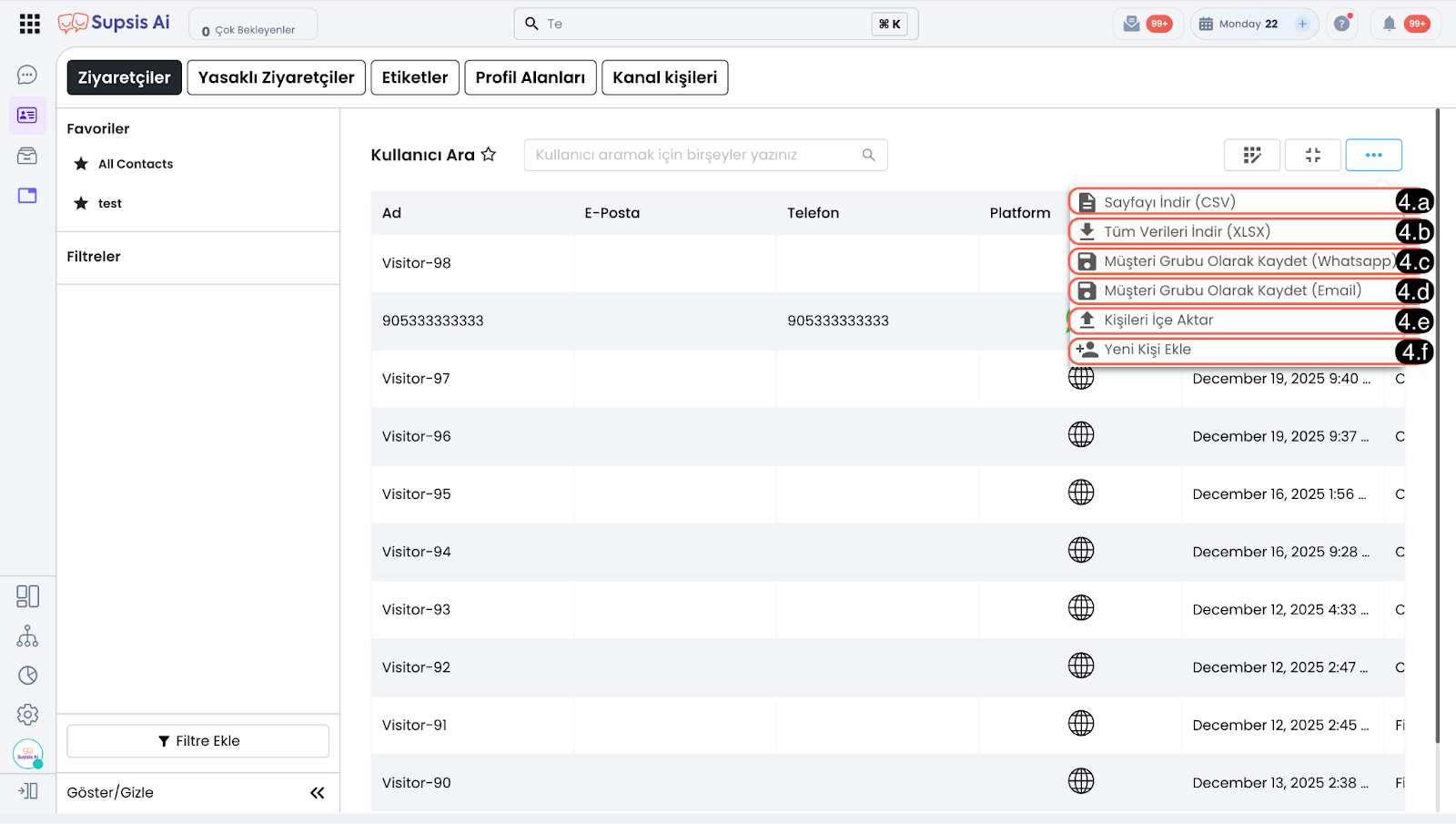
Veri İçe / Dışa Aktarım alanı, kişi verilerini dışa aktarmanıza, filtrelenmiş kişi kayıtlarını toplu iletişim gruplarına dönüştürmenize ve harici kaynaklardan elde ettiğiniz kişi verilerini Supsis sistemine içe aktarmanıza olanak tanır.
Bu bölümde yapılan işlemler; aktif filtreler, kişi nitelikleri ve seçilen kolon yapılarına göre değişkenlik gösterir ve veri yönetim süreçlerinizi kolaylaştırır.
-
4.a – Sayfayı İndir:
Bu seçenek, yalnızca tabloda o anda görüntülenen verileri CSV formatında indirmenizi sağlar. İndirilecek kayıt sayısı, Veri Sayısı / Sayfa ayarında belirlenen kayıt sayısı kadardır. Daha fazla kaydın CSV çıktısında yer alması için, indirme işleminden önce Veri Sayısı / Sayfa değerini artırmanız gerekmektedir.
Tabloda hangi verilerin yer alacağını belirlemek için Tablo Ayarları bölümünden kolon düzenlemesi yapabilirsiniz. Bu yöntem, hızlı ve sınırlı veri çıktısı almak isteyen kullanıcılar için uygundur.
-
4.b – Tüm Verileri İndir:
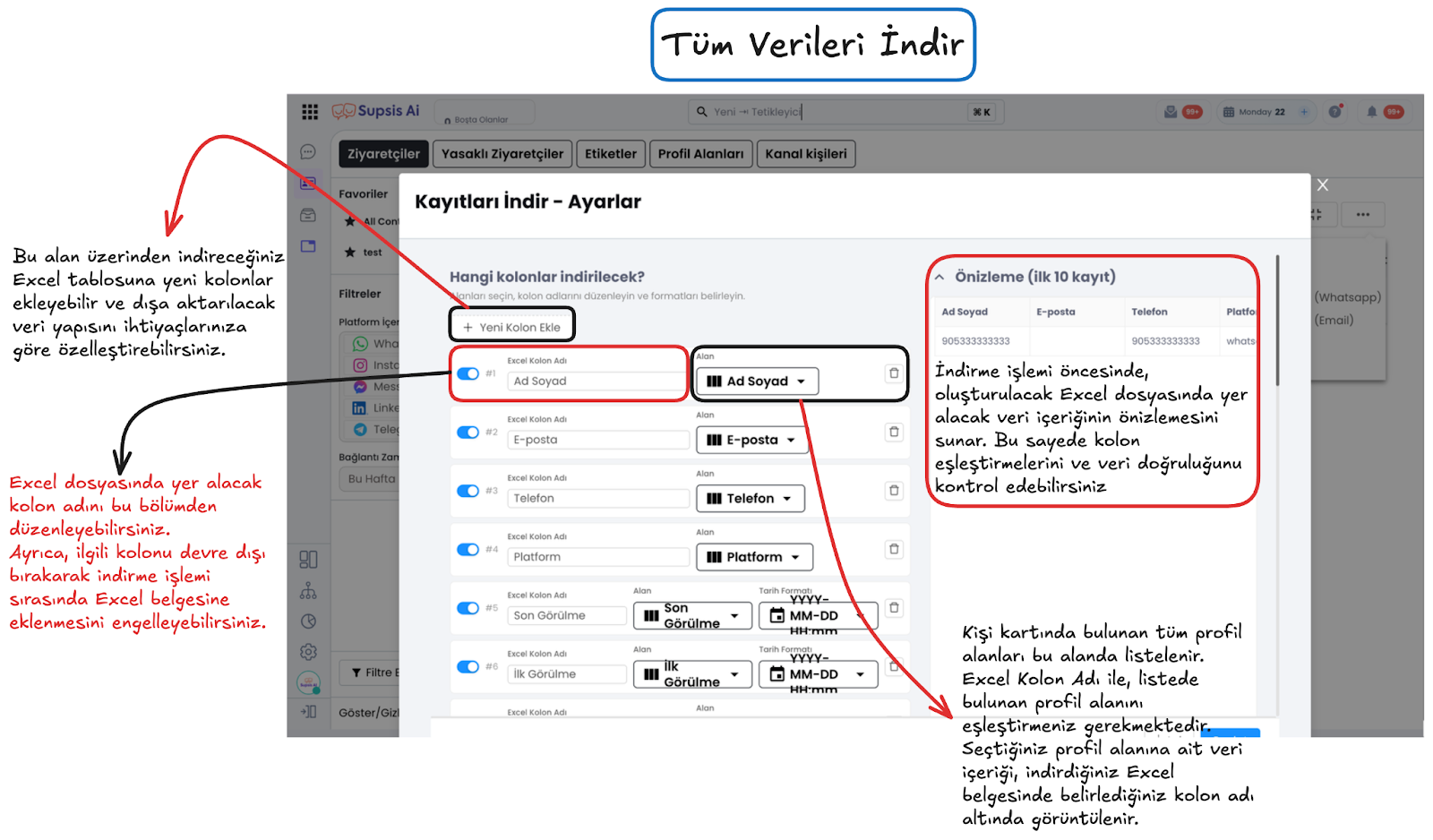
Bu seçenek, uyguladığınız filtre kriterlerine uyan tüm kişi kayıtlarını Excel formatında indirmenizi sağlar.Bu indirme işleminde, tablo ayarlarından yapılan görünürlük işlemleri dikkate alınmaz. Butona tıkladıktan sonra açılan ekranda, Excel dosyasında yer alacak kolonlar için Supsis kişi kartı alanı eşleştirmesi yapmanız gerekmektedir. Bu yöntem, kapsamlı raporlama ve arşivleme ihtiyaçları için önerilir.
-
4.c – Müşteri Grubu Olarak Kaydet (WhatsApp):
Filtreleme yoluyla belirlediğiniz kişileri, WhatsApp üzerinden toplu mesaj gönderimleri için müşteri grubu olarak kaydedebilirsiniz.Bu özellik, kampanya ve bilgilendirme mesajları için toplu hedefleme sağlar.
Oluşturulan gruplara; Entegrasyon > WhatsApp Business API > Kanal Seçimi > Müşteri Grupları yolunu izleyerek erişebilir, grubu görüntüleyebilir ve yönetebilirsiniz.
-
4.d – Müşteri Grubu Olarak Kaydet (Mail):
Filtrelemeyle Filtrelediğiniz kişileri, toplu e-posta gönderimleri için müşteri grubu olarak kaydetmenizi sağlar. Bu yöntem, e-posta kampanyaları ve duyuru gönderimleri için kullanılabilir. Kaydedilen grupları, Mail Modülü üzerinden, müşteri gruplarına giriş yaparak görüntülenebilir ve yönetilebilirsiniz.
-
4.e – Kişileri İçe Aktar:
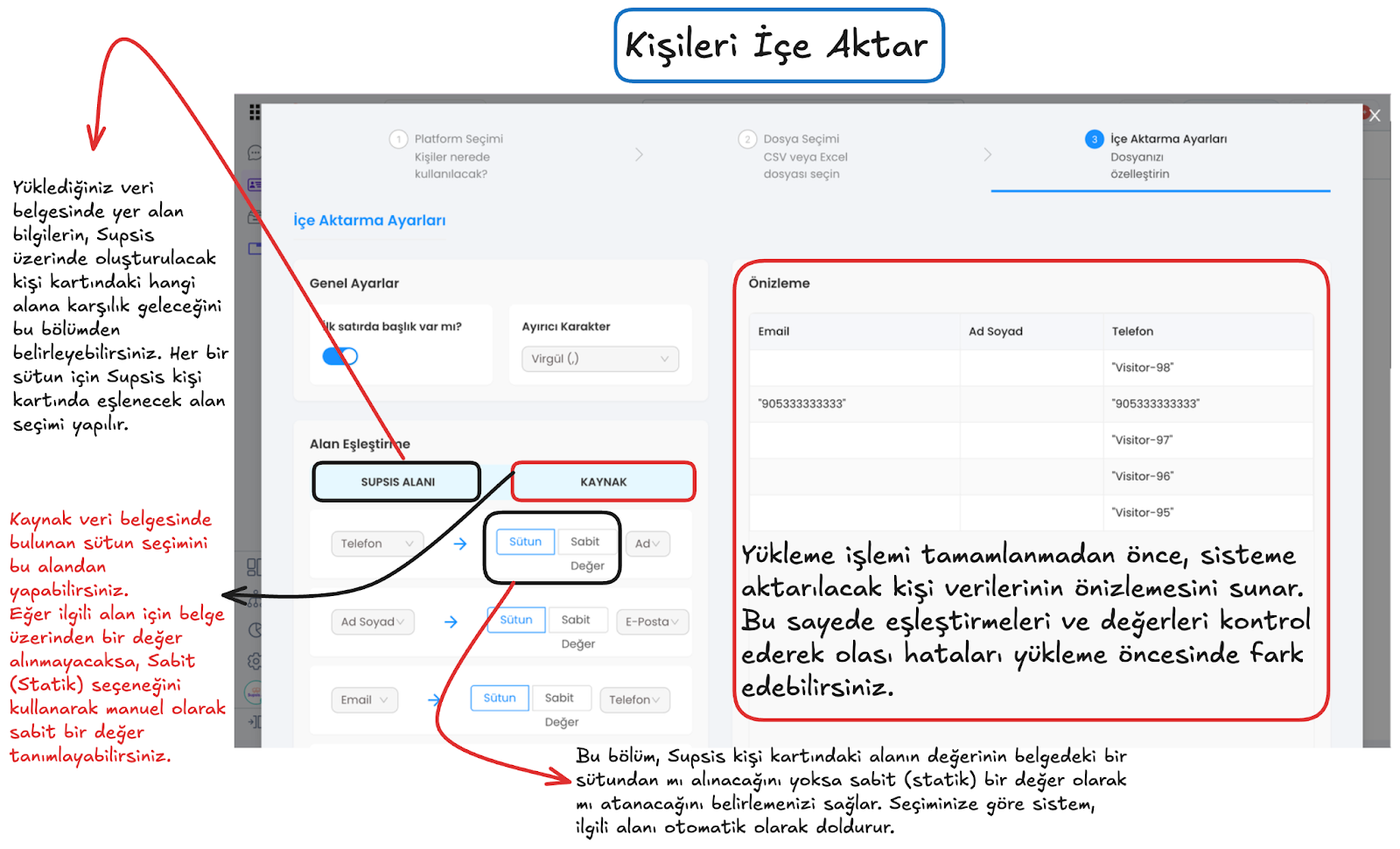
Bu alan, Supsis sistemine toplu kişi eklemek için kullanılır. İçe aktarım işlemi için yükleyeceğiniz dosya Excel veya CSV formatında olmalıdır. Yüklenen veriler, kişi kartlarında kayıt altına alınır ve bu bilgiler; - Sohbet süreçlerinde, - Chatbot ve otomasyonlarda, - Filtreleme ve segmentasyon işlemlerinde aktif olarak kullanılabilir.
İçe Aktarım Adımları:
- Veri grubunun hangi iletişim kanalına ait olduğunu seçin (Webchat, Mail, WhatsApp vb.).
- Dosyayı ilgili alana sürükleyin veya dosya seçim ekranından yükleyin.
- Yükleme sonrasında, dosyadaki kolonları Supsis kişi kartı profil alanlarıyla eşleştirin.
- Eşleştirme tamamlandığında kişiler sisteme eklenir.
-
4.f – Yeni Kişi:
Bu seçenek, manuel olarak tekil kişi eklemenizi sağlar. İşlemler için kişi kartında yer alacak tüm bilgiler bu alandan manuel olarak girilir.
5-) Kişi Profil Modalı: Sekme Hafızası ve İleri / Geri Gezinme
Kişi (ziyaretçi/müşteri) profil kartı penceresinde (profil modalı) toplu inceleme ve denetim süreçlerini hızlandıran iki yeni gezinme ve görünüm özelliği bulunur:
- Oturum Bazlı Sekme Hafızası (Tab Memory):
- Profil kartı açıldığında (örneğin Notlar, Mailler, Aksiyonlar, Görevler, Sohbet Geçmişi gibi) herhangi bir sekmeye geçildiğinde, modal kapatılıp listedeki başka bir kişinin profili açıldığında en son seçilen sekme otomatik olarak açık kalır.
-
Bu hafıza oturum boyunca (sayfa yenilenene kadar) geçerlidir. Sayfa yenilendiğinde modal varsayılan Profil sekmesine döner. İlgili sekme yeni açılan kişide mevcut değilse otomatik olarak varsayılan Profil sekmesine düşer.
-
İleri ve Geri Kişi Gezinme (Prev/Next Navigation):
- Profil modalının sol üst köşesinde, kapatma (
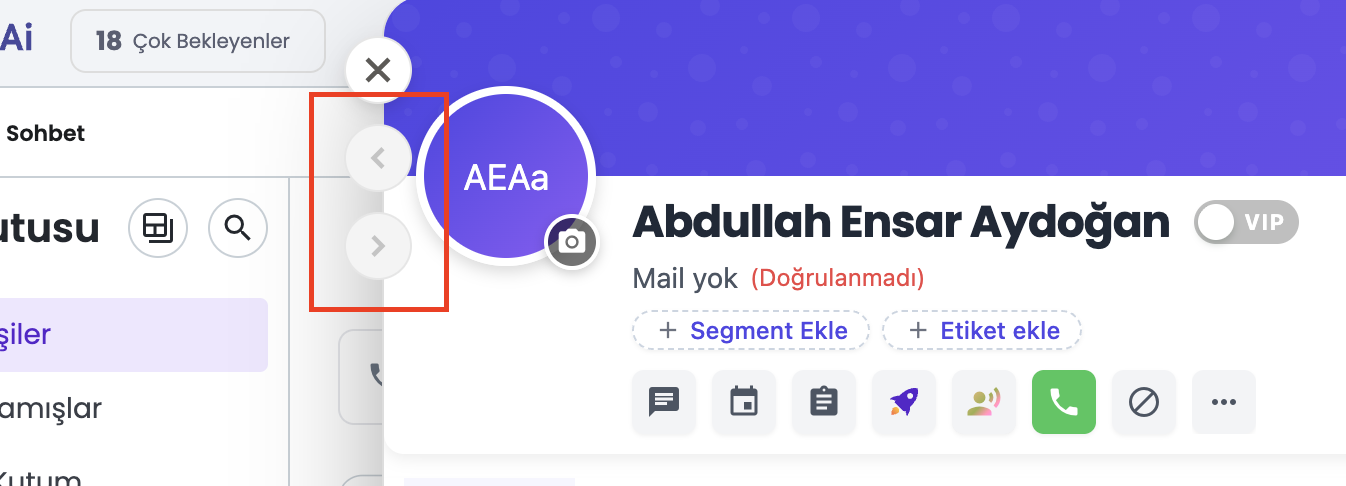
X) butonunun altında iki yeni yön butonu yer alır: Bir Önceki Kişi (yukarı ok) ve Bir Sonraki Kişi (aşağı/ileri ok). - Kullanım Yolu: Modalı kapatmadan, o an kişinin açıldığı listenin (Sohbet gelen kutusu, Ziyaretçiler tablosu, Tablo/Kanban kayıtları, WhatsApp Toplu Gönderim alıcı listesi vb.) sırasına göre bir önceki veya bir sonraki kişinin profiline doğrudan geçilebilir.
- Klavye Kısayolu:
- macOS:
Cmd + Sol Ok/Cmd + Sağ Ok - Windows / Linux:
Ctrl + Sol Ok/Ctrl + Sağ Ok
- macOS:
- Not: Listenin en başındayken Geri butonu, en sonundayken İleri butonu pasif (soluk) duruma gelir. Form girdilerinde (input/textarea) metin yazılırken klavye kısayolu devre dışı kalır.
6-) Tablo Önizlemesi
Filtreleme işlemlerini yaptınız ve indirme işlemini yapacağınız tablonun önizlemesini sunar.