
Slack entegrasyonu, Supsis AI panelinizde gerçekleşen belirli olayları doğrudan şirketinizin Slack kanallarına yönlendirmenizi sağlar. Bu entegrasyonu kurmak için öncelikle Slack tarafında bir uygulama (App) oluşturulmalı, ardından üretilen bağlantı adresi (Webhook URL) Supsis Ai paneline eklenmelidir.
Slack İşlemleri
Entegrasyon sürecini başlatmak için öncelikle tarayıcınızdan api.slack.com/apps adresine giriş yapın.
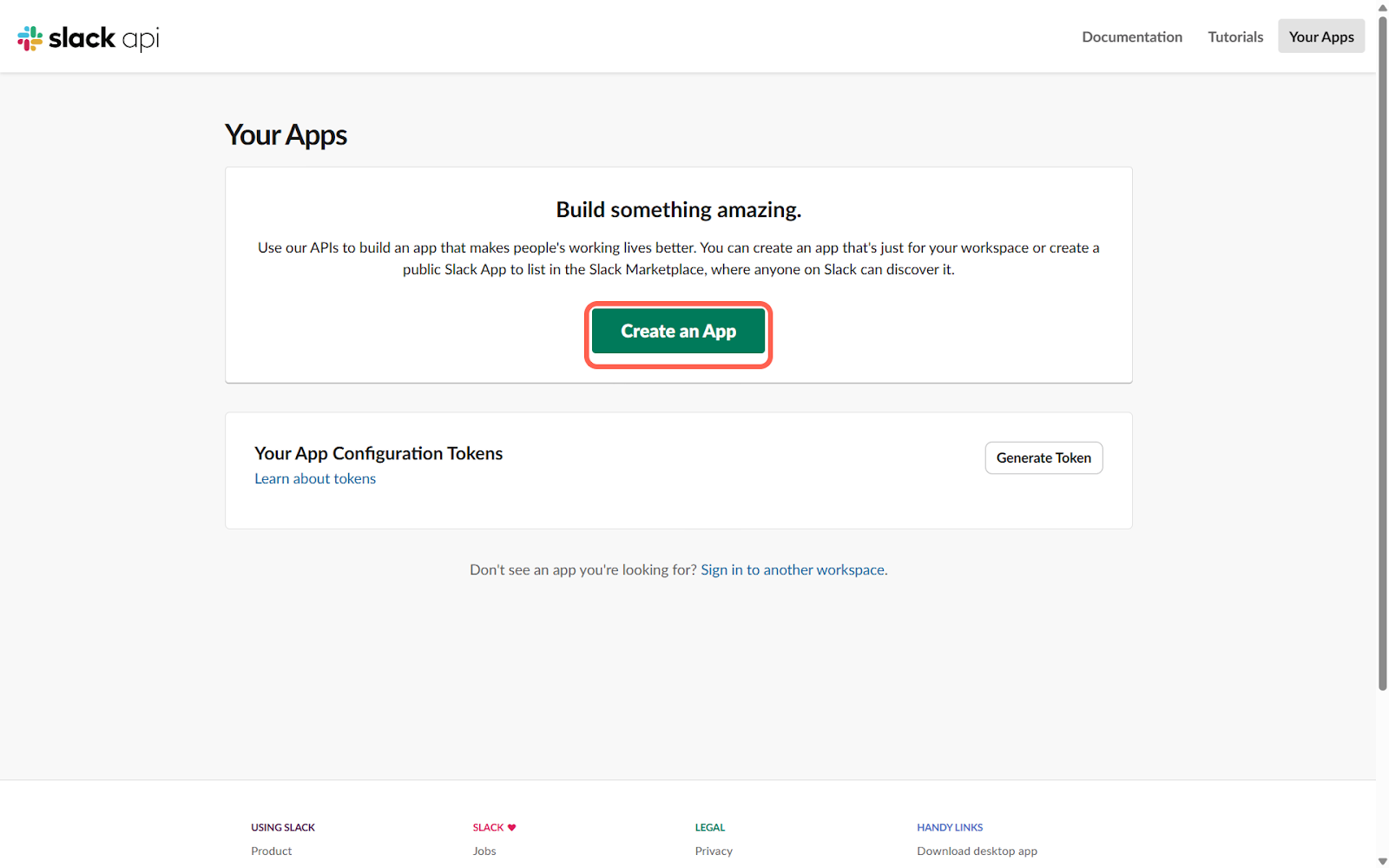
Slack hesabınıza giriş yaparak ve sayfada yer alan "Create an App" (Uygulama Oluştur) butonuna tıklayın. Karşınıza uygulamayı oluşturmak için iki farklı yöntem çıkacaktır.
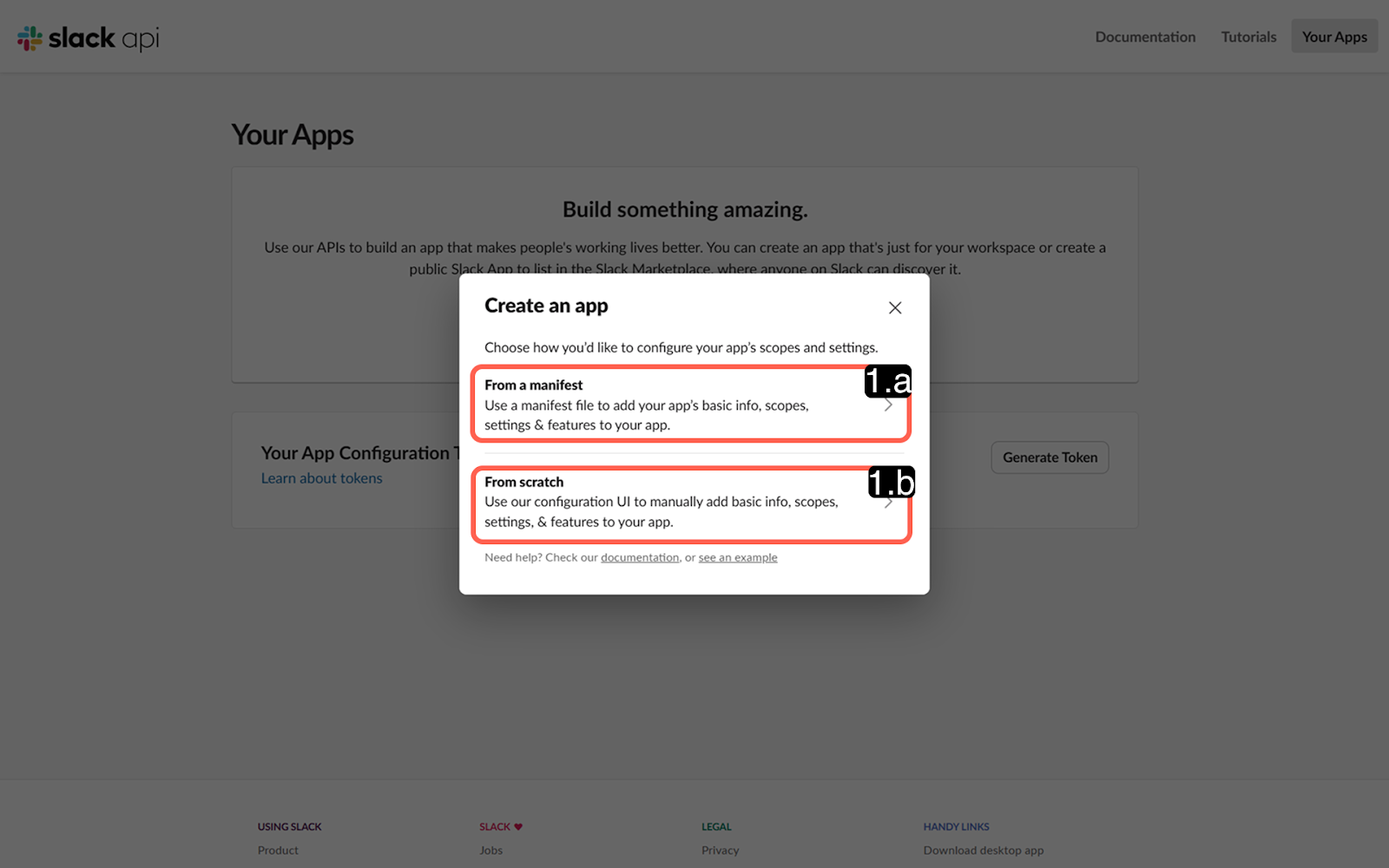
1.a – From a Manifest (Manifest Dosyasından Oluşturma): Bu seçenek, önceden hazırlanmış bir JSON/YAML manifest kodu kullanarak uygulamanızı hızlıca yapılandırmanızı sağlar.
1.b – From Scratch (Sıfırdan Uygulama Oluşturma): Bu seçenek, uygulamanızı hiçbir kod şablonu kullanmadan, temel ayarlarını manuel belirleyerek oluşturmanızı sağlar.
1.a – Manifest Dosyasından Uygulama Oluşturma Adımları
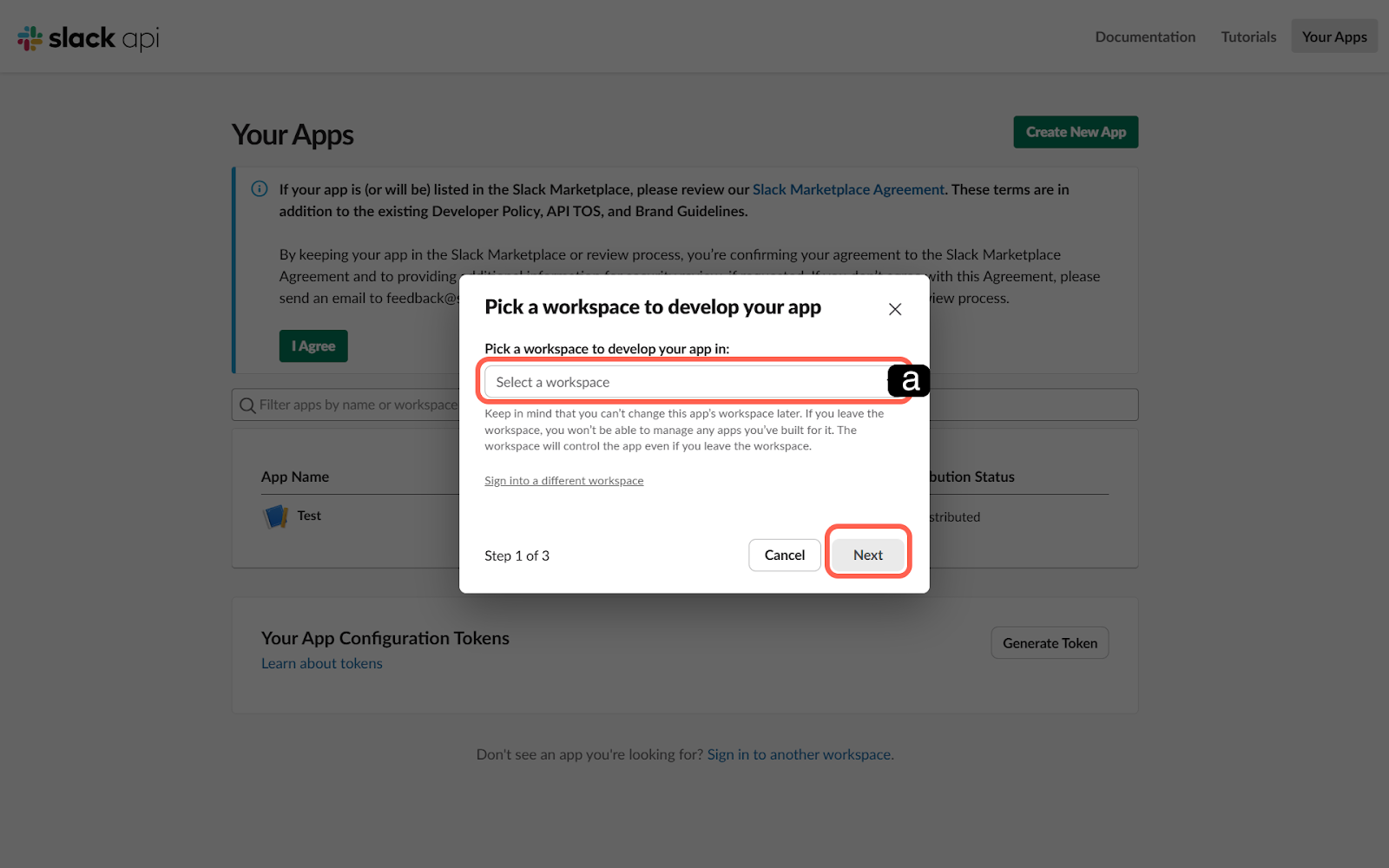
a. Workspace Seçim
Uygulamanın hangi Slack çalışma alanına kurulacağını belirlediğiniz menüdür.
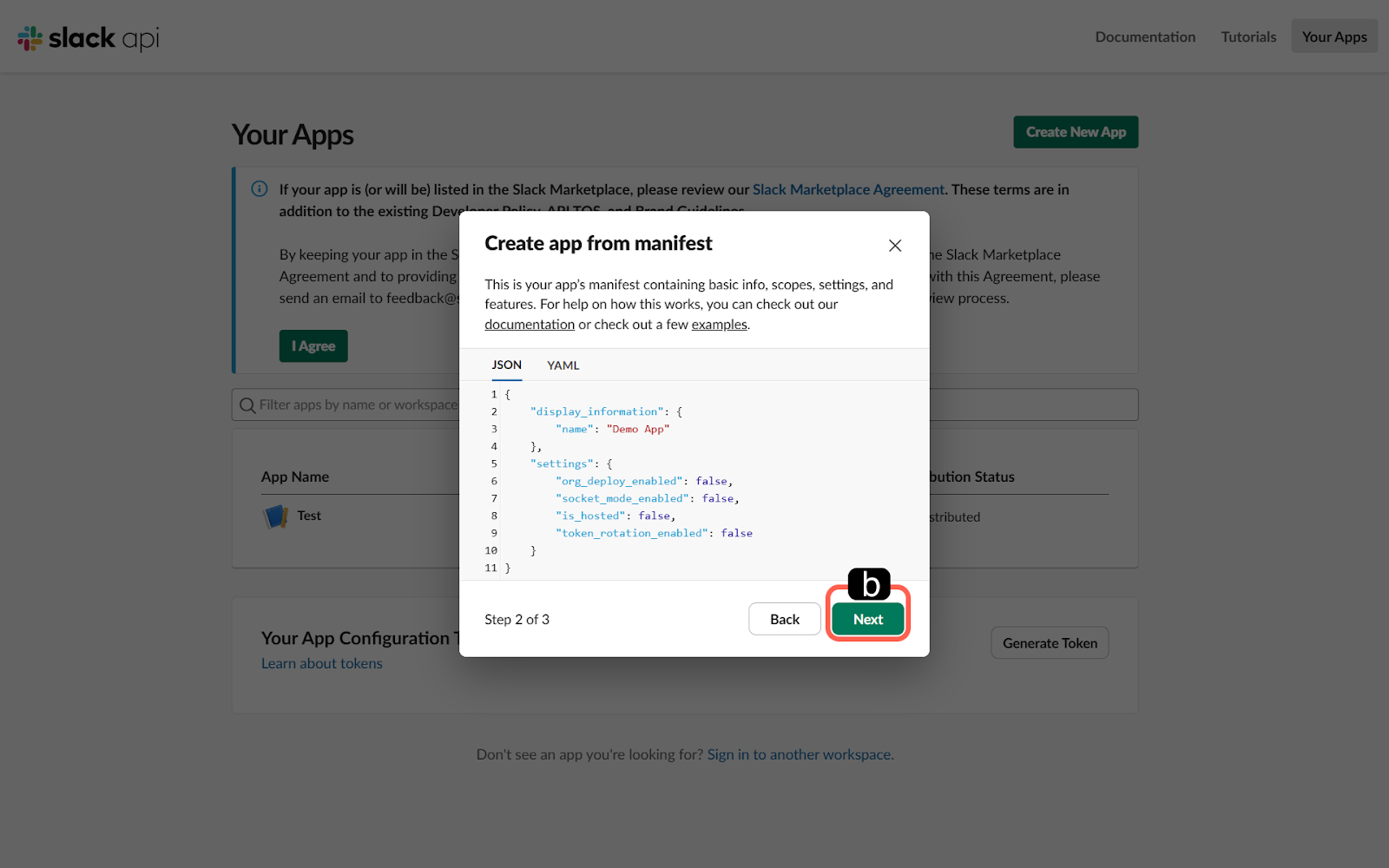
b. İleri
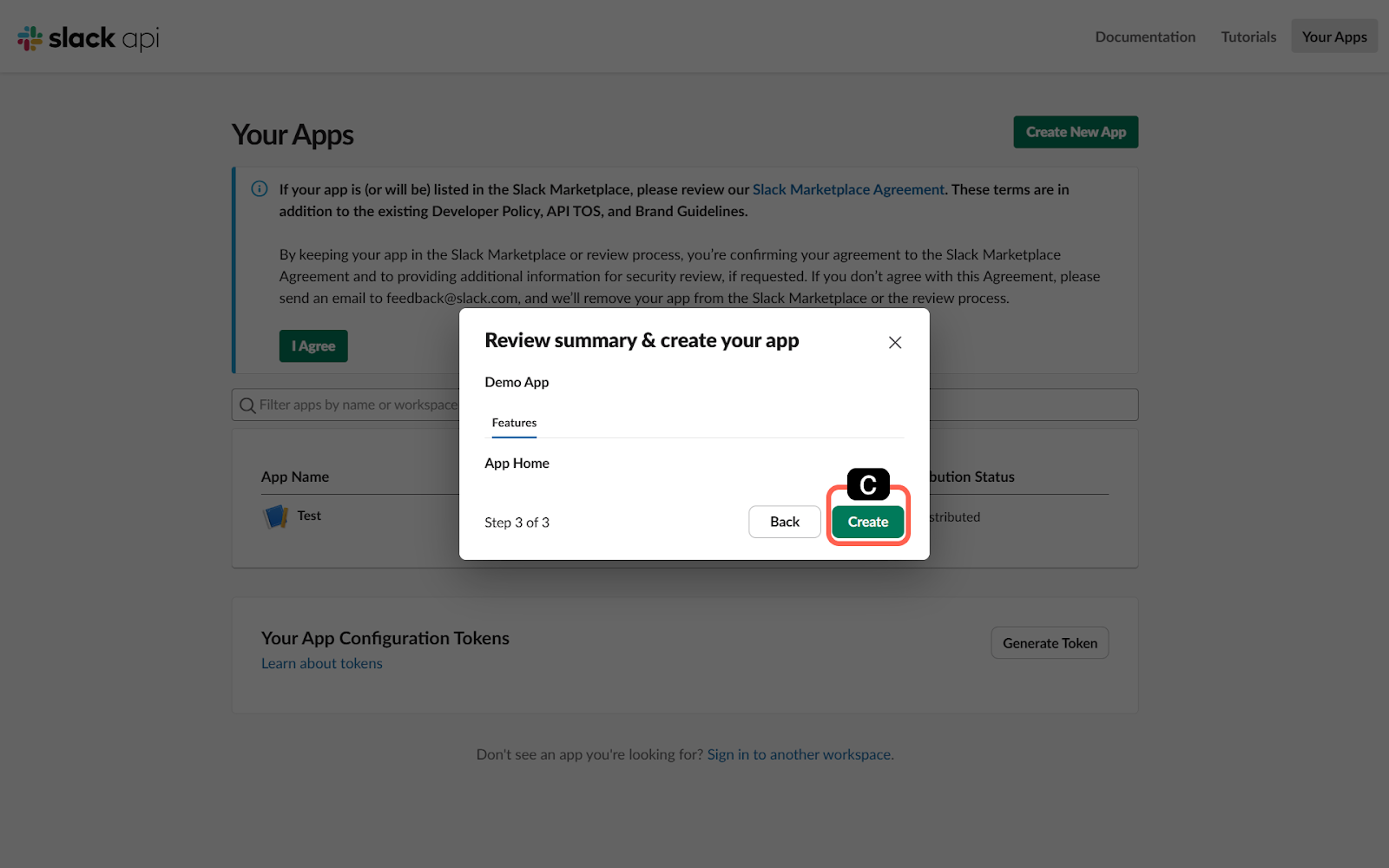
Üst kısımdaki manifest kodunun öngösterimini kontrol ederek, işlemlere devam etmek için Next butonuna basınız.![][image5]c. Oluştur
Create butonunu kullanarak yeni appi oluşturabilirsiniz.
d. Gelen Webhhoklar
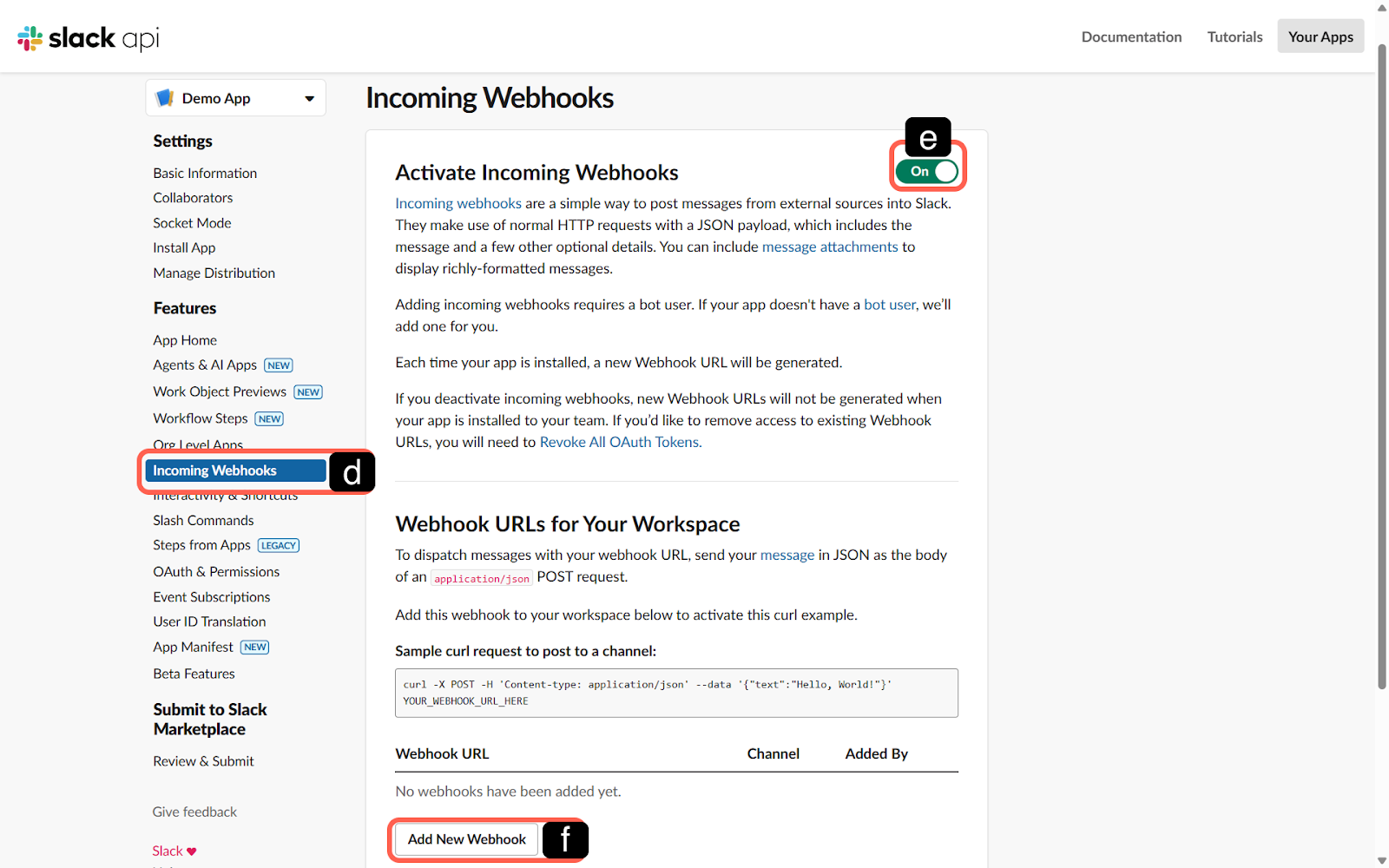
Oluşturulan uygulamanın içerisine giriş yaparak, açılan uygulama panelindeki özellikler (Features) kategorisinde bulunan Webhook menüsüne giriş yapınız. Bu alan, uygulamanızın Webhook özelliğini yapılandırabildiğiniz menüdür.
e. Gelen Webhook Aktivasyonu
Supsis Ai & Slack entegrasyonu özelliğini kullanabilmek için kapalı olan aktivasyonu butonunu aktif (On) konuma getiriniz.
f. Yeni Webhook Ekle
Slack kanalınıza veri akışı sağlayacak yeni Webhook bağlantısını oluşturabileceğiniz butonudur.
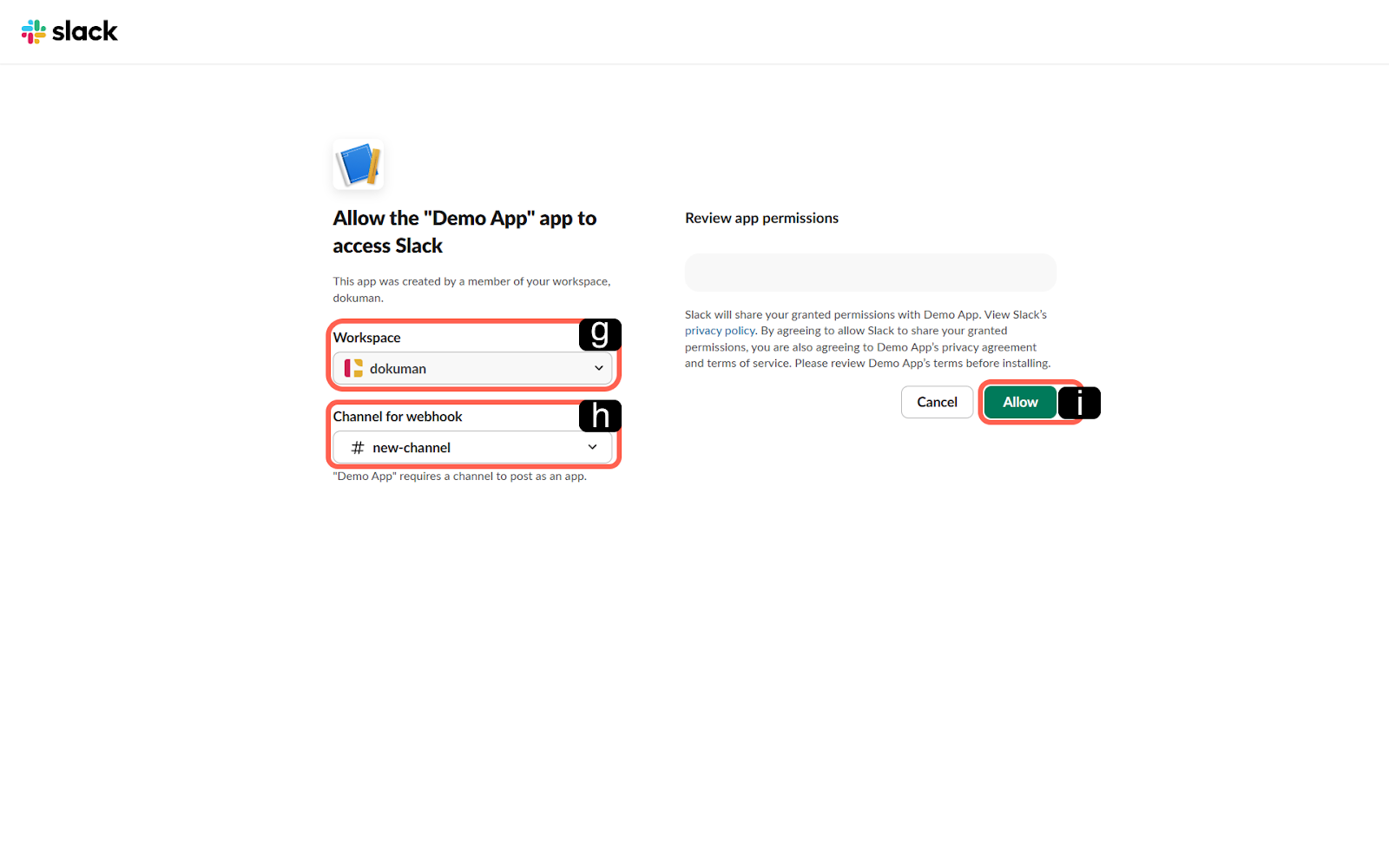
g. Workspace Seçimi
Webhookun erişim sağlayacağı Slack çalışma alanını belirleyebileceğiniz kısımdır.
h. Webhook İçin Kanal
Supsis Ai entegrasyonunun hangi Slack kanalınıza mesaj göndereceğini listeden seçtiğiniz alandır.
Not: Entegrasyon yalnızca kanallar ile sağlanabilir. DM mesajları ile entegrasyon kurulamaz.
i. Onay
Uygulamanın kanala mesaj gönderme yetkisini onayladığınız güvenlik adımıdır. Seçimleri uygun şekilde yaptıktan sonra onay butonunu kullanınız.
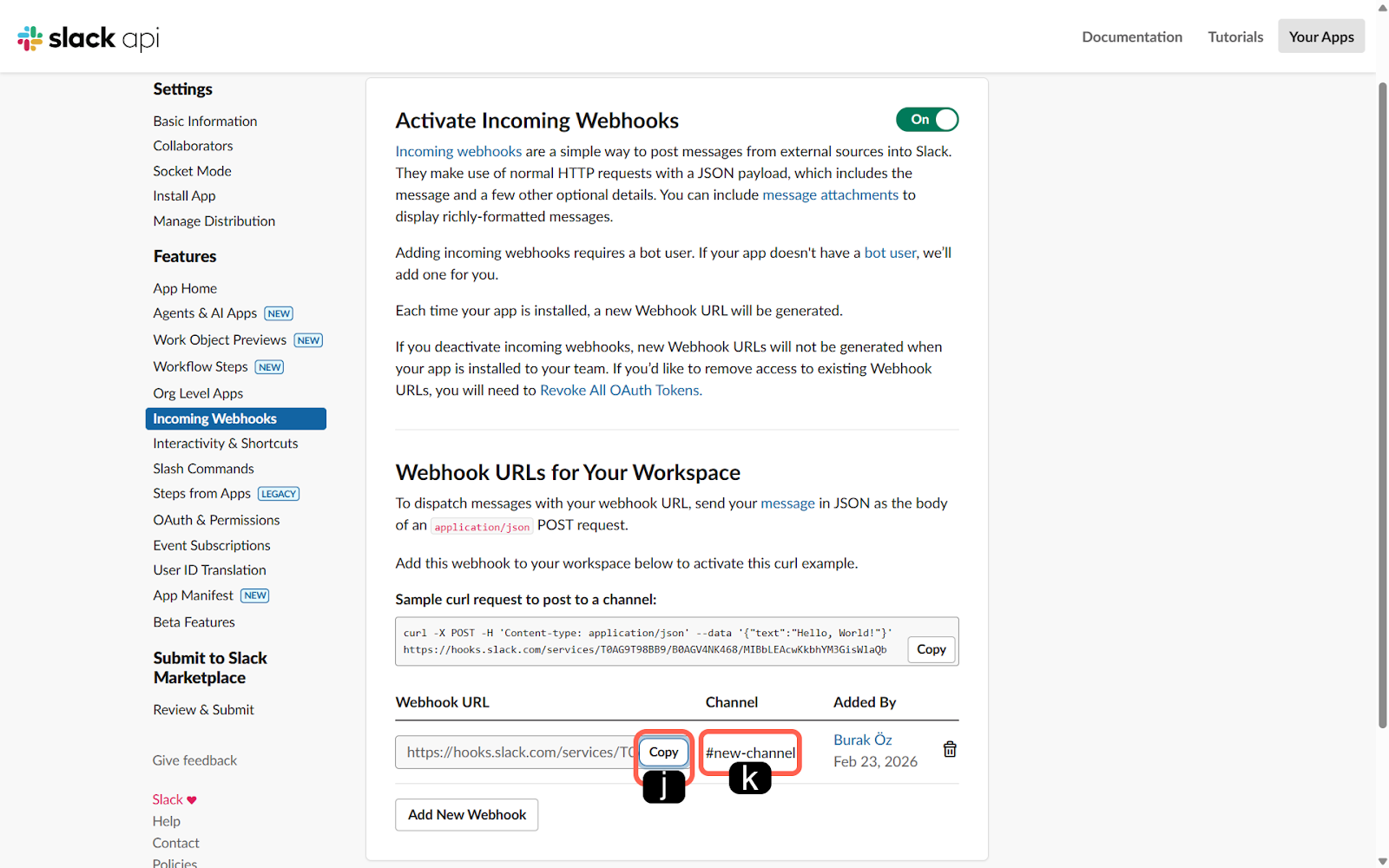
j. Webhook URL
Sistemin ürettiği Webhook URL’sinin bağlantı adresidir. Supsis Ai paneline entegrasyonu tanımlamak için bu adresi ilgili butonu kullanarak kopyalayınız.
k. Kanal
Webhook'un sorunsuz bir şekilde hedef kanala bağlandığını gösteren bilgi alanıdır.
1.b – Sıfırdan Uygulama Oluşturma Adımları
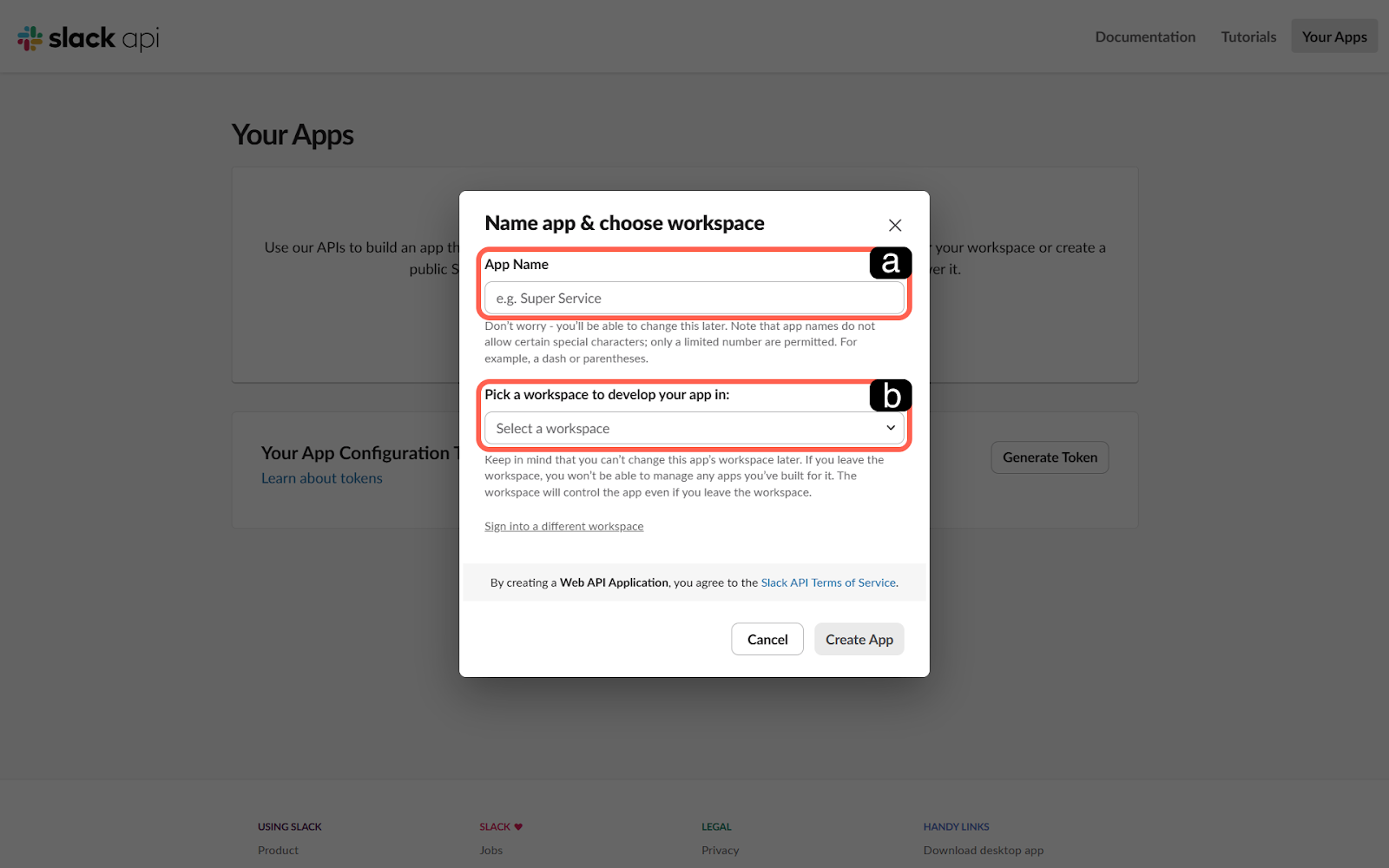
a. Uygulama Adı
Entegrasyonunuza vereceğiniz tanımlayıcı isimdir. (Örn: "Supsis Ai Bildirim Botu")
b. Workspace Seçimi
Uygulamanın hangi Slack çalışma alanına kurulacağını belirlediğiniz menüdür.
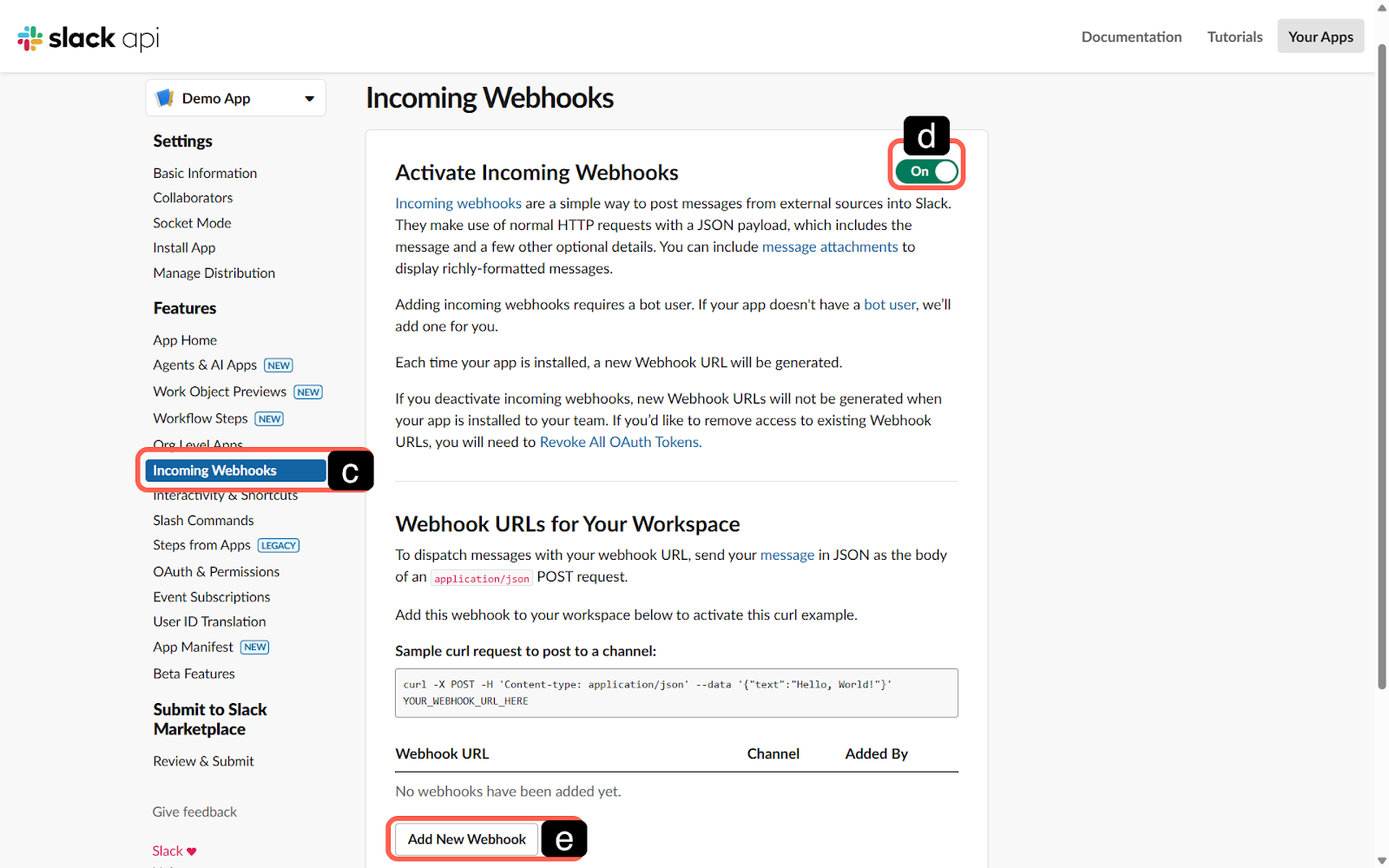
c. Gelen Webhhoklar
Oluşturulan uygulamanın içerisine giriş yaparak, açılan uygulama panelindeki özellikler (Features) kategorisinde bulunan Webhook menüsüne giriş yapınız. Bu alan, uygulamanızın Webhook özelliğini yapılandırabildiğiniz menüdür.
d. Gelen Webhook Aktivasyonu
Supsis Ai & Slack entegrasyonu özelliğini kullanabilmek için kapalı olan aktivasyonu butonunu aktif (On) konuma getiriniz.
e. Yeni Webhook Ekle
Slack kanalınıza veri akışı sağlayacak yeni Webhook bağlantısını oluşturabileceğiniz butonudur.
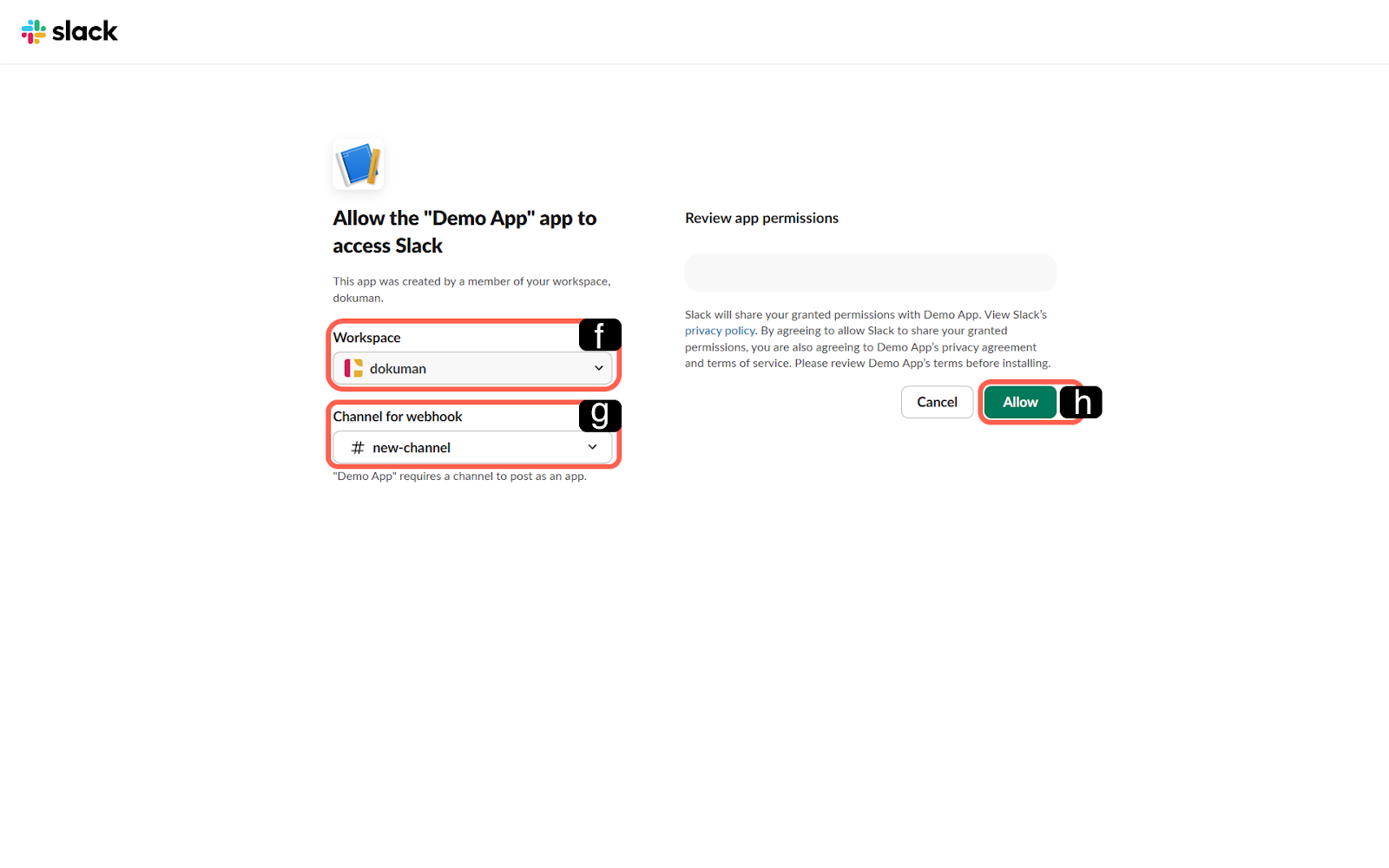
f. Workspace Seçimi
Webhookun erişim sağlayacağı Slack çalışma alanını belirleyebileceğiniz kısımdır.
g. Webhook İçin Kanal
Supsis Ai entegrasyonunun hangi Slack kanalınıza mesaj göndereceğini listeden seçtiğiniz alandır.
h. Onay
Uygulamanın kanala mesaj gönderme yetkisini onayladığınız güvenlik adımıdır. Seçimleri uygun şekilde yaptıktan sonra onay butonunu kullanınız.
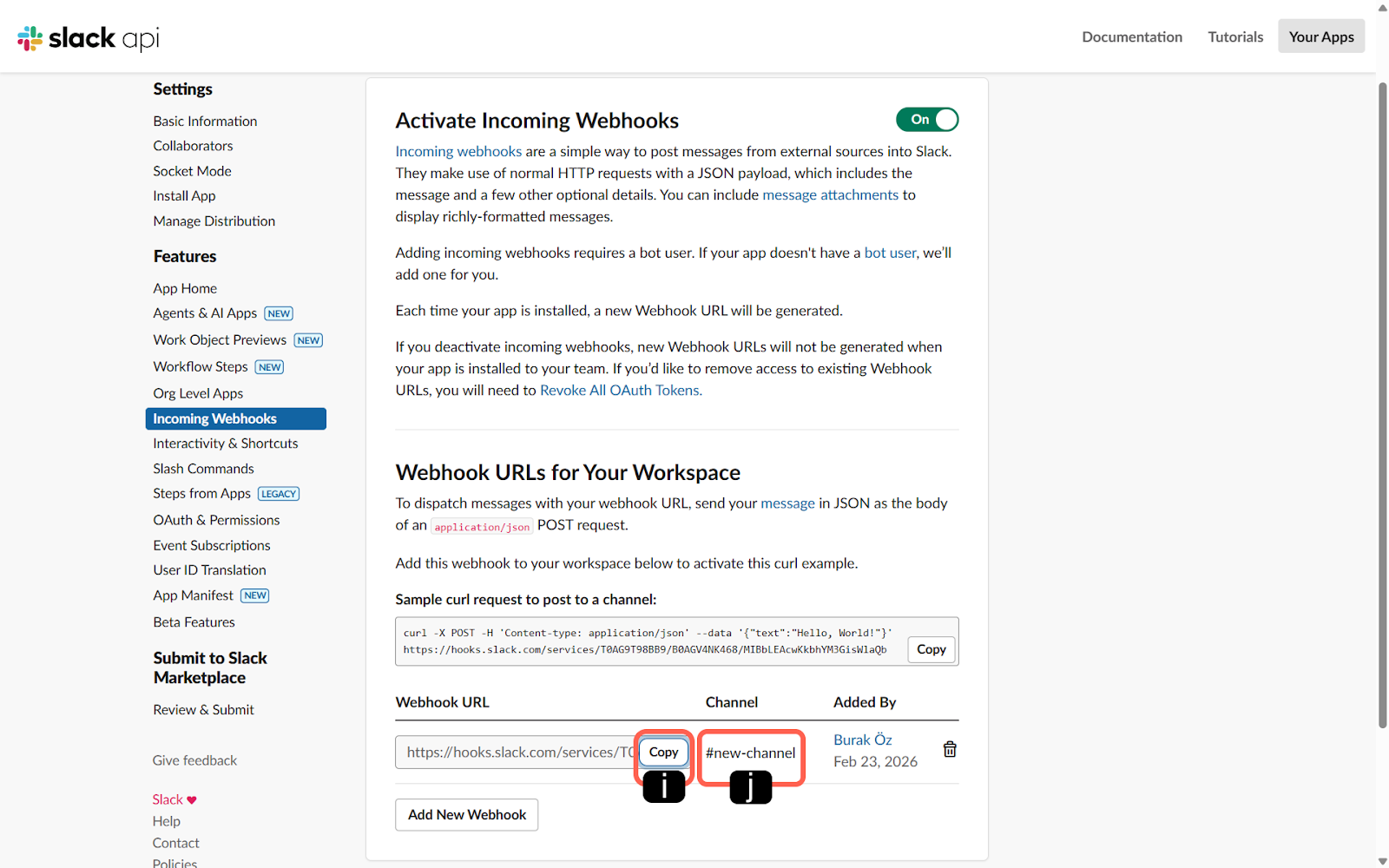
i. Webhook URL
Sistemin ürettiği Webhook URL’sinin bağlantı adresidir. Supsis Ai paneline entegrasyonu tanımlamak için bu adresi ilgili butonu kullanarak kopyalayınız.
j. Kanal
Webhook'un sorunsuz bir şekilde hedef kanala bağlandığını gösteren bilgi alanıdır.
Supsis Ai İşlemleri
Slack tarafında Webhook URL adresini ürettikten sonra, entegrasyonu tamamlamak için Supsis AI panelinize dönerek aşağıdaki adımları izlemelisiniz.
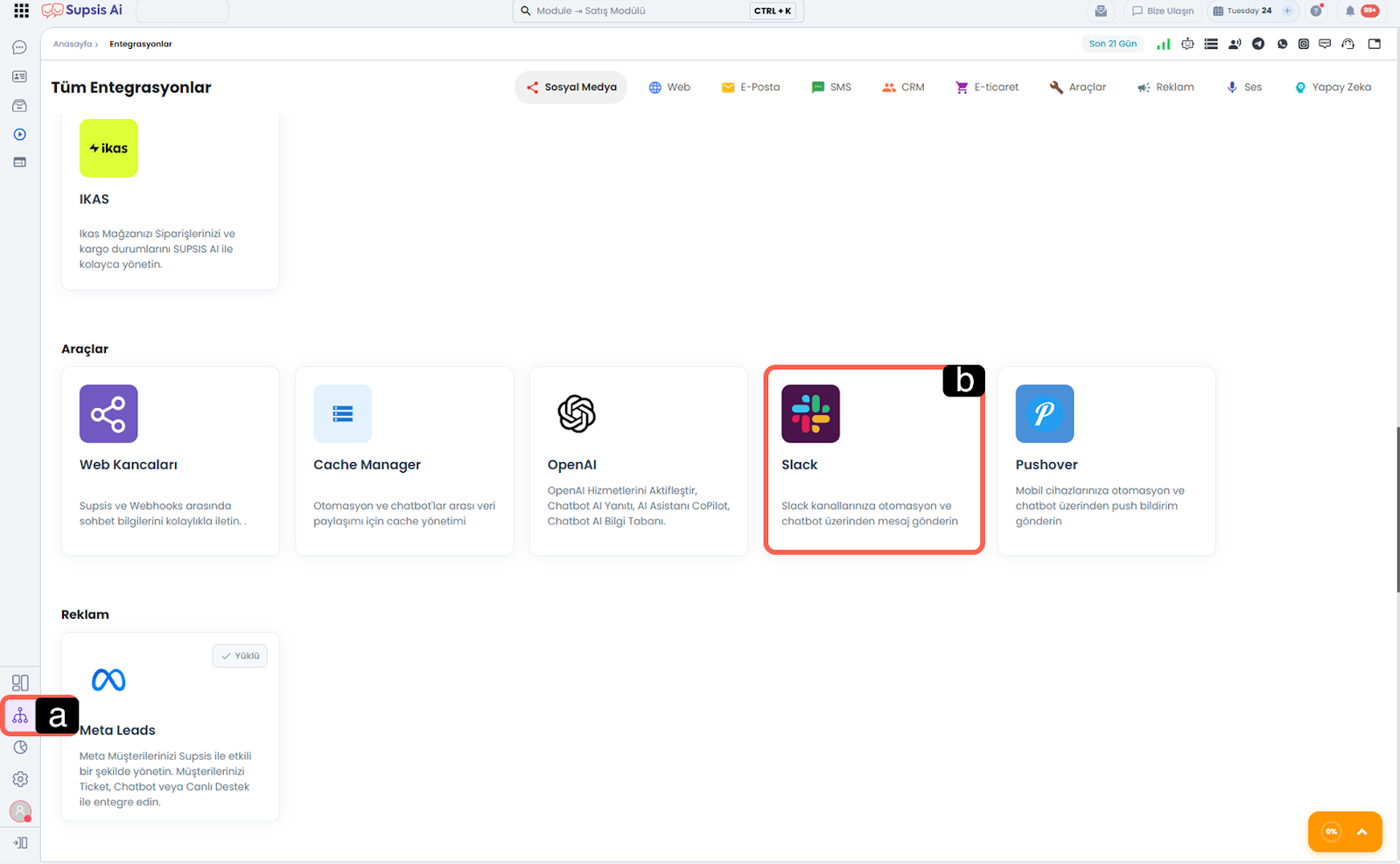
a. Entegrasyonlar
Supsis AI panelinizin sol menüsünde yer alan genel entegrasyonlar sekmesine giriş yapın.
b. Slack
Listelenen uygulamalar arasından "Slack" modülünü bularak entegrasyon ayarlarını açın.
c. Kanal Adı
Supsis Ai paneli içerisinde bu entegrasyona vereceğiniz tanımlayıcı bir isimdir.
d. Webhook URL
Slack platformundan kopyaladığınız eşsiz bağlantı adresini (URL) doğrudan yapıştıracağınız en kritik alandır. Sistemler arası veri akışı bu adres üzerinden sağlanır.
e. Varsayılan Kanal (Opsiyonel)
Slack entegrasyonu üzerinden gönderilecek mesajların, aksi belirtilmedikçe standart olarak hangi kanala yönlendirileceğini belirlediğiniz isteğe bağlı ayardır.