
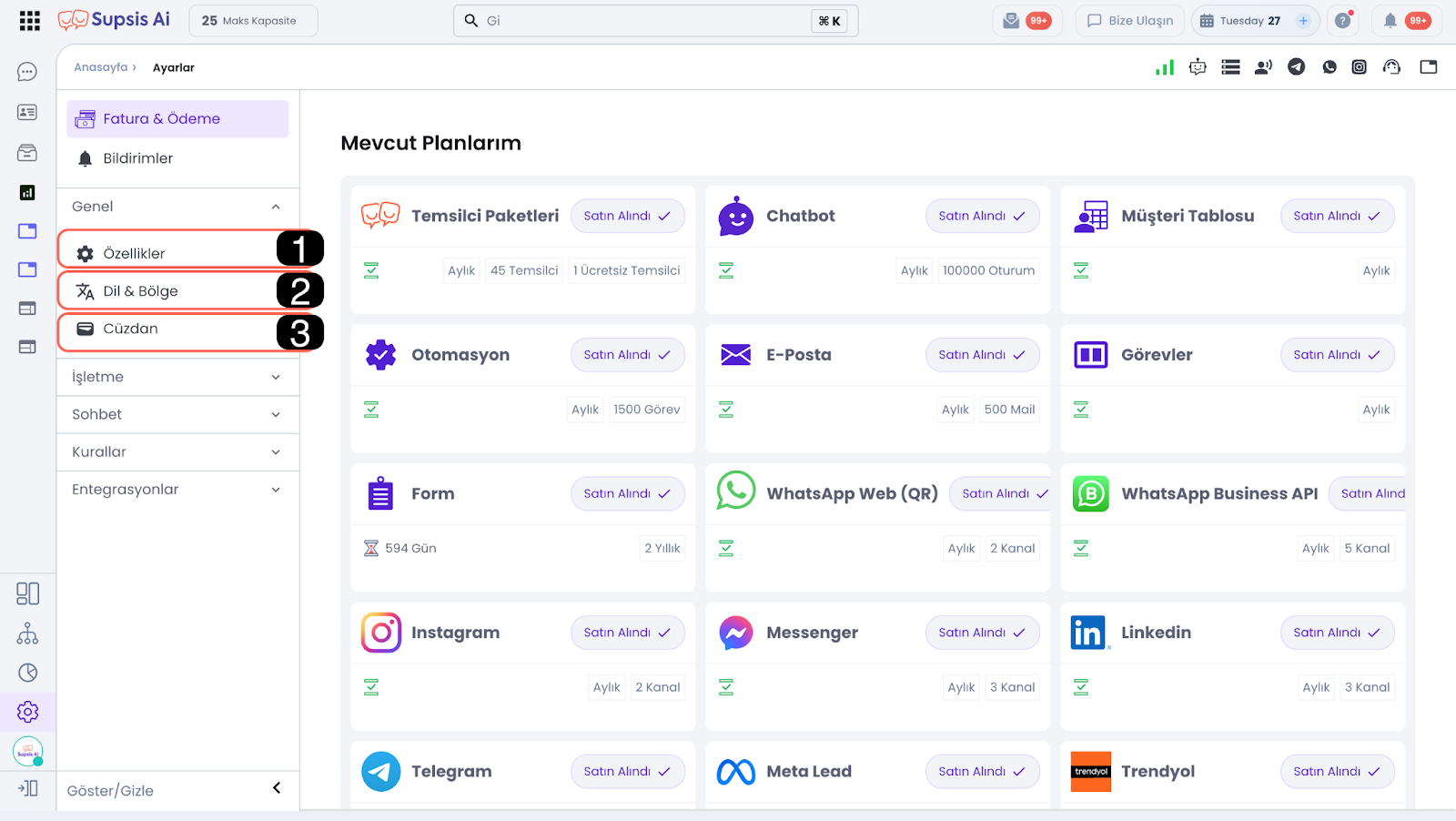
2-) Genel
📌 Video: Supsis Ai - Ayarlar Nasıl Kullanılır? | Sistem ve Hesap Yönetimi
📝 Açıklama
Bu video bu videoda supsis ai ayarlar bölümünde yer alan tüm seçenekleri detaylı şekilde ele alıyoruz....
1-) Özellikler
Özellikler menüsü, Supsis Ai platformunda kullanılacak ek fonksiyon ve modüllerin yönetildiği alandır. Bu bölümden, ihtiyaçlarınıza göre belirli özellikleri etkinleştirebilir veya devre dışı bırakabilirsiniz. Sunulan özellikler; mesajlaşma deneyimini geliştiren, müşteri ve temsilci etkileşimini artıran çeşitli işlevleri kapsar.
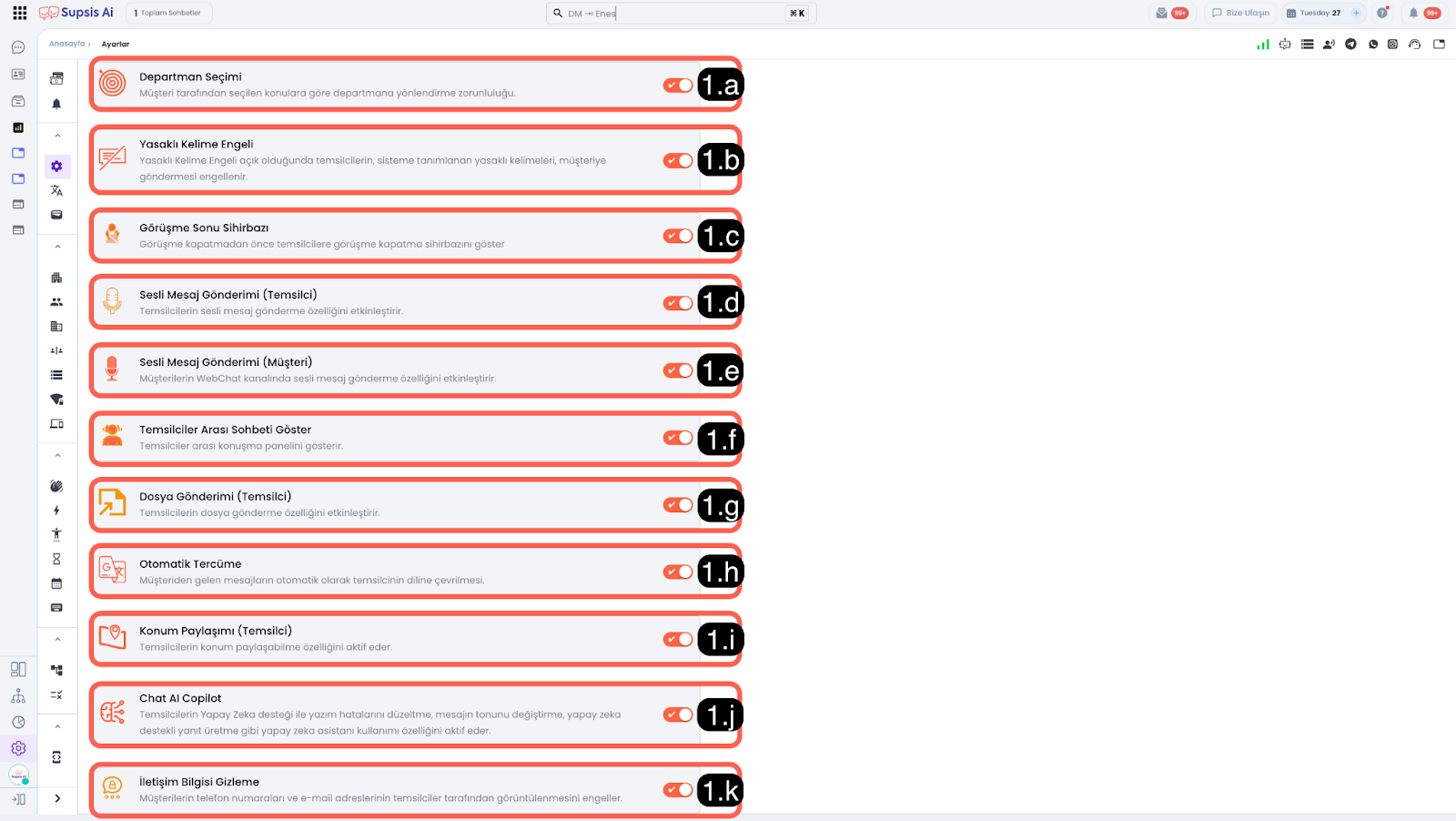
1.a – Departman Seçimi
Bu alan üzerinden yeni ticket durumları oluşturabilirsiniz. Durum oluşturma işlemi için yalnızca durum adının belirlenmesi yeterlidir. Oluşturulan durumlar, ticket yönetim süreçlerinde kullanılabilir.
1.b – Yasaklı Kelime Engeli
Bu özellik aktif hale getirildiğinde, sistemde tanımlı olan yasaklı kelimeleri içeren mesajların temsilciler tarafından müşterilere gönderilmesi engellenir. Kurumsal iletişim dilinin korunması ve olumsuz içeriklerin önüne geçilmesi amaçlanır. Yasaklı kelimelerle ilgili detaylı bilgi için Yasaklı Kelimeler dokümanını inceleyebilirsiniz.
1.c – Görüşme Sonu Sihirbazı
Bu ayar etkinleştirildiğinde, temsilci görüşmeyi kapatırken Görüşme Sonu Sihirbazı otomatik olarak devreye girer. Görüşmenin tamamlanabilmesi için temsilcinin, sihirbaz üzerinden gerekli adımları tamamlaması zorunlu hale gelir. Bu sayede kapanış süreçleri standartlaştırılır.
1.d – Sesli Mesaj Gönderimi (Temsilci)
Bu özellik aktif edildiğinde, temsilciler sohbet sırasında müşterilere tüm desteklenen platformlar üzerinden sesli mesaj gönderebilir. Yazılı iletişimin yetersiz kaldığı durumlarda daha hızlı ve etkili bir iletişim kurulmasını sağlar.
1.e – Sesli Mesaj Gönderimi (Müşteri)
Bu özellik açık olduğunda, müşteriler WebChat kanalı üzerinden temsilcilere sesli mesaj gönderebilir. Bu sayede müşteri talepleri daha hızlı ve açıklayıcı bir şekilde iletilebilir.
1.f – Temsilciler Arası Sohbeti Göster
Bu ayar aktif hale getirildiğinde, temsilcilerin kendi aralarında iletişim kurabileceği temsilci sohbet paneli görüntülenir. İç iletişimi güçlendirerek hızlı bilgi paylaşımı ve operasyonel koordinasyonun artırılmasını sağlar.
1.g – Dosya Gönderimi (Temsilci)
Bu ayar aktif hale getirildiğinde, temsilciler tüm platformlardan gelen müşterilere dosya gönderimi gerçekleştirebilir. Dokümanlar, görseller ve bilgilendirici PDF dosyaları gibi içeriklerin paylaşılmasına olanak tanır. Bu özellik, müşteri taleplerine hızlı ve açıklayıcı yanıt verilmesini destekler.
1.h – Otomatik Tercüme
Otomatik Tercüme özelliği aktif edildiğinde, farklı dilde iletişim kuran müşterilerden gelen mesajlar sistem tarafından otomatik olarak temsilcinin diline çevrilir. Bu sayede çok dilli müşteri iletişimi kolaylaştırılır ve dil bariyerleri ortadan kaldırılır.
1.i – Konum Paylaşımı (Temsilci)
Bu özellik aktif edildiğinde, temsilciler müşterilerle konum bilgisi paylaşabilir. Fiziksel yönlendirme, adres tarifi veya saha desteği gerektiren durumlarda etkili bir iletişim sağlar.
1.j – Chat Ai Copilot
Chat Ai Copilot, temsilcilere yapay zeka destekli bir yardımcı asistan sunar. Bu özellik; mesajların dilbilgisi hatalarını düzeltme, mesaj tonunu iyileştirme ve yapay zeka destekli yanıt önerileri oluşturma gibi işlevler sağlar. Temsilci verimliliğini artırarak daha tutarlı ve profesyonel iletişim kurulmasına yardımcı olur. Daha fazla bilgi almak için Sohbet Yardımcıları dokümanının Chat Ai Copilot ile alaklı bölümünü inceleyebilirsiniz.
1.k – İletişim Bilgilerini Gizleme
Bu ayar aktif hale getirildiğinde, müşterilere ait telefon numarası ve e-posta adresi gibi iletişim bilgileri temsilciler tarafından görüntülenemez. Kişisel verilerin korunmasına yönelik gereksinimlere uyum sağlar ve veri güvenliğini artırır.
1.l – WhatsApp Profil Senkronizasyonu
Bu özellik aktif hale getirildiğinde, aynı WhatsApp telefon numarasına sahip farklı kanallardaki (örneğin Satış ve Destek hatlarındaki) müşteri profillerinden birinde herhangi bir alan güncellendiğinde (Ad/Soyad, etiketler, özel profil alanları / contact fields vb.), sadece değişen alanlar aynı kişinin diğer WhatsApp kanallarındaki profilleriyle otomatik olarak senkronize edilir (contact update operation propagation). * Varsayılan Durum: Varsayılan olarak kapalı (OFF) konumdadır. Ayarlar → Özellikler menüsü üzerinden aktif edilebilir. * Çalışma Mantığı: Kişi kartından, sohbet detaylarından veya herhangi bir veri giriş alanından yapılan güncellemeler anında diğer kanallardaki profillere yansır (Örn: Müşterinin etiketi A kanalında "Lead" iken "Kazanıldı" yapılırsa, B kanalında da anında "Kazanıldı" olur).
1.m – Cüzdan & Harcama Raporları (Harcama Analitiği)
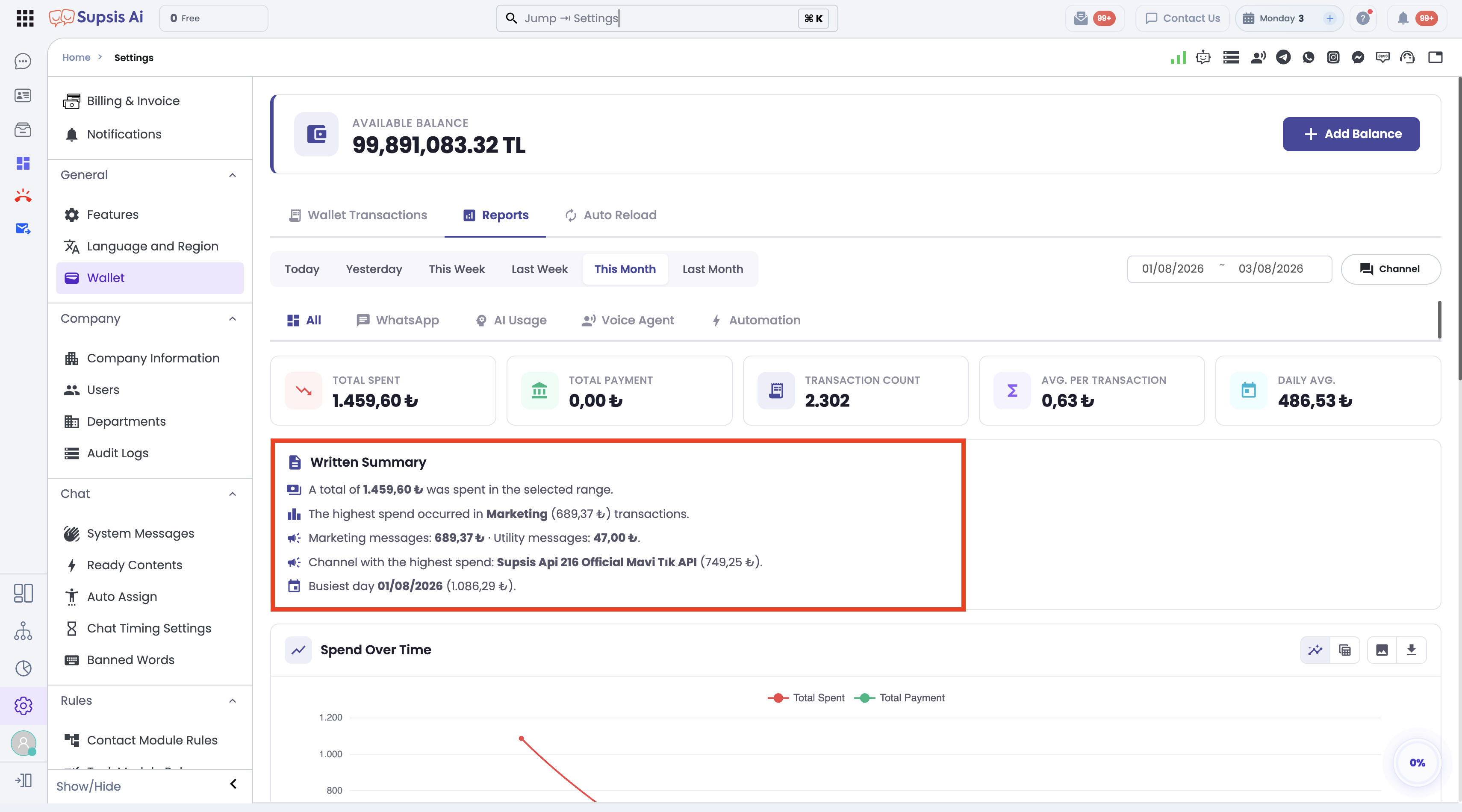
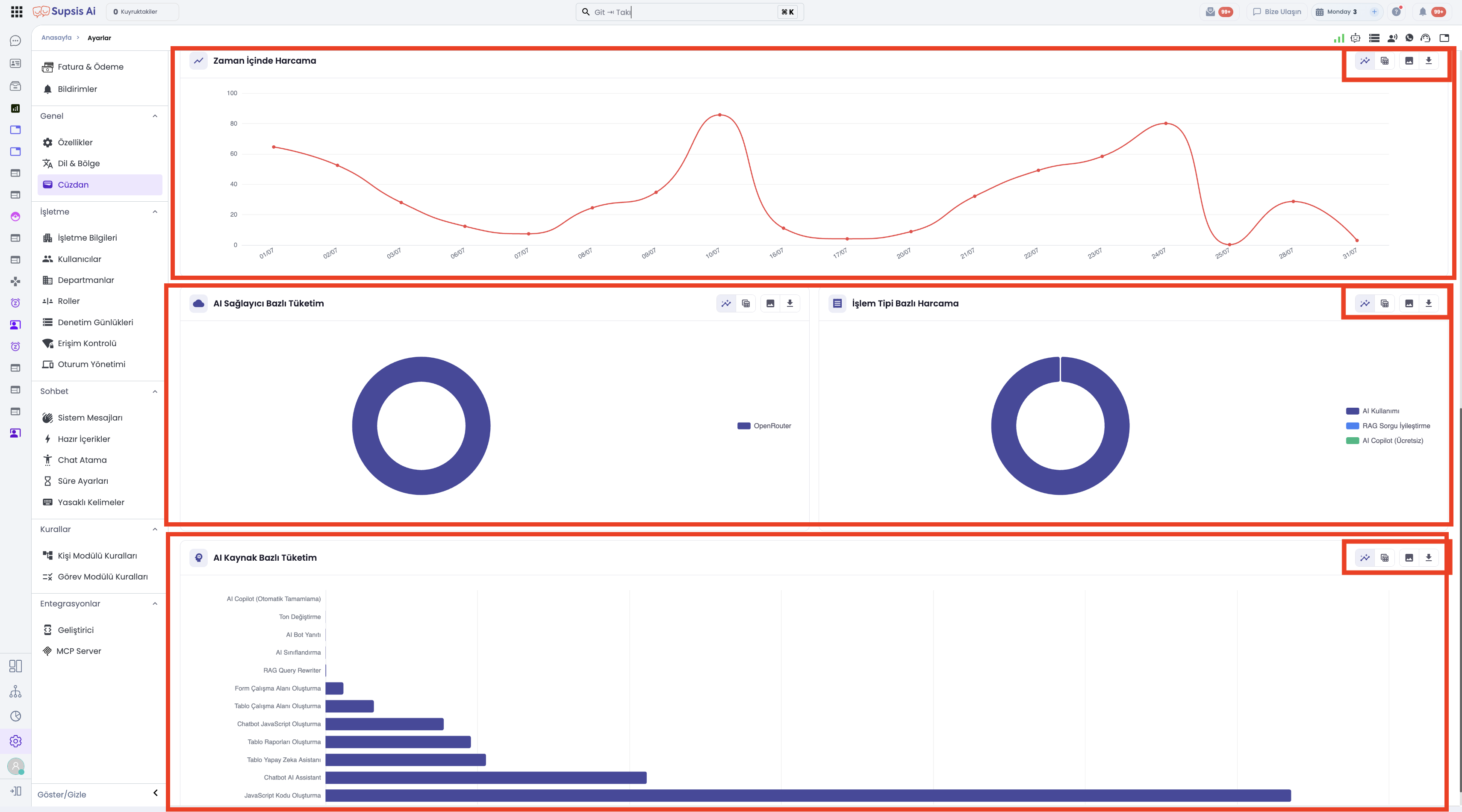
Customer Panel'de cüzdan harcamalarını detaylı analiz eden yerleşik Cüzdan Raporu ekranı bulunmaktadır. Rapor; özet kartlar, yazılı içgörüler (insights), grafik/tablo bölümleri ve kullanılan AI modelleri listesini sunar.
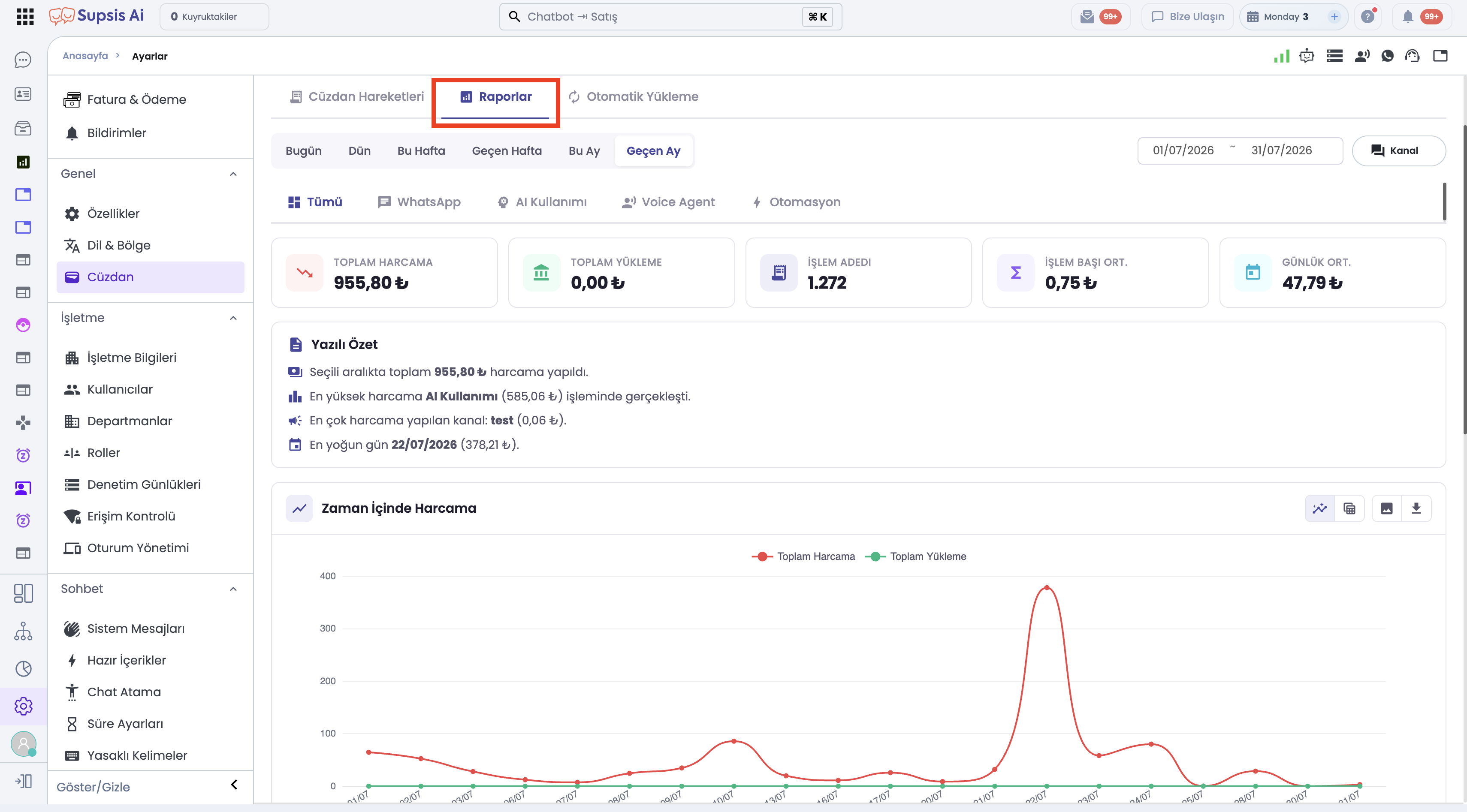
- Çok Dilli Arayüz Desteği (8 Dil): Panel dilinize göre rapor ekranı Türkçe, İngilizce, Almanca, İspanyolca, Fransızca, İtalyanca, Arapça ve Rusça dillerinde tam uyumlu şekilde görüntülenir.
- İki Farklı Erişim Noktası:
- Site Geneli Rapor (Ayarlar):
Sol Menü → Ayarlar → Cüzdan → Raporlarsekmesi. Tüm site kullanımını, ürün sekmeleri (Tümü, WhatsApp, AI Agent, Voice Agent, Otomasyon) ve çoklu WhatsApp kanal filtresi ile sunar. - Kanal Bazlı Rapor (Kanal Detayı):
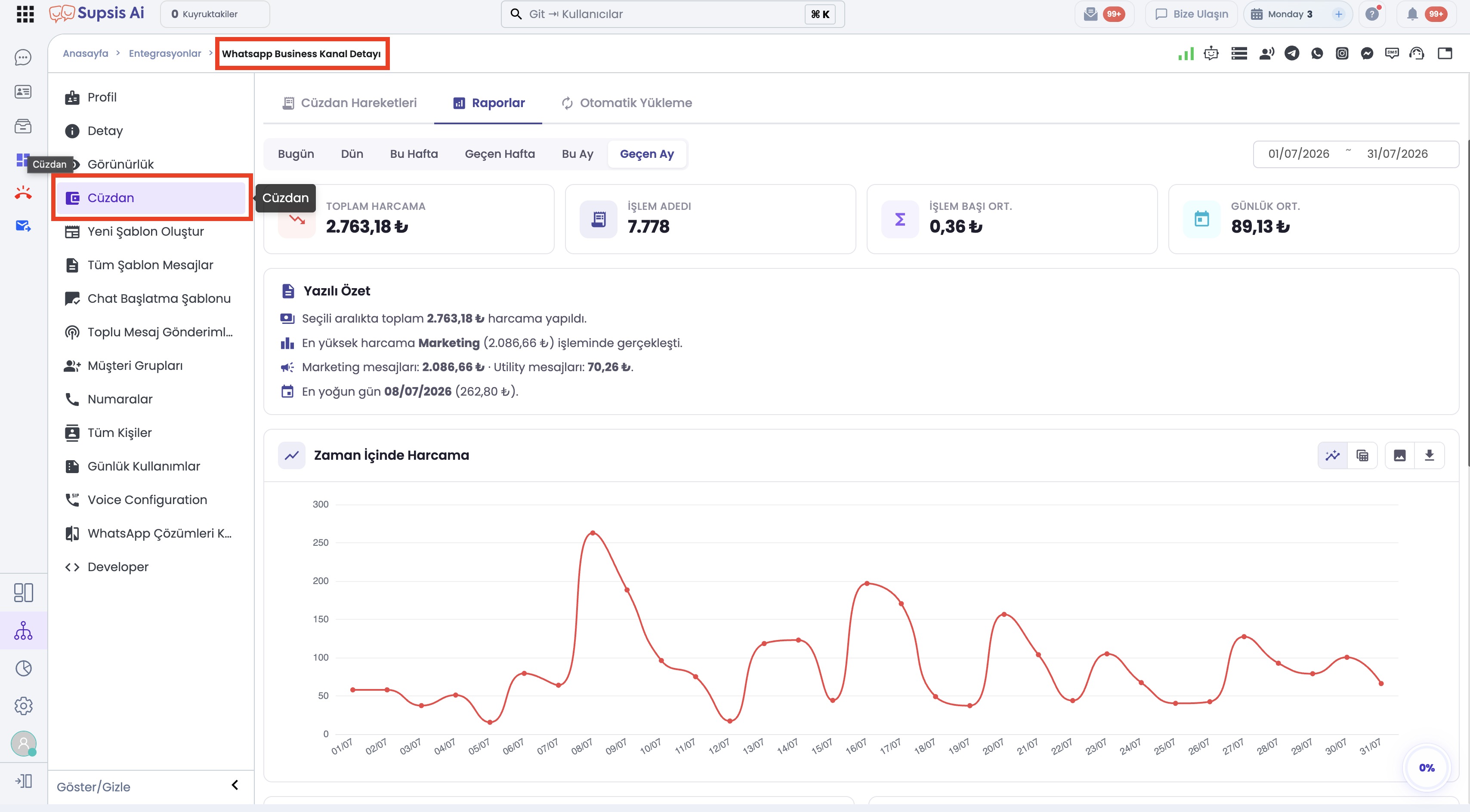
Entegrasyonlar → WhatsApp Business API → [İlgili Kanal] → Sol Menüden Cüzdan. Sadece seçilen WhatsApp kanalına filtrelenir (fixedChannelId); ürün sekmeleri ve genel kanal filtresi gösterilmez, doğrudan o kanala ait WhatsApp raporu sunulur.
Tarih Preset'leri ve Filtre Araçları
- Tarih Aralığı Seçici: Tarih aralığı en fazla 31 gün olabilir ve gelecek tarihler seçilemez.
- Hazır Zaman Aralıkları (Presets): Bugün, Dün, Bu Hafta, Geçen Hafta, Bu Ay, Geçen Ay seçenekleri ile tek tıkla tarih aralığı değiştirilebilir.
- Çoklu Kanal Filtresi: Site geneli görünümde (Tümü ve WhatsApp sekmelerinde) gruplu ve ikonlu kanal seçici üzerinden bir veya birden fazla WhatsApp kanalı seçilerek rapor daraltılabilir.
Ürün Sekmelerine Göre Rapor Bölümleri
- Tümü (Genel Harcama Özeti):
- Zaman içinde harcama ve yükleme çizgi grafiği.
- Ürün dağılımı (pasta grafik).
-
Kanal bazlı harcama dağılımı ve işlem tipi kırılımı.
-
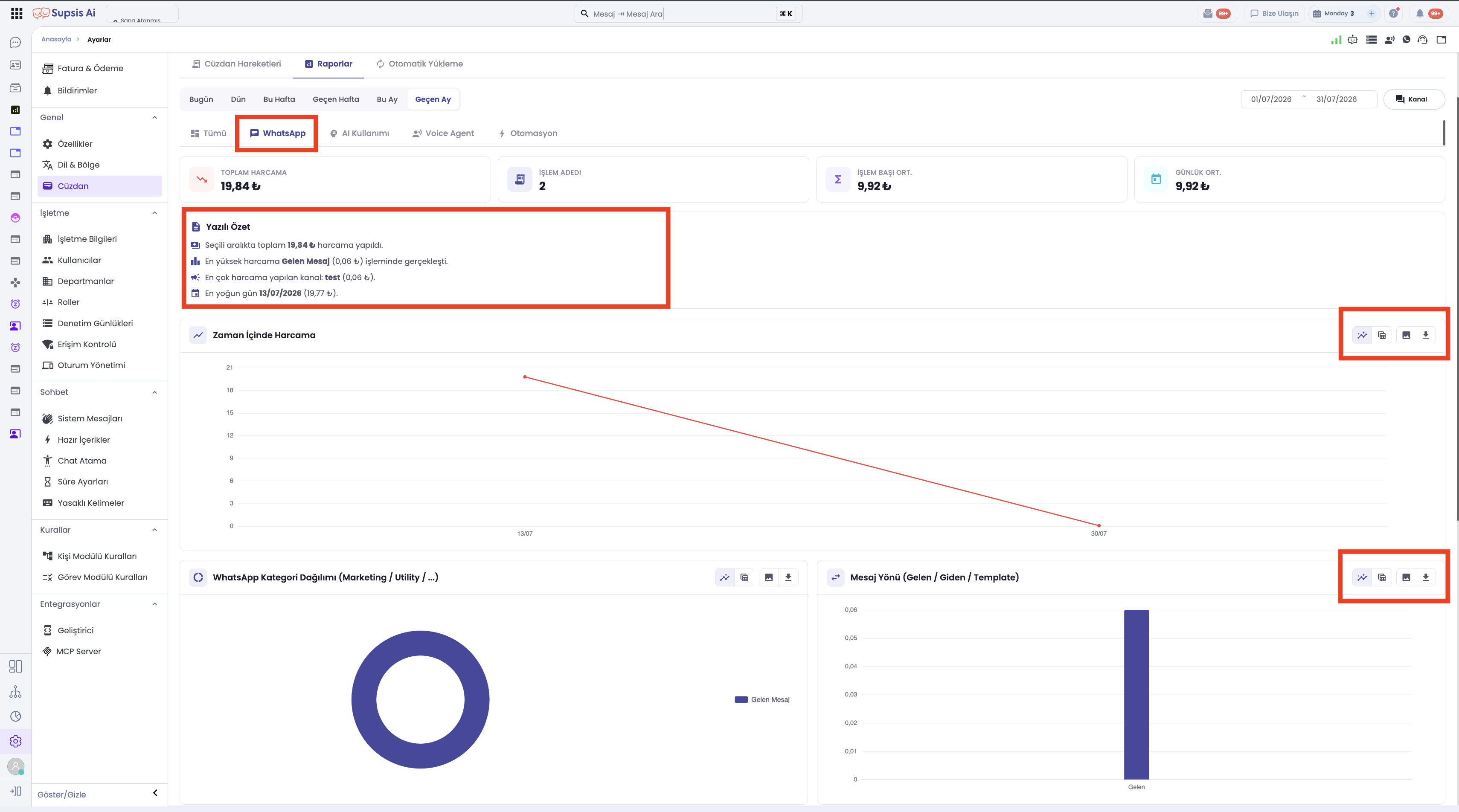
WhatsApp Harcama Analitiği:
- Zaman serisi harcama grafiği.
- Meta şablon kategorileri (Marketing, Utility, Authentication, Service).
- Mesaj yönü (Gelen Mesajlar / Giden Mesajlar bar grafiği).
- Ülke dağılımı ve işlem tipleri (Kanal detayında kanal bazlı harcama alanı gizlenir).
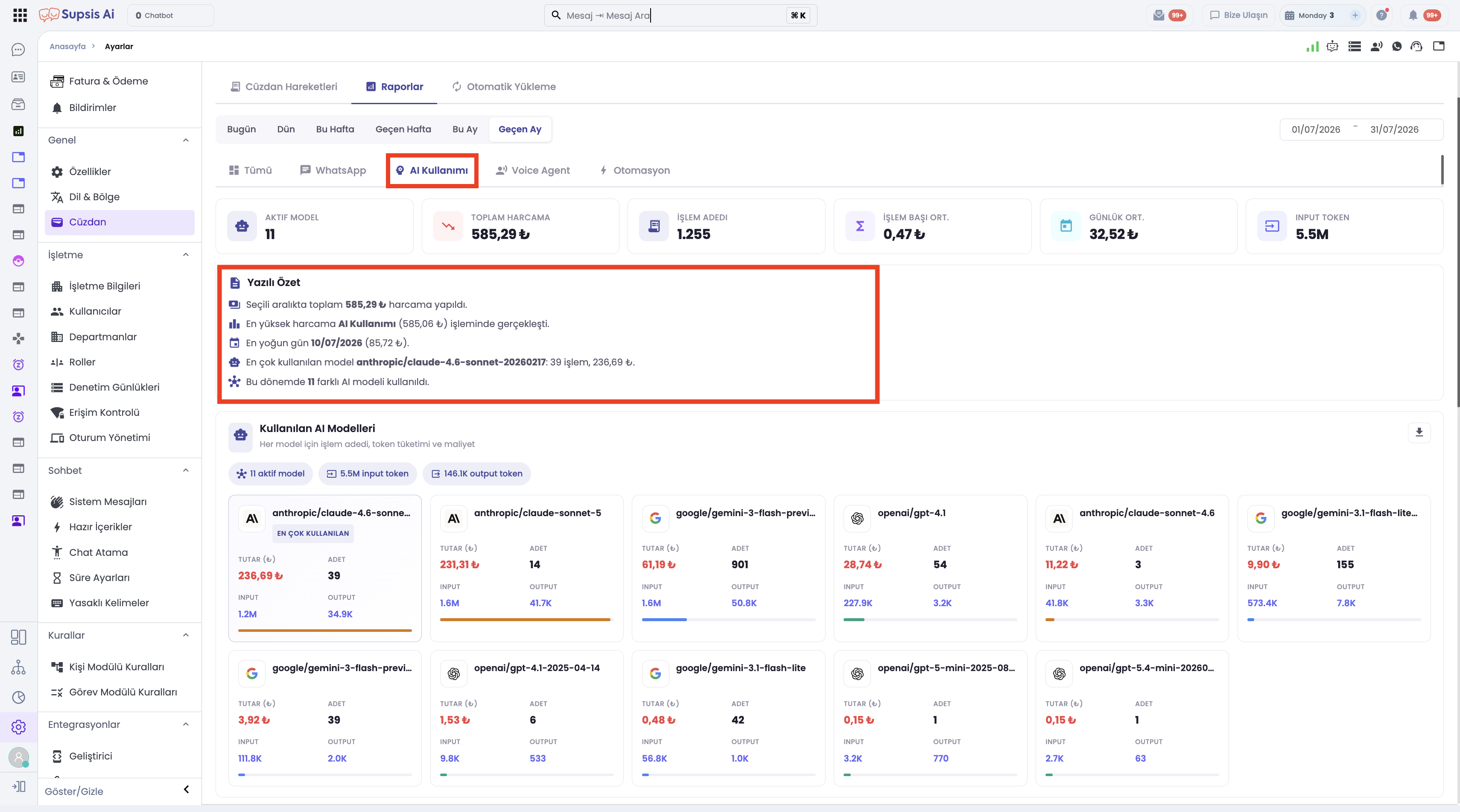
- AI Agent Harcama ve Model Analitiği:
- Zaman serisi AI harcama grafiği, sağlayıcı dağılımı (OpenAI, Anthropic, Google) ve kaynak kırılımı (Chatbot, Copilot, Otomatik Yanıt).
- Kullanılan AI Modelleri Kartları: Sağlayıcı logosu, kullanılan model adı (gpt-4o, claude-3-5-sonnet vb.), tüketilen token miktarı ve üretilen toplam maliyet şeffaf bir şekilde listelenir.
- Voice Agent (Ses Ajanı) Analitiği:
-
Zaman serisi arama harcama grafiği, gelen/giden arama yönü ve işlem tipleri.
-
Otomasyon Analitiği:
- Zaman serisi otomasyon yürütme ücretleri, senaryo bazlı harcama sıralaması ve işlem tipleri.
Grafik / Tablo Görünümü ve Dışa Aktarma (Excel & PNG)
Rapor ekranındaki her bölüm için esnek görünüm ve dışa aktarma modları mevcuttur:
- Grafik / Tablo Geçişi (Toggle): Sağ üst köşedeki ikon ile grafik görünümü ile detaylı veri tablosu arasında tek tıkla geçiş yapılabilir.
- Excel İndir (.xlsx): İlgili bölümün ham verilerini Excel formatında bilgisayarınıza aktarabilirsiniz.
- PNG İndir (Grafik Görseli): Hazırlanan grafikleri yüksek çözünürlüklü PNG görseli olarak indirebilirsiniz.
💡 Özet & Yazılı İçgörüler (Insights)
Rapor ekranının üst bölümünde sistem tarafından otomatik üretilen dinamik yazılı özet maddeleri yer alır: * Dönem içindeki bakiye yüklemeleri ve toplam harcamalar özetlenir. * En yüksek harcama kalemi yaratan servisler tespit edilir. * Harcama bulunmayan veya bakiye yüklenmeyen dönemler uyarı ikonlarıyla (⚠️, ℹ️, 💡) dikkat çeker.
2-) Dil & Bölge
Dil & Bölge bölümü, Supsis Ai sisteminin dil, otomatik tercüme ve bölgesel ayarlarının yapılandırıldığı alandır. Bu menü üzerinden panel dili, mesajlaşma dili, tarih formatı ve saat dilimi gibi ayarları düzenleyerek hizmet sunduğunuz bölgeye uygun bir kullanım deneyimi sağlayabilirsiniz.
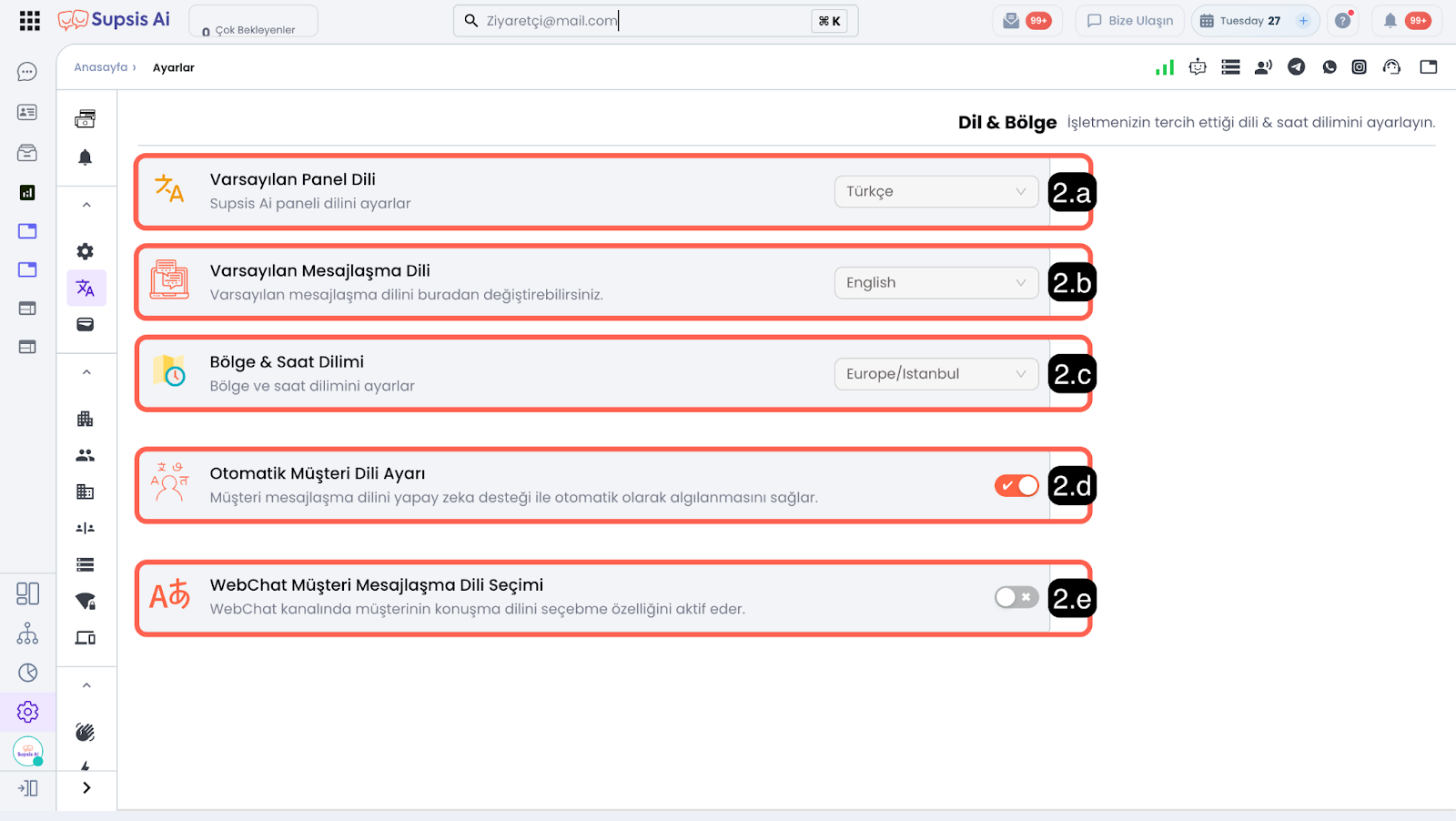
2.a – Varsayılan Panel Dili:
Varsayılan Panel Dili, Supsis Ai yönetim panelinin hangi dilde görüntüleneceğini belirler. Bu alanda aşağıdaki diller arasından seçim yapılabilir:
- Türkçe
- İngilizce
- Rusça
- Almanca
- Fransızca
- İspanyolca
- Arapça
- İtalyanca
Seçilen dil, ilgili kullanıcının panel arayüzünün tamamı için geçerli olur.
2.b – Varsayılan Mesajlaşma Dili:
Bu alan, müşterilere varsayılan olarak atanacak mesajlaşma dilini belirlemenizi sağlar. WebChat üzerinden bağlanan müşterilerin dili, tarayıcı ayarlarına göre otomatik olarak algılanır. WebChat haricindeki kanallardan gelen müşteriler için ise varsayılan mesajlaşma dili esas alınır.
Müşteri dili, ihtiyaç halinde kişi kartı ve sohbet ekranı üzerinden manuel olarak düzenlenebilir. Ayrıca Otomatik Müşteri Dili Ayarı etkinleştirilerek dil tespit sürecinin sistem tarafından otomatik olarak yapılması sağlanabilir.
2.c – Bölge & Saat Dilimi:
Bölge & Saat Dilimi ayarı, Supsis Ai panelinin kullandığı saat dilimini belirler. Bu ayar; temsilci çalışma saatleri, chatbot zaman filtreleri ve panel üzerindeki tüm zaman bazlı işlemler için referans alınır.
2.d – Otomatik Müşteri Dili Ayarı:
Bu özellik aktif hale getirildiğinde, müşterinin dili yapılan görüşme içeriği yapay zeka tarafından analiz edilerek otomatik olarak tespit edilir. Algılanan dile göre mesajlaşma dili dinamik olarak düzenlenir ve çok dilli iletişim süreçleri kolaylaştırılır.
2.e – Webchat Müşteri Mesajlaşma Dili Seçimi:
Bu özellik aktif edildiğinde, WebChat üzerinden bağlanan kullanıcılar sohbet balonu üzerinden kendi mesajlaşma dillerini manuel olarak seçebilir. Bu sayede kullanıcılar, tercih ettikleri dilde iletişim kurma esnekliğine sahip olur.
3-) Cüzdan
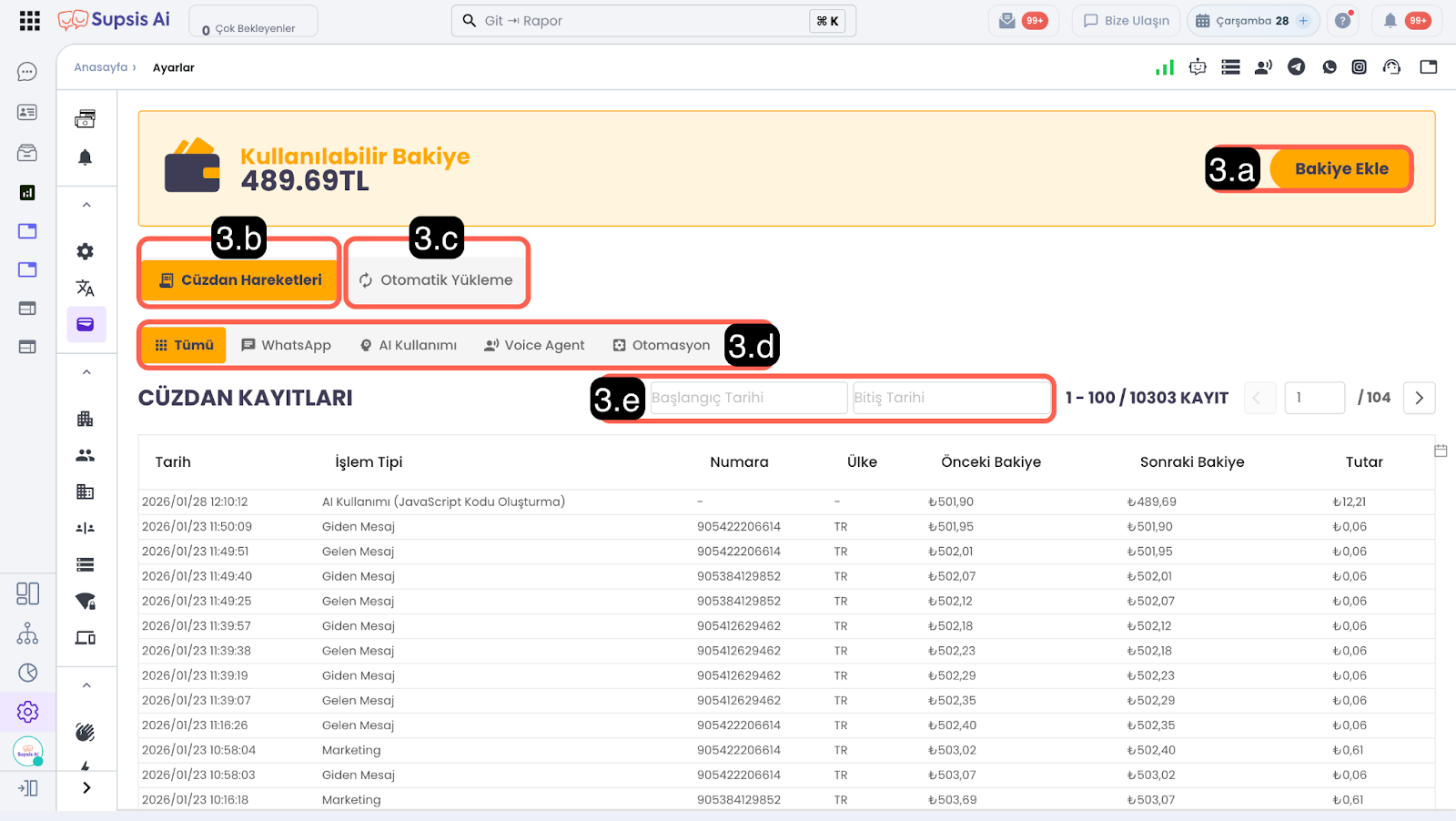
Cüzdan menüsü, Supsis AI platformu genelinde veya WhatsApp kanalları bazında kullanılan WhatsApp Message API, OpenAI, Anthropic, Voice Agent, Otomasyon gibi servis harcamalarının ve bakiye yüklemelerinin merkezi olarak takip edildiği finansal yönetim modülüdür.
- Erişim Yolları:
- Site Geneli Cüzdan:
Sol Menü → Ayarlar → Cüzdan. Tüm platform harcamalarını ve bakiye durumunu kapsar. - Kanal Kapsamlı Cüzdan:
Entegrasyonlar → WhatsApp Business API → İlgili Kanalı Seç → Cüzdan. Yalnızca seçili WhatsApp kanalına ait harcama ve işlem geçmişini sunar.
3.a – Bakiye Ekleme (Deposit):
Bu alan üzerinden cüzdanınıza bakiye yükleyebilirsiniz. Bakiye yükleme işlemleri panelinizdeki Fatura & Ödeme Yöntemi bölümünde tanımlı kredi veya banka kartınızdan anında tahsil edilir (customer-wallet-deposit yetkisi gerektirir).
3.b – İşlemler Sekmesi (Performanslı İşlem Geçmişi & Token Sayfalama):
Cüzdan sayfasındaki İşlemler sekmesi, gerçekleşen tüm harcama ve yükleme hareketlerinin detaylı dökümünü sunar. Backend tarafında Atlas Search indeksi (balance_activity_search) ve token tabanlı sayfalama mimarisine (nextToken / prevToken) geçilerek liste performansı önemli ölçüde artırılmıştır.
- Viewport Uyumlu Düzen (Büyük Ekran İyileştirmesi): Tablo tasarımı büyük ekranlarda ekran yüksekliğine (viewport) dinamik olarak yayılarak tablonun altında kalan atıl boş alanları ortadan kaldırır. Bu sayede tek bakışta daha fazla işlem kaydı görüntülenebilir.
- Ürün Pill Filtreleri: Liste üstündeki sekmeler ile harcamalar kategorilere göre tek tıkla süzülebilir:
- Tümü: Tüm platform harcamaları ve yüklemeleri.
- WhatsApp: Şablon ve mesajlaşma kesintileri.
- AI Kullanımı: OpenAI, Anthropic ve Google model harcamaları.
- Voice Agent: Sesli ajan görüşme ücretleri.
- Otomasyon: Tetiklenen senaryo ve webhook harcamaları.
- Toolbar Filtreleri: Tarih aralığı, işlem tipi (Harcama / Yükleme), kanal seçici ve kaynak süzme araçları.
- Token Tabanlı Sayfalama Kontrolleri:
- Sayfa numaraları yerine toolbar sağ köşesindeki
◀(Önceki) ve▶(Sonraki) yön okları kullanılır. - Kayıt Aralığı Göstergesi: Toolbar sağ köşesinde mevcut aralık ve toplam sayı anlık gösterilir (Örn:
1–100 / 3500 kayıtveya101–200 / 3500 kayıt). İlk yüklemede hesaplanan toplam kayıt sayısı sayfa geçişlerinde korunur.
3.c – Otomatik Yükleme (Auto Top-Up):
Cüzdan bakiyeniz belirlediğiniz alt sınıra düştüğünde, tanımladığınız tutar kadar bakiyenin kayıtlı ödeme kartınızdan otomatik olarak çekilerek cüzdanınıza yüklenmesini sağlar. Hizmetlerin kesintisiz devamı için önerilir.
Ses Ajanı İçin Otomatik Cüzdan Yükleme Zorunluluğu
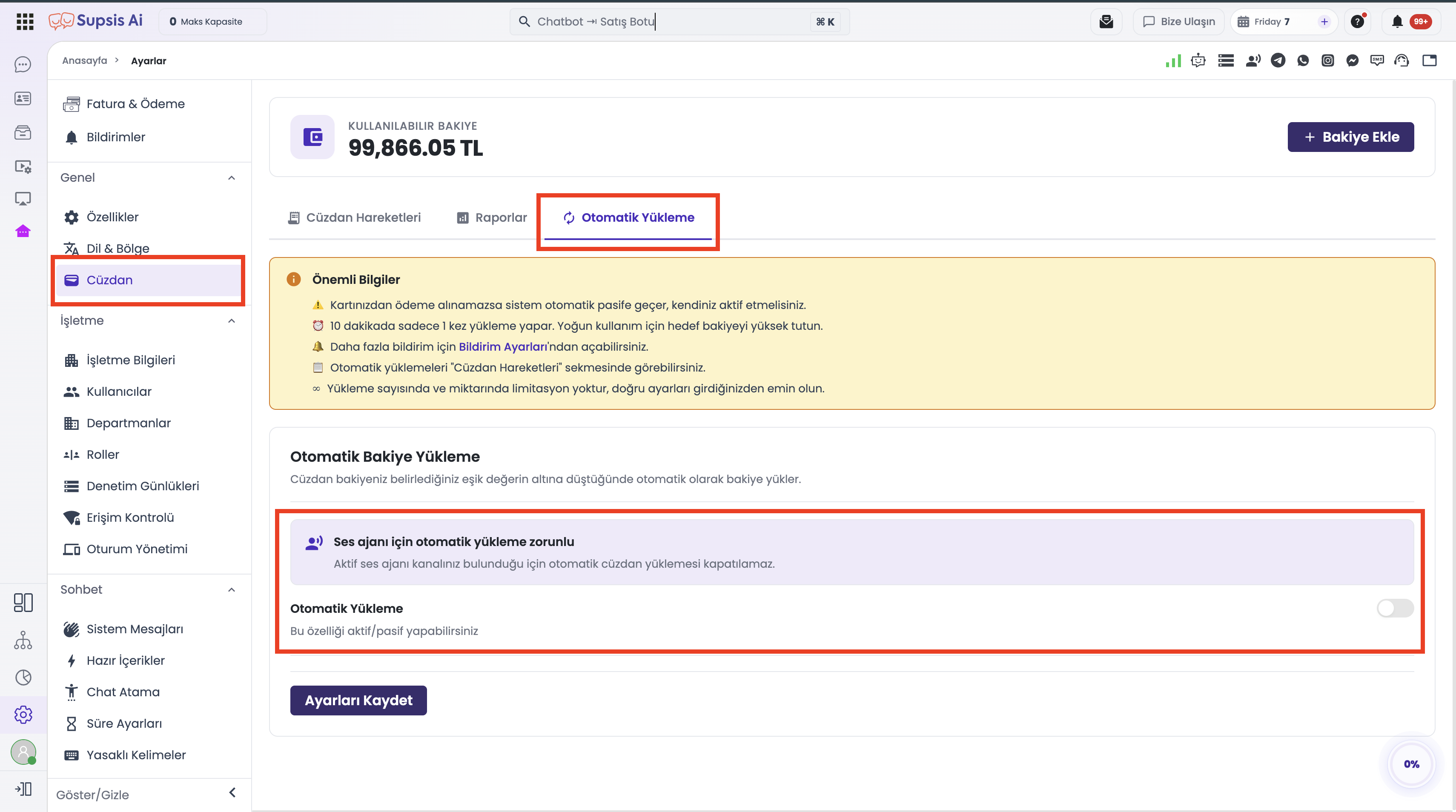
Supsis platformunda AI Ses Ajanı kanalı aktif olan işletmeler için cüzdan otomatik yükleme özelliği zorunlu (mandatory) olarak devreye girer. Bu kural sayesinde gelen ve giden sesli aramalar bakiye yetersizliği nedeniyle hiçbir zaman kesintiye uğramaz.
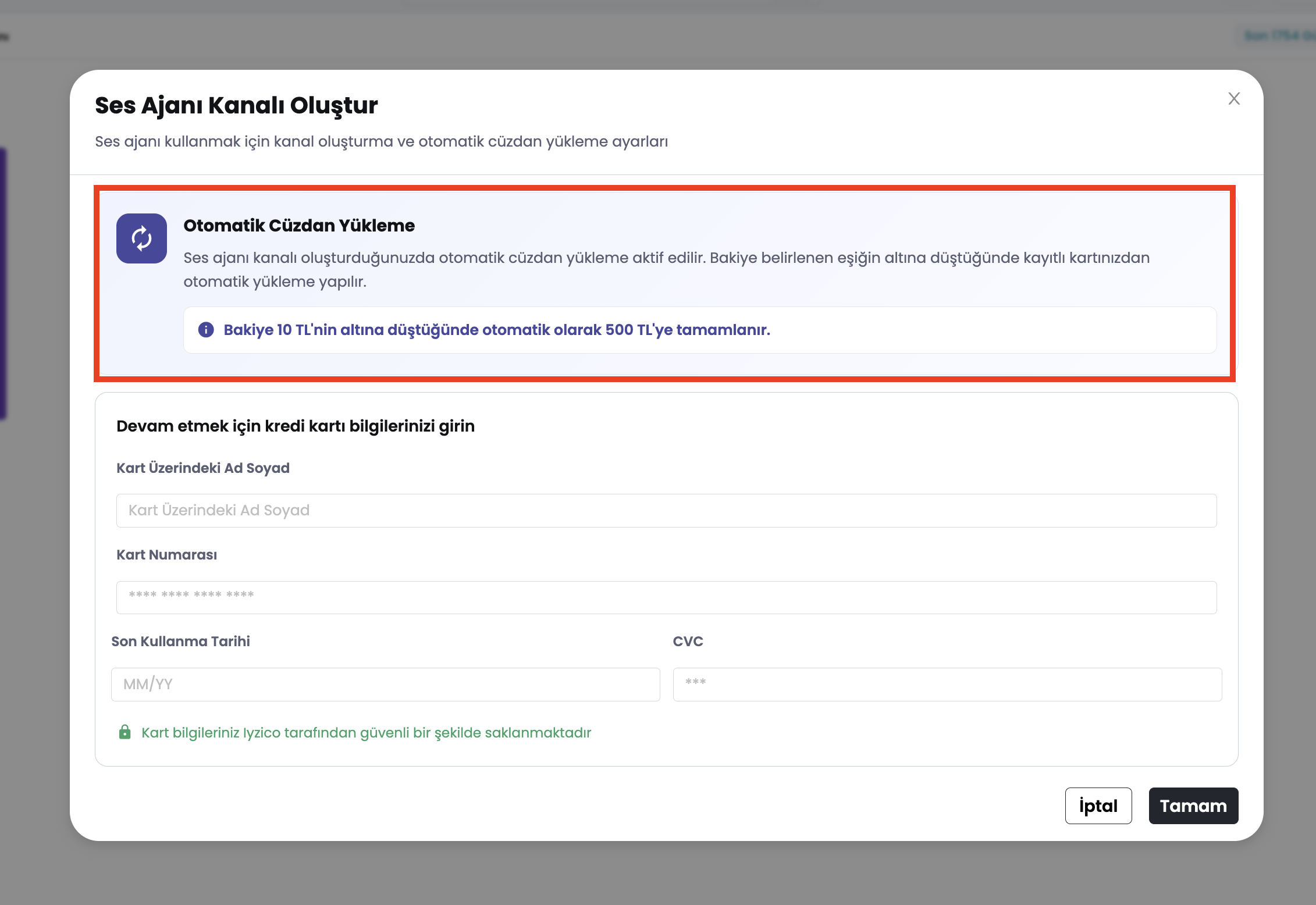
- Otomatik Yükleme Kuralı (Sabit Bakiye Modu): Cüzdan bakiyesi 10 TL'nin altına düştüğü anda, sistem kayıtlı kredi kartınızdan otomatik olarak çekim yaparak bakiyeyi 500 TL'ye tamamlar (
threshold = 10 TL,target/upTo = 500 TL). - Otomatik Yüklemeyi Kapatma Kısıtı: Hesabınızda aktif bir AI Ses Ajanı kanalı bulunduğu sürece
Ayarlar → Cüzdan → Otomatik Yüklemesekmesindeki aktif/pasif anahtarı (switch) kilitlenir (disabled) ve ekranda mor bir bilgilendirme banner'ı görüntülenir. Müşteriler aktif ses ajanı kanalı varken otomatik yüklemeyi pasife alamazlar. - Kanal İptali / Silinmesi: Otomatik yükleme kısıtının kalkması ve manuel kontrole dönülmesi yalnızca tanımlı tüm ses ajanı kanallarının silinmesi veya pasife alınması durumunda mümkündür.
Kullanım Adımları
- Customer Panel'de
Ayarlar → Cüzdansayfasına gidin (veya WhatsApp kanal detayındaki Cüzdan sekmesini açın). - İşlemler sekmesini seçin.
- Üst alandaki ürün pill filtrelerini (
Tümü,WhatsApp,AI Kullanımı,Voice Agent,Otomasyon) ve toolbar filtrelerini (Tarih, İşlem Tipi, Kanal, Kaynak) kullanarak listeyi daraltın. - Tablo altındaki toolbar'da sağ tarafta yer alan
◀ve▶ok butonlarına basarak sayfalar (token aralıkları) arasında geçiş yapın. - Toolbar üzerindeki kayıt aralığı bilgisinden (
Örn: 101–200 / 3500 kayıt) toplam işlem hacminizi takip edin.
Kullanım Senaryoları
- Yüksek Hacimli Cüzdan Hareketlerini Tarama: Binlerce harcama kaydı arasında milisaniyeler seviyesinde donma yaşamadan gezinmek.
- Servis Bazlı Harcama İnceleme: Sadece WhatsApp, AI veya Voice Agent servislerinin harcama geçmişini ürün pill'leri ile ayrıştırarak analiz etmek.
- Dönemsel Bakiye ve Fatura Denetimi: Tarih filtresi kullanarak belirli bir ay veya haftada gerçekleşen bakiye kesintilerini kontrol etmek.
- Kanal Kapsamlı Harcama Takibi: WhatsApp kanal detayından ilgili kanalın cüzdan geçmişini bağımsız olarak incelemek.
Müşteri Faydaları
- Yoğun cüzdan kullanımı olan müşterilerde işlem listesi önemli ölçüde hızlanır ve donmalar engellenir.
- Büyük ekranlarda tablo alanı ekran yüksekliğine yayılarak daha fazla kayıt tek bakışta sunulur.
- Token tabanlı sayfalama ile büyük veri kümelerinde akıcı ve tutarlı bir navigasyon deneyimi sağlanır.
Kontrol & Edge Case Notları
- Yetki Kısıtlaması: Cüzdan ve işlem listesini görüntülemek için
customer-walletizni gerekir. Bakiye yüklemek içincustomer-wallet-depositizni tanımlı olmalıdır. - Admin İşlemleri Gizliliği: Yönetici (admin) tarafından gerçekleştirilen işlemler (
payload.isAdmin: true) müşteri panelindeki bu listede gösterilmez. - Sayfalama Yapısı: Sayfalama token tabanlıdır (
nextToken/prevToken); doğrudan bir sayfa numarasına (örneğin 12. sayfaya) atlama desteklenmez. - Backend Altyapı: Sorgular backend tarafında Atlas Search indeksi (
balance_activity_search) üzerinden yürütülür.