
Supsis AI Web Chat Tetikleyicileri, web sitenizde gezinen ziyaretçilerin davranışlarını ve niteliklerini gerçek zamanlı analiz ederek, doğru anda otomatik olarak devreye giren proaktif bir müşteri kazanım ve etkileşim sistemidir.
Tetikleyiciler; ziyaretçinin sitede veya sayfada geçirdiği süreye, geldiği reklam kampanyasına (UTM), ziyaret sayısına, bulunduğu ülkeye veya kullandığı cihaza göre özelleştirilmiş etkileşim kartları gösterir veya canlı sohbeti doğrudan başlatır.
1- Tetikleyici Nedir ve Nasıl Çalışır?
Tetikleyici, ziyaretçinin sohbet balonuna kendiliğinden tıklamasını beklemek yerine, belirlediğiniz koşullar sağlandığında (örneğin sepet sayfasında 30 saniye kalınca, Google Ads kampanyasından gelince veya mobil cihazla giriş yapıldığında) ekranda otomatik olarak beliren akıllı bir eylemdir.
Tetikleyicinin iki farklı çalışma davranışı bulunur:
- 1.a – Kart Göster (Varsayılan): Ziyaretçiye mesaj, başlık, görsel, butonlar veya gömülü kod bloğundan oluşan şık bir kart çıkarılır. Ziyaretçi butonlara tıklayarak canlı desteğe bağlanabilir, kampanyalı sayfaya gidebilir veya kartı kapatabilir.
- 1.b – Sohbeti Doğrudan Aç: Kart çizilmeden, koşullar sağlandığı anda canlı sohbet penceresi otomatik olarak açılarak ziyaretçi doğrudan karşılama akışına alınır.
2- Tetikleyiciler Liste Ekranı ve Sayfa Geneli Ayarlar
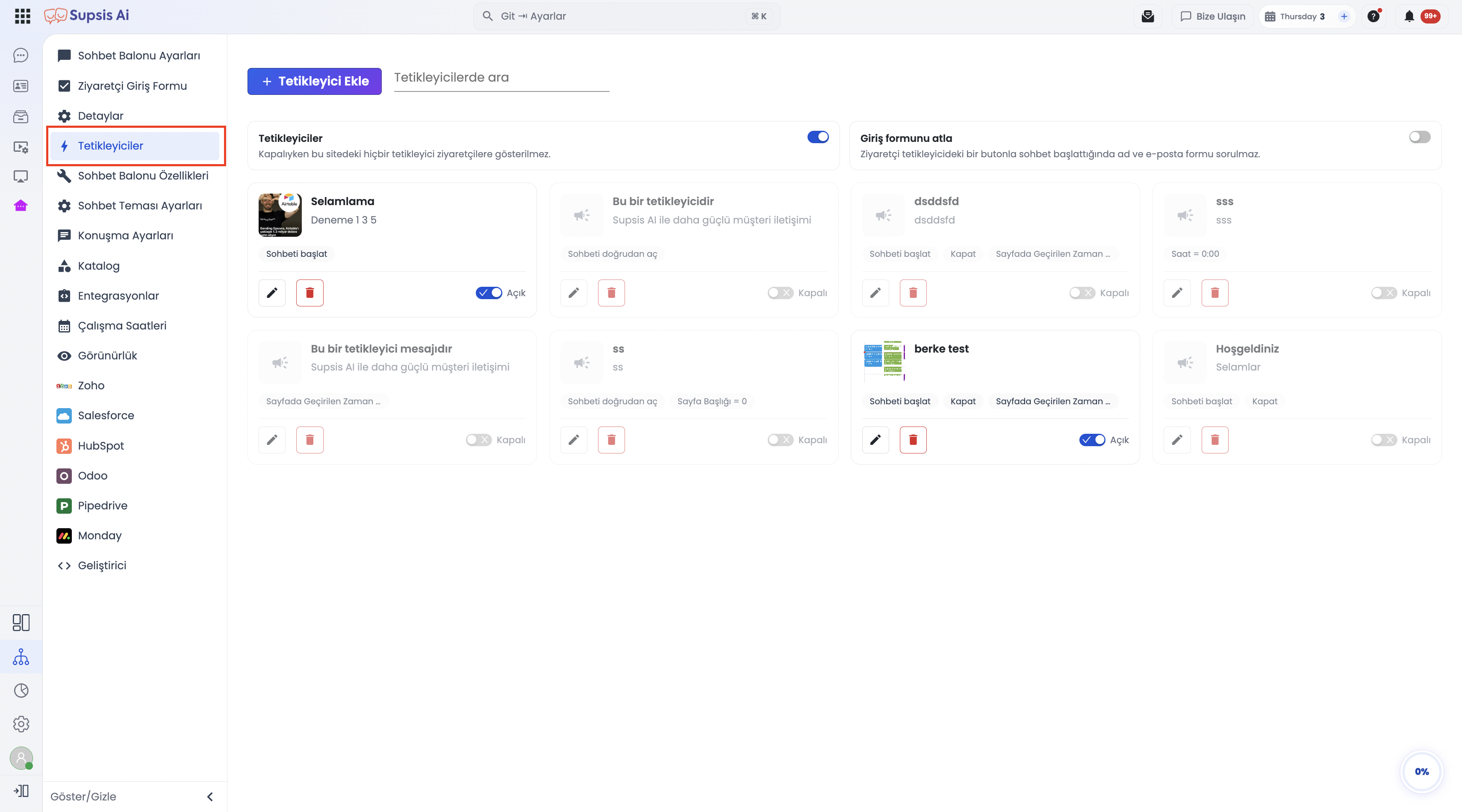
Müşteri Paneli'nde Entegrasyonlar › Web Chat › Tetikleyiciler yolunu izlediğinizde tüm tetikleyiciler kart listesi halinde görüntülenir.
2.a – Sayfa Geneli Anahtarlar
Sayfanın üst kısmında iki kritik genel ayar yer alır: - Tetikleyiciler (Genel Aç/Kapa): Bu anahtar kapalı olduğunda, sitede aktif olan hiçbir tetikleyici ziyaretçilere gösterilmez. - Giriş Formunu Atla: Ziyaretçi tetikleyici kartındaki bir butona tıklayarak sohbet başlattığında, normalde zorunlu olan Ziyaretçi Giriş Formu (ad, e-posta vb.) sorulmadan doğrudan sohbete bağlanmasını sağlar.
2.b – Arama ve Öncelik Sıralaması
- Anlık İçerik Arama: Arama kutusu üzerinden tüm dillerdeki tetikleyici başlıkları ve mesaj metinleri içinde anında filtreleme yapılabilir.
- Sürükle-Bırak Sıralama: Bir ziyaretçi birden fazla tetikleyicinin kuralına uyuyorsa, yalnızca listede en üstte yer alan ilk tetikleyici çalışır. Bu nedenle tetikleyicilerin öncelik sırası sürükle-bırak yapılarak belirlenmelidir (Arama kutusu etkinken sıralama kilitlenir).
2.c – Tetikleyici Kart Aksiyonları
Her tetikleyici kartı üzerinde; çalışma davranışı rozeti, tanımlı koşul sayısı, aktif/pasif anahtarı, Düzenle ve Sil butonları yer alır.
3- Tetikleyici Tasarım Modalı: Çok Dillilik ve İçerik
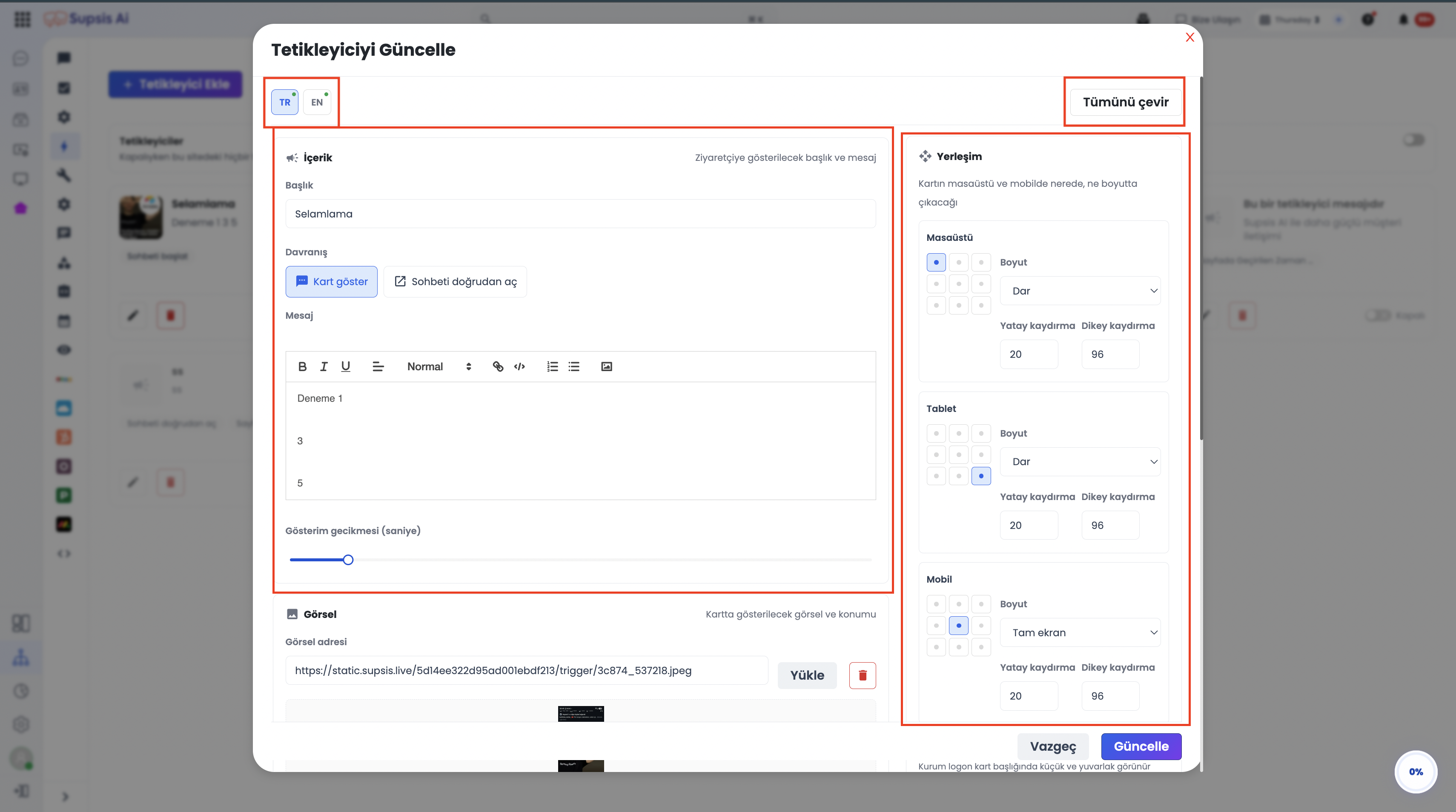
Tetikleyici eklerken veya düzenlerken sol tarafta içerik yapılandırma formu, sağ tarafta ise anlık canlı önizleme alanı yer alır.
3.a – Çok Dilli Destek ve Dil Çubuğu
Modalin üst kısmındaki dil sekmelerinden panelde tanımlı her dil için ayrı başlık ve mesaj girilebilir. İçeriği girilmiş diller çubuk üzerinde yeşil işaretli olarak görünür. Ziyaretçinin tarayıcı diline uygun metin otomatik olarak ekrana getirilir.
3.b – "Tümünü Çevir" Özelliği
Tek bir dilde hazırladığınız başlık ve mesaj metnini Tümünü Çevir butonuna tıklayarak saniyeler içinde paneldeki diğer tüm dillere otomatik olarak çevirebilirsiniz.
3.c – Gösterim Gecikmesi ve Avatar
- Gösterim Gecikmesi (Saniye): Belirlenen koşullar sağlandıktan kaç saniye sonra kartın ekranda belireceğini tanımlar.
- Avatar Göster: Seçenek işaretlendiğinde kurum logosu kart başlığının solunda yuvarlak bir avatar olarak gösterilir (Ayarlar › İşletme alanında kurum logosu yüklü olmalıdır).
4- Butonlar ve Aksiyon Seçenekleri
Tetikleyici kartının altına ziyaretçiyi harekete geçirecek en fazla 3 adet buton eklenebilir.
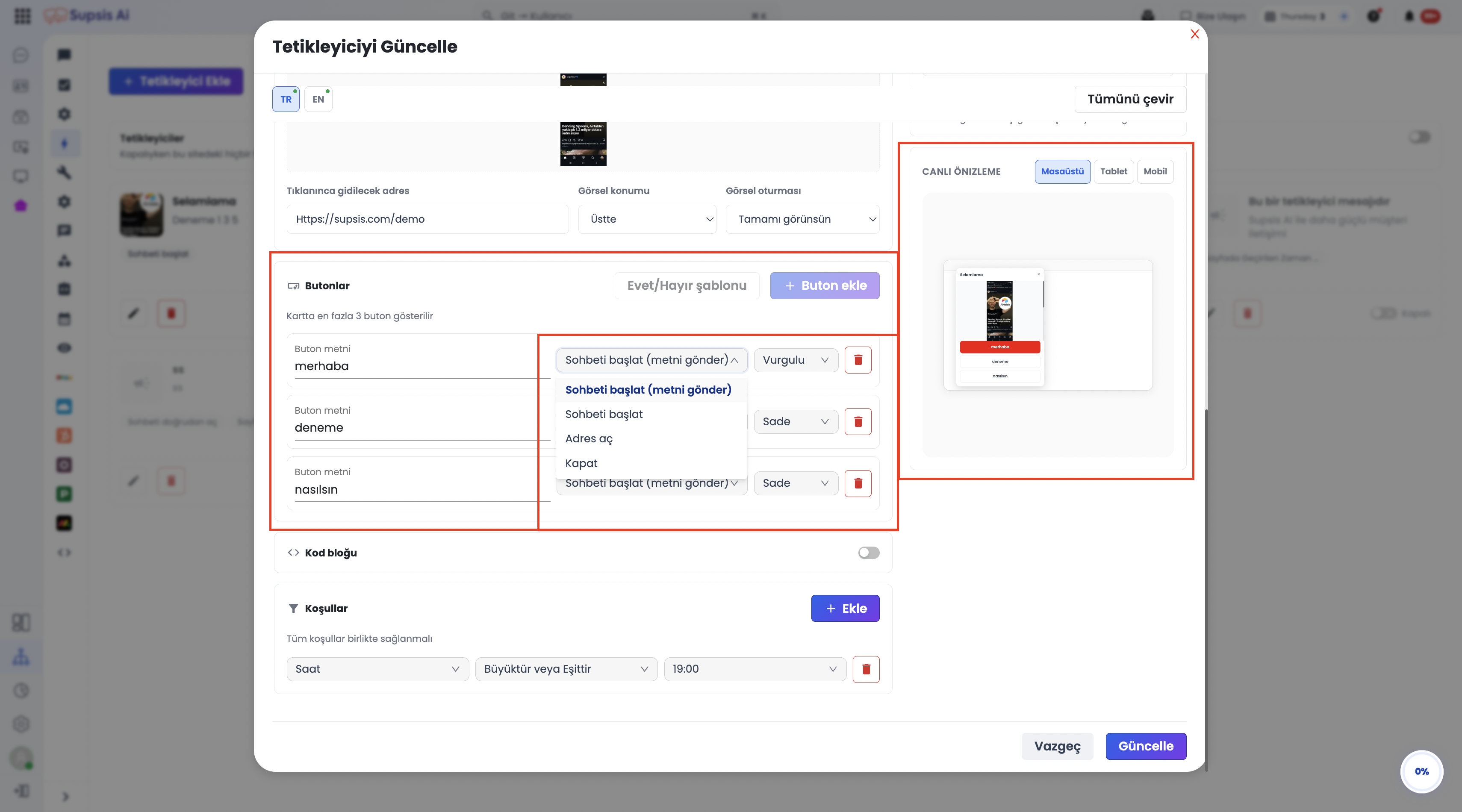
Her buton için aşağıdaki aksiyon türlerinden biri atanabilir:
| Buton Aksiyonu | Çalışma Mantığı |
|---|---|
| Sohbeti Başlat (Metni Gönder) | Sohbet balonunu açar ve belirlediğiniz hazır metni ziyaretçinin ağzından ilk mesaj olarak temsilciye/chatbota gönderir. |
| Sohbeti Başlat | Sohbet penceresini canlı destek başlatmak üzere doğrudan açar (önceden tanımlı mesaj göndermez). |
| Adres Aç (URL Yönlendirme) | Belirtilen web adresini açar. İsteğe bağlı olarak Aynı Sekme (_self) veya Yeni Sekme (_blank) seçilebilir. |
| Kapat | Tetikleyici kartını ekrandan kaldırır. İsteğe bağlı olarak kart kapanırken kısa bir veda/bilgi mesajı gösterilebilir. |
5- Görsel Yapılandırması ve Konumlandırma
Tetikleyici kartınıza dikkat çekici kampanya afişleri, ürün fotoğrafları veya ikonlar ekleyebilirsiniz.
5.a – Görsel Yükleme ve Yönlendirme
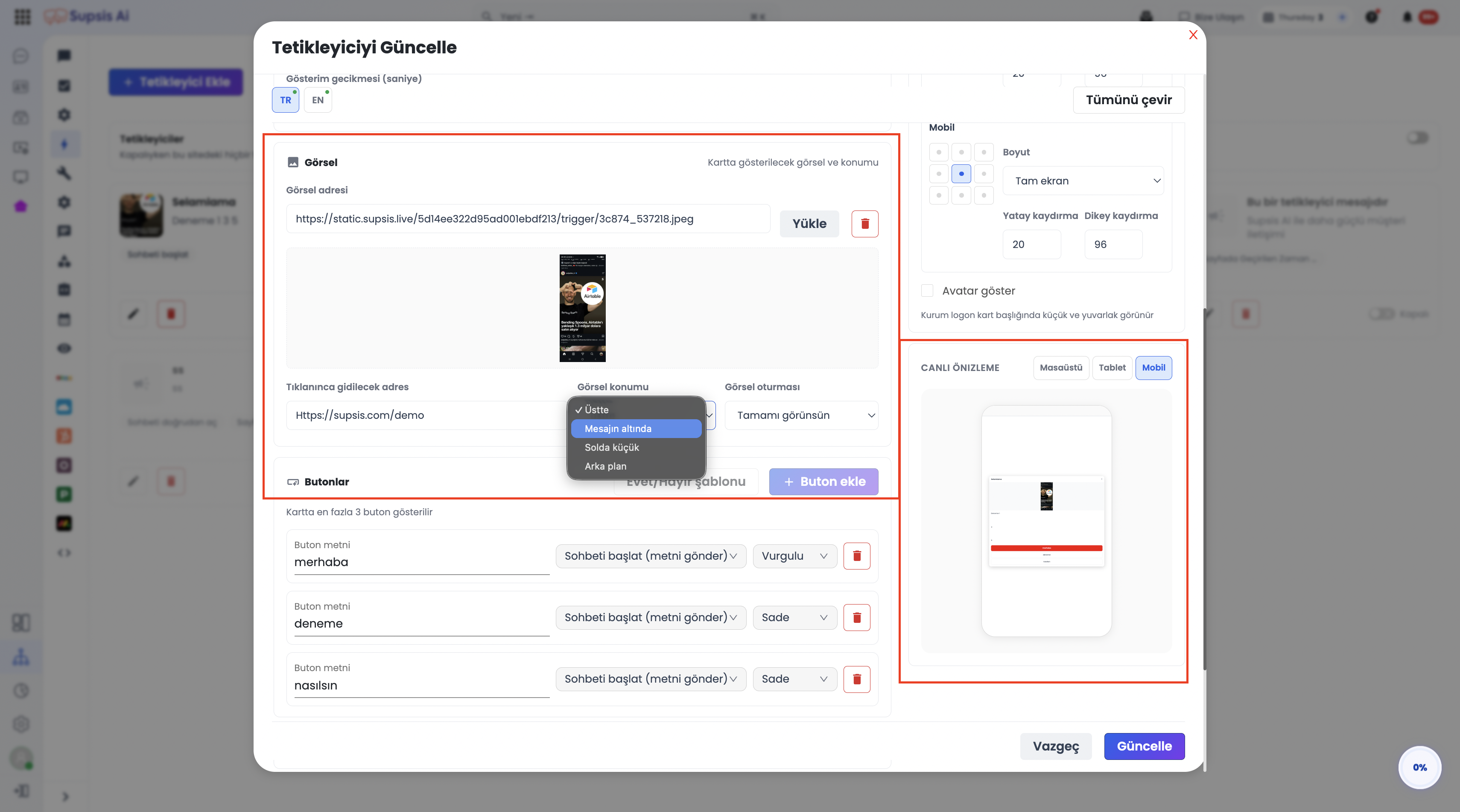
- Görsel dosyası doğrudan yüklenebilir veya harici bir görsel linki (URL) verilebilir.
- Görsele tıklandığında ziyaretçinin yönlendirileceği bir web adresi tanımlanabilir.
5.b – Görsel Konumu
- Üstte: Kartın en üstünde banner olarak konumlanır.
- Mesajın Altında: Başlık ve mesaj metninin hemen altında, butonların üstünde yer alır.
- Solda Küçük: Kartın sol tarafında küçük bir kare/küçük resim olarak konumlanır.
- Arka Plan: Kartın tüm arka planını kaplar; metinler görselin üzerine biner.
5.c – Görsel Oturma Biçimi
- Tamamı görünsün (Contain): Görseli kırpmadan en-boy oranını koruyarak alan içerisine sığdırır.
- Alanı doldursun (Cover): Görsel alanını boşluk bırakmadan tamamen dolduracak şekilde kenarlardan kırpar.
6- Masaüstü, Tablet ve Mobil Cihaz Yerleşimi (Responsive)
Tetikleyici kartının ekranda nerede ve hangi boyutta çıkacağı Masaüstü, Tablet ve Mobil cihazlar için ayrı ayrı yapılandırılabilir:
- Masaüstü Profili: Ekran genişliği 1024 px üzeri olan cihazlar.
- Tablet Profili: Ekran genişliği 769 px ile 1024 px arası olan cihazlar.
- Mobil Profili: Ekran genişliği 768 px ve altı olan cihazlar.
6.a – 9 Noktalı Konum Izgarası
Kartın ekran üzerindeki referans noktası 9 farklı konumdan biri seçilerek belirlenir (Sol Üst, Üst Orta, Sağ Üst, Sol Orta, Merkez, Sağ Orta, Sol Alt, Alt Orta, Sağ Alt).
6.b – Boyut ve İnce Kaydırma Değerleri
- Kart Boyutu: Dar, Orta, Geniş veya Tam Ekran seçenekleri sunulur.
- Yatay ve Dikey Kaydırma (px): Seçilen referans noktasından itibaren kartın X ve Y eksenlerinde kaç piksel kaydırılacağı belirlenir.
- Canlı Önizleme: Sağdaki önizleme ekranından masaüstü ve mobil sekmeleri arasında geçiş yapılarak tasarım anında test edilir.
7- Kod Bloğu (Gelişmiş HTML/JS ve Sandbox Entegrasyonu)
Tetikleyici kartı içerisine özel HTML, CSS ve JavaScript bileşenleri (mini formlar, sayaçlar, ürün karşılaştırma widget'ları vb.) gömebilirsiniz.
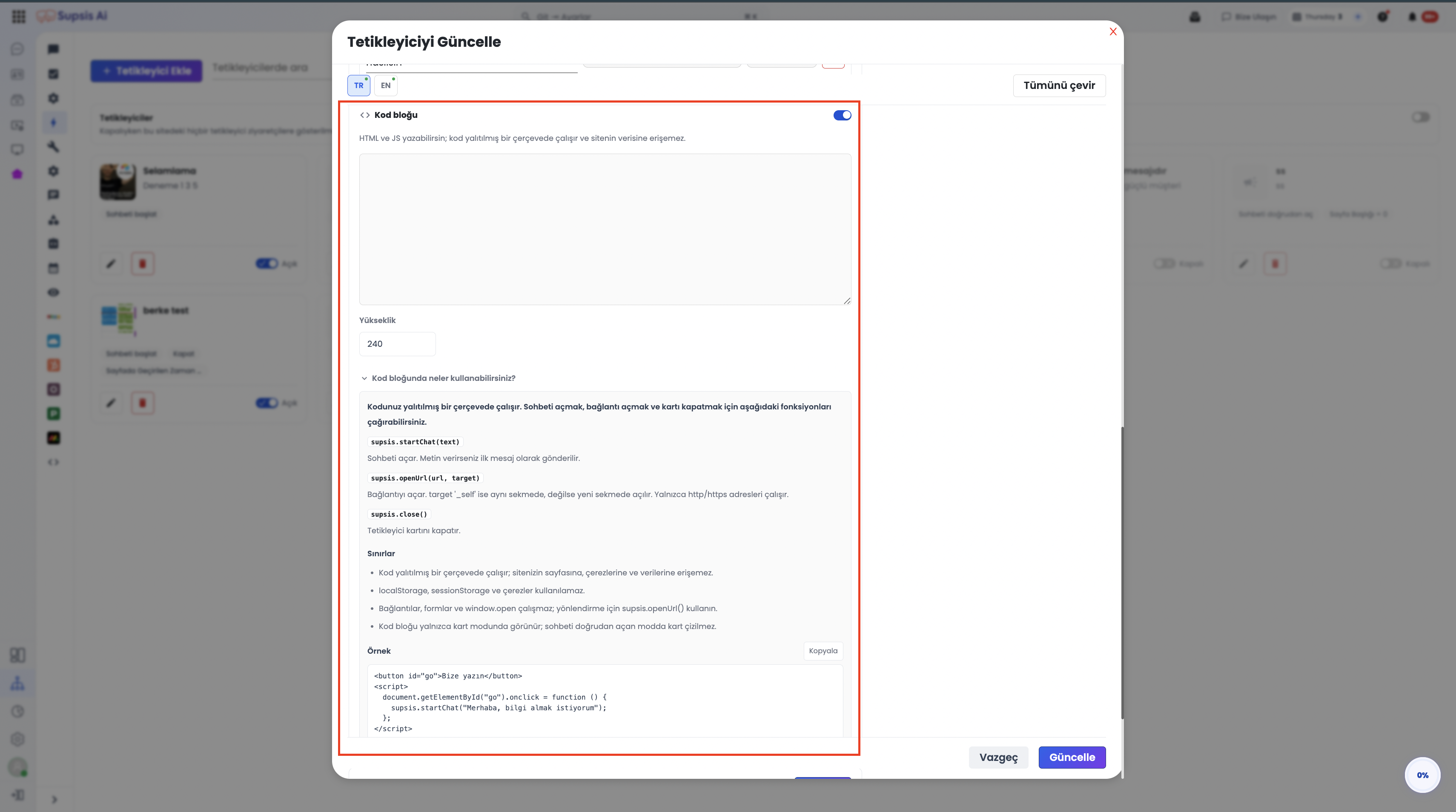
Kod bloğu, sitenin güvenliğini ve performansını korumak için yalıtılmış bir sandbox (iframe) içerisinde çalışır. Sitenizin ana sayfasına, çerezlerine veya yerel depolama alanına erişemez.
7.a – Kullanılabilir Supsis API Fonksiyonları
| Fonksiyon | Parametreler | Açıklama |
|---|---|---|
supsis.startChat(text) |
text (opsiyonel) |
Canlı sohbeti başlatır. Metin verilirse ziyaretçinin ilk mesajı olarak gönderilir. |
supsis.openUrl(url, target) |
url, target (_self / _blank) |
Belirtilen HTTP/HTTPS adresini açar. |
supsis.close() |
- | Açık olan tetikleyici kartını kapatır. |
7.b – Güvenlik Kısıtlamaları
localStorage,sessionStorageve çerezler kullanılamaz.- Standart HTML form gönderimleri, düz linkler (
<a href>) vewindow.opengüvenlik gereği çalışmaz; tüm yönlendirmelersupsis.openUrl()üzerinden yapılmalıdır. - Kod bloğu yalnızca Kart göster modunda görünür.
- Blok yüksekliği piksel (
px) cinsinden ayarlanabilir.
<!-- Örnek Kampanya Butonu Şablonu -->
<div style="text-align:center; padding:10px;">
  <button onclick="supsis.startChat('Kampanya kuponumu almak istiyorum.')"
          style="background:#2563eb; color:#fff; border:none; padding:8px 16px; border-radius:6px; cursor:pointer;">
    Kuponu Al ve Sohbete Başla
  </button>
</div>
8- Koşullar (Kriterler ve Hedefleme Kuralları)
Bir tetikleyiciye en fazla 8 adet koşul tanımlanabilir. Ziyaretçiye kartın çıkması için eklenen tüm koşulların aynı anda sağlanması (VE mantığı) gerekir.
| Koşul Türü | Desteklenen Değer / Biçim | Açıklama |
|---|---|---|
| Saat | HH:MM (30 dakikalık dilimler) |
Mesai içi veya mesai dışı saat dilimlerini hedefler (örn. 09:00 - 18:30). |
| Haftanın Günü | Pazartesi - Pazar | Belirli günlerde geçerli kampanyalar için kullanılır. |
| Sayfada Geçirilen Zaman | Saniye (Varsayılan: ≥) |
Ziyaretçinin mevcut URL'de geçirdiği süreyi ölçer. |
| Sitede Geçirilen Zaman | Saniye (Varsayılan: ≥) |
Ziyaretçinin oturum boyunca tüm sitede geçirdiği toplam süreyi ölçer. |
| URL | İçerir / Eşittir / Başlar | Belirli ürün, sepet (/checkout) veya kampanya sayfalarını hedefler. |
| Sayfa Başlığı | Metin | Sayfanın <title> etiketinde geçen anahtar kelimelere göre tetikler. |
| Sistem Durumu | Çevrimiçi / Çevrimdışı | Canlı destek temsilcilerinin mesaide olup olmadığına göre farklı kartlar çıkarır. |
| Cihaz Türü | Mobil / Masaüstü | Kullanıcının cihaz tipine göre özel teklifler sunar. |
| Ziyaret Sayısı | Sayı (Varsayılan: ≥) |
Siteye 1. kez gelen yeni ziyaretçiler ile 3+ kez gelen sadık kitleyi ayrıştırır. |
| Trafik Kaynağı | referrer, utm_source, utm_medium, utm_campaign |
Google Ads, e-posta bülteni veya sosyal medyadan gelen kitleyi yakalar. |
| Ülke / Dil | country, language |
Ziyaretçinin coğrafi konumuna veya tarayıcı diline göre hedefler. |
| SDK Verisi | Özel Anahtar + Değer | Sitenizin JavaScript SDK üzerinden Supsis'e ilettiği özel değişkenleri değerlendirir. |
Kaldırılan Eski Koşullar
Eski sistemde bulunan "Ziyaretçi adı" ve "Departman" koşulları, ziyaret öncesi oturumda karşılıkları bulunmadığı için yeni mimariden kaldırılmıştır. Eski kayıtlarınızın çalışması etkilenmez.
9- Adım Adım Yeni Bir Tetikleyici Oluşturma
- Sayfayı Açın ve Ayarları Doğrulayın:
- 1.a- Customer Panel'de Entegrasyonlar › Web Chat › Tetikleyiciler sayfasına gidin.
- 1.b- Sayfa üstündeki Tetikleyiciler genel anahtarının açık olduğunu kontrol edin.
- Tetikleyiciyi Tanımlayın:
- 2.a- Tetikleyici Ekle butonuna tıklayın.
- 2.b- Anlaşılır bir başlık belirleyin ve çalışma davranışını (Kart göster veya Sohbeti doğrudan aç) seçin.
- İçerik ve Butonları Ekleyin:
- 3.a- Mesajınızı yazın, dil sekmelerinden diğer dilleri doldurun veya Tümünü Çevir'i kullanın.
- 3.b- İhtiyaca göre görsel yükleyin (konum ve oturma şeklini belirleyin).
- 3.c- Ziyaretçinin tıklayacağı butonları (en fazla 3 adet) oluşturup aksiyonlarını atayın.
- Yerleşim ve Koşulları Belirleyin:
- 4.a- Sağdaki Yerleşim bölümünden Masaüstü, Tablet ve Mobil için konum ızgarası ve boyut ayarlarını yapıp önizleyin.
- 4.b- Koşullar sekmesinden hedef kitle kriterlerinizi ekleyin (en fazla 8 adet).
- 4.c- Kaydet butonuna basarak tetikleyiciyi yayınlayın ve listedeki öncelik sırasını ayarlayın.
10- Kullanım Senaryoları ve Müşteri Faydaları
| Kullanım Senaryosu | Uygulanan Ayar & Koşul | Elde Edilen Fayda |
|---|---|---|
| Sepet Terkini Önleme | URL: /sepetim ve Sayfada Geçirilen Zaman: ≥ 40 sn |
Ziyaretçiye indirim kodu sunularak satışa dönüşüm artırılır. |
| Reklam Kampanyası Dönüşümü | Trafik Kaynağı: utm_source = google_ads |
Reklamdan gelen kitleye özel karşılama yapılarak tıklama maliyeti avantaja çevrilir. |
| Sadık Müşteri Teklifi | Ziyaret Sayısı: ≥ 3 |
Siteyi sık ziyaret eden kullanıcılara özel müşteri temsilcisi atanır. |
| Mobil Cihaza Özel Tasarım | Cihaz Türü: Mobil (Alt Orta, Tam Ekran Kart) |
Mobil kullanıcı deneyimini bozmayan kompakt etkileşim sağlanır. |
| Mesai Dışı Bilgilendirme | Sistem Durumu: Çevrimdışı |
"Mesai saatleri dışındayız, form bırakın dönelim" kartıyla lead kaybı önlenir. |
11- Önemli Kontrol ve Yapılandırma Notları
Öncelik Sırası Kuralı
Ziyaretçi sitenizde aynı anda birden çok tetikleyicinin kuralını karşılarsa, sistem her zaman listede en üstte bulunan ilk tetikleyiciyi gösterir. Bu nedenle öncelikli kampanyalarınızı listenin en üstüne sürükleyin.
Önbellek ve Yenilenme Süresi
Tetikleyici motoru sayfa açılışından yaklaşık 3 saniye sonra çalışmaya başlar ve her 10 saniyede bir koşulları denetler. Panelde yaptığınız değişikliklerin ziyaretçi widget'ına yansıması önbellek nedeniyle 1 dakikaya kadar sürebilir.
Gösterim Sıklığı
Bir tetikleyici aynı tarayıcı sekmesi boyunca yalnızca 1 kez gösterilir. Ziyaretçi kartı kapattıktan sonra aynı sekmede kart tekrar çıkmaz; yeniden görmek için sayfa yenilenmelidir.
Paket ve Yetki Sınırları
Tetikleyici ekleme ve düzenleme işlemleri kullanıcı rol yetkilerine tabidir. Oluşturulabilecek maksimum tetikleyici sayısı işletmenizin Supsis abonelik paketine göre değişiklik gösterebilir.