
Bu bölümde; temsilci profil bilgilerinizi, bildirim tercihlerinizi, Customer Panel kişiselleştirilmiş tema ayarlarınızı, Passkey (WebAuthn) ve Google ile giriş oturum yönetiminizi nasıl yapılandırabileceğinizi öğrenebilirsiniz. Profil, bildirim, tema, passkey ve Google bağlantı kayıtları her kullanıcıya özeldir (kullanıcı bazlı saklanır); bu nedenle düzenlemeleri her temsilci kendi paneli üzerinden gerçekleştirmelidir.
1- Profil Ayarları
Profil ayarları ekranında temsilci profil resmi ve kullanıcı adını özelleştirebilirsiniz. Bu ayarlar, müşterilerinizle etkileşimde bulunduğunuz sırada görüntülenecektir.
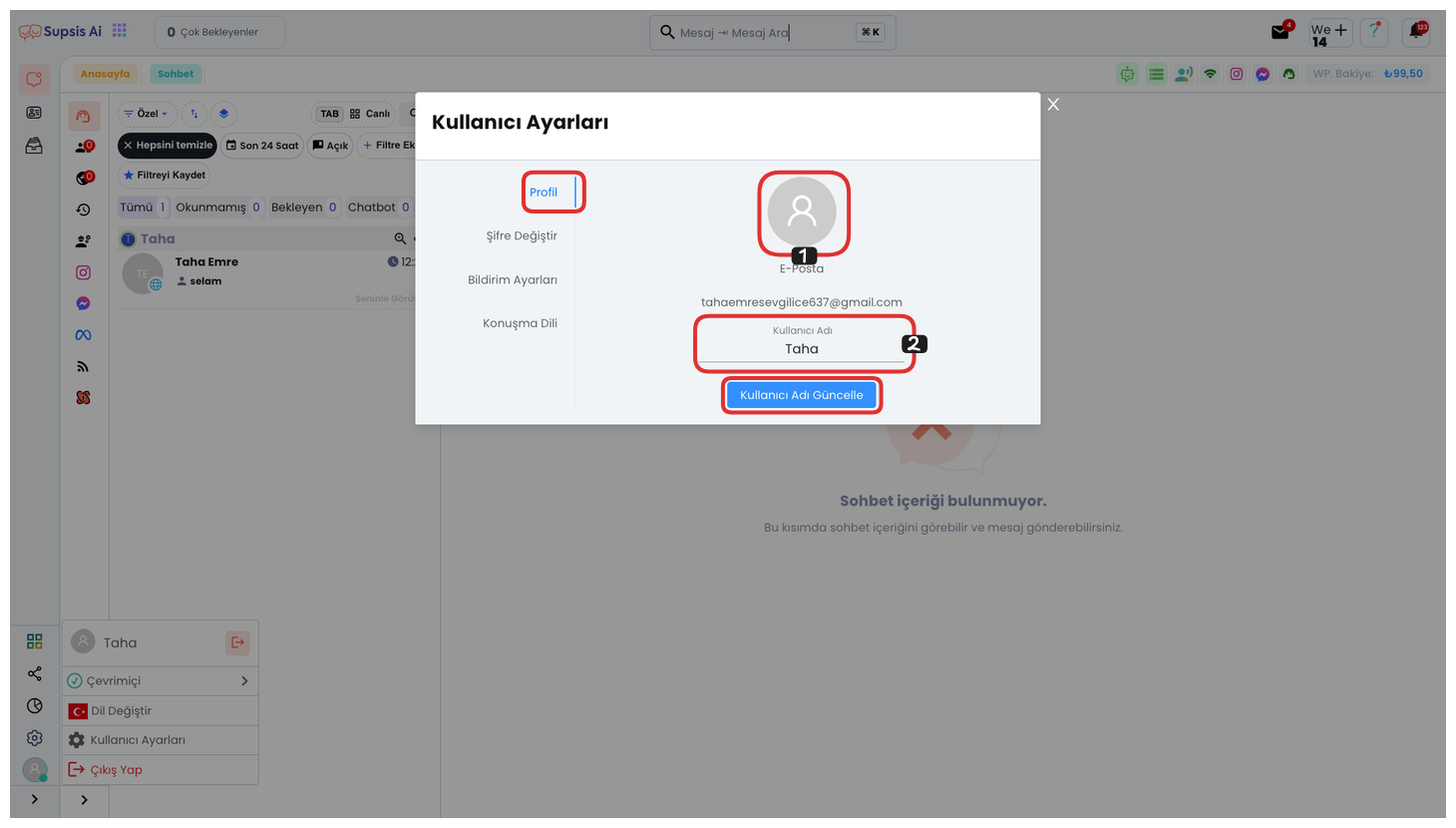
1.a- Profil Resmi Özelleştir
Profil resminizi değiştirmek için bu bölümü kullanın. Profil resminiz, müşterilerinizle olan sohbetlerde görünür olacak ve iletişim sürecinde kurumsal bir kimlik sağlar.
1.b- Kullanıcı Adını Özelleştir
Kullanıcı adınızı özelleştirebilir ve ardından Kullanıcı Adını Güncelle butonuna basarak kaydedebilirsiniz. Bu ad, etkileşim sırasında müşteriler tarafından görülecektir.
2- Bildirim Ayarlarını Özelleştirme
Bildirim ayarları ile gelen bildirimleri sesli olarak takip edebilir, bildirim türüne göre farklı ses ayarlamaları yapabilir ve ses seviyesini belirleyebilirsiniz.
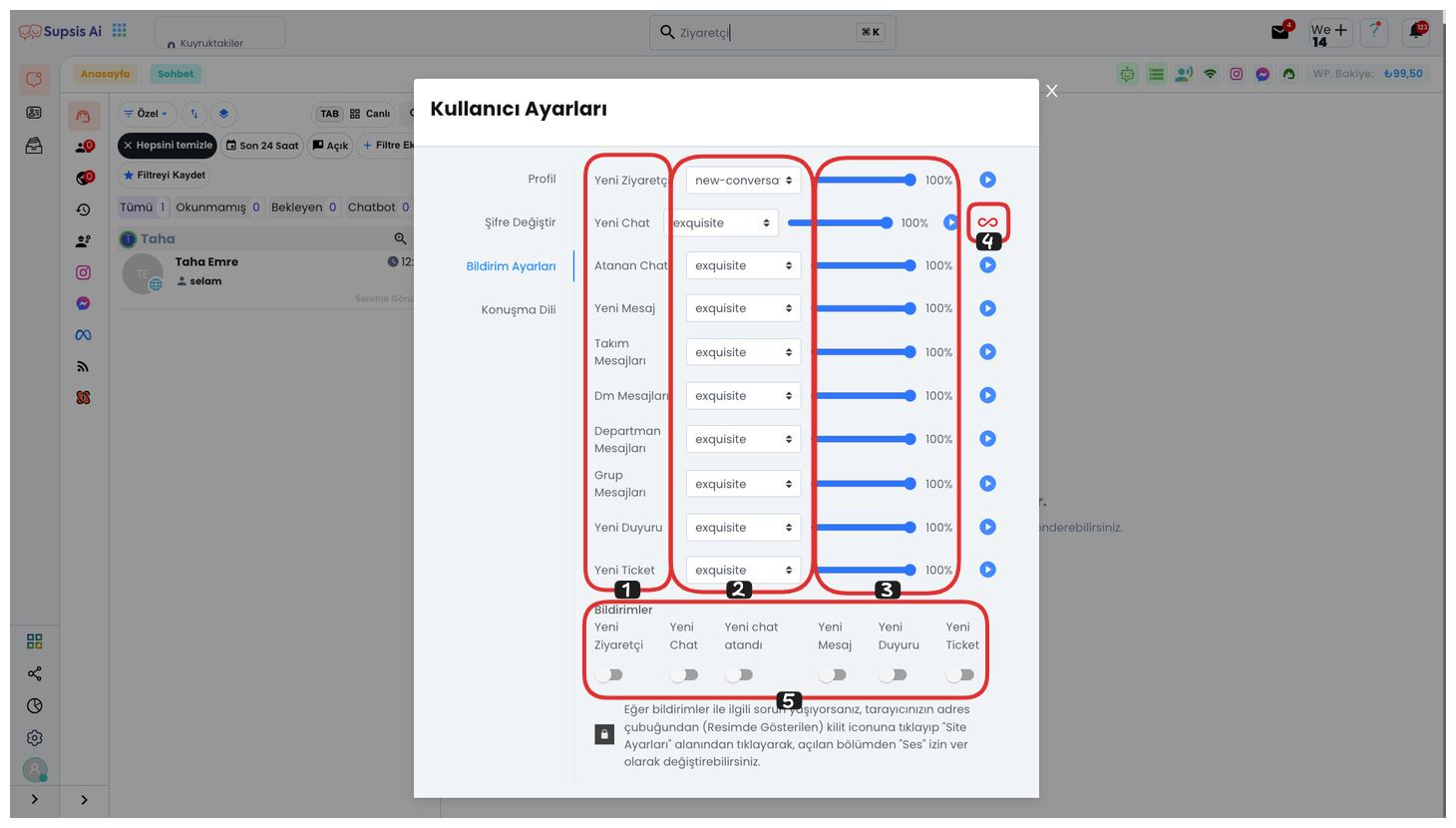
2.a- Bildirim Türü ve Ses Seçimi
Farklı durumlar için farklı bildirim sesleri atayabilirsiniz. Örneğin; yeni ziyaretçi geldiğinde, yeni mesaj iletildiğinde veya yeni bir oturum açıldığında ayrı ses tonları belirlenebilir.
2.b- Ses Seviyesi ve Sonsuz Döngü
- Ses Seviyesi: Bildirimlerin ses düzeyini ayarlayarak kritik bildirimlerin daha dikkat çekici olmasını sağlayabilirsiniz.
- Mesaj Atanınca Bildirimi Sonsuz Döngüye Sok: Bu seçenek etkinleştirildiğinde, temsilciye yeni bir mesaj oturumu atandığında bildirim sesi temsilci aksiyon alana kadar döngü halinde çalmaya devam eder.
2.c- Bildirimleri Açıp Kapatmak
Her bir bildirim türünü bağımsız olarak açıp kapatabilir, yalnızca ihtiyaç duyduğunuz bildirimleri aktif tutarak bildirim karmaşasını önleyebilirsiniz.
2.d- Bildirimleri Geçici Olarak Sessize Alma (Rahatsız Etmeyin)
Temsilciler mola, toplantı, yoğun odaklanma gerektiren görevler veya mesai dışı zamanlarda bildirim ayarlarını tek tek kapatmaya gerek kalmadan tüm bildirimleri geçici olarak sessize alabilir.
Sessize alma modu aktif olduğu süre boyunca:
* Web Push Bildirimleri gönderilmez.
* Mobil Push Bildirimleri iletilmez.
* Panel İçi Anlık Bildirim Kartları (Toast / new_notification) ekranda çıkmaz ve bildirim sesleri çalmaz.
* Okunmamış Bildirim E-Postaları gönderilmez (sessizlik süresince biriken e-postalar süre bitiminde topluca postalara düşmez, gereksiz e-posta yığılması önlenir).
* Panel sağ üstündeki zil menüsünde bildirim geçmişi listelenmeye devam eder; yalnızca anlık rahatsız edici uyarılar durdurulur.
1- Sessize Alma Özelliğine Erişim Noktaları
Sessize alma işlevi panel içerisinde 3 farklı noktadan yönetilebilir:
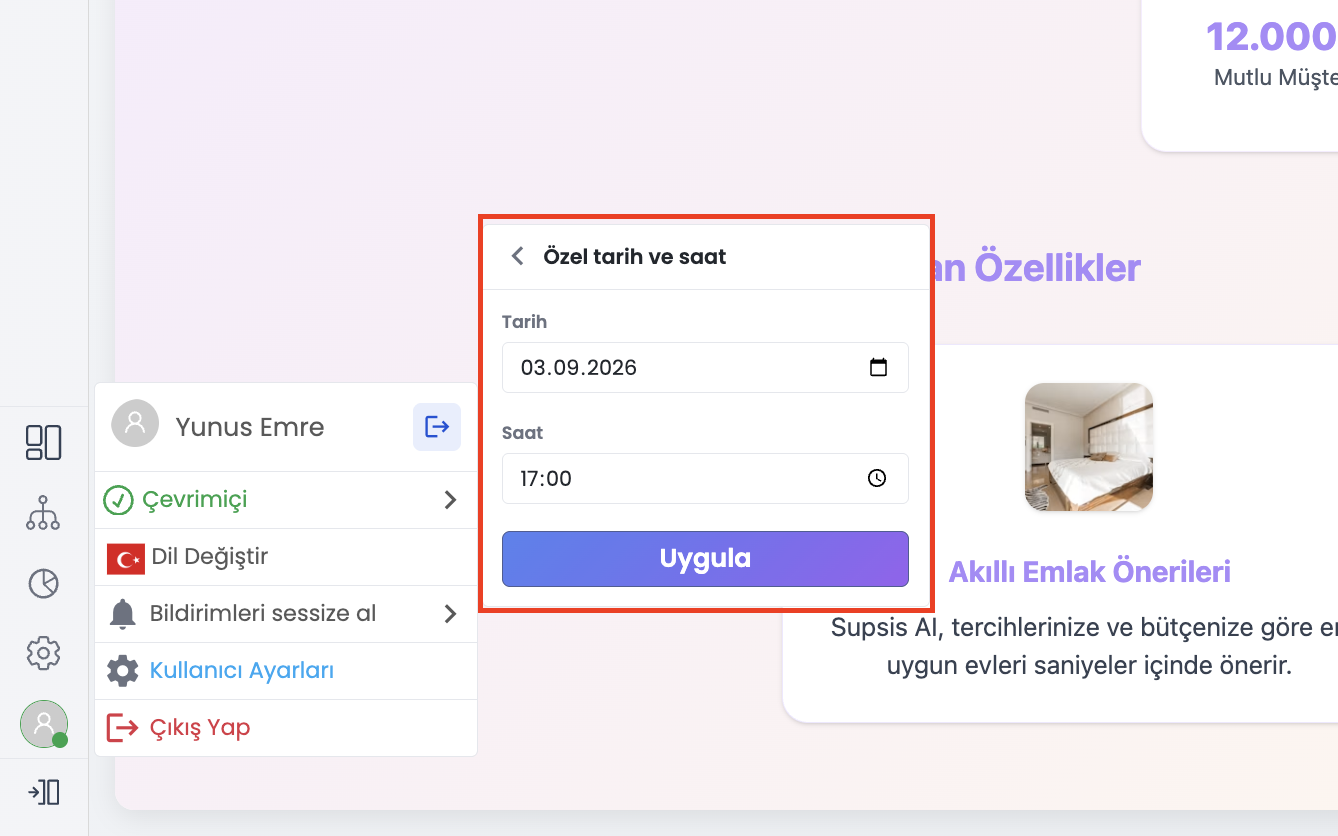
- 1.a – Sol Menü Kullanıcı Popover'ı: Sol menünün en altındaki profil avatarına tıklanarak açılan popover menüsünden Bildirimleri sessize al seçeneğine tıklanır.
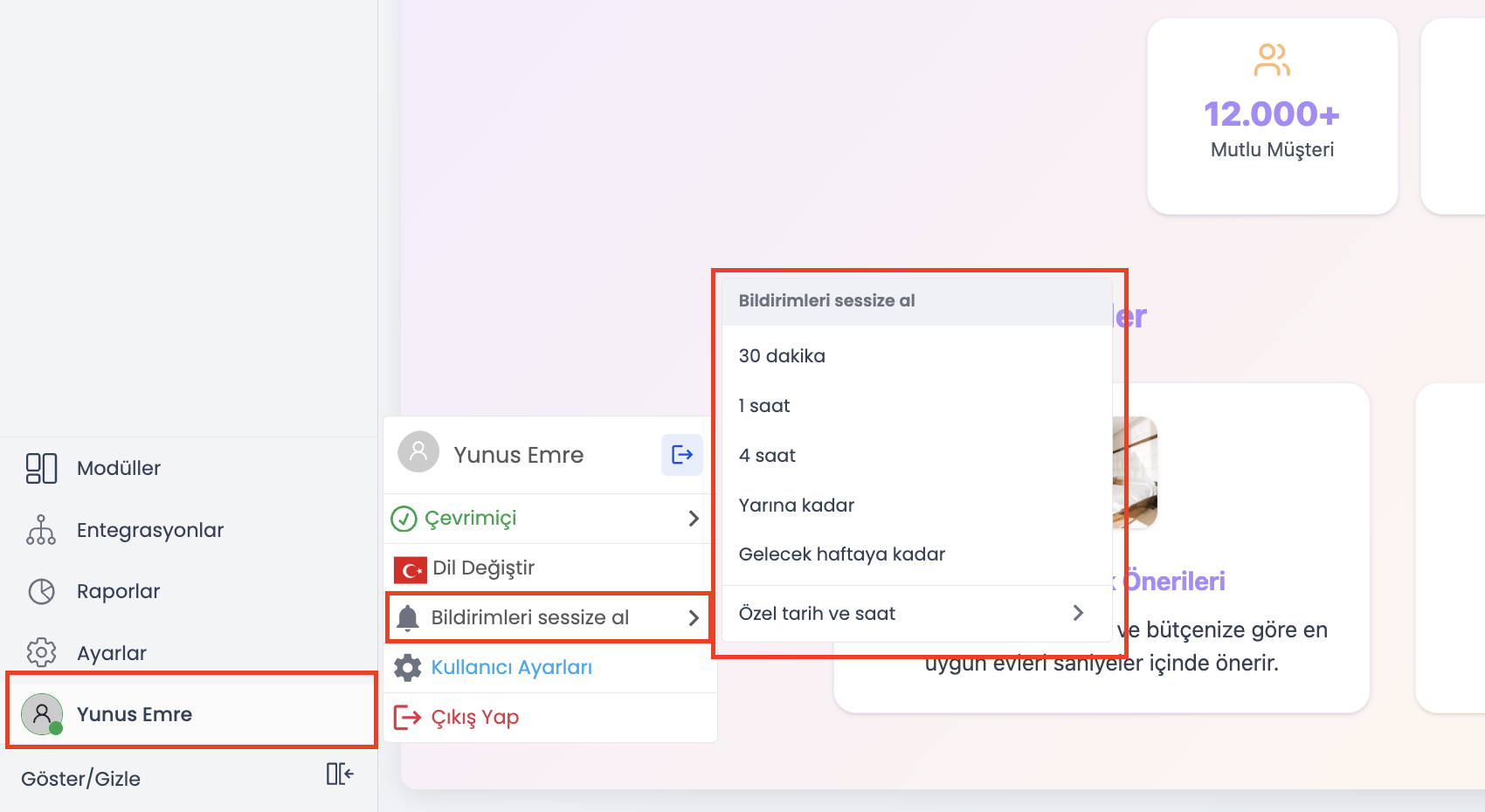
- 1.b – Profil › Bildirimler Sekmesi: Profil sayfasındaki Bildirimler sekmesinde yer alan chip butonlar ve özel süre kartı üzerinden ayarlanabilir.
- 1.c – Üst Bar Bildirim Zili: Panelin sağ üst köşesindeki zil simgesine tıklandığında açılan menünün altındaki (footer) sessize alma ikonu (üzeri çizili zil) kullanılarak doğrudan modal pencere açılır.
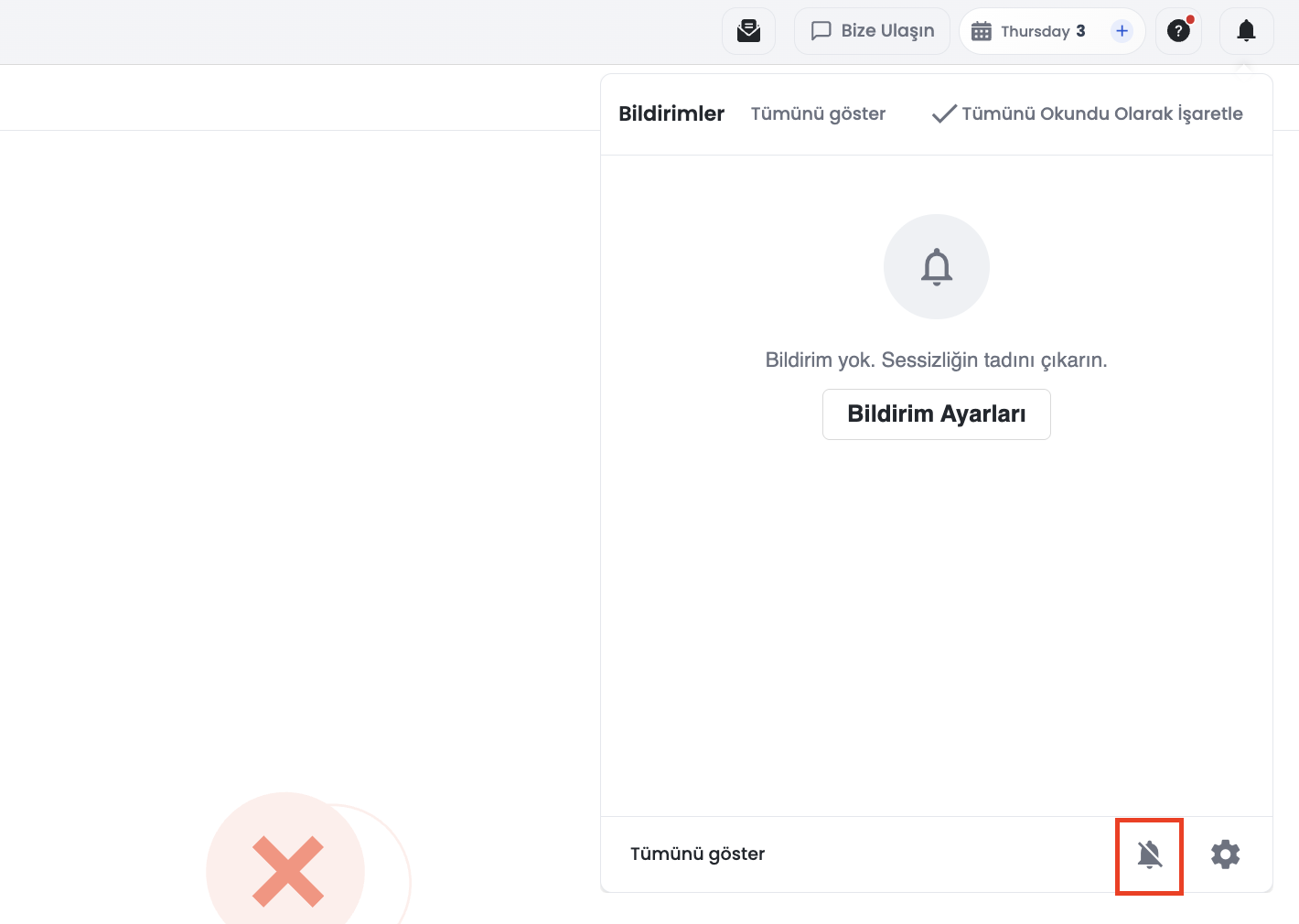
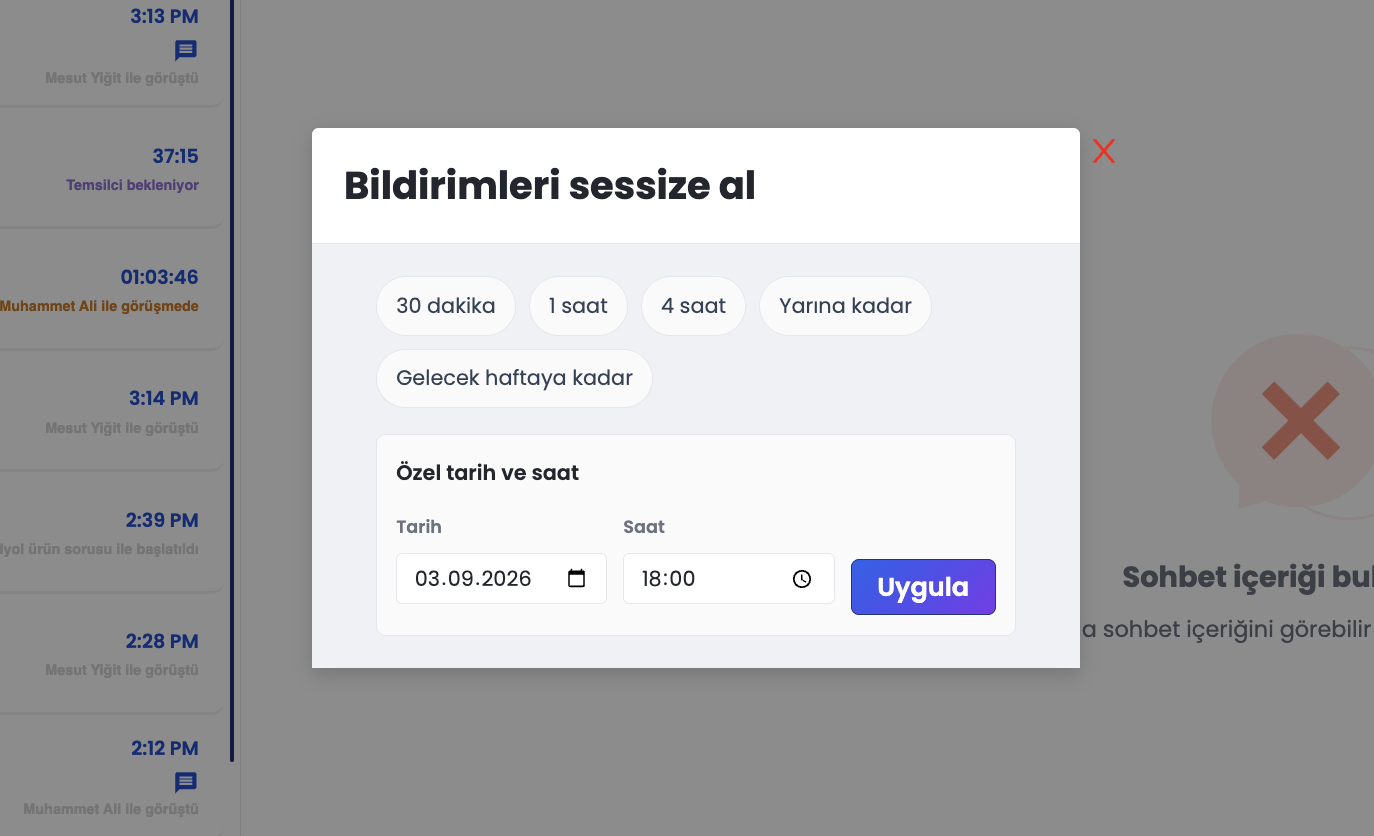
2- Hazır Süreler ve Özel Tarih-Saat Seçimi
Bildirimleri sessize alırken esnek süre seçeneklerinden biri tercih edilebilir:
| Süre Seçeneği | Kapsam ve Davranış |
|---|---|
| 30 Dakika | Kısa kahve molaları ve acil durum görüşmeleri için bildirimleri yarım saat durdurur. |
| 1 Saat | Standart ekip toplantıları veya sunumlar için 60 dakika sessizlik sağlar. |
| 4 Saat | Uzun odaklanma blokları veya yarım günlük izin durumları için kullanılır. |
| Yarına Kadar | Günlük mesai bitiminde seçilir; ertesi günün mesai başlangıcına kadar bildirimleri kapatır. |
| Gelecek Haftaya Kadar | Hafta sonu veya haftalık izin dönemlerinde tüm anlık uyarıları durdurur. |
| Özel Tarih ve Saat | Takvim üzerinden belirli bir gün ve saat seçilerek bildirimlerin tam olarak o ana kadar durdurulmasını sağlar. |
3- Adım Adım Sessize Alma ve Erken Açma Rehberi
- Sessize Alma Süresini Başlatma:
- 1.a- Sol menü avatarından veya üst bardaki bildirim zilinden Bildirimleri sessize al butonuna tıklayın.
- 1.b- Hazır sürelerden birini seçin ya da özel bir tarih-saat belirleyip Uygula butonuna basın.
- 1.c- Arayüzde "Şu tarihe kadar sessizde" bilgilendirme bandı görünür ve bildirimler o ana kadar anında kesilir.
- Süre Dolumu veya Erken Açma:
- 2.a- Belirlenen süre dolduğunda, sistem arka planda kullanıcı bilgilerini çekerken sessize alma modunu otomatik olarak kapatır ve normal bildirim akışı yeniden başlar.
- 2.b- Toplantınız erken biterse veya hemen bildirim almaya başlamak isterseniz, ilgili alanda beliren Bildirimleri Aç butonuna basarak süreyi beklemeden anında bildirimleri yeniden aktif hale getirebilirsiniz.
4- Kontrol ve Güvenlik Notları
Bireysel ve Bağımsız Tercih
Sessize alma işlemi tamamen temsilciye özel kişisel bir ayardır. Bir temsilcinin bildirimleri sessize alması diğer ekip üyelerini veya genel kanal dağıtımlarını etkilemez.
Otomatik Süre Takibi (Zamanlayıcısız Mimari)
Sistemde sürekli çalışan ağır bir zamanlayıcı (timer/cron) bulunmaz; yalnızca seçilen bitiş zaman damgası saklanır. Sayfa yenilendiğinde veya kullanıcı verisi güncellendiğinde süre geçmişse sessize alma durumu kendiliğinden sonlanır.
Yetki ve Paket Bağımsızlığı
Bu özellik için herhangi bir ek paket veya yönetici rolü gerekmez; Customer Panel'e giriş yapabilen tüm temsilciler tarafından kullanılabilir.
3- Tema Ayarları
Supsis Customer Panel'e eklenen kullanıcı bazlı tema sistemi sayesinde, her temsilci kendi panel çalışma ortamını kişiselleştirebilir. Tema tercihleri doğrudan kullanıcı hesabına (User.themeSettings) kaydedilir; bu sayede farklı cihazlardan veya tarayıcılardan giriş yapıldığında da seçilen tema korunur.
Panel Teması vs. Ziyaretçi Widget Teması
Burada yapılan tema ayarları yalnızca Customer Panel (temsilci yönetim paneli) arayüzünü etkiler. Müşterilerin web sitenizde gördüğü sohbet balonu / widget teması bağımsızdır ve Ayarlar modülü altındaki Sohbet Balonu ayarlarından yönetilir.
3.a- Tema Yapısı ve Bileşenleri
Tema sistemi iki temel bileşenden meydana gelir:
| Bileşen | Seçenekler | Açıklama |
|---|---|---|
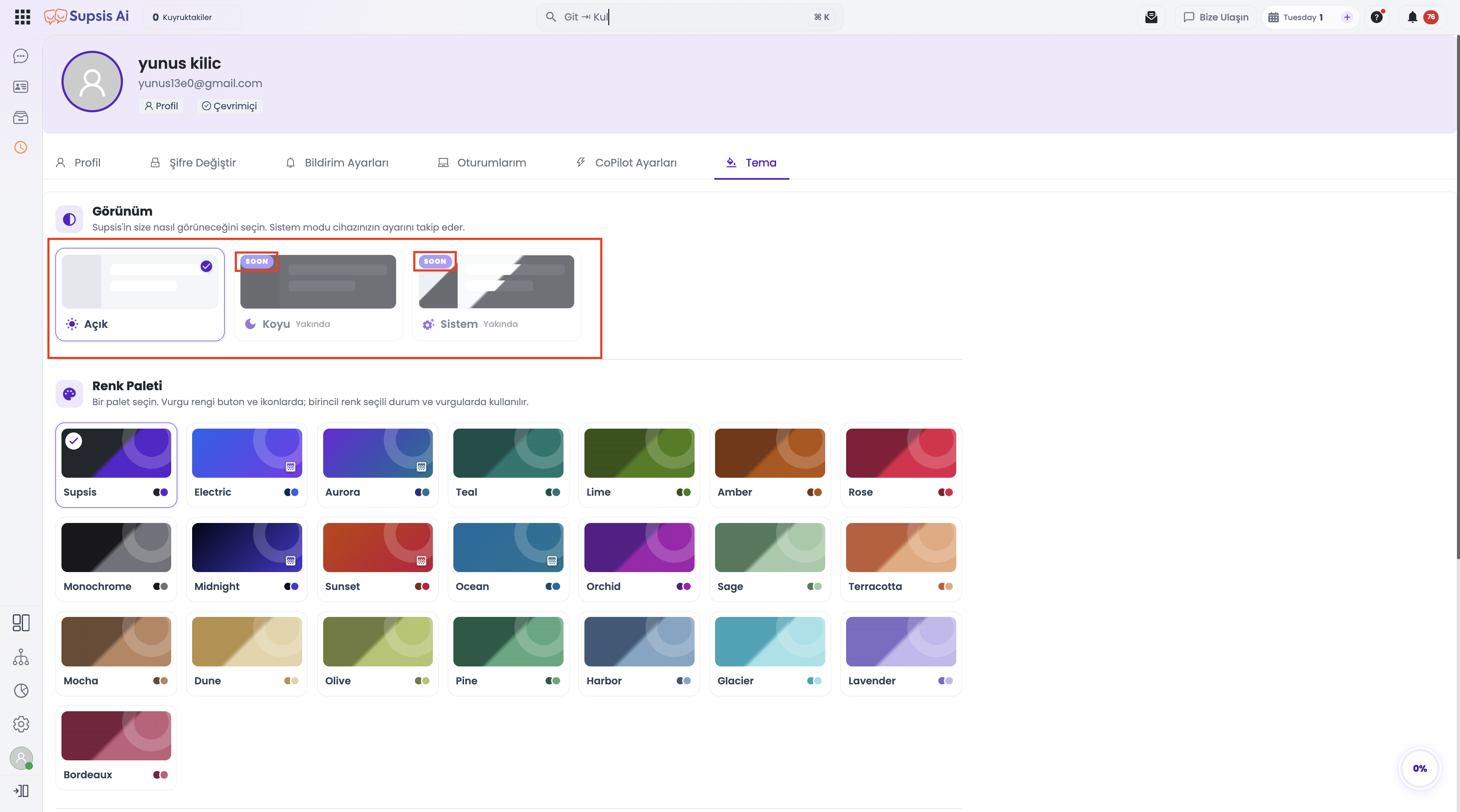
| Görünüm Modu | Açık, Koyu, Sistem |
Arayüzün aydınlık, karanlık veya işletim sistemi temasına otomatik uyumlu olmasını sağlar. |
| Renk Paleti | 22 Farklı Hazır Palet | Paneldeki butonlar, seçili satırlar, sekmeler ve vurgu renklerini belirler. |
Görünüm Modları
- Açık (Light): Standart aydınlık panel temasıdır.
- Koyu (Dark): Gece ve uzun süreli çalışmalarda göz yorgunluğunu azaltan karanlık moddur.
- Sistem (System): Cihazınızın (işletim sisteminizin) aktif tema modunu takip eder; gündüz açık, gece otomatik koyu temaya geçer.
Hazır Renk Paletleri
Vurgu rengi buton ve ikonlarda, birincil renk ise seçili durumlar ve arayüz vurgularında kullanılır:
| Palet Adı | Karakteristik ve Kullanım Alanı |
|---|---|
| Supsis (Varsayılan) | Standart kurumsal Supsis mavi ve mor tonları |
| Electric | Canlı ve enerjik kontrast renkler |
| Aurora | Modern yeşil ve mavi kuzey ışıkları esintisi |
| Teal | Dingin camgöbeği ve turkuaz tonları |
| Lime | Dikkat çekici açık yeşil tonları |
| Amber | Sıcak kehribar ve sarı vurgular |
| Rose | Zarif pembe ve gül tonları |
| Monochrome | Minimalist siyah-beyaz ve gri dengesi |
| Midnight | Derin gece mavisi tonları |
| Sunset | Sıcak gün batımı turuncu ve kızıl tonları |
| Ocean | Derin okyanus mavisi |
| Orchid | Canlı orkide moru |
| Sage | Sakin adaçayı yeşili |
| Terracotta | Doğal kiremit ve toprak tonları |
| Mocha | Sıcak kahve tonları |
| Dune | Çöl kumu ve bej vurgular |
| Olive | Doğal zeytin yeşili |
| Pine | Koyu çam yeşili |
| Harbor | Liman mavisi ve marin tonlar |
| Glacier | Buzul mavisi ve ferah tonlar |
| Lavender | Huzurlu lavanta tonları |
| Bordeaux | Zengin bordo ve şarap rengi vurgular |
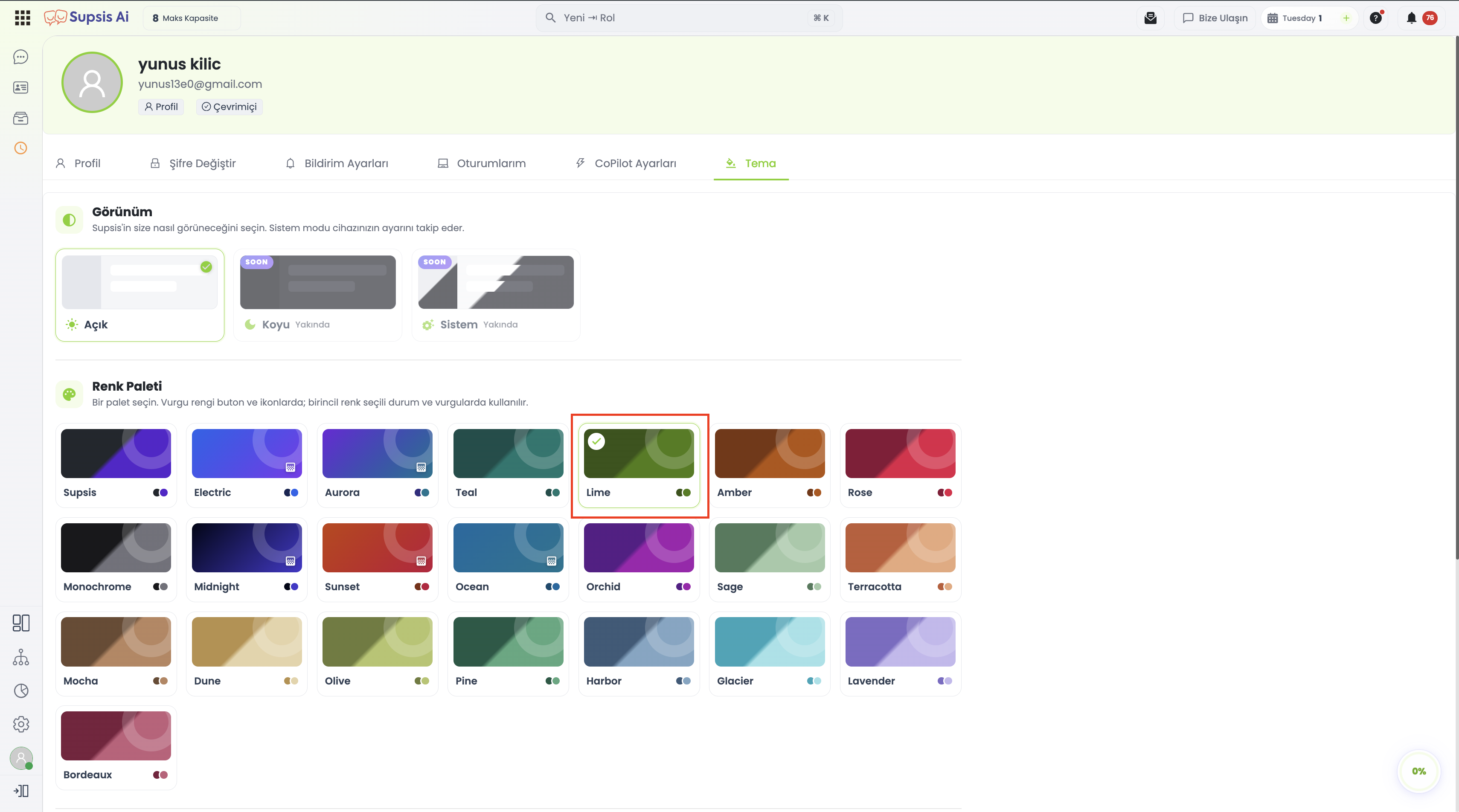
3.b- Tema Değiştirme Adımları
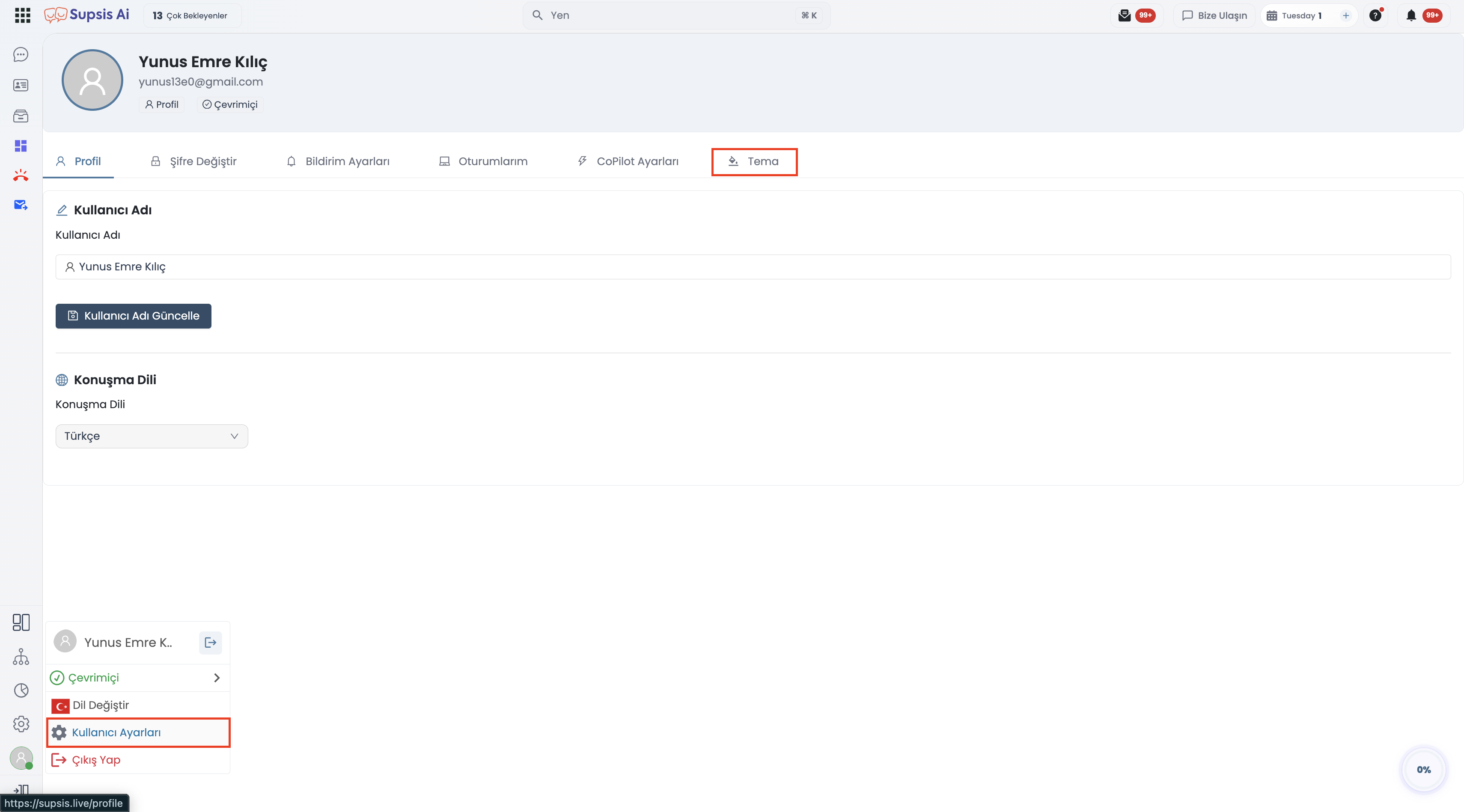
- Panele Giriş: Supsis Customer Panel'e giriş yapın (
/profile). - Kullanıcı Menüsüne Erişim:
- 2.a- Sol menünün en altındaki kullanıcı profil alanına tıklayın.
- 2.b- Açılan menüden Profil seçeneğine tıklayın.
- Tema Sekmesine Geçiş: Profil sayfasındaki üst sekmelerden Tema sekmesini seçin.
- Görünüm Seçimi: Açık, Koyu veya Sistem modunu seçin.
- Renk Paleti Belirleme: Sunulan 22 renk paletinden dilediğinize tıklayın.
4- Passkey ile Giriş ve Oturum Yönetimi
Passkey (Geçiş Anahtarı); şifre yazma zorunluluğunu ortadan kaldıran, FIDO2 ve WebAuthn standartlarına dayalı güvenli bir biyometrik kimlik doğrulama yöntemidir. Desteklenen tarayıcılarda cihazınızın parmak izi (Touch ID / Windows Hello), yüz tanıma (Face ID) veya harici donanım güvenlik anahtarı ile panele anında giriş yapabilirsiniz.
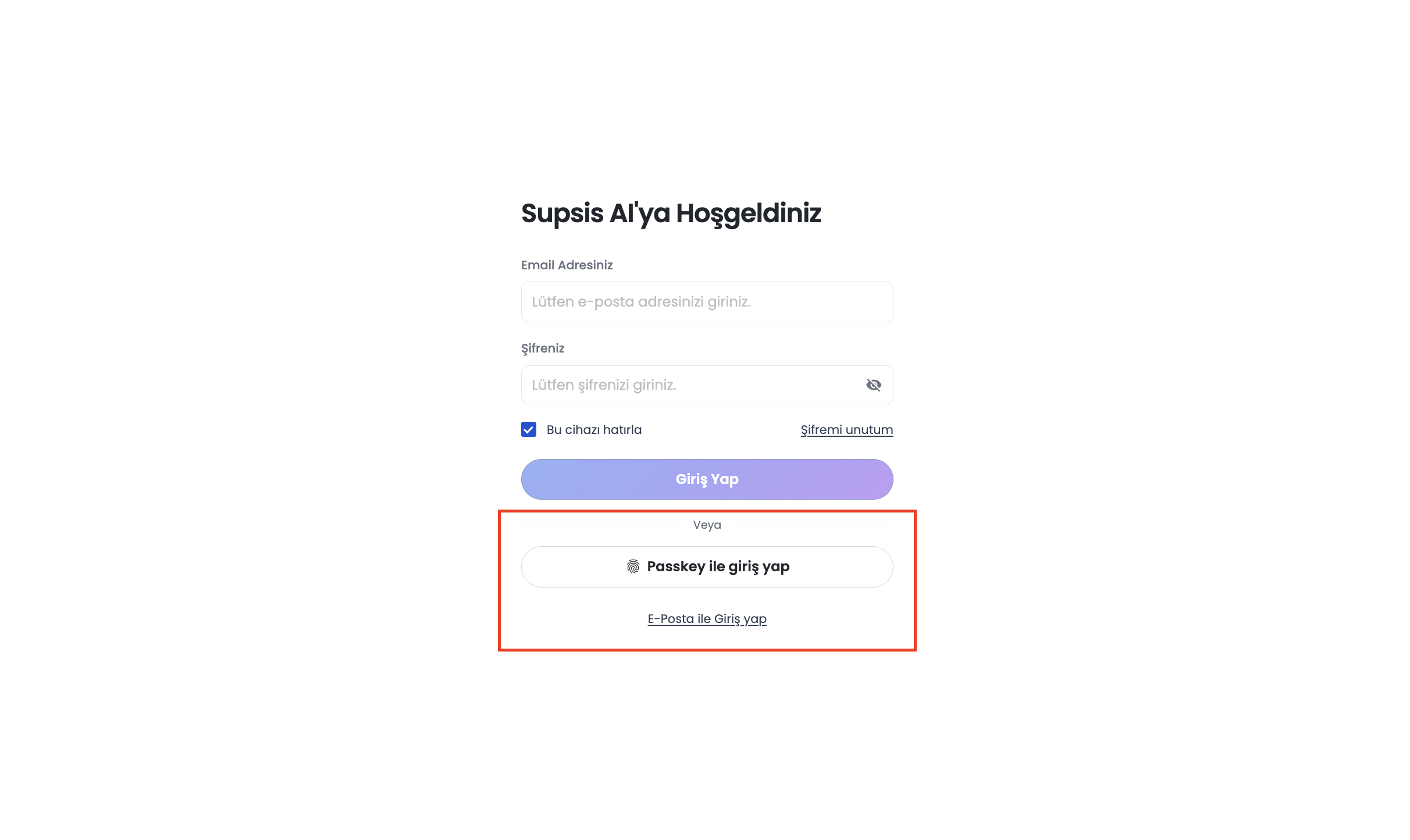
4.a- Passkey ile Giriş Akışı ve Otomatik İstek
- Giriş Butonu: Login sayfasında e-posta/şifre alanının altında Passkey ile giriş yap butonu (parmak izi simgesi) yer alır. Tarayıcınız Passkey teknolojisini desteklemiyorsa bu buton gizlenir.
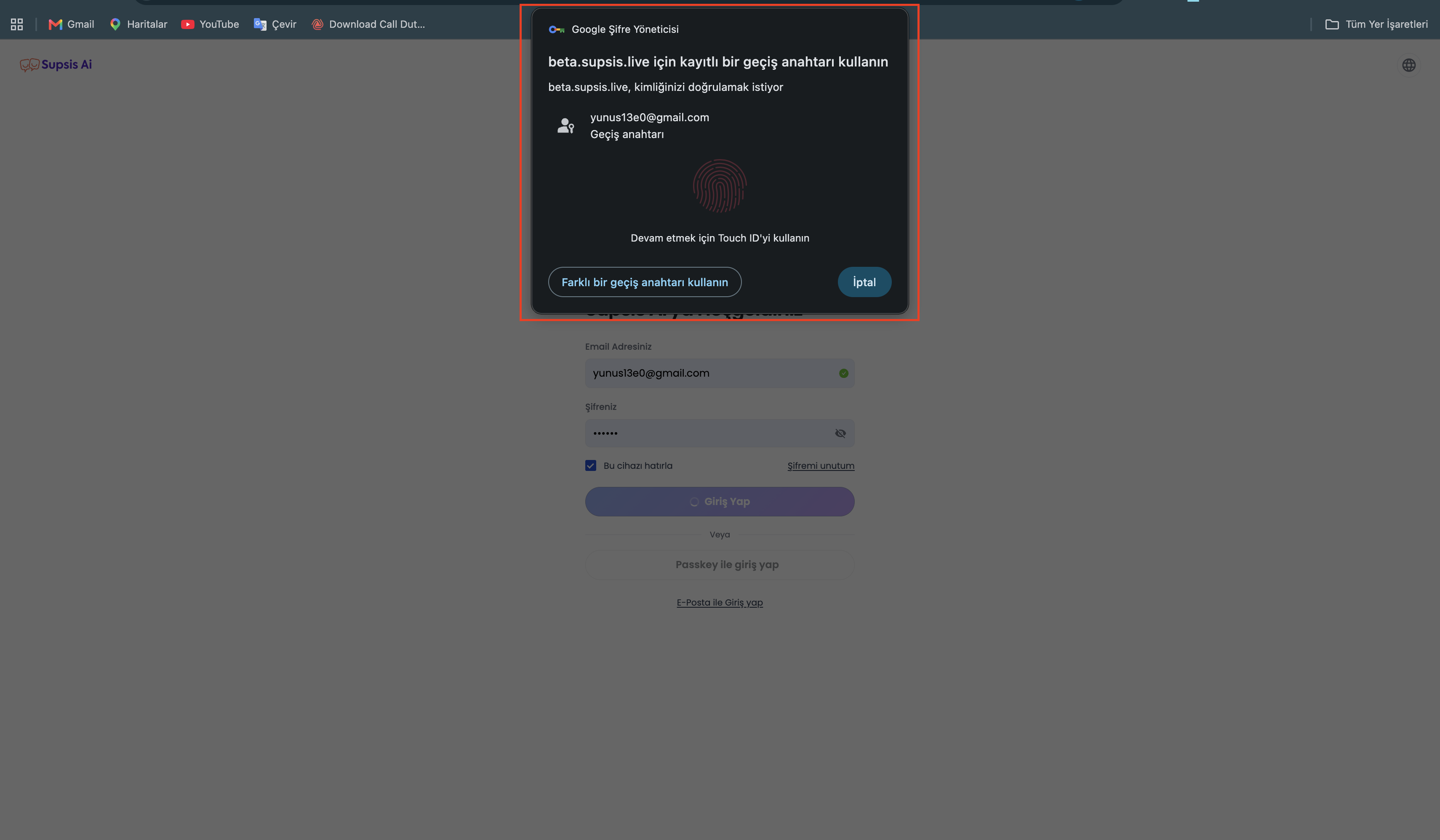
- Akıllı Otomatik Açılma: Kullanıcı ilgili cihazda daha önce Passkey tanımladıysa ve son başarılı girişini Passkey ile yaptıysa; login sayfasına yeni bir tarayıcı oturumunda ilk kez girdiğinde parmak izi/yüz tanıma penceresi otomatik olarak tetiklenir.
- Kullanıcı İptali Koruması: Kullanıcı otomatik açılan biyometrik pencereyi iptal ederse, aynı oturumda tekrar otomatik açılarak kullanıcı rahatsız edilmez; dilediğinde butona tıklayarak giriş yapabilir. Aynı sekmede oturum kapatıldığında (logout) otomatik açılmaz.
4.b- İlk Tanımlama ve Cihaz Eşleştirme
Panele e-posta ve şifrenizle ilk kez başarıyla giriş yaptığınızda (bu tarayıcıda kayıtlı bir Passkey yoksa), sistem otomatik olarak "Passkey Tanımlayın" penceresi sunar:
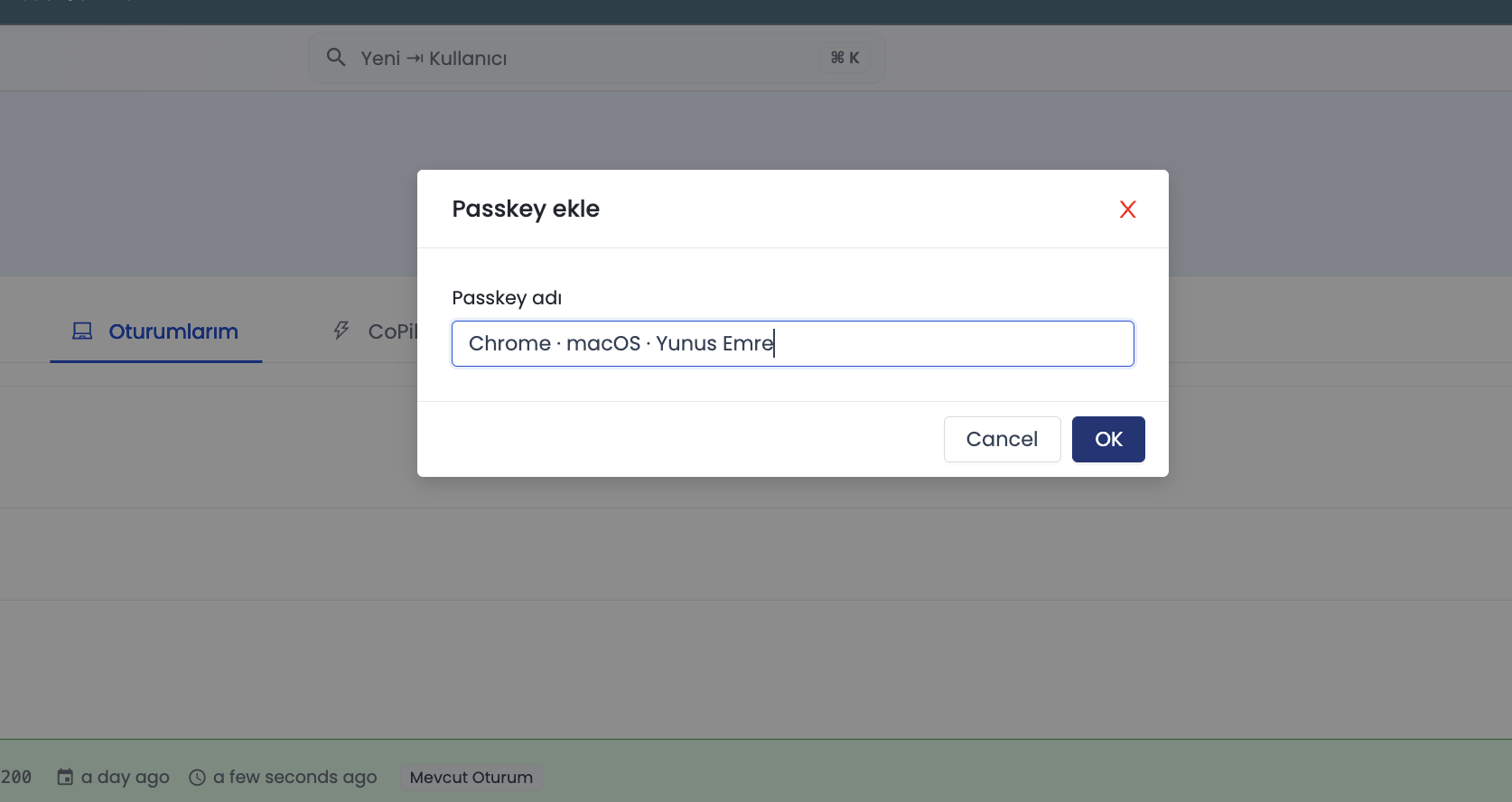
- Varsayılan İsimlendirme: Tarayıcı · İşletim Sistemi · Kullanıcı Adı (Örn: Chrome · macOS · Ayşe Yılmaz).
- Özelleştirme: Passkey adını cihazınıza göre dilediğiniz gibi düzenleyebilirsiniz.
- Seçenekler: Passkey Tanımla butonuna basarak cihaz onayını verebilir veya Şimdi Değil diyerek adımı atlayabilirsiniz.
4.c- Profil > Oturumlar Sekmesinden Passkey Yönetimi
Profil sayfasındaki Oturumlar sekmesi üzerinden tüm Passkey anahtarlarınızı merkezi olarak yönetebilirsiniz:
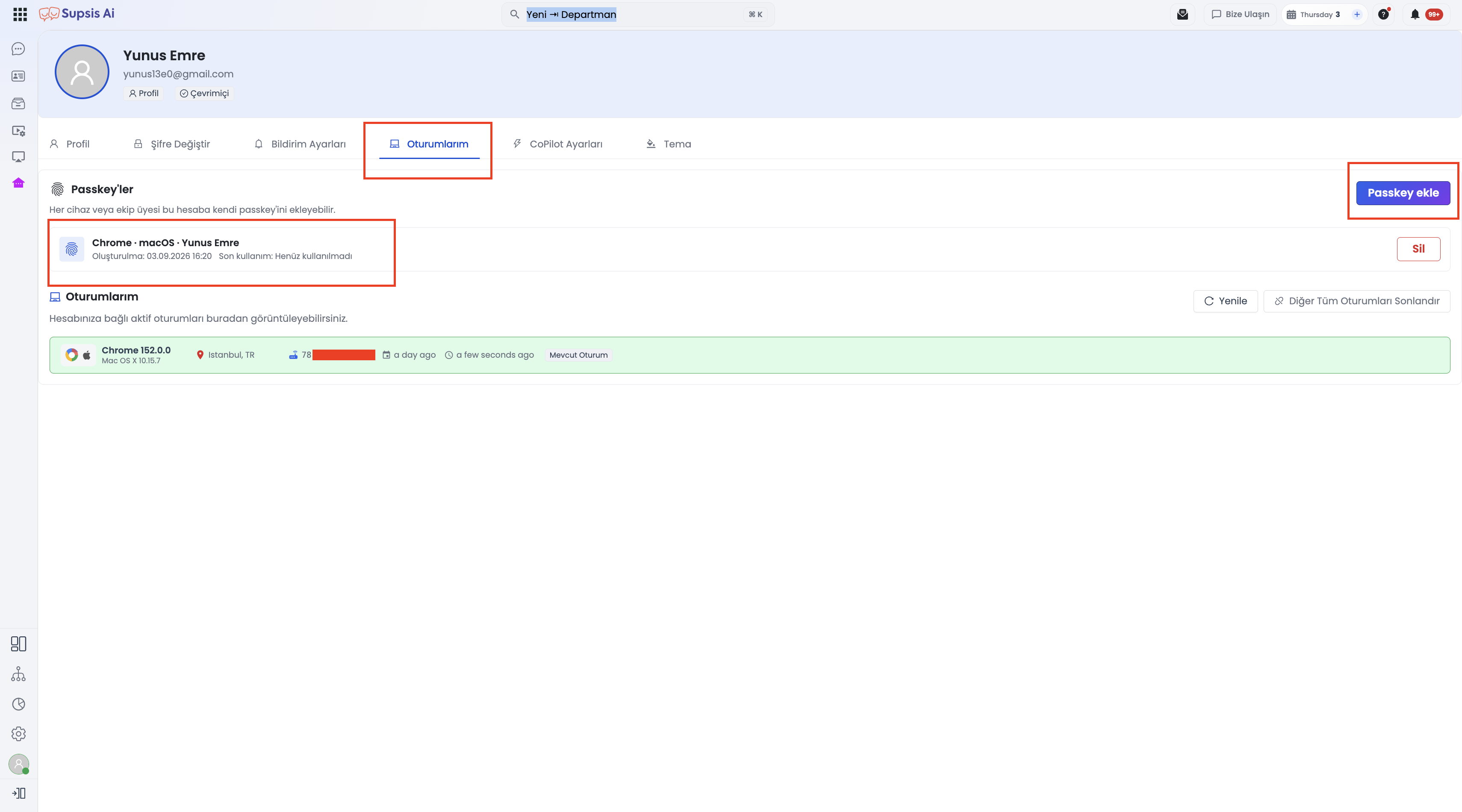
- Anahtar Listesi: Her cihaz için kayıt adı, oluşturulma tarihi ve son kullanım zamanı şeffaf şekilde listelenir.
- Çoklu Cihaz Desteği: Masaüstü bilgisayarınız, tabletiniz ve akıllı telefonunuz için ayrı ayrı Passkey ekleyebilirsiniz.
- Silme: Kaybettiğiniz veya kullanmadığınız cihazlara ait Passkey anahtarlarını Sil butonuna tıklayarak tek tıkla iptal edebilirsiniz.
4.d- Kritik Entegrasyon Kanallarını Silerken Biyometrik Onay
İşletmeniz için hayati önem taşıyan entegrasyon kanalları silinmek istendiğinde, yetkisiz veya kazara silinmeleri önlemek amacıyla "Kimliğinizi Doğrulayın" güvenlik ekranı açılır:
- Passkey ile Onay: Hesabınızda tanımlı bir Passkey varsa sistem varsayılan olarak biyometrik onay ister.
- Şifre Seçeneği: Arzu edilirse Şifre Kullan bağlantısıyla standart hesap şifresiyle doğrulama yapılabilir.
- Kapsamdaki Kanallar:
- WhatsApp Business API (ve Cloud API)
- Instagram ve Instagram V2
- Messenger
- Telegram & Telegram Unipile
- LinkedIn Unipile
- TikTok & TikTok Leads
- Meta Leads
- NetGSM WebPhone
- Supsis Ses Ajanı
4.e- Passkey Kullanım Adımları
- Giriş Yapma ve Tanımlama:
- 1.a- Customer Panel login sayfasına gidin (
/login). - 1.b- E-posta ve şifrenizle giriş yapın; açılan modalde Passkey Tanımla butonuna tıklayarak parmak izinizi / yüzünüzü okutun.
- 1.a- Customer Panel login sayfasına gidin (
- Sonraki Girişlerde Kullanma:
- 2.a- Login ekranında Passkey ile giriş yap butonuna tıklayın (veya otomatik açılan pencereyi onaylayın).
- 2.b- Cihazınızın biyometrik sensörüne dokunarak şifre yazmadan anında panele bağlanın.
- Yeni Cihaz Ekleme veya Silme:
- 3.a- Sağ üstten Profil → Oturumlar sekmesine gidin.
- 3.b- Passkey Ekle butonuna basarak yeni cihazınızı kaydedin veya eski kayıtları Sil butonuyla kaldırın.
4.f- Kullanım Senaryoları ve Güvenlik Avantajları
| Senaryo | Klasik Şifre Yöntemi | Passkey ile Biyometrik Yöntem |
|---|---|---|
| Günlük Temsilci Girişi | Her gün uzun ve karmaşık şifreleri elle girmek zorunda kalır. | Parmak izi veya yüz tanıma ile 1 saniyede güvenle giriş yapılır. |
| Kritik Kanal Silinmesi | Açık kalan oturumlardan yanlışlıkla veya yetkisiz kanal silinebilir. | Silme butonuna basıldığında biyometrik parmak izi onayı zorunlu tutulur. |
| Şifre Unutma Durumu | Şifre sıfırlama e-postası beklemek gerekir. | Şifre bilinmese dahi kayıtlı Passkey ile oturum açılmaya devam edilebilir. |
4.g- Önemli Güvenlik ve Uyumluluk Notları
Tarayıcı ve Altyapı Gereksinimleri
Passkey teknolojisi WebAuthn destekleyen tüm güncel tarayıcılarda (Google Chrome, Safari, Microsoft Edge, Mozilla Firefox) ve HTTPS bağlantısı üzerinde çalışır.
Şifre Bağımsızlığı
Hesap şifrenizi değiştirmeniz kayıtlı Passkey'lerinizi geçersiz kılmaz. Passkey cihaz tabanlı kriptografik anahtar çifti kullandığı için şifreden bağımsız çalışır.
Pasif ve Silinen Kullanıcılar
Sistemde silinen veya durumu pasife (enable=false) çekilen kullanıcılar, cihazlarında kayıtlı bir Passkey bulunsa dahi sisteme kesinlikle giriş yapamaz. Kullanıcı tekrar aktif edildiğinde mevcut Passkey'ler yeniden çalışır.
5- Google ile Giriş
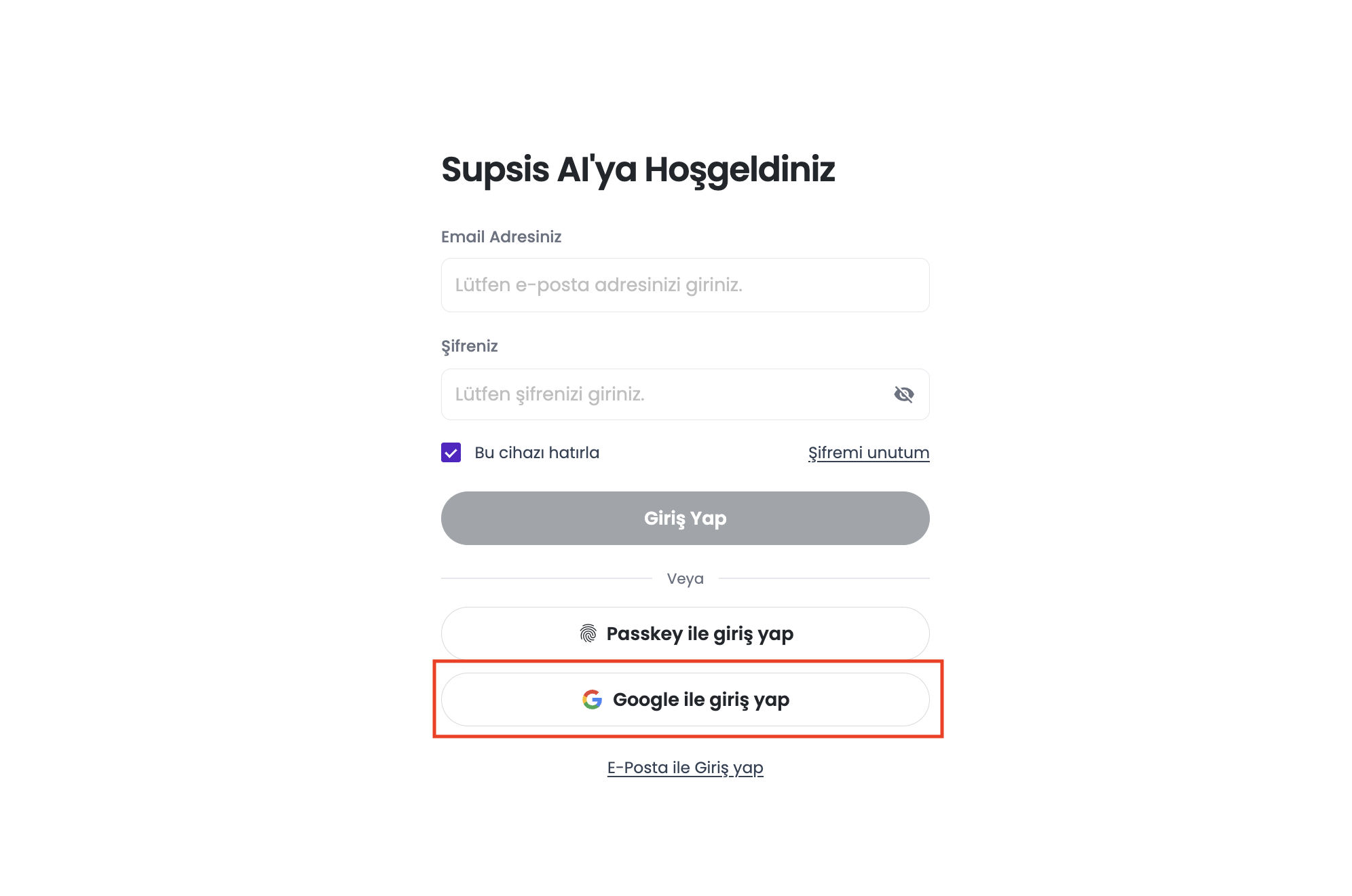
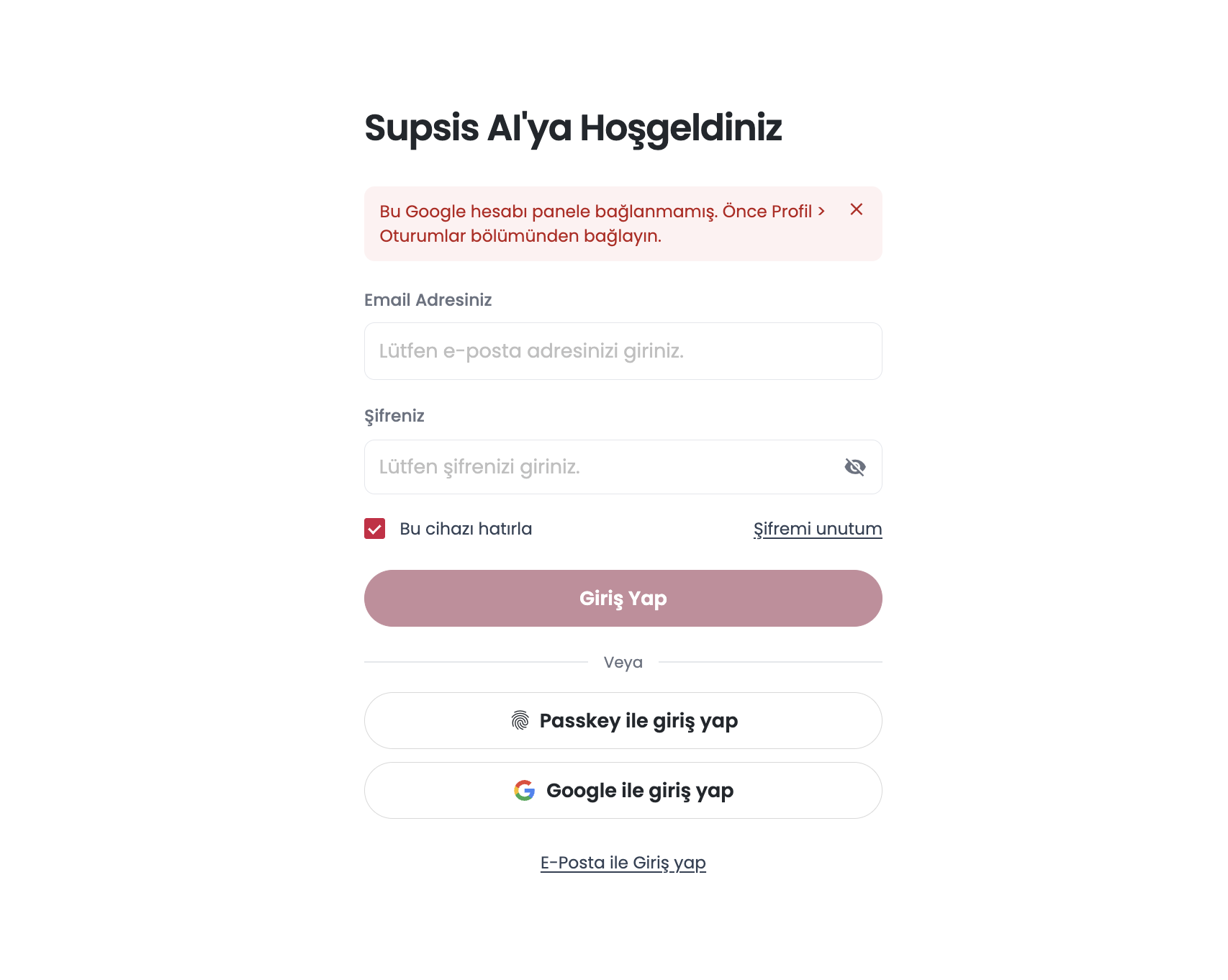
Google ile giriş, Passkey ile aynı mantıkta çalışır: önce Google hesabınızı panele bağlamanız gerekir. Bağlantı yokken login ekranındaki Google ile giriş yap reddedilir. Yeni kullanıcı kaydı açılmaz; Google e-postası panel e-postanızla aynı olsa bile hesap bağlanmadan otomatik giriş yapılmaz.
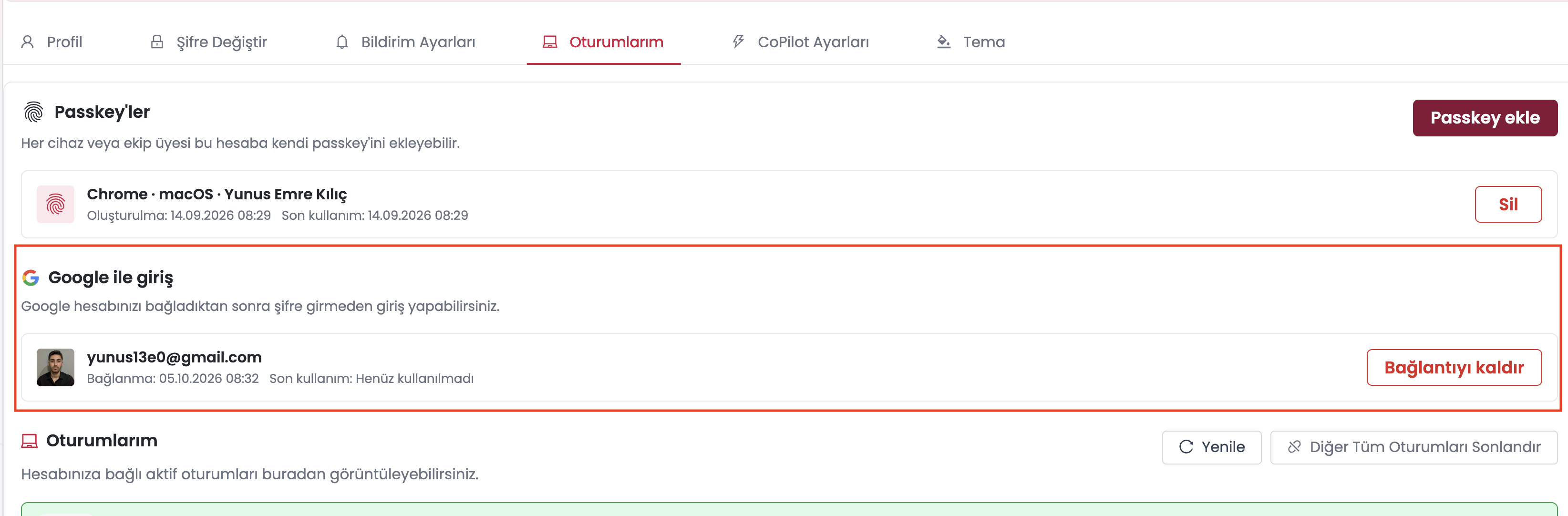
5.a- Bağlama: kurulum modalı ve Profil > Oturumlar
İlk başarılı e-posta/şifre girişinden sonra hızlı giriş yönetimi modalı açılabilir. Modal Passkey ve Google ile giriş kartlarını birlikte gösterir. Daha önce Passkey için Şimdi değil denildiyse yalnızca Google kartı görünür.
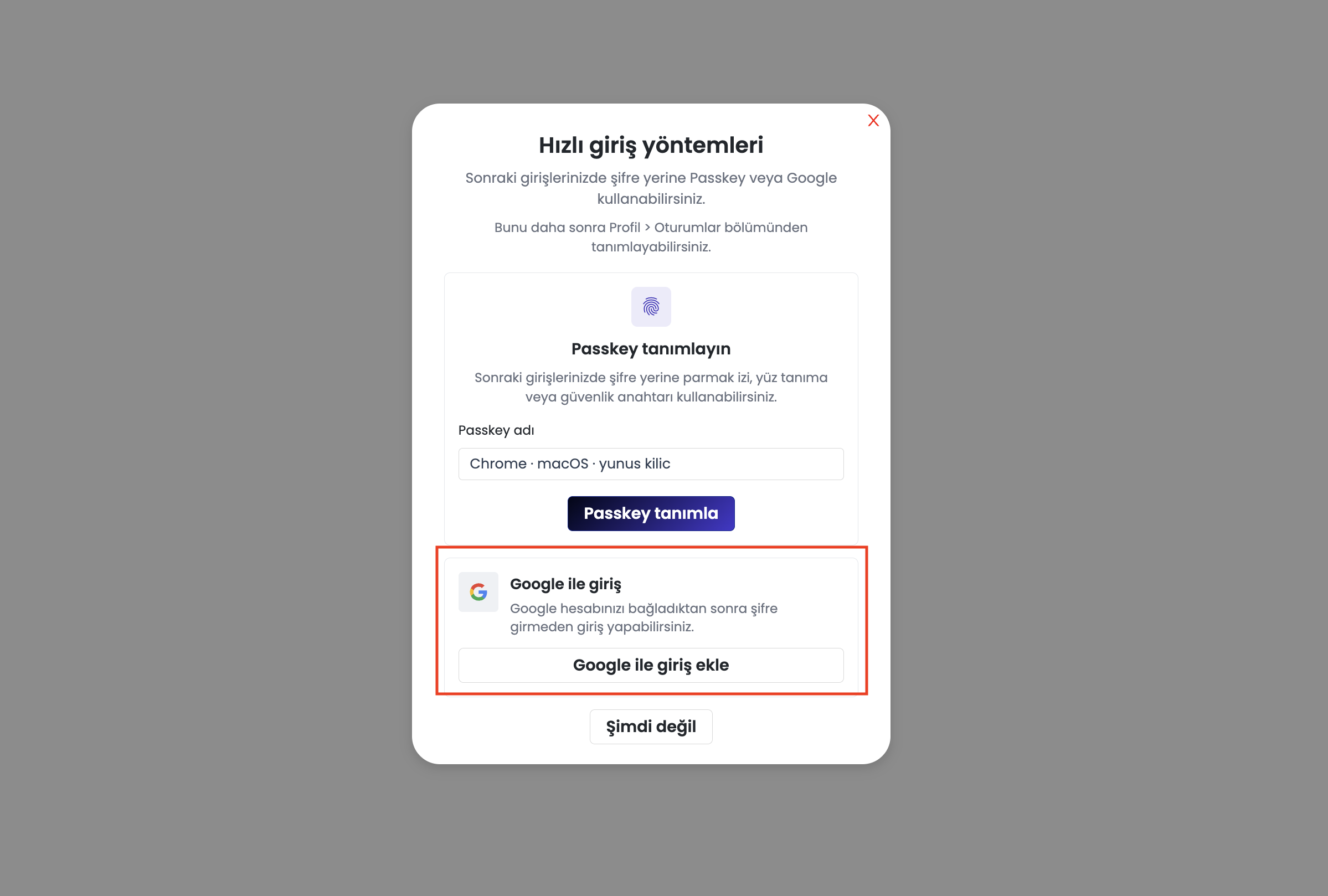
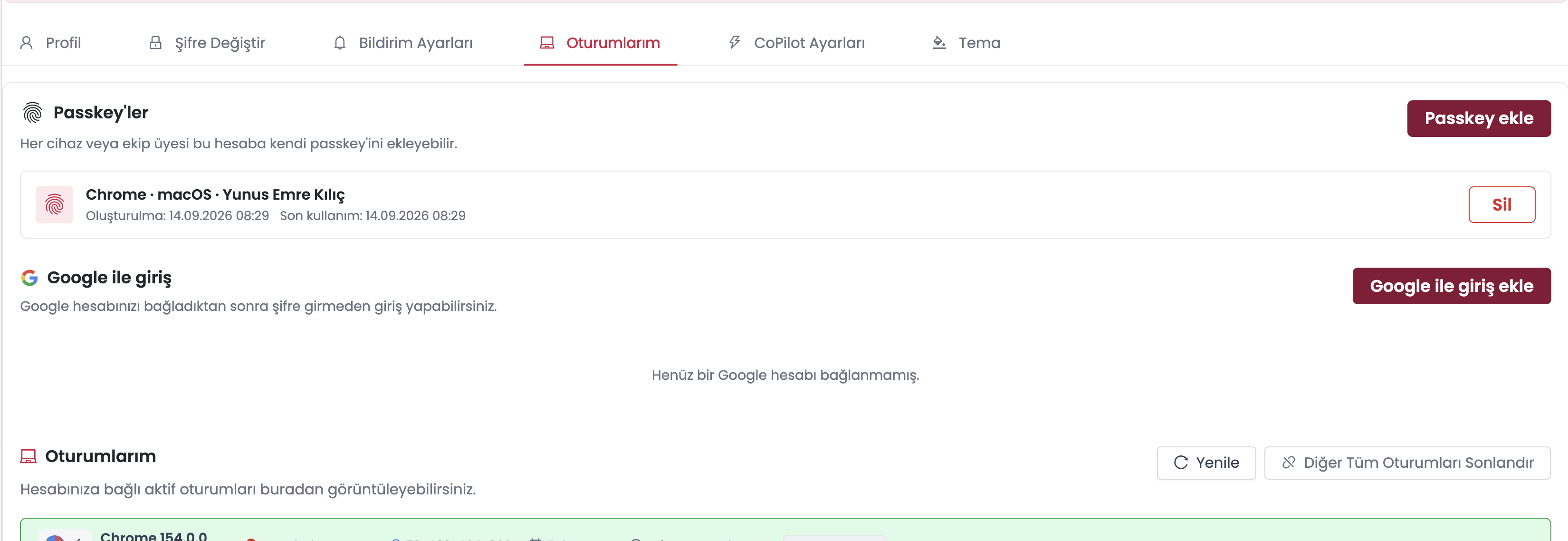
Modalı atlamak veya sonradan bağlamak için: Profil → Oturumlar → Google kartı.
Şimdi değil: Hem Passkey hem Google hatırlatmasını kapatır; ikisi de kapalıysa modal bir daha gösterilmez.
5.b- Giriş ve hata durumu
Bağlı Google hesabıyla login sayfasında Google ile giriş yap → Google hesap seçimi → panele giriş.
Bağlı olmayan hesapla denendiğinde giriş reddedilir:
5.c- Nerede bulunur?
| Konu | Yol |
|---|---|
| Giriş | Login → Google ile giriş yap |
| Bağlama / kaldırma | Profil → Oturumlar → Google kartı |
| İlk kurulum | Giriş sonrası hızlı giriş modalı |
5.d- Kullanım adımları
- E-posta ve şifre ile panele giriş yapın.
- Modal açıldıysa Google ile giriş ekle ile hesabı bağlayın (veya Şimdi değil).
- Modal yoksa Profil → Oturumlar üzerinden bağlayın.
- Sonraki girişlerde Google ile giriş yap kullanın.
- Kaldırmak için Bağlantıyı kaldır — sonrasında Google ile giriş çalışmaz.
5.e- Kullanım senaryoları
- Temsilci şifre yazmadan Google ile hızlı giriş.
- Passkey desteklemeyen cihazda Google alternatifi.
- Passkey hatırlatması kapatılmış kullanıcıya yalnızca Google önerisi.
- Google bağlantısını kaldırıp yalnızca şifre/Passkey ile devam.
5.f- Müşteri faydası
Şifre hatırlama/yazma ihtiyacını azaltır; Passkey olmayan ortamlarda tanıdık giriş sunar. Önceden bağlama zorunluluğu, yanlış Google hesabıyla otomatik panel açılmasını engeller.
5.g- Kontrol notları
- Google ile yeni kayıt yok; yalnızca mevcut, bağlı hesaplar giriş yapabilir.
- Panel e-postası ile Google e-postası aynı olsa bile bağlantı yoksa giriş reddedilir.
- Aynı Google hesabı bir sitede yalnızca bir kullanıcıya bağlanabilir.
- Şimdi değil Passkey + Google hatırlatmalarını kapatır.
- Takvim, Drive, YouTube, Google Business OAuth akışları değişmedi; login ayrı OpenID (Google ile giriş) akışıdır.
- Paket/yetki kısıtı yoktur; tüm panel kullanıcıları bağlayabilir.