
📌 Video: Supsis Ai - Otomasyon | Görev Oluşturma ve Güncelleme
📝 Açıklama
Bu videoda, Supsis AI görev yönetim menüsünün nasıl kullanıldığı adım adım gösterilmektedir. Görev oluşturma, mevcut görevleri güncelleme ve otomasyon süreçleri ile görevlerin nasıl yönetileceği pratik örneklerle anlatılmaktadır.
1-) Görev Yönetim Modülü Menüsü
Görev Yönetim Modülü menüsü, görevlerle ilgili tüm alanlara hızlı erişim sağlayan ana navigasyon yapısını sunar.
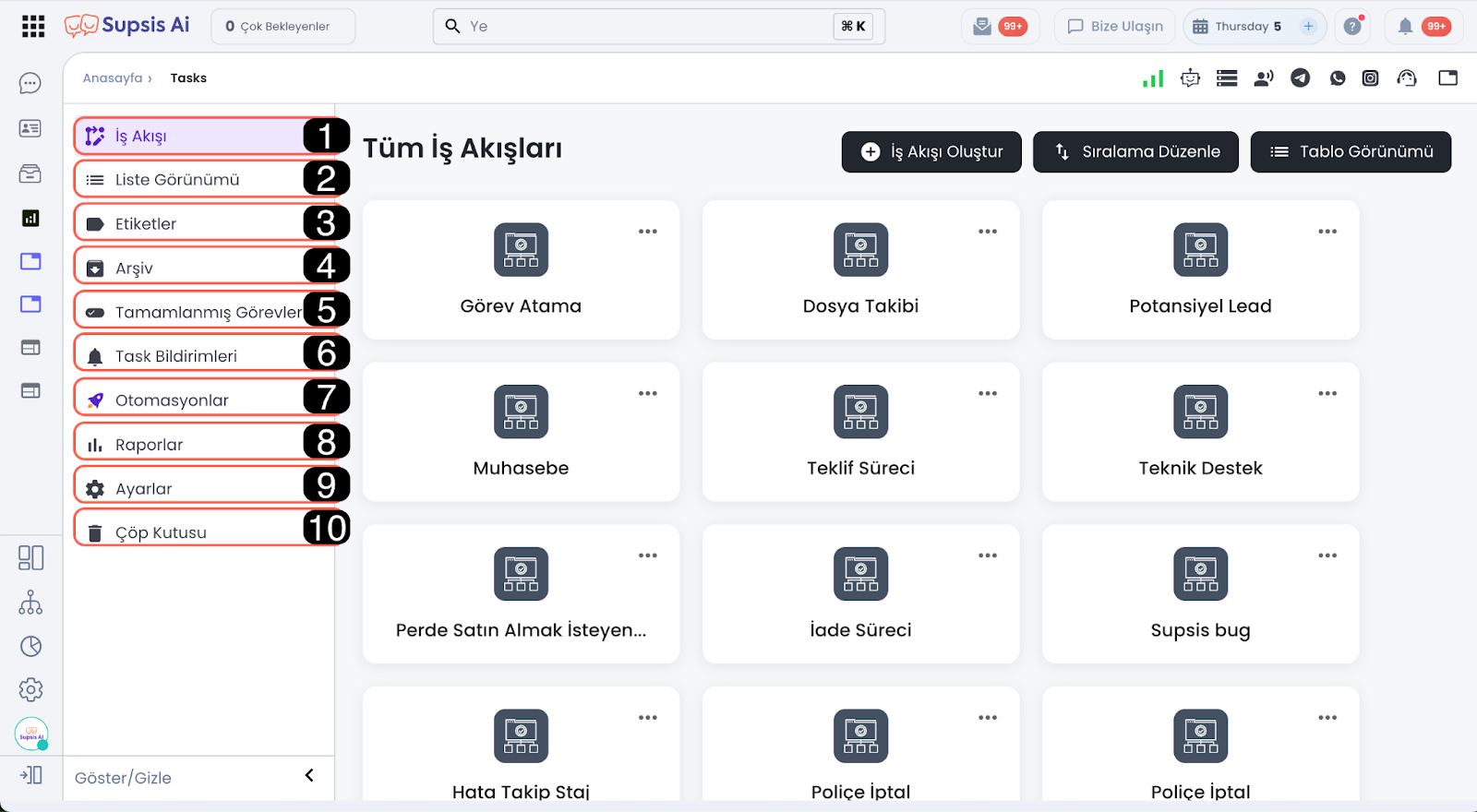
| No | Menü |
|---|---|
| 1 | İş Akışı |
| 2 | Liste Görünümü |
| 3 | Etiketler |
| 4 | Arşiv |
| 5 | Tamamlanmış Görevler |
| 6 | Task Bildirimleri |
| 7 | Otomasyonlar |
| 8 | Raporlar |
| 9 | Ayarlar |
| 10 | Çöp Kutusu |
1-) İş Akışı
Görevlerin hangi aşamalardan geçeceğini belirleyen iş akışlarının oluşturulduğu ve yönetildiği alandır.
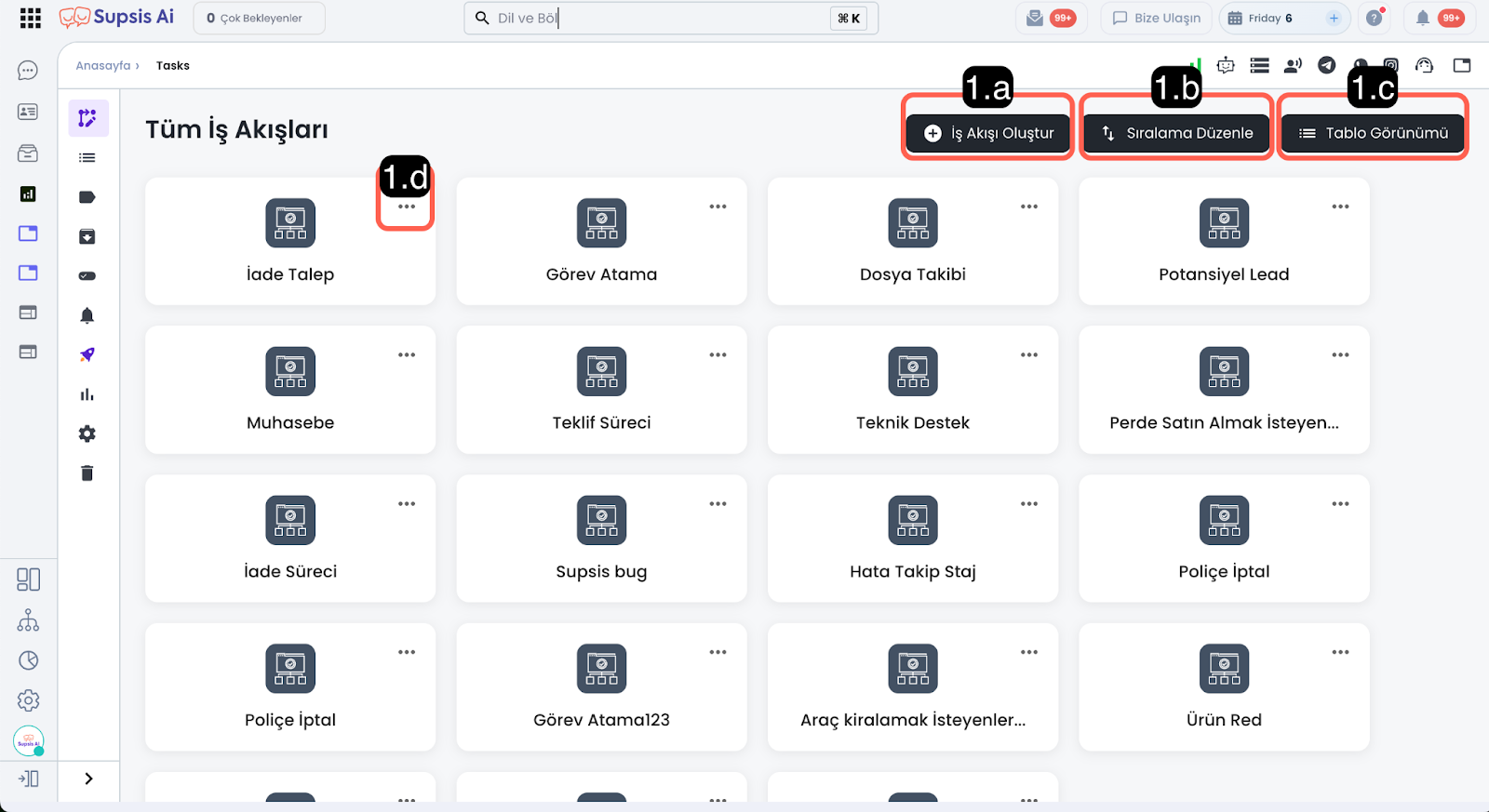
1.a – İş Akışı Oluştur
Yeni bir görev süreci tanımlamak için kullanabileceğiniz butondur.
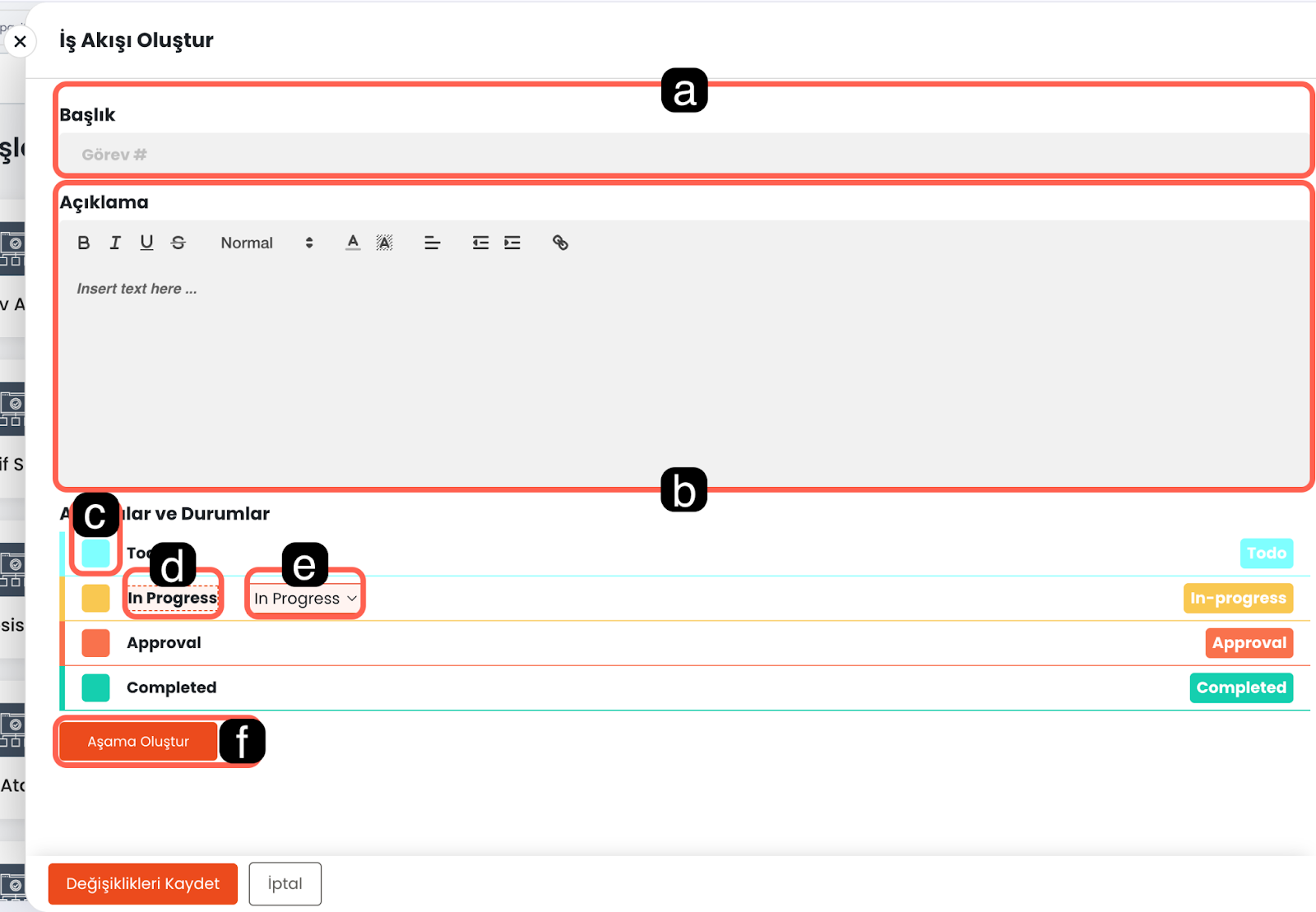
-
a - İş Akış Başlığı
İş akışını tanımlayan isim bilgisidir. -
b - İş Akış Açıklaması
İş akışının amacını ve kullanım senaryosunu detaylıca açıklayabileceğiniz alandır. -
c - Aşama Rengi
İş akışı aşamalarını görsel olarak ayırt etmek için aşamaya tanımlayabileceğiniz renk. -
d - Aşama İsmi
Görevin bulunduğu süreci ifade edebileceğiniz aşama adıdır. -
e - Aşama Statüsü
Aşamada bulunan görevin; yapılacak, yapılıyor, onay sürecinde ve tamamlandı statüleriyle görevin durum bilgisini belirtir. -
f - Yeni Aşama Oluştur
İş akışına yeni aşamalar eklemek için kullanılabilecek seçenektir.
1.b – Sıralama Düzenle
Sıralama Düzenle özelliği, ekranda yer alan iş akışlarının görüntülenme sırasını belirlemenizi sağlar.
Bu alan üzerinden iş akışlarını sürükle–bırak yöntemiyle yeniden sıralayabilir, öncelik verdiğiniz iş akışlarını listenin üst kısmına taşıyabilirsiniz. Yapılan sıralama değişiklikleri anında kaydedilir ve tüm kullanıcılar için geçerli olur.
1.c – Tablo & Kutu Görünümü
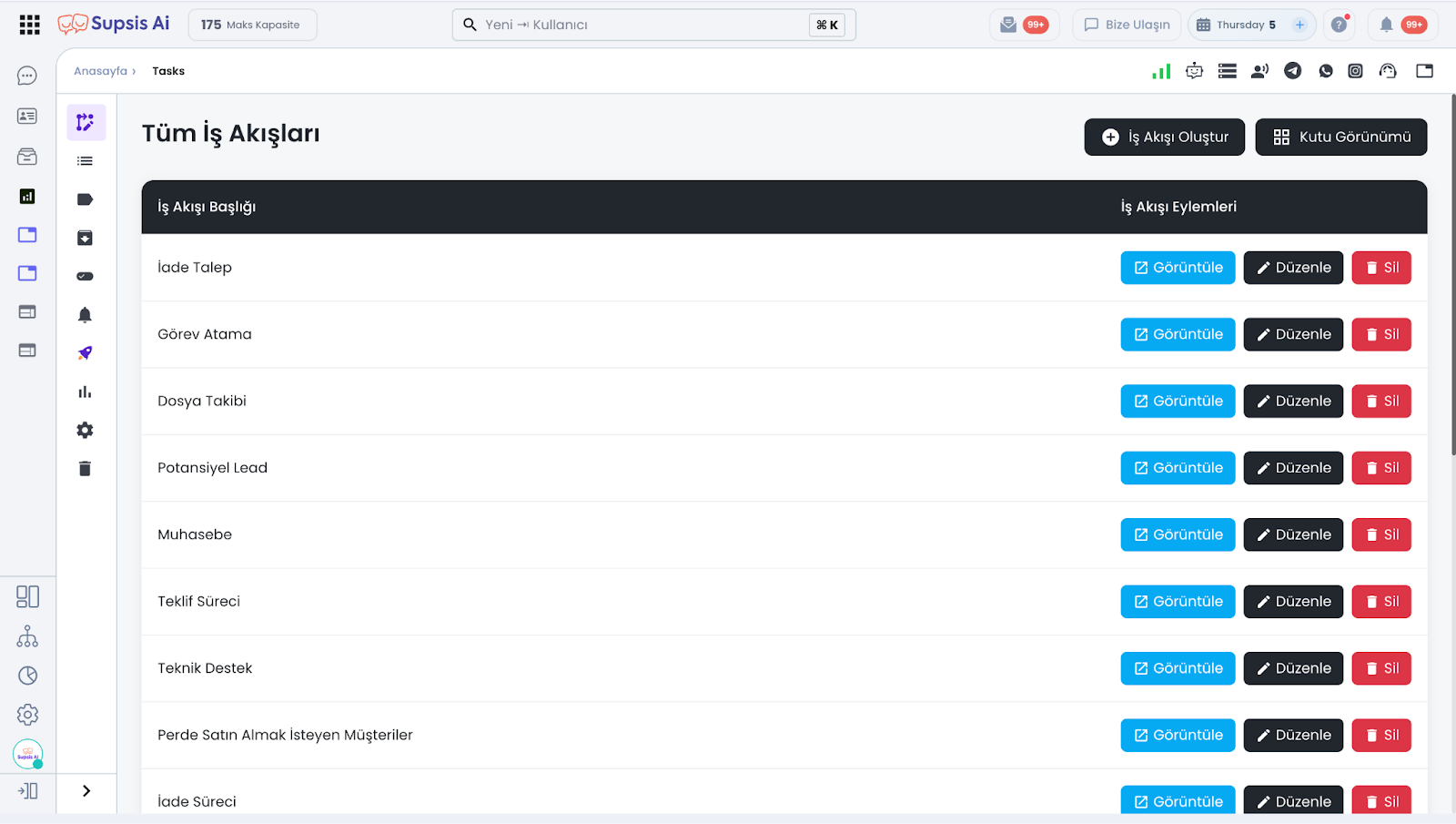
Tablo Görünümü ve Kutu Görünümü seçenekleri, iş akışlarının ekranda nasıl görüntüleneceğini özelleştirmenizi sağlar.
-
Kutu Görünümü, iş akışlarını kart yapısı halinde gösterir ve görsel olarak hızlı erişim sağlar.
-
Tablo Görünümü ise iş akışlarını liste formatında sunarak daha detaylı ve karşılaştırmalı bir inceleme yapılmasına olanak tanır.
Kullanıcılar ihtiyaçlarına göre bu iki görünüm arasında diledikleri zaman geçiş yapabilir
1.d – İş Akışı Eylemleri
İş Akışı Eylemleri, her bir iş akışı için yönetim ve işlem seçeneklerine hızlı erişim sağlar. Bu aksiyonlar sayesinde iş akışları üzerinde düzenleme, entegrasyon ve silme işlemleri gerçekleştirilebilir.

-
a - Düzenle
Düzenle seçeneği, ilgili iş akışının düzenleme formunu açar.
Bu form üzerinden iş akışına ait başlık, açıklama, aşamalar ve aşama ayarları güncellenebilir. Yapılan değişiklikler kaydedildiğinde iş akışı anında güncellenir. -
b - WorkFlow ID Kopyala
WorkFlow ID Kopyala seçeneği, ilgili iş akışına ait benzersiz Workflow ID bilgisini kopyalamanızı sağlar.
Bu ID; API entegrasyonlarında, Supsis Ai otomasyonlarında ilgili iş akışı üzerinde işlem yapılabilmesi için kullanılır. Workflow ID, entegrasyon süreçlerinde iş akışının doğru şekilde tanımlanmasını sağlar. -
c - İş Akışını Sil
İş Akışını Sil seçeneği, ilgili iş akışını sistemden kaldırır.
Silinen iş akışı; içerisinde bulunan tüm görevlerle birlikte Çöp Kutusu alanına taşınır. Çöp Kutusu üzerinden iş akışı geri yüklenebilir veya kalıcı olarak silinebilir.
İş akışı manuel olarak kalıcı şekilde silinmediği takdirde, 30 gün sonunda sistem tarafından otomatik olarak kalıcı şekilde silinir. Bu süre boyunca geri yükleme işlemi mümkündür.
2-) Liste Görünümü
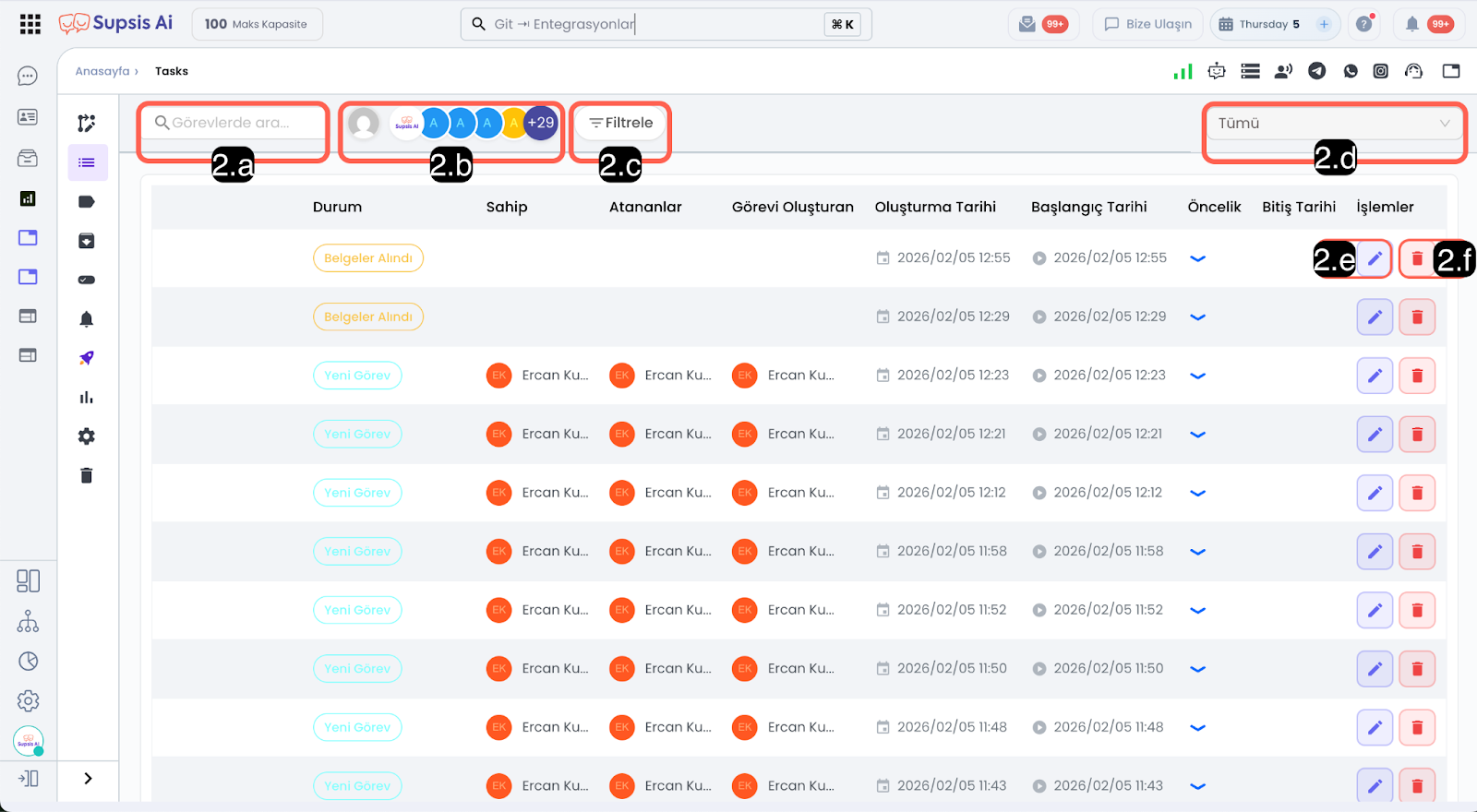
2.a – Görevlerde Ara
Görev listesi içinde anahtar kelimeye göre arama yapmanızı sağlar. Görev adı, açıklama ve ilgili alanlar üzerinden hızlıca sonuçlara ulaşabilirsiniz.
2.b – Atanan Kişiye Göre Filtrele (Kanban ve Liste Görünümü)
Görevleri atanan kişi bazında filtrelemenizi sağlar. Bu filtre hem Kanban (İş Akışı Kutu Görünümü) hem de Liste Görünümü ekranlarında ortak olarak sunulmaktadır. Filtre menüsünden ilgili Supsis AI kullanıcısı/temsilcisi seçildiğinde, her iki görünümde de yalnızca o kişiye atanmış görevler anlık olarak süzülür ve ekranda listelenir.
2.c – Filtrele
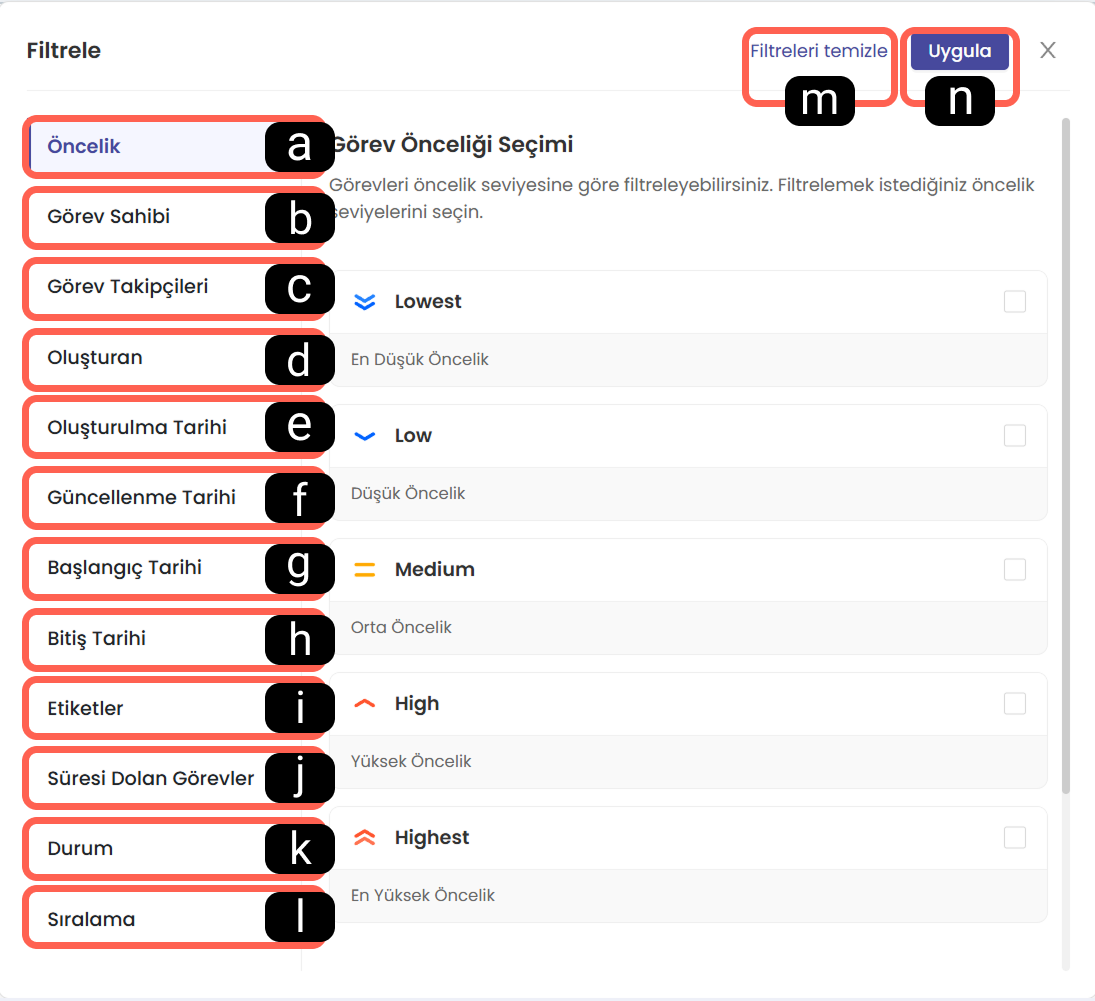
- a - Öncelik
Görevleri öncelik seviyelerine göre filtrelemenizi sağlar. Farklı öncelik statüsündeki görevler ayrı ayrı görüntülenebilir. - b - Görev Sahibi
Görevleri sahiplik bilgisine göre filtrelemenizi sağlar. Belirli bir kullanıcıya ya da kullanıcıya sahip olarak atanmış görevler listelenebilir. - c - Görev Takipçileri
Görevleri takip eden kullanıcılara göre filtreleme yapmanızı sağlar. Seçilen kullanıcılara takipçi olarak atanmış görevler gösterilir. - d - Oluşturan
Görevleri oluşturan kullanıcıya göre filtrelemenizi sağlar. Belirli kullanıcılar tarafından oluşturulan görevler listelenir. - e - Oluşturulma Tarihi
Görevleri oluşturuldukları tarih aralığına göre filtrelemenizi sağlar. Belirli bir zaman diliminde oluşturulan görevler filtrelenir. - f - Güncellenme Tarihi
Görevleri son güncellenme tarihine göre filtrelemenizi sağlar. Belirli bir zaman aralığına güncellenen görevler kolayca bulunabilir. - g - Başlangıç Tarihi
Görevleri başlangıç tarihine göre filtrelemenizi sağlar. Belirli bir tarihte başlayan görevler listelenir. - h - Bitiş Tarihi
Görevleri bitiş tarihine göre filtrelemenizi sağlar. Son teslim tarihine göre görevleri ayırt edebilirsiniz. - i - Etiketler
Görevleri atanmış etiketlere göre filtrelemenizi sağlar. Seçilen etiketleri içeren görevler görüntülenir. - j - Süresi Dolan Görevler
Bitiş tarihi geçmiş görevleri filtreleyerek listelemenizi sağlar. Geciken görevlerin hızlıca tespit edilmesine yardımcı olur. - k - Durum
"Durum" filtresi, görevlerin iş akışındaki farklı aşamalarına göre filtreleme yapmanıza olanak tanır. Bu sayede yalnızca belirli aşamalardaki görevler görüntülenebilir. Birden fazla aşama seçildiğinde, her iki aşamada bulunan görevler gösterilecektir. - l - Sıralama
"Sıralama" filtresi, görevlerin listeleneceği sıralama düzenini seçmenizi sağlar. Görevler, belirttiğiniz tarih kriterine göre sıralanır ve en yeni görevler her zaman üstte gösterilir. - m - Filtreyi Temizle
Seçilen tüm filtreleri sıfırlayarak görev listesini varsayılan haline getirir. - n - Uygula
Belirlenen filtre kriterlerini aktif hale getirir ve görev listesini seçilen filtrelere göre günceller.
2.d – İş Akışına Göre Filtreleme
Görevleri bağlı oldukları iş akışlarına göre filtrelemenizi sağlar. Seçilen iş akışı ve belirlenen filtreler sonucunda görevler listede gösterilir.
2.e – Görev İçeriğini Düzenleme
Listelenen görevlerin içeriğini düzenlemenizi sağlar. Görev adı, açıklama, tarih, öncelik, görev kaynağı Supsis Ai kişisi, etiket, alt görev, kontrol listesi ve atamalar güncellenebilir yorum eklenebilir.
2.f – Görevi Silme
Seçilen görevi sistemden kaldırmanızı sağlar. Silinen görevler geri alınamaz.
3-) Etiketler
Etiketler, görevlerin sınıflandırılmasını ve filtrelenmesini sağlayan yardımcı görev tanımlarıdır.
Görev Yönetim Modülü içerisinde oluşturulan etiketler; görev önceliği, konu başlığı, ekip yönlendirmesi veya özel iş süreçlerine göre görevlerin ayırt edilmesini sağlar.
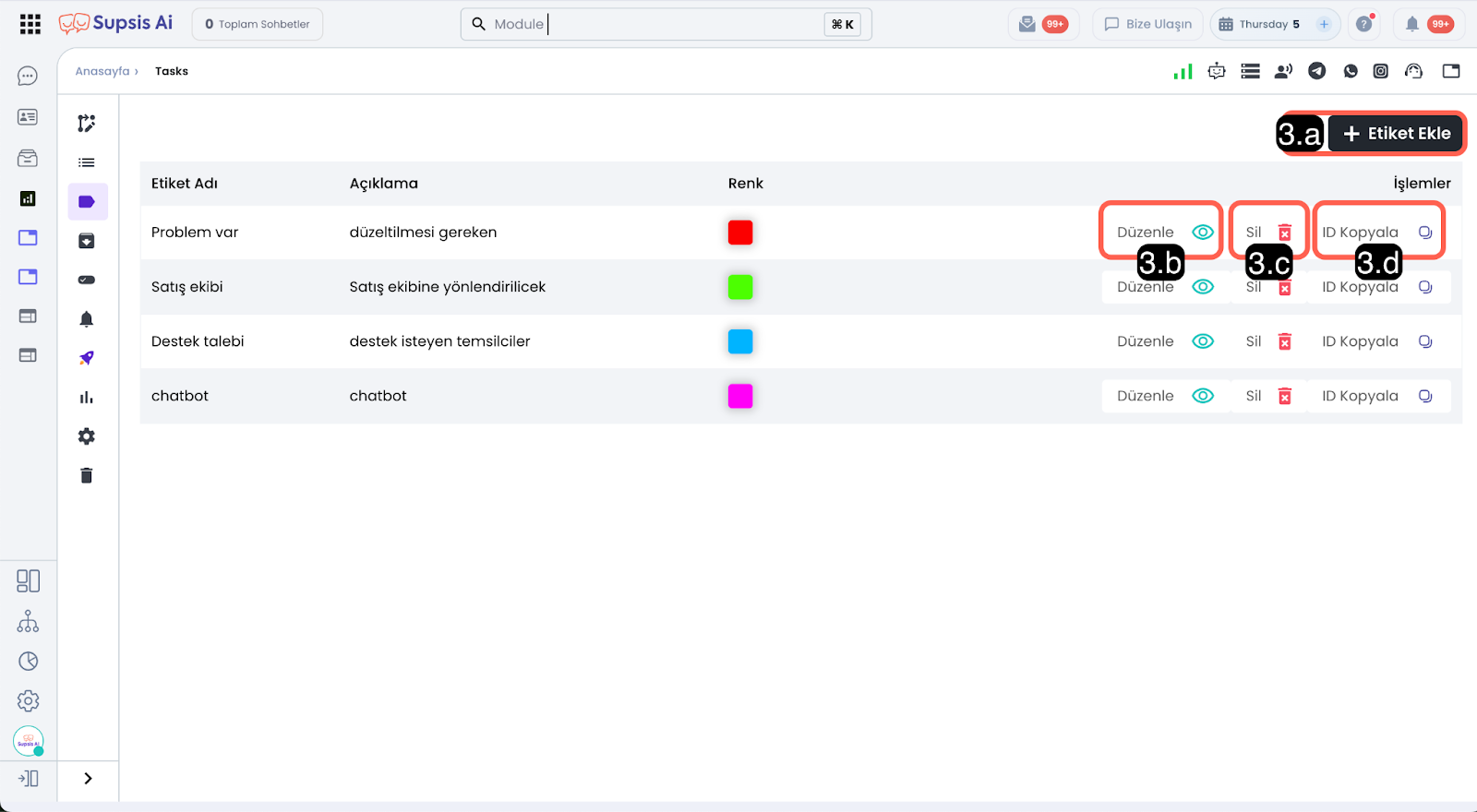
3.a – Etiket Ekle
Yeni bir etiket oluşturmak için Etiket Ekle butonuna tıklanır. Açılan pencerede aşağıdaki alanlar doldurulur.
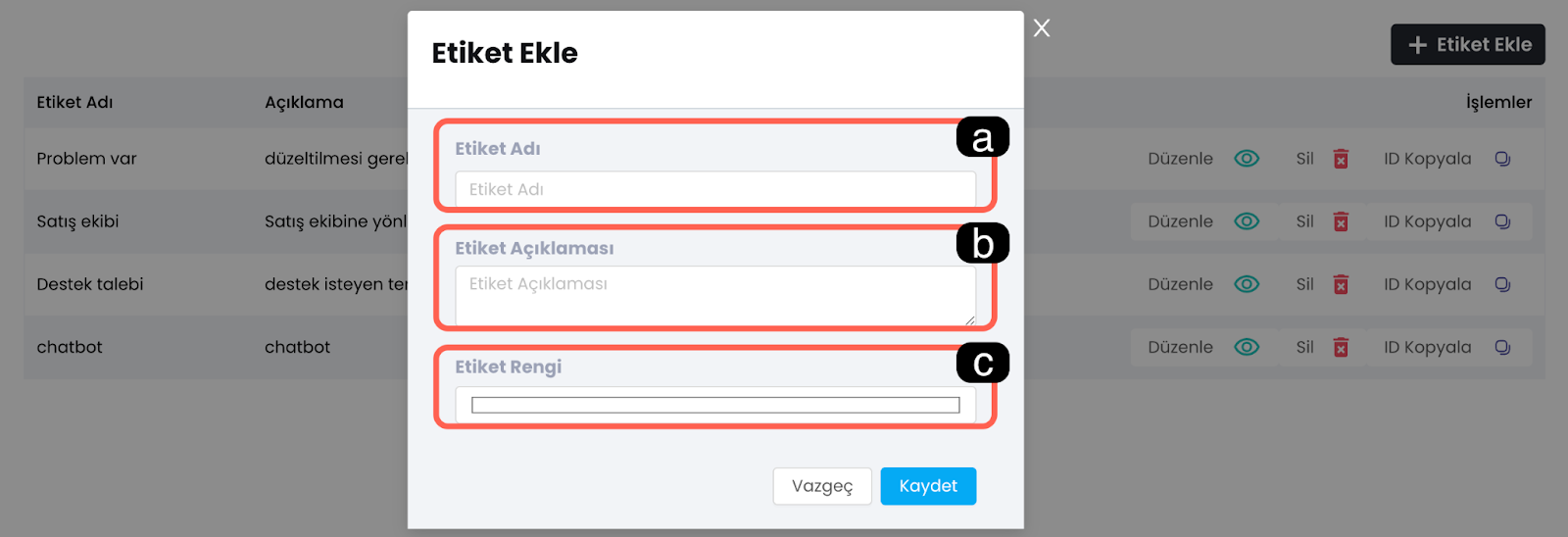
- a - Etiket Adı
Etiketin görevlerde görünecek adıdır. - b - Etiket Açıklaması
Etiketin hangi amaçla kullanılacağını açıklayan bilgilendirici metindir. - c - Etiket Rengi
Etiketin görev listelerinde ve detay ekranlarında görünecek rengidir. Görsel ayrım için kullanılır.
3.b – Etiketi Düzenle
Oluşturulmuş bir etiketin adı, açıklaması veya rengi düzenle butonu üzerinden güncellenebilir.
Yapılan değişiklikler, etiketi kullanan tüm görevlerde otomatik olarak geçerli olur.
3.c – Etiketi Sil
Artık kullanılmayan etiketler Sil butonu ile sistemden kaldırılabilir.
Silinen etiket, etiketin atalı olduğu görevlerden kaldırılır.
3.d – Etiket ID’sini Kopyala
Her etiketin yazılım sistemleri tarafından anlaşılabilmesini sağlayan benzersiz bir Etiket ID’si bulunur. Bu ID; API entegrasyonlarında ve Supsis AI otomasyon senaryolarında kullanılmak üzere ID Kopyala butonu ile panoya alınabilir.
4-) Arşivlenmiş Görevler
Arşivlenmiş Görevler, aktif olarak üzerinde çalışılması tamamlanmış veya geçici olarak görünümden kaldırılması gereken görevlerin saklandığı alandır.
Bu bölüm sayesinde görevler silinmeden arşivlenir, geçmiş kayıtlar korunur ve aktif görev listesi sade tutulur.
Arşivlenen görevler; aktif iş akışlarında görünmez, raporlama ve incelemeleri için saklanır.
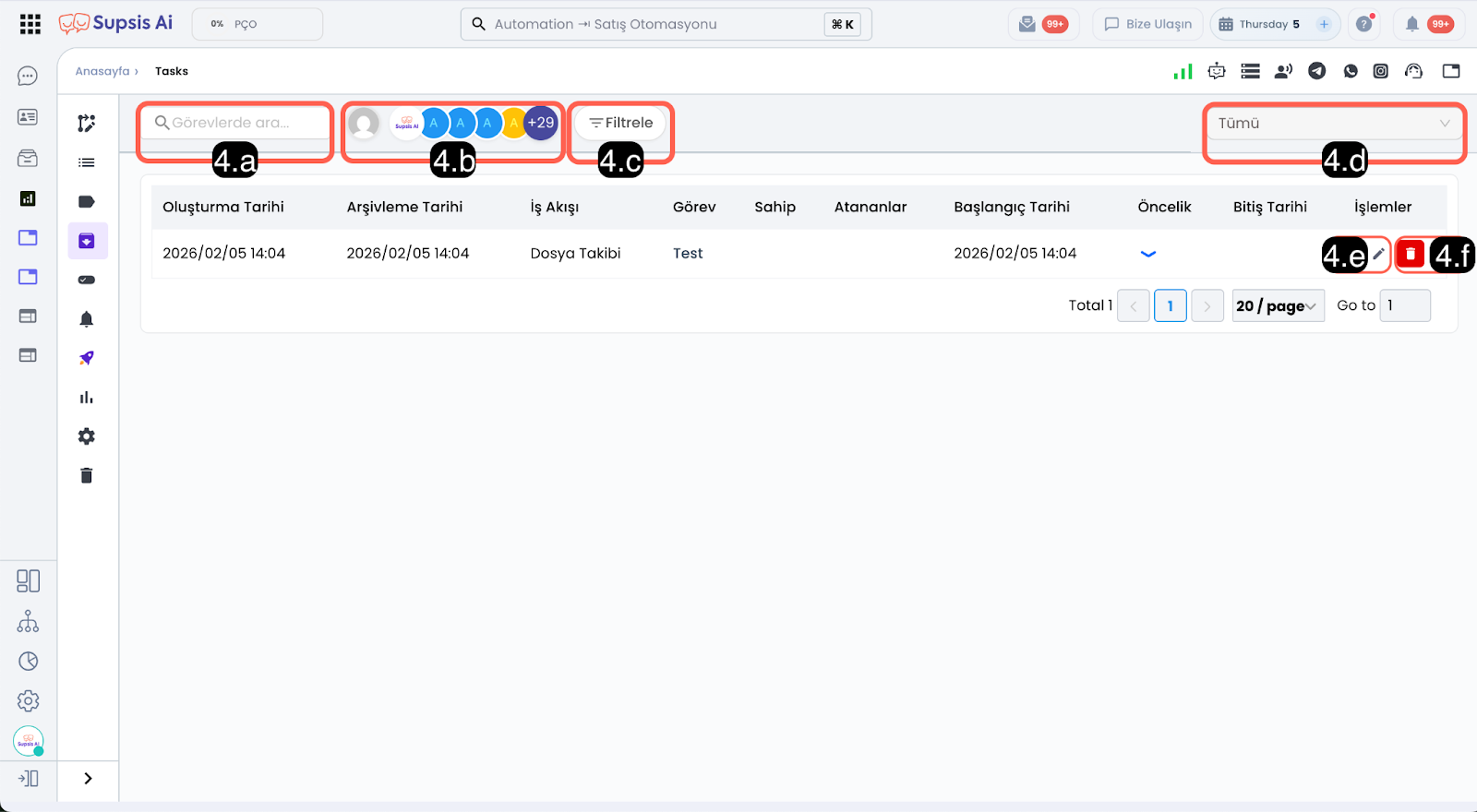
4.a – Görevlerde Ara
Görev listesi içinde anahtar kelimeye göre arama yapmanızı sağlar. Görev adı, açıklama ve ilgili alanlar üzerinden hızlıca sonuçlara ulaşabilirsiniz.
4.b – Atanan Kişiye Göre Filtrele
Görevleri atanan kişi bazında filtrelemenizi sağlar. Böylece yalnızca belirli bir Supsis Ai kullanıcısına ait görevler kolayca listelenebilir.
4.c – Filtrele
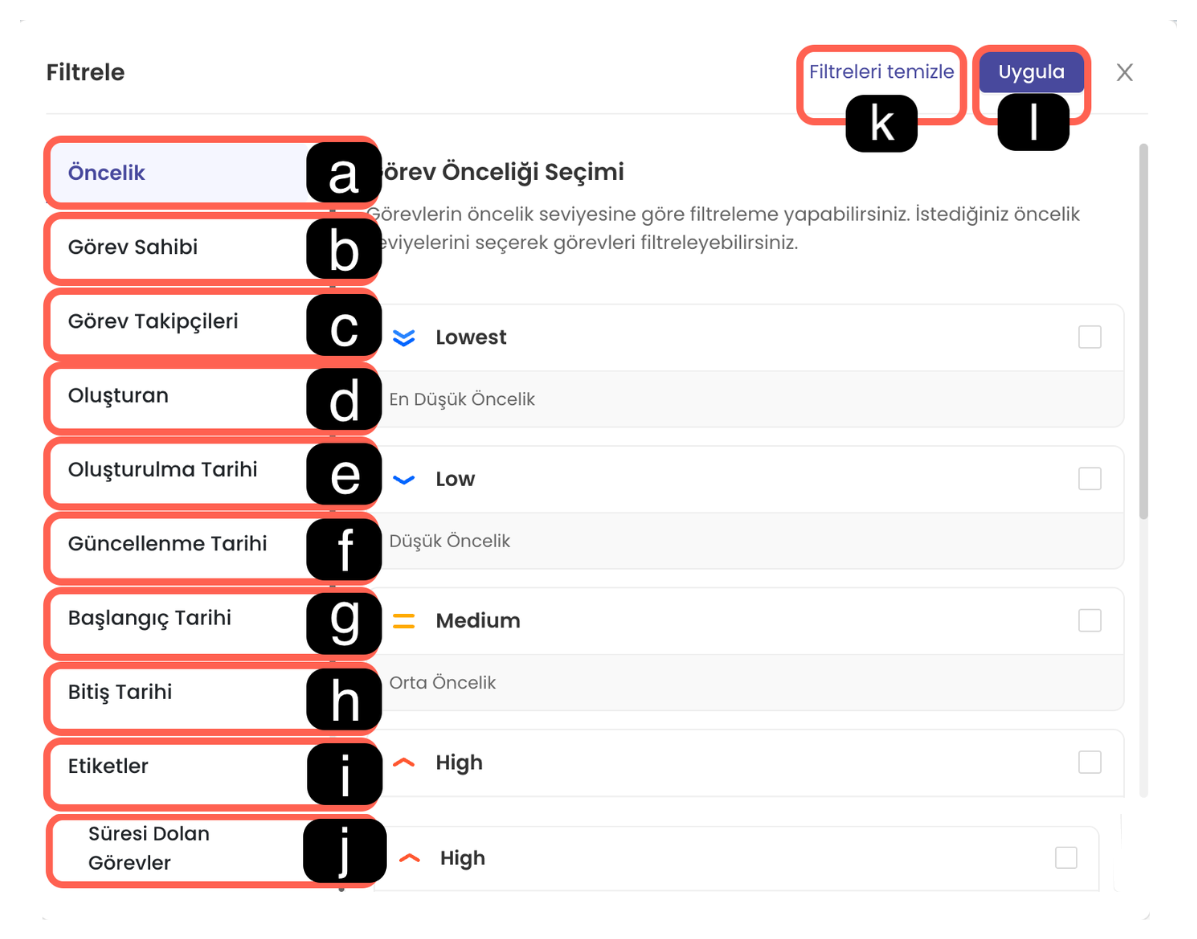
- a - Öncelik
Görevleri öncelik seviyelerine göre filtrelemenizi sağlar. Farklı öncelik statüsündeki görevler ayrı ayrı görüntülenebilir. - b - Görev Sahibi
Görevleri sahiplik bilgisine göre filtrelemenizi sağlar. Belirli bir kullanıcıya ya da kullanıcıya sahip olarak atanmış görevler listelenebilir. - c - Görev Takipçileri
Görevleri takip eden kullanıcılara göre filtreleme yapmanızı sağlar. Seçilen kullanıcılara takipçi olarak atanmış görevler gösterilir. - d - Oluşturan
Görevleri oluşturan kullanıcıya göre filtrelemenizi sağlar. Belirli kullanıcılar tarafından oluşturulan görevler listelenir. - e - Oluşturulma Tarihi
Görevleri oluşturuldukları tarih aralığına göre filtrelemenizi sağlar. Belirli bir zaman diliminde oluşturulan görevler filtrelenir. - f - Güncellenme Tarihi
Görevleri son güncellenme tarihine göre filtrelemenizi sağlar. Belirli bir zaman aralığına güncellenen görevler kolayca bulunabilir. - g - Başlangıç Tarihi
Görevleri başlangıç tarihine göre filtrelemenizi sağlar. Belirli bir tarihte başlayan görevler listelenir. - h - Bitiş Tarihi
Görevleri bitiş tarihine göre filtrelemenizi sağlar. Son teslim tarihine göre görevleri ayırt edebilirsiniz. - i - Etiketler
Görevleri atanmış etiketlere göre filtrelemenizi sağlar. Seçilen etiketleri içeren görevler görüntülenir. - j - Süresi Dolan Görevler
Bitiş tarihi geçmiş görevleri filtreleyerek listelemenizi sağlar. Geciken görevlerin hızlıca tespit edilmesine yardımcı olur. - k - Filtreyi Temizle
Seçilen tüm filtreleri sıfırlayarak görev listesini varsayılan haline getirir. - l - Uygula
Belirlenen filtre kriterlerini aktif hale getirir ve görev listesini seçilen filtrelere göre günceller.
4.d – İş Akışına Göre Filtrele
Görevleri bağlı oldukları iş akışlarına göre filtrelemenizi sağlar. Seçilen iş akışı ve belirlenen filtreler sonucunda görevler listede gösterilir.
4.e – Görevi Düzenle
Listelenen görevlerin içeriğini düzenlemenizi sağlar. Görev adı, açıklama, tarih, öncelik, görev kaynağı Supsis Ai kişisi, etiket, alt görev, kontrol listesi ve atamalar güncellenebilir yorum eklenebilir.
4.f – Görevi Sil
Seçilen görevi sistemden kaldırmanızı sağlar. Silinen görevler geri alınamaz.
5-) Tamamlanmış Görevler
Tamamlanmış Görevler, iş akışı içerisindeki aşama statüsü “Completed (Tamamlandı)” olan görevlerin kapatılmasıyla birlikte otomatik olarak taşındığı bölümdür.
Bu alan, başarıyla sonuçlanmış görevlerin kayıt altına alınmasını ve geçmiş süreçlerin izlenmesini sağlar.
Tamamlanan görevler; aktif görev listelerinden kaldırılır, iş akışındaki son durumu korunarak arşivlenir; Raporlama, performans analizi ve geçmiş kontrolü için erişilebilir kalır.
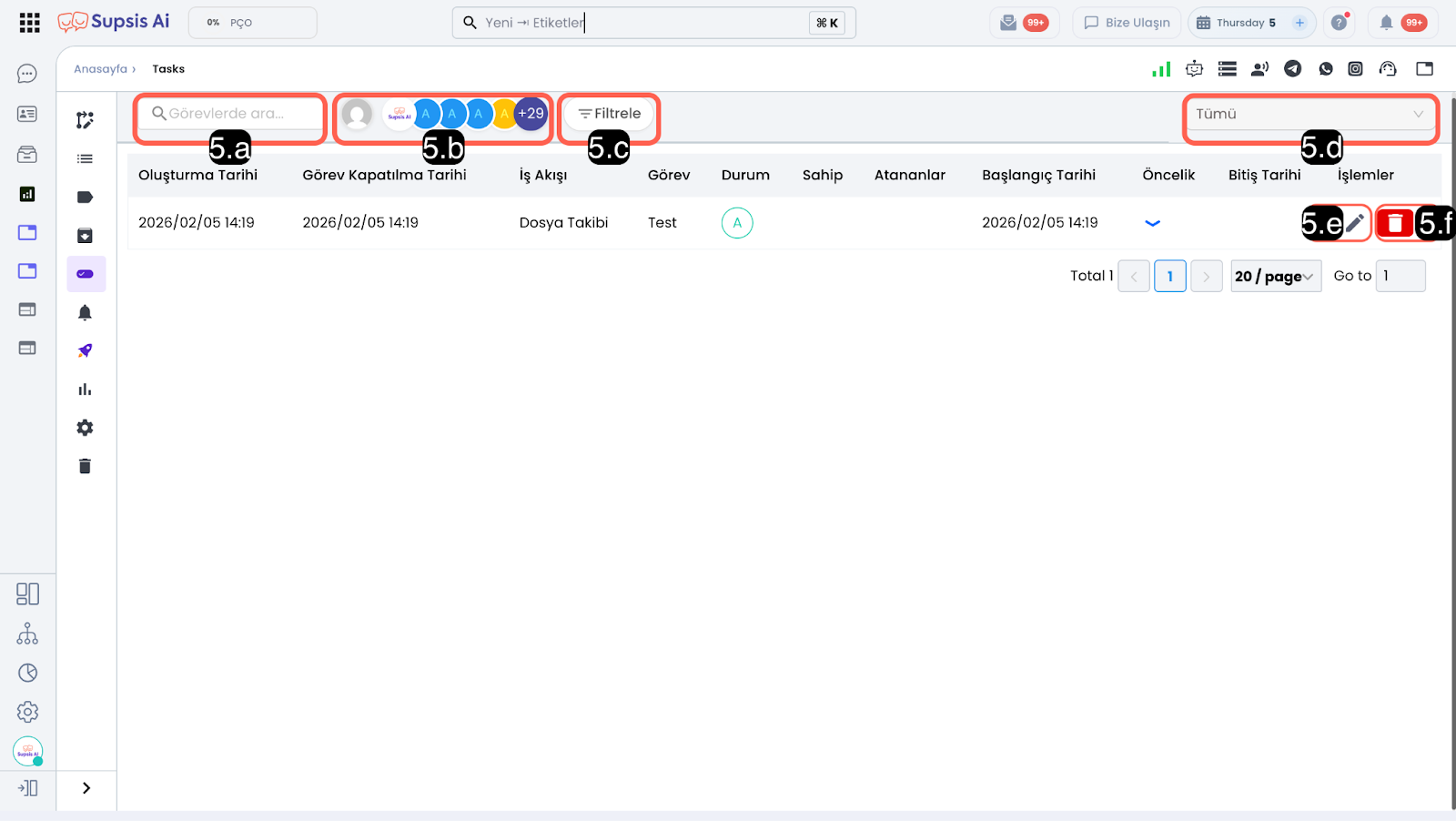
5.a – Görevlerde Ara
Görev listesi içinde anahtar kelimeye göre arama yapmanızı sağlar. Görev adı, açıklama ve ilgili alanlar üzerinden hızlıca sonuçlara ulaşabilirsiniz.
5.b – Atanan Kişiye Göre Filtrele
Görevleri atanan kişi bazında filtrelemenizi sağlar. Böylece yalnızca belirli bir Supsis Ai kullanıcısına ait görevler kolayca listelenebilir.
5.c – Filtrele
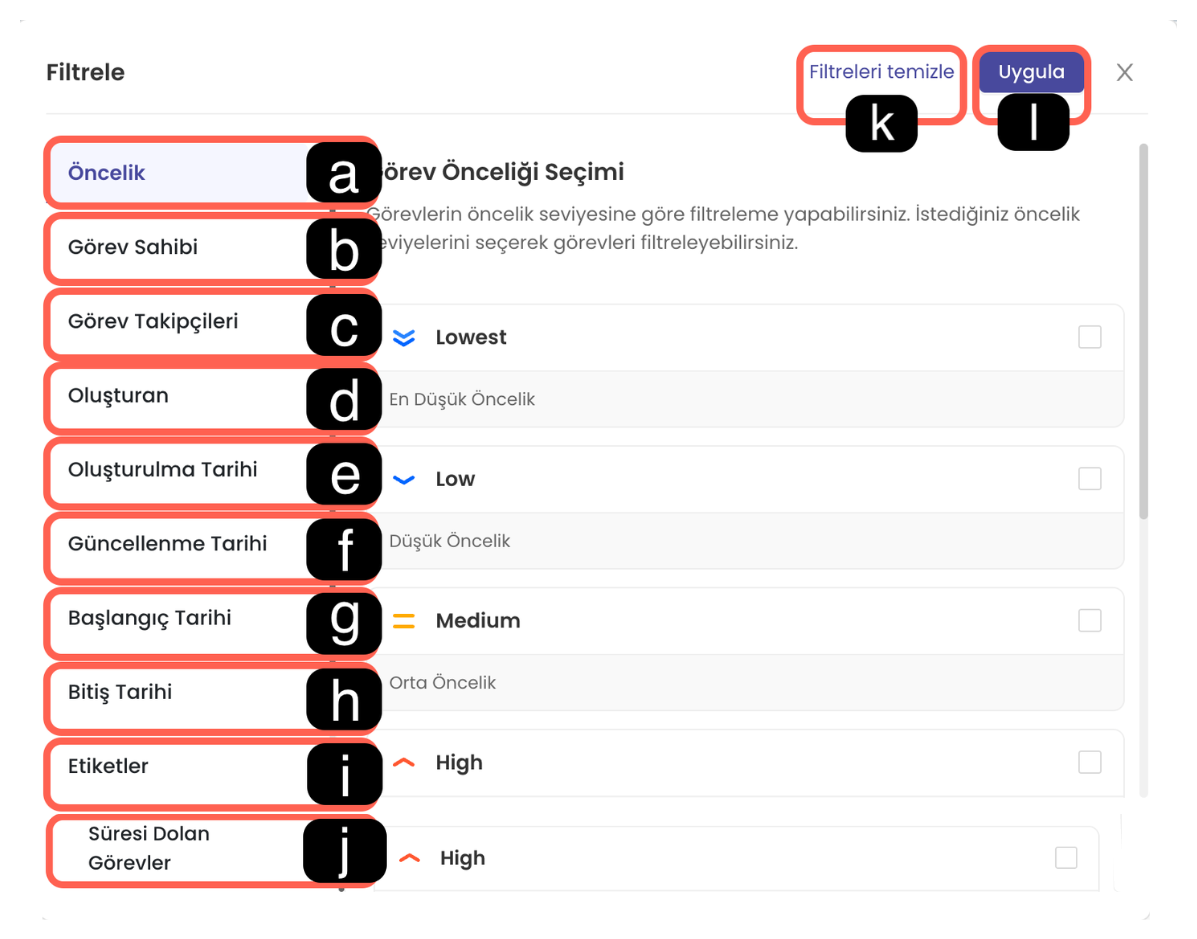
- a - Öncelik
Görevleri öncelik seviyelerine göre filtrelemenizi sağlar. Farklı öncelik statüsündeki görevler ayrı ayrı görüntülenebilir. - b - Görev Sahibi
Görevleri sahiplik bilgisine göre filtrelemenizi sağlar. Belirli bir kullanıcıya ya da kullanıcıya sahip olarak atanmış görevler listelenebilir. - c - Görev Takipçileri
Görevleri takip eden kullanıcılara göre filtreleme yapmanızı sağlar. Seçilen kullanıcılara takipçi olarak atanmış görevler gösterilir. - d - Oluşturan
Görevleri oluşturan kullanıcıya göre filtrelemenizi sağlar. Belirli kullanıcılar tarafından oluşturulan görevler listelenir. - e - Oluşturulma Tarihi
Görevleri oluşturuldukları tarih aralığına göre filtrelemenizi sağlar. Belirli bir zaman diliminde oluşturulan görevler filtrelenir. - f - Güncellenme Tarihi
Görevleri son güncellenme tarihine göre filtrelemenizi sağlar. Belirli bir zaman aralığına güncellenen görevler kolayca bulunabilir. - g - Başlangıç Tarihi
Görevleri başlangıç tarihine göre filtrelemenizi sağlar. Belirli bir tarihte başlayan görevler listelenir. - h - Bitiş Tarihi
Görevleri bitiş tarihine göre filtrelemenizi sağlar. Son teslim tarihine göre görevleri ayırt edebilirsiniz. - i - Etiketler
Görevleri atanmış etiketlere göre filtrelemenizi sağlar. Seçilen etiketleri içeren görevler görüntülenir. - j - Süresi Dolan Görevler
Bitiş tarihi geçmiş görevleri filtreleyerek listelemenizi sağlar. Geciken görevlerin hızlıca tespit edilmesine yardımcı olur. - k - Filtreyi Temizle
Seçilen tüm filtreleri sıfırlayarak görev listesini varsayılan haline getirir. - l - Uygula
Belirlenen filtre kriterlerini aktif hale getirir ve görev listesini seçilen filtrelere göre günceller.
5.d – İş Akışına Göre Filtrele
Görevleri bağlı oldukları iş akışlarına göre filtrelemenizi sağlar. Seçilen iş akışı ve belirlenen filtreler sonucunda görevler listede gösterilir.
5.e – Görevi Düzenle
Listelenen görevlerin içeriğini düzenlemenizi sağlar. Görev adı, açıklama, tarih, öncelik, görev kaynağı Supsis Ai kişisi, etiket, alt görev, kontrol listesi ve atamalar güncellenebilir yorum eklenebilir.
5.f – Görevi Sil
Seçilen görevi sistemden kaldırmanızı sağlar. Silinen görevler geri alınamaz.
5.g – Kapatılmış Görevleri Panoya Geri Taşı (Panoya Taşı)
Yanlışlıkla veya erken kapatılan bir görevi tekrar aktif çalışmaya almak için kullanılan özelliktir:
* Menü Yolu: Görevler → İş Akışı Panosu → "Kapatılmış Görevler" (Kapatılan Görevler) Modalı → Görev Kartı → "..." Menüsü → "Panoya Taşı".
* Otomatik Taşıma Mantığı: Seçim yapıldığında görev, ait olduğu iş akışındaki ilk "todo" (yapılacaklar) kolonunun en üstüne otomatik olarak yerleştirilir ve kapatılmış (Done) statüsünden çıkarılır.
* Bildirim & Aktivite Geçmişi: Görev panoya taşındığında ekranda "Görev panoya taşındı" bildirimi (toast) çıkar. Görevin atananları (assignees), sahibi (owner) ve takipçileri (followers) hem web hem de mobil uygulamadan anlık bildirim alır. Görev detayındaki aktivite geçmişinde "görevi panoya geri taşıdı" kaydı oluşturulur.
6-) Görev Bildirimleri
Görev bildirimleri, görev yönetim modülü üzerinde gerçekleşen belirli olaylar için hangi kanallar üzerinden bildirim almak istediğinizi yapılandırmanızı sağlar. Bu ayarlar sayesinde sistemde meydana gelen önemli gelişmelerden anında haberdar olabilir ve gerekli aksiyonları zamanında alabilirsiniz.
Bildirimler; Web paneli, mobil uygulama ve e-posta kanalları üzerinden iletilebilir. Seçtiğiniz kanallar aracılığıyla görev yönetim modülünde gerçekleşen belirli olaylara ilişkin anlık bilgilendirme almanız mümkündür.
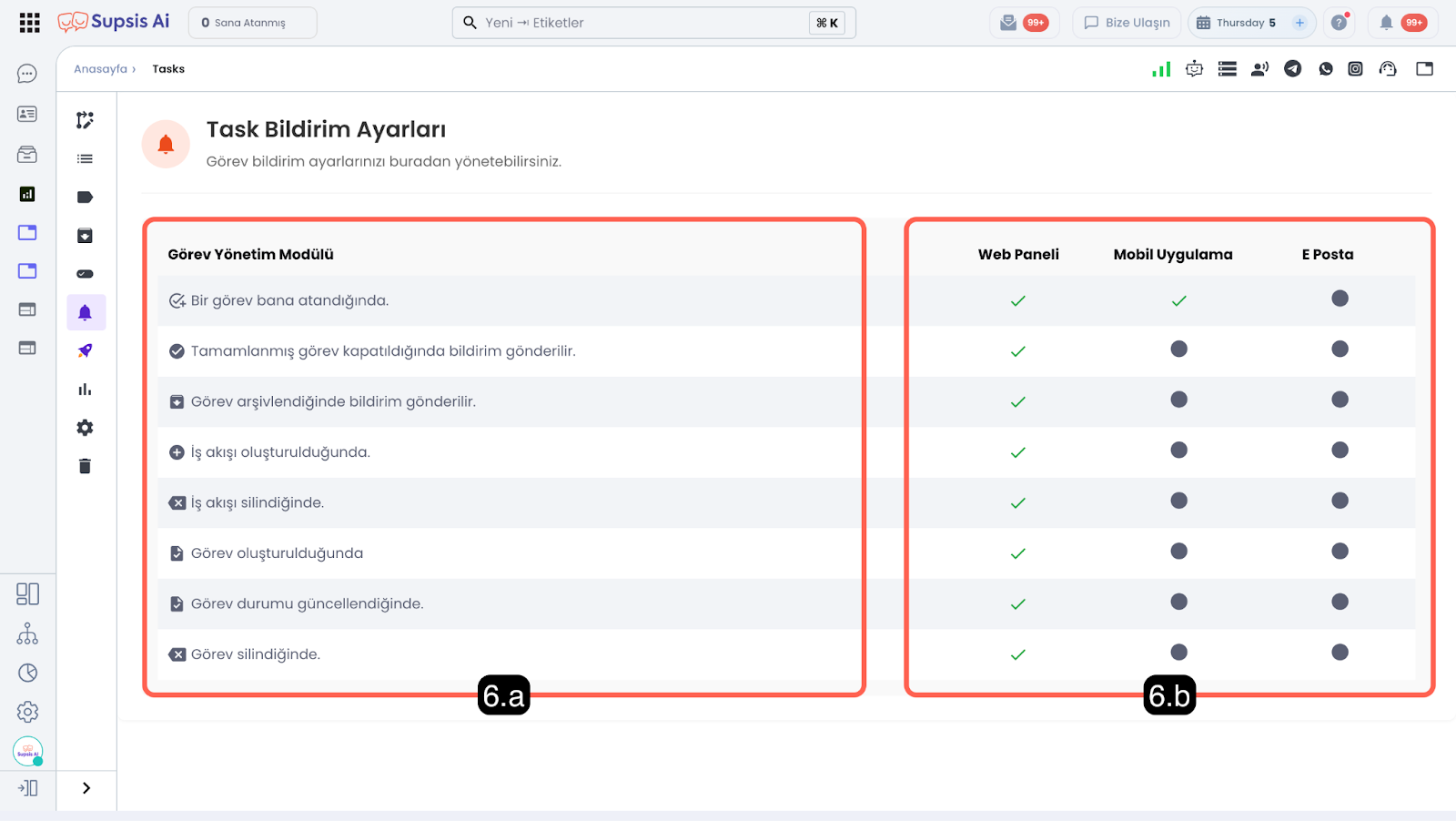

6.a – Aksiyonlar
Aksiyonlar alanı, görev yönetim modülü üzerinde gerçekleştiğinde bildirim oluşturabilecek durumları ifade eder. Sol bölümde listelenen bu durumlar için, sağ tarafta yer alan bildirim kanallarından biri işaretlendiğinde, ilgili olay gerçekleştiği anda seçili kanallar üzerinden bildirim gönderilir.
Bu yapı sayesinde hangi olaylar için hangi kanaldan bilgilendirme alacağınızı esnek bir şekilde kontrol edebilirsiniz.
6.b – Bildirim Kanalı
Bildirim Kanalları bölümünde, her bir kanalın altında yer alan seçim kutucukları kullanılarak, hangi olaylar için bildirim alınacağı belirlenir. İhtiyacınıza göre kanalları aktif veya pasif hale getirerek yalnızca gerekli durumlarda bildirim alabilirsiniz.
Bu sayede gereksiz bildirimlerin önüne geçebilir, kritik olaylara odaklanarak süreçlerinizi daha verimli bir şekilde yönetebilirsiniz.
7-) Otomasyonlar
Görev Yönetim Modülü üzerindeki olaylara (örneğin görev oluşturulması, aşama değiştirilmesi vb.) bağlı olarak çalışan tüm otomasyon kuralları bu alan üzerinden yönetilir.
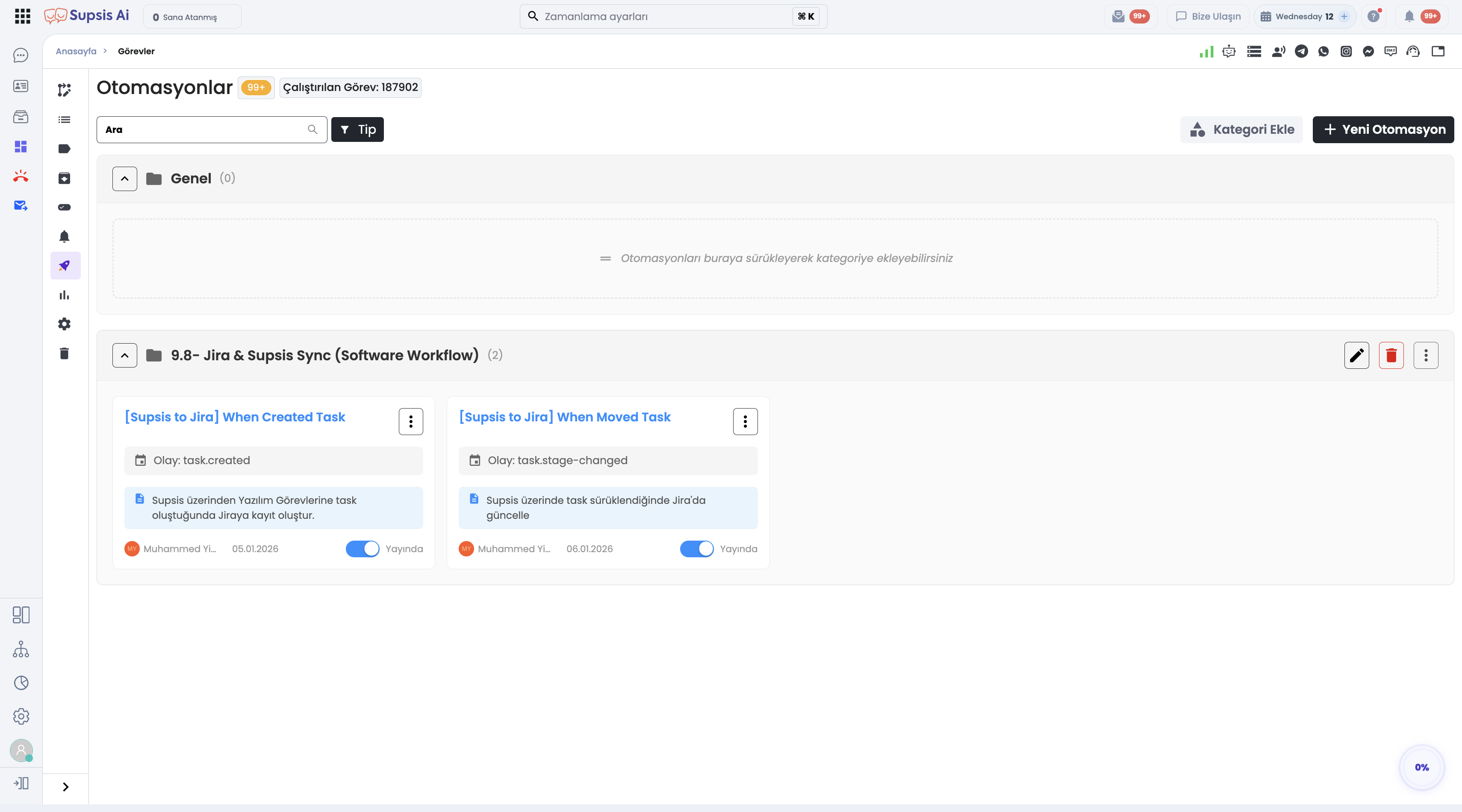
- Kategori ve Sürükle-Bırak Organizasyonu: Otomasyonlarınızı klasörler/kategoriler altında gruplayabilir, sürükle-bırak yöntemiyle kategoriler arasında kolayca taşıyabilirsiniz.
- Yeni Otomasyon Oluşturma:
+ Yeni Otomasyonbutonu ile görevlerin hareketlerine göre tetiklenecek yeni kurallar ve entegrasyon aksiyonları tanımlayabilirsiniz. - Yayın Durumu Kontrolü: Oluşturulan otomasyon kartları üzerinden tetikleyici olayı (
task.created,task.stage-changedvb.) takip edebilir, otomasyonu anlık olarak Yayınla / Pasif konuma getirebilirsiniz. - Çalıştırma İstatistikleri: Sayfanın üst kısmından modül genelinde toplam kaç görevin otomasyonlar tarafından çalıştırıldığını takip edebilirsiniz.
8-) Raporlar
Raporlar bölümü, görev ve iş akışlarına ait verilerin detaylı analiz edilmesini sağlar. Bu alanda belirli bir tarih aralığında oluşturulan ve güncellenen görev sayıları, görevlerin temsilcilere dağılımı ve süreç içindeki (iş akışı aşamalarındaki) güncel durumları anlık olarak raporlanır. Ayrıca zaman çizelgesi üzerinden personel bazlı ilerleyişler izlenebilir.
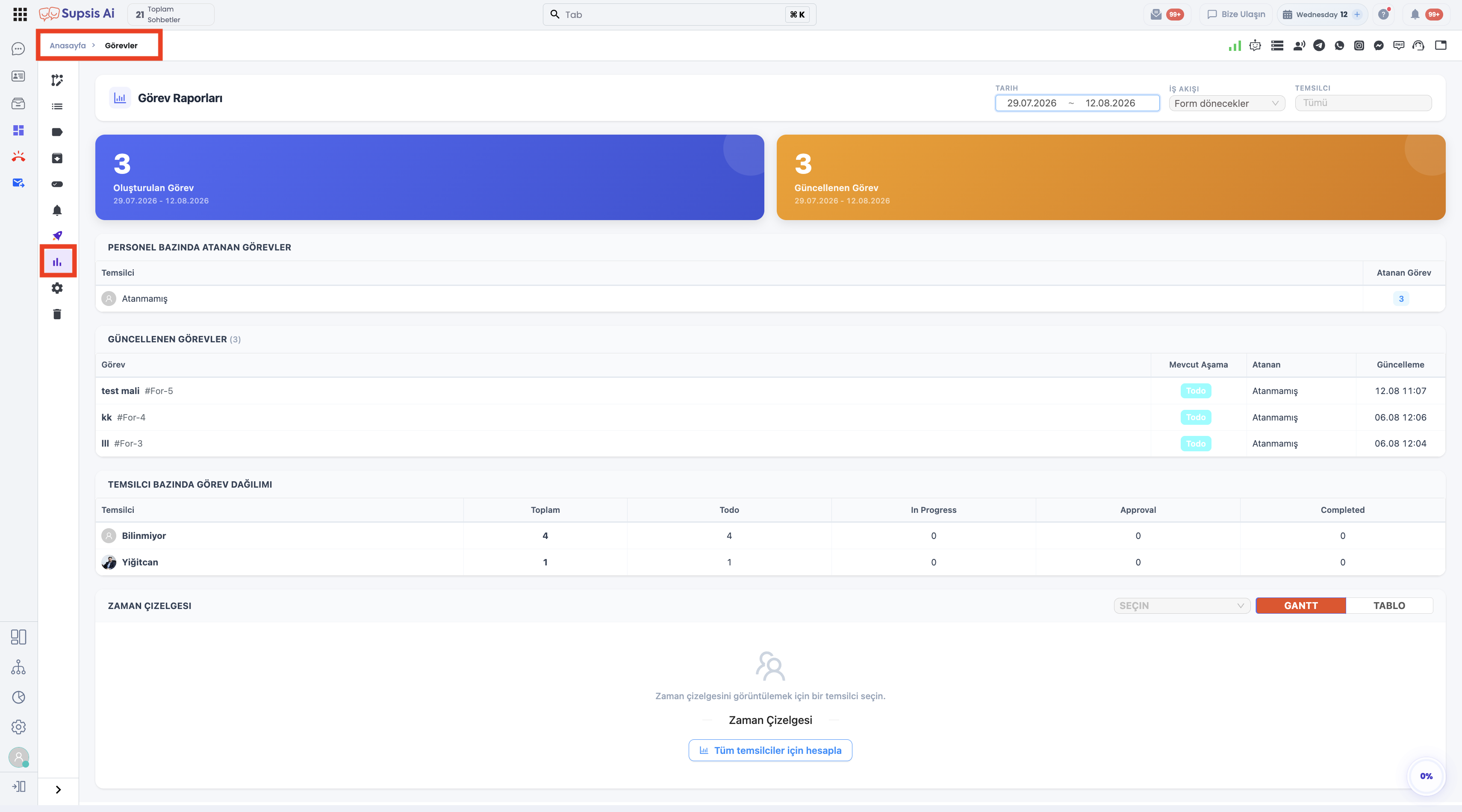
8.a – Filtreleme Seçenekleri (Tarih, İş Akışı, Temsilci)
Sayfanın sağ üst köşesinde yer alan filtreler aracılığıyla rapor verilerini daraltabilirsiniz: * Tarih Aralığı: Görevlerin oluşturulma veya güncellenme tarihlerine göre listeleme yapar. * İş Akışı (Örn: Default Workflow): Seçilen iş akışına bağlı görevleri ekrana getirir. * Temsilci Filtresi (Tümü): Belirli bir temsilcinin veya tüm temsilcilerin görev yükünü analiz etmenizi sağlar.
8.b – Özet Kartları (Oluşturulan ve Güncellenen Görevler)
- Oluşturulan Görev (Mavi Kart): Belirlenen filtreler doğrultusunda ilgili dönemde açılan toplam görev sayısını gösterir.
- Güncellenen Görev (Turuncu Kart): Yine ilgili filtreler kapsamında, durumunda değişiklik veya güncelleme yapılan görevlerin sayısını yansıtır.
8.c – Personel Bazında Atanan Görevler
Belirlenen zaman aralığı ve filtreler dâhilinde personellere atanan görevlerin anlık olarak kimin üzerinde olduğunu gösteren özet listeleme alanıdır.
8.d – Güncellenen Görevler Listesi
Raporlanan dönem içinde hangi görevlerin güncellendiğini, güncellemeyi kimin yaptığını ve görevin güncel aşamasını gösteren detay listesidir.
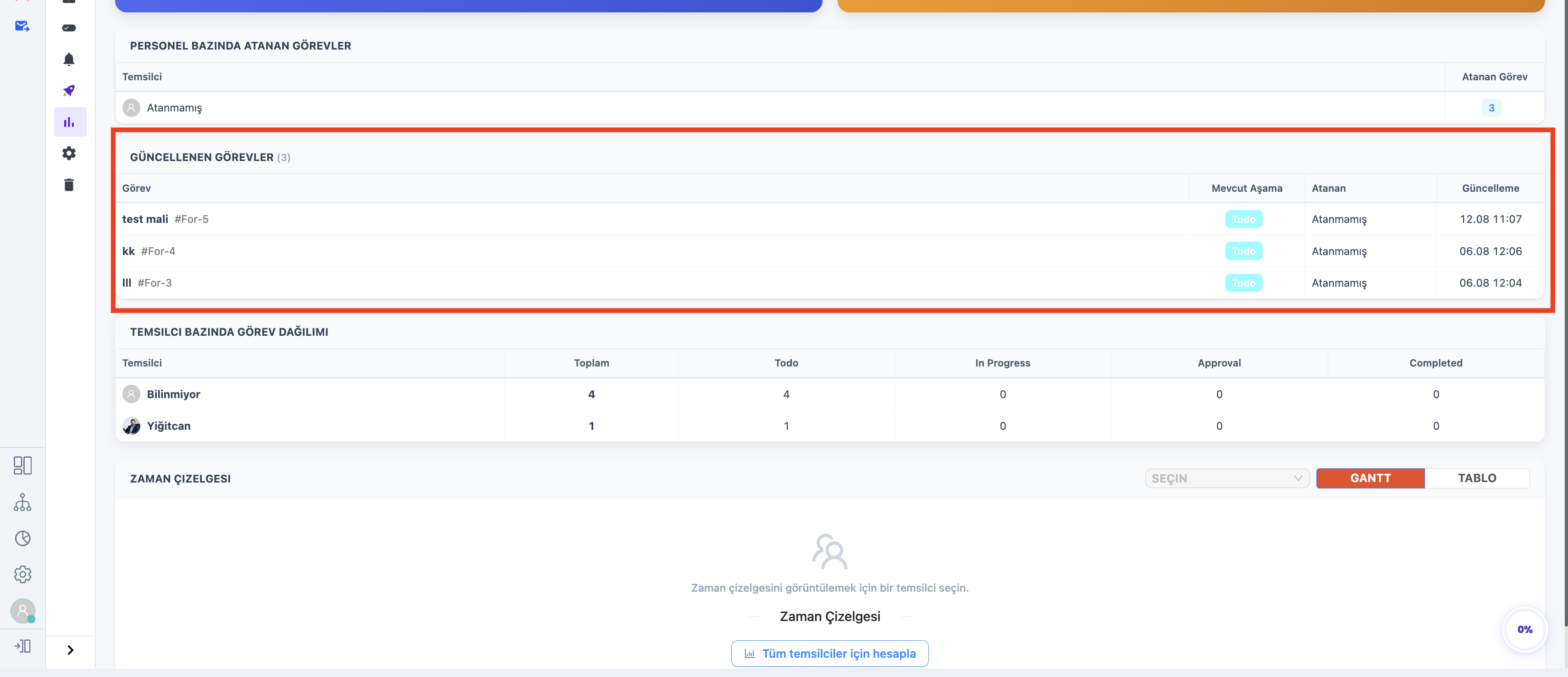
8.e – Temsilci Bazında Görev Dağılımı (Aşama Kırılımlı)
Ekip üyelerinin üzerindeki iş yükünü detaylıca görmenizi sağlar. Seçilen iş akışının aşamaları (Örn: Todo, In Progress, Approval, Completed vb.) tabloya kolon olarak yansır. Böylece her temsilcinin toplam görev sayısının yanı sıra, bu görevlerin hangi aşamalarda beklediğini ayrı ayrı görebilirsiniz.
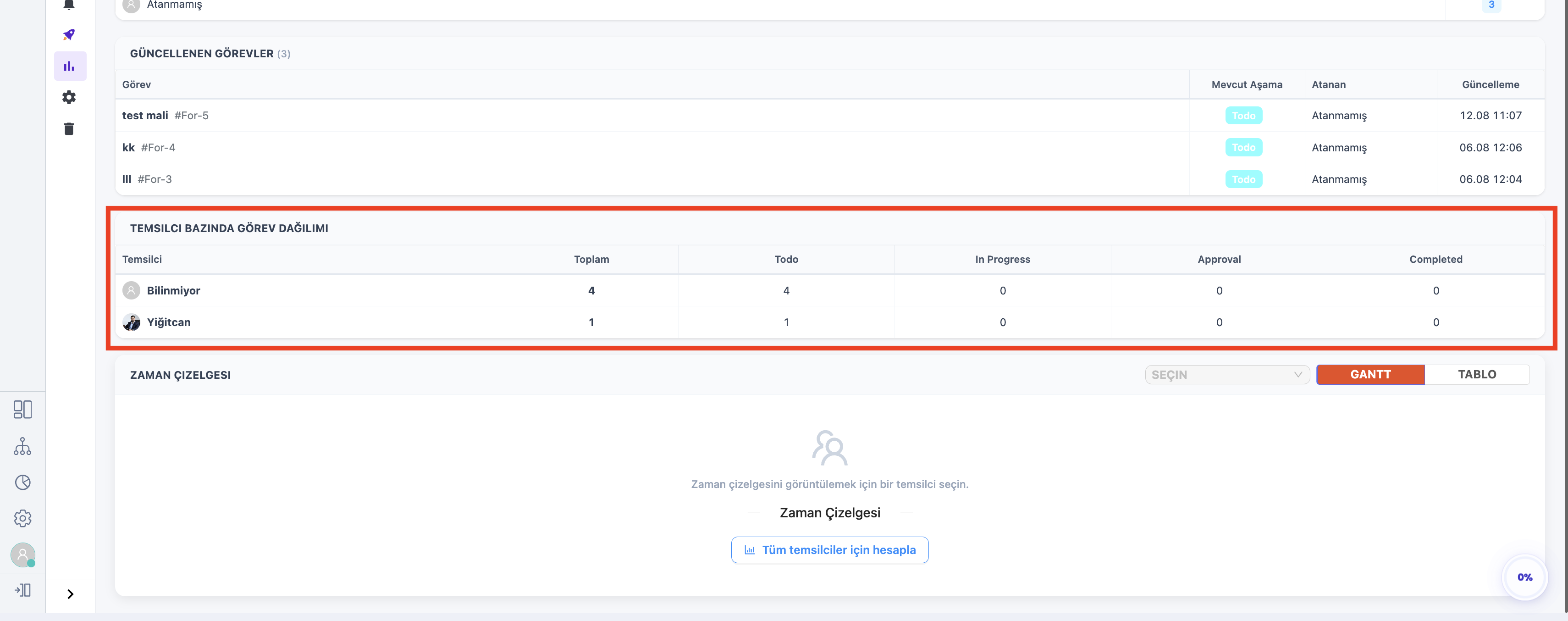
8.f – Zaman Çizelgesi (Timeline / Gantt & Tablo)
Görevlerin süreç içerisindeki zaman bazlı ilerleyişini görsel olarak veya liste formunda analiz etmenizi sağlar. * Temsilci Seçimi: Çizelgesini görüntülemek istediğiniz temsilciyi menüden seçebilirsiniz. * Tüm Temsilciler İçin Hesapla: Bireysel seçim yapmak yerine tüm ekibin çizelgesini tek tıkla topluca hesaplayıp rapora dökebilirsiniz. * Görünüm Modları: * GANTT: Görevlerin tarihlere göre dağılımını zaman çizelgesi çubukları (Gantt şeması) olarak gösterir. * TABLO: Görevleri grafik yerine standart tablo formatında inceleme imkanı tanır.
9-) Ayarlar
Ayarlar bölümü, Görev Yönetim Modülü kapsamında kullanılan iş akışlarının merkezi olarak yönetilmesini sağlar.
Bu alandan yeni iş akışları oluşturabilir, mevcut iş akışlarını düzenleyebilir veya silebilirsiniz.
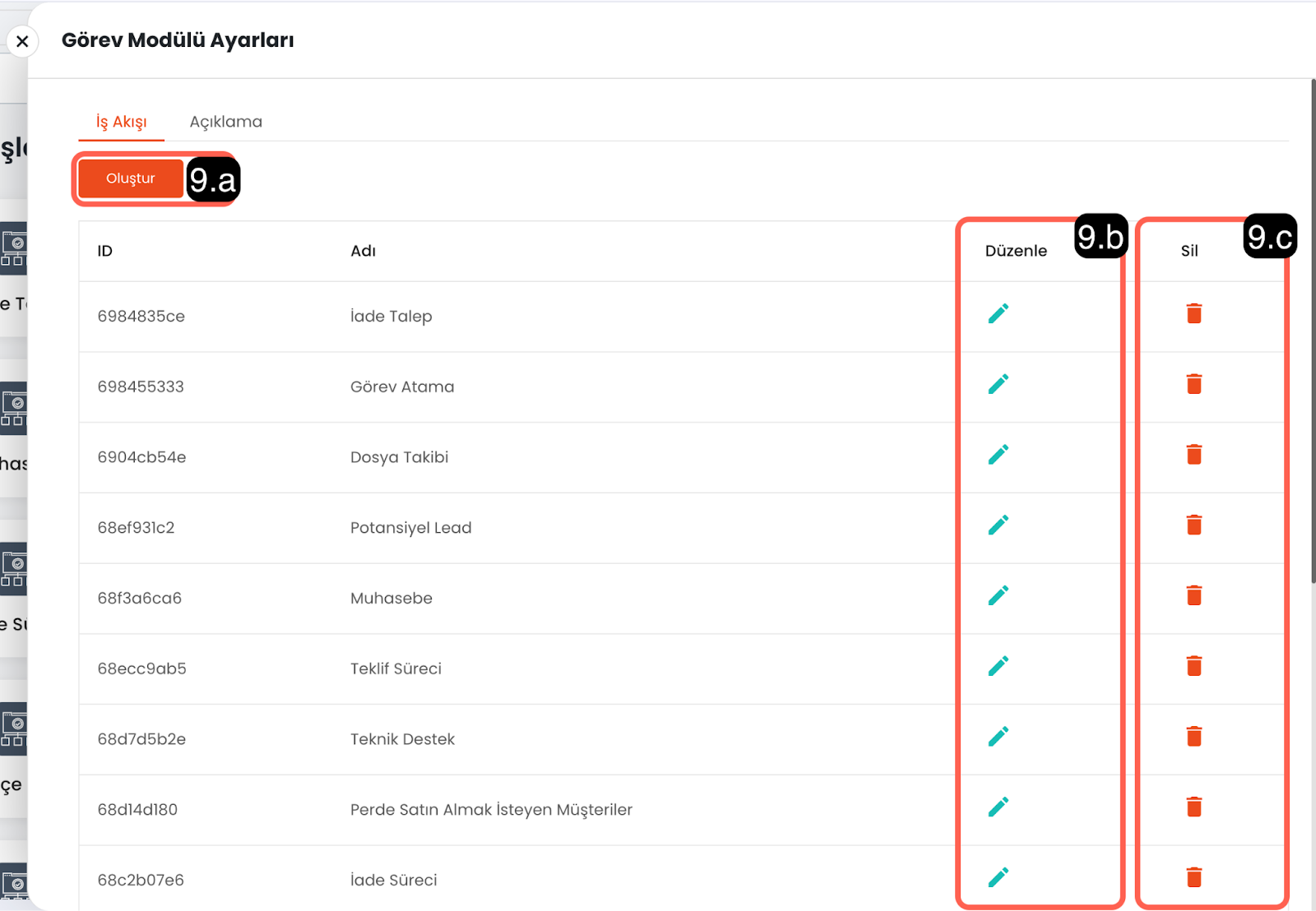
9.a – İş Akışı Oluştur
İş Akışı Oluştur seçeneği, görevlerin hangi süreçler üzerinden ilerleyeceğini tanımlamak için yeni bir iş akışı oluşturmanızı sağlar.
Bu işlem ile:
- Yeni bir iş akışı başlığı belirlenir
- İş akışına ait aşamalar ve aşama statüleri tanımlanır
- Görevlerin bu iş akışı üzerinden otomatik ve düzenli şekilde ilerlemesi sağlanır
Oluşturulan iş akışları, görev oluşturma sırasında seçilebilir hale gelir ve tüm ekip tarafından kullanılabilir.
9.b – Düzenle
Düzenle seçeneği, ilgili iş akışının düzenleme formunu açar. Bu form üzerinden mevcut bir iş akışının yapılandırmasını güncellemenizi sağlar.
Bu alan üzerinden:
- İş akışı adı değiştirilebilir
- Aşamalar eklenebilir, silinebilir veya sıralaması düzenlenebilir
- Aşama statüleri ve renkleri güncellenebilir
Yapılan değişiklikler, bu iş akışına bağlı mevcut ve yeni görevler üzerinde geçerli olur
9.c – Sil
Sil seçeneği, ilgili iş akışını sistemden kaldırmanızı sağlar.
Silme işlemi gerçekleştirildiğinde:
- İş akışı ve bu iş akışına bağlı görevler Çöp Kutusu alanına taşınır
- Silinen iş akışı belirli bir süre boyunca geri yüklenebilir
- Manuel olarak kalıcı şekilde silinmediği takdirde, sistem tarafından 30 gün sonunda otomatik olarak kalıcı silme işlemi uygulanır
Bu yapı sayesinde yanlışlıkla yapılan silme işlemlerine karşı veri güvenliği sağlanır
10-) Çöp Kutusu
Silinen iş akışları içerisindeki görevlerlere beraber çöp kutusu alanına taşınır. Bu alandan silinen iş akışlarınızı geri yükleyebilir ve iş akışını kalıcı olarak silebilirsiniz. İş akışının manuel bir şekilde kalıcı olarak silinmemesi durumunda, 30 gün sonra bu iş akışı otomatik olarak silinir.
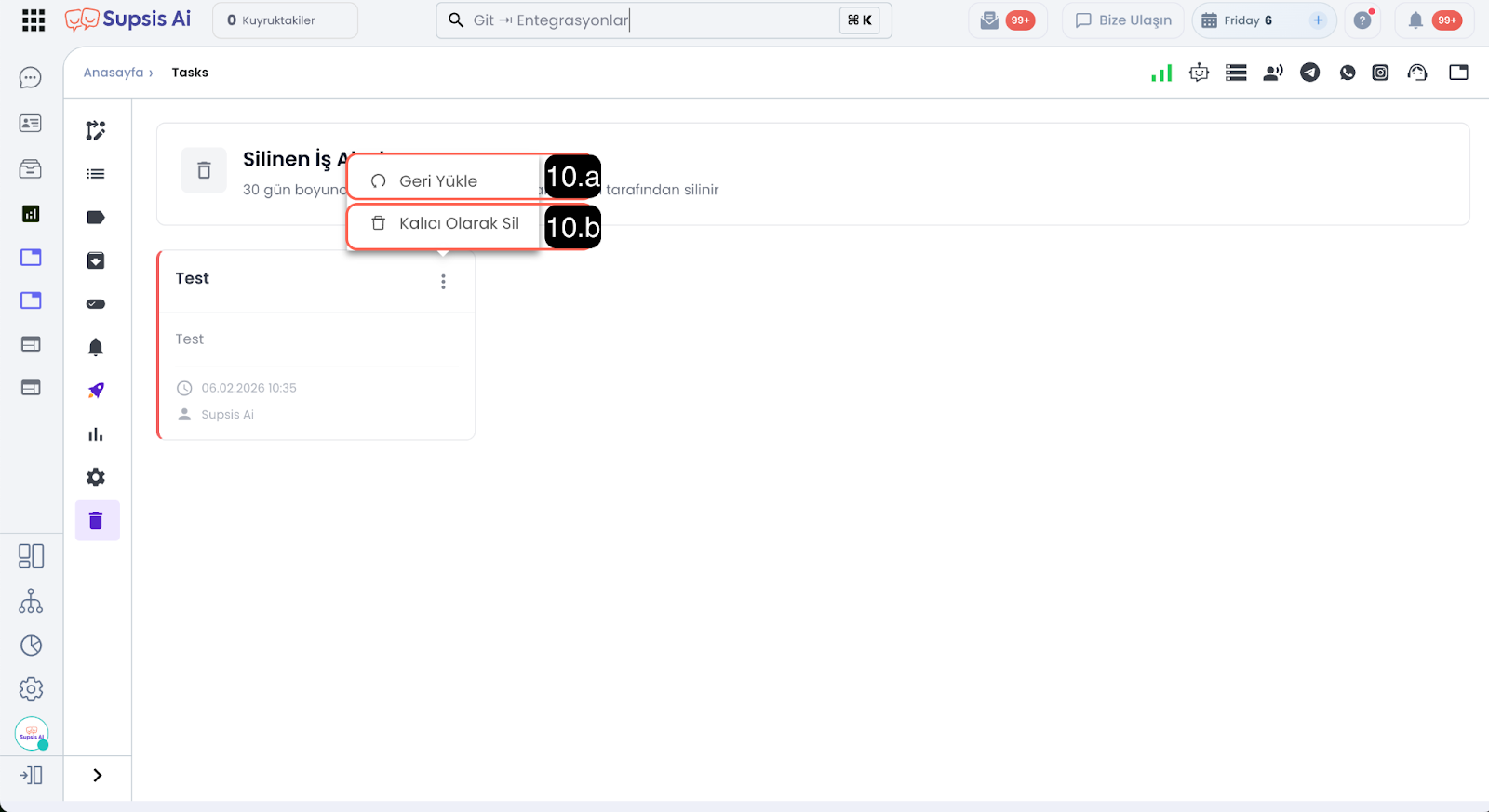
10.a – Geri Yükle
Sildiğiniz iş akışını bu butonu kullanarak geri yükleyebilirsiniz. Çöp kutusunda bulunan iş akışları geri yüklenmediği durumlarda 30 gün sonra otomatik olarak kalıcı olarak silinir.
10.b – Kalıcı Olarak Sil
Silinen iş akışını bu buton yoluyla kalıcı olarak silebilirsiniz. Kalıcı olarak sildiğiniz tablolar geri yüklenemez.