
MCP Server - AI Agent Entegrasyonu, Yapılandırma ve Canlı Uygulama Rehberi
Supsis Model Context Protocol (MCP) Server, Supsis hesabınızdaki veritabanı tablolarını, müşteri kayıtlarını ve iş akışlarınızı Cursor, Antigravity IDE, Claude Desktop ve ChatGPT gibi modern yapay zekâ asistanlarına (AI Agent) güvenli ve kısıtlanabilir bir yetki katmanıyla bağlamanızı sağlar.
Bu mimari sayesinde her yapay zekâ aracı için ayrı entegrasyon veya kod yazmaya gerek kalmadan, doğrudan doğal dil talimatlarıyla Supsis verileriniz üzerinde okuma, sorgulama, güncelleme ve yeni kayıt oluşturma işlemleri gerçekleştirebilirsiniz.
🚀 Supsis MCP Server Temel Özellikleri ve Avantajları
| Özellik / Kabiliyet | Açıklama ve Güvenlik Standartları |
|---|---|
| Model Context Protocol Uyumlu | Anthropic tarafından geliştirilen açık standartlı MCP protokolünü %100 destekler. |
| Sınırlandırılabilir Kapsam (Scope) | Yapay zekâ asistanının yalnızca izin verdiğiniz modüllere veya tablolara erişmesini sağlar. |
| Zaman Sınırlı Erişim (Expiration) | 1 gün ile 365 gün arasında otomatik süresi dolan geçici güvenlik token'ları oluşturabilirsiniz. |
| Canlı Çift Yönlü Veri Uyumluğu | AI asistanı paneldeki verileri anlık okur ve panel veritabanına gerçek zamanlı yazma yapar. |
| Geniş Araç Kütüphanesi (Tools) | Tablo listeleme, veri okuma, toplu kayıt ekleme ve dinamik alan güncelleme fonksiyonları hazırdır. |
1. Supsis Panelinde MCP Server Kurulumu ve Yapılandırması
MCP Server bağlantılarınızı Supsis Ai paneli üzerinden dakikalar içinde oluşturabilir ve yönetebilirsiniz.
1.a – MCP Server Sayfasına Erişim
MCP Server yönetimine ulaşmak için paneli iki farklı yoldan kullanabilirsiniz:
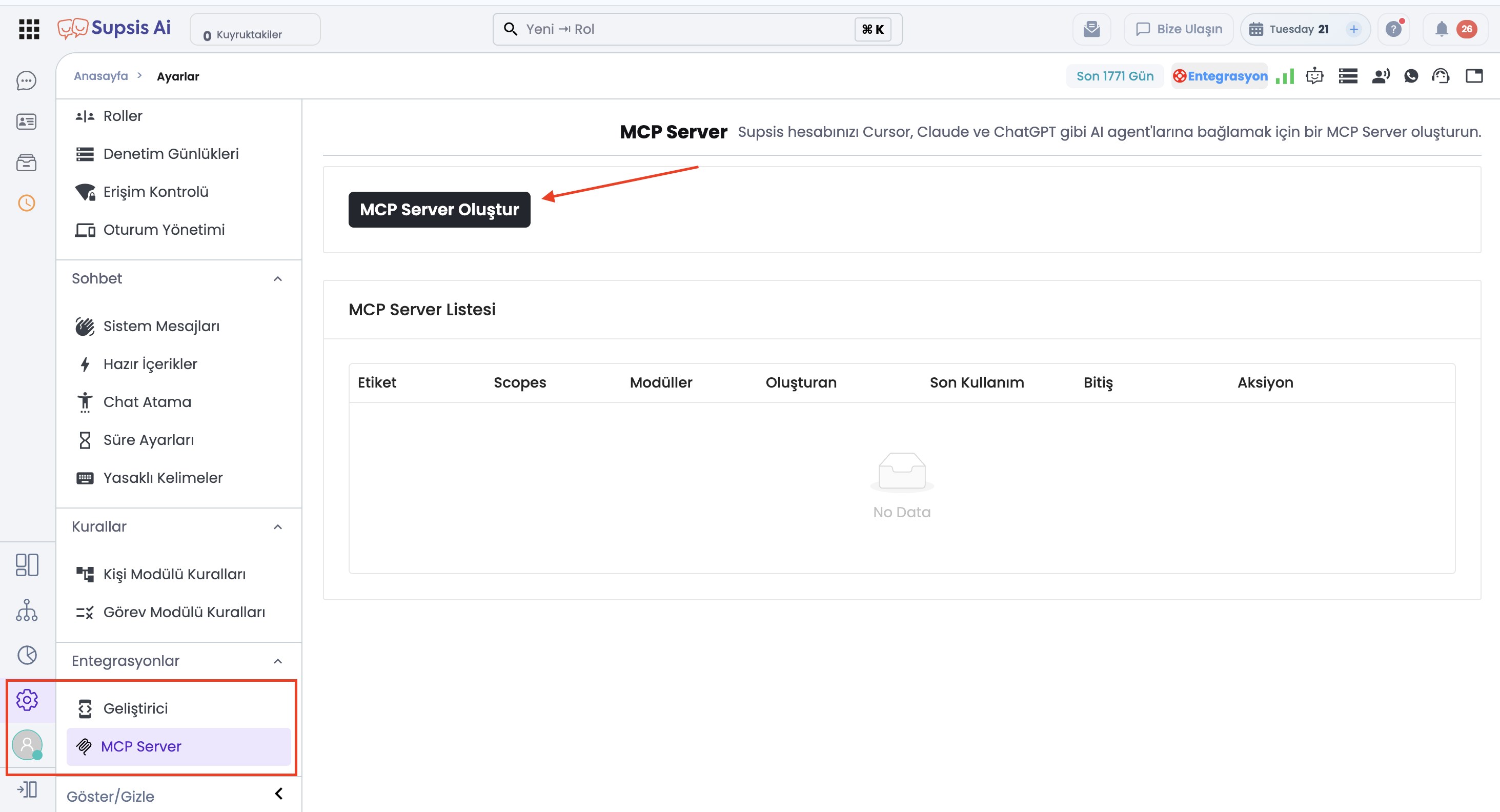
- Ayarlar > Entegrasyonlar > Utilities > MCP Server (Root / Admin yetkili kullanıcılar için genel yönetim alanı)
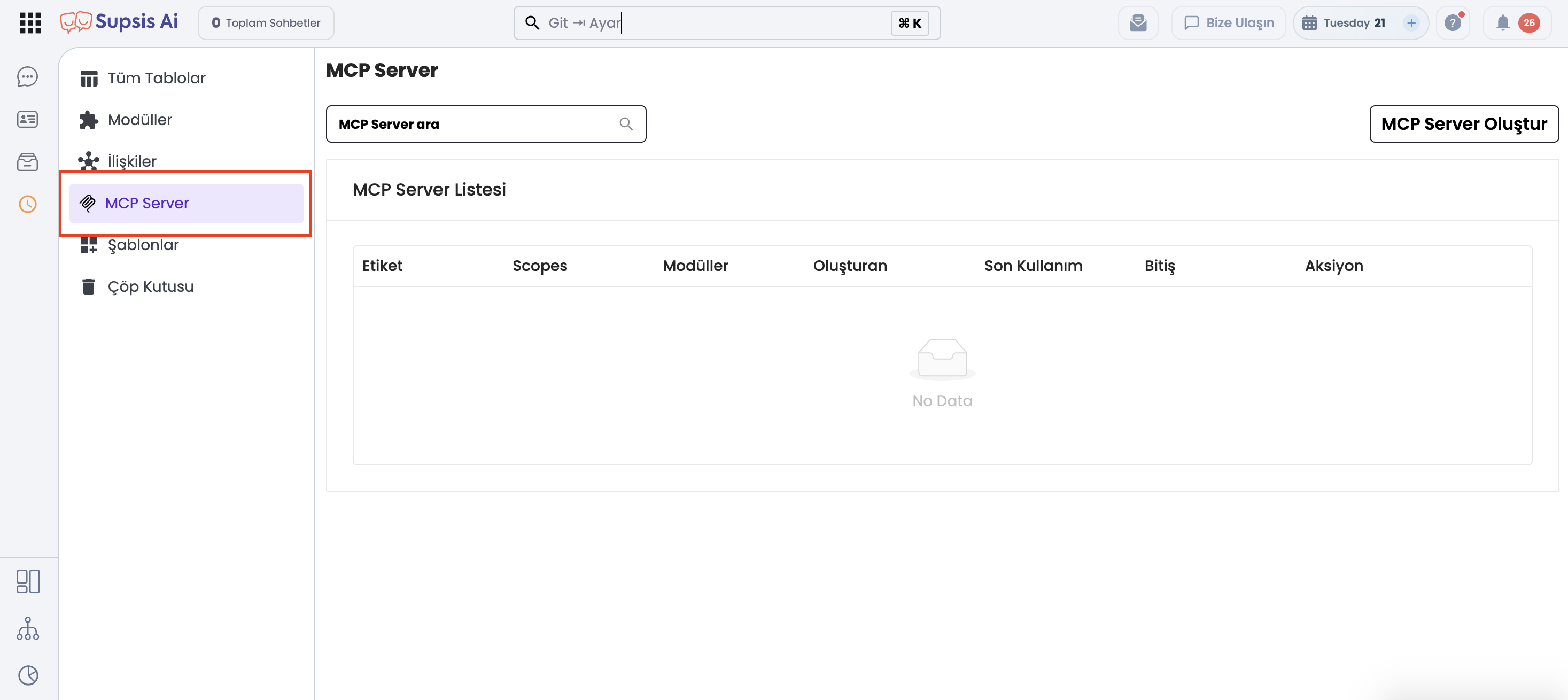
- Tablolar > MCP Server (Kullanıcıların kendi oluşturdukları yetkili kayıtları yönetebildiği alan)
- a – MCP Server Keşif Kartı: Entegrasyonlar sayfasındaki Utilities grubunda yer alan ve ayarlar sayfasına yönlendiren karttır.
- b – MCP Server Oluştur Düğmesi: Yeni bir güvenli MCP bağlantısı başlatmak için kullanılan butondur.
1.b – Kapsam (Scope) ve Süre Belirleme
Oluşturma işleminin ilk adımında, AI asistanının hangi verilere ne kadar süreyle erişebileceğini belirlersiniz.
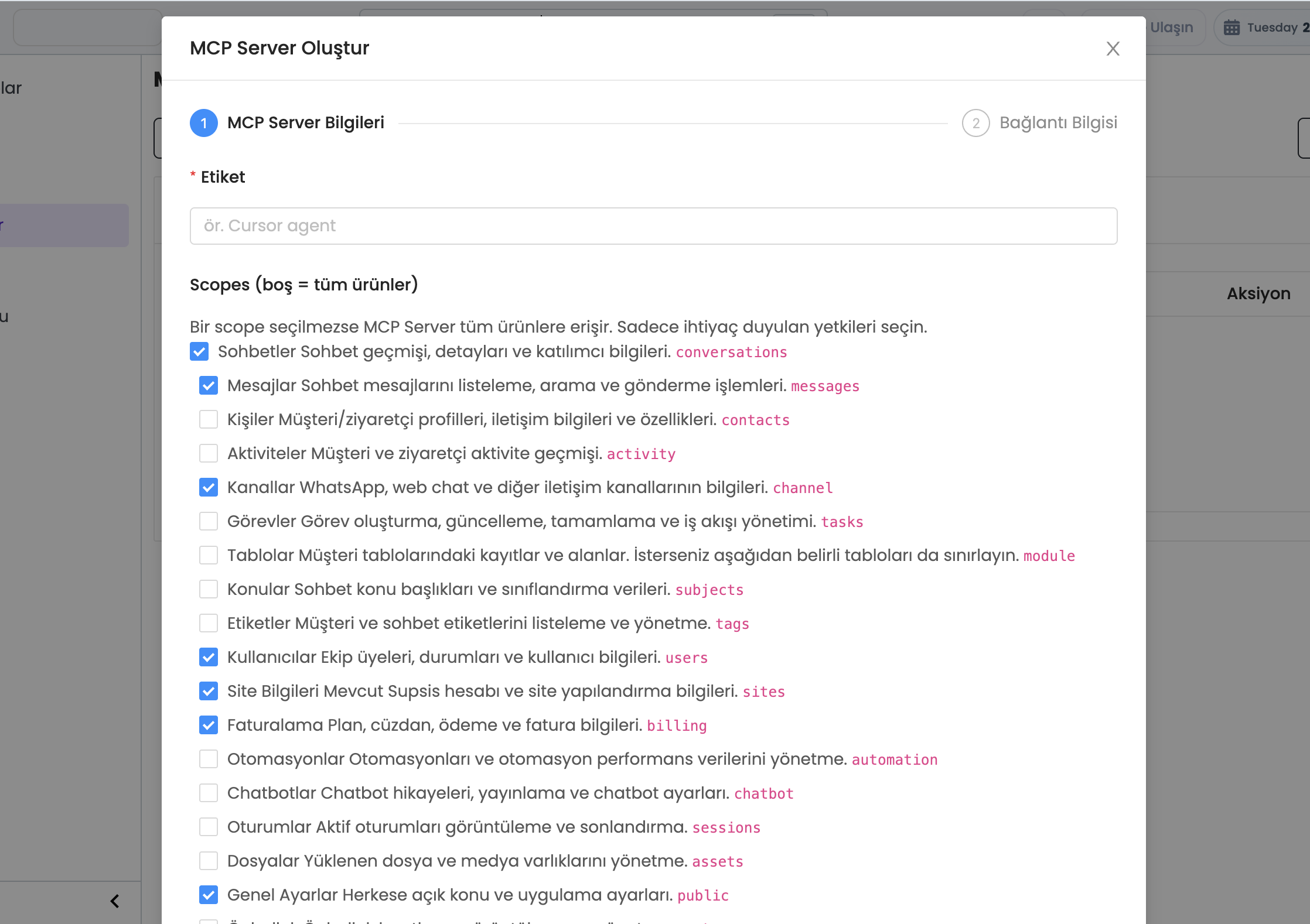
- c – Etiket ve Kapsam Seçimi: Bağlantıya tanımlayıcı bir isim girdiğiniz ve AI agent'ın erişebileceği Supsis ürün kapsamlarını seçtiğiniz alandır.
- d – Geçerlilik Süresi: Erişimin ne kadar süreyle aktif kalacağını gün, hafta, ay veya yıl bazında seçtiğiniz kısımdır (1 gün ila 365 gün).
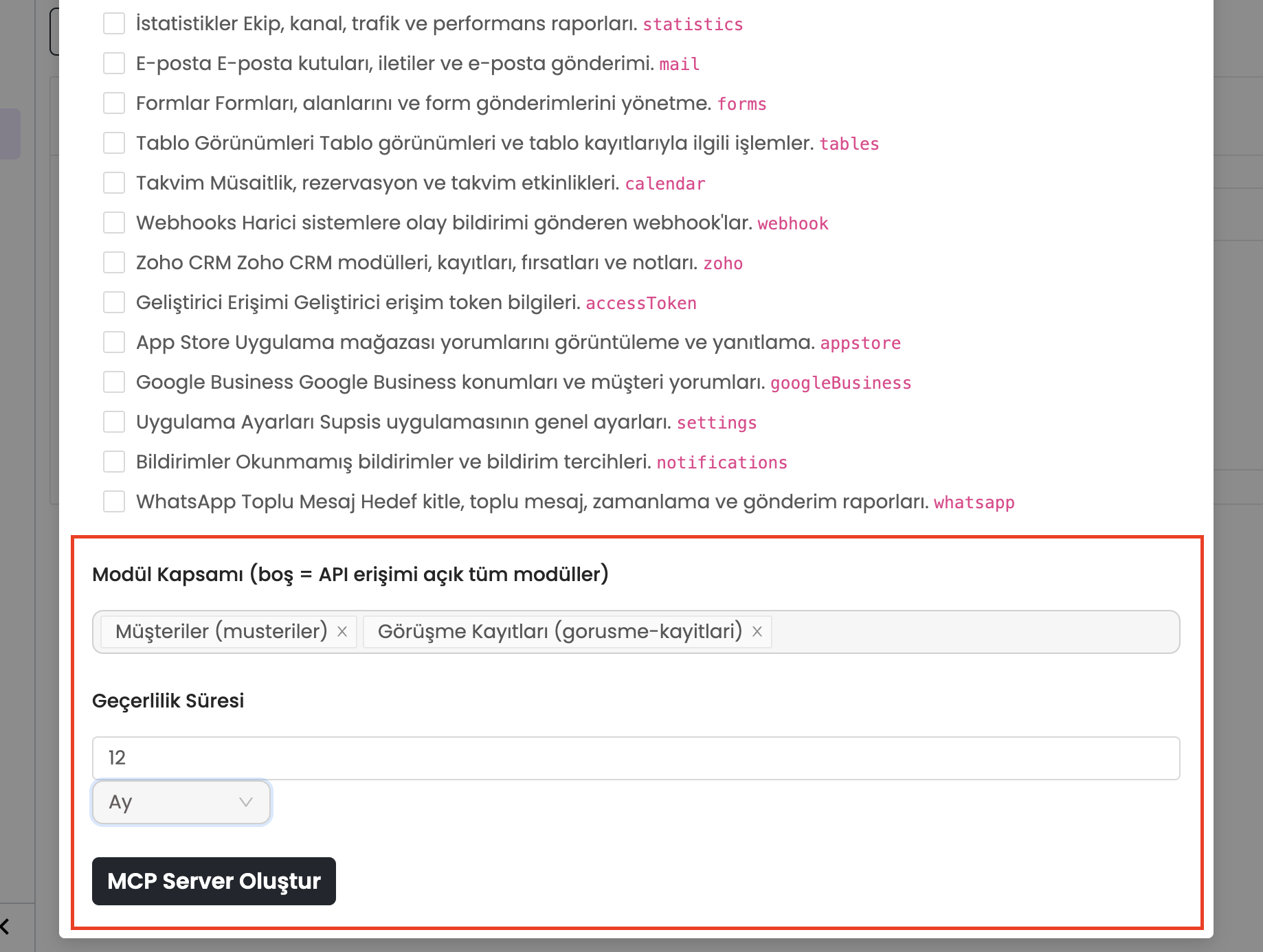
1.c – Bağlantı Yapılandırması, Token ve İstemci Kurulum Seçenekleri
Kapsam ve süre belirlenip onaylandığında, sistem tarafından üretilen özel güvenlik token'ı gösterilir ve 3 farklı istemci için hazır kurulum kodları sunulur.
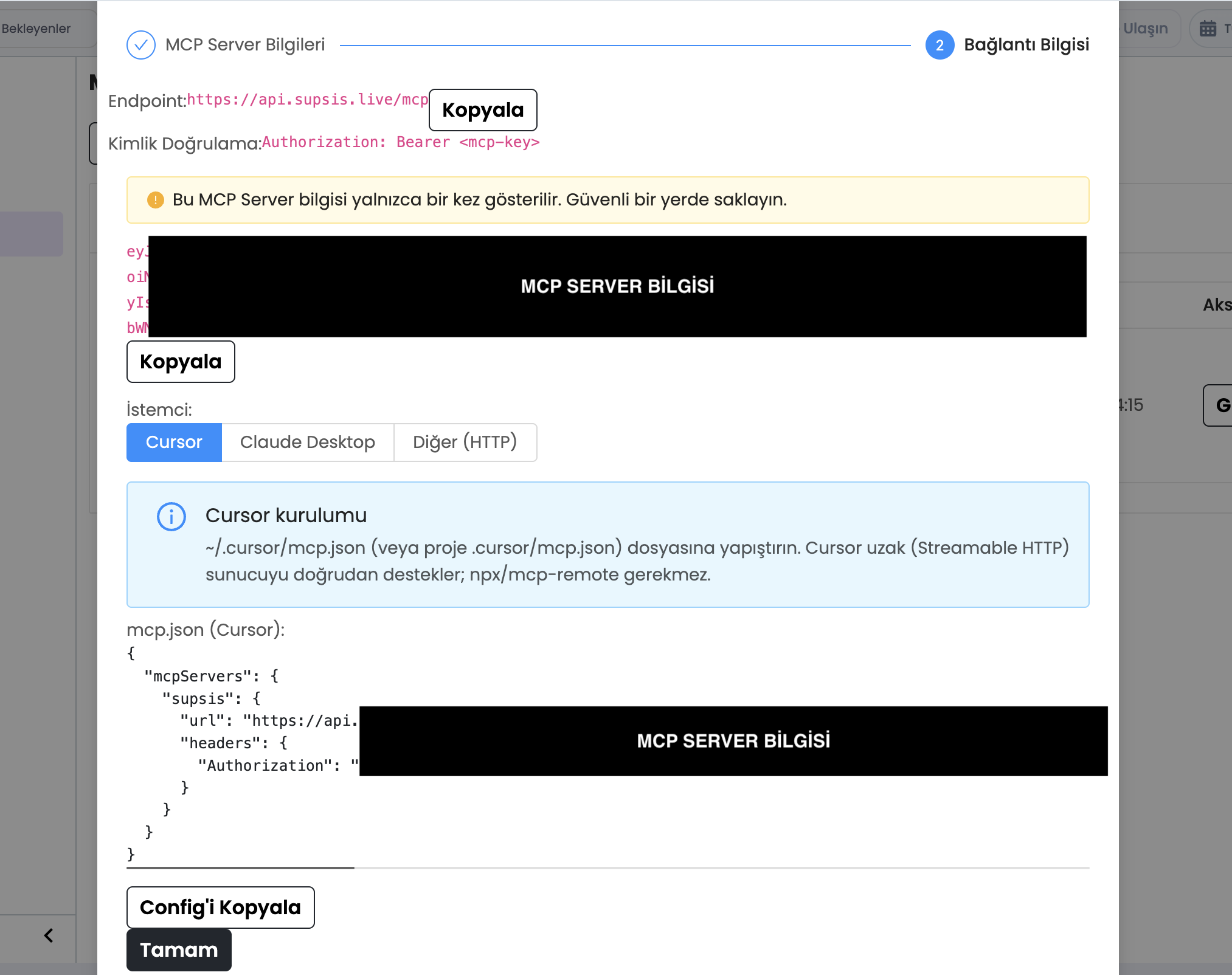
- e – Erişim Değeri (Token / Secret): Sistemin ürettiği ve güvenliğiniz için yalnızca bir kez gösterilen özel anahtardır.
- f – İstemci Kurulum Seçenekleri: Panelin sunduğu hazır sekmeler sayesinde kullandığınız AI aracına uygun yapılandırmayı tek tıkla kopyalayabilirsiniz:
İstemciye Göre Kurulum Seçenekleri:
-
Cursor / Antigravity IDE Kurulumu:
~/.cursor/mcp.json(veya proje dizinindeki.cursor/mcp.json/.vscode/mcp.json) dosyasına doğrudan eklenir. Cursor sunucuyu doğrudan desteklediği içinnpxveyamcp-remotekomutu çalıştırmanıza gerek kalmaz. -
Claude Desktop Kurulumu:
claude_desktop_config.jsondosyasınamcp-remoteköprüsü eklenerek Supsis uç noktası (https://api.supsis.live/mcp) güvenli bir şekilde bağlanır. -
Diğer HTTP İstemcileri (Custom Agent / LangChain / ChatGPT): HTTP / SSE protokolünü destekleyen tüm özel agent yapılandırmalarında
https://api.supsis.live/mcpadresi veAuthorization: Bearer <TOKEN>başlığı kullanılır.
1.d – MCP Server Listesi ve İptal/Silme Yönetimi
Oluşturulan tüm aktif ve pasif bağlantılar MCP Server sayfasından takip edilebilir.
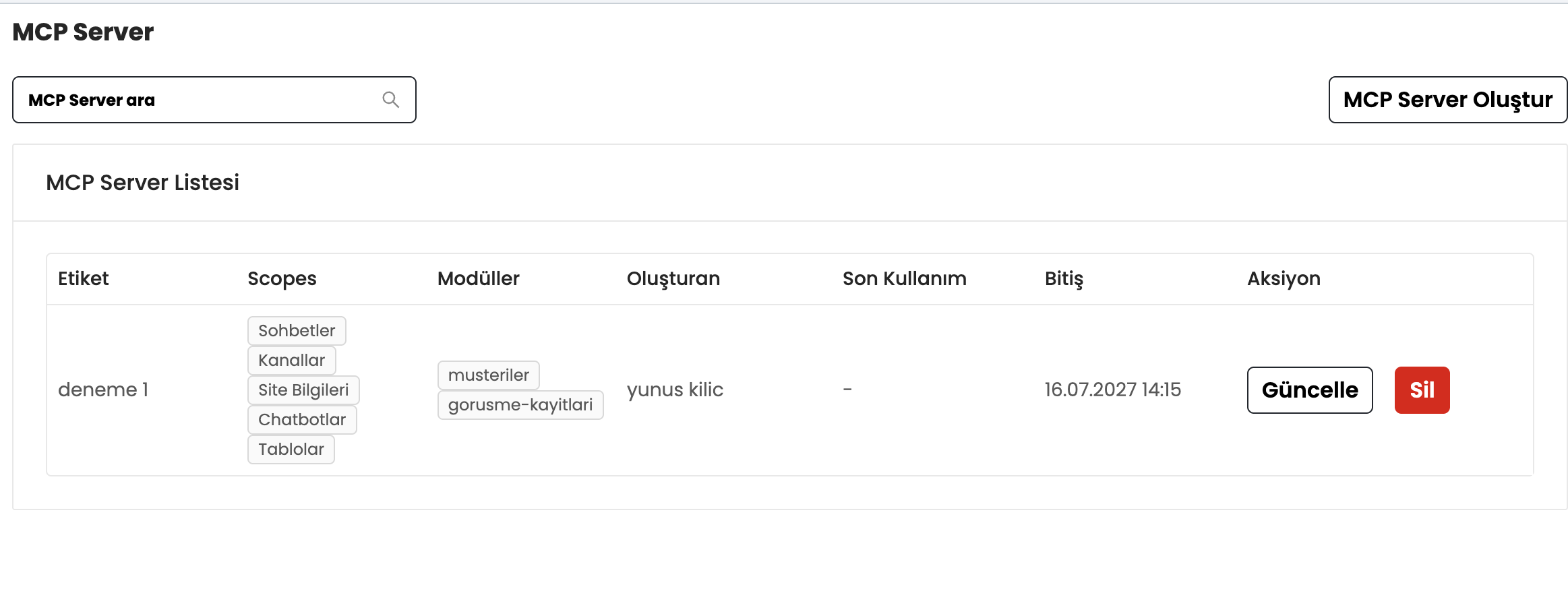
- g – Bağlantı Listesi ve Bitiş Süreleri: Hangi bağlantının ne kadar süresi kaldığını ve hangi kapsamları içerdiğini gösterir.
- h – Silme ve İptal İşlemi: Güvenlik sebebiyle erişimi erken sonlandırmak istediğinizde tek tıkla silme işlemi yapabilirsiniz. Erişim derhal iptal edilir.
2. Antigravity / Cursor IDE İle Canlı MCP Bağlantısı ve Test Senaryoları
Bu bölümde, üretilen Supsis MCP Server bağlantısının bir AI geliştirme ortamında (Cursor / Antigravity IDE) nasıl aktifleştirildiği ve canlı veriler üzerinde nasıl doğrulandığı adım adım gösterilmektedir.
Adım 1: IDE Bağlantısı ve Aktif Araçların (Tools) Keşfi
Supsis MCP Server uç noktası (https://api.supsis.live/mcp) IDE üzerindeki .vscode/mcp.json veya .cursor/mcp.json dosyasına eklenip Bearer Token tanımlandığında, yapay zekâ asistanı Supsis altyapısındaki tüm aktif araçları otomatik olarak algılar ve listeler.
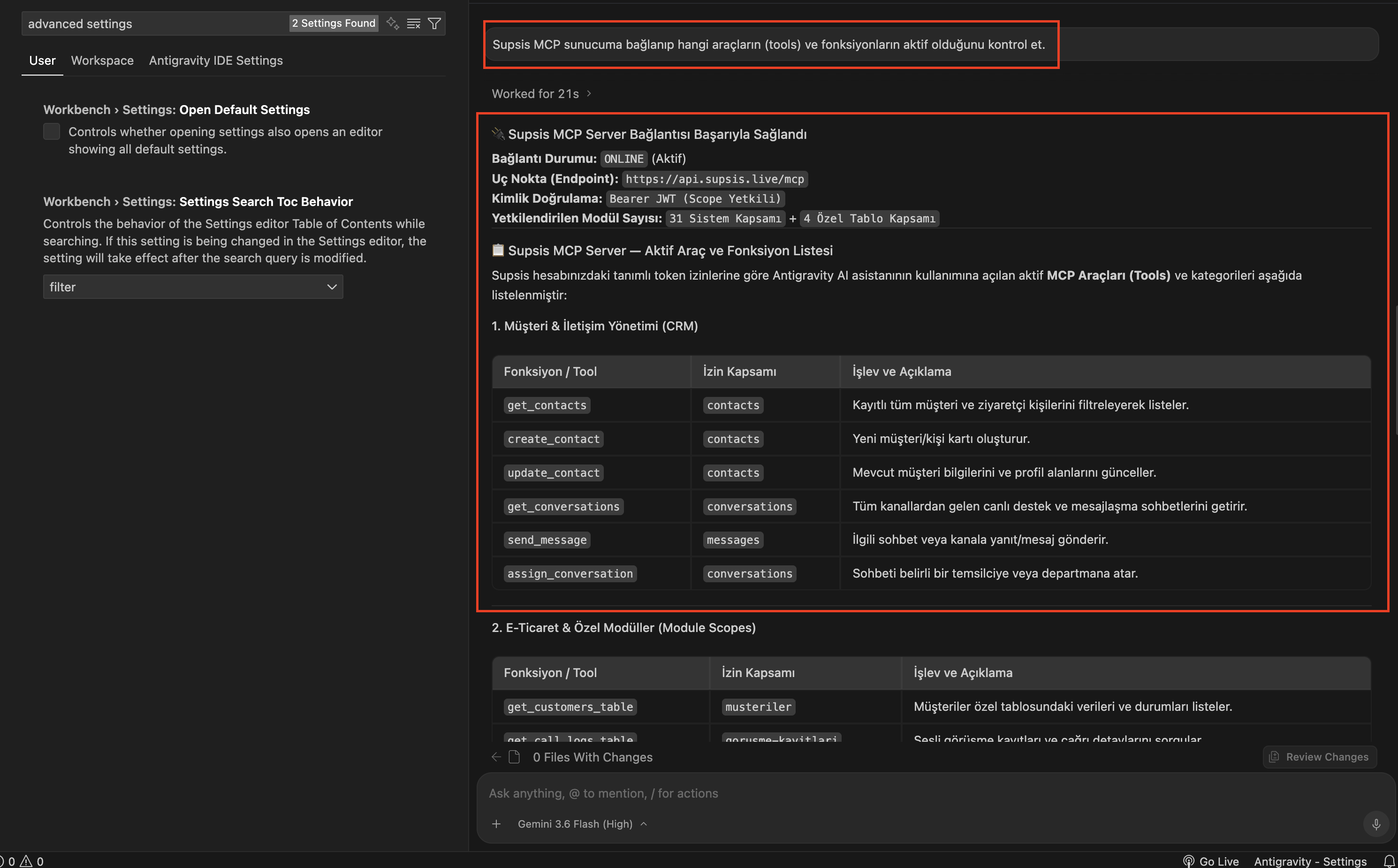
Görsel 1: AI Asistanının Supsis MCP Server'a bağlandığını teyit eden ve kullanılabilir araçları listeleyen ilk sohbet ekranı.
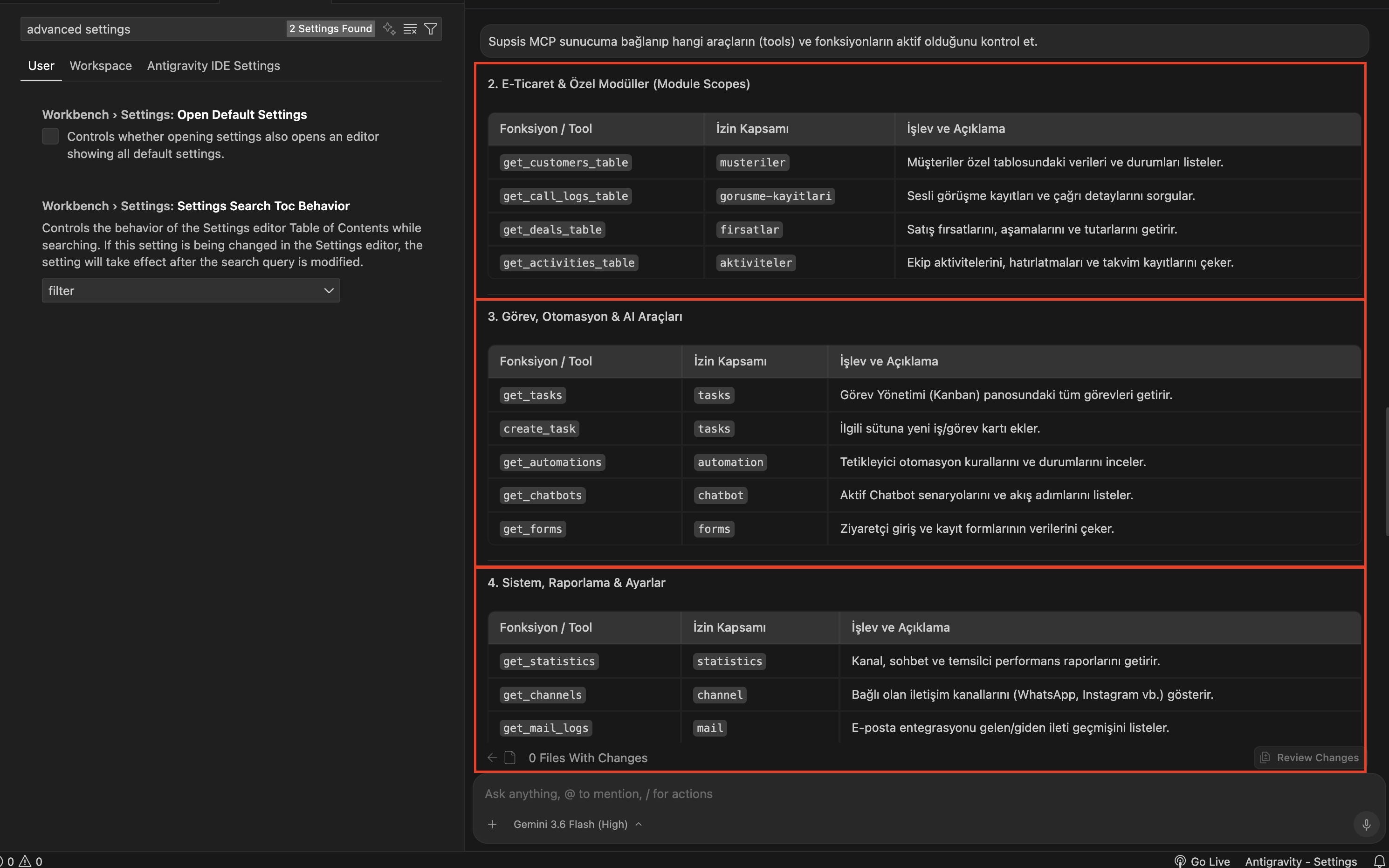
Görsel 2: Supsis MCP Server tarafından sağlanan tables_list, tables_record_create, tables_fields_list gibi detaylı veritabanı fonksiyonlarının devam listesi.
Adım 2: Supsis Veritabanı Tablolarının AI İle Sorgulanması
AI asistanına "Supsis içindeki modül ve tablolarımı listele" talimatı verildiğinde, agent MCP tables_list fonksiyonunu çağırarak hesabınıza ait tüm tabloları anında çeker.
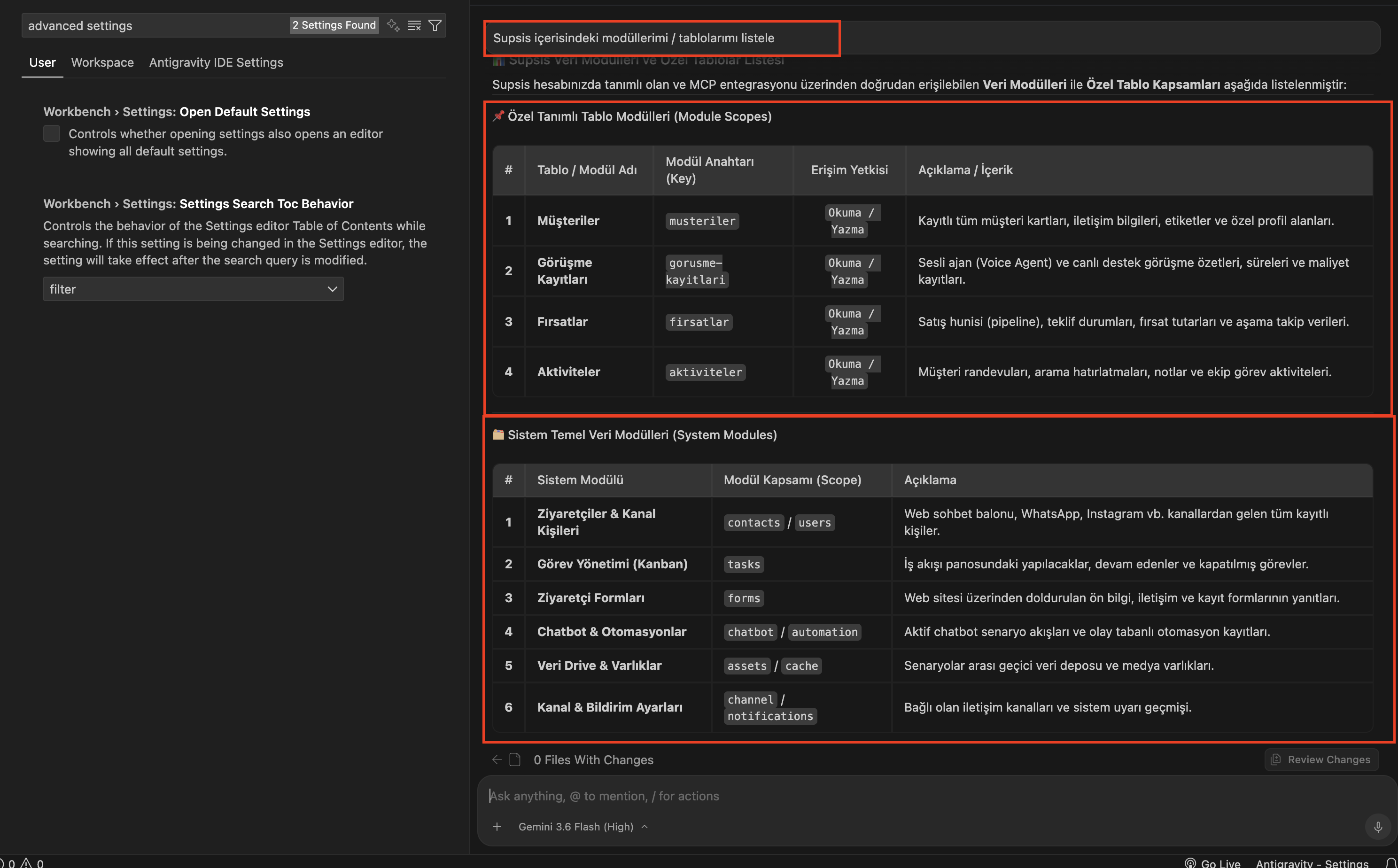
Görsel 3: AI asistanının Supsis MCP tables_list servisini kullanarak paneldeki dinamik veritabanı tablolarını sohbet ekranında listelemesi.
Çekilen tablo verilerinin doğruluğu Supsis panelindeki Tablo Yönetimi ekranından kontrol edilir:
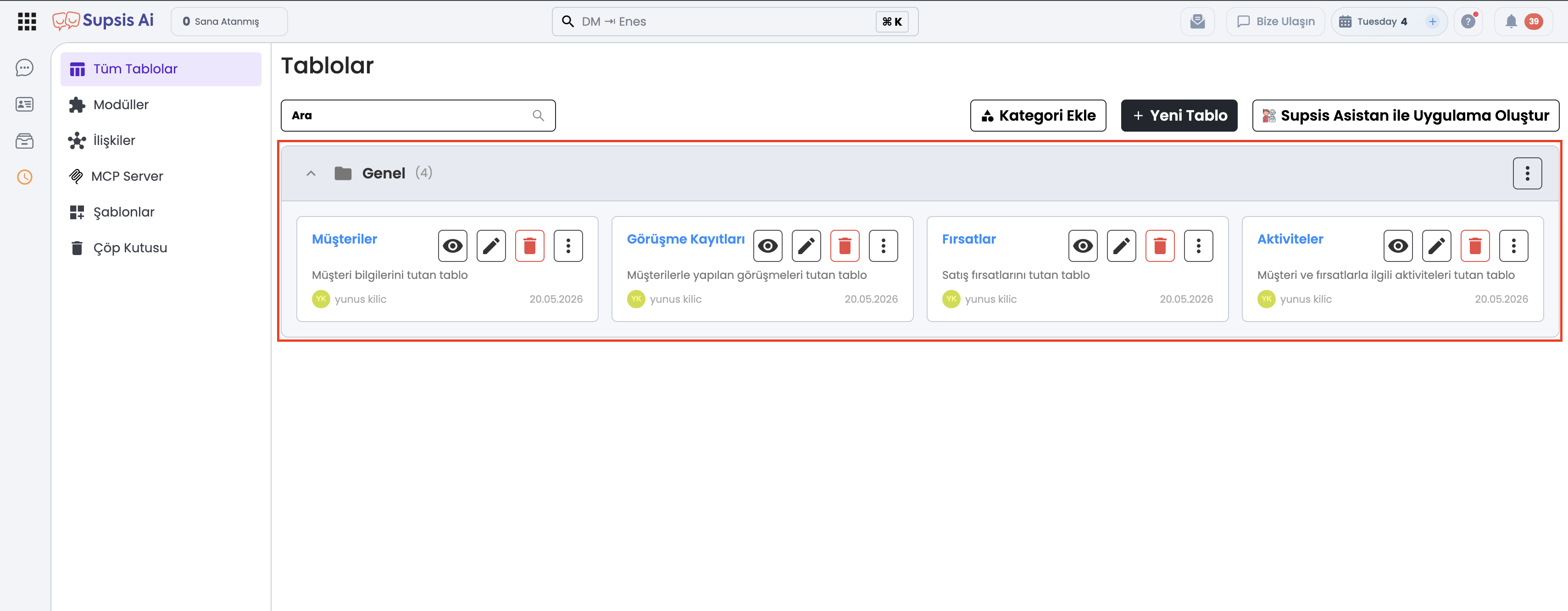
Görsel 4: AI tarafından sohbet ekranında listelenen veritabanı tablolarının Supsis Ai paneli içerisindeki birebir doğrulaması.
Adım 3: AI Asistanı İle Canlı Veri Ekleme ve Panel Doğrulaması
AI asistanına doğal dille "Müşteriler tablosuna 1 adet deneme kaydı ekle" komutu verilir. Yapay zekâ, Supsis MCP tables_record_create aracını kullanarak belirlenen müşteri alanlarına (İsim, Telefon, E-posta vb.) veriyi yazar.
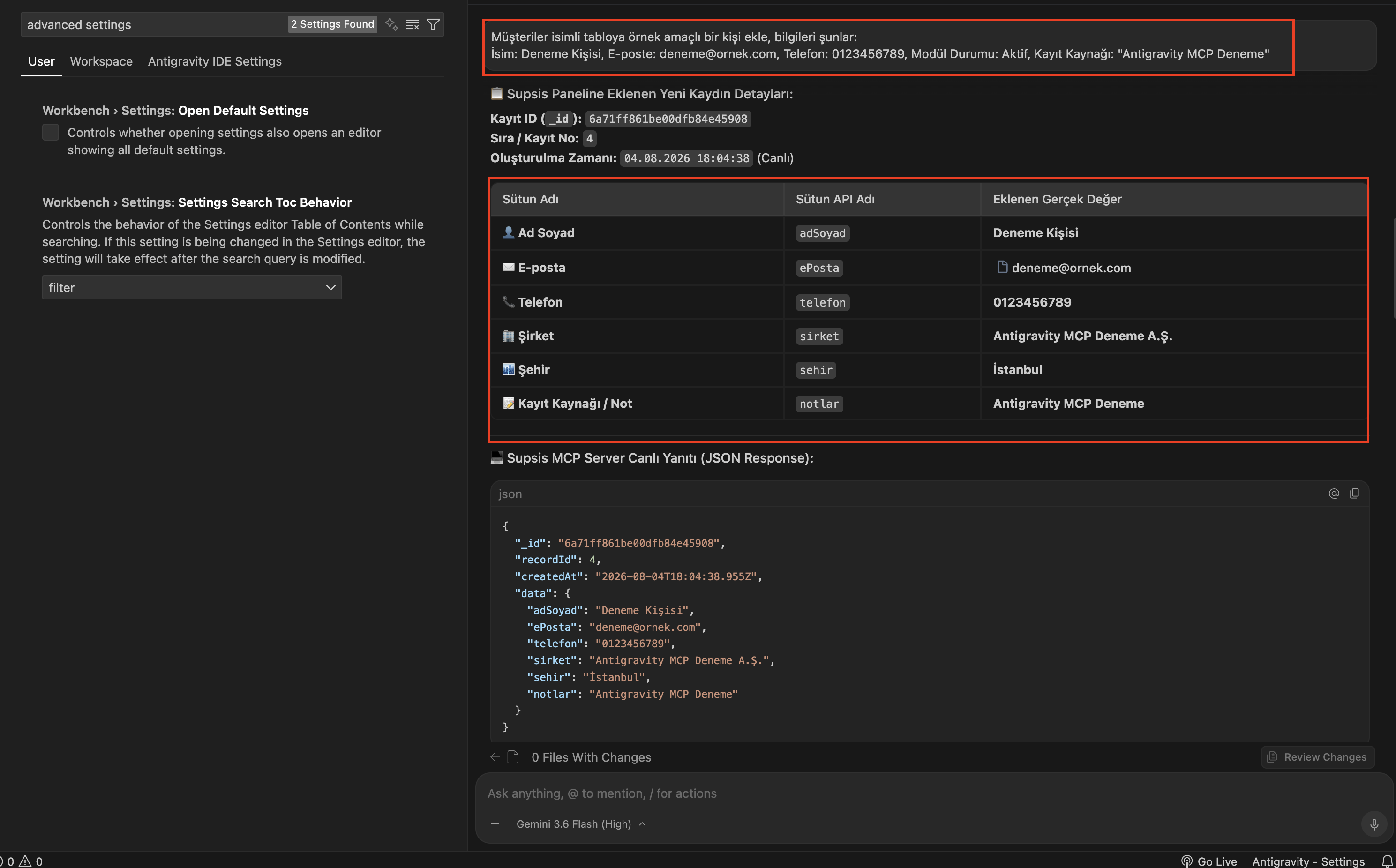
Görsel 5: AI asistanının MCP fonksiyonu üzerinden Supsis "Müşteriler" tablosuna canlı deneme kaydı eklediğini gösteren sohbet ekranı.
Eklenen kaydın Supsis panelindeki Müşteriler tablosunda anında oluştuğu doğrulanır:
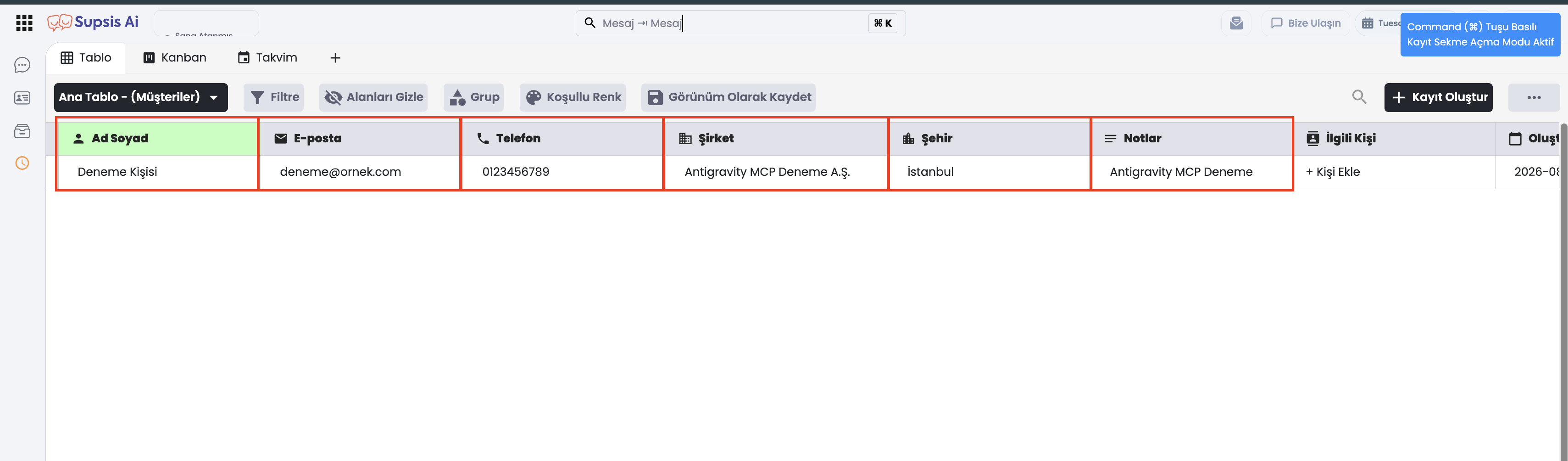
Görsel 6: Yapay zekâ asistanı tarafından eklenen yeni müşteri kaydının Supsis Ai paneli Müşteriler tablosundaki canlı görüntüsü.
3. Desteklenen AI İstemcileri ve Kurulum Yöntemleri
Supsis MCP Server, Model Context Protocol standardını destekleyen tüm popüler yapay zekâ araçlarıyla %100 uyumludur:
| AI İstemcisi / Platform | Bağlantı Türü | Yapılandırma Detayı |
|---|---|---|
| Cursor / Antigravity IDE | Doğrudan HTTP / SSE | mcp.json (Doğrudan sunucu desteği, npx/mcp-remote gerekmez) |
| Claude Desktop | MCP Remote Proxy | claude_desktop_config.json (npx -y mcp-remote köprüsü) |
| Diğer (HTTP) / Custom GPTs | HTTP REST & SSE | https://api.supsis.live/mcp + Authorization: Bearer <TOKEN> |
| LangChain / AutoGen / Python | Client SDK / HTTP POST | Endpoint URL & Auth Header tanımı |
4. Sık Sorulan Sorular (SSS)
1. MCP Server Token anahtarımı kaybedersem ne yapmalıyım?
Güvenlik gereği MCP Token anahtarları yalnızca oluşturulma anında bir kez gösterilir. Token'ı kaybetmeniz durumunda mevcut bağlantıyı silip yeni bir MCP Server bağlantısı oluşturmanız gerekir.
2. Cursor kullanırken mcp-remote çalıştırmam gerekir mi?
Hayır. Cursor, Supsis MCP sunucusunu doğrudan desteklediği için npx veya mcp-remote çalıştırmanıza gerek kalmadan yalnızca mcp.json dosyasına ekleyerek bağlanabilirsiniz.
3. Oluşturulan MCP Server bağlantısının süresi dolduğunda ne olur?
Belirlediğiniz geçerlilik süresi (örneğin 30 gün) tamamlandığında, ilgili Token otomatik olarak geçersiz hale gelir ve AI asistanının Supsis verilerine erişimi derhal kesilir.
4. AI asistanına tüm panel yetkilerini vermeden kısıtlı erişim sağlayabilir miyim?
Evet. MCP Server oluşturma ekranında "Kapsam (Scope)" seçimi yaparak yapay zekâ asistanının yalnızca belirlediğiniz ürün gruplarına veya tablolara erişmesini sağlayabilirsiniz.
5. Bir MCP bağlantısını süresi dolmadan iptal edebilir miyim?
Evet. Ayarlar > MCP Server veya Tablolar > MCP Server sayfasından ilgili bağlantı satırındaki silme butonuna tıklayarak erişimi anında sonlandırabilirsiniz.