
Gelen kutusu, tüm sohbetlerin yönetildiği merkezi alandır. Bu bölüm üzerinden aktif ve geçmiş sohbetlerin içeriklerine erişilebilir, sohbetler filtrelenebilir ve ilgili işlemler gerçekleştirilebilir.
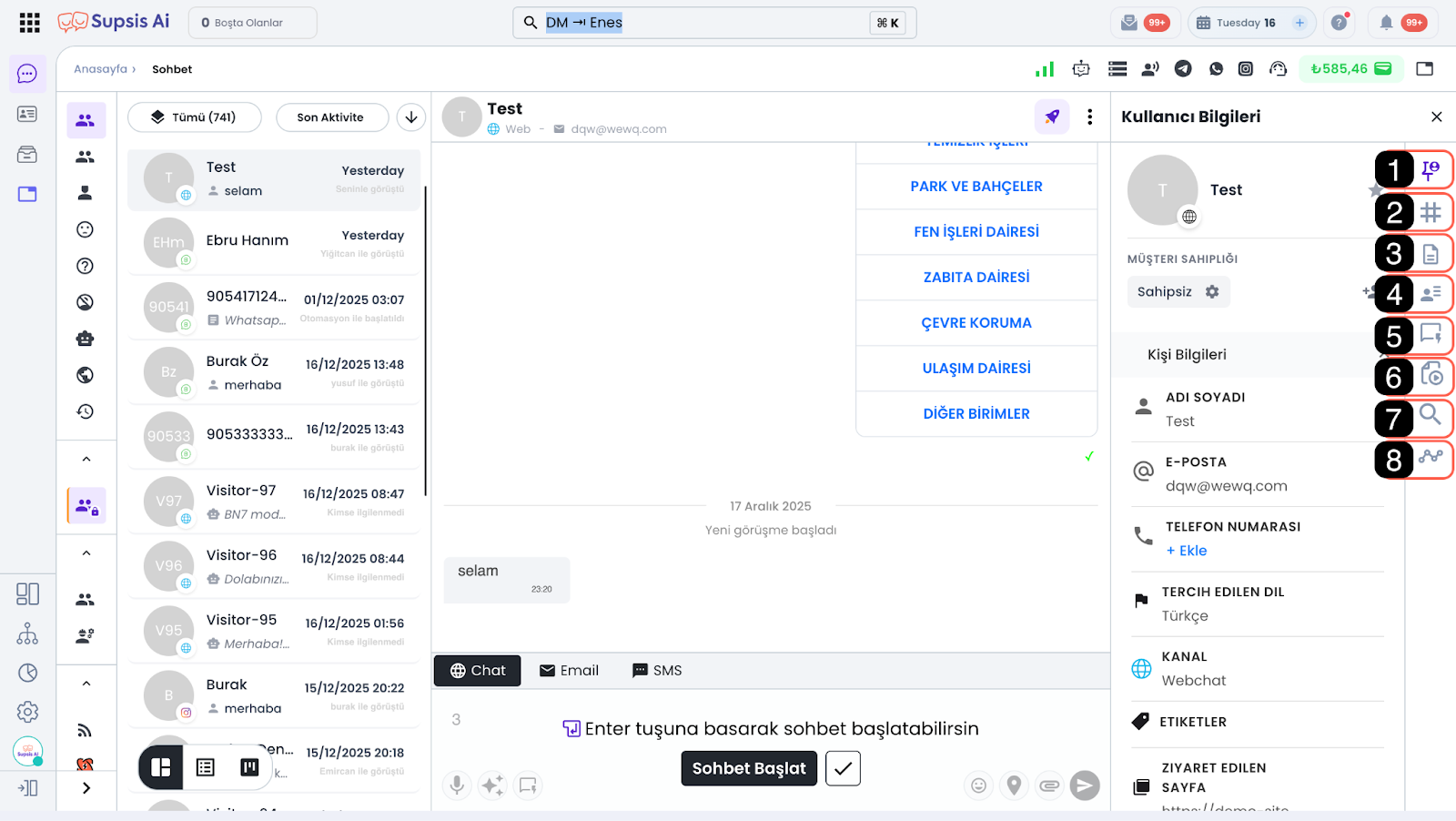
| No | Menü |
|---|---|
| 1 | Ziyaretçi Detay |
| 2 | Kullanıcı Değerleri |
| 3 | Notlar |
| 4 | Temsilci Detayları |
| 5 | Hazır İçerikler |
| 6 | Medya ve Belgeler |
| 7 | Mesaj Ara |
| 8 | Meta Referansları |
1-) Ziyaretçi Detay
Sohbet ettiğiniz kişinin detaylarına ve temel bilgilere buradan ulaşabilir ve düzenlemeler sağlayabilirsiniz.
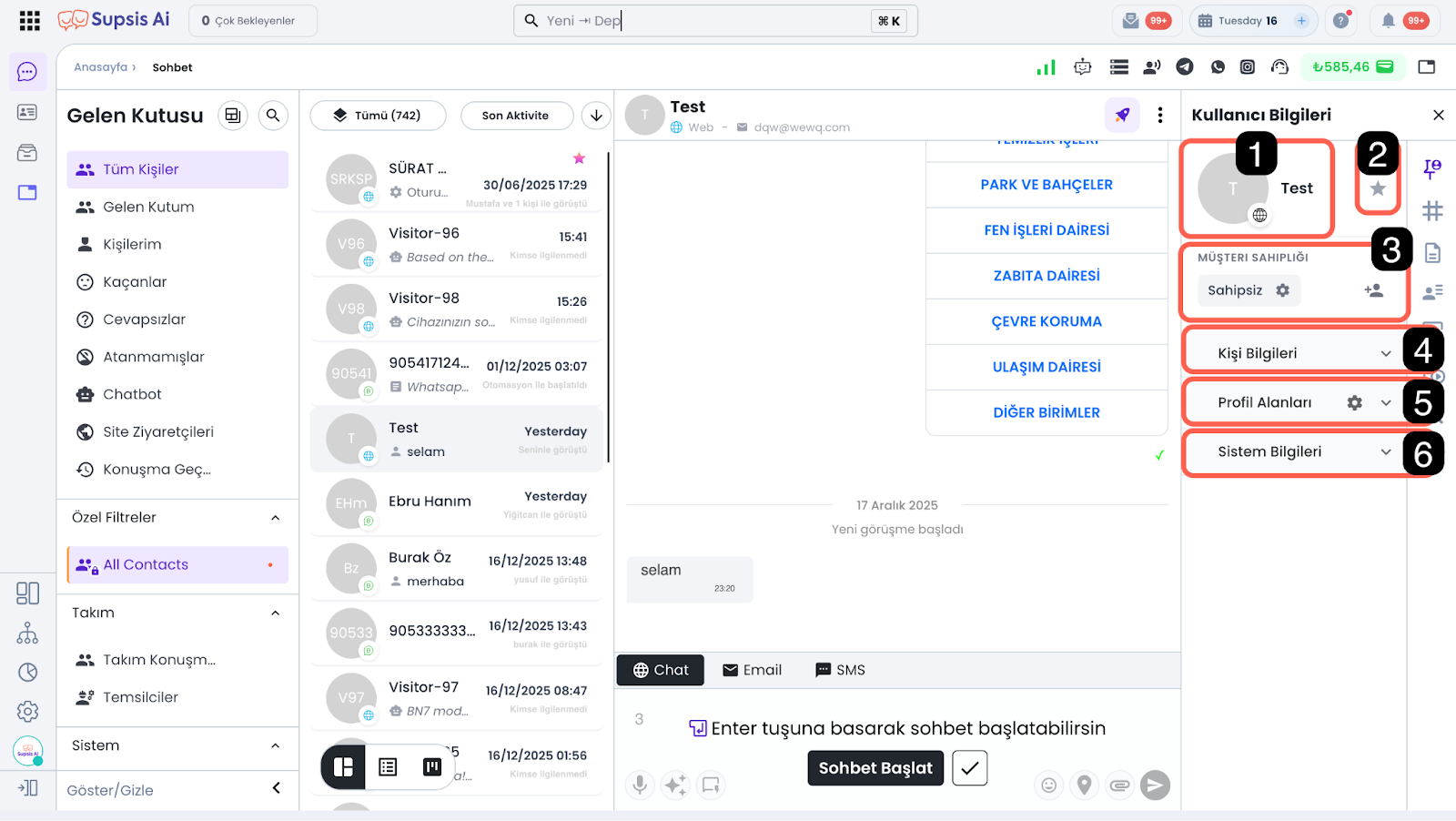
| No | Menü |
|---|---|
| 1 | Kişi Kartına Erişim |
| 2 | VIP Müşteri |
| 3 | Sahiplik Atama ve Yönlendirme |
| 4 | Kişi Bilgileri |
| 5 | Profil Alanları |
| 6 | Sistem Bilgileri |
1-) Kişi Kartına Erişim
Kişi Kartı, müşteriye ait sistemde kayıtlı tüm bilgileri görüntüleyebileceğiniz ve müşteriyle ilgili çeşitli işlemleri gerçekleştirebileceğiniz merkezi işlem alandır. Bu alan üzerinden müşterinin iletişim geçmişi, profil bilgileri, görevleri, notları ve sistem içi etkileşimleri detaylı şekilde yönetilebilir.
-
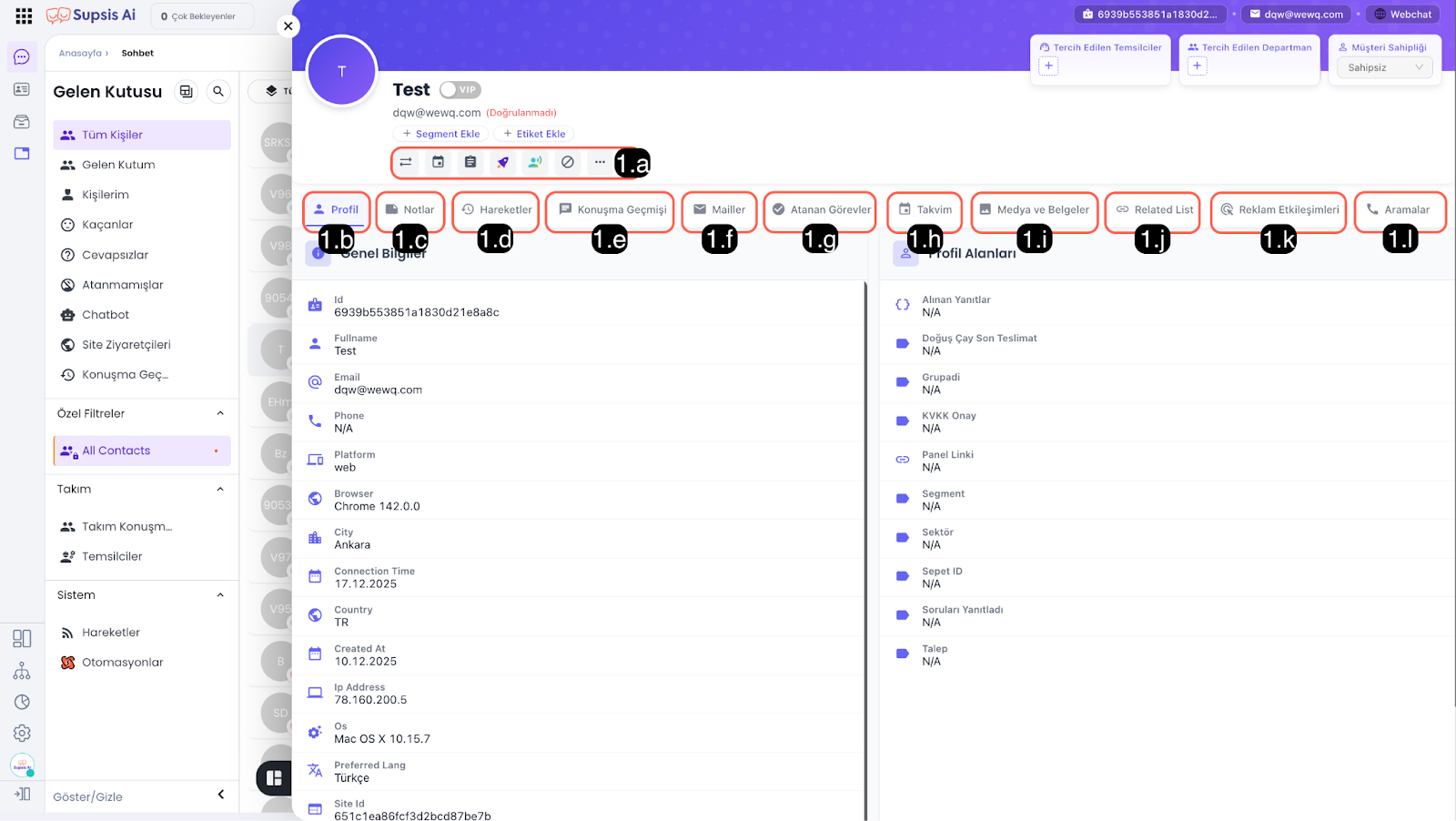
1.a – Kişi Aksiyonları:
Bu alan üzerinden kişiyle ilgili sistem içi aksiyonları gerçekleştirebilirsiniz. Kişi Aksiyonları kapsamında; görev ve takvim etkinliği oluşturma, profil bilgileri ile otomasyon çalıştırma, AI Agent’a kişiye arama yaptırma, kullanıcıyı engelleme, kullanıcıyı sistemdeki tüm bilgileriyle birlikte silme gibi işlemler gerçekleştirilebilir.
-
1.b – Profil Alanı:
Bu bölümde kişinin sistemde kayıtlı mevcut bilgileri ve profil alanları listelenir. IP adresi, ID gibi sabit sistem bilgileri düzenlenemezken; iletişim bilgileri, özel alanlar gibi değişken profil verileri güncellenebilir.
-
1.c – Notlar:
Bu alanda kişiyle ilgili geçmişte alınmış temsilci notlarını görüntüleyebilir, mevcut notları düzenleyebilir ve yeni notlar ekleyebilirsiniz. Notlar yalnızca ekip içi kullanım amaçlıdır ve yalnızca Supsis kullanıcıları görüntüleyebilir, müşteriler görüntüleyemez.
-
1.d – Hareketler:
Kişi kartı açık olan müşteriye ait tüm geçmiş sistem hareketleri bu alanda görüntülenir. Kişinin hangi iletişim kanalı üzerinden ne zaman bağlantı sağladığı ve kişiyle ilgili gerçekleştirilen tüm aktiviteler; tarih, saat ve içerik detaylarıyla birlikte listelenir.
-
1.e – Konuşma Geçmişi:
Kişiyle başlatılmış tüm sohbet oturumları bu bölümde listelenir. İlgili sohbet oturumuna tıklayarak görüşmenin tüm mesaj içeriğini ve detaylarını inceleyebilirsiniz
-
1.f – Mailler:
Bu alanda, kişiyle Supsis panelinize bağlı e-posta adresleri üzerinden yapılan tüm mail gönderim, alımlarını görüntüleyebilir ve yeni e-posta gönderimleri sağlayabilirsiniz. Kullanım ve entegrasyon detayları hakkında daha fazla bilgi için E-Posta dokümanını inceleyebilirsiniz.
-
1.g – Atanan Görevler:
Kişiyle yapılan görüşmeler sırasında oluşturulan veya görev yönetim modülünde kişiyle ilişkilendirilmiş tüm görevler bu alanda listelenir. Görev oluşturma yöntemleri hakkında detaylı bilgi için Görev Oluşturma Metodları dokümanını inceleyebilirsiniz.
-
1.h – Takvim:
Bu bölümde, kişiyle ilişkilendirilmiş tüm takvim etkinliklerini görüntüleyebilirsiniz. Etkinlikler; sohbet esnasında oluşturulmuş ya da takvim modülü üzerinden kişiye atanmış olabilir. Daha fazla bilgi için Etkinlik Oluşturma Metodları dokümanını inceleyebilirsiniz.
-
1.i – Medya ve Belgeler:
Kişiyle yapılan sohbetler sırasında, kişi ve temsilciler tarafından paylaşılan tüm medya dosyaları ve belgeler bu alanda listelenir.
-
1.j – Related List:
Tablo modülünde, bu kişi kartının ID’si ile ilişkilendirilmiş olan tüm tablolar bu alanda görüntülenir.
-
1.k – Reklam Etkileşimleri:
Kişi, Meta reklamları (Instagram, Facebook) üzerinden sizinle iletişime geçtiyse; bağlantı sağladığı reklam veya reklamlar bu bölümde listelenir.
-
1.l – Aramalar:
Kişi daha önce Supsis Call Center modülü üzerinden bir temsilci ya da AI Agent tarafından arandıysa; arama tarihi, arama geçmişi ve varsa görüşmeye ait ses kayıtları bu alanda görüntülenir.
2-) VIP Müşteri
VIP Müşteri alanı, görüşme sağlanan ziyaretçinin VIP statüsünü yönetebileceğiniz bölümdür. Bu alan üzerinden ziyaretçiyi VIP olarak işaretleyebilir veya mevcut VIP durumunu kaldırabilirsiniz.
Bu özellik, kritik müşterilerin bekleme süresi yaşamadan destek alabilmesini sağlar ve müşteri memnuniyetini artırmaya yönelik özel senaryolar için kullanılır.
VIP olarak tanımlanan müşteriler, sistemde özel önceliklendirme kurallarına tabi tutulur. Aktif bir müşteri temsilcisi bulunmadığı ya da tüm temsilcilerin maksimum sohbet kapasitesine ulaştığı durumlarda dahi, VIP müşteriler kuyrukta beklemeden doğrudan canlı destek hattına bağlanır ve uygun bir temsilciye öncelikli olarak atanır.
3-) Sahiplik Atama ve Yönlendirme
Bu bölüm üzerinden, görüşme sağlanan müşterinin mevcut ve gelecekteki sohbetlerinin sahipliğini belirleyebilir; görüşmeyi belirli bir kullanıcıya, departmana atayabilir veya kuyruğa yönlendirebilirsiniz.
Yönlendirme İşlemi Nedir?
Yönlendirme işlemi, aktif bir sohbet oturumunun belirlenen kullanıcıya aktarılmasını sağlar. Yönlendirilen sohbet, oturum manuel olarak kapatılana ya da doğal olarak sona erene kadar yönlendirilen ilgili kullanıcının üzerinde kalır.
Sohbet oturumu kapatıldığında, görüşmeler sistemde tanımlı olan mevcut yönlendirme algoritmasına göre olağan akışında devam eder. Yönlendirme işlemi, sohbetin kalıcı sahipliğini değiştirmez.
Atama (Sahiplendirme) İşlemi Nedir?
Atama işlemi, görüşmenin kalıcı olarak belirli bir kullanıcıya veya departmana bağlanmasını sağlar. Atama yapılan müşteriyle gerçekleştirilen mevcut ve gelecekteki tüm sohbetler, sahip olarak belirlenen kullanıcı ya da departman doğrultusunda yönlendirilir.
Atama sonrasında, yönlendirme işlemleri yalnızca atanmış kullanıcı veya departman kapsamında gerçekleştirilir.
- Kullanıcıya Atama: Görüşme belirli bir kullanıcıya atanmışsa, müşteriyle yeni bir sohbet oturumu başlatıldığında sistem, sohbeti otomatik olarak atanmış kullanıcıya yönlendirir.
- Departmana Atama: Görüşme bir departmana atanmışsa, müşteriyle yeniden başlatılan sohbet oturumları, otomatik olarak yalnızca bu departman içerisinde yer alan uygun kullanıcılardan birine yönlendirilir.
Not (Sahipli Sohbet Bildirimleri): Görüşme belirli bir kullanıcıya atandığında (sahipli sohbet), yeni mesaj geldikçe çalan atanan bildirim sesi ve bildirim kartları yalnızca sohbetin sahibi olan ilgili kullanıcıya gönderilir. Sohbetin sahibi olmayan diğer temsilcilere atanan bildirim sesi gitmez.
Not: Atama işlemlerinin gerçekleşmesi için, sahip olarak belirlenen kullanıcının veya departmandaki kullanıcıların çevrimiçi olması zorunlu değildir. İlgili kullanıcı veya departman çevrimdışı olsa dahi, atama kuralı sistem tarafından otomatik olarak uygulanır.
-
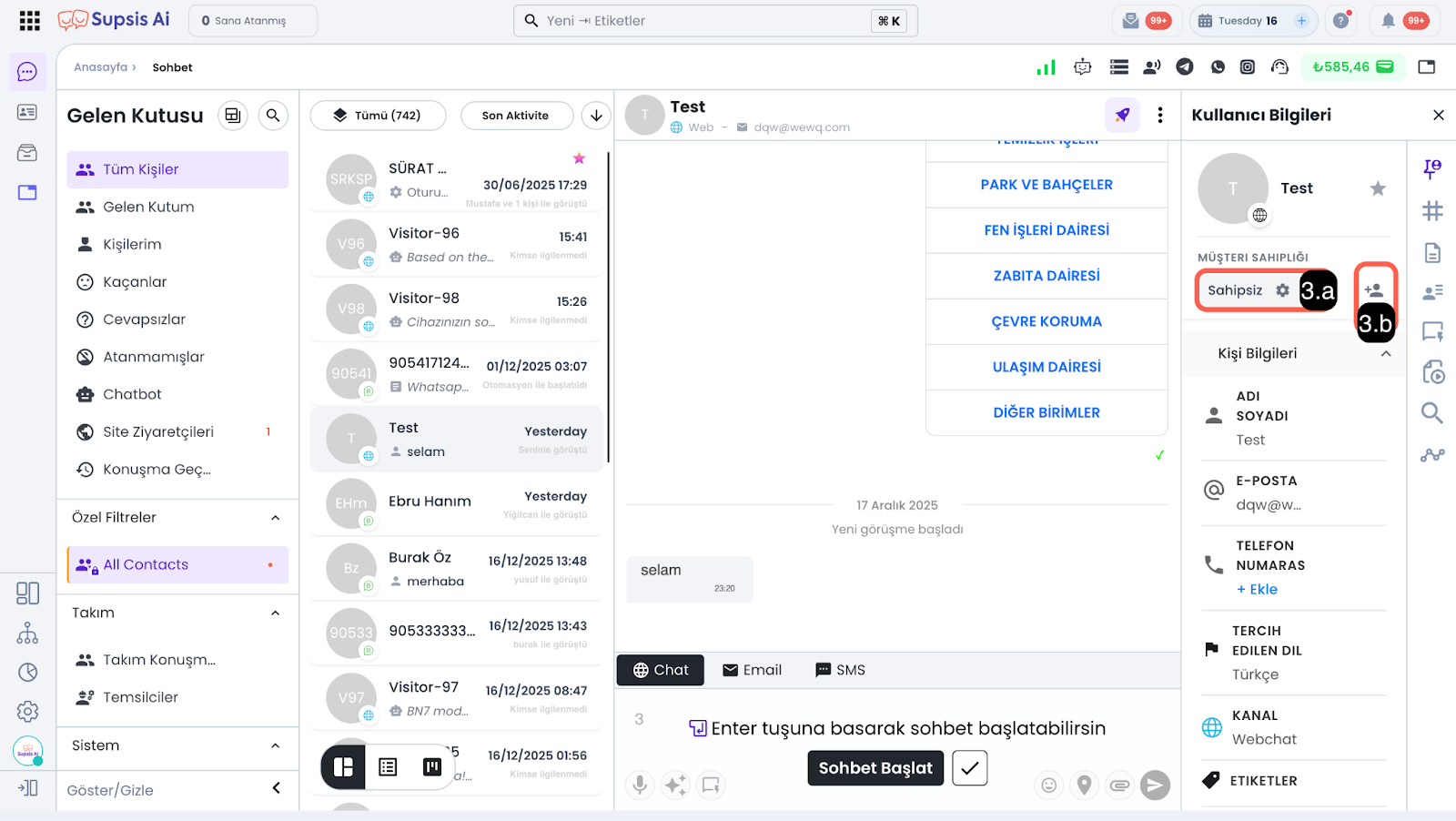
3.a – Sahiplik Ataması ve Yönlendirme:
Bu alan üzerinden, görüşmeler için atama (sahiplendirme) ve yönlendirme işlemlerini gerçekleştirebilirsiniz. Yapılan işlem türüne göre görüşmenin mevcut ve gelecekteki sahipliği belirlenir. Desteklenen işlem seçenekleri aşağıda detaylandırılmıştır:
Mevcut Temsilciler İçin: Bu seçenek ile sistemde tanımlı tüm kullanıcılara görüşme yönlendirme veya atama işlemi yapabilirsiniz.
Mevcut Departmanlar İçin: Görüşmenin genel sahipliğini belirlenen departmana devreder. Bu işlem, görüşmeyi tek bir kullanıcıya değil doğrudan ilgili departmana atar. Listede bazı departmanlar görüntülenmiyorsa, görüşmenin sağlandığı iletişim kanalına ait görünürlük ayarlarını kontrol etmeniz gerekmektedir.
Temsilci ve Departman ile: Görüşmeyi belirlenen temsilciye yönlendirme şeklinde aktarır, ancak görüşmenin genel sahipliğini belirlenen departmana atar. Bu yöntem, departman bazlı sahiplik korunurken aktif temsilci değişimi yapılmasını sağlar.
Kuyruğa: Görüşmeyi kuyruğa ekler. Bu işlem gerçekleştirildiğinde, sohbette yer alan temsilci görüşmeden çıkarılır ve görüşme kuyruğa alınır. Otomatik sohbet ataması etkinse, görüşme sistemde tanımlı atama algoritmasına göre uygun bir temsilciye otomatik olarak atanır. Otomatik sohbet ataması devre dışıysa, görüşme kuyrukta bekler ve manuel olarak alınması gerekir.
-
3.b – Bana Ata: Bana Ata seçeneği, görüşmenin sahipliğini doğrudan kendi kullanıcınıza atamanızı sağlar. Bu işlem sonrasında, aynı kişiyle yeniden bir sohbet oturumu başlatıldığında görüşme otomatik olarak tekrar size yönlendirilir.
Atama işlemi tamamlandıktan sonra, ilgili kişiye sol tarafta yer alan Kişilerim sohbet filtresi üzerinden de kolayca erişebilirsiniz
4-) Kişi Bilgileri
Bu alanda, kişinin Ad Soyad, E-Posta, Telefon Numarası, Tercih Edilen Dil, İletişim Kanalı ve Etiketler gibi temel bilgileri görüntüleyebilir ve düzenleyebilirsiniz.
Gösterilen bilgiler, görüşmenin gerçekleştirildiği iletişim kanalına bağlı olarak değişiklik gösterebilir. Buradaki kişiye ait temel veriler, ilgili iletişim kanalından sisteme aktarılan bilgiler doğrultusunda otomatik olarak doldurulur ve güncellenebilir.
5-) Profil Alanları
Profil alanları bölümü, ziyaretçiye ait profil alanlarında tanımlı bilgileri görüntüleyebileceğiniz, düzenleyebileceğiniz ve profil alanı içeriklerine yeni eklemeler yapabileceğiniz alandır. Bu alana girilen tüm bilgiler, sistemde kişi kartına kaydedilir ve ilgili modüller tarafından ortak olarak belirli işlemler için kullanılır.
Burada tanımlanan değerler; filtreleme, otomasyonlar, raporlar ve sohbet yönlendirme gibi birçok sistem sürecinde aktif olarak kullanılabilir. Yapılan tüm güncellemeler anlık olarak geçerli olur ve ziyaretçiyle ilgili işlemlerde referans alınır.
Profil alanları ve bu alanlarda tutulan bilgilerin işlevleri hakkında daha detaylı bilgi almak için Kişiler dokümanını, yeni profil alanları oluşturmak ve mevcut alanları yönetmek ve yeni profil alanları oluşturmak için ise Profil Alanları dokümanını inceleyebilirsiniz.
6-) Sistem Bilgileri
Bu alanda kullanıcının; iletişim sistemi ve tarayıcı veya bağlantı sağladığı platform, Konuşma ID’si, Ziyaretçi ID’si, kişi kartının oluşturulma tarihi ve kişinin sohbetinin son güncellenme tarihi bilgilerini görüntüleyebilirsiniz.
Konuşma ID’si, ilgili sohbet oturumuna atanan benzersiz kimliği ifade eder. Ziyaretçi ID’si ise görüşme yapılan kişiye ait sistem kimliğini gösterir.
Bu ID’ler sayesinde, Supsis içindeki farklı modüllerde ilgili sohbet oturumuna veya kişiye doğrudan ID üzerinden erişim sağlayabilir ve arama/filtreleme işlemlerini hızlıca gerçekleştirebilirsiniz.
2-) Kullanıcı Değerleri
Kullanıcı Değerleri bölümü, ziyaretçiye ait profil alanlarında tanımlı bilgileri görüntüleyebileceğiniz, düzenleyebileceğiniz ve kişinin profil alanılarındaki içeriklere yeni eklemeler yapabileceğiniz alandır. Bu alana girilen tüm bilgiler, sistemde kişi kartına kaydedilir ve ilgili modüller tarafından ortak olarak belirli işlemler için kullanılır.
Burada tanımlanan değerler; filtreleme, otomasyonlar, raporlar ve sohbet yönlendirme gibi birçok sistem sürecinde aktif olarak kullanılabilir. Yapılan tüm güncellemeler anlık olarak geçerli olur ve ziyaretçiyle ilgili işlemlerde referans alınır.
Profil alanları ve bu alanlarda tutulan bilgilerin işlevleri hakkında daha detaylı bilgi almak için Kişiler dokümanını, yeni profil alanları oluşturmak ve mevcut alanları yönetmek ve yeni profil alanları oluşturmak için ise Profil Alanları dokümanını inceleyebilirsiniz.
3-) Notlar
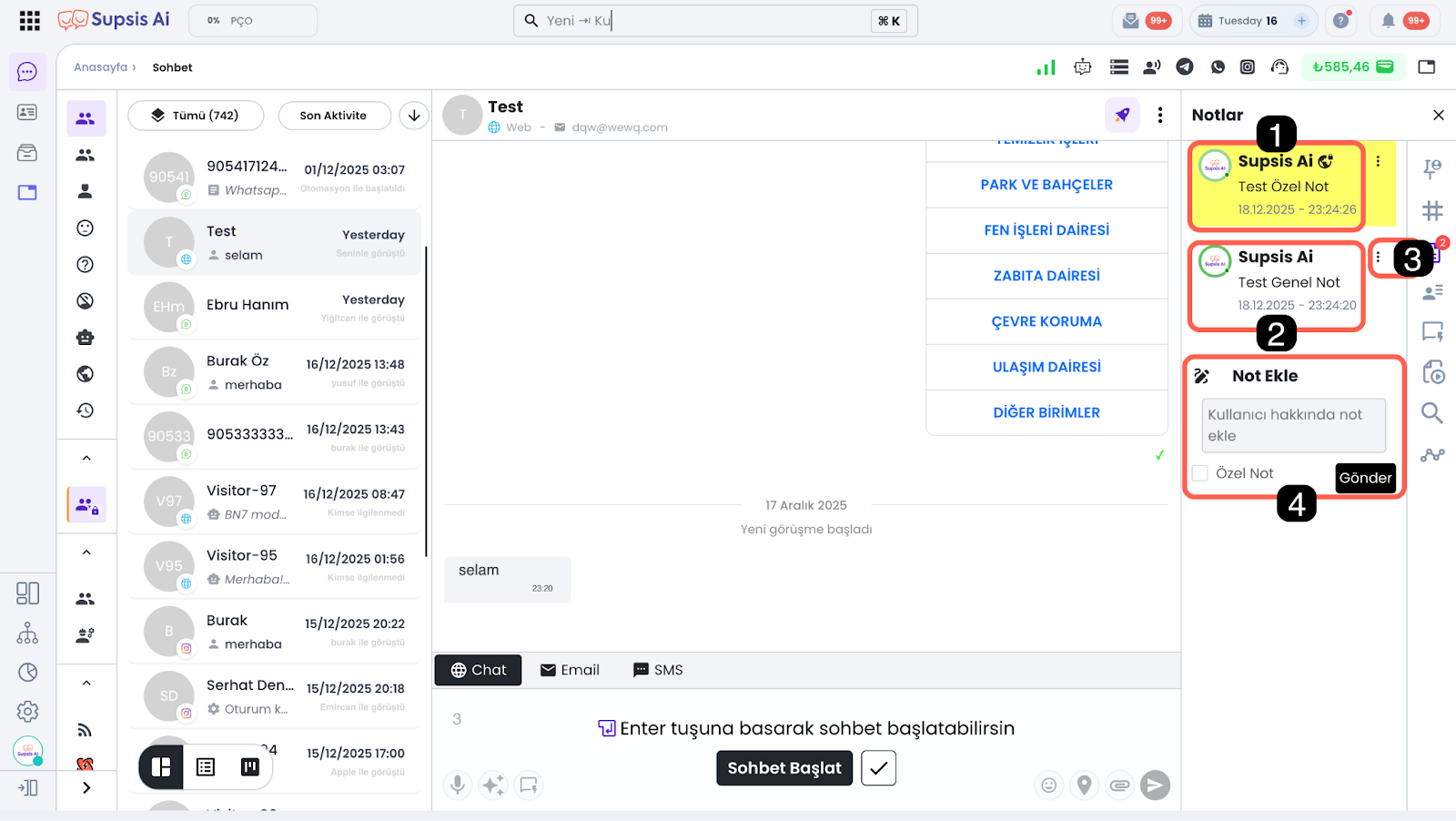
Bu alan, konuştuğunuz kişi hakkında özel veya genel notlar ekleyebileceğiniz, ayrıca daha önce oluşturulmuş notları görüntüleyip yönetebileceğiniz bölümdür. Bu notlar belirlediğiniz niteliğe göre yalnızca sizin tarafınızdan ya da tüm temsilciler tarafından görüntülenebilirler. Notlar müşteriler tarafından görüntülenemezler.
- Gizli Not
- Genel Not
- Notu Düzenle
- Not Ekle
1-) Gizli Not
Gizli notlar, görselde belirtildiği şekilde sarı renkle işaretlenir ve notun detayları görüntülenir. Bu notlar yalnızca notu oluşturan temsilci tarafından görüntülenebilir, diğer temsilciler tarafından görülemez.
2-) Genel Not
Genel notlar tüm temsilciler tarafından görüntülenebilir. Notun hemen yanında, notu oluşturan temsilcinin adı ve oluşturulma tarihi yer alır.
3-) Notu Düzenle
Bu buton aracılığıyla yalnızca kendi oluşturduğunuz notları düzenleyebilirsiniz
-
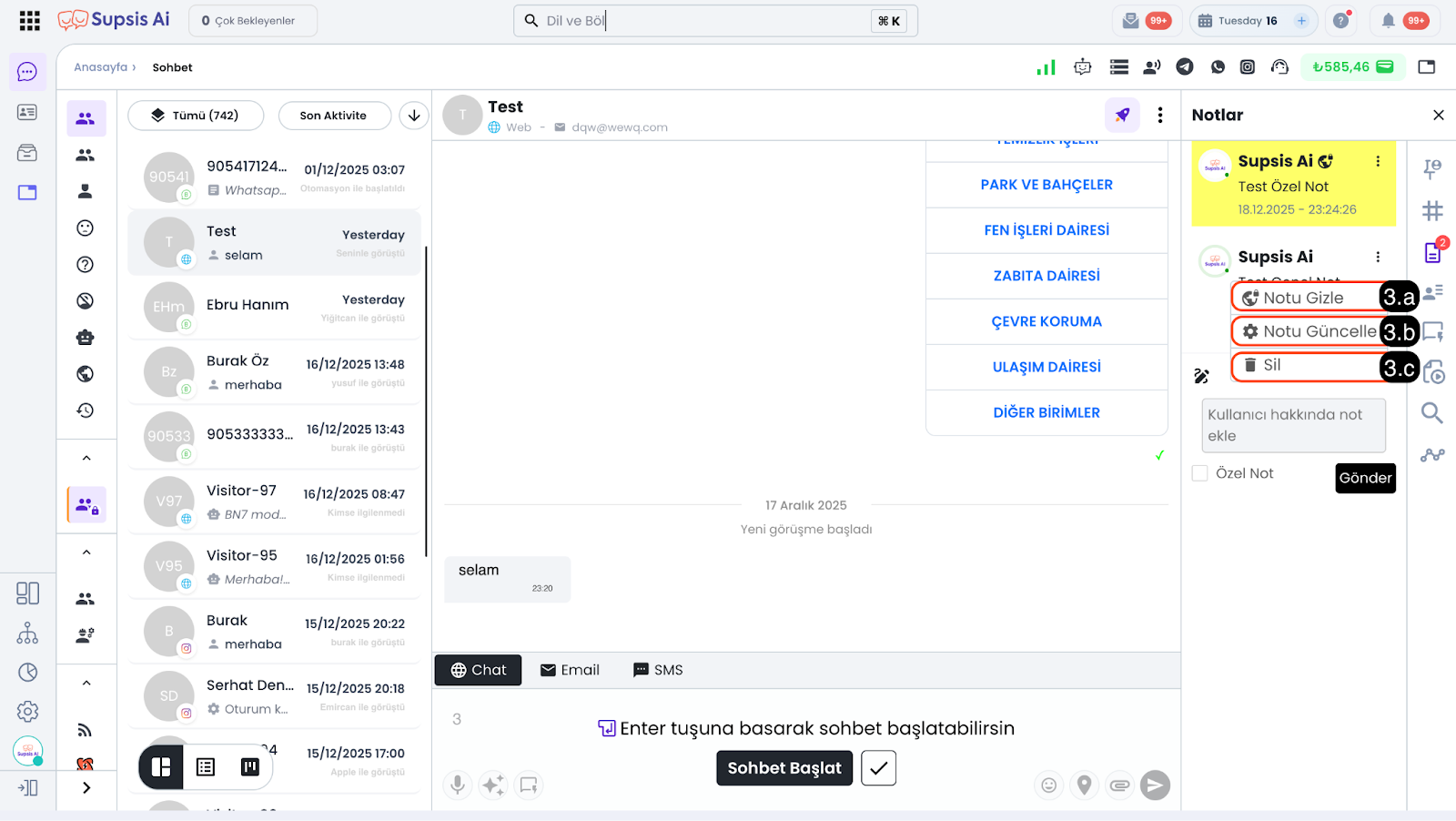
3.a – Notu Gizle/Herkese Göster: Bu seçenek ile genel bir notu gizliye alabilir veya gizli bir notu tüm temsilcilere açık hale getirebilirsiniz.
-
3.b – Notu Güncelle: Mevcut not içeriğini düzenleyerek güncellemenizi sağlar.
-
3.c – Notu Sil: Seçili notu kalıcı olarak silmenize olanak tanır.
4-) Not Ekle
Bu alandan yeni notlar oluşturabilirsiniz. Özel Not seçeneği işaretli değilse, oluşturulan not tüm temsilciler tarafından görüntülenebilir. Özel Not seçeneği işaretlenirse, not yalnızca sizin tarafınızdan görüntülenebilir.
4-) Temsilci Detayları
Sohbette yer alan temsilcilerin detaylarını burada görebilirsiniz. Sohbeti başka temsilcilere yönlendirebilir, atayabilir veya oturuma yeni temsilciler ekleyebilirsiniz.
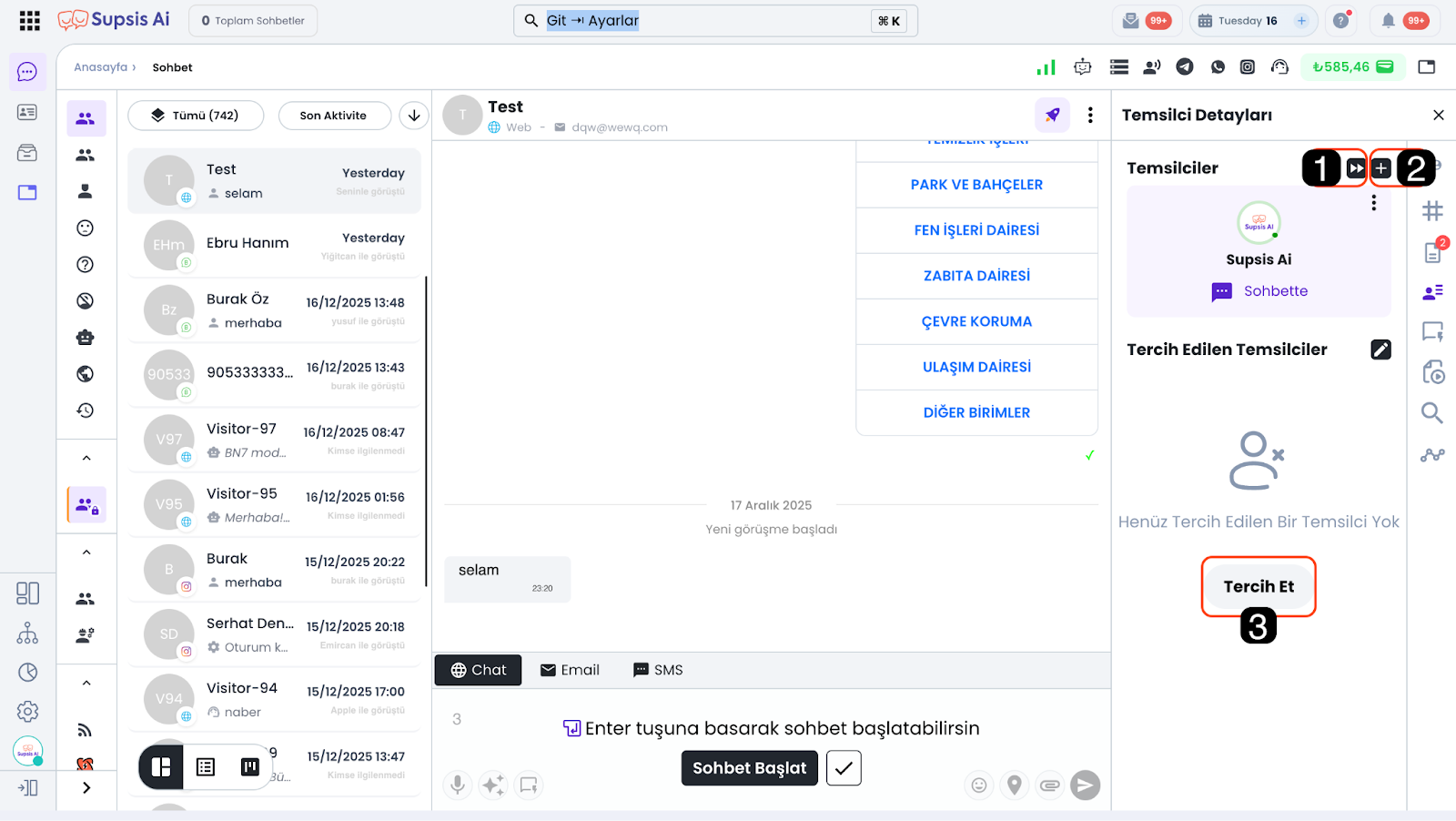
1-) Sahiplik Ata ve Yönlendir
Bu bölüm üzerinden, görüşme sağlanan müşterinin mevcut ve gelecekteki sohbetlerinin sahipliğini belirleyebilir; görüşmeyi belirli bir kullanıcıya, departmana atayabilir veya kuyruğa yönlendirebilirsiniz.
Yönlendirme İşlemi Nedir? Yönlendirme işlemi, aktif bir sohbet oturumunun belirlenen kullanıcıya aktarılmasını sağlar. Yönlendirilen sohbet, oturum manuel olarak kapatılana ya da doğal olarak sona erene kadar yönlendirilen ilgili kullanıcının üzerinde kalır.
Sohbet oturumu kapatıldığında, görüşmeler sistemde tanımlı olan mevcut yönlendirme algoritmasına göre olağan akışında devam eder. Yönlendirme işlemi, sohbetin kalıcı sahipliğini değiştirmez.
Atama (Sahiplendirme) İşlemi Nedir? Atama işlemi, görüşmenin kalıcı olarak belirli bir kullanıcıya veya departmana bağlanmasını sağlar. Atama yapılan müşteriyle gerçekleştirilen mevcut ve gelecekteki tüm sohbetler, sahip olarak belirlenen kullanıcı ya da departman doğrultusunda yönlendirilir.
Atama sonrasında, yönlendirme işlemleri yalnızca atanmış kullanıcı veya departman kapsamında gerçekleştirilir.
- Kullanıcıya Atama: Görüşme belirli bir kullanıcıya atanmışsa, müşteriyle yeni bir sohbet oturumu başlatıldığında sistem, sohbeti otomatik olarak atanmış kullanıcıya yönlendirir.
- Departmana Atama: Görüşme bir departmana atanmışsa, müşteriyle yeniden başlatılan sohbet oturumları, otomatik olarak yalnızca bu departman içerisinde yer alan uygun kullanıcılardan birine yönlendirilir.
Not: Atama işlemlerinin gerçekleşmesi için, sahip olarak belirlenen kullanıcının veya departmandaki kullanıcıların çevrimiçi olması zorunlu değildir. İlgili kullanıcı veya departman çevrimdışı olsa dahi, atama kuralı sistem tarafından otomatik olarak uygulanır.
-
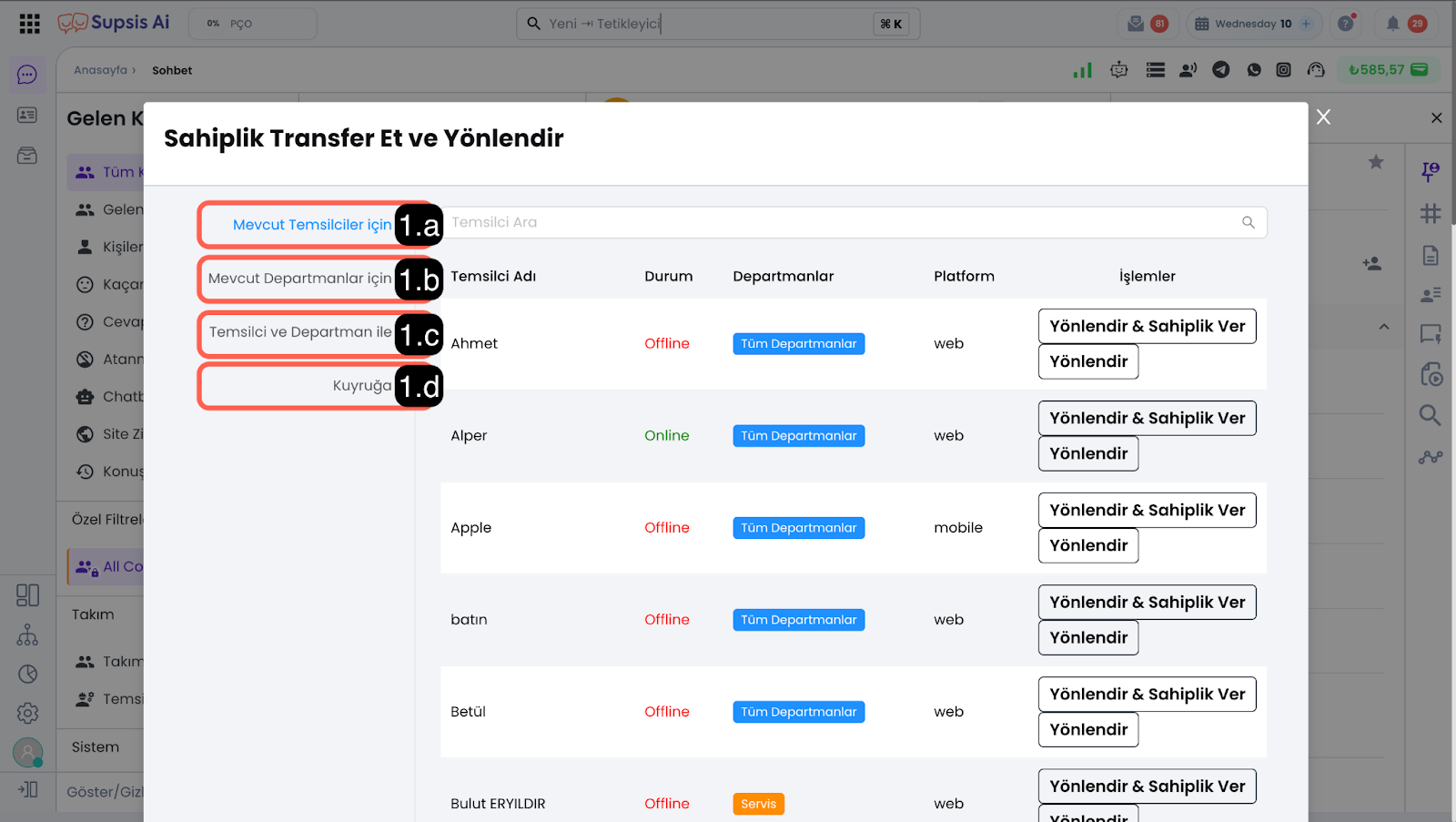
1.a – Mevcut Temsilciler İçin: Bu seçenek ile sistemde tanımlı tüm kullanıcılara görüşme yönlendirme veya atama işlemi yapabilirsiniz.
-
1.b – Mevcut Departmanlar İçin: Görüşmenin genel sahipliğini belirlenen departmana devreder. Bu işlem, görüşmeyi tek bir kullanıcıya değil doğrudan ilgili departmana atar. Listede bazı departmanlar görüntülenmiyorsa, görüşmenin sağlandığı iletişim kanalına ait görünürlük ayarlarını kontrol etmeniz gerekmektedir.
-
1.c – Temsilci ve Departman ile: Görüşmeyi belirlenen temsilciye yönlendirme şeklinde aktarır, ancak görüşmenin genel sahipliğini belirlenen departmana atar. Bu yöntem, departman bazlı sahiplik korunurken aktif temsilci değişimi yapılmasını sağlar.
-
1.d – Kuyruğa: Görüşmeyi kuyruğa ekler. Bu işlem gerçekleştirildiğinde, sohbette yer alan temsilci görüşmeden çıkarılır ve görüşme kuyruğa alınır. Otomatik sohbet ataması etkinse, görüşme sistemde tanımlı atama algoritmasına göre uygun bir temsilciye otomatik olarak atanır. Otomatik sohbet ataması devre dışıysa, görüşme kuyrukta bekler ve manuel olarak alınması gerekir.
2-) Temsilci Ekle
Bu alandan, aktif durumda olan temsilcilerden birini seçerek o temsilciyi ya da temsilcileri sohbete ekleyebilirsiniz. Eklenen temsilci, görüşmeyi eş zamanlı olarak takip edebilir ve gerekli durumlarda sürece dahil olabilir.
3-) Tercih Edilen Temsilciler
Bu VIP özelliği sayesinde, kişi tekrar iletişime geçtiğinde sohbet otomatik olarak tercih edilen temsilci veya temsilcilerden çevrimiçi olan birine, mevcut atama algoritması doğrultusunda yönlendirilir. Tercih edilen temsilcilerden hiçbiri çevrimiçi değilse, görüşme sistemin mevcut atama algoritmasına göre en uygun temsilciye aktarılır.
5-) Hazır İçerikler
Hazır içerikler, Supsis panelinde önceden tanımladığınız şablon mesajları kullanarak sık sorulan sorulara veya tekrar eden müşteri taleplerine hızlı yanıtlar vermenizi sağlar.
Hazır içerikleri; ilgili hazır içerik mesajına tıklayarak veya hazır içerikler menüsünden belirlediğiniz klavye kısayollarını kullanarak kolayca sohbet alanına ekleyebilirsiniz. Bu sayede hem yanıt süresini kısaltabilir hem de ekip genelinde tutarlı mesajlar kullanılmasını sağlayabilirsiniz.
Hazır içerik oluşturmak ve daha detaylı bilgi almak için Hazır İçerikler dokümanımızı inceleyebilirsiniz.
6-) Medya ve Belgeler
Kişiyle yapılan sohbetler sırasında, sohbet edilen kişi ve temsilciler tarafından paylaşılan tüm medya dosyaları ve belgeler bu alanda listelenir.
7-) Mesaj Ara
(Eski sağ panel mesaj arama sekmesi kaldırılmıştır.)
Sohbet içi mesaj arama artık doğrudan sohbet penceresi üzerindeki modern blurlu overlay paneli üzerinden ⌘ + F (Mac) / Ctrl + F (Windows) kısayolu veya üst bardaki büyüteç ikonu ile çalışmaktadır. Arama sonuçlarına tıklandığında eski mesajlar otomatik yüklenerek doğrudan ilgili mesaj balonuna odaklanılır.
Detaylı kullanım adımları için Sohbet İçi ve Genel Mesaj Arama dokümanını inceleyebilirsiniz.
8-) Meta Referansları
Kişi, Meta reklamları (Instagram, Facebook) üzerinden sizinle iletişime geçtiyse; bağlantı sağladığı reklam veya reklamlar bu bölümde listelenir.