
Özel filtreler, sistemde varsayılan olarak sunulan filtrelerin yetersiz kaldığı durumlarda, ihtiyaçlarınıza göre ek filtreleme yöntemleri oluşturarak belirli kriterlere veya operasyonel gereksinimlere göre özelleştirilmiş yeni filtreler oluşturabilmenize imkan tanır. Bu özellik sayesinde, hızlıca ilgili konuşmalar görüntülenebilir.
Özel Filtre Oluşturma Adımları
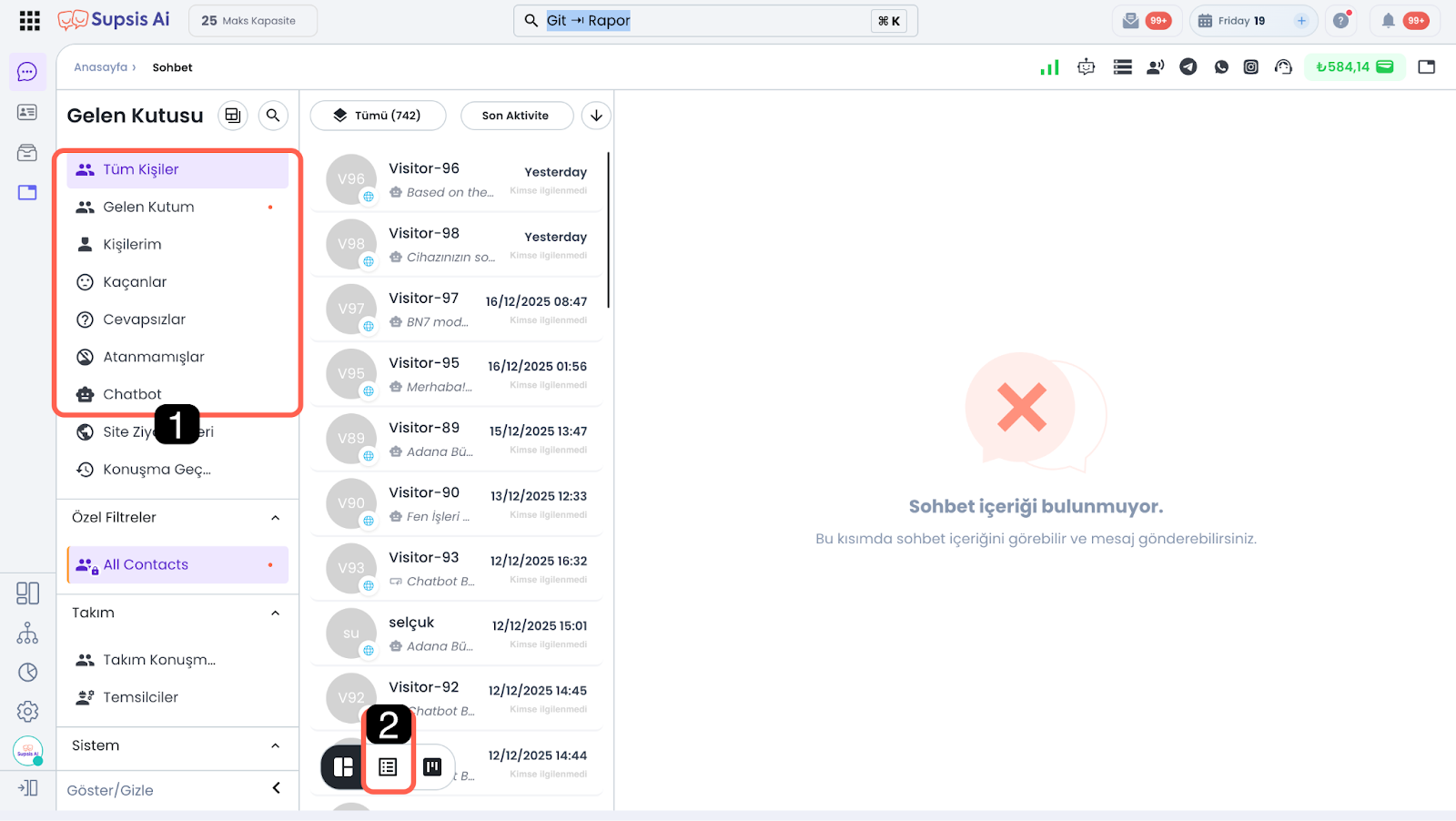
- 1. Varsayılan Filtre Seçimi
- 2. Tablo Görünümüne Erişim
1-) Varsayılan Filtre Seçimi
Özel bir filtre oluşturmak için öncelikle bu alandan varsayılan filtreler içerisinden ya da mevcut filtreler içerisinden üzerinde değişiklik yapmak istediğiniz filtreyi seçiniz. Bu aşamada seçtiğiniz filtre ait nitelikler oluşturacağınız yeni filtrenin içeriklerinin niteliklerini belirleyecektir.
Sistemde bulunan varsayılan filtreler şunlardır:
Tüm Kişiler, Gelen Kutum, Kişilerim, Kaçanlar, Cevapsızlar, Atanmamışlar, Chatbot.
2-) Tablo Görünümüne Erişim
Filtre seçiminin ardından, bu butonuna tıklayınız. Bu işlem, seçmiş olduğunuz filtrenin niteliklerine uygun tüm konuşmaları tablo görünümünde listelenmesini sağlar.
Açılan konuşma tablosunda listelenen konuşmaları bütüncül şekilde görüntüleyebilir ve yalnızca özel filtrenizde yer almasını istediğiniz kriterlere uygun konuşmaları önizleyerek düzenlemeleri bu doğrultuda sağlayabilirsiniz.
Filtre İçeriğini Belirleme
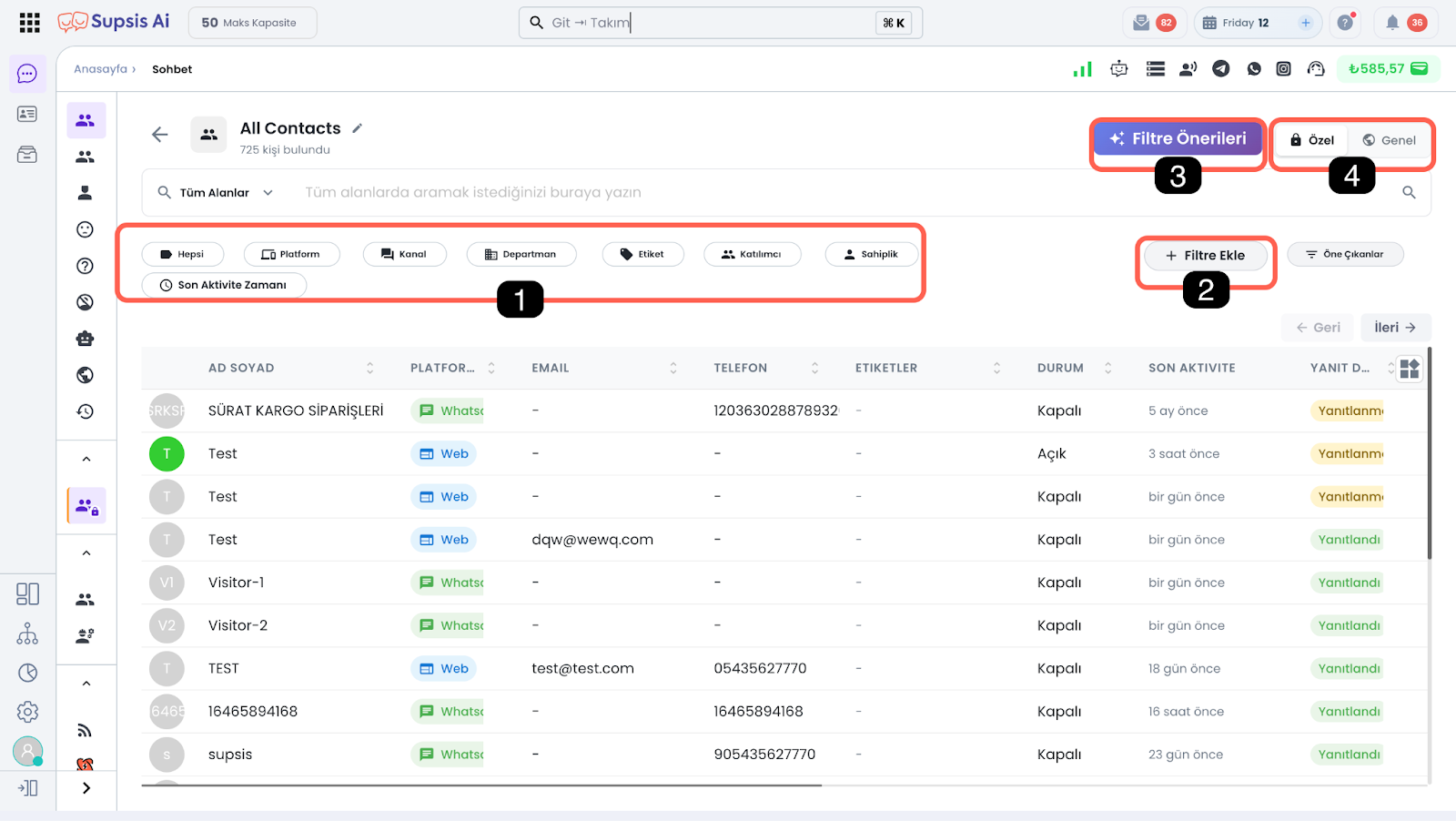
1-) Temel Filtreler
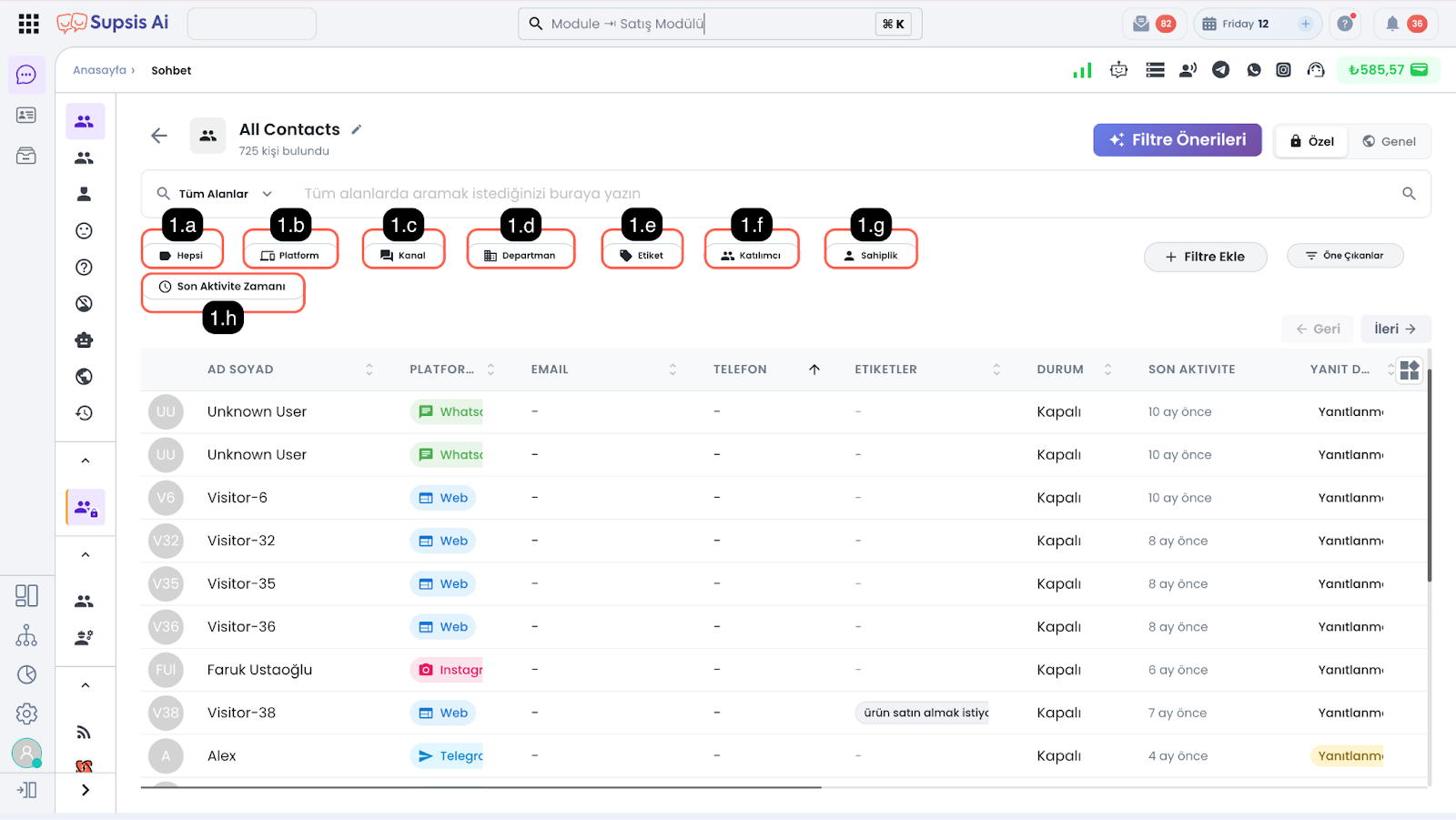
Bu alan, filtre oluşturulurken mutlaka belirlenmesi gereken temel kriterleri içerir. Eğer bu bölümde herhangi bir seçim yapılmazsa, filtre içeriği bir önceki adımda seçtiğiniz varsayılan filtrenin özelliklerini devralır.
Bu bölüm üzerinden birden fazla filtre kriterini bir araya getirebilir ve uygun olan filtrelerde birden fazla parametreyi aynı anda filtre içerisinden belirleyebilirsiniz.
-
1.a – Oturum Durumu Filtrelenecek sohbet oturumlarının durumunu belirleyebileceğiniz alandır.
Yalnızca açık oturumlar, yalnızca kapalı oturumlar veya her ikisinin birden getirilmesi sağlanabilir. -
1.b – Platform Supsis’e entegre ettiğiniz platformlar arasından sohbetin gerçekleştiği platformu seçebileceğiniz bölümdür.
-
1.c – İletişim Kanalı Supsis panelinizde bağlı olan iletişim kanallarını filtreleyebileceğiniz alandır.
Bu alanda yapılan seçimler platform seçimi ile uyumlu olmalıdır. Örneğin, Platform bölümünden Instagram seçilip İletişim Kanalı bölümünden WhatsApp seçilirse, bu iki seçenek birbiriyle tutarsız olduğu için hiçbir sonuç getirilmeyecektir. -
1.d – Departman Belirli bir departman tarafından yürütülen görüşmeleri filtrelemek için kullanılır.
-
1.e – Etiket Etiketlenmiş sohbetler arasından belirli etiketlere sahip konuşmaları getiren filtredir.
-
1.f – Katılımcı Görüşmeye katılım sağlayan temsilciye göre filtreleme yapılmasını sağlar.
-
1.g – Sahiplik Sohbet oturumunun sahipliğinin tanımlandığı kullanıcıya veya kullanıcılara göre filtreleme yapılmasını sağlar.
-
1.h – Son Aktivite Zamanı Bu bölümden belirlediğiniz tarihe kadar gerçekleşen sohbet oturumlarını listeleyen filtredir.
2-) Ek Filtreler
Bu bölüm, temel filtrelere ek olarak uygulanabilecek gelişmiş filtreleme yöntemlerine erişim sağlar.
Ek Filtreler, daha detaylı ve senaryo bazlı konuşma sorgulaması oluşturmanıza olanak tanır.
-
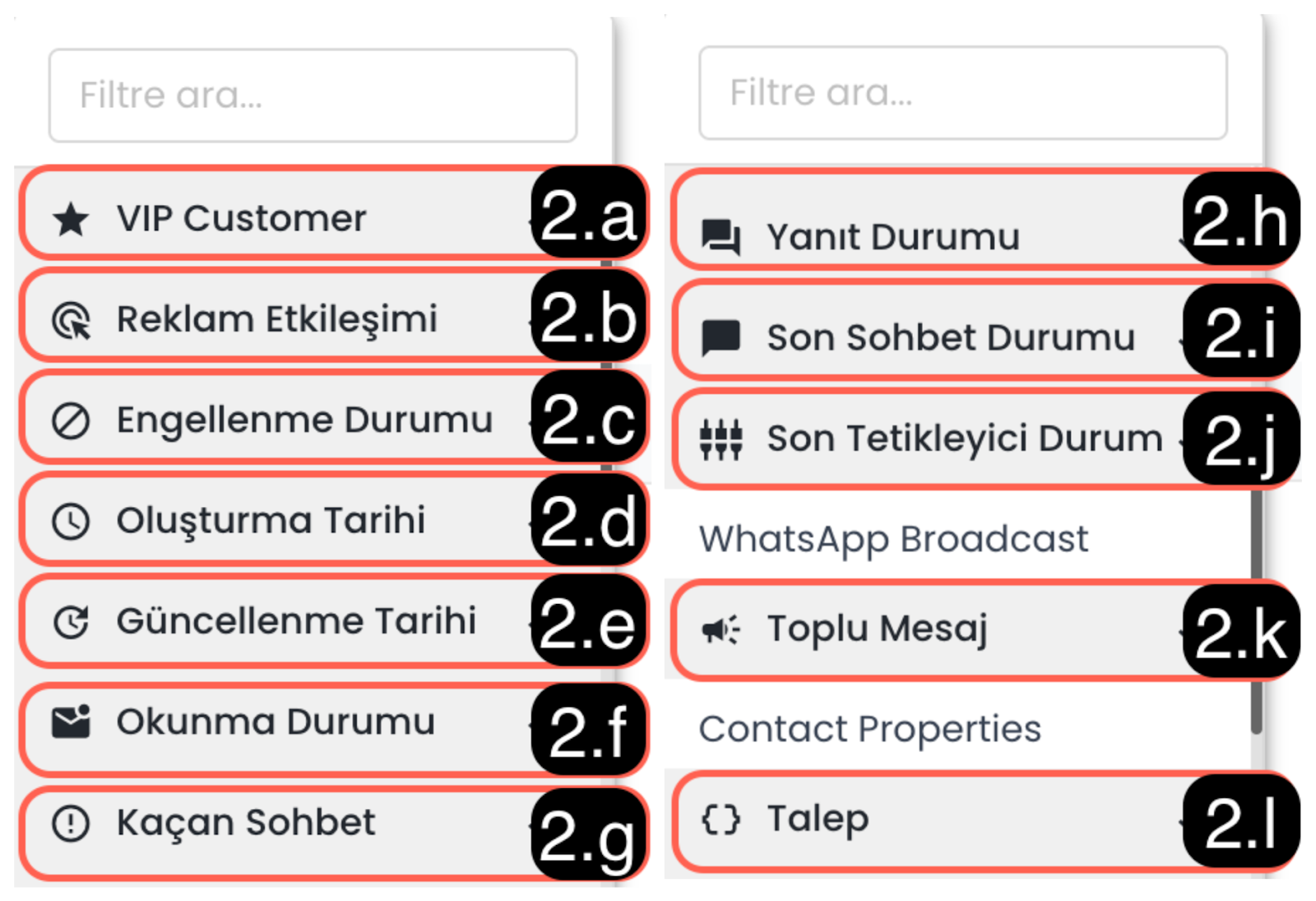
2.a – VIP Customer Getirilecek sohbetlerde, sohbet edilen kişinin VIP Customer olarak işaretlenip işaretlenmediğini kontrol eder.
Bu filtre, öncelikli müşterilerin görüşmelerini ayırt etmek için kullanılır. -
2.b – Reklam Etkileşimi Sohbetin bir reklam etkileşimi sonucunda başlatılıp başlatılmadığını filtreler.
Reklam kaynaklı görüşmelerin analiz edilmesini sağlar. -
2.c – Engelleme Durumu Sohbet edilen kişinin sistemde engellenmiş olup olmadığına göre filtreleme yapılmasını sağlar.
-
2.d – Oluşturma Tarihi Sohbet kaydındaki kontak kişisinin sistemde ilk oluşturulduğu tarihe göre filtreleme yapılmasını sağlar.
-
2.e – Güncellenme Tarihi Sohbetin en son güncellendiği tarihe göre filtreleme yapılmasını sağlar.
-
2.f – Okunma Durumu Sohbetlerin okunmuş veya okunmamış olma durumuna göre filtrelenmesini sağlar.
-
2.g – Kaçan Sohbet Temsilci etkileşimi gerçekleşmeden kapanan veya yanıtlanmayan sohbetleri filtreler.
-
2.h – Yanıt Durumu Sohbetlerin temsilci tarafından yanıtlanıp yanıtlanmadığına göre filtreleme yapılmasını sağlar.
-
2.i – Son Sohbet Durumu Sohbetin son durumuna (aktif, kaçmış, kapalı vb.) göre filtreleme yapılmasını sağlar.
-
2.j – Son Tetikleyici Durum Sohbeti en son tetikleyen aksiyona göre (API, Otomasyon, toplu mesaj vb.) filtreleme yapılmasını sağlar.
-
2.k – WhatsApp Toplu Mesaj Sohbetin WhatsApp üzerinden gönderilen bir toplu mesaj ile başlatılıp başlatılmadığını filtreler.
-
2.l – Kullanıcı Öznitelikleri (Contact Properties) Kişi kartında tanımlı özel alanlara (Profil alanları, dinamik özellikler vb.) göre filtreleme yapılmasını sağlar. Özel property seçildikten sonra operatör listesinde Dolu (boş değil / not null) ve Boş (null) seçenekleri yer alır; değer yazmadan alanın dolu veya boş olmasına göre sohbet ve kişi listeleri süzülebilir. Örnek: CRM Lead ID → Boş ile lead id’si hiç atanmamış kayıtlar; CRM Lead ID → Dolu ile entegrasyondan gelmiş id’si olan kayıtlar. Özel alan oluşturmak ve kullanımı hakkında daha detaylı bilgi almak için Profil Alanları dokümanını inceleyebilirsiniz. Tüm Kişiler ekranındaki kullanım için bkz. Gelen Kutusu — Dolu / Boş.
3-) Filtre Önerileri
Bu alan, yapay zekâ destekli filtre önerileri ve hazır şablon filtreler aracılığıyla filtre içeriklerini hızlı ve kolay bir şekilde oluşturmanızı sağlar.
Yapay zekâya görüntülemek istediğiniz konuşma kriterlerini tanımlayarak otomatik filtre önerileri alabilir veya hazır şablonlar arasından ihtiyacınıza uygun olanı seçerek filtreleme işlemini gerçekleştirebilirsiniz.
Bu sayede karmaşık filtreleme senaryoları teknik detaylara girmeden hızlıca oluşturulabilir ve istenilen konuşma içeriklerine kısa sürede erişilebilir.
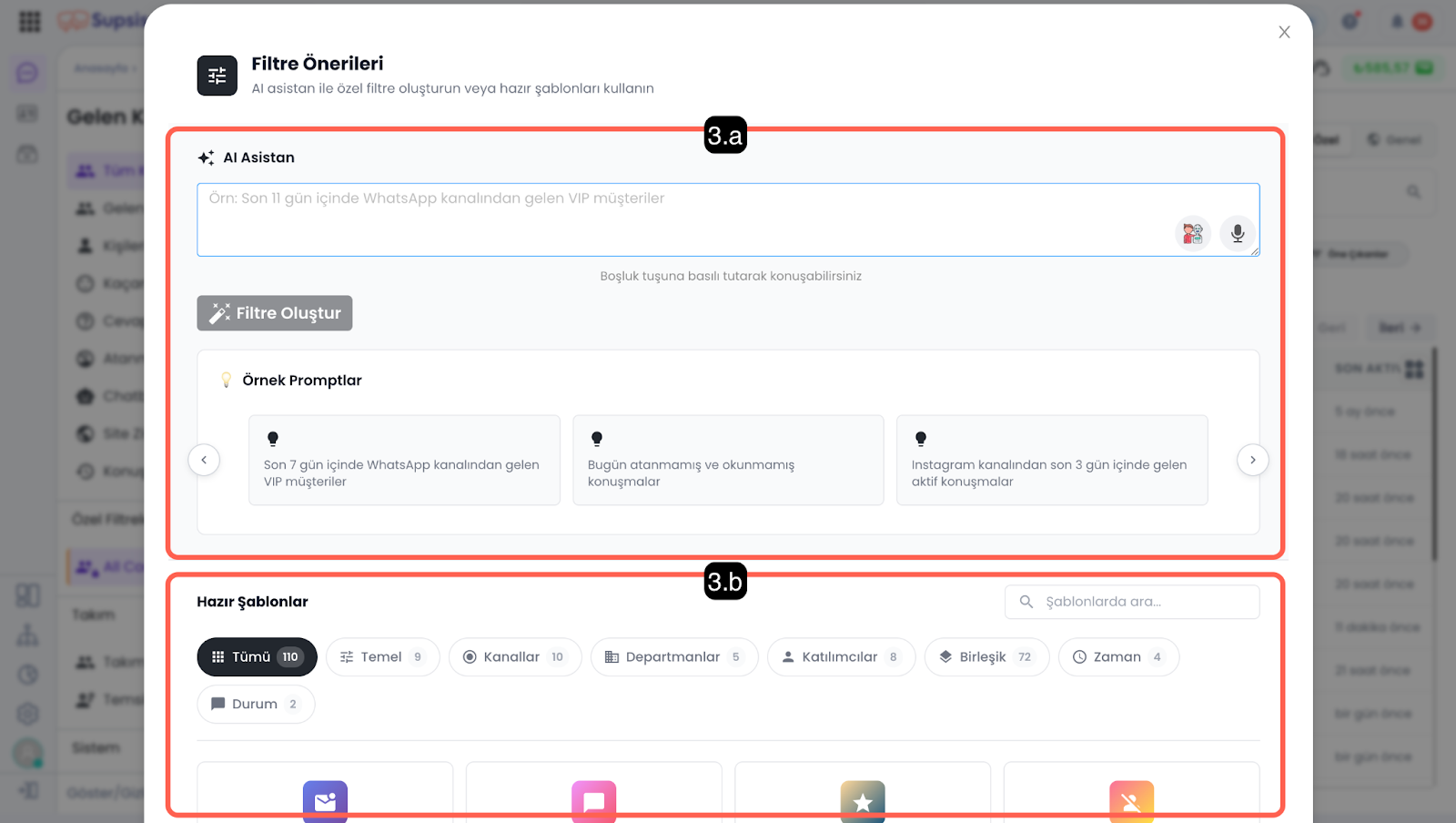
- 3.a – AI Asistan
AI Asistan; oluşturmak istediğiniz filtreyi doğal dil ile tanımlayarak filtre içeriğinin yapay zekâ tarafından otomatik olarak oluşturulmasını sağlar. Filtreleme talebinizi yazılı olarak iletebilir veya “Space” tuşuna basarak sesli komut ile asistana aktarabilirsiniz. Filtre oluşturma sürecinde, alanın altında yer alan örnek promptları kullanarak daha doğru ve hızlı sonuçlar elde edebilirsiniz. Bu sayede karmaşık filtreleme senaryoları, teknik ayarlarla uğraşmadan kolayca oluşturulabilir. Bu özelliği aktif hale getirmek için panelinize OpenAI entegrasyonu tanımlanmalıdır. Tanımlama işlemi için OpenAI Entegrasyonu dokümanımızı inceleyebilirsiniz.
- 3.b – Hazır Şablonlar
Bu alan, panelinize özel olarak sistem tarafından otomatik tanımlanan hazır şablon filtre içeriklerine erişmenizi sağlar. Sunulan şablonlar, her birinin altında yer alan açıklamalar doğrultusunda değerlendirilebilir ve ihtiyacınıza en uygun olan şablon filtre seçilerek filtre içeriğinin doldurulması işlemi gerçekleştirilebilir
4-) Filtre Görünürlüğü
Oluşturulan filtrenin sistemdeki diğer kullanıcılar tarafından görüntülenip görüntülenemeyeceğini belirleyebileceğiniz alandır.
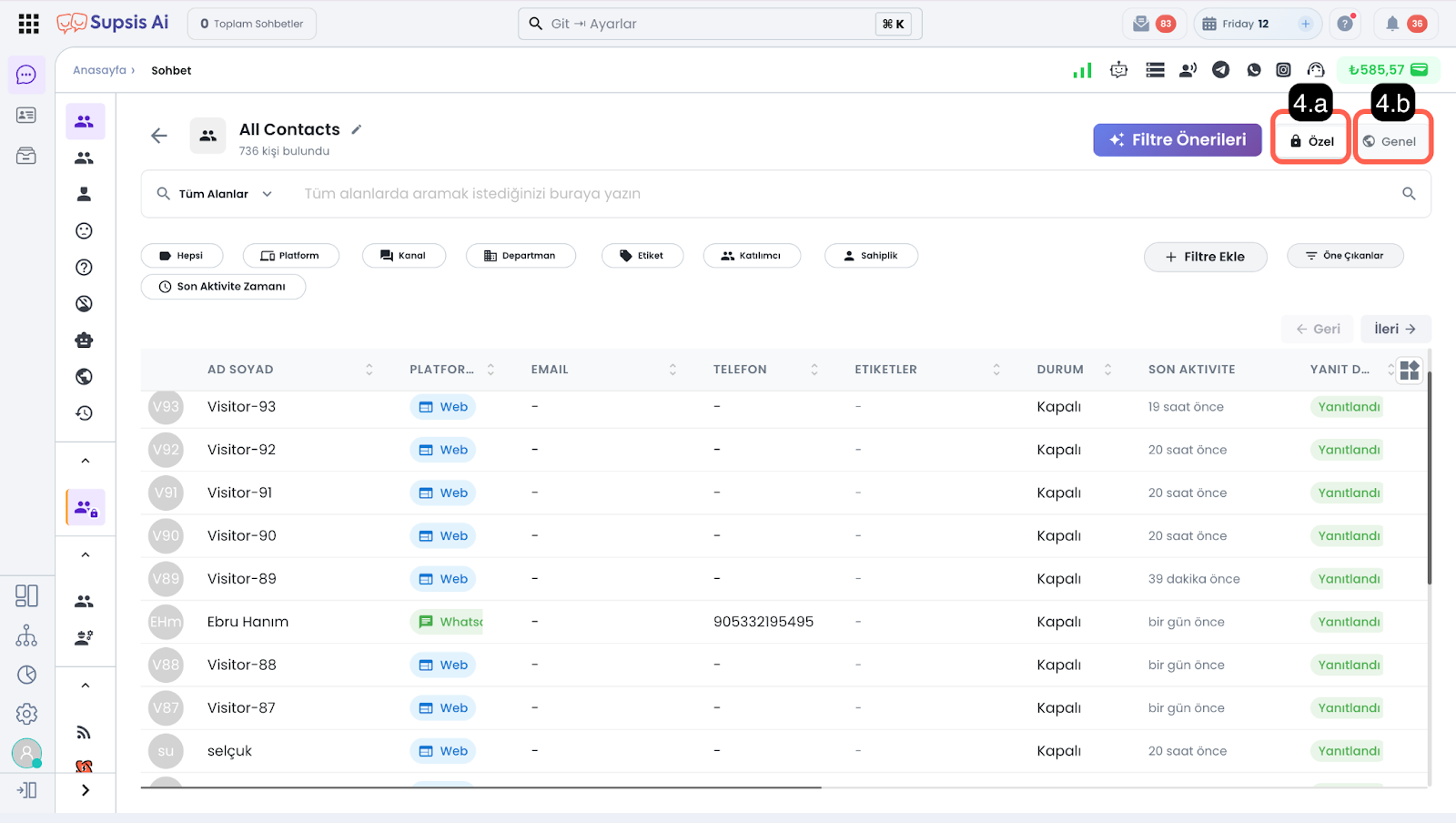
- 4.a – Özel
Filtre yalnızca filtreyi oluşturan kullanıcı tarafından görüntülenir ve kullanılabilir. Diğer kullanıcıların bu filtreye erişimi bulunmaz
- 4.b – Genel
Filtre, yetkilendirme ve rol ayarları kapsamında tüm uygun kullanıcılar tarafından görüntülenebilir ve kullanılabilir. Bu seçenek, ekip genelinde ortak kullanılan filtreler oluşturmak için tercih edilir.